Как удалить номер из заблокированных в Ватсапе
WhatsApp — один из самых популярных мессенджеров в мире, используемый миллионами людей ежедневно. Но что делать, если вы заблокировали номер телефона кому-то и хотите его удалить из списка заблокированных контактов? В этой статье мы расскажем, как удалить номер из заблокированных контактов в WhatsApp на разных платформах.
Как убрать контакт из заблокированных на Android
Если вы используете версию Android 12, 11, 10, 9, то чтобы удалить номер из списка заблокированных контактов WhatsApp, нужно выполнить следующие действия:
- Откройте приложение «Сообщения».
- Нажмите на «Опции».
- Выберите «Настройки».
- Выберите «Блокировка номеров и сообщений».
- Выберите «Блокировка номеров».
- Нажмите на «-» перед номером, который вы хотите удалить.
- Готово, контакт удален из списка заблокированных.
Как удалить контакт в WhatsApp
Если вы хотите удалить контакт навсегда из WhatsApp, включая и его профиль, вы можете выполнить следующие действия:
- Откройте WhatsApp и перейдите во вкладку Чаты.
- Нажмите на иконку «Новый чат» и выполните поиск или выберите контакт, которого вы хотите удалить.
- Нажмите на имя контакта в верхней части экрана.
- Нажмите на «Изменить», прокрутите вниз и выберите «Удалить контакт».
Как заблокировать номер навсегда в WhatsApp
Если вы хотите заблокировать контакт навсегда в WhatsApp, вы можете выполнить следующие действия:
- Откройте чат с контактом с неизвестным номером телефона.
- Нажмите на «Параметры», затем «Просмотр контакта».
- Выберите «Заблокировать» -> «Заблокировать».
- Готово, контакт заблокирован, и больше не сможет звонить и отправлять сообщения.
Как удалить список заблокированных контактов
Для удаления списка заблокированных контактов в WhatsApp выполните следующие действия:
- Откройте приложение WhatsApp и перейдите к Настройкам.
- Выберите Заблокированные контакты.
- Нажмите на имя контакта и затем на кнопку «Разблокировать сообщения и вызовы».
- Повторите это действие для каждого контакта в списке заблокированных, которого вы хотите удалить.
Полезные советы и выводы
- Если вы заблокировали контакт, но не можете его найти в списке заблокированных контактов в WhatsApp, попробуйте обновить список, потянув вниз на экране настройки.
- Если вы заблокировали номер по ошибке, вы можете разблокировать его, повторно нажав кнопку «Заблокировать» и выбрав «Разблокировать».
- Если вам продолжают приходить нежелательные сообщения от заблокированного контакта, вы можете сообщить об этом в службу поддержки WhatsApp.
- Будьте осторожны при блокировании контактов, не блокируйте случайно своих друзей или коллег, чтобы не портить отношения. Перед блокированием лучше подумать дважды и обсудить проблему с другом или коллегой.
Как разблокировать Ватсап чтобы привязать устройство
Чтобы привязать устройство к Ватсап, необходимо открыть приложение WhatsApp на основном телефоне. На Android следует нажать на кнопку «Другие опции», затем выбрать «Связанные устройства» и «Привязка устройства». На iPhone нужно перейти в Настройки WhatsApp, далее выбрать «Связанные устройства» и «Привязка устройства». После этого основной телефон должен быть разблокирован. Для разблокировки просто введите пин-код или используйте сканер отпечатка пальцев. После успешного разблокирования телефона и выбора опции «Привязка устройства» привязка к Ватсап будет завершена, и Вы сможете использовать приложение на новом устройстве. Важно помнить, что возможность привязки устройств доступна только в платной версии Ватсап.
Как связаться с человеком если он заблокировал мой номер
Если эта опция не подходит, можно попробовать связаться с человеком с помощью другого номера или через интернет. Например, отправить сообщение через социальные сети или мессенджеры, где заблокированный номер не имеет значения. Также можно попросить общих знакомых передать ваше сообщение или позвонить от их имени. Однако, если человек специально заблокировал ваш номер, то скорее всего он не желает с вами общаться, и пытаться связаться с ним ненавязчивыми методами было бы более уместным. Важно учитывать права и границы других людей, и не нарушать их, даже если ситуация кажется сложной.
Почему может быть одна галочка в Ватсапе
Если вы отправили сообщение в WhatsApp и увидели только одну галочку, это значит, что ваше сообщение еще не прочитали. Это может быть связано с тем, что ваш собеседник находится в автономном режиме или просто не заходил в приложение. Также возможно, что он получил уведомление о вашем сообщении, но не открыл его. Если прошло некоторое время, и вам все еще видна только одна галочка, то скорее всего, ваше сообщение было проигнорировано или удалено собеседником. Учитывая, что многие люди смотрят на смартфоны в течение всего дня, одна галочка в WhatsApp — это сигнал о том, что ваш собеседник сейчас не готов к общению.
Что делать если Ватсап не принимает номер
Если все перечисленные условия были выполнены, попробуйте завершить и перезапустить приложение. Если это не помогает, возможно, что Ваши данные аккаунта уже зарегистрированы или заблокированы WhatsApp. Для лучшего результата, рекомендуется связаться с технической поддержкой приложения, чтобы выяснить причину проблемы и найти её решение. Также можно попробовать использовать альтернативный способ подтверждения номера, например, через голосовой звонок или по электронной почте. В любом случае не стоит опускать руки и продолжать искать варианты решения проблемы, чтобы добиться успешной регистрации и использования WhatsApp.
В WhatsApp можно блокировать контакты, если они назойливо беспокоят или надоедают. Но что делать, если вдруг решить удалить заблокированный номер из списка? Очень просто: все заблокированные контакты можно найти в меню Настройки. На платформах iPhone и KaiOS нужно открыть раздел Заблокированные, на Android — Заблокированные контакты. Затем выбрать нужный номер и разблокировать его. После этого номер будет автоматически удален из списка заблокированных. Важно знать, что при разблокировке контакта все сообщения, которые были отправлены вам до этого, восстановятся. Если не хотите вновь общаться с разблокированным контактом, можно удалить его из своих контактов или просто игнорировать. Все зависит от вашего желания и пользы от общения с этим контактом.
Как удалить заблокированные контакты в WhatsApp

Хотя удаление заблокированных контактов в WhatsApp кажется простой задачей, можно допустить ошибки, а иногда процесс может завершиться сбоем. Если вы узнаете, как эффективно удалять заблокированные контакты в WhatsApp, вы также будете знать о конкретных мерах перед удалением контактов в WhatsApp и о том, как восстанавливать, сообщать и блокировать чаты в WhatsApp.
Часть 1: Как удалить заблокированные контакты в WhatsApp
Первый метод удаления заблокированных номеров в WhatsApp подходит для Android и iOS. Мы разделим его на два способа: первый — это удаление контактов из приложения WhatsApp, а второй — их удаление из телефонной книги. Кроме того, вы узнаете несколько проверок, подтверждающих, что они действительно были удалены.
Удаление заблокированных контактов из WhatsApp
Шаг 1: Начните с открытия приложения, где вы увидите список ваших разговоров.
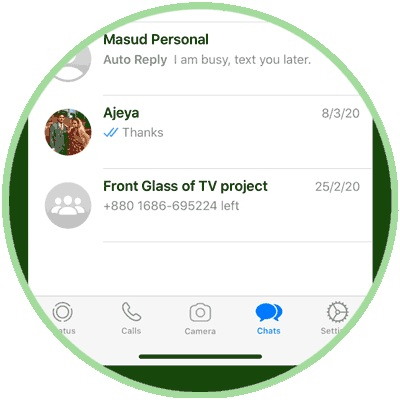
Шаг 2: Далее откройте настройки.
- Для Android эта опция находится в трех вертикальных точках в правом верхнем углу приложения.
- Для iOS вам нужно будет найти значок шестеренки в правом нижнем углу приложения.

Шаг 3: После открытия настроек на обоих устройствах действия выполняются аналогично. На этом этапе перейдите к параметру «Учетная запись» и выберите, чтобы открыть его.

Шаг 4: В разделе «Учетная запись» вы найдете «Конфиденциальность», где хранятся заблокированные контакты.

Шаг 5: Выбрав опцию «Заблокировано», вы увидите список заблокированных контактов. Обычно, если контакты были удалены из телефонной книги, здесь отображается только номер. В противном случае другие заблокированные контакты отображаются с именем.

Шаг 6: Если вы выберете какой-либо из заблокированных контактов, его информация отобразится в новом окне.
Шаг 7: В новом открывшемся окне с контактной информацией у вас есть возможность изменить информацию о заблокированном контакте.

Шаг 8: Здесь у вас также есть возможность удалить заблокированный контакт.

Шаг 9: После удаления заблокированного контакта появится всплывающее окно с сообщением о подтверждении удаления. Вы можете перейти к подтверждению удаления контакта, чтобы успешно удалить его.
Вы также можете удалить эти заблокированные контакты из телефонной книги, чтобы сделать это:
- Сначала откройте приложение «Телефонная книга». Найдите «заблокированные контакты».
- Выберите эту опцию, затем перейдите к удалению заблокированного контакта.
Это удалит контакт с вашей SIM-карты, а также с карты памяти и памяти телефона.
Часть 2: Как восстановить отчет и заблокировать чат в WhatsApp
В этом разделе рассказывается о восстановлении удаленных чатов, а также о том, как блокировать контакты в WhatsApp. Некоторая информация о том, как удалить заблокированные номера из WhatsApp, пригодится при восстановлении или блокировке контактов и чатов из WhatsApp.
Восстановление чатов в WhatsApp
- Есть несколько способов добиться этого. Первый — удалить, а затем переустановить WhatsApp. После проверки номера телефона вы получите запрос на восстановление; таким образом, будут восстановлены все случайно удаленные чаты.
- Другой метод требует, чтобы у вас была резервная копия своих файлов. WhatsApp создает базу данных сохраненных файлов на вашем телефоне. Для доступа к ней потребуется файловый менеджер. После того, как файловый менеджер был установлен или открыт, вы найдете сохраненные данные через путь к файлу на SD-карте/WhatsApp/Databases. Как только нужные файлы будут найдены, вы можете переименовать файл, затем удалить и переустановить WhatsApp, а затем восстановить файлы.
- Существует также метод восстановления файлов из локальной резервной копии с помощью компьютера.
Пошаговое руководство по восстановлению чата в WhatsApp
Шаг 1: Откройте приложение WhatsApp. Перейдите в раздел «Настройки» в приложении. Для Android или iOS процедура, описанная выше.

Шаг 2: С этого момента шаги аналогичны, то есть как для Android, так и для iOS. Затем в разделе «Настройки» нужно выбрать «Чаты».
Шаг 3: В разделе «Чаты» выберите «История чата». Перейдите к выбору опции отправки чата по электронной почте.
Шаг 4: Далее вам будет предложено выбрать «Загрузить чаты WhatsApp с медиафайлами или без них».

Шаг 5: Выберите адрес электронной почты, который вы используете. Затем введите его.
Шаг 6: Чат WhatsApp будет отправлен на указанный адрес электронной почты, и вы сможете продолжить его загрузку.
Вы также можете сообщить о заблокированном контакте в WhatsApp. Начните с открытия WhatsApp и перейдите в «Настройки».
Шаг 7: Выберите «Справка», а затем «Свяжитесь с нами». WhatsApp возьмется за это, как только вы предоставите как можно больше информации о проблеме.
Альтернативный метод: Есть и другой вариант, при котором после открытия приложения можно открывать чаты. Выберите, коснувшись контакта или группы, чтобы просмотреть информацию о профиле. Прокрутите и выберите опцию «Сообщить о контакте» или «Сообщить о группе».
Часть 3: Сделайте резервную копию своего WhatsApp перед удалением всего с помощью MobileTrans!
MobileTrans — это специальное программное обеспечение от Wondershare Technologies, которое помогает пользователям выполнять передачи с одного телефона на другой. Оно также пригодится, когда кто-то хочет выполнить восстановление случайно удаленных данных. Будь то из WhatsApp или любого другого приложения социальных сетей, MobileTrans поможет выполнить восстановление данных из облачной резервной копии. Это надежное настольное приложение, совместимое с Mac и любым другим ПК.
Как сделать резервную копию WhatsApp перед удалением всего с помощью MobileTrans
Шаг 1: Подключите телефон к ПК с помощью MobileTrans, а затем выберите «WhatsApp Transfer».

В интерфейсе выберите «Резервное копирование сообщений WhatsApp».

Шаг 2: После подключения MobileTrans отобразит данные, хранящиеся на устройстве, в виде интерфейса ниже, откуда вам нужно выбрать те, для которых необходимо создать резервную копию.

Шаг 3: Процесс резервного копирования начнется после того, как вы нажмете кнопку «Пуск» и дождетесь его завершения.
Удалить заблокированные номера из WhatsApp, возможно, было проблемой для некоторых. Однако с помощью описанных выше методов теперь вы можете быть уверены в том, что удалить заблокированные номера в WhatsApp достаточно легко. Кроме того, есть несколько деталей, которые вам также могут понадобиться. К ним относятся, процесс восстановления удаленных чатов, а также создание резервной копии данных. Резервное копирование данных очень полезно, и лучший инструмент для этого — MobileTrans. Таким образом, обязательно попробуйте это и сохраните свои данные в безопасности!
Как удалить список заблокированных контактов в ватсапе
WhatsApp – это одно из самых популярных приложений для мессенджеров в мире, и оно обладает множеством полезных функций. Одной из таких функций является блокировка контактов. Если вы заблокировали какой-то контакт в WhatsApp, вы больше не получите от него сообщений. Также этот контакт не сможет звонить вам через WhatsApp и не увидит, когда вы в сети. Однако, иногда возникает необходимость удалить список заблокированных контактов в приложении.
Как удалить список заблокированных контактов в WhatsApp? Это довольно просто сделать, и в этой статье мы расскажем вам подробную инструкцию. Она подходит для всех устройств на базе iOS и Android.
Прежде чем мы начнём, вы должны знать, что удаление списков заблокированных контактов также отменит все блокировки контактов, которые вы сделали на протяжении прошлого времени. Это означает, что вы снова можете получать сообщения от этих контактов и они увидят, когда вы в сети.
Как удалить список заблокированных контактов в WhatsApp
Возможность блокировки контактов в WhatsApp дает пользователям приложения большую свободу в общении. Однако, иногда бывает необходимо разблокировать кого-то, кого вы блокировали раньше. Это можно сделать за несколько простых действий.
Шаг 1: Откройте WhatsApp и перейдите в «Настройки».
Шаг 2: Выберите «Кonto» и затем «Заблокированные контакты».
Шаг 3: Выберите контакт, которого вы хотите разблокировать и нажмите на значок «Разблокировать».
Шаг 4: Подтвердите свой выбор, нажав на «Разблокировать».
Если вы хотите удалить список заблокированных контактов в WhatsApp полностью, следуйте этим шагам:
Шаг 1: Откройте WhatsApp и перейдите в «Настройки».
Шаг 2: Выберите «Кonto» и затем «Заблокированные контакты».
Шаг 3: Нажмите на значок «Редактировать» в правом верхнем углу списка и выберите «Удалить все».
Шаг 4: Подтвердите свой выбор, нажав на «Удалить все».
Теперь вы знаете, как удалить список заблокированных контактов в WhatsApp. Это очень просто и не займет много времени.
Зачем удалять список заблокированных контактов
WhatsApp – одно из самых популярных приложений для обмена сообщениями и звонков в мире. Если вы заблокировали кого-то в WhatsApp, то этот контакт не сможет отправлять вам сообщения, звонить и видеть информацию о вас. Но зачем нужно удалять список заблокированных контактов?
Первая причина – это освобождение места на вашем смартфоне. Чем больше контактов в списке, тем больше памяти требуется для хранения информации о заблокированных контактах. Удаление весьма поможет освободить пространство на вашем устройстве и сделает его более производительным.
Вторая причина – это обеспечение безопасности и конфиденциальности ваших данных. Может возникнуть ситуация, когда вы продаете или передаете свой телефон другому человеку. Так как заблокированные контакты могут иметь доступ к некоторой личной информации, стоит удалить все заблокированные контакты, чтобы избежать возможных утечек данных.
Наконец, третья причина – это упрощение процесса общения. Список заблокированных контактов отображается в отдельном разделе, и если их очень много, то для поиска нужного контакта придется тратить дополнительное время. Удаление заблокированных контактов сократит количество информации, которую нужно просмотреть, и упростит процесс поиска нужного контакта.
Как удалить список заблокированных контактов в WhatsApp: пошаговая инструкция
Если вы заблокировали кого-то в WhatsApp, то этот контакт попадает в список ваших заблокированных контактов. Однако, что делать, если вы хотите удалить этот список? Следуйте нашей пошаговой инструкции:
- Откройте приложение WhatsApp и перейдите в «Настройки».
- Выберите «Аккаунт» и затем «Конфиденциальность».
- Внизу страницы найдите раздел «Заблокированные контакты» и нажмите на него.
- Найдите нужный вам контакт и продержите палец на его имени.
- В появившемся меню выберите «Разблокировать».
- После того, как вы разблокировали нужный контакт, он автоматически удалится из списка заблокированных контактов.
Теперь вы знаете, как удалить список заблокированных контактов в WhatsApp. Следуйте нашей инструкции и удаляйте ненужные контакты в несколько простых шагов.
Как удалить заблокированные контакты в WhatsApp не разблокируя их
В 2009 году Ян Кум и Брайн Эктон создали мессенджер для быстрого обмена сообщениями Ватсап. Социальной сетью ежедневно пользуются более 2 млн. человек. В приложении существует функция блокировки нежелательного собеседника и удаления из чата. Это статья подробно расскажет, как удалить в ватсапе заблокированные контакты на мобильных гаджетах с операционной системой Андроид и Айос не разблокируя их.
Как удалить из Ватсапа заблокированного человека
Послания от пользователей в Ватсапе не всегда бывают желательны. Собеседник может делать рассылку СПАМа или писать нежелательные сообщения. Если просто удалить контакт из чата, проблема не решится. Собеседник по-прежнему сможет совершать звонки, писать текстовые сообщения и видеть активность вашего профиля.

Чтобы окончательно оборвать всю связь с пользователем необходимо заблокировать его в мессенджере, а потом удалить из списка контактов. В пунктах ниже будет рассказано, как это сделать на Андроиде и Айфоне.
На Андроиде
Удалить из ватсапа контакт который заблокирован на мобильном телефоне в версии Андроид можно по этой инструкции:
- Запустить мессенджер на смартфоне.
- Нажать клавишу « Чаты».
- Выберете иконку с тремя точками.
- Зайти в раздел « Настройки».
- Нажать клавишу « Аккаунт».
- Из предложенного списка выбрать « Заблокированные».
- Выберите нужного пользователя из списка.
- Нажмите на имя контакта вверху экрана.
- Перейдите к пункту «Открыть в адресной книге».
- Выберете иконку с тремя точками.
- Нажмите клавишу « Удалить».
- Выполните обновления списка контактов. Для этого перейдите к вкладке « Новый чат».
- Нажмите на иконку с тремя точками.
- Из предложенного списка нажмите клавишу « Обновить».
После этих действия контакт будет навсегда удален из чата в Ватсап. Переписка больше не будет отображаться в диалоговом окне, а собеседник больше не сможет связаться с вами и просматривать активность аккаунта.
На iPhone
На яблочных смартфонах удалить список заблокированных контактов в ватсапе можно по этой инструкции:
- Запустить приложение на телефоне.
- Нажать клавишу « Чаты».
- Выберете иконку с тремя точками.
- Зайти в раздел « Настройки».
- Нажать клавишу « Аккаунт».
- Из предложенного списка выбрать « Заблокированные».
- Выберите одного пользователя или несколько из списка.
- Нажмите на имя контакта вверху экрана.
- Перейдите к пункту «Открыть в адресной книге».
- Выберете иконку с тремя точками.
- Нажмите клавишу « Удалить».
- Выполните обновления списка контактов. Для этого перейдите к вкладке « Новый чат».
- Нажмите на иконку с тремя точками.
- Из предложенного списка нажмите клавишу « Обновить».
После этих действий диалоговое окно с собеседником больше не будет отображаться в чатах. Пользователь не сможет связаться с вами и просматривать информацию профиля. Чтобы совсем удалить контакт из мессенджера необходимо удалить резервную копию из памяти смартфона или облачного хранилища. После этих действия номер телефона заблокированного пользователя невозможно будет найти.
Блокировка пользователей в Ватсап
Существует два способа разблокировать контакт в Ватсап. Первый из них можно выполнить по этой инструкции:
- Запустить мессенджер.
- Нажать на иконку с тремя точками в верхнем правом углу.
- Нажать клавишу « Настройки».
- Выбрать пункт « Аккаунт».
- Перейти « Конфиденциальность».
- Из списка выбрать « Заблокированные».
- Нажать « Добавить пользователя» . Она отображается иконкой в виде человечка с плюсом.
- Перейти в список контактов и выбрать пользователя, которого нужно заблокировать.
- Нажать на его фото в профиле и выбрать пункт « Просмотр контакта».
- Нажать клавишу « Заблокировать» или «Сообщить о спаме». Они расположены внизу экрана.
После этих действий контакт не сможет посылать личные сообщения и совершать звонки. Блокировка абонента не удаляет его из телефонной книги в памяти смартфона. Чтобы удалить пользователя, нужно перейти в настройки смартфона, выбрать « Телефонная книга» или « Контакты» найти номер и нажать клавишу « Удалить».
Второй способ, как удалить в ватсапе контакт и заблокировать подходит для неизвестных номеров:
- Запустить мессенджер на смартфоне.
- Открыть « Чаты».
- Перейти к диалогу с неизвестным номером.
- Нажать клавишу « Заблокировать»
Теперь пользователь не сможет связаться с вами. Чтобы отправить жалобу в приложении нужно перейти к диалогу с собеседником и нажать клавишу « В СПАМ и заблокировать».
Как массово почистить контакты в WhatsApp
Случаются ситуации, когда в мессенджере появляется множество ненужных контактов. Чтобы не занимать память смартфона нужно выполнить массовую чистку контактов. Для этого:
- На смартфоне перейти в « Телефонную книгу» или « Контакты».
- Из списка выбрать пользователей, который нужно удалить.
- Нажать на имя пользователя и удерживать палец на экране до появления клавиши удалить.
- Указать галочки напротив нужных контактов.
- Нажать клавишу « Удалить».
После этих действий нужно запустить обновления мессенджера.
Возможные проблемы при удалении
Некоторые пользователи мессенджера быстрых сообщений сталкиваются с трудностями при удалении. Приложение может выдавать ошибку по следующим причинам:
- Неправильный формат номера телефона. Все контакты в Ватсап нужно указывать через комбинацию «+7» для России. Если номера указаны через «8» нужно переписать контакты и повторить удаления повторно.
- Использование устаревшей версии приложения. Когда в мессенджер Ватсап предлагает выполнить обновления, нужно всегда выполнять этот шаг. В противном случае, социальная сеть перестает работать корректно. Чтобы решить проблему достаточно просто обновить приложение.
- Отключения синхронизации смартфона с приложением. Такая проблема может случаться на Андроидах. Чтобы решить проблему нужно зайти в настройки смартфона и включить опцию синхронизации.
После устранения ошибок в приложении Ватсап будет доступна функция блокировки пользователей и удаления.