Скачать Дискорд на Мак ос
Одна из операционных систем, в которой поддерживается Discord — Mac OS. Ниже рассмотрим, как скачать программу для устройства на этом ПО, какие трудности могут возникнуть в процессе установки, и что делать для их решения.
Как скачать Discord на Mac OS
Лучший способ скачать Дискорд на Мак ОС — сделать это с официального сайта. При этом сразу убедитесь, что ПК или ноутбук соответствует требованиям разработчиков ПО. Минимальные характеристики:
- ОЗУ — от 256 МБ;
- CPU — от 1,2 ГГц;
- жесткий диск — от 182 Мб;
- звуковая карта.
Если компьютер или ноутбук соответствует заявленным требованиям, можно переходить к скачиванию программы. Сделайте следующие шаги:
- Перейдите по ссылке discordapp.com/download.
- Жмите на кнопку загрузки приложения для Mac OS.
- Дождитесь окончания загрузки.
- Запустите предложенный файл.
- После открытия мастера установки переместите Discord в перечень приложений.
 После выполнения указанных выше действий файл Discord появляется в доке. С этого момента его можно запускать и использовать приложение в обычном режим.
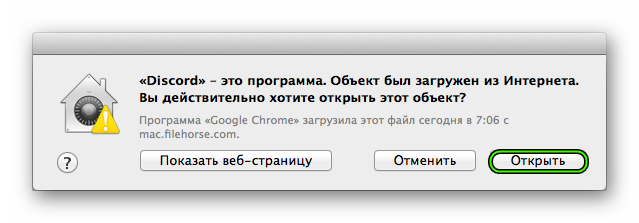
Как видно, процесс загрузки немного отличается от Виндовс, но трудностей возникнуть не должно. После завершения процесса, как правило, появляется окно с информацией о безопасности. В таком случае необходимо нажать на кнопку Открыть.
На этом работа по загрузке Discord на Mac OS завершена. Дальнейшие настройки можно делать по такому же принципу, как в ситуации с Windows.
Проблемы с установкой, и способы их решения
Установка программы Дискорд на Мак ОС не всегда проходит гладко. Нередко бывают ситуации, когда в процессе инсталляции появляется ошибка, а в дальнейшем могут возникнуть трудности с обновлением. Рассмотрим каждую из проблем отдельно.
Ошибка в установке
Распространенная проблема, когда пользователь скачал Discord для Mac OS, но во время установки появилась надпись Installation has failed Discord. Причин может быть несколько:
- На ноутбуке или ПК действуют процессы, предотвращающие скачивание Дискорд и не позволяющие установить программу.
- Антивирус или брандмауэр блокирует инсталляцию.
- Старые файлы с прошлой версии не дают загрузить новое программное обеспечение на Mac OS.
- Дискорд поврежден или имеет ошибки.
- Имеет место несовместимость ПО компьютера / ноутбука и приложения.
В приведенных выше случаях проблему с установкой Discord на Mac OS можно исправить своими силами. Рассмотрим, как это сделать правильно.
Удалите лишние файлы и перезагрузите софт
Одна из причин, почему не удается установить Дискорд на Мак ОС — наличие устаревших файлов на ПК. В таких обстоятельствах удалите лишние файлы и загрузите софт заново.
Алгоритм действий такой:
- найдите файл AppData и уберите Discord из папок Roaming и Local;
- перезагрузите компьютер или ноутбук.
После очистки снова скачайте файл Дискорд для Mac OS с официального сайта и выполните установку с нуля. 
Войдите с правами администратора
Если указанные шаги не дали результата, установите права администратора по пути %LocalAppData%/Discord/последняя версия ПО. Перед входом в софт убедитесь, что другие приложения Дискорд (в том числе веб-версия) закрыты.
Дополнительные шаги
Если рассмотренные шаги не позволили решить проблему с установкой Discord на Mac OS, могут потребоваться дополнительные шаги. Выделим основные:
- Временно выключите антивирусное ПО.
- Убедитесь в совместимости приложения и ПК.
- Закройте лишние процессы и снова попробуйте установить программу.
- Выключите брандмауэр.
- Почистите кэш.
Как правило, приведенные этапы позволяют решить проблему без обращения в поддержку.
Проблемы с обновлением
Распространенная ситуация, когда после при обновлении появляется сообщение Discord update failed. Причиной может быть наличие на ПК или ноутбуке с Mac OS старых файлов, которые необходимо удалить. Алгоритм действий такой:
- Очистите устройство с Mac OS от остатков программы по принципу, который рассмотрен выше.
- Для удаления приложения и лишних «хвостов» на MacOS используйте специальные программы.
Выполнение указанных мер и установка Discord на чистую оболочку Мак ОС, как правило, проходит без проблем.
Итоги
Следуя рассмотренным выше правилам, скачать Дискорд и установить его на ПК или ноутбук с Mac OS вряд ли возникнут трудности. Если в процессе установки возникают сбои, их можно решить путем удаления старых файлов и загрузки приложения с нуля. При этом помните, что скачивать программу лучше с официального сайта во избежание заражения устройства вирусами. Если решить проблему своими силами не удается, всегда можно обратиться в службу поддержки с описанием возникшей ситуации.
Discord для Mac OS
Как скачать Дискорд на Мак? Для этого есть определенная процедура. И в данном материале нам стоит ее рассмотреть подробно, так как вопрос довольно-таки актуальный. Сейчас мы расставим все точки над «i» и расскажем о том, как решить проблему.
Инсталляция мессенджера
Для начала вы должны понять, что установка программ в Mac OS существенно отличается от того, что происходит в Windows. И если вы только что пересели с последней на Мак, то вам нужно ко многому привыкнуть.
Но для начала нужно знать, где скачать установочный файл. Лучше всего для этого использовать официальный сайт Дискорд. Только там файлы не зараженные вирусами. В общем, вот подробная инструкция с четким алгоритмом действий:
- Открываем ссылку https://discordapp.com/.
- Далее пролистываем официальную страницу вниз и нажимаем кнопку «загрузить» под надписью Download for Mac или «Загрузить дляMac».
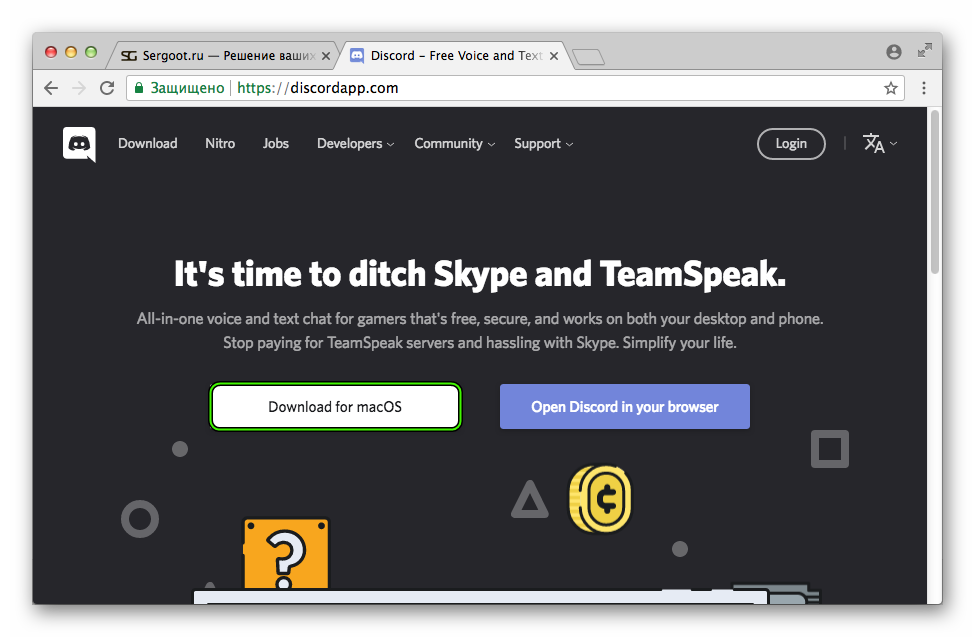
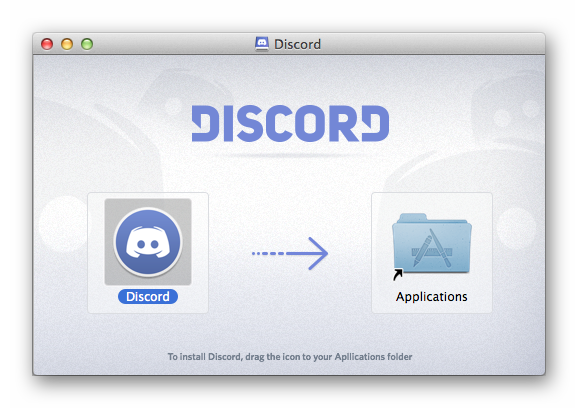
После этого ярлык программы появится в доке. Можно запускать его и использовать без проблем. Как видите, процесс действительно отличается от того, который используется в операционных системах семейства Windows. Скорее всего, у вас появится оповещение безопасности, тогда просто кликните по указанной кнопке.
Заключение
А теперь пришло время подвести итоги, обобщить всю полученную информацию и сделать соответствующие выводы. В рамках данного материала мы поговорили о том, как установить популярный мессенджер Discord в Mac OS.
Оказалось, что делается это довольно просто. Но процесс существенно отличается от того, к чему мы привыкли в Windows. Поэтому у новичков могут возникнуть различные трудности. Но подробная инструкция с четким алгоритмом действий расскажет о том, как и что нужно делать и не даст совершить ошибку.
Discord для mac OS
Discord — популярное приложение, которое легко заменит все программы для аудио- и видеовызовов. Программа поддержит связь в онлайн-играх и станет основным мессенджером для работы, учебы и группового просмотра фильмов. Нажмете на кнопку «Скачать Дискорд на MacBook» и начинайте общаться с друзьями и коллегами.

В дополнение к версии для mac OS рекомендуем перейти на главную страницу и скачать Дискорд для iPhone и iPad. Все данные, чаты, списки серверов и друзей синхронизируются автоматически.
Зачем и кому нужен Discord
Несмотря на то что Дискорд создавался как приложение для геймеров, многие используют программу для работы. MacBook — далеко не игровой ноутбук: компьютеру отдают предпочтение дизайнеры, программисты, переводчики, блогеры, и другие фрилансеры, которые работают в команде. После COVID-19 офисные сотрудники перешли на «удаленку», которая оказалась эффективной и менее затратной для работодателя. Компании отказались от аренды, но потребовалась программа для коммуникации. На помощь пришел бесплатный Discord.
Почему именно Discord
Корпоративные мессенджеры, такие как Slack, были и до Discord. Но по функционалу Slack, появившийся в 2013 году, проигрывает приложению для геймеров. Давайте рассмотрим, что можно делать в Дискорд.
- Создавайте сервера с градацией доступа и разбивкой на темы. Например, дизайн, программирование, переводы. Ограничивайте или повышайте доступ другим пользователям.
- Организуйте видео- и аудиоконференции. Многие привыкли к Zoom и Microsoft Teams, но Дискорд не отстает по функционалу.
- Транслируйте экран макбука. Проведите обучающий урок с отображение действий или посмотрите фильм в кругу друзей.
- Аудиозвонки высокого качества на любом устройстве. Дискорд — кроссплатформенный мессенджер: с макбука можно позвонить на обычный телефон с установленным приложением.
- Общайтесь, играя по сети с друзьями. Когда базовый функционал в играх не позволяет общаться участникам, Дискорд приходит на помощь. Например, убитый напарник в шутерах может тайно поделиться местоположением врага и помочь победить своей команде.
Как установить Discord на mac OS
Приложение Дискорд устанавливается на mac OS так же, как и другие программы для этой операционной системы.
1. Нажмите на кнопку «Загрузить для Mac», разрешите загрузку и скачайте Ddmg с сайта разработчика. Версия системы должна быть не ниже 10.13.

2. Перейдите в «Загрузки» и дважды щелкните по скачанному файлу.


3. В открывшемся окне перенесите ярлык Discord в папку Applications.

4. Откройте папку «Программы» и запустите приложение.
5. Подождите пару секунд, пока мессенджер загрузит последние обновления, и зарегистрируйтесь.

Будьте аккуратнее
На MacBook приложение выполняет необходимые функции и практически не имеет недостатков. Но будьте аккуратнее с привязкой карты, когда пользуетесь платным функционалом Nitro. Злоумышленники могут прислать QR-код или ссылку на просмотр фото и заполучить личные данные. Рекомендуем привязывать виртуальную карту, на которой денег хватит только на подписку, и пополнять счет при необходимости.
Как установить на мак дискорд
Discord — популярное приложение, которое легко заменит все программы для аудио- и видеовызовов. Программа поддержит связь в онлайн-играх и станет основным мессенджером для работы, учебы и группового просмотра фильмов. Нажмете на кнопку «Скачать Дискорд на MacBook» и начинайте общаться с друзьями и коллегами.

В дополнение к версии для mac OS рекомендуем перейти на главную страницу и скачать Дискорд для iPhone и iPad. Все данные, чаты, списки серверов и друзей синхронизируются автоматически.
Зачем и кому нужен Discord
Несмотря на то что Дискорд создавался как приложение для геймеров, многие используют программу для работы. MacBook — далеко не игровой ноутбук: компьютеру отдают предпочтение дизайнеры, программисты, переводчики, блогеры, и другие фрилансеры, которые работают в команде. После COVID-19 офисные сотрудники перешли на «удаленку», которая оказалась эффективной и менее затратной для работодателя. Компании отказались от аренды, но потребовалась программа для коммуникации. На помощь пришел бесплатный Discord.
How To Install Discord On MAC OS (2021)
Почему именно Discord
Корпоративные мессенджеры, такие как Slack, были и до Discord. Но по функционалу Slack, появившийся в 2013 году, проигрывает приложению для геймеров. Давайте рассмотрим, что можно делать в Дискорд.
- Создавайте сервера с градацией доступа и разбивкой на темы. Например, дизайн, программирование, переводы. Ограничивайте или повышайте доступ другим пользователям.
- Организуйте видео- и аудиоконференции. Многие привыкли к Zoom и Microsoft Teams, но Дискорд не отстает по функционалу.
- Транслируйте экран макбука. Проведите обучающий урок с отображение действий или посмотрите фильм в кругу друзей.
- Аудиозвонки высокого качества на любом устройстве. Дискорд — кроссплатформенный мессенджер: с макбука можно позвонить на обычный телефон с установленным приложением.
- Общайтесь, играя по сети с друзьями. Когда базовый функционал в играх не позволяет общаться участникам, Дискорд приходит на помощь. Например, убитый напарник в шутерах может тайно поделиться местоположением врага и помочь победить своей команде.
Как установить Discord на mac OS
Приложение Дискорд устанавливается на mac OS так же, как и другие программы для этой операционной системы.
1. Нажмите на кнопку «Загрузить для Mac», разрешите загрузку и скачайте Ddmg с сайта разработчика. Версия системы должна быть не ниже 10.13.
2. Перейдите в «Загрузки» и дважды щелкните по скачанному файлу.
3. В открывшемся окне перенесите ярлык Discord в папку Applications.
4. Откройте папку «Программы» и запустите приложение.
5. Подождите пару секунд, пока мессенджер загрузит последние обновления, и зарегистрируйтесь.
Будьте аккуратнее
На MacBook приложение выполняет необходимые функции и практически не имеет недостатков. Но будьте аккуратнее с привязкой карты, когда пользуетесь платным функционалом Nitro. Злоумышленники могут прислать QR-код или ссылку на просмотр фото и заполучить личные данные. Рекомендуем привязывать виртуальную карту, на которой денег хватит только на подписку, и пополнять счет при необходимости.
Как скачать Дискорд на Мак: подробная инструкция для новичков!
Скачать Дискорд на Мак может каждый – несколько минут времени, немного внимательности и все получится! Рассказываем, что необходимо сделать, чтобы справиться с задачей – только для пользователей МакОС.
Загрузка с сайта
Этот мессенджер заслуживает внимания – давайте поставим полноценную десктопную версию на ноутбук, чтобы не сталкиваться с ограничениями браузера. Готовы?
- Откройте официальный сайт разработчика;
- Найдите иконку «Загрузить» на верхней панели;

- Операционная система будет определена автоматически – вы увидите иконку Discord Mac OS;
- Или просто выберите подходящий вариант;

- Нажмите на значок загрузки и ждите, пока файл не будет перенесен на устройство.
Обратите внимание, скачать приложение могут пользователи, на компьютерах которых установлена операционная система 10.10 (Yosemite) или выше.
Установка на компьютере
Первая часть работы завершена – вы смогли скачать Discord на Мак! Теперь распакуем загруженный файл и окончательно установим приложение на компьютер.
- Войдите в папку с загрузками, найдите скачанный документ и кликните по нему дважды – мышкой или через тачпад;
- Начнется автоматический запуск файла формата .dmg ;
- Через несколько секунд появится новое окно с двумя иконками;
- Зажмите мышкой/тачпадом иконку мессенджера и перенесите ее в папку «Applications» ;

- В открывшейся папке найдите значок приложения и нажмите, чтобы открыть!
Готово, скачать Дискорд на Мак ОС сможет даже неопытный пользователь. Процесс максимально простой – это бесплатно, доступно каждому без ограничений на рссуком языке.
Обратите внимание: официального приложения в магазине программ App Store для десктопа нет. Вы можете не искать мессенджер через сервис, просто открывайте сайт разработчика.
Начало работы
Смогли скачать Discord для Mac OS – пора запустить мессенджер, начинаем работу!
- Если в данный момент в браузере по умолчанию открыт профиль – программа самостоятельно определит пользователя и совершит авторизацию;
- В противном случае впишите адрес электронной почты и пароль, использованные при регистрации и жмите на значок «Log in» ;
- Также можно отсканировать QR-код, для этого понадобится мобильное приложение. Откройте мессенджер на смартфоне, нажмите на аватар снизу справа и перейдите к строке «Сканировать кьюар-код» . Наведите камеру смартфона на экран компьютера – код будет автоматически считан;
- Если у вас нет учетной записи – жмите на кнопку «Регистрация» . Придумайте имя пользователя, укажите действующий почтовый электронный ящик и задайте пароль. Подтвердите личность через письмо, которое поступит на электронку.
Дискорд для Mac OS к вашим услугам – опробуйте доступный функционал и расскажите, насколько вы довольны десктопной версией любимого мессенджера!
Discord для Mac OS

Как скачать Дискорд на Мак? Для этого есть определенная процедура. И в данном материале нам стоит ее рассмотреть подробно, так как вопрос довольно-таки актуальный. Сейчас мы расставим все точки над «i» и расскажем о том, как решить проблему.
Инсталляция мессенджера
Для начала вы должны понять, что установка программ в Mac OS существенно отличается от того, что происходит в Windows. И если вы только что пересели с последней на Мак, то вам нужно ко многому привыкнуть.
Но для начала нужно знать, где скачать установочный файл. Лучше всего для этого использовать официальный сайт Дискорд. Только там файлы не зараженные вирусами. В общем, вот подробная инструкция с четким алгоритмом действий:
- Открываем ссылку https://discordapp.com/.
- Далее пролистываем официальную страницу вниз и нажимаем кнопку «загрузить» под надписью Download for Mac или «Загрузить дляMac».
После этого ярлык программы появится в доке. Можно запускать его и использовать без проблем. Как видите, процесс действительно отличается от того, который используется в операционных системах семейства Windows. Скорее всего, у вас появится оповещение безопасности, тогда просто кликните по указанной кнопке.
А теперь пришло время подвести итоги, обобщить всю полученную информацию и сделать соответствующие выводы. В рамках данного материала мы поговорили о том, как установить популярный мессенджер Discord в Mac OS.
Оказалось, что делается это довольно просто. Но процесс существенно отличается от того, к чему мы привыкли в Windows. Поэтому у новичков могут возникнуть различные трудности. Но подробная инструкция с четким алгоритмом действий расскажет о том, как и что нужно делать и не даст совершить ошибку.