Скачать Инстаграм на iPad бесплатно на русском языке
 Instagram для iPad – бесплатное приложение для доступа к одной из самых популярных социальных сетей, насчитывающей более 1 миллиарда пользователей.
Как и где скачать Инстаграм на iPad
В App Store. Помните, что отдельной версии официального приложения Instagram для iPad не выходило. Пользователи всех мобильных устройств – независимо от того, телефон это или планшет – могут скачать только версию для iPhone.
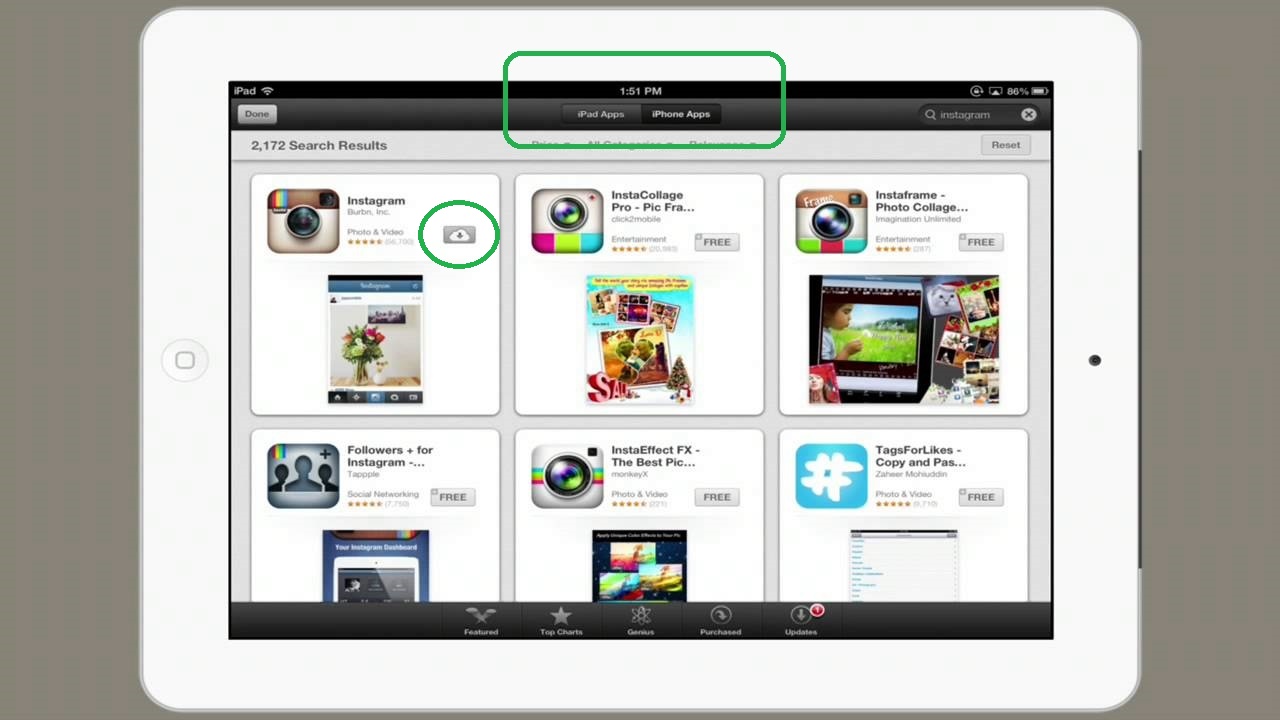
Поэтому, вбивая название программы в поиск, убедитесь, что ищете телефонное приложение, иначе просто ничего не найдете.
Устанавливаем Инстаграм на Айпад, ткнув на значок облака. При первом запуске регистрируемся или вводим логин/пароль уже существующей учетной записи. Пользуемся.
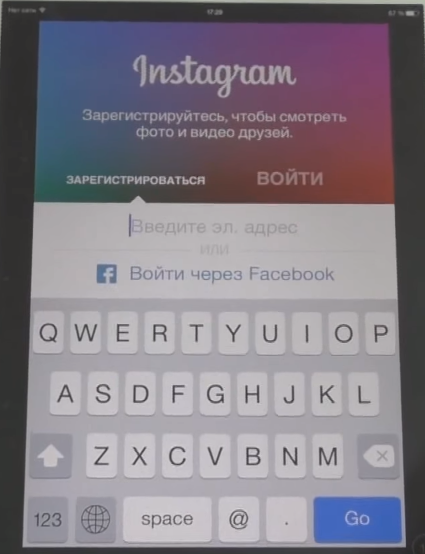
Также можно войти с помощью Facebook.
Зачем скачивать Instagram на iPad
Очевидно, чтобы смотреть фото и видео своих друзей, знаменитостей и т.д. Одним словом, тех на кого вы подписаны. И, конечно же, чтобы рассказывать миру о себе, выкладывая свои собственные фотографии и видео.
Хотя дизайн и интерфейс айфонного Instagram не адаптированы специально к планшетам, планшетом при работе с изображениями зачастую пользоваться удобнее, чем смартфоном. Попробуйте, вам понравится.
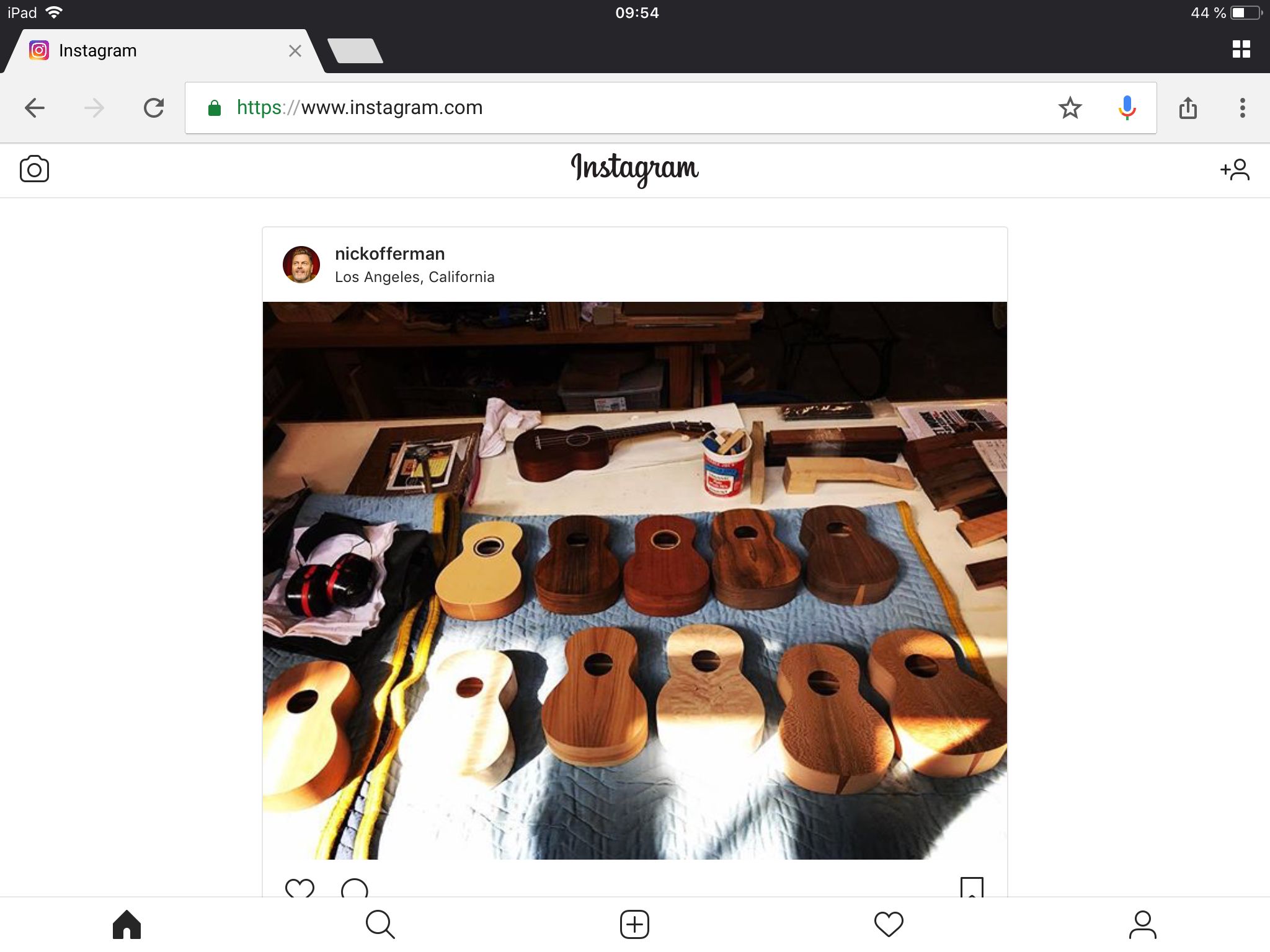
Можно пользоваться Инстаграмом и без скачивания, просто зайдя на сайт. Однако в таком случае вам не будут доступны все функции. Раньше, например, была недоступна загрузка фото, а теперь в меню отсутствуют фильтры. Лучше всё же не полениться и скачать Инстаграм в виде отдельного приложения.
ВНИМАНИЕ: программа подходит для большинства версий iPad, но не для всех. На старых аппаратах она может заартачиться, так как для ее работы требуется iOS 9 и выше.
Instagram для iPad, или как загружать фото и видео в соцсеть с планшета Apple: 2 способа
Разработчики Instagram активно развивают свой сервис, однако до сих пор обделенными остаются владельцы планшетов iPad, которые так и не получили поддержку клиента. Но все-таки пользоваться Instagram на iPad можно, более того, существует как минимум 2 способа загружать фото и видео в соцсеть прямо с планшета.

На данный момент в App Store предлагается две версии приложения Instagram – для iPhone и Apple Watch.

Если же зайти в магазин приложений с iPad и ввести в поиск “Instagram”, то к большому сожалению, поиск не находит даже смарфонную версию приложения.

Но существует решение.
Как скачать Инстаграм для iPad
1. Для того чтобы скачать официальное приложение Instagram на iPad, перейдите по этой ссылке прямо с планшета.
2. Вы будете перенаправлены в App Store,

где останется лишь нажать кнопку Загрузить.


Существует и альтернативный вариант получения ссылки на загрузку – с официального сайта instagram.com.

3. На iPad будет загружено приложение для iPhone, разрешение которого отличается от планшетного. Для удобства использования нажмите на кнопку X2 в правом нижнем углу.


По функционалу приложение ничем не отличается от смартфонной версии – можно загружать и редактировать фото, видео, публиковать Истории и т.д.

Как публиковать (загружать) фото и видео в Инстаграм с Айпада без установки приложения
1. Откройте на iPad браузер Safari (или любой другой) и перейдите на веб-версию Instagram по этой ссылке.
2. Нажмите кнопку Войти и введите данные учетной записи (логин и пароль).

3. Для загрузки фото или видео воспользуйтесь кнопкой с изображением камеры, размещенной по середине в нижнем меню.

4. Снимите новое фото (видео) или выберите источник размещения (приложение Фото, Обзор (iCloud Drive и Dropbox и т.д.).

Главным минусом использования веб-версии сервиса при загрузки контента с iPad в Instagram является невозможность применения фильтров и других инструметов редактирования.
Как установить Instagram на iPad

Из этой статьи вы узнаете как установить нормальный Instagram на iPad и перестать использовать этот обрубок: приложение для IPhone, растянутое на весь экран.
А где вообще официальное приложение Instagram для iPad?
Instagram существует 10 лет, а версии для iPad всё ещё нет. И не будет. Генеральный директор Instagram Адам Моссери заявил, что у них не хватает кадров и все разработчики занимаются другими более важными проектами. Так что прожили 10 лет без Instagram на iPad, ещё столько проживёте 🙂
И раз надежды на разработчиков Instagram нет, потому что они заняты «более важными проектами»: впариванием пользователям рекламы, отслеживанием их действий и прочих «радостей» в которых замешан Facebook, будем справляться сами.
Что делать
Способ не новый, но о нём почти никто не знает. Как вариант, вы можете заходить на свою страницу в Instagram через Safari или через любой другой браузер. Но это не всегда удобно и хочется видеть иконку Instagram на домашнем экране или в доке iPad.
Использовать Safari…
Ниже шаги, которые вам нужно проделать, чтобы использовать Instagram на iPad с удовольствием и не страдать от этого убого растянутого приложения от iPhone.
Открыть Safari и перейти на страницу Instagram.com
Нажать на копку «Поделиться» в правом верхнем углу.
Откроется специальное меню действий, которое нужно пролистать вниз до пункта «На экран Домой».
Нажать на пункт «На экран Домой».
Откроется ещё одно вложенное меню и нужно нажать на кнопку «Добавить». При желании вы можете изменить название в первой строке. Но не меняйте вторую строку, где находится url адрес.
На домашнем экране iPad «создастся» приложение Instagram. Открывайте его и вводите свои логин и пароль.
Если у вас включен вход по паролю из СМС. То iPad автоматически вставит этот код из смс, пришедшего на iPhone, если у вас включена эта функция.
Готово
Теперь у вас на iPad практически полноценный Instagram клиент, который красиво выглядит, им удобно пользоваться и он работает даже в альбомной ориентации.
К сожалению, вы не сможете таким образом публиковать фотографии или сториз (хотя если тоже самое сделать на iPhone, там будет такая возможность).
Вы сможете принимать и отправлять сообщения в Директ. Удобно просматривать ленту подписок.
Просматривать раздел «интересное», искать нужные аккаунты, хештеги и все другие штуки.
Просматривать уведомления: кто подписался, поставил лайк, ответил на ваш комментарий, настраивать профиль или изменять информацию в нём.
По сути это просто веб-версия Instagram, но она никогда не затеряется во множестве открытых вкладок и вы сможете разместить иконку Instagram на iPad там, где вам удобно 🙂
Так можно сделать с любым сайтом
Такое вы можете провернуть с абсолютно любым сайтом и разместить его в виде иконки на домашнем экране iPhone или iPad.
Как установить Instagram на iPad
Из этой статьи вы узнаете как установить нормальный Instagram на iPad и перестать использовать этот обрубок: приложение для IPhone, растянутое на весь экран.
А где вообще официальное приложение Instagram для iPad?

Instagram существует 10 лет, а версии для iPad всё ещё нет. И не будет. Генеральный директор Instagram Адам Моссери заявил, что у них не хватает кадров и все разработчики занимаются другими более важными проектами. Так что прожили 10 лет без Instagram на iPad, ещё столько проживёте ��

И раз надежды на разработчиков Instagram нет, потому что они заняты «более важными проектами»: впариванием пользователям рекламы, отслеживанием их действий и прочих «радостей» в которых замешан Facebook, будем справляться сами.
Что делать
Способ не новый, но о нём почти никто не знает. Как вариант, вы можете заходить на свою страницу в Instagram через Safari или через любой другой браузер. Но это не всегда удобно и хочется видеть иконку Instagram на домашнем экране или в доке iPad.
Использовать Safari…
Ниже шаги, которые вам нужно проделать, чтобы использовать Instagram на iPad с удовольствием и не страдать от этого убого растянутого приложения от iPhone.
Шаг 1
Открыть Safari и перейти на страницу Instagram.com.
Шаг 2

Нажать на копку «Поделиться» в правом верхнем углу.
Шаг 3

Откроется специальное меню действий, которое нужно пролистать вниз до пункта «На экран Домой».

Нажать на пункт «На экран Домой».
Шаг 4

Откроется ещё одно вложенное меню и нужно нажать на кнопку «Добавить». При желании вы можете изменить название в первой строке. Но не меняйте вторую строку, где находится url адрес.
Шаг 5
На домашнем экране iPad «создастся» приложение Instagram. Открывайте его и вводите свои логин и пароль.

Если у вас включен вход по паролю из СМС. То iPad автоматически вставит этот код из смс, пришедшего на iPhone, если у вас включена эта функция.

Готово

Теперь у вас на iPad практически полноценный Instagram клиент, который красиво выглядит, им удобно пользоваться и он работает даже в альбомной ориентации.
К сожалению, вы не сможете таким образом публиковать фотографии или сториз (хотя если тоже самое сделать на iPhone, там будет такая возможность).
Вы сможете принимать и отправлять сообщения в Директ. Удобно просматривать ленту подписок.

Просматривать раздел «интересное», искать нужные аккаунты, хештеги и все другие штуки.

Просматривать уведомления: кто подписался, поставил лайк, ответил на ваш комментарий, настраивать профиль или изменять информацию в нём.

По сути это просто веб-версия Instagram, но она никогда не затеряется во множестве открытых вкладок и вы сможете разместить иконку Instagram на iPad там, где вам удобно ��
Так можно сделать с любым сайтом
Такое вы можете провернуть с абсолютно любым сайтом и разместить его в виде иконки на домашнем экране iPhone или iPad. Например, приложение ВКонтакте для iPad уже давно не получало обновлений и выглядит устаревшим. Поэтому вы можете “создать” такое же приложение (как для Instagram) и для ВКонтакте.