Installing Kali Nethunter Rootless on Android Device
Within the Termux CLI you can start or stop Kali Nethunter using one of :
| Command | Result |
|---|---|
| nethunter | start Kali NetHunter command line interface |
| nethunter kex passwd | Configure the KeX password (only needed before 1st use) |
| nethunter kex & | start Kali NetHunter Desktop Experience |
| nethunter kex stop | stop Kali NetHunter Desktop Experience |
– What to Do First Run
1.Update and perform full install of Kali within Nethunter:
2.Install Chromium, and remove Firefox (Firefox fails to run unless you have root):
Установка Kali Linux на Android
Kali Linux — один из самых популярных дистрибутивов, написанных на движке Линукс. Пользователи активно инсталлируют его не только на компьютеры и ноутбуки, но и на мобильные устройства. В рамках сегодняшней статьи мы бы хотели поговорить о запуске Kali Linux на смартфоне или планшете через специальный эмулятор, взяв за пример самую распространенную операционную систему — Android.
Устанавливаем Kali Linux на Anrdoid
Процедура настройки и запуска не так уж и сложна, к тому же от юзера не требуется предварительная настройка root-прав. Для нормальной работы понадобится только образ самой системы и специальное приложение-эмулятор. Мы разделили всю инструкцию на шаги, чтобы упростить понимание выполнения операции для начинающих пользователей. Давайте начнем с самых первых действий.
Шаг 1: Скачивание образа Kali Linux
Как известно, Kali Linux распространяется бесплатно и доступна для скачивания на официальном сайте. Все файлы объединены в один образ диска, который и нужно скачать, чтобы смонтировать в эмуляторе и произвести запуск. Все делается буквально в несколько кликов:
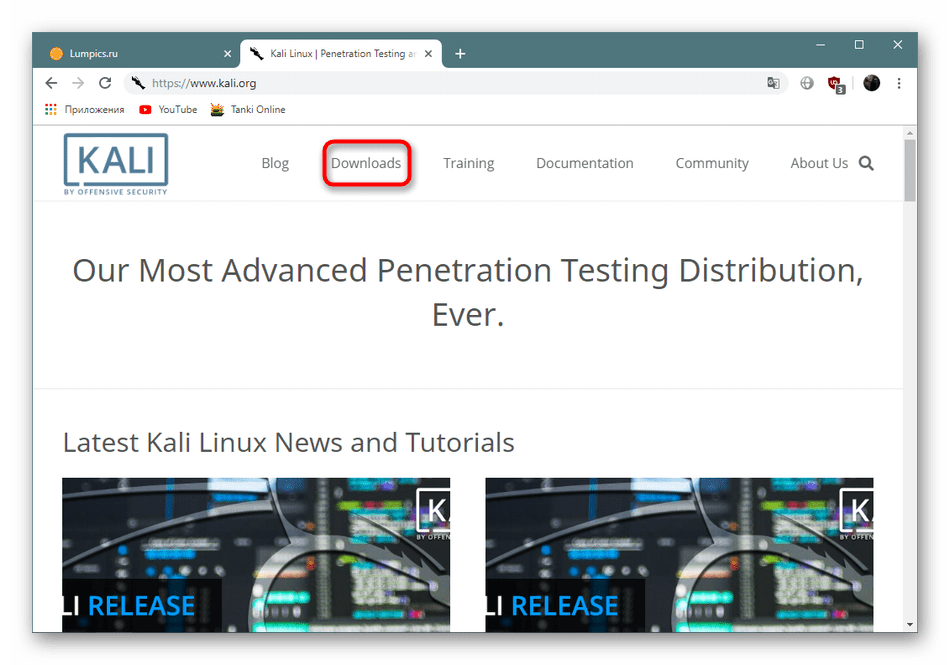
- Перейдите по указанной выше ссылке, чтобы попасть на главную страницу официального сайта Кали. Здесь отыщите раздел «Downloads».
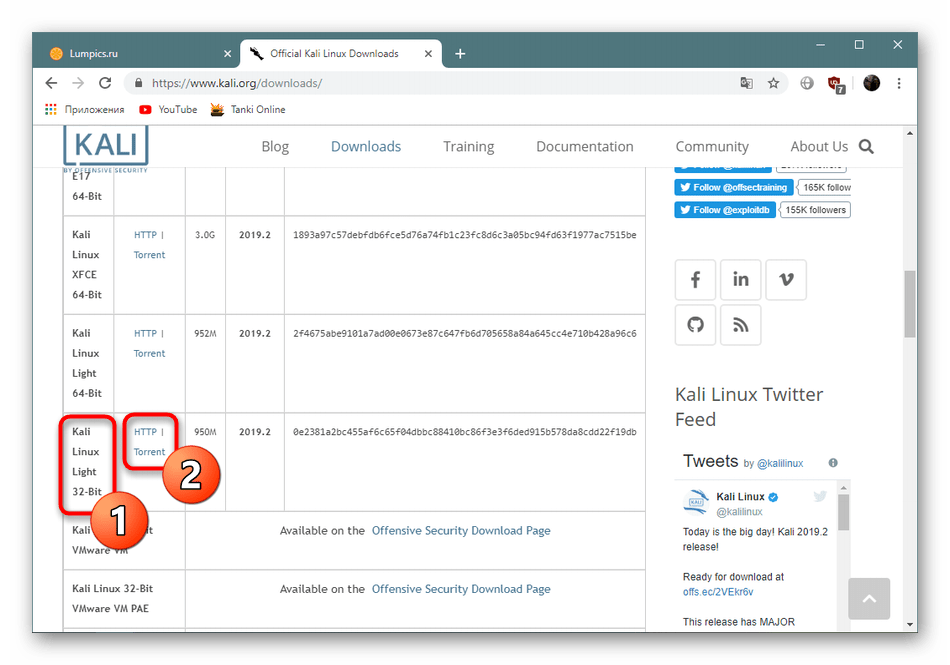
- В списке загрузок опуститесь в самый них, где найдите «Kali Linux Light 32-bit» и нажмите на torrent или прямую ссылку. Мы берем самую облегченную версию, поскольку обычно мобильные устройства не обладают огромными мощностями, да и в использовании более тяжелых сборок нет необходимости.
Шаг 2: Скачивание и запуск Limbo PC Emulator
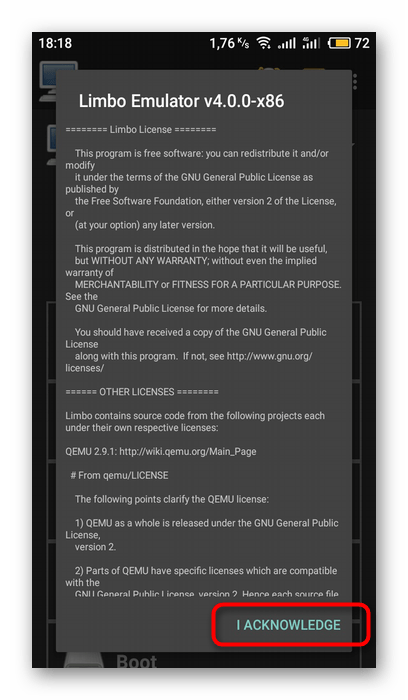
В качестве эмулятора мы будем использовать программу Limbo PC Emulator, поскольку для запуска гостевой операционной системы она не требует наличия на телефоне рут-прав. Официального сайта у этого приложения нет, поэтому мы рекомендуем загружать APK только из проверенных источников, например, с 4PDA. После успешной установки запустите Limbo. Если появилось окно с детальным описанием, софт готов к дальнейшей настройке.
Шаг 3: Подготовка эмулятора
Теперь можно переходить к непосредственной работе в самом эмуляторе, ведь перед запуском гостевой ОС его необходимо правильно настроить, чтобы в дальнейшем не возникало никаких неполадок и тормозов во время работы. Далее мы продемонстрируем эту процедуру с указанием оптимальных для Kali настроек.
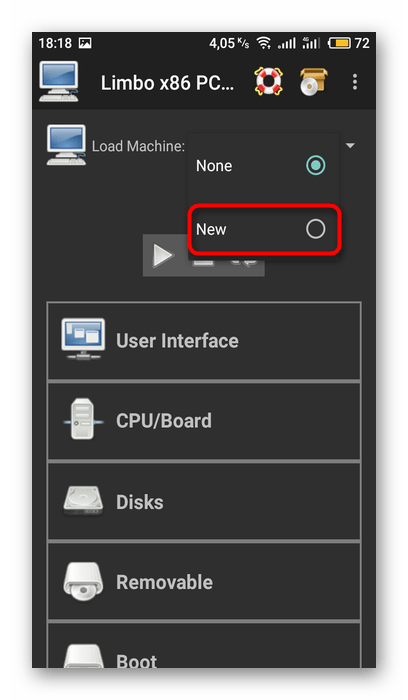
- Создайте новую загрузочную машину, отметив маркером пункт «New».
- Задайте ей соответствующее имя, чтобы ориентироваться в случае наличия нескольких гостевых платформ.

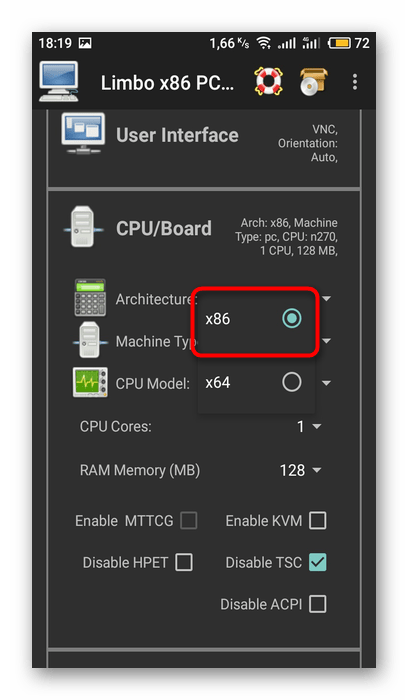
- Переходите к конфигурации процессора и выберите x86 архитектуру.
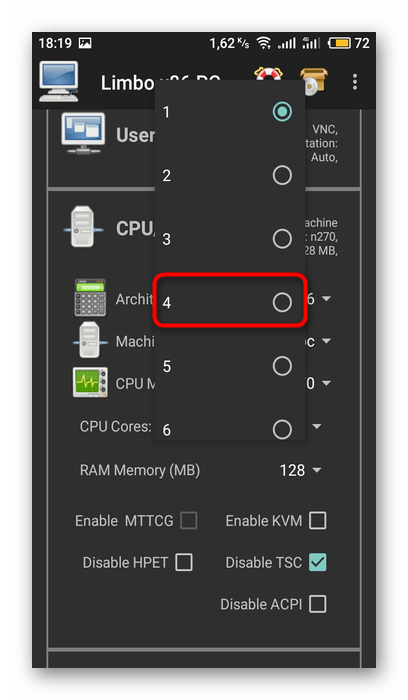
- Количество ядер выберите «4», тапнув на нужный пункт.
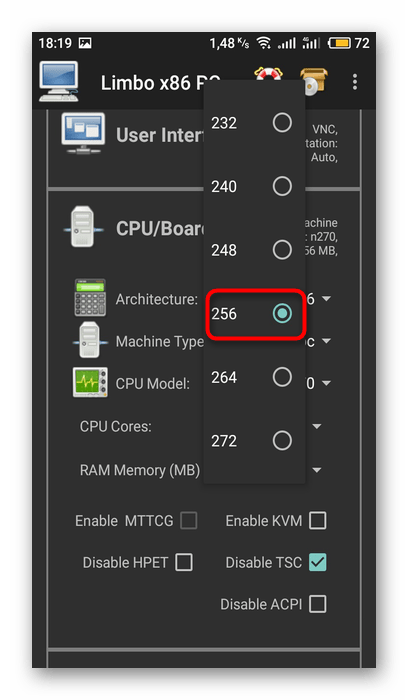
- Выделите 256 мегабайт оперативной памяти — такое количество будет оптимальным для максимально облегченной версии Кали Линукс.
- Создайте новый раздел жесткого диска, куда будут записываться все созданные файлы. Поставьте галочку возле незанятого пространства.
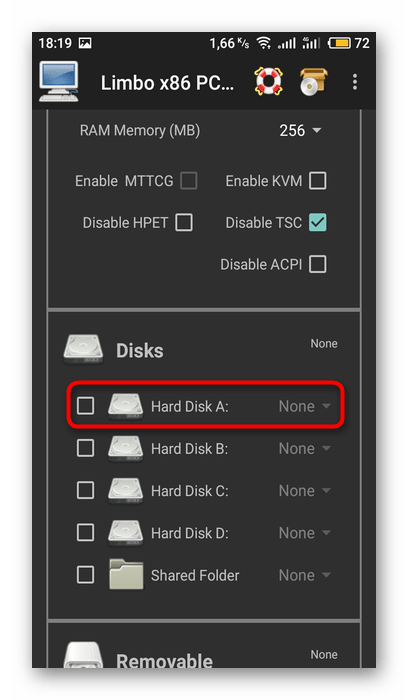
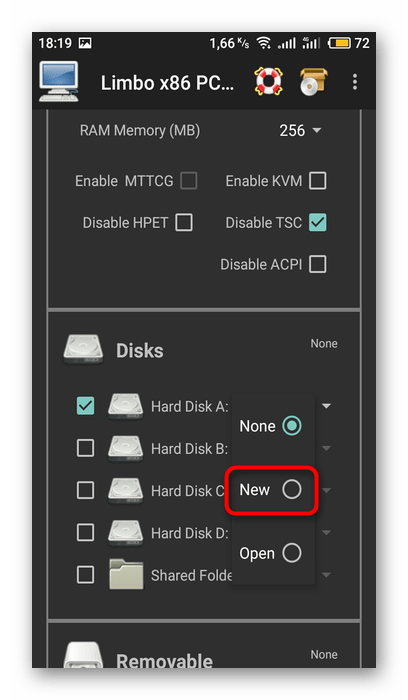
- Напротив диска поменяйте пункт «None» на «New».
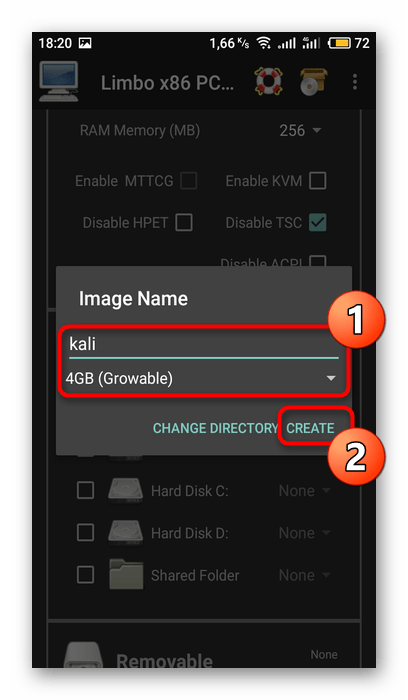
- Укажите название образа и выделите ему объем памяти в размере 4 ГБ под нужды ОС, затем нажмите на «Create».
- Откроется проводник, в котором понадобится выбрать сохраненный ранее образ операционной системы.

- Осталось только настроить интернет, переведя параметр «Network» в состояние «User».
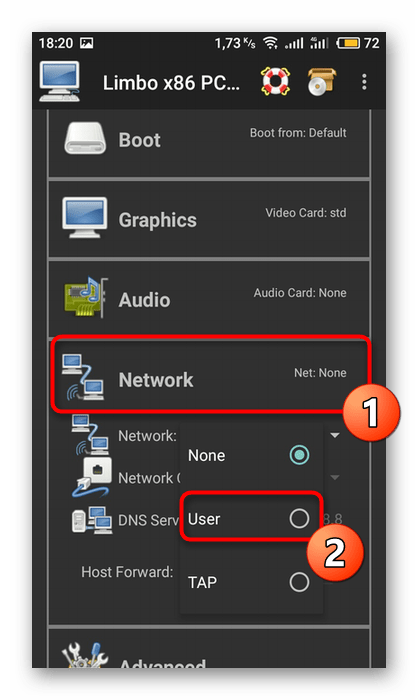
После выполнения всех этих действий внимательно проверьте каждый параметр, убедившись в том, что все они заданы верно, и можно переходить к запуску Kali Linux.
Шаг 4: Запуск Kali Linux
На этом процедура предварительной конфигурации завершена и Кали доступна к запуску. Для этого потребуется нажать на кнопку «Start» под названием виртуальной машины.
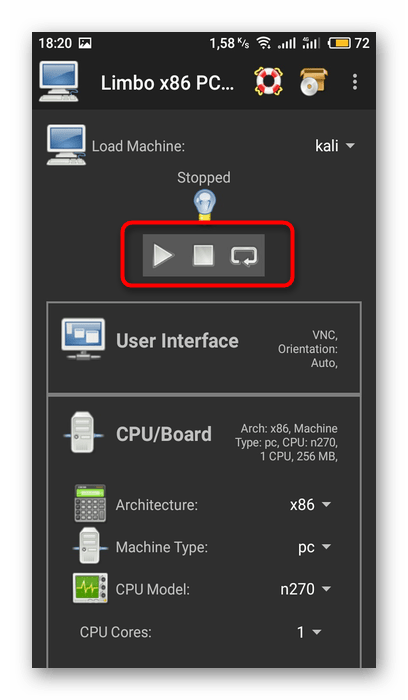
Через некоторое время отобразится консоль с загрузчиком и появится меню выбора Kali. В нем вы можете запустить Live-версию или перейти непосредственно к инсталляции. Процедура установки не имеет различный с компьютерной версией, поэтому предлагаем детальнее ознакомиться с ней в другом нашем материале по следующей ссылке.

Теперь вы знакомы с запуском Kali Linux из-под операционной системы Android. Конечно, такое будет сложно выполнить на совсем слабом устройстве, но на более-менее производительных девайсах никаких проблем при работе с гостевой ОС наблюдаться не должно.
Как установить kali linux на андроид

Q: Совместим ли NetHunter с моим устройством/прошивкой?
A: Да, NetHunter совместим со всеми устройствами на базе Android, исключения это конфликтующие прошивки
Q: На каких SoC будет работать режим монитора на встроенном Wi-Fi адаптере?
A: Это возможно только на SoC от Qualcom, исключения — некоторые SoC от Mediatek и старые чипы Broadcom. На HiSilicon Kirin и Samsung Exynos перевод встроенного Wi-Fi адаптера в режим монитора невозможен
Q: Как перевести встроенный Wi-Fi адаптер в режим монитора?
A: Это возможно сделать на некоторых SoC Qualcom с помощью PenMon, для старых чипов Broadcom можно использовать bcmon или Nexmon. Для всех остальных чипов можно воспользоваться утилитами airmon, wifite или введя в терминале android
Для последних требуется ядро с поддержкой NetHunter
Q: Что делать, если для моего устройства нет ядра?
A: Поискать ядро теме своего устройства (4PDA/XDA) или собрать самому / попросить (заказать) у умельцев
Q: Что такое сборка NetHunter?
A: Это установленные приложения: NetHunter App, NetHunter Terminal
Q: Как установить сборку NetHunter?
A: По отдельности из NetHunter Store или прошивкой chroot архива
Q: Что делать если на разных устройствах не работает внешний Wi-Fi адаптер?
A: На ваших устройствах разный вольтаж, используйте Y-OTG
Q: NetHunter App вылетает на MIUI хотя все требования для установки соблюдены
A: Вероятно у NetHunter App не выставлены дополнительные разрешение, скачайте «Расширенные настройки MIUI» с Google Play или других источников и выдайте права через приложение
Q: Your kernel does not support USB ConfigFS! — что значит?
A: Ваше ядро версии меньше, чем 3.11, либо при сборке ядра был выключен модуль FunctionFS для USB Gadget.
Q: Your kernel version indicates a revision number of 255 or greater. Не могу обновить пакеты, что делать?
A: Поменяйте ядро версия которого будет х.х.*** где звёздочки версия ядра ниже 255. Либо используйте изначально не ядро nethunter, установите все нужные вам пакеты и установите ядро для nethunter
Q: Какая разница между minimal и full chroot?
A: тут
- Сетевые адаптеры (rtl, broadcom (неактуально), bluetooth)
- HID, rndis (возможно в связке с qcrndis), Mass Storage: FunctionFS
- OTG (USB Power)
- HackRF (по возможности)
- System V IPC
- Желательно без panic on oops
How to install Kali Linux on Android using termux without root
Linux / Unix is an open-source operating system. It is one of the most used OS for hacking and provides adequate tools for hackers.

Are you interested in hacking and cybersecurity? Kali Linux is a powerful open-source operating system widely used by hackers and cybersecurity professionals. In this guide, I will show you how to install Kali Linux on Android using Termux without root access.
What is Termux?
Termux is an Android terminal emulator and Linux environment app that works directly with no rooting or setup required. It combines powerful terminal emulation with an extensive Linux package collection, providing a full Linux environment on your Android device.
What is Kali Linux?
Kali Linux is a Debian-based Linux distribution designed for digital forensics and penetration testing. It comes with pre-installed tools for penetration testing, network analysis, and vulnerability assessment, making it an essential tool for cybersecurity professionals and hackers.
What is Kali Nethunter?
Kali Nethunter is a version of Kali Linux designed specifically for mobile devices. It comes with pre-installed tools for mobile penetration testing and hacking, making it a powerful tool for cybersecurity professionals and enthusiasts. Kali Nethunter allows users to perform tasks such as network mapping, wireless attacks, and exploiting vulnerabilities on mobile devices. It is commonly used by cybersecurity professionals and penetration testers to evaluate the security of mobile devices and networks.
Before we begin, please note that installing Kali Linux on Android without root access has some limitations, such as limited resources, and not all Kali Linux tools may work properly. Also, I recommend using a device with at least 4 GB of RAM and 64 GB of storage for optimal performance.
Kali Nethunter Installation
Now let’s get started with the installation process:
Step 1: Install “Termux” and “VNC Viewer” from Play Store.
- Termux: You can download it from the Play Store.
- VNC Viewer: You can download it from the Play Store.
Step 2: Update and Upgrade Termux.
Open the Termux app and type the following commands one by one:
These commands will update and upgrade the Termux package repository and Termux itself.
Step 3: Allow Termux to access storage.
Type the following command to give Termux access to the device storage:
This will prompt you to allow storage access. Grant the permission to proceed.
Step 4: Install the required packages.
Type the following command to install the “wget” package:
Step 5: Download and Install Kali Nethunter.
Type the following commands one by one:
These commands will download and install Kali Nethunter on your device.
Congratulations! You have successfully installed Kali Nethunter on your Android device using Termux without root access.
Graphical User Interface of Kali Nethunter
Step 6: Connect to Kali Nethunter.
Open the VNC Viewer app, fix the connection settings, and click on the connect option. This will open the graphical user interface (GUI) of Kali Nethunter.
Let's Conclude
In conclusion, installing Kali Linux on Android using Termux without root access is a great way to get started with hacking and cybersecurity. However, please use it responsibly and only for ethical purposes. Also, keep in mind the limitations and the need for sufficient resources for optimal performance.
I hope you found this guide helpful. Happy hacking!
Follow me on Twitter @mohammadrahi03. I’ll be sharing easy-to-digest tips, breaking down complex tech topics, and keeping you up-to-date on the latest in security vulnerabilities.