Скачиваем и инсталлируем драйвер для сканера Canon Lide 25

Сканер — специальное устройство, которое предназначено для преобразования информации, хранящейся на бумаге, в цифровую. Для корректного взаимодействия компьютера или ноутбука с данным оборудованием, необходимо обязательно устанавливать драйвера. В сегодняшнем уроке мы расскажем вам, где можно найти и как инсталлировать ПО для сканера Canon Lide 25.
Несколько простых способов установки драйвера
Софт для сканера, как и ПО для совершенно любого оборудования, можно скачать и установить несколькими способами. Обращаем ваше внимание, что в некоторых случаях ваше устройство может верно определиться системой благодаря обширной базе стандартных драйверов Windows. Однако, мы крайне рекомендуем инсталлировать официальную версию ПО, которая позволит тщательно настроить устройство и облегчить процесс сканирования. Представляем вашему вниманию лучшие варианты инсталляции драйвера для устройства Canon Lide 25.
Способ 1: Сайт Canon
Canon — весьма крупная компания по производству электроники. Поэтому, на официальном сайте регулярно появляются новые драйвера и ПО для устройств именитой марки. Исходя из этого, первым делом искать софт следует на сайте бренда. Вам необходимо сделать следующее:

- Зайдите на страницу поиска ПО для оборудования Canon.
- На открывшейся странице вы увидите строку поиска, в которую необходимо ввести модель устройства. Вписываем в данную строку значение «Lide 25». После этого жмем клавишу «Enter» на клавиатуре.
Обратите внимание, что официальные драйвера для сканера Canon Lide 25 поддерживают лишь операционные системы до Windows 7 включительно. Поэтому, если вы обладатель более новой версии ОС (8, 8.1 или 10), то этот способ вам не подойдет. Вам необходимо воспользоваться одним из предложенных ниже вариантов.
Способ 2: Утилита VueScan
VueScan — любительская утилита, которая является, пожалуй, единственным вариантом инсталляции ПО сканера Canon Lide 25 для новейших версий Windows. Помимо установки драйверов, программа поможет вам сильно облегчить сам процесс сканирования. В общем, вещь весьма полезная, особенно учитывая тот факт, что она поддерживает более 3000 моделей сканеров. Вот что необходимо сделать для этого способа:
- Загружаем программу с официального сайта на компьютер или ноутбук (ссылка представлена выше).
- Когда вы скачаете программу, запустите ее. Перед запуском обязательно подключите сканер и включите его. Дело в том, что при запуске утилиты VueScan драйвера будут установлены автоматически. Вы увидите окно с предложением установить ПО для оборудования. Необходимо в этом диалоговом окне нажать кнопку «Установить».

- Спустя несколько минут, когда установка всех компонентов завершится в фоновом режиме, откроется сама программа. Если инсталляция прошла успешно, вы не увидите никаких уведомлений. В противном случае — на экране появится следующее сообщение.

- Надеемся, что у вас пройдет все без ошибок и проблем. На этом установка ПО с помощью утилиты VueScan будет завершена.
Способ 3: Общие программы инсталляции драйверов
Обратите внимание, что этот способ помогает не во всех случаях, так как некоторые из программ попросту не обнаруживают сканер. Тем не менее, попробовать этот метод нужно. Вам необходимо воспользоваться одной из утилит, про которые мы рассказывали в нашей статье.
Помимо перечня самих программ, вы сможете прочитать их краткий обзор, а также ознакомиться с достоинствами и недостатками. Выбрать вы можете любую из них, но мы настоятельно рекомендуем в данном случае использовать DriverPack Solution. Эта программа обладает самой большой базой поддерживаемых устройств, в сравнении с другими представителями подобного софта. Кроме того, в использовании данной программы у вас не возникнет проблем, если вы прочитаете нашу обучающую статью.
Способ 4: Использование идентификатора оборудования
Для того, чтобы воспользоваться данным способом, вам необходимо проделать следующие действия.
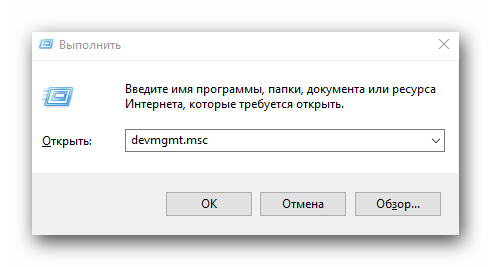
- Нажимаем на клавиатуре одновременно клавиши «Windows» и «R». Откроется окно программы «Выполнить». В строку поиска необходимо ввести команду devmgmt.msc , после чего кнопку «ОК» или «Enter».
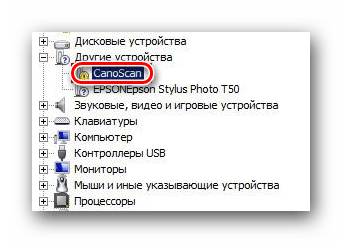
- В самом «Диспетчере устройств» находим наш сканер. Необходимо кликнуть по строке с его названием правой кнопкой мыши выбрать строку «Свойства».
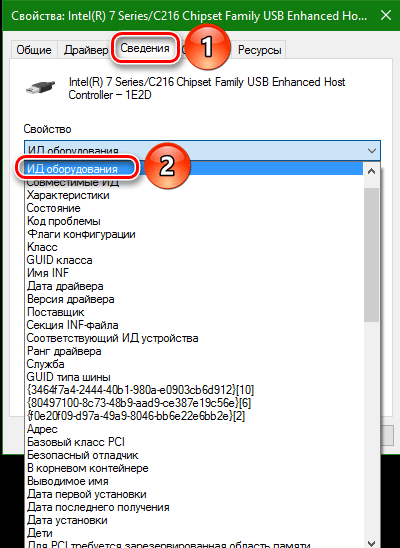
- В верхней области открывшегося окна вы увидите вкладку «Сведения». Переходим в нее. В строке «Свойство», которая расположена во вкладке «Сведения», необходимо поставить значение «ИД оборудования».
- После этого, в поле «Значение», которое располагается чуть ниже, вы увидите список тех самых ID вашего сканера. Как правило, модель Canon Lide 25 имеет следующий идентификатор.
На этом процесс поиска софта с помощью ID устройства будет завершен.
Способ 5: Ручная инсталляция ПО
Иногда система отказывается определять сканер. Приходится Windows «тыкать носом» в место, где находятся драйвера. В таком случае вам может пригодиться данный способ. Вот что вам необходимо проделать:
- Откройте «Диспетчер устройств» и выберите в списке свой сканер. Как это сделать, описано в предыдущем способе.
- Нажмите на названии устройства правой кнопкой мыши и выберите из появившегося меню пункт «Обновить драйверы».
- В результате откроется окно с выбором режима поиска ПО на компьютере. Вам необходимо выбрать второй вариант — «Ручной поиск».

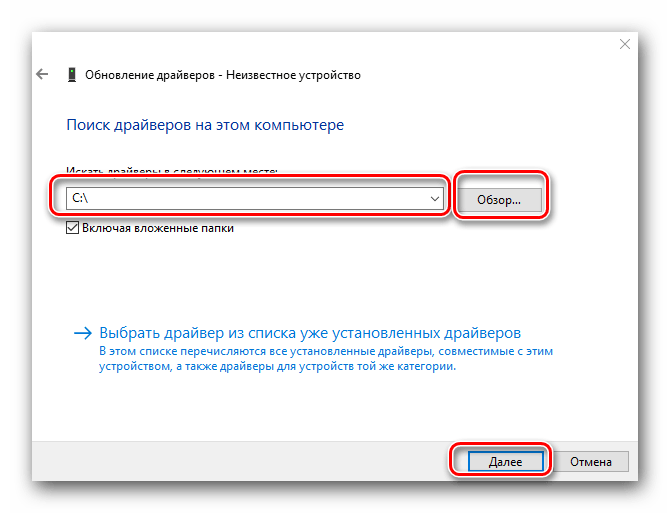
- Далее вам потребуется указать место, где системе следует искать драйвера для сканера. Вы можете самостоятельно прописать путь к папке в соответствующем поле либо нажать кнопку «Обзор» и выбрать папку в дереве компьютера. Когда местоположение ПО будет указано, необходимо нажать кнопку «Далее».
- После этого система попытается найти нужные файлы в указанном месте и автоматически их установит. В результате появится сообщение об успешной инсталляции. Закрываем его и пользуемся сканером.
Надеемся, что один из вариантов инсталляции софта, описанный нами выше, поможет вам избавиться от проблем с Canon Lide 25. Если же возникнут форс-мажорные ситуации или ошибки, то смело пишите о них в комментариях. Разберем каждый случай в отдельности и решим возникшие технические проблемы.
Driver canon lide 25 windows 10 64 bit
Canon Support for CanoScan LiDE 25 | Canon U.S.A., Inc.
Now type Control Panel in Start Search, open CP, choose Icon View. In Control Panel open Devices and Printers, right click the scanner to delete the Printer and any scanner or fax of the same name. Restart PC. Now try installing the driver software again, if necessary in Compatibility Mode. Right-click the scanner icon, then select the property. 2. Phenomenon: The name of the scanner icon on Devices and Printers can be displayed just “CanoScan.” Preventive action: Right-click the scanner icon, then display the property; you can confirm the connected product name.
LiDE 25 Scanner Driver Ver. 11.0.1.1a (Windows 7.
. Support — CanoScan LiDE 25 — Canon South & Southeast Asia. Consumer. Business. ENG. South & Southeast Asia. Products. Where to Buy / Service. Your Canon + You. Press Room.
LiDE 25 Scanner Driver Ver. 11.0.1.1a (Windows 7 x64/Vista64).
. Free drivers for Canon CanoScan LiDE 25. Found 56 files for Windows 7, Windows 7 64-bit, Windows Vista, Windows Vista 64-bit, Windows XP, Windows 2000, Windows 98, Windows ME, Windows 95, Mac OS X, Windows 98 SE, Mac OS X 10.6. Select driver to download. 1. Download the file. For the location where the file is saved, check the computer settings. 2. Double-click the downloaded file. It will be decompressed and the Setup screen will be displayed. Follow the instructions to install the software and perform the necessary settings. File information File name.
Canon CanoScan LiDE 25 ดาวน์โหลดไดร์เวอร์ — DriversThai.
The Canoscan LIDE 25 did not have an appropriate 32-bit or 64-bit Windows 7 driver when Windows 7 was originally released but Canon has recently made one available. The Windows 7 Compatibilty Center reports full compatibility but a free download from Canon is necessary for full operation (full Canoscan LIDE 25 report here ). The Canon Support. Canon CanoSCAN Lide25 Driver is licensed as freeware for PC or laptop with Windows 32 bit and 64 bit operating system. It is in drivers hardware category and is available to all software users as a free download. See also: Microsoft Gs Wavetable Synth Windows 10 Download M Audio Radium 49 Driver Windows 10.
Canon Support for CanoScan LiDE 60 | Canon U.S.A., Inc.
Canon Camera Connect Canon Camera Connect App Canon Camera Connect. Connect your camera to your Apple or Android device for firmware updates, remote shooting or to easily download your photos. Canon PRINT App Canon PRINT Inkjet/SELPHY app Canon PRINT App. Open up the world of Wi-Fi connectivity and revolutionise the way you print, copy and scan. Canon Camera Connect Canon Camera Connect App Canon Camera Connect. Connect your camera to your Apple or Android device for firmware updates, remote shooting or to easily download your photos. Canon PRINT App Canon PRINT Inkjet/SELPHY app Canon PRINT App. Open up the world of Wi-Fi connectivity and revolutionise the way you print, copy and scan.
Support — CanoScan LiDE 25 — Canon South & Southeast Asia.
Available Drivers (1) For certain products, a driver is necessary to enable the connection between your product and a computer. On this tab, you will find the applicable drivers for your product or in the absence of any drivers, an explanation of your product’s compatibility with each operating system. Helpful Information: To access software. Canoscan lide 25 driver windows 10 64 bit.Results for “lide 25 scanner drivers 64 bit” Lide 25 Scanner Drivers 64 Bit free download — nVidia Graphics Driver (Windows Vista bit / Windows 7 bit / Windows 8 bit), Realtek High Definition Audio Codec (Windows 7. CanoScan LiDE View other models from the same series. Drivers, Software & Firmware.
Install CanoScan LiDE 25 in Windows 10 — Medium.
Showing 1–10 of 73 Results for “lide 25 scanner drivers 64 bit” CanoScan LiDE 30 ScanGear CS-U Free Get the most recent version of ScanGear CS-U (TWAIN) drive for your CanoScan LiDE 30 scanner..
Support — CanoScan LiDE 25 — Canon Indonesia.
Support — CanoScan LiDE 25 — Canon India.
Check My Booking. Provide your booking code and email address you used for the registration, we will re-send the confirmation email to you. Find support for your Canon CanoScan LiDE 60. Browse the recommended drivers, downloads, and manuals to make sure your product contains the most up-to-date software…. Windows 10 Windows 10s; CanoScan LiDE 60: 1… Color: 48-bit internal/48-bit external (selectable in driver) Grayscale: 16-bit internal/8-bit external Black & white Text.
CanoScan LiDE 25 Scanner Driver & Software | VueScan Scanner Software.
Windows 7, Windows 8/8.1, Windows 10, Windows XP, Windows Vista. File size: 785966 bytes. Date added: 15-Oct-2022 02:06. Download counter: 154789. We are commited to provide the latest avilable drivers for CanoScan LiDE 25 and other devices. Available Drivers (1) For certain products, a driver is necessary to enable the connection between your product and a computer. On this tab, you will find the applicable drivers for your product or in the absence of any drivers, an explanation of your product’s compatibility with each operating system. Canon’s CanoScan LiDE25 is a flat, compact, and easy to use scanner. It requires no adapter and is powered via USB connection. It is capable of managing bulky documents and offers very high resolution scans. Is it free? Yes, it is free to use. System requirements This driver is not available for Windows 8, or Windows 10.
CanoScan LiDE 25 — Support — Download drivers, software and.
. If you start the driver installation, we assume that you agree with the License Agreement. By clicking “ License_EN “, you can download the License Agreement. Download / Installation Procedures 1. Click the link, select [ Save ], specify “Save As”, then click [ Save ] to download the file. Memo. Free drivers for Canon CanoScan LiDE 25 for Windows 7 64-bit. Found 1 file. Please select the driver to download. Additionally, you can choose Operating System to see the drivers that will be compatible with your OS. If you can not find a driver for your operating system you can ask for it on our forum.
CanoScan LiDE 120 Full Driver & Software Package (Windows 10/10 x64/8.1.
.. Download Canon CanoScan LiDE 25 Scanner Toolbox 4.9.3.2 (Digital Camera / Webcam / Camcorder)… CanoScan LiDE 25 Scanner Toolbox CanoScan LiDE 25 Scanner Driver Canon CanoScan LiDE 25 Toolbox CanoScan LiDE 25 Toolbox… Windows XP Windows Vista Windows XP 64 bit.
CanoScan LiDE 25 — Support — Download drivers,.
Make sure that you connect your Canon scanner to your Windows computer. Step 2. Press Windows + R keys to open the Run dialog box, and then type in it and hit Enter. Step 3. Firefox Click the down arrow in the top right of the browser Windows Users — Click the small image of the folder next to your download Mac Users — Click the canon canoscan lide 25 driver windows 10 64 bit image of the magnifying glass next to your download The folder that contains your download will now be open. Download drivers, software, firmware and manuals for your Canon product and get access to online technical support resources and troubleshooting.
Как установить драйвер для canoscan lide 25 для windows 10
Установка драйвера для сканера CanoScan LiDE 25 на операционную систему Windows 10 может быть немного сложной задачей для некоторых пользователей. Однако, следуя подробной инструкции, вы сможете установить необходимые драйверы и настроить свой сканер для работы на Windows 10.
Примечание: драйвер для CanoScan LiDE 25 на Windows 10 можно скачать с официального веб-сайта компании Canon или использовать специальные программы для поиска и установки драйверов.
Перед началом установки драйвера важно убедиться, что у вас есть оригинальный диск с драйверами для сканера CanoScan LiDE 25. Если у вас нет диска, вы можете скачать драйверы с официального веб-сайта Canon. После этого можно приступать к установке.
Чтобы установить драйвер для CanoScan LiDE 25 на Windows 10, выполните следующие шаги:
Шаг 1: Подключите сканер CanoScan LiDE 25 к компьютеру с помощью USB-кабеля и включите его. Убедитесь, что сканер правильно подключен и работает.
Оценка совместимости: CanoScan LiDE 25 и Windows 10
Операционная система Windows 10 является одной из последних версий популярной операционной системы от Microsoft. Многие пользователи CanoScan LiDE 25, сканера от компании Canon, интересуются, совместим ли он с Windows 10.
Ниже приведена оценка совместимости CanoScan LiDE 25 и Windows 10:
- Официальная поддержка: На сайте Canon указано, что CanoScan LiDE 25 не поддерживается в операционной системе Windows 10.
- Доступность драйверов: Драйвера для CanoScan LiDE 25 под Windows 10 недоступны на официальном сайте Canon. Однако, некоторые пользователи сообщают, что они смогли установить и использовать сканер LiDE 25 под управлением Windows 10 с использованием драйверов для Windows 7 или Windows 8.1.
- Сторонние программы: Некоторые сторонние программы для сканирования могут быть совместимы с CanoScan LiDE 25 и операционной системой Windows 10. Например, программы VueScan и SilverFast, которые предоставляют дополнительные возможности и функции для работы со сканером.
Важно отметить, что использование неофициальных драйверов может вызывать проблемы и нестабильную работу сканера под Windows 10. При установке драйверов для более ранних версий операционной системы, рекомендуется выполнить их совместимость с Windows 10 в режиме совместимости.
Если у вас возникают проблемы с установкой драйверов или использованием CanoScan LiDE 25 под операционной системой Windows 10, рекомендуется обратиться в службу поддержки Canon или поискать дополнительные ресурсы и сообщества, где пользователи делятся своим опытом и решениями проблем.
В целом, совместимость CanoScan LiDE 25 и Windows 10 можно назвать ограниченной, и перед покупкой или обновлением операционной системы, следует учитывать эту информацию для выбора наиболее подходящего решения.
Скачивание драйвера CanoScan LiDE 25 для Windows 10
Для работы сканера CanoScan LiDE 25 на операционной системе Windows 10 необходимо установить соответствующий драйвер. Ниже приведена подробная инструкция о том, как скачать и установить драйвер CanoScan LiDE 25 на Windows 10.
- Откройте веб-браузер на компьютере и перейдите на официальный сайт Canon.
- На главной странице сайта найдите раздел «Поддержка и драйверы» или «Support and Drivers» и перейдите в него.
- В поисковой строке введите название модели сканера CanoScan LiDE 25.
- Пойдите по ссылкам, чтобы найти страницу с загрузкой драйверов для CanoScan LiDE 25.
- На странице загрузки выберите операционную систему Windows 10 и язык, на котором вы хотите скачать драйвер.
- Нажмите на ссылку «Скачать» или «Download», чтобы начать загрузку драйвера.
- Дождитесь, пока загрузка завершится, а затем перейдите в папку, куда был сохранен файл драйвера.
- Запустите скачанный файл драйвера и следуйте инструкциям мастера установки, чтобы установить драйвер на вашем компьютере.
- После завершения установки перезагрузите компьютер, чтобы изменения вступили в силу.
После выполнения всех этих шагов вы сможете использовать сканер CanoScan LiDE 25 на операционной системе Windows 10 без проблем. Убедитесь, что вы регулярно проверяете официальный сайт Canon на наличие обновлений драйвера, чтобы быть в курсе последних обновлений и исправлений.
Установка драйвера CanoScan LiDE 25 на Windows 10
Установка драйвера для сканера CanoScan LiDE 25 на операционную систему Windows 10 несколько отличается от установки на предыдущие версии системы.
Для успешной установки драйвера следуйте инструкции ниже.
-
Скачайте драйвер.
Перейдите на официальный сайт производителя сканера Canon и найдите раздел «Поддержка и загрузки». Введите модель своего сканера CanoScan LiDE 25 и выберите операционную систему Windows 10. Скачайте последнюю версию драйвера для вашего сканера.
Запустите скачанный установочный файл драйвера и следуйте инструкциям на экране. Процесс установки может занять несколько минут. После завершения установки перезагрузите компьютер.
Подключите CanoScan LiDE 25 к компьютеру при помощи USB-кабеля. Убедитесь, что сканер включен и готов к работе.
Откройте приложение для сканирования на вашем компьютере. Во многих случаях операционная система Windows 10 автоматически обнаружит подключенный сканер и предложит настроить его. Если это не произошло, перейдите в настройки приложения и найдите раздел «Устройства» или «Настройки сканера». В этом разделе выберите модель CanoScan LiDE 25 в качестве устройства для сканирования.
После выполнения всех указанных шагов вы сможете использовать сканер CanoScan LiDE 25 на операционной системе Windows 10. Получайте высококачественные сканированные изображения без проблем!
Проверка правильной установки драйвера CanoScan LiDE 25 на Windows 10
После установки драйвера для сканера CanoScan LiDE 25 на операционную систему Windows 10, рекомендуется выполнить проверку правильности установки драйвера. Это поможет убедиться, что установка прошла успешно и устройство готово к работе.
Для проверки правильной установки драйвера CanoScan LiDE 25 на Windows 10, следуйте следующим шагам:
- Откройте меню «Пуск» и выберите раздел «Параметры».
- В окне «Параметры» найдите и выберите раздел «Устройства».
- В разделе «Устройства» выберите «Сканеры и камеры» в левой панели меню.
- В правой части окна вы увидите список установленных сканеров и камер. Найдите и выберите CanoScan LiDE 25 в списке.
- Если сканер CanoScan LiDE 25 отображается и помечен как «Готов к использованию», то драйвер успешно установлен и готов к работе.
- Если вместо информации о сканере вы видите сообщение об ошибке или значок предупреждения, это может означать проблемы с установкой драйвера или несовместимость устройства с операционной системой.
В случае обнаружения проблем с установкой драйвера CanoScan LiDE 25, рекомендуется переустановить драйвер или обратиться в службу поддержки Canon для получения дополнительной помощи.
Проверка правильной установки драйвера CanoScan LiDE 25 на Windows 10 необходима для обеспечения корректной работы устройства и получения максимальной производительности при сканировании.
Настройка CanoScan LiDE 25 после установки драйвера на Windows 10
После успешной установки драйвера для сканера CanoScan LiDE 25 на операционную систему Windows 10, можно приступать к настройке сканера и его использованию. Ниже приведены основные шаги по настройке устройства.
- Подключите сканер CanoScan LiDE 25 к компьютеру с помощью USB-кабеля.
- Включите сканер, чтобы он был готов к работе.
- Откройте любое приложение для сканирования, поддерживающее TWAIN интерфейс (например, Adobe Photoshop или Windows Fax и сканирование).
- В приложении выберите опцию «Сканирование» или «Импорт» (в зависимости от программы) и найдите CanoScan LiDE 25 в списке доступных устройств.
- Проверьте настройки сканера, такие как разрешение сканирования, тип документа, цветность и другие параметры. Они могут быть доступны во вкладке настроек или параметров сканера.
- Подготовьте документ или изображение, которое вы хотите отсканировать. Убедитесь, что оно находится на плоском стекле сканера и правильно размещено.
- Нажмите кнопку «Сканировать» или аналогичную, чтобы начать процесс сканирования.
- Подождите, пока сканер завершит процесс сканирования. В зависимости от разрешения и сложности изображения, это может занять некоторое время.
- После завершения сканирования, вы можете сохранить отсканированное изображение или документ на жестком диске вашего компьютера или выбрать другой способ использования (например, отправить по электронной почте или распечатать).
Ваш сканер CanoScan LiDE 25 готов к использованию на операционной системе Windows 10. С помощью правильной настройки и выбранных параметров, вы сможете получать качественные сканированные изображения или документы.
Решение проблем при установке драйвера CanoScan LiDE 25 на Windows 10
Установка драйвера для сканера CanoScan LiDE 25 на операционной системе Windows 10 не всегда проходит гладко. Возможны некоторые проблемы, которые можно решить следующими способами:
-
Проверьте подключение сканера
Убедитесь, что ваш сканер правильно подключен к компьютеру и включен. Проверьте кабель USB и убедитесь, что он надежно подключен и не поврежден. Если ваш сканер подключен через концентратор USB, попробуйте подключить его непосредственно к порту компьютера.
Перед установкой драйвера CanoScan LiDE 25 убедитесь, что у вас установлена последняя версия операционной системы Windows 10. Используйте функцию Windows Update, чтобы обновить все драйверы и программное обеспечение на вашем компьютере. Затем попробуйте установить драйвер для сканера.
Иногда после обновления драйверов или программного обеспечения требуется перезагрузить компьютер. Попробуйте перезагрузить систему и затем повторить установку драйвера CanoScan LiDE 25.
Если проблема с установкой драйвера CanoScan LiDE 25 не решается, попробуйте использовать драйвер совместимости с предыдущей версией операционной системы. Скачайте драйвер с официального сайта производителя вашего сканера, выбрав совместимость с Windows 7 или Windows 8. Затем установите драйвер согласно инструкциям, указанным на сайте производителя.
Если все вышеперечисленные методы не помогают решить проблему, обратитесь в службу поддержки Canon или свяжитесь с производителем сканера. Они смогут предоставить индивидуальную помощь и рекомендации для разрешения проблемы.
Следуя этим рекомендациям, вы сможете решить проблемы при установке драйвера для сканера CanoScan LiDE 25 на Windows 10 и начать использовать его для сканирования документов и изображений.
как подключить сканер canon lide 25 к windows 10
С помощью сканера пользователи могут преобразовывать различную информацию с бумажных носителей в электронный вариант. Для того чтобы устройство корректно взаимодействовало с компьютером, необходимы соответствующие драйвера. В этой статье будут описываться методики поиска ПО и его установка на компьютер.

Как инсталлировать драйвера на ПК
Программное обеспечение для любого оборудования, и сканер не является исключением, можно установить несколькими методами. Обычно драйвера инсталлируются на компьютер автоматически, сразу после подключения к нему нового комплектующего, но в любом случае желательно самостоятельно проверить актуальность этого ПО. К сожалению, система может некорректно определить необходимые драйвера, что не даст возможности настроить сканер максимально эффективно. С более подробной информацией вы сможете ознакомиться ниже.
Способ 1: Официальный сайт
Фирма Canon – всемирно известный бренд, который имеет собственный ресурс в интернете. Разработчики оборудования регулярно загружают на сайт актуальные версии драйверов, поэтому вы без проблем сможете найти наиболее новое ПО для вашего устройства. Процедура поиска и установки софта осуществляется таким образом:
К сожалению, официальные драйвера на этот сканер предусмотрены только для Виндовс 7 и ниже. Если у вас более новая версия ОС, то придется использовать другой метод установки ПО.
Способ 2: Программа VueScan
Эта утилита предназначена специально для облегчения поиска и установки драйверов на различные сканеры. В программе обширная база устройств, которая регулярно обновляется разработчиками приложения. Это, наверное, едва ли не единственный вариант инсталлировать драйвера на Canon Lide 25 для пользователей, у которых установлены последние версии Виндовс. Для того чтобы загрузить ПО, проделайте такие шаги:
Способ 3: Специализированные утилиты
В сети множество ПО, которое предназначено для поиска и инсталляции драйверов. К сожалению, далеко не все программы подобного рода смогут правильно опознать устройство и найти для него программное обеспечение. Выбирать утилиту следует исходя из базы поддерживаемых устройств и популярности у других пользователей. Одной из наиболее качественных программ является приложение DriverPack Solution. Разработчики софта регулярно обновляют перечень поддерживаемого оборудования и совершенствуют работу своего продукта.
Способ 4: Поиск по ID
Это наиболее сложный метод установки драйверов, который требует предварительно определить уникальный идентификатор устройства. Процедура выполняется таким образом:
Способ 5: Возможности ОС
Нередко операционная система отказывается определять оборудование, так как не понимает, где расположены драйвера для него. В таком случае необходимо будет указать путь к ПО. Сделать это можно таким образом:
Воспользовавшись описанными в этой статье способами, можно легко инсталлировать на компьютер драйвер для устройства Canon Lide 25. Лучше всего использовать для этого официальный сайт производителя оборудования, но этот метод подходит только в том случае, если на ПК установлен Виндовс 7 и ниже.
Драйвер для Canon CanoScan LiDE 25
Windows XP / Vista / 7
Варианты разрядности: x32/x64
Размер драйвера: 9 MB (x32) 4 MB (x64)
Нажмите для скачивания (x32): CanoScan LiDE 25
Нажмите для скачивания (x64): CanoScan LiDE 25
Для работы сканера установите одну из версий программы:
Как установить драйвер в Windows 7
При сканировании документов и изображений с помощью сканера Canon CanoScan LiDE 25 можно использовать все возможности устройства, только если для него установлено соответствующее программное обеспечение. Вы можете просто подключить оборудование к компьютеру и подождать автоматического определения драйверов, но маловероятности, что у системы что-нибудь получится. В лучшем случае она ничего не сможет сделать. Если будет установлена не та программа, ее придется удалять. Часто от неправильных настроек сложно избавиться. Поэтому мы рекомендуем самостоятельно скачать драйвер Canon CanoScan LiDE 25 и выполнить установку. Тем более, сделать это не сложно. На этой странице вверху есть ссылка, нажмите на нее для загрузки дистрибутива.
Откройте папку, которая будет создана при загрузке драйвера, там увидите папку. Зайдите в нее.
Проверьте, чтобы у вас не было запущено никаких приложений. Они могут помешать. Дважды кликните по файлу «SetupSG».
Начнется установка. Вам больше нажимать никуда не надо. Дождитесь, пока завершиться процесс. На это может потребоваться несколько минут. Подключите сканер и можете начинать с ним работать. Если не получается, перезагрузите компьютер.
Установка сканера canon lide 25 в windows 10
Скачиваем и инсталлируем драйвер для сканера Canon Lide 25
Сканер — специальное устройство, которое предназначено для преобразования информации, хранящейся на бумаге, в цифровую. Для корректного взаимодействия компьютера или ноутбука с данным оборудованием, необходимо обязательно устанавливать драйвера. В сегодняшнем уроке мы расскажем вам, где можно найти и как инсталлировать ПО для сканера Canon Lide 25.
Несколько простых способов установки драйвера
Софт для сканера, как и ПО для совершенно любого оборудования, можно скачать и установить несколькими способами. Обращаем ваше внимание, что в некоторых случаях ваше устройство может верно определиться системой благодаря обширной базе стандартных драйверов Windows. Однако, мы крайне рекомендуем инсталлировать официальную версию ПО, которая позволит тщательно настроить устройство и облегчить процесс сканирования. Представляем вашему вниманию лучшие варианты инсталляции драйвера для устройства Canon Lide 25.
Способ 1: Сайт Canon
Canon — весьма крупная компания по производству электроники. Поэтому, на официальном сайте регулярно появляются новые драйвера и ПО для устройств именитой марки. Исходя из этого, первым делом искать софт следует на сайте бренда. Вам необходимо сделать следующее:
Обратите внимание, что официальные драйвера для сканера Canon Lide 25 поддерживают лишь операционные системы до Windows 7 включительно. Поэтому, если вы обладатель более новой версии ОС (8, 8.1 или 10), то этот способ вам не подойдет. Вам необходимо воспользоваться одним из предложенных ниже вариантов.
Способ 2: Утилита VueScan
VueScan — любительская утилита, которая является, пожалуй, единственным вариантом инсталляции ПО сканера Canon Lide 25 для новейших версий Windows. Помимо установки драйверов, программа поможет вам сильно облегчить сам процесс сканирования. В общем, вещь весьма полезная, особенно учитывая тот факт, что она поддерживает более 3000 моделей сканеров. Вот что необходимо сделать для этого способа:
Способ 3: Общие программы инсталляции драйверов
Обратите внимание, что этот способ помогает не во всех случаях, так как некоторые из программ попросту не обнаруживают сканер. Тем не менее, попробовать этот метод нужно. Вам необходимо воспользоваться одной из утилит, про которые мы рассказывали в нашей статье.
Помимо перечня самих программ, вы сможете прочитать их краткий обзор, а также ознакомиться с достоинствами и недостатками. Выбрать вы можете любую из них, но мы настоятельно рекомендуем в данном случае использовать DriverPack Solution. Эта программа обладает самой большой базой поддерживаемых устройств, в сравнении с другими представителями подобного софта. Кроме того, в использовании данной программы у вас не возникнет проблем, если вы прочитаете нашу обучающую статью.
Способ 4: Использование идентификатора оборудования
Для того, чтобы воспользоваться данным способом, вам необходимо проделать следующие действия.
На этом процесс поиска софта с помощью ID устройства будет завершен.
Способ 5: Ручная инсталляция ПО
Иногда система отказывается определять сканер. Приходится Windows «тыкать носом» в место, где находятся драйвера. В таком случае вам может пригодиться данный способ. Вот что вам необходимо проделать:
Надеемся, что один из вариантов инсталляции софта, описанный нами выше, поможет вам избавиться от проблем с Canon Lide 25. Если же возникнут форс-мажорные ситуации или ошибки, то смело пишите о них в комментариях. Разберем каждый случай в отдельности и решим возникшие технические проблемы.
Canon CanoScan LiDE 25 Скачать драйвер
Драйвер для Windows 10, Windows 8 / 8.1, Windows 7 Vista, Windows XP (32-bit / 64-bit)
 Модель: Canon CanoScan LiDE 25
Драйвер для Canon CanoScan LiDE 25 – ScanGear CS
Это программное обеспечение (драйвер) позволит компьютеру взаимодействовать со сканером.
Дополнительная информация. Если Вы не знаете, как подключить к компьютеру дополнительное устройство, и Вам нужна инструкция для его правильного подключения, можете использовать строку поиска на этом веб-сайте (находится в верхней правой части любой страницы) или напишите нам.
Для использования любого компьютерного устройства необходимо программное обеспечение (драйвер). Рекомендуется использовать оригинальное программное обеспечение, которое входит в комплект Вашего компьютерного устройства.
Если у Вас нет программного обеспечения, и Вы не можете его найти на веб-сайте производителя компьютерного устройства, то мы поможем Вам. Сообщите нам модель Вашего принтера, сканера, монитора или другого компьютерного устройства, а также версию операционной системы (например: Windows 10, Windows 8 и др.).
Поиск информации об операционной системе в Windows 10
Поиск информации об операционной системе в Windows 7, Windows 8, Windows 8.1. Читать далее.
Определение версии macOS, установленной на компьютере Mac (Версию операционной системы компьютера Mac и сведения о ее актуальности можно найти в разделе «Об этом Mac»).
В меню Apple в углу экрана выберите пункт «Об этом Mac». Вы увидите название macOS, например macOS Mojave, и номер версии. Если нужно также узнать номер сборки, для его отображения щелкните номер версии.
Post navigation
Добавить комментарий Отменить ответ
Поиск
Подключение, ремонт и обслуживание компьютерных устройств
Главная
Помощь в подключении и использовании компьютерных устройств, а также в поиске и установке драйверов и другого программного обеспечения. Драйвер – используется для управления подключенным к компьютеру устройством. Драйвер создается производителем устройства и поставляется вместе с ним. Для каждой операционной системы нужны собственные драйверы.
Рубрики сайта
Подключение компьютерных устройств
Copyright © 2022 DriverMaster. Помощь в подключении компьютерных устройств, а также в установке драйверов и другого ПО. Обратная связь
Драйвер для сканера Canon Lide 25
С помощью сканера пользователи могут преобразовывать различную информацию с бумажных носителей в электронный вариант. Для того чтобы устройство корректно взаимодействовало с компьютером, необходимы соответствующие драйвера. В этой статье будут описываться методики поиска ПО и его установка на компьютер.
Как инсталлировать драйвера на ПК
Программное обеспечение для любого оборудования, и сканер не является исключением, можно установить несколькими методами. Обычно драйвера инсталлируются на компьютер автоматически, сразу после подключения к нему нового комплектующего, но в любом случае желательно самостоятельно проверить актуальность этого ПО. К сожалению, система может некорректно определить необходимые драйвера, что не даст возможности настроить сканер максимально эффективно. С более подробной информацией вы сможете ознакомиться ниже.
Способ 1: Официальный сайт
Фирма Canon – всемирно известный бренд, который имеет собственный ресурс в интернете. Разработчики оборудования регулярно загружают на сайт актуальные версии драйверов, поэтому вы без проблем сможете найти наиболее новое ПО для вашего устройства. Процедура поиска и установки софта осуществляется таким образом:
К сожалению, официальные драйвера на этот сканер предусмотрены только для Виндовс 7 и ниже. Если у вас более новая версия ОС, то придется использовать другой метод установки ПО.
Способ 2: Программа VueScan
Эта утилита предназначена специально для облегчения поиска и установки драйверов на различные сканеры. В программе обширная база устройств, которая регулярно обновляется разработчиками приложения. Это, наверное, едва ли не единственный вариант инсталлировать драйвера на Canon Lide 25 для пользователей, у которых установлены последние версии Виндовс. Для того чтобы загрузить ПО, проделайте такие шаги:
Способ 3: Специализированные утилиты
В сети множество ПО, которое предназначено для поиска и инсталляции драйверов. К сожалению, далеко не все программы подобного рода смогут правильно опознать устройство и найти для него программное обеспечение. Выбирать утилиту следует исходя из базы поддерживаемых устройств и популярности у других пользователей. Одной из наиболее качественных программ является приложение DriverPack Solution. Разработчики софта регулярно обновляют перечень поддерживаемого оборудования и совершенствуют работу своего продукта.
Способ 4: Поиск по ID
Это наиболее сложный метод установки драйверов, который требует предварительно определить уникальный идентификатор устройства. Процедура выполняется таким образом:
Способ 5: Возможности ОС
Нередко операционная система отказывается определять оборудование, так как не понимает, где расположены драйвера для него. В таком случае необходимо будет указать путь к ПО. Сделать это можно таким образом:
Воспользовавшись описанными в этой статье способами, можно легко инсталлировать на компьютер драйвер для устройства Canon Lide 25. Лучше всего использовать для этого официальный сайт производителя оборудования, но этот метод подходит только в том случае, если на ПК установлен Виндовс 7 и ниже.
ELLEX Dev
Я являюсь обладателем этого замечательного сканера, но после апгрейда до 8-ки сканер не работал, а на сайте производителя были драйвера только до Windows 7.
Мне нравится этот сканер. Он компактный, питается от USB и имеет хорошее качество.
Но производитель выпустил драйверы только до Windows 7 (включая 64 битную версию).
Первое что я сделал скачал это драйвер для windows 7 и более того сканер нормально установился.
Но ни одна программа не видела сканер, включая стандартную «Факсы и сканирование Windows».
Программа, к которой я привык еще при Windows XP – это ScanGear CS. По идее эта программа ставится вместе с драйвером, но она не находилась в поиске установленных программ.
Оказалось, что сканер заставить работать можно, но с единственной программой это CanoScan Toolbox которую тоже можно скачать с сайта производителя.
Эта программа отвечает за поведение кнопок на самом сканере, которыми я обычно не пользовался, и дает возможность вызвать одну из доступных опций.
После установки остается ее немного настроить.
Нужно выставить программу просмотра изображений по умолчанию. Иначе сканировать не получится.
И поставить галочку «отобразить драйвер сканер»
И тогда мы получим долгожданную ScanGear CS
Таким образом понадобится
На всякий случай выкладываю архив с драйверами (Win 7 x32 + x64, RU) на этот сканер canon-canoscan-lide-60.zip
Программа для сканирования canon
Canon – одна из крупнейших компаний-производителей офисной оргтехники широкого ассортимента. Сканеры, принтеры, многофункциональные устройства, аппараты для работы с документами, популярны во всем мире. Кроме того, линейку принтеров LaserJet для HP Inc. также делает Canon.
Сканирование – одна из наиболее востребованных функций, которые требуются покупателю. При таком многообразии устройств существует столь же обширное многообразие программного обеспечения для сканирования.
Программы для сканирования документов Canon
Эти продукты предлагает компания Canon на своем официальном сайте. Каждая программа имеет свои преимущества и особенности.
IRISXtract™
Дает возможность оперативно отправить информацию из любого места, где есть интернет. Классификация документов с помощью искусственного интеллекта позволяет обрабатывать большие пакеты разнотипных документов, без необходимости ручной сортировки и идентификации. Легко взаимодействует с большинством приложений и встраивается в рабочий процесс. Все технологии разработаны Canon, в том числе функции оптического распознавания и сжатия.
IRISPowerscan
Хорошее решение для тех, кому важна скорость оцифровки. 64-разрядная архитектура помогает почти 6 раз ускорить процессы сканирования, обработки и экспорта документов. Поддерживает сканеры других производителей, работает с облачным сервисом. Есть инструмент поиска по словам в отсканированном тексте, автоматическая сортировка по типу, функция распознавание текста на 130 языках, конвертация в разные форматы с хорошим сжатием и без потери качества.
uniFLOW Capture
Позволяет упростить процессы печати и сканирования, централизовано управлять ими. Настраиваемая персонализация, можно работать с любого устройства, устанавливать права доступа для разных групп пользователей. Высокий уровень безопасности, благодаря настройке разных способов авторизации. Опция единого интерфейса и входа в систему позволяет максимально повысить рабочую эффективность.
Kofax eCopy ShareScan 6
Позволяет эффективно оцифровывать документы. Интуитивное управление — удобные кнопки и опция предварительного просмотра на экране. Технологии OCR eCopy ShareScan помогают четко и быстро работать. Пользователи могут совместно работать и настраивать доступ к документам с помощью приложения Kofax Business Connect.
Scan2X
Как преимущества можно отметить: максимально простой интерфейс, полностью автоматизированные процессы распознавания документа. Программа, например, может распознать счета и отправить их в финансовый отдел. Также, добавим повышенные настройки безопасности, возможность выбора конфигурации – облачной или локальной, хорошая интеграция с рабочей средой.
Canon DocSetter
Используется в типографском производстве для ускорения процессов пре-пресс. Обеспечивает скоростную и качественную печать, имеет отличный пользовательский интерфейс. Производит сканирование и очистку документов с высокой скоростью. Предлагает полную автоматизацию предпечатной обработки.
Canon PRISMAprepare
Эта программа также используется для ускорения процесса предпечатной подготовки, помогает сэкономить время и деньги. Автоматическое определение цвета позволяет отказаться от приладки, а автоматизация операций — готовить документы ко всем манипуляциям вплоть до брошюровки, это дает возможность увеличить производительность при меньших временных затратах.
CaptureOnTouch Pro
Интуитивно понятный, простой и удобный интерфейс, можно выбрать трехступенчатое сканирование, установить ярлыки для повторяющихся задач. Предлагает пакетное разделение – когда большие пачки документов разделяются и сканируются в разные папки или файлы. Можно проиндексировать файлы для каждого документа, выбирая поля или зоны для распознавания. Поддерживает облачные ресурсы — Google Drive, Evernote, OneDrive, SharePoint, SugarSync и Dropbox.
Capture Perfect
Входит в комплект поставки моделей Canon DR, удобен на всех этапах от сканирования до печати, упрощает эти процессы. Позволяет сканировать прямо в электронную почту, преобразовывать в PDF или презентацию нажатием одной кнопки. Благодаря настройкам редактирования, помогает улучшить качество изображения, повернуть, исправить цвет, устранить перекос. Работает быстро и производительно.
Чтобы получить ПО от Canon, нужно сделать запрос на официальном сайте, заполнив форму.
Альтернативное программное обеспечение
Кроме этого, для сканирования на технике Canon можно воспользоваться и программами от сторонних разработчиков. Рассмотрим несколько самых ходовых приложений, позволяющих так же эффективно сканировать.
CanoScan Toolbox
Утилита разработана специально для сканеров CanoScan и CanoScan LiDE.
К достоинствам можно отнести бесплатность, русифицированный интерфейс.
| Лицензия | бесплатная |
| Ограничение | Отсутсвует |
| Язык | русский, английский |
| Операционная система | Windows XP/Vista/7/8/8.1/10 |
ABBYY FineReader
Многофункциональная универсальная программа для сканирования, распознавания, редактирования и других операций с бумажными документами. Дает возможность автоматизировать повторяющиеся процессы.
Плюсы – универсальность и проработанность. Минусы – стоимость лицензии.
| Лицензия | Платная, но есть демо версия |
| Ограничение | 30 дней, 100 страниц |
| Язык | русский, английский |
| Операционная система | Windows XP/Vista/7/8/8.1/10 |
OCR CuneiForm
Программа для распознавания текста, в рейтингах на 2 месте после ABBYY. Умеет определять границы обрабатываемого текста, позволяет вносить правки при помощи редактора Word.
Преимущество – доступна бесплатно в полном варианте.
| Лицензия | бесплатная |
| Ограничение | Отсутсвует |
| Язык | русский, английский |
| Операционная система | Windows XP/Vista/7/8/8.1/10 |
Scanitto Pro
Удобное, лаконичное приложение для сканирования. Имеет весь необходимый функционал.
| Лицензия | Условно-бесплатная |
| Ограничение | 30 дней |
| Язык | русский, английский |
| Операционная система | Windows XP/Vista/7/8/8.1/10 |
VueScan
Утилита поддерживает большое количество моделей сканеров, в том числе пленочных. Предназначена для сканирования изображений.
Преимущество — доступен бесплатно на русском языке.
| Лицензия | Условно-бесплатная |
| Ограничение | Водяные знаки |
| Язык | русский, английский |
| Операционная система | Windows XP/Vista/7/8/8.1/10 |
PaperScan
Простая, но мощная программа, позволяет легко сканировать и управлять различными моделями сканеров.
Есть платный и бесплатный варианты.
| Лицензия | бесплатная |
| Ограничение | Отсутсвует |
| Язык | русский, английский |
| Операционная система | Windows XP/Vista/7/8/8.1/10 |
RiDoc
Утилита, с помощью которой можно сжимать отсканированных документов. Опция по уменьшению веса полезна, чтобы не забивать жесткий диск и легко отправлять файлы по почте.