Как отредактировать текст в PDF с помощью Adobe Reader?
Формат PDF является одним из распространённых. Его используют как для подготовки документов, инструкций, так и для выпуска интернет-журналов, книг, газет. Однако этот формат сложно редактируется и только с помощью специальных программ. Одной из таких программ является Adobe Reader. Поэтому рассмотрим методы редактирования текста в документе PDF.
Как добавить текст в PDF с помощью Adobe Reader?
Чтобы добавить текст в документ PDF нужно выполнить следующие действия:
- Открываем через Adobe Reader нужный файл PDF. Для этого жмём «Файл», «Открыть».
- Далее нажимаем «Инструменты» и «Добавить текст, подписать или отправить на подпись документ». В более новой версии нужно нажать «Инструменты», «Контент», «Добавить или изменить текст».
- В правом меню нужно нажать «Добавить текст».
- Теперь ставим курсив на том месте, где нужно добавить текст.
- Вводим текст. После подгоняем его под используемый шрифт и выбираем междустрочечный интервал.
- Сохраняем документ.
Как отредактировать текст в PDF в Adobe Reader?
Рассмотрим процесс редактирования текста в документе PDF с помощью программы Adobe Reader.
- Нажимаем «Инструменты», «Редактировать PDF».
- Откроется исходный документ. Выбираем область, которую нужно отредактировать. Можно изменить столбец, строку, изображение.
Чтобы изменить цвет шрифта, его размер, расположение используем соответствующие инструменты. О том, как изменить формат текса PDF смотрите в видео:
Как добавить нумерованный или маркированный список?
Чтобы добавить маркированный или нумерованный список, стоит выполнить следующие действия:
- Выбираем «Инструменты», «Редактировать PDF» и вновь «Редактировать». Перед тем, как добавить список отметим, что абзацы в PDF с помощью программы Adobe Reader распознаются по отдельности. Если на листе абзацы разбросаны, то все они будут выделены отдельной пунктирной рамкой.
- Ставим курсив в той области документа, где нужно добавить список. Для создания новой строки используем «Enter». Далее выбираем соответствующий тип списка.
- Теперь можно набирать текст для списка.
Стоит отметить, что если выделить абзацы и выбрать любой тип списка, то текст превратится в нумерованный или маркированный список.
Как повернуть текст в PDF с помощью Adobe Reader?
Во время редактирования текста можно заметить рамку, которая выделяет абзац или столбец текста. У неё есть маркеры. Если навести на один из маркеров, то появится указатель. Зажимаем его и вращаем текст.
Как вычеркнуть текст и добавить к нему комментарий?
Если вам необходимо вычитать текст, вычеркнуть ненужное и оставить для автора пояснения, то в программе Adobe Reader есть специальный инструмент. Чтобы вычеркнуть текст выполняем следующее:
Как редактировать PDF-файл в Adobe Reader
Формат PDF является одним из самых популярных решений для хранения данных. Чаще всего в нем содержится текст, чертежи, типографская продукция. Нередко возникает потребность в редактировании PDF-файлов, сделать это можно с помощью приложения Adobe Acrobat Reader, являющегося расширенной версией Adobe Reader, самой популярной программы для работы с PDF-документами. Внести существенные изменения в готовый файл с помощью программы для его чтения, скорее всего, не удастся, так как документы могут быть созданы в различных программах. Рассмотрим, какие возможности для редактирования предоставляет Adobe Acrobat Reader.
Как редактировать PDF-файл в Adobe Reader
- После установки откройте программу Adobe Reader. Перед вами появится вкладка «Главная», с которой можно начать редактирование PDF-документа.
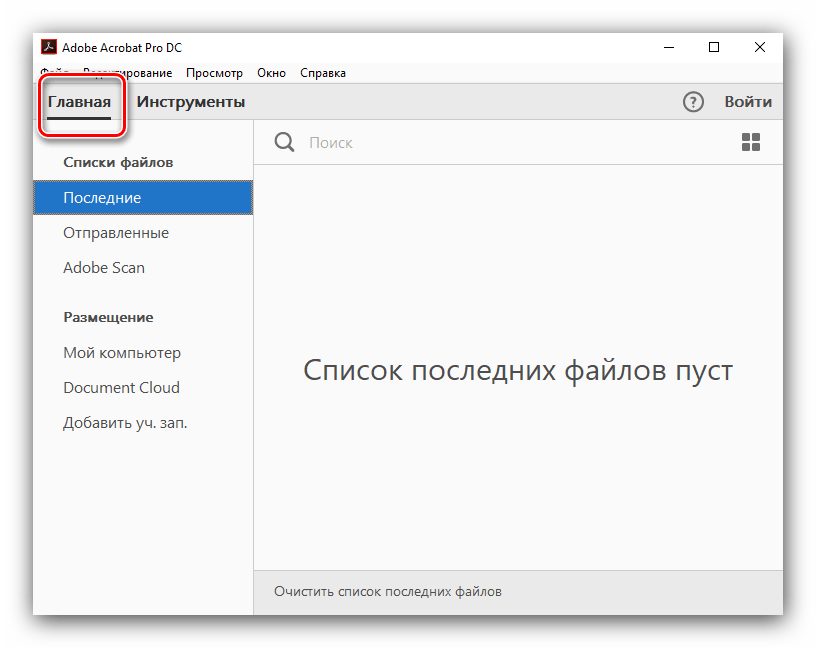
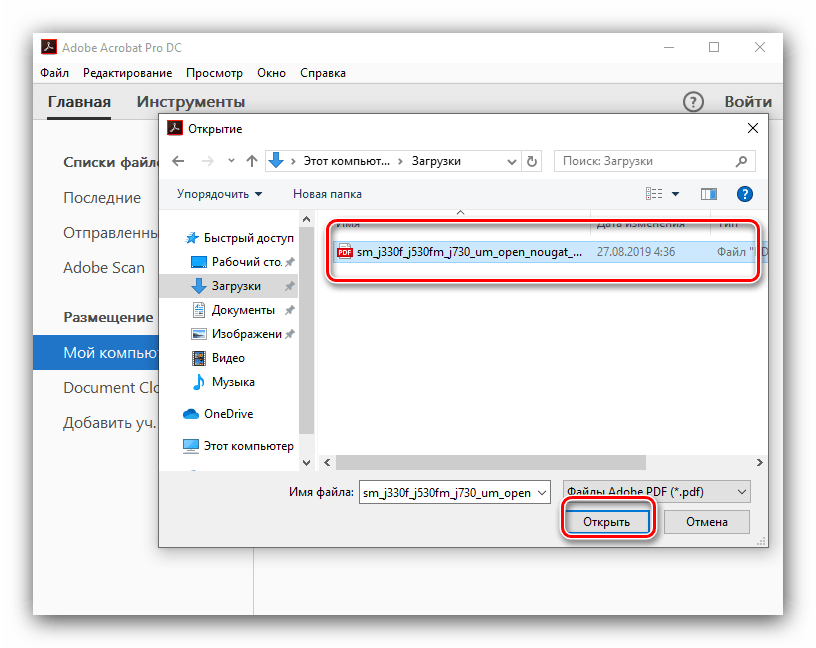
- Откройте PDF-файл, который вы хотите отредактировать. Для этого воспользуйтесь пунктом меню «Мой компьютер», а затем найдите его с помощью открывшегося «Проводника».
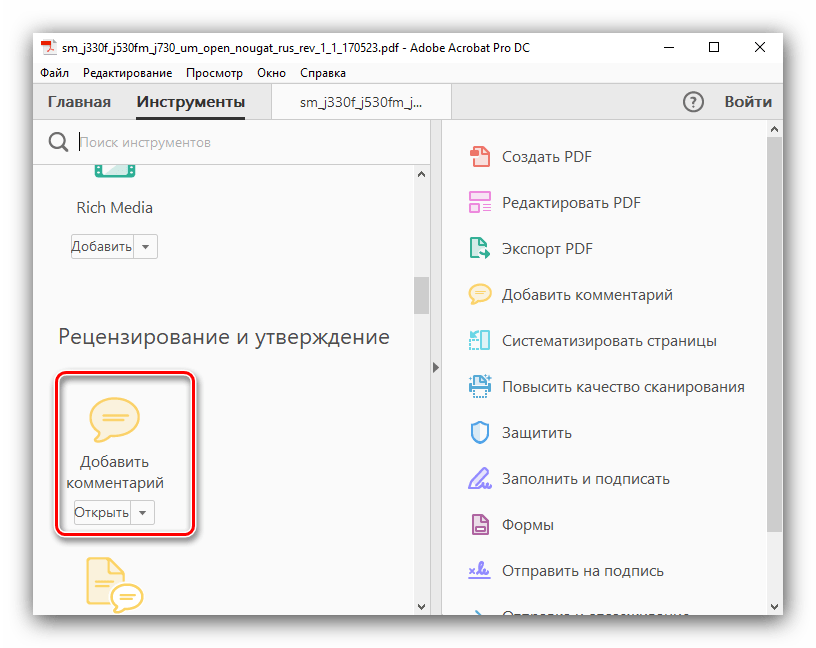
- «Добавить комментарий» — это инструмент для текстовой работы.
Теперь вы знаете, как редактировать PDF-файл, добавлять к нему текст и другие объекты в Adobe Acrobat Reader. Благодаря этому ваша работа с документами будет быстрее и эффективнее!
Еще статьи по данной теме:
Помогла ли Вам статья?
НИЧОСИ!! ЕГО ЕЩЕ И РЕДАКТИРОВАТЬ МЖНО. ЧЕТ Я РАНЬШЕ ВСЕГГДА КОГДА СКАЧИВАЛ PFD ФОРМАТЫ ПРИХОДИЛОСЬ КОПИРОВАТЬ В ВОРД, ТАМ РЕДАКТИРОВАТЬ,А ПОТОМ ОПЯТЬ СОХРАНЯТЬ ИХ В PDF �� КСТАТИ НА МОМЕНТ НАПИСАНИЯ КОММЕНТАРИЯ У МЕНЯ ПОЧЕМУТО НЕ ЗАХОДИЛО НА САЙТ. ГДЕ ЕЩЕ ОЖНА СКАЧАТЬ ЭТОТ АКРОБАТ? МОЖЕТЕ ДАТЬ ССЫЛКУ? ОН ПЛАТНЫЙ? ЕСЛИ ДА, ТО НЕ МОЖЕТ КТОТО СМОЖЕТ ПОСКАЗАТЬ БЕСПЛАТНЫЕ РЕДАКТОРЫ PDF?
Скачивайте Акробат только с официального сайта разработчика. Мы не распространяем ссылки на скачивание программ со сторонних ресурсов, поскольку не можем гарантировать вам полной безопасности. По поводу бесплатной альтернативы попробуйте воспользоваться программой STDU Viewer, хотя она больше ориентирована как просмотрщик. Список других программ для работы с PDF вы сможете изучить по этой ссылке.
Спасибо за подробное разъяснение всех изменений, очень надо подкорректировать схемы, подписать доки, а на Фоксите не очень-то получалось. Очень полезная статья. Спасибо.
Здравствуйте! Мне на ноутбук установили программу Acrobat Reader DС. Я попыталась отредактировать в ней текстовой PDF-документ. В пояснении к пользованию разделом «Инструменты» этой программы сказано: «В панели инструментов, так похожей на командную строку Word, выбрать пункт «Редактировать и изменить». А Я НИГДЕ В ЭТОЙ ПРОГРАММЕ ТАКОГО ПУНКТА НЕ НАХОЖУ. Есть просто: «Редактировать». Я двойным кликом левой кнопки мыши отметила слово, которое хочу изменить. Слово выделилось. Появился «крестик», как в программе Paint, а дальше — я не знаю, как быть! Операция в пояснении к редактированию названа «простейшей», а мне она не даётся. Пробовала через интернет преобразовать документ PDF в вордовский — не происходит соединения с интернетом (такая надпись возникала на мониторе несколько раз), а ведь я пишу вам, значит, есть это соединение! Пожалуйста, помогите, если это возможно. Дело в том, что мне идёт 74-й год, за компьютер я села относительно недавно, и никто не хочет тратить время на моё обучение. Спасибо, что прочитали моё письмо. С уважением и надеждой, Кравцова Нина Ивановна, пенсионер, инв.2 гр.2 ст., Петербург.
Редактирование pdf документа в программе Adobe Acrobat
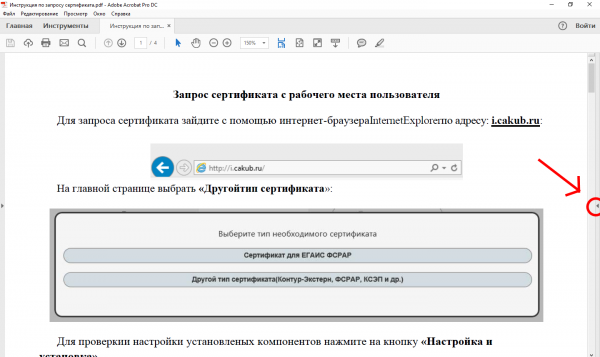
В Acrobat Reader DC опция редактирования pdf доступна на панели инструментов, которая по умолчанию всегда отображается справа. Если она вдруг оказывается скрытой, нужно просто вызвать её нажатием на едва заметную стрелочку.
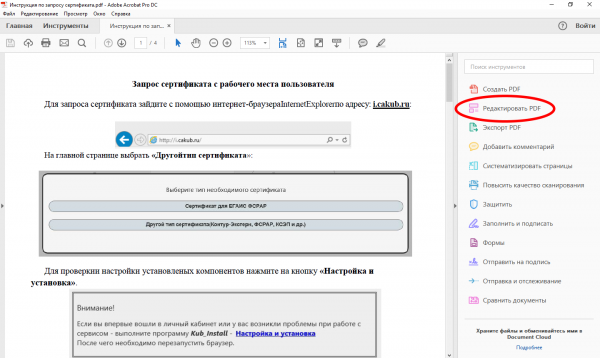
Чтобы приступить к правке, откроем любой документ и выберем на панели инструментов «Редактировать PDF».
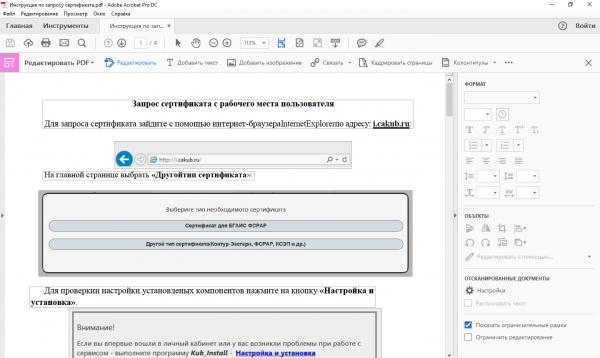
Мы увидим, что наш документ изменился: появились рамки, в которые заключены отдельно блоки текста и изображения. А на панели справа теперь отображаются инструменты форматирования.
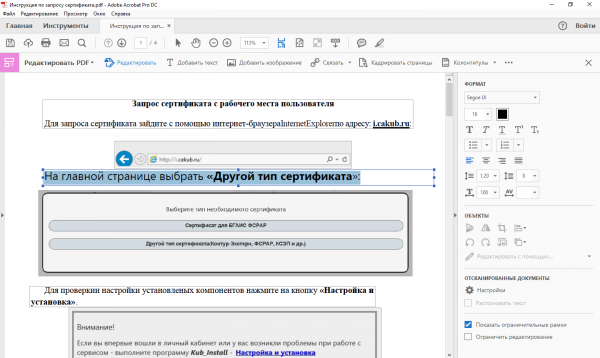
Кликнув курсором мыши по блоку с текстом, мы можем изменять его: править ошибки, менять размер, шрифт и т.д.
Аналогично и с картинками. Кликнув на блоке с изображением, мы видим, что справа стало активно поле «Объекты», которое даёт возможность повернуть, отзеркалить или заменить картинку в документе.
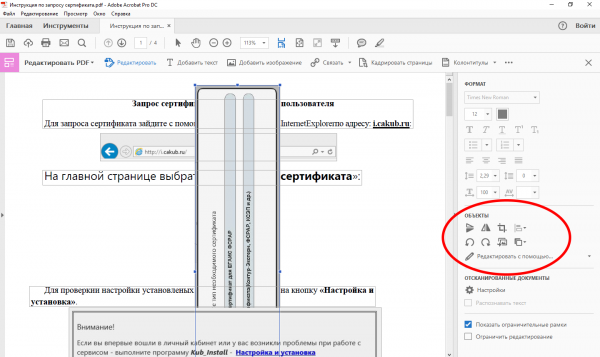
Для удаления выбранного изображения или текста просто нажмите клавишу «Del», а переместить картинку или текстовой элемент в другую область документа можно простым перетаскиванием.
Рамки, которыми обведены текст и изображения, отмечают область редактирования и способствуют наглядности, но, если необходимо их отключить, можно снять соответствующую галочку с параметра внизу. В этом случае рамки будут появляться лишь при наведении на нужный элемент.
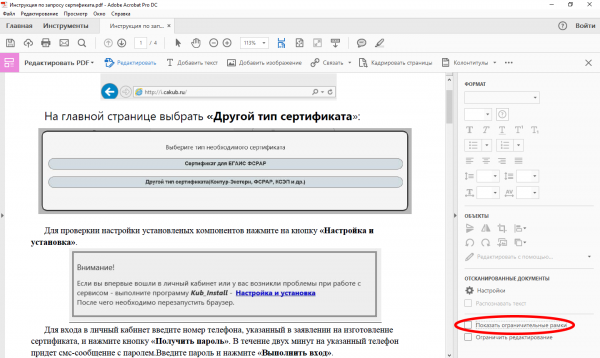
Там же присутствует опция «Ограничить редактирование», которая даёт возможность задать пароль на изменение документа, чтобы защитить его от правки.
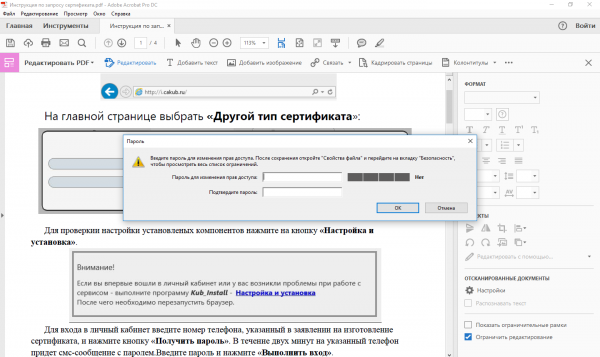
Для правки в Acrobat Reader DC сам файл PDF должен иметь возможность редактирования. Это значит, что вы сможете без проблем работать с файлами, которые созданы в самом Acrobat; или, допустим, если вы сами преобразовали документ word в pdf, такой файл, естественно, будет редактируемым.
Но как быть, например, с отсканированными документами? Открыв такой документ, мы можем столкнуться с тем, что в инструментах будет активна только опция «Объекты». Каждую страницу программа видит как целое изображение. Несмотря на то, что в файле только текст, мы не можем менять его содержимое, переносить местами абзацы и т.д.
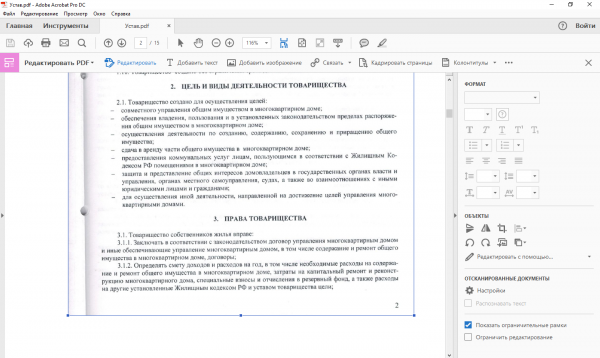
Для решения этой проблемы на панели справа под опцией «Отсканированные документы» выбираем «Настройки», выставляем нужные параметры и жмём «Ок».
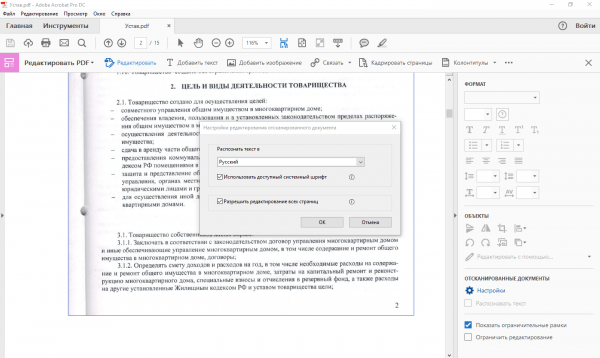
Дожидаемся, пока Acrobat выполнит преобразование. В результате получаем полностью редактируемый документ.
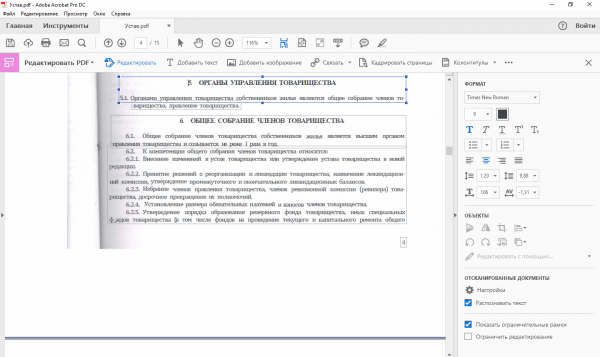
После внесения необходимых нам правок не забываем сохранить изменения.
Панель инструментов Reader DC содержит ещё ряд опций, относящихся к редактированию. С помощью систематизации страниц можно изменять их порядок в документе, удалять или заменять отдельные страницы.
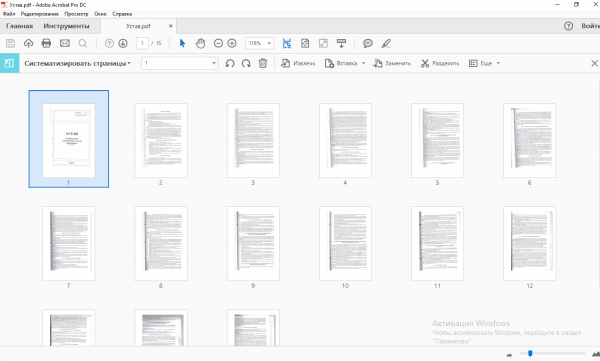
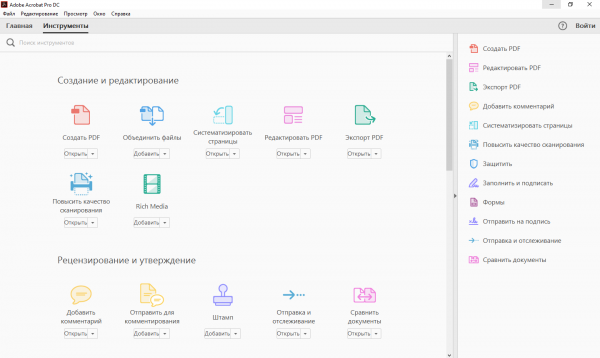
Объединение файлов служит для слияния нескольких pdf в один, а инструмент «Rich Media» позволит добавить в документ различные объекты вроде аудио и видео.
Опция «Повысить качество сканирования» призвана ещё на раннем этапе избавить пользователя от проблемы, описанной выше: когда в результате сканирования не получается полноценно редактируемый pdf. Наконец, присутствует возможность создать pdf или экспортировать его в любой из распространённых форматов.
Adobe Acrobat Reader не единственная программа, позволяющая работать с pdf. Помимо различного конкурирующего софта, существуют сервисы, позволяющие править pdf-файлы в онлайне.
Самые известные из них: DocHub и SmallPDF. Некоторый инструментарий также предлагают расширения вроде PDF Viewer для популярных браузеров. Но по части функциональности и гибкости всё вышеперечисленное уступает Adobe Reader.
Как редактировать PDF-документ с Adobe Reader или без него
PDF расшифровывается как Portable Document Format и является популярным способом просмотра и распространения документов на компьютере. Вы можете просматривать PDF-документы в Adobe Reader независимо от того, какая операционная система создает документы. Поскольку Adobe Reader можно использовать бесплатно, вы также можете использовать его на своем устройстве. Но можешь ли ты редактировать PDF в Adobe Reader? Ответ прост, да. И эта статья покажет вам полное руководство.

Часть 1: Как редактировать PDF с помощью Adobe Reader
Adobe Reader — широко известная программа для просмотра PDF-файлов. В качестве бесплатного инструмента вы можете загрузить его с веб-сайта Adobe и использовать бесплатно. Недостатком является то, что вы не можете получить много инструментов для редактирования PDF в Adobe Reader. Инструменты комментирования можно использовать только для добавления аннотаций к вашим PDF-файлам.

Шаг 1: Откройте Adobe Reader. Если у вас его нет, загрузите его с Веб-сайт Adobe. Он также установит расширение Chrome.
Шаг 2: Нажмите Файл меню и выберите пункт Открытые , чтобы добавить PDF-файл, который вы хотите редактировать в Adobe Reader.
Шаг 3: Затем перейдите вправо и выберите КОММЕНТАРИЙ вкладка для просмотра всех инструментов. Вы можете добавлять комментарии, текстовое поле или текст в PDF-файл, выделять существующий текст или рисовать различные формы.

Шаг 4: Чтобы добавить текст, вы можете найти нужную страницу и щелкнуть Текст инструмент. Наведите курсор на PDF-файл и введите текст.
Шаг 5: Если вы хотите добавить свою подпись к PDF-файлу, перейдите в Войти вкладка, выберите Разместить подпись и поставьте свою подпись под документом.

Шаг 6: Наконец, нажмите Ctrl + S кнопку, чтобы заменить исходный PDF отредактированным документом. Или нажмите Файл и Сохранить как , чтобы сохранить отредактированный PDF-файл как новый документ.
Внимание: Adobe Reader не может изменить порядок страниц или существующее содержимое в вашем PDF-файле. Кроме того, он не может обрабатывать зашифрованный файл PDF. Вам необходимо расшифровать PDF-файл с помощью сторонних инструментов.
Часть 2: Как редактировать PDF без Adobe
Adobe Reader — не лучший выбор для редактирования PDF-документов. Это имеет смысл, поскольку он развивается как программа для просмотра PDF-файлов. С этого момента мы рекомендуем Редактор PDF WidsMob, который является универсальной альтернативой Adobe Reader. Его ключевые особенности:
- С легкостью просматривайте любые PDF-документы на рабочем столе.
- Отредактируйте файл PDF без Adobe Reader.
- Предлагайте широкий спектр инструментов для редактирования PDF-файлов, таких как текст, изображения, комментарии и т. Д.
- Просто переупорядочивайте страницы в существующем документе PDF.
- Добавьте защиту паролем, чтобы другие не могли читать.
Одним словом, PDFEdit — лучшая альтернатива Adobe Reader для редактирования PDF-документа.
Как редактировать PDF-файл без Adobe Reader
Шаг 1. Установите лучшее программное обеспечение для редактирования PDF-файлов
Если вы хотите отредактировать PDF-документ без Adobe Reader, загрузите лучшую альтернативу и установите ее на свой компьютер, следуя инструкциям на экране. Затем запустите редактор и перетащите файл PDF в основной интерфейс. Вы настроили редактор PDF в качестве средства просмотра PDF по умолчанию, дважды щелкните файл PDF, чтобы открыть его напрямую.

Шаг 2. Отредактируйте документ PDF без Adobe Reader
Редактировать текст: во-первых, просмотрите PDF-файл с помощью колесика мыши. Если вы хотите добавить текст или изображения, найдите нужную страницу. Щелкните значок Редактировать меню, чтобы открыть панель инструментов, и выберите Добавить текст. Щелкните пустую область на странице и введите текст. Затем вы можете изменить внешний вид текста, например шрифт, размер, цвет и многое другое.

Редактировать изображение: Чтобы отредактировать изображение в PDF, щелкните его правой кнопкой мыши и выберите Объекты. Затем измените пользовательские параметры во всплывающем диалоговом окне. Если вы хотите добавить изображение на страницу, выберите Добавить изображение на панели инструментов Правка импортируйте изображение и поместите его на страницу.

Добавить гиперссылку: Ссылки Инструмент на панели инструментов Правка позволяет добавлять в документ гиперссылки.
Редактировать страницы: Adobe Reader не может редактировать страницы PDF, но лучшая альтернатива может это сделать. Ударь Разделы меню, чтобы открыть панель инструментов Pages. Чтобы разделить несколько страниц, выберите «Разделить PDF» и настройте параметры в соответствии с вашими потребностями. Если вы хотите заменить несколько страниц, выберите Заменить страницы. Чтобы извлечь определенные страницы, щелкните Экспорт страниц, добавьте номера страниц и нажмите OK. Кроме того, вы можете применить водяной знак, фон, верхний и нижний колонтитулы, номер страницы к вашему PDF-файлу с помощью соответствующих инструментов на панели инструментов страницы.
Редактировать страницу: На панели инструментов Pages вы можете получить Обрезать страницу и Повернуть страницу инструменты для быстрой обрезки или поворота страницы.
Добавить подпись: Нажмите Войти Переход меню, выберите Разместить подпись, и добавьте свою цифровую подпись в файл PDF.
Защита паролем PDF: Нажмите Защитите меню и выберите пункт Protection. Введите свой пароль во всплывающем диалоговом окне и нажмите OK. Тогда никто не сможет просматривать или изменять ваш PDF-файл без вашего пароля.
Добавить комментарий: Нажмите КОММЕНТАРИЙ меню, чтобы открыть панель инструментов комментариев. Перейти к Аннотации Вкладка, и вы можете получить инструменты, связанные с выделением существующего текста или добавлением комментариев. Или вы можете рисовать в PDF с помощью Рисование пометок инструмент.
Шаг 3. Экспорт отредактированного файла PDF
После редактирования PDF без Adobe Reader вы можете сохранить его напрямую. Если вы не хотите изменять исходный файл PDF, щелкните Файл -> Save. для экспорта файла PDF как нового документа.
Заключение
Основываясь на вышеизложенном, вы должны понимать, как бесплатно редактировать PDF-файл в Adobe Reader. Как программа для просмотра PDF-файлов, она не предоставляет богатых инструментов редактирования. Все, что вы можете сделать, это добавить комментарии или подписи к вашему PDF-файлу. Вот почему мы рекомендуем лучшую альтернативу Adobe Reader, WidsMob PDFEdit. Это одновременно программа просмотра PDF и редактор PDF. Он позволяет редактировать текст, изображения, страницы, подписи и многое другое. Что еще более важно, альтернативное решение довольно простое в использовании. Мы надеемся, что наше руководство и предложения будут вам полезны.