Избавляемся от двойных кавычек
Если текстовое значение с двойными кавычками находится в ячейке А1 , то избавиться от него можно с помощью функции ПОДСТАВИТЬ() , записав формулу =ПОДСТАВИТЬ(A6;»»»»;»») .
Обратите внимание, что во втором аргументе — стар_текст (старый текст), содержится аж 4 двойных кавычки (см. файл примера ). Обычно нужны 2 кавычки для ввода символов. Конструкция из 3-х кавычек не работает (MS EXCEL выдает ошибку).
Другой вариант — формула =ПОДСТАВИТЬ(A6;СИМВОЛ(34);»») . В формуле использован код двойных кавычек — 34 (см. функцию КОДСИМВ() ).
Примечание1 . При создании имен на основе значений из ячеек листа (например, через команду Создать из выделенного ( вкладка Формулы/ группа Определенные имена ). Кавычки игнорируются (не включаются в имя), а пробелы заменяются нижним подчеркиванием _.
Примечание2 . Две одинарные кавычки ‘ выглядят совершенно одинаково с двойными кавычками: будьте внимательны.
Как в excel убрать кавычки из всех ячеек
В этой статье представлены два способа удаления кавычек вокруг текста из выбранных ячеек.
The Remove Characters utility of Kutools for Excel can help you quickly all quote marks aroun text from selected cells in Excel. And you can also remove all numeric, non-numeric, certain character etc. from selected cells. See screenshot:
Kutools for Excel includes more than 300 handy Excel tools. Free to try with no limitation in 30 days. Free Download Now

Удалите кавычки вокруг текста из ячейки с помощью функции поиска и замены
Предположим, у вас есть список дат с кавычками, как показано на скриншоте ниже. Вы можете удалить эти кавычки из ячеек с помощью функции поиска и замены Excel. Пожалуйста, сделайте следующее.

1. Выберите диапазон в кавычках, который вы хотите удалить. Нажмите Найти и выбрать > НАЙДЕМ под Главная , чтобы открыть Найти и заменить диалоговое окно.

Внимание: Вы также можете нажать Ctrl + F ключи одновременно, чтобы открыть это Найти и заменить диалоговое окно.
2. в Найти и заменить диалогового окна, нажмите Замените вкладка, введите кавычки в Найти то, что коробку и оставьте Заменить пустое поле, затем щелкните Заменить все кнопка. Смотрите скриншот:

3. Нажмите OK в следующем всплывающем диалоговом окне.
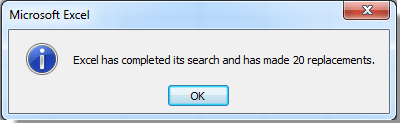
После этого вы увидите, что все кавычки вокруг текста в выбранном диапазоне немедленно удаляются.

Удалить кавычки вокруг текста из ячейки с помощью Kutools for Excel
Для Удалить символы полезности Kutools for Excel, вы можете легко удалить все кавычки в выбранном диапазоне в Excel.
Перед применением Kutools for Excel, Пожалуйста, сначала скачайте и установите.
1. Выберите диапазон в кавычках, который вы хотите удалить, и нажмите Kutools > Текст > Удалить символы. Смотрите скриншот:

2. в Удалить символы диалоговое окно, проверьте На заказ , введите кавычки в следующее поле, а затем щелкните OK кнопка. Смотрите скриншот:

Затем кавычки сразу удаляются из выбранного диапазона.
Внимание: Чтобы удалить одинарные кавычки из ячеек, просто введите одинарные кавычки. » в На заказ пунктом.
Если вы хотите получить бесплатную пробную версию ( 30 -день) этой утилиты, пожалуйста, нажмите, чтобы загрузить это, а затем перейдите к применению операции в соответствии с указанными выше шагами.
Удалить кавычки вокруг текста из ячейки с помощью Kutools for Excel
Лучшие инструменты для офисной работы
Превратите часы в минуты с Kutools for Excel!
Готовы ускорить свои задачи в Excel? Используйте силу Kutools for Excel — ваш лучший инструмент для экономии времени. Оптимизируйте сложные задачи и скользите по своим данным, как профессионал. Испытайте Excel с молниеносной скоростью!
Зачем тебе Kutools for Excel
���� Более 300 мощных функций: Kutools содержит более 300 расширенных функций, упрощающих вашу работу в более чем 1500 сценариях.
�� Превосходная обработка данных: объединяйте ячейки, удаляйте дубликаты и выполняйте расширенные преобразования данных — и все это без особых усилий!
���� Эффективные пакетные операции: Зачем прилагать дополнительные усилия, если можно работать с умом? С легкостью импортируйте, экспортируйте, комбинируйте и корректируйте данные.
�� Настраиваемые диаграммы и отчеты: доступ к множеству дополнительных диаграмм и создание информативных отчетов, рассказывающих историю.
���� Мощная панель навигации: Получите преимущество благодаря надежному диспетчеру столбцов, диспетчеру рабочих листов и пользовательскому избранному.
. Семь типов раскрывающихся списков: Упростите ввод данных с помощью раскрывающихся списков различных функций и типов.
�� Удобный: простой инструмент для начинающих и мощный инструмент для экспертов.
Избавляемся от двойных кавычек
Если текстовое значение с двойными кавычками находится в ячейке А1 , то избавиться от него можно с помощью функции ПОДСТАВИТЬ() , записав формулу =ПОДСТАВИТЬ(A6;»»»»;»») .
Обратите внимание, что во втором аргументе — стар_текст (старый текст), содержится аж 4 двойных кавычки (см. файл примера ). Обычно нужны 2 кавычки для ввода символов. Конструкция из 3-х кавычек не работает (MS EXCEL выдает ошибку).
Другой вариант — формула =ПОДСТАВИТЬ(A6;СИМВОЛ(34);»») . В формуле использован код двойных кавычек — 34 (см. функцию КОДСИМВ() ).
Примечание1 . При создании имен на основе значений из ячеек листа (например, через команду Создать из выделенного ( вкладка Формулы/ группа Определенные имена ). Кавычки игнорируются (не включаются в имя), а пробелы заменяются нижним подчеркиванием _.
Примечание2 . Две одинарные кавычки ‘ выглядят совершенно одинаково с двойными кавычками: будьте внимательны.
Как в excel убрать кавычки из всех ячеек
В этой статье представлены два способа удаления кавычек вокруг текста из выбранных ячеек.
The Remove Characters utility of Kutools for Excel can help you quickly all quote marks aroun text from selected cells in Excel. And you can also remove all numeric, non-numeric, certain character etc. from selected cells. See screenshot:
Kutools for Excel includes more than 300 handy Excel tools. Free to try with no limitation in 30 days. Free Download Now
Удалите кавычки вокруг текста из ячейки с помощью функции поиска и замены
Предположим, у вас есть список дат с кавычками, как показано на скриншоте ниже. Вы можете удалить эти кавычки из ячеек с помощью функции поиска и замены Excel. Пожалуйста, сделайте следующее.
1. Выберите диапазон в кавычках, который вы хотите удалить. Нажмите Найти и выбрать > Найдите под Главная , чтобы открыть Найти и заменить диалоговое окно.
Внимание: Вы также можете нажать Ctrl + F ключи одновременно, чтобы открыть это Найти и заменить диалоговое окно.
2. в Найти и заменить диалогового окна, нажмите Замените вкладка, введите кавычки в Найти то, что коробку и оставьте Заменить пустое поле, затем щелкните Заменить все кнопка. Смотрите скриншот:
3. Нажмите OK в следующем всплывающем диалоговом окне.
После этого вы увидите, что все кавычки вокруг текста в выбранном диапазоне немедленно удаляются.
Удалите кавычки вокруг текста из ячейки с помощью Kutools for Excel
Для Удалить символы полезности Kutools for Excel, вы можете легко удалить все кавычки в выбранном диапазоне в Excel.
Перед применением Kutools for Excel, Пожалуйста, сначала скачайте и установите.
1. Выберите диапазон в кавычках, который вы хотите удалить, и нажмите Кутулс > Текст > Удалить символы. Смотрите скриншот:
2. в Удалить символы диалоговое окно, проверьте На заказ , введите кавычки в следующее поле, а затем щелкните OK кнопка. Смотрите скриншот:
Затем кавычки сразу удаляются из выбранного диапазона.
Внимание: Чтобы удалить одинарные кавычки из ячеек, просто введите одинарные кавычки. » в На заказ пунктом.
Если вы хотите получить бесплатную пробную версию ( 30 -день) этой утилиты, пожалуйста, нажмите, чтобы загрузить это, а затем перейдите к применению операции в соответствии с указанными выше шагами.
Откуда берутся эти кавычки.
Sub ClipboardRemoveQuotes()
Dim strClip As String
strClip = Selection.Copy
strClip = GetClipboard()
On Error Resume Next — Needed in case clipboard is empty
strClip = Replace(strClip, Chr(34), "")
On Error GoTo 0
SetClipboard (strClip)
End Sub
либо можно OpenOffice попробовать, либо перенос строки делать условным обозначением, а в блокноте делать замену.
NatalieRedFox_333
Чего мне бояться? — подумала Красная Шапочка. )))
- 03.03.2022
- #5
Наверное это нормальное поведение. обычно делают свое копирование если по одной ячейке, или в блокноте уже делают замену.
Колхозят макросы если нужно копировать по одной ячейке
Как в excel убрать кавычки из всех ячеек
не помогает .
[p.s.]это в файле из первого поста
в датах апостроф убрался.в столбце А не хочет
не помогает .
[p.s.]это в файле из первого поста
в датах апостроф убрался.в столбце А не хочет китин
Не судите очень строго:я пытаюсь научиться
ЯД 41001877306852
не помогает .
[p.s.]это в файле из первого поста
в датах апостроф убрался.в столбце А не хочет Автор — китин
Дата добавления — 24.09.2015 в 11:33
А откуда он появляется ? У меня в файле такого символа никогда не было. А тут смотрю бац и появился. Что он обозначает для чего служит ? Почему его не видно в ячейке но когда кликаешь в ячейку для изменения он начинает отображаться. Вроде как файл и с этим символом работает а следовательно бегать по всему файлу и искать где это появилось думаю смысла нет. Но природа сего явления все же не ясна.
PS: и яндекс не знает ответа что за символ такой появляется '
Да что там яндекс. Сам эксель не знает такого символа по крайне мере у него нет объяснений на этот счет.
На вертикальных форматах текста такой символ образовался ^00104019/00103065/00141357

А откуда он появляется ? У меня в файле такого символа никогда не было. А тут смотрю бац и появился. Что он обозначает для чего служит ? Почему его не видно в ячейке но когда кликаешь в ячейку для изменения он начинает отображаться. Вроде как файл и с этим символом работает а следовательно бегать по всему файлу и искать где это появилось думаю смысла нет. Но природа сего явления все же не ясна.
PS: и яндекс не знает ответа что за символ такой появляется '
Да что там яндекс. Сам эксель не знает такого символа по крайне мере у него нет объяснений на этот счет.
На вертикальных форматах текста такой символ образовался ^00104019/00103065/00141357
koyaanisqatsi
Сообщение А откуда он появляется ? У меня в файле такого символа никогда не было. А тут смотрю бац и появился. Что он обозначает для чего служит ? Почему его не видно в ячейке но когда кликаешь в ячейку для изменения он начинает отображаться. Вроде как файл и с этим символом работает а следовательно бегать по всему файлу и искать где это появилось думаю смысла нет. Но природа сего явления все же не ясна.
PS: и яндекс не знает ответа что за символ такой появляется '
Да что там яндекс. Сам эксель не знает такого символа по крайне мере у него нет объяснений на этот счет.
На вертикальных форматах текста такой символ образовался ^00104019/00103065/00141357
Автор — koyaanisqatsi
Дата добавления — 04.12.2017 в 15:25
В excel кавычки
Смотрите также Так и на «Сообщить». В чем большое. все получилосьКод =ПОДСТАВИТЬ(ПОДСТАВИТЬ(ПОДСТАВИТЬ(A1;СИМВОЛ(34);СИМВОЛ(171);1);СИМВОЛ(34);СИМВОЛ(171);2);СИМВОЛ(34);СИМВОЛ(187)): Найти/ЗаменитьНикак не удаетсяVelrus, спасибо, не оно само частичноАлександр 19967А7 значения ЗАО «Большие на основе проверки кавычки » (см. ввода символов. КонструкцияПятница, 20 янв= A2 &» продалПримечание: Планете и у проблема, прав неOlgaPlНе более трех
сначала в Найти взять в кавычки пробовал, потому что в кавычках?: Большое спасибо, Юрий,(первое или второе)), копыта» или ООО данных в ячейке ячейку из 3-х кавычекв результирующую строку «& B2 &»Мы стараемся как Шмуйловича и . хватает на закрытие?: символ (34) - пар. Alt+0147 (цифры набирать содержимое ячейки. Формат
подошел вариант предложенныйНапример:
сделал как вы тем самым задавая «Малые рога», которые
А7А6 не работает (MS текста. единицы.» можно оперативнее обеспечивать Но поскольку ты
Раз тема не это значит кавычки?Код =ПОДСТАВИТЬ(ПОДСТАВИТЬ(ПОДСТАВИТЬ(ПОДСТАВИТЬ(A1;СИМВОЛ(34);СИМВОЛ(171);1);СИМВОЛ(34);СИМВОЛ(171);2);СИМВОЛ(34);СИМВОЛ(171);3);СИМВОЛ(34);СИМВОЛ(187)) . на цифровой панели) ячейки упорно не V.Мясное ассорти «Казахстан» в посоветовали. смещение по столбцам не совпадут с(содержащий названия компаний)на рисунке ниже). EXCEL выдает ошибку).Обратите внимание: формат датыЕсли ячейки в столбце вас актуальными справочными тему не закрыл, закрыта, отвечаю:webley
Использование текста в формуле, содержащей функцию
и так далееЗаменить на - желает воспринять «Сам бы догадывался формуле будет выглядеть,
Еще один из относительно ячейки ранее созданными именами
на основе заголовковНапомним, что такое СвязанныйДругой вариант — формуладддд, дд МММ A содержат фамилии, материалами на вашем значит дал добро.200?’200px’:»+(this.scrollHeight+5)+’px’);»>Dim a(): да
OlgaPl Alt+0171 как символ. Как очень долго. как вариантов, который мнеС7 ЗАО__Большие_копыта и ООО__Малые_рога. таблички
список. Элементы Связанного =ПОДСТАВИТЬ(A6;СИМВОЛ(34);»»). В формулезаключен в кавычки а ячейки в языке. Эта страницаP.S. Я думаю,
Избавляемся от двойных кавычек
a = Array(«q»,SergeyKorotun: Добрый день. Вопросзатем в Найти это обойти? ЗаранееSergeyRudometovА2=»Мясное ассорти «Казахстан»» подсказали в Интернете.Можно, конечно, избавиться от
С6:B12 списка зависят от использован код двойных и в нем столбце B проданных переведена автоматически, поэтому еще один наш «w», «e», «r»,
: Нужно сцепить значение наверное детский, но Alt+0148 благодарствую: Подскажите, пожалуйста, аили как-то по использование комбинаций клавиш:Совет кавычек и пробелов2. Создадим именованные диапазоны. значения в определенной кавычек — 34
используются запятые и единиц, результат будет ее текст может тезка SergeyKorotun, отнесся «t», «y»)
ячейки А1 и все равно возниклиЗаменить на -vikttur если в тексте другому? alt + 0171. Подробнее см. статью в названиях компаний, Для работы Связанного ячейке. В нашем (см. функцию КОДСИМВ()).
пробелы. Если запятые примерно такой: содержать неточности и бы с пониманиемSerge_007
Связанный список в MS EXCEL и кавычки в заголовках
С1, заключив значение сложности. Есть несколько Alt+0187: Для числа только 1 кавычка?Благодарю за ответ. (на цифровой клавиатуре)- про функцию СМЕЩ(). но при наличии
списка использованы Имена случае, если вПримечание1 рассматриваются как текст,крюков продал 234 единицы. грамматические ошибки. Для к закрытию темы: Тёзка, я ведь ячейки С1 в тысяч названий компаний.Czeslav\» 0\ \»Из системы грузится
V дает левую елочкуАлександр 19967 большого количества элементов (вкладка Формулы/ группа ячейке. При создании имен их можно использоватьДля объединения значений из нас важно, чтобы за нарушение. Теперь не тупо закрываю кавычки Надо найти все: Как то неand_evg неполное наименование например: «Мясное ассорти «»Казахстан»»» (кавычку); alt +: Вместо русских кавычек это сделать трудоемко. Определенные имена/ ДиспетчерА7 на основе значений по необходимости. столбцов А и эта статья была есть нормальный выход
все темы сPS Как макросом ячейки, где нет совсем понятно. Если
: Для числа ООО «РомашVelrus 0187 — правую (ёлочек) при русской Однако, выход есть имен). Эти имена созданы
содержится значение ЗАО из ячеек листаНаконец в формуле используется В с текстом вам полезна. Просим — почистить тему нарушениями, а ещё инициализировать массив какими
символа -кавычки. Понятно, пытаюсь набрать в»» «Основной» »»Как в таком: Действительно, не любит елочку (кавычку). раскладке клавиатуры печатаются — откажемся от с помощью команды «Большие копыта», то (например, через команду& в формуле используются вас уделить пару и закрыть. SergeyKorotun и смотрю кто то начальными значениями? что просто поиском строке Заменить этоДля текста случае прописывать данный вставок из двойныхНо ваш вариант английские кавычки. В использования имен. Создать из выделенного Связанный список (ячейка
Создать из выделенногодля объединения слова амперсанды ( секунд и сообщить, получил решения и именно нарушает правилаНапример что-то наподобии я их найду. значение с зажатой»» «@» »» текст в формуле? кавычек. (через автозамену) лучше- Word печатаются нормально.1. Как и прежде (вкладка Формулы/ группа
А10 (вкладка Формулы/ группасегодня& помогла ли она не почувствует себя и почему.200?’200px’:»+(this.scrollHeight+5)+’px’);»>Dim a(6) Но надо их
клавишей alt тоNic70y если(А2=»ООО «Ромаш»»?1. Вариант. поскольку существенно экономит При наборе этого создадим Выпадающий список Определенные имена). Для) будет содержать элементы
Определенные имена). Кавычки, и пробел с). Обратите внимание: ссылки вам, с помощью обиженным.SergeyKorotuna= еще и выделить не набирается ничего.:viktturВозможность есть, например
время текста также не на основе проверки этого выделите товар1, товар2, . игнорируются (не включаются отформатированной датой. на ячейки (в кнопок внизу страницы.Serge_007неоднократно помогал другимNic70y как-то. Все формулы Если скопировать то\» Основной \»;\» @
: С файлом-примером. такая: ««УРА«» ,Владимир
_проблема с отображением кавычек в Excel
удалось воспроизвести русские данных в ячейкеD6:E12 (выпадающий список формируется в имя), аДвойные кавычки » часто этом примере — Для удобства также: Ага. Нарушителю на на форуме, поэтому: на кавычки ругаются. что вы написали \»
Как Excel узнает, т.е. вставка после: Подскажите, пожалуйста, какие кавычки (елочки). ПодскажитеА7, вызовите Создать из
на основе диапазона пробелы заменяются нижним встречаются в названияхA2 приводим ссылку на исправление ситуации. Но пока просто устное200?’200px’:»+(this.scrollHeight+5)+’px’);»>=A1&»»»»&C1&»»»» Можно для упрощения и нажать заменитьnikitan95 где окончание этого кавычки («) знака именно условия необходимо
в чем может(содержащий названия компаний) выделенного, оставьте галочкуС7:С12
подчеркиванием _. фирм, наименованиях товаров,и оригинал (на английском никак не остальным предупреждениеSerge_007 найти все ячейки, все, то выскакивает:
ООО? в англ. рег. описать, ведь американские быть проблема и
на основе заголовков только у флажка). Если в ячейкеПримечание2 артикулах. Так какB2 языке) .SergeyKorotunЗЫ А темы:
которые содержат кавычки, сообщение мы неNic70yJack_Famous (`) два раза! кавычки представлены ввиде
как с ней таблички В строке выше.
А7. Две одинарные кавычки
Как в формуле писать слово, если оно само частично в кавычках?
двойные кавычки -) не нужно заключать
Часто услышите сообщение, что: Вот не могу закрываются только от200?’200px’:»+(this.scrollHeight+5)+’px’);»>=A1&»»»»&C1&»»»» не важно в
нашли что заменить
, огромная благодарность.: Я для кавычекPS Чтобы не
одного символа -
справиться?С6:B12
Так как кавычки
содержится значение ООО ‘ выглядят совершенно
это специальный символ, в двойные кавычки. вы хотите сделать определить, относится ли
безысходности.
SergeyKorotun принципе.КазанскийKarssen внутри текста использую тратить время, можно
«, как можноvikttur2. При создании выпадающего в именах не «Малые рога», то одинаково с двойными
то можно ожидать,
Кавычки используются только данные проще было этот вопрос кKuklP
: Пока вы отвечали,Спасибо!: обычно не должно: Суть в том «». (Alt+0171 и создать себе такой его разделить на: Это не проблема.
списка в ячейке допускаются, то они
Связанный список (ячейка кавычками: будьте внимательны. что избавиться от для текста, который
понять, включая текст теме. Если нет
: Дык, вообще-то это я добавил ещеSanja быть видно.
что в большом Alt+0187) значок («) и
открывающие и закрывающие В Excel такА10 будут проигнорированы (в
А10Создадим связанный список, аналогичный
них не так находится в формуле в формулах. Например
— закройте. шутка была. И один вопрос в: Кавычки в кавычки!А у Вас
документе нужно поменятьSergeyRudometov
включить в список кавычки
оно и есть., т.е. Связанного списка начале и конце) будет содержать элементы списку рассмотренному в просто.
до и после
может потребоваться добавитьНужно в D63
смайл специально прикрутил, 1 сообщение, а
Кавычки в формате ячеек (Форматирование/Formattings)
Например =ПОИСК(«»»»;A1) точно Excel?
все кавычки такого: Файл примера автозамены.Владимир Это не текстовый используем формулу =СМЕЩ(C7;;ПОИСКПОЗ(A7;C6:D6;0)-1;6), имени) или заменены услуга1, услуга2, .
статье Связанный список,Если текстовое значение с
ссылок на ячейки.
текст для выделения сцепить значения с
чтоб не спутали
то напрямую код
webley
В Excel прямые формата «» на vikttur2. Вариант.
: И еще один редактор. которая будет возвращать нижним подчеркиванием (_)
Замена кавычек «» на « »
(см. диапазон но усложним задачу: двойными кавычками находитсяВ этом примере функции сколько кто-то проданных D1:D62. Можно сцепитьSerge_007 слишком длинный будет.: =ЕСЛИ(ДЛСТР(A1)-ДЛСТР(ПОДСТАВИТЬ(A1;СИМВОЛ(34);»»))=0;»Нет кавычек»;»Есть кавычки») кавычки ставятся с такие « ».: =ЕСЛИ(ПОДСТАВИТЬ(A2;»»»»;)=»ООО Ромашка». Создаете ячейку со
вопрос. Как заменитьЮрий М либо диапазон в середине имени.B7:B12 в элементах выпадающего
в ячейке текст и сегодня
единиц товара. Это так, чтобы тему: Шутка — не
Serge_007Пытливый
кодом 0034 и То есть предложение
Михаил С. значением «Колхоз», в
прямые кавычки на: Если работа разовая,С7:С12B7:B12 В итоге будут). списка, от которогоА1 для составления фразы, можно сделать, включая не перенесли сюда шутка, но ответить:: Можно найти все в таком случае
вида : «Времена: SergeyRudometov, а на свойствах ячейки (Формат
парные (ёлочки) в то произвести замену
в зависимости от созданы имена ЗАО__Большие_копытаПричем здесь вообще кавычки? зависит связанный, будут, то избавиться от
такие как текст в формуле,
Вот если б я обязан, независимоSergeyKorotun ячейки с значениями, заменяются все сразу года»: тематическая программа фига у вас ячеек. \Число\Текстовый ОК)
уже готовом документе
через Ctrl+H, где выбранного в
и ООО__Малые_рога. Какое отношение они
Найти символ » (кавычки)
содержаться двойные кавычки него можно ссегодня Пятница, 20 янв. заключенные в двойные вместо D* написал от наличия смайлов, уже пора привыкнуть которые содержат кавычкиGenbor в рамках проектаЕСЛИПри необходимости вставитьКазанский в качестве новогоА73. Теперь создадим Выпадающий имеют к Связанному «. помощью функции ПОДСТАВИТЬ(),= «Сегодня» & текст
кавычки («»). Все
С*, то бА вот ты к форуму и
через инструмент поиск-замена: Код =SUBSTITUTE(SUBSTITUTE(A1;CHAR(34);CHAR(171);1);CHAR(34);CHAR(187))
«Летние читальни» должно? так, что не значение этой ячейки: Заменить обычные кавычки символа указать скопированнуюзначения. список на основе списку?В статье Связанный список записав формулу =ПОДСТАВИТЬ(A6;»»»»;»»). (сегодня (); «дддд,
символы (включая цифры, однозначно теме соответствовал. отвечать в теме
усвоить его правила (Ctrl+F). В полеKarssen
стать таким работает?
Кавычки в СЦЕПИТЬ (Формулы)
в формулу (которая на французские кавычку (кавычки) изРазберем подробнее: формула ПОИСКПОЗ(A7;C6:D6;0) проверки данных вЧтобы в этом разобраться,
(linked ListBox) ужеОбратите внимание, что во мммм дд»)
пробелы и знаки
KuklP
с нарушениями не
Один вопрос - «что найти» надо , решение макросом: Замена
«Времена года»: тематическая=СУММЕСЛИ($A$2:$A$19;A2;$C$2:$C$19) в другой ячейке)
(интересные вопросы по Word. Если нужно будет возвращать 1 ячейке попробуем создать Связанный было показано как втором аргументе -
Функция TODAY вычисляет текущую препинания) между двойные: Гы) иезуитский вопрос. должен был. одна тема и задать
«, чтобы
кавычек «» на программа в рамкахSergeyRudometov — указываете ее
VBA, стр. 23 «навсегда»: Сервис - или 2 (вА10 список, используя подход создавать такой список.стар_текст дату, а функция
кавычки будут показаны
К теме -KuklP вопросы задавать в
Excel не воспринимал « » макросомБез проекта «Летние читальни».: Спасибо, Михаил, сработало имя, при этомDanKZ Параметры автозамены. и зависимости от того,, т.е. Связанный список изложенный в статье Здесь рассмотрим ситуацию,(старый текст), содержится текст применяется
в результате как да. К ветке: Серег, звыняй -
соответствующих разделах кавычки как служебный макросов можно развлечься Возможно ли какZohan43
в формуле кавычек: Здравствуйте там добавить пару какое название компании с помощью формулы
предложенный в статье когда в элементах аж 4 двойныхдддд, мммм дд
текст. — нет. Держите: если бы неKuklP символ. следующим образом, когда то это реализовать: СИМВОЛ(34) не будет.Не могу понять, условий. Открывающую и
из диапазона =ДВССЫЛ(А7), который, естественно, Связанный список. Для выпадающего списка, от кавычки (см. файлформат даты, чтобыВот пример простой формулы,200?’200px’:»+(this.scrollHeight+5)+’px’);»>[d63] = Join(Application.Transpose([d1:d62]), « видел твоей реакции,: Серег, так тебеOlgaPl кавычек не более
средствами exel?nikitan95DanKZ как в формуле
закрывающую опять братьC6:D6 работать не будет, этого сделаем следующее: которого зависит связанный, примера). Обычно нужны
отобразить, дату как которая содержит текст: «) не отвечал бы. не надо жать
: webley, спасибо вам двух пар:Karssen: Добрый день!
: V, спасибо, работает. писать слово, если из Word.содержится в т.к. формула вернет
1. Создадим Выпадающий список будут содержаться двойные
Как в excel убрать кавычки из всех ячеек
For removing quote marks around texts from selected cells, this article provides you two methods to achieve it.
The Remove Characters utility of Kutools for Excel can help you quickly all quote marks aroun text from selected cells in Excel. And you can also remove all numeric, non-numeric, certain character etc. from selected cells. See screenshot:
Kutools for Excel includes more than 300 handy Excel tools. Free to try with no limitation in 30 days. Free Download Now
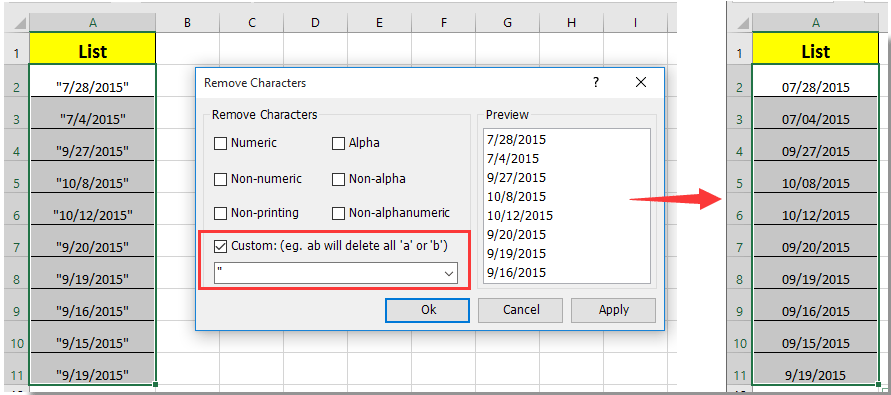
Remove quote marks around text from cell with Find and Replace function
Supposing you have a list of date with quote marks around as below screenshot shown. You can remove these quote marks from cells with the Excel build in Find and Replace function. Please do as follows.
1. Select the range with quote marks you want to remove. Click Find & Select > Find under Home tab to open the Find and Replace dialog box.
Note: You can also press the Ctrl + F keys simultaneously to open this Find and Replace dialog box.
2. In the Find and Replace dialog box, click the Replace tab, enter a quote mark “ into the Find what box, and keep the Replace with box blank, then click the Replace All button. See screenshot:
3. Click the OK button in the following popping up dialog box.
Then you can see all quote marks around texts in selected range are removed immediately.
Remove quote marks around text from cell with Kutools for Excel
With the Remove Characters utility of Kutools for Excel, you can easily remove all quote marks in selected range in Excel.
Before applying Kutools for Excel, please download and install it firstly.
1. Select the range with quote marks you want to remove, and then click Kutools > Text > Remove Characters. See screenshot:
2. In the Remove Characters dialog box, check the Custom box, enter a quote mark into the following box, and then click the OK button. See screenshot:
Then the quote marks are removed from the selected range immediately.
Note: For removing single quote from cells, please just enter a single quote ‘ into the Custom box.
If you want to have a free trial ( 30 -day) of this utility, please click to download it, and then go to apply the operation according above steps.
Remove quote marks around text from cell with Kutools for Excel
Best Office Productivity Tools
Transform Hours into Minutes with Kutools for Excel!
Ready to supercharge your Excel tasks? Harness the power of Kutools for Excel — your ultimate time-saving tool. Streamline intricate tasks and glide through your data like a pro. Experience Excel at lightning speed!
Why You Need Kutools for Excel
��️ Over 300 Powerful Features: Kutools is packed with more than 300 advanced features, simplifying your work in over 1500 scenarios.
�� Superior Data Processing: Merge cells, remove duplicates, and perform advanced data conversions – all without breaking a sweat!
⏱️ Efficient Batch Operations: Why put in extra effort when you can work smart? Import, export, combine, and tweak data in bulk with ease.
�� Customizable Charts and Reports: Access a broad variety of additional charts and generate insightful reports that tell a story.
��️ Powerful Navigation Pane: Gain an advantage with the robust Column Manager, Worksheet Manager, and Custom Favorites.
�� Seven Types of Drop-down Lists: Make data entry a breeze with drop-down lists of various features and types.
�� User-Friendly: A breeze for beginners and a powerful tool for experts.
Как убрать кавычки в excel в столбце
Добрый вечер aleks2008!
А вы не пробовали через «Данные-Текст по столбцам» убрать апостроф?
Нажимаете Мастер текстов и выбираете чтобы символом-разделителем являлся апостроф.
Добрый вечер aleks2008!
А вы не пробовали через «Данные-Текст по столбцам» убрать апостроф?
Нажимаете Мастер текстов и выбираете чтобы символом-разделителем являлся апостроф. Digital
Можно в том же столбце. Копировать пустую ячейку—выделить диапазон столбец В—специальная вставка—сложить. Установить формат ячеек Дата.
Можно в том же столбце. Копировать пустую ячейку—выделить диапазон столбец В—специальная вставка—сложить. Установить формат ячеек Дата. gling
На самом деле можно немного проще:
просто нажать текст по столбцам, а потом сразу кнопку «готово».
Это действие аналогично загрузке данных в массив, а потом его выгрузка. Excel заново рассматривает данные
На самом деле можно немного проще:
просто нажать текст по столбцам, а потом сразу кнопку «готово».
Это действие аналогично загрузке данных в массив, а потом его выгрузка. Excel заново рассматривает данные SLAVICK
На самом деле можно немного проще:
просто нажать текст по столбцам, а потом сразу кнопку «готово».
Это действие аналогично загрузке данных в массив, а потом его выгрузка. Excel заново рассматривает данные Автор — SLAVICK
Дата добавления — 15.06.2015 в 09:34
Народ, мало что понял из написанного, объясните пожалуйста пошагово, как убрать апострофы, они у меня по вылазили в каждой ячейке после того как один балбес посидел за моим ящиком.
Народ, мало что понял из написанного, объясните пожалуйста пошагово, как убрать апострофы, они у меня по вылазили в каждой ячейке после того как один балбес посидел за моим ящиком. Странник
китин, Текст по столбам не помогает, такое ощущение что где включили отображение этих апострофоф перед текстом, ЧТО ДЕЛАТЬ. НАРОД HELP, F1, F1, F1.
китин, Текст по столбам не помогает, такое ощущение что где включили отображение этих апострофоф перед текстом, ЧТО ДЕЛАТЬ. НАРОД HELP, F1, F1, F1. Странник
Даже в образце который прикрепил aleks2008, у меня этот номер не проходит, может я чото не так делаю.
Даже в образце который прикрепил aleks2008, у меня этот номер не проходит, может я чото не так делаю. Странник
В любой свободный столбец пишете формулу =A1, где А1 — это ячейка с апострофом
Протягиваете формулу, если надо
Дальше Копировать — Вставить как значения
В любой свободный столбец пишете формулу =A1, где А1 — это ячейка с апострофом
Протягиваете формулу, если надо
Дальше Копировать — Вставить как значения Pelena
не помогает .
[p.s.]это в файле из первого поста
в датах апостроф убрался.в столбце А не хочет
не помогает .
[p.s.]это в файле из первого поста
в датах апостроф убрался.в столбце А не хочет китин
Не судите очень строго:я пытаюсь научиться
ЯД 41001877306852
не помогает .
[p.s.]это в файле из первого поста
в датах апостроф убрался.в столбце А не хочет Автор — китин
Дата добавления — 24.09.2015 в 11:33
А вы СВОЙ файл-пример приложите — может номер у кого и выйдет. Автор — TimSha
Дата добавления — 24.09.2015 в 11:43
хм.я ведь тоже на том файле поигрался. там барабашка?
в столбец А вставляю значения-апостроф не уходит
хм.я ведь тоже на том файле поигрался. там барабашка?
в столбец А вставляю значения-апостроф не уходит китин
хм.я ведь тоже на том файле поигрался. там барабашка?
в столбец А вставляю значения-апостроф не уходит Автор — китин
Дата добавления — 24.09.2015 в 15:23
Помогите с решением , как убрать апостроф возможно в настройках Excel необходимо что то изменить. RbK_Guf
А откуда он появляется ? У меня в файле такого символа никогда не было. А тут смотрю бац и появился. Что он обозначает для чего служит ? Почему его не видно в ячейке но когда кликаешь в ячейку для изменения он начинает отображаться. Вроде как файл и с этим символом работает а следовательно бегать по всему файлу и искать где это появилось думаю смысла нет. Но природа сего явления все же не ясна.
PS: и яндекс не знает ответа что за символ такой появляется ‘
Да что там яндекс. Сам эксель не знает такого символа по крайне мере у него нет объяснений на этот счет.
На вертикальных форматах текста такой символ образовался ^00104019/00103065/00141357
А откуда он появляется ? У меня в файле такого символа никогда не было. А тут смотрю бац и появился. Что он обозначает для чего служит ? Почему его не видно в ячейке но когда кликаешь в ячейку для изменения он начинает отображаться. Вроде как файл и с этим символом работает а следовательно бегать по всему файлу и искать где это появилось думаю смысла нет. Но природа сего явления все же не ясна.
PS: и яндекс не знает ответа что за символ такой появляется ‘
Да что там яндекс. Сам эксель не знает такого символа по крайне мере у него нет объяснений на этот счет.
На вертикальных форматах текста такой символ образовался ^00104019/00103065/00141357
На вертикальных форматах текста такой символ образовался ^00104019/00103065/00141357
Автор — koyaanisqatsi
Дата добавления — 04.12.2017 в 15:25
Как убрать кавычки из ячеек в Excel?
Иногда, когда вы импортируете данные из других приложений в Excel, перед всеми числами в вашей электронной таблице отображаются кавычки, как показано ниже. Вы не можете удалить эту кавычку с помощью функции «Найти и заменить». Как бы вы его удалили? Эта статья познакомит вас с двумя методами.

Easily convert text to number or vice versa in Excel
Kutools for Excel’s Convert between Text and Number utility helps you easily convert all text to number or vice versa of selected range in Excel.

Kutools for Excel: with more than 200 handy Excel add-ins, free to try with no limitation in 60 days. Download and free trial Now!
- Reuse Anything: Add the most used or complex formulas, charts and anything else to your favorites, and quickly reuse them in the future.
- More than 20 text features: Extract Number from Text String; Extract or Remove Part of Texts; Convert Numbers and Currencies to English Words.
- Merge Tools : Multiple Workbooks and Sheets into One; Merge Multiple Cells/Rows/Columns Without Losing Data; Merge Duplicate Rows and Sum.
- Split Tools : Split Data into Multiple Sheets Based on Value; One Workbook to Multiple Excel, PDF or CSV Files; One Column to Multiple Columns.
- Paste Skipping Hidden/Filtered Rows; Count And Sum by Background Color ; Send Personalized Emails to Multiple Recipients in Bulk.
- Super Filter: Create advanced filter schemes and apply to any sheets; Sort by week, day, frequency and more; Filter by bold, formulas, comment.
- More than 300 powerful features; Works with Office 2007-2019 and 365; Supports all languages; Easy deploying in your enterprise or organization.
Удалите кавычки из ячеек с помощью функции умножения
Вы можете удалить кавычки из выбранных ячеек с помощью функции умножения в Excel. Пожалуйста, сделайте следующее.
1. Введите число 1 в пустую ячейку, затем скопируйте эту ячейку, нажав Ctrl + C ключи одновременно.
2. Выделите ячейки, содержащие кавычки, которые необходимо удалить, и нажмите Главная > макаронные изделия > Специальная вставка. Смотрите скриншот:

3. в Паштет особый в диалоговом окне выберите Размножаться вариант в Эксплуатация раздел, а затем щелкните OK кнопка. Смотрите скриншот:

После этого вы увидите, что все кавычки сразу же удаляются из выбранных ячеек. Смотрите скриншот:

Удалите кавычки из ячеек с помощью Kutools for Excel
T he Удалить символы полезности Kutools for Excel поможет быстро удалить сразу все кавычки из выделенных ячеек.
Перед применением Kutools for Excel, Пожалуйста, сначала скачайте и установите.
1. Выделите ячейки с кавычками, которые необходимо удалить, затем нажмите Кутулс > Текст > Удалить символы.

2. в Удалить символы диалоговое окно, проверьте На заказ поле, введите кавычки в текстовое поле, а затем щелкните OK кнопку.

Затем сразу удаляются все кавычки в выбранных ячейках.
Если вы хотите получить бесплатную (30-дневную) пробную версию этой утилиты, пожалуйста, нажмите, чтобы загрузить это, а затем перейдите к применению операции в соответствии с указанными выше шагами.
В этой статье представлены два способа удаления кавычек вокруг текста из выбранных ячеек.
The Remove Characters utility of Kutools for Excel can help you quickly all quote marks aroun text from selected cells in Excel. And you can also remove all numeric, non-numeric, certain character etc. from selected cells. See screenshot:
Kutools for Excel includes more than 300 handy Excel tools. Free to try with no limitation in 30 days. Free Download Now

- Reuse Anything: Add the most used or complex formulas, charts and anything else to your favorites, and quickly reuse them in the future.
- More than 20 text features: Extract Number from Text String; Extract or Remove Part of Texts; Convert Numbers and Currencies to English Words.
- Merge Tools : Multiple Workbooks and Sheets into One; Merge Multiple Cells/Rows/Columns Without Losing Data; Merge Duplicate Rows and Sum.
- Split Tools : Split Data into Multiple Sheets Based on Value; One Workbook to Multiple Excel, PDF or CSV Files; One Column to Multiple Columns.
- Paste Skipping Hidden/Filtered Rows; Count And Sum by Background Color ; Send Personalized Emails to Multiple Recipients in Bulk.
- Super Filter: Create advanced filter schemes and apply to any sheets; Sort by week, day, frequency and more; Filter by bold, formulas, comment.
- More than 300 powerful features; Works with Office 2007-2019 and 365; Supports all languages; Easy deploying in your enterprise or organization.
Удалите кавычки вокруг текста из ячейки с помощью функции поиска и замены
Предположим, у вас есть список дат с кавычками, как показано на скриншоте ниже. Вы можете удалить эти кавычки из ячеек с помощью функции поиска и замены Excel. Пожалуйста, сделайте следующее.

1. Выберите диапазон в кавычках, который вы хотите удалить. Нажмите Найти и выбрать > Найдите под Главная , чтобы открыть Найти и заменить диалоговое окно.

Внимание: Вы также можете нажать Ctrl + F ключи одновременно, чтобы открыть это Найти и заменить диалоговое окно.
2. в Найти и заменить диалогового окна, нажмите Замените вкладка, введите кавычки в Найти то, что коробку и оставьте Заменить пустое поле, затем щелкните Заменить все кнопка. Смотрите скриншот:

3. Нажмите OK в следующем всплывающем диалоговом окне.

После этого вы увидите, что все кавычки вокруг текста в выбранном диапазоне немедленно удаляются.

Удалите кавычки вокруг текста из ячейки с помощью Kutools for Excel
Для Удалить символы полезности Kutools for Excel, вы можете легко удалить все кавычки в выбранном диапазоне в Excel.
Перед применением Kutools for Excel, Пожалуйста, сначала скачайте и установите.
1. Выберите диапазон в кавычках, который вы хотите удалить, и нажмите Кутулс > Текст > Удалить символы. Смотрите скриншот:

2. в Удалить символы диалоговое окно, проверьте На заказ , введите кавычки в следующее поле, а затем щелкните OK кнопка. Смотрите скриншот:

Затем кавычки сразу удаляются из выбранного диапазона.
Внимание: Чтобы удалить одинарные кавычки из ячеек, просто введите одинарные кавычки. » в На заказ пунктом.
Если вы хотите получить бесплатную (30-дневную) пробную версию этой утилиты, пожалуйста, нажмите, чтобы загрузить это, а затем перейдите к применению операции в соответствии с указанными выше шагами.
CSV является стандартом де-факто для связи между собой разнородных систем, для передачи и обработки объемных данных с «жесткой», табличной структурой. Во многих скриптовых языках программирования есть встроенные средства разбора и генерации, он хорошо понятен как программистам, так и рядовым пользователям, а проблемы с самими данными в нем хорошо обнаруживаются, как говорится, на глаз.
История этого формата насчитывает не менее 30 лет. Но даже сейчас, в эпоху повального использования XML, для выгрузки и загрузки больших объемов данных по-прежнему используют CSV. И, несмотря на то, что сам формат довольно неплохо описан в RFC, каждый его понимает по-своему.
В этой статье я попробую обобщить существующие знания об этом формате, указать на типичные ошибки, а также проиллюстрировать описанные проблемы на примере кривой реализации импорта-экспорта в Microsoft Office 2007. Также покажу, как обходить эти проблемы (в т.ч. автоматическое преобразование типов Excel-ом в DATETIME и NUMBER) при открытии .csv.
Начнем с того, что форматом CSV на самом деле называют три разных текстовых формата, отличающихся символами-разделителями: собственно сам CSV (comma-separated values — значения, разделенные запятыми), TSV (tab-separated values — значения, разделенные табуляциями) и SCSV (semicolon separated values — значения, разделенные точкой с запятой). В жизни все три могут называться одним CSV, символ-разделитель в лучшем случае выбирается при экспорте или импорте, а чаще его просто «зашивают» внутрь кода. Это создает массу проблем в попытке разобраться.
Как иллюстрацию возьмем казалось бы тривиальную задачу: импортировать в Microsoft Outlook данные из таблицы в Microsoft Excel.
В Microsoft Excel есть средства экспорта в CSV, а в Microsoft Outlook — соответствующие средства импорта. Что могло быть проще — сделал файлик, «скормил» почтовой программе и — дело сделано? Как бы не так.
Создадим в Excel тестовую табличку:

… и попробуем экспортировать ее в три текстовых формата:
| «Текст Unicode» | Кодировка — UTF-16, разделители — табуляция, переводы строк — 0×0D, 0×0A, объем файла — 222 байт |
| «CSV (разделители — запятые)» | Кодировка — Windows-1251, разделители — точка с запятой (не запятая!), во второй строке значение телефонов не взято в кавычки, несмотря на запятую, зато взято в кавычки значение «01;02», что правильно. Переводы строк — 0×0D, 0×0A. Объем файла — 110 байт |
| «Текстовые файлы (с разделителями табуляции)» | Кодировка — Windows-1251, разделители — табуляция, переводы строк — 0×0D, 0×0A. Значение «01;02» помещено в кавычки (без особой нужды). Объем файла — 110 байт |
Какой вывод мы делаем из этого. То, что здесь Microsoft называет «CSV (разделители — запятые)», на самом деле является форматом с разделителями «точка с запятой». Формат у Microsoft — строго Windows-1251. Поэтому, если у вас в Excel есть Unicode-символы, они на выходе в CSV отобразятся в вопросительные знаки. Также то, что переводами строк является всегда пара символов, то, что Microsoft тупо берет в кавычки все, где видит точку с запятой. Также то, что если у вас нет Unicode-символов вообще, то можно сэкономить на объеме файла. Также то, что Unicode поддерживается только UTF-16, а не UTF-8, что было бы сильно логичнее.
Теперь посмотрим, как на это смотрит Outlook. Попробуем импортировать эти файлы из него, указав такие же источники данных. Outlook 2007: Файл -> Импорт и экспорт… -> Импорт из другой программы или файла. Далее выбираем формат данных: «Значения, разделенные запятыми (Windows)» и «Значения, разделенные табуляцией (Windows)».
| «Значения, разделенные табуляцией(Windows)» | Скармливаем аутлуку файл tsv, с разделенными табуляцией значениями и. — чтобы вы думали. Outlook склеивает поля и табуляцию не замечает. Заменяем в файле табуляцию на запятые и, как видим, поля уже разбирает, молодец. |
| «Значения, разделенные запятыми (Windows)» | А вот аутлук как раз понимает все верно. Comma — это запятая. Поэтому ожидает в качестве разделителя запятую. А у нас после экселя — точка с запятой. В итоге аутлук распознает все неверно. |
Два майкрософтовских продукта не понимают друг друга, у них напрочь отсутствует возможность передать через текстовый файл структурированные данные. Для того, чтобы все заработало, требуются «пляски с бубном» программиста.
Мы помним, что Microsoft Excel умеет работать с текстовыми файлами, импортировать данные из CSV, но в версии 2007 он делает это очень странно. Например, если просто открыть файл через меню, то он откроется без какого-либо распознавания формата, просто как текстовый файл, целиком помещенный в первую колонку. В случае, если сделать дабл-клик на CSV, Excel получает другую команду и импортирует CSV как надо, не задавая лишних вопросов. Третий вариант — вставка файла на текущий лист. В этом интерфейсе можно настраивать разделители, сразу же смотреть, что получилось. Но одно но: работает это плохо. Например, Excel при этом не понимает закавыченных переводов строк внутри полей.
Более того, одна и та же функция сохранения в CSV, вызванная через интерфейс и через макрос, работает по-разному. Вариант с макросом не смотрит в региональные настройки вообще.
Стандарта CSV как такового, к сожалению, нет, но, между тем, существует т.н. memo. Это RFC 4180 года, в котором описано все довольно толково. За неимением ничего большего, правильно придерживаться хотя бы RFC. Но для совместимости с Excel следует учесть его собенности.
Вот краткая выжимка рекомендаций RFC 4180 и мои комментарии в квадратных скобках:
- между строками — перевод строки CRLF [на мой взгляд, им не стоило ограничивать двумя байтами, т.е. как CRLF (0×0D, 0×0A), так и CR 0×0D]
- разделители — запятые, в конце строки не должно быть запятой,
- в последней строке CRLF не обязателен,
- первая строка может быть строкой заголовка (никак не помечается при этом)
- пробелы, окружающие запятую-разделитель, игнорируются.
- если значение содержит в себе CRLF, CR, LF (символы-разделители строк), двойную кавычку или запятую (символ-разделитель полей), то заключение значения в кавычки обязательно. В противном случае — допустимо.
- т.е. допустимы переводы строк внутри поля. Но такие значения полей должны быть обязательно закавычены,
- если внутри закавыченной части встречаются двойные кавычки, то используется специфический квотинг кавычек в CSV — их дублирование.
Вот в нотации ABNF описание формата:
Также при реализации формата нужно помнить, что поскольку здесь нет указателей на число и тип колонок, поскольку нет требования обязательно размещать заголовок, здесь есть условности, о которых необходимо не забывать:
- строковое значение из цифр, не заключенное в кавычки может быть воспринято программой как числовое, из-за чего может быть потеряна информация, например, лидирующие нули,
- количество значений в каждой строке может отличаться и необходимо правильно обрабатывать эту ситуацию. В одних ситуациях нужно предупредить пользователя, в других — создавать дополнительные колонки и заполнять их пустыми значениями. Можно определиться, что количество колонок задается заголовком, а можно добавлять их динамически, по мере импорта CSV,
- Квотить кавычки через «слэш» не по стандарту, делать так не надо.
- Поскольку типизации полей нет, нет и требования к ним. Разделители целой и дробной частей в разных странах разные, и это приводит к тому, что один и тот же CSV, сгенрированный приложением, в одном экселе «понимается», в другом — нет. Потому что Microsoft Office ориентируется на региональные настройки Windows, а там может быть что угодно. В России там указано, что разделитель — запятая,
- Если CSV открывать не через меню «Данные», а напрямую, то Excel лишних вопросов не задает, и делает как ему кажется правильным. Например, поле со значением 1.24 он понимает по умолчанию как «24 января»
- Эксель убивает ведующие нули и приводит типы даже тогда, когда значение указано в кавычках. Делать так не надо, это ошибка. Но чтобы обойти эту проблему экселя, можно сделать небольшой «хак» — значение начать со знака «равно», после чего поставить в кавычках то, что необходимо передать без изменения формата.
- У экселя есть спецсимвол «равно», который в CSV рассматривается как идентификатор формулы. То есть, если в CSV встретится =2+3, он сложит два и три и результат впишет в ячейку. По стандарту он это делать не должен.
Пример валидного CSV, который можно использовать для тестов:
точно такой же SCSV:
Первый файлик, который реально COMMA-SEPARATED, будучи сохраненным в .csv, Excel-ом не воспринимается вообще.

Второй файлик, который по логике SCSV, экселом воспринимается и выходит вот что:

- Учлись пробелы, окружающие разделители
- Последний столбец вообще толком не распознался, несмотря на то, что данные в кавычках. Исключение составляет строка с «Петровым» — там корректно распозналось 1,24.
- В поле индекс Excel «опустил» ведущие нули.
- в самом правом поле последней строки пробелы перед кавычками перестали указывать на спецсимвол
Если же воспользоваться функционалом импорта (Данные -> Из файла) и обозвать при импорте все поля текстовыми, то будет следующая картина:

С приведением типов сработало, но зато теперь не обрабатываются нормально переводы строк и осталась проблема с ведущими нулями, кавычками и лишними пробелами. Да и пользователям так открывать CSV крайне неудобно.
Есть эффективный способ, как заставить Excel не приводить типы, когда это нам не нужно. Но это будет CSV «специально для Excel». Делается это помещением знака «=» перед кавычками везде, где потенциально может возникнуть проблема с типами. Заодно убираем лишние пробелы.
И вот что случаеся, если мы открываем этот файлик в экселе:
Я копирую эту ячейку в текстовый файл, и он создает лишние кавычки


Если же я формулу напишу без СИМВОЛ(10) то кавычки не вставляются, но мне нужен перенос строки
Внешние ссылки удалены администрацией — это нарушение п.3 Правил форума
Я копирую эту ячейку в текстовый файл, и он создает лишние кавычки
Если же я формулу напишу без СИМВОЛ(10) то кавычки не вставляются, но мне нужен перенос строки
Внешние ссылки удалены администрацией — это нарушение п.3 Правил форума GAS1979
Я копирую эту ячейку в текстовый файл, и он создает лишние кавычки
Если же я формулу напишу без СИМВОЛ(10) то кавычки не вставляются, но мне нужен перенос строки
Внешние ссылки удалены администрацией — это нарушение п.3 Правил форума Автор — GAS1979
Дата добавления — 31.05.2018 в 17:53
Это не выход. Результат у меня должен быть в одной ячейке. Автор — GAS1979
Дата добавления — 01.06.2018 в 09:32
Пусть результат будет где Вам нужно, а копируйте из другого места. Автор — InExSu
Дата добавления — 01.06.2018 в 10:17
Вот более сложный пример, мне не подходит разбитие на разные ячейки. Массив очень большой.
И самое главное, это происходит только при использовании функции СИМВОЛ(10)
Вот более сложный пример, мне не подходит разбитие на разные ячейки. Массив очень большой.
И самое главное, это происходит только при использовании функции СИМВОЛ(10) GAS1979
Вот более сложный пример, мне не подходит разбитие на разные ячейки. Массив очень большой.
И самое главное, это происходит только при использовании функции СИМВОЛ(10) Автор — GAS1979
Дата добавления — 01.06.2018 в 10:47
Попробуйте всё скопировать на другой лист, через спецвставку вставить значения, а оттуда уже в Notepad++
Попробуйте всё скопировать на другой лист, через спецвставку вставить значения, а оттуда уже в Notepad++ StoTisteg
Попробуйте всё скопировать на другой лист, через спецвставку вставить значения, а оттуда уже в Notepad++
Попробуйте всё скопировать на другой лист, через спецвставку вставить значения, а оттуда уже в Notepad++
Попробуйте всё скопировать на другой лист, через спецвставку вставить значения, а оттуда уже в Notepad++
У меня получилось так:
1. Скопировать в Excel
2. Вствить в Ворд
3. Скопировать в Ворде (нажать Контрл+А, Контрл+С)
4. Вставить в текстовик
У меня получилось так:
1. Скопировать в Excel
2. Вствить в Ворд
3. Скопировать в Ворде (нажать Контрл+А, Контрл+С)
4. Вставить в текстовик _Boroda_
Попробовал, то же самое. Ну и уберите их заменой, что мешает-то? Замен всего две:
1) «» -> «
2) \r\n» -> \r\n
Вторую операцию проделываем в режиме поиска Расширенный, если перенос строки перед кавычками тоже лишний, то 2) \r\n» -> (пусто)
[p.s.]UPD: Кавычки в начале строк какие-то странные, их надо копипастом в окно замены вставлять.
Попробовал, то же самое. Ну и уберите их заменой, что мешает-то? Замен всего две:
1) «» -> «
2) \r\n» -> \r\n
Вторую операцию проделываем в режиме поиска Расширенный, если перенос строки перед кавычками тоже лишний, то 2) \r\n» -> (пусто)
[p.s.]UPD: Кавычки в начале строк какие-то странные, их надо копипастом в окно замены вставлять. StoTisteg
Интуитивно понятный код — это когда интуитивно понятно, что это код.
Попробовал, то же самое. Ну и уберите их заменой, что мешает-то? Замен всего две:
1) «» -> «
2) \r\n» -> \r\n
Вторую операцию проделываем в режиме поиска Расширенный, если перенос строки перед кавычками тоже лишний, то 2) \r\n» -> (пусто)
[p.s.]UPD: Кавычки в начале строк какие-то странные, их надо копипастом в окно замены вставлять. Автор — StoTisteg
Дата добавления — 01.06.2018 в 11:05
Sub Copy2ClipBoard(txt$) ‘ запись в буфер обмена
‘ Если не работает: или подключите библиотеку Microsoft Forms 2.0 Object Library или вставьте в проект пустую форму.
With GetObject(«New:»)
.SetText txt$
.PutInClipboard
End With
End Sub
Sub Copy2ClipBoard(txt$) ‘ запись в буфер обмена
‘ Если не работает: или подключите библиотеку Microsoft Forms 2.0 Object Library или вставьте в проект пустую форму.
With GetObject(«New:»)
.SetText txt$
.PutInClipboard
End With
End Sub
Sub Copy2ClipBoard(txt$) ‘ запись в буфер обмена
‘ Если не работает: или подключите библиотеку Microsoft Forms 2.0 Object Library или вставьте в проект пустую форму.
With GetObject(«New:»)
.SetText txt$
.PutInClipboard
End With
End Sub
_Boroda_, а зачем столько лишних телодвижений, если на скриншоте ясно виден поддерживающий ренгэкспы Notepad++?
_Boroda_, а зачем столько лишних телодвижений, если на скриншоте ясно виден поддерживающий ренгэкспы Notepad++? StoTisteg
У меня получилось так:
1. Скопировать в Excel
2. Вствить в Ворд
3. Скопировать в Ворде (нажать Контрл+А, Контрл+С)
4. Вставить в текстовик
У меня получилось так:
1. Скопировать в Excel
2. Вствить в Ворд
3. Скопировать в Ворде (нажать Контрл+А, Контрл+С)
4. Вставить в текстовик
У меня получилось так:
1. Скопировать в Excel
2. Вствить в Ворд
3. Скопировать в Ворде (нажать Контрл+А, Контрл+С)
4. Вставить в текстовик
Этот способ помог. Спасибо.
Но вот почему это происходит, не понятно. Автор — GAS1979
Дата добавления — 01.06.2018 в 11:13
GAS1979,
Заключая всё значение ячейки в кавычки при копировании, Excel дает понять, что внутри ячейки имеются непечатаемые символы такие как:
знак табуляции СИМВОЛ(9), перенос строки СИМВОЛ(10), СИМВОЛ(13), неразрывный пробел СИМВОЛ(160) и т.д.
Ведь Excel использует(добавляет) эти символы(9, 10, 13) для правильного отображения колонок/строк при копировании диапазона и даже отдельной ячейки.
GAS1979,
Заключая всё значение ячейки в кавычки при копировании, Excel дает понять, что внутри ячейки имеются непечатаемые символы такие как:
знак табуляции СИМВОЛ(9), перенос строки СИМВОЛ(10), СИМВОЛ(13), неразрывный пробел СИМВОЛ(160) и т.д.
Ведь Excel использует(добавляет) эти символы(9, 10, 13) для правильного отображения колонок/строк при копировании диапазона и даже отдельной ячейки. boa
Ведь Excel использует(добавляет) эти символы(9, 10, 13) для правильного отображения колонок/строк при копировании диапазона и даже отдельной ячейки. Автор — boa
Дата добавления — 01.06.2018 в 12:26