Как Позвонить Самому Себе В Скайпе
Чулан Поставил вчера эксперимент: Skype стоит на КПК, через блютуз связан с телефоном, который через GPRS выходит в инет. Собственно можно использовать связку без блютуза, в одном устройстве на любом коммуникаторе, где пойдет скайп. Задумка была в том, чтобы позвонить через скайп на тот же телефон с которого идет GPRS-сзязь скайпа. Схема аццкой машины:  Как известно GPRS-свзязь прерывается при входящем звонке. Вопрос, пройдет ли звонок? Полноценного разговора, естественно не получится, по той же причине — разрыв GPRS-сзязи не дает возможности ответить. Эксперимент удался, звонок прошел, 6 секунд входящей связи (по данным телефона), потом обрыв звонка снаружи. Почему звонок прошел, тоже можно объяснить: Skype шлет запрос (звонок) и сжатые голосовые данные, что занимает какое-то время — время передачи посланных данных через интернет. Эти данные посланы раньше, чем оборвалась GPRS-связь. Соответственно, этот пакет данных я успеваю получить на телефон и услышать.
IP-телефония сегодня пользуется широкой популярностью, что совершенно справедливо и для небезызвестного Skype — проприетарного кроссплатформенного приложения, завоевавшего всемирную популярность. Впервые это приложение было разработано командой из Skype Technologies, состоявшей на тот момент из двух человек. В настоящее время данным сервисом владеет корпорация Microsoft, которая продолжает уделять активное внимание проекту, активно развивая его и обогащая новыми (порой инновационными!) функциями. Подобный подход и внимание позволили программе стать по-настоящему многофункциональным продуктом. Ведь, например, на такой банальный вопрос вроде: «Как сделать звонок в Скайпе?», существует множество ответов!
Используя Скайп, телефонные звонки можно осуществлять по следующим «направлениям», а именно:
- Совершать звонки на мобильный телефон, независимо от страны и конкретного оператора сотовой связи.
- Звонить на стационарные телефоны (при этом тип аппарата: кнопочный, дисковый — не имеет значения).
- Звонить и отправлять текстовые сообщения со Скайпа на Скайп других абонентов.
- Создавать групповые конференции, использовать видеосвязь.
- И самое интересное, что звонить можно с телефона на Скайп!
Технические требования
Чтобы полноценно общаться посредством Skype, устройство на котором он установлен должно иметь исправный:
- микрофон;
- динамик(и);
- видеокамера, которая необходима для проведения видеозвонков и конференций;
- подключение к Интернету.
Использовать данную программу можно совершенно бесплатно (если речь идет о базовом функционале) на компьютере или посредством ноутбука. Кроме этого, понадобиться главное — регистрация учетной записи, которая вполне стандартна и заключается в выборе логина, пароля и прочих данных. Поэтому, чтобы решить вопрос, касающийся того, как позвонить по Скайпу, первое что следует сделать — принять условия использования и зарегистрироваться. А данная статья ответит на вопросы о том, как правильно звонить по Скайпу, а также как звонить по Скайпу совершенно бесплатно!
Как позвонить на телефон, используя Skype
Skype сегодня — многофункциональное VoIP-программа, перед которой открыты фактически любые возможности в области телефонии. По этой причине, в Skype можно делать звонки на реальные телефоны, работающие в аналоговых сетях, а также в сетях GSM и CDMA. Поэтому, поговорить с человеком у которого нет этой программы, но зато есть мобильный — реально! Ведь Skype поддерживает:
- возможность звонков на мобильные телефоны;
- возможность совершения звонков на стационарные номера;
- и даже наоборот — Скайп принимает звонки от людей, осуществляющих вызов как с мобильных, так и со стационарных номеров!
Единственное отличие между звонками на стационарные и мобильные номера заключается в стоимости, а точнее — в тарификации, которая может отличаться к в большую, так и в меньшую сторону. Поэтому крайне важно уточнять тариф у операторов, особенно если речь идет о совершении звонков за границу.
Независимо от типа номера, связываться с абонентами стационарных и мобильных сетей можно руководствуясь лишь одним алгоритмом:
- Для начала нужно запустить программу, введя корректный логин и пароль.
- После этого нужно обратить внимание на верхний левый угол интерфейса программы, в котором расположена строка поиска «Люди, группы и сообщения», а справа от нее нажать на клавишу в виде клавиатуры, как показано на картинке ниже.

- Далее необходимо корректно ввести номер человека, с которым планируется связь и нажать на виртуальную клавишу, оформленную в виде телефонной трубки.
Как пользоваться Скайп бесплатно для звонков на мобильный
В Сети существует немало статей и прочей информации в видео- и аудиоформате, в которой утверждается, что использовать программу для звонков на мобильные и стационарные телефоны можно совершенно бесплатно и без какой-либо оплаты априори. К большому сожалению, но данная информация верна лишь частично. Действительно, с помощью Skype можно звонить на мобильные номера бесплатно, однако в течение пробного периода, который предоставляют некоторые операторы. По окончании срока пробного использования, абонент обязан вносить средства, либо абонентскую плату ежемесячно.
Интересный факт. Подключив бесплатный тариф «Мир», пользователи Skype получают целый месяц(!) безлимитных звонков на стационарные и мобильные номера по странам СНГ.
Как позвонить по Skype
Изначально программа создавалась в качестве альтернативы популярным в то время (а речь идет о первой половине 00-х годов) и представляла собой удобное приложение для компьютера. И многие пользователи, начиная от новичков, заканчивая профессиональными геймерами и бизнесменами, использовали данный софт для создания аудиконференций и звонков внутри сервиса.
Чтобы звонить внутри Skype, общаясь с его прямыми пользователями, достаточно сделать следующие действия:
- Запустить программу, а также убедиться в наличии доступна к Интернету.
- Выбрать пользователя из списка контактов, или найти контакт вручную с помощью поисковой строки, расположенной в левой верхней части. Для этого нужно ввести логин пользователя или адрес его электронной почты, или номер телефона (сегодня он все чаще используется в качестве логина для Скайп).
- Если все сделано корректно, то появится профиль разыскиваемого пользователя. А чтобы позвонить по аудиосвязи — необходимо нажать на клавишу в виде телефонной трубки, которая расположена в правой части по центру. Или нажать на иконку видеокамеры, чтобы запустить видеосвязь.
Так же из нового в Скайп сейчас можно создавать «Групповые чаты», после выбора этой функции вам предстоит придумать название и приглашать своих друзей. Создание группы с модератором, простого чата с другом и приватной беседы, данные функции намного расширяют возможности общения и позволяют вывести общение на новый уровень.
Еще одной интересной функцией можно считать создание собраний, данное расширение прекрасно подойдет для рабочих или бизнес-чатов, приглашать в них новых людей можно по как по ссылке, так и стандартным приглашением. Для создания достаточно нажать «Провести собрание».
Как позвонить самому себе
Как связаться со своим телефоном, то есть позвонить самому себе или сделать видеозвонок — вопрос, который часто задают в некоторые пользователи. На самом деле — это невозможно, если речь идет о звонке внутри своего аккаунта. Даже если приложение одновременно установлено на компьютере и мобильном устройстве, ведь позвонить на один и тот же аккаунт — невозможно, поскольку в Скайпе эта возможность не предусмотрена самими разработчиками.
Заключение
Скайп сильно подрос за последние годы и увеличил свой функционал, но какие-то вещи до сих пор остаются невозможными или ограниченными, возможно когда-нибудь добавятся и они.
Видео по теме
У меня Skype работает на двух (Windows) компьютерах, использующих одну и ту же учетную запись. Я хотел бы перенести файл с одного компьютера на другой, используя передачу файлов Skype, но не могу начать чат с самим собой. Есть ли способ сделать это?
7 ответов 7
Вы можете начать новый разговор и никого не приглашать, а затем отправить свой текст / файл в разговор. Это то, что я только что сделал, чтобы быстро передать файл между двумя моими устройствами.
поделиться | источник 3
Еще один отличный способ – запускать OneNote на каждом устройстве, что позволяет легко отображать ссылки и документы в любом месте.
поделиться | источник 3
Да, вы можете сделать это. На обоих компьютерах начните общаться с кем-то, кто не в сети. (Желательно использовать контакт, который, как вы знаете, будет недоступен, или использовать свою собственную учетную запись.) Когда вы вводите в чат на одном компьютере, вы увидите текст также на другом компьютере.
Если вы перетащите файл в чат на одном компьютере, вы можете загрузить его на другом компьютере. По крайней мере, я могу, и у меня не включена опция “скачивать файлы автоматически”.
поделиться | источник 2
Использовать Dropbox также просто (примечание: это моя реферальная ссылка, которая предоставит вам и мне бонусное хранилище, если вы хотите зарегистрироваться без реферала, перейдите на главную страницу Dropbox). Нет необходимости заходить на веб-сайты, чтобы делиться файлами или касаться клавиатуры, так как это, похоже, ваша забота.
Установите Dropbox на обоих компьютерах и войдите в систему с одинаковой учетной записью Dropbox.
Тогда процесс обмена файлами будет:
- Перетащите файл в папку, связанную с DropBox на одном компьютере.
- Файл автоматически появится в папке другого компьютера, которая связана с Dropbox.
С помощью этого метода:
- У вас также есть резервная копия файлов, хранящихся в облаке. (не нужно думать о резервном копировании файлов)
- Кроме того, если файл перезаписан или удален, вы всегда можете получить его обратно с помощью автоматически управляемой истории версий Dropbox.
поделиться | источник 2
Я нашел решение.
У меня работает в линуксе скайп 8.22.0.2
Вы можете создать новую группу. Введите имя этого. Выберите одно лицо из ваших контактов. Создать группу. После этого просто удалите одного человека, которого вы добавили.
И вы будете один в чате и все еще можете писать сообщения. Теперь вы будете только одним человеком, который может видеть сообщения в этой комнате.
поделиться | источник 2
Ищите “Разговор без названия” в Skype, и вы можете пообщаться там с собой.
Сделайте 2 учетные записи и откройте по одной на каждом компьютере. Это фото было отправлено самому себе по скайпу. ��
Всё ещё ищете ответ? Посмотрите другие вопросы с метками .
Приложение Skype набирает все большую популярность среди жителей нашей страны. Однако, не все из них знают как позвонить по Скайпу бесплатно. К тому же, некоторые люди даже не слышали об этом приложении. Главным преимуществом Скайпа является возможность звонить в другую страну не потратив при этом ни копейки.
Что нужно для звонка
Для звонка необходимо:
- установить Skype на телефон или компьютер;
- создать учетную запись Скайп;
- подключить динамики и микрофон;
- подключить веб-камеру, если планируется видеозвонок;
- добавить контакты в адресную книгу Скайп.
Как позвонить по Скайпу
Прежде чем совершить звонок в Skype, добавьте контакт в адресную книгу. Для этого введите имя человека в поисковую строку в левой части экрана. Можно искать контакт при помощи логина или электронной почты.
Совершать звонки можно будет после добавления контакта. Ему нужно отправить запрос, а он, в свою очередь, должен его принять.
Звонок через программу установленную на компьютер
Для совершения звонка через Скайп нужно установить его на компьютер. Скачать его можно с официального сайта. После установки программы становиться возможным совершать звонки через Скайп бесплатно. Делается это в следующей последовательности:
- Войти в Skype.
- В строке поиск нужно набрать имя контакта, которому нужно позвонить. Затем отправить запрос, и дождаться подтверждения.
Внимание! Если человек уже добавлен в ваши контакты, просто нажимаете на его имя.
- Нажать на значок телефона или камеры, если вы хотите видеть собеседника.
Как узнать свой ID в Skype
После этого остается только дождаться пока человек возьмет трубку.
Звонок со смартфона
Если установить приложение Скайп на смартфон, тогда можно с его помощью звонить даже в другие страны совершенно бесплатно. Однако для этого нужно подключение к интернету (желательно 4G). Также человек, с которым вы хотите связаться должен обладать учетной записью Скайп и быть онлайн во время вашего звонка. Рассмотрим пошаговую инструкцию того, как звонить по Скайпу через телефон:
- Установить приложение Скайп, а затем пройти регистрацию.
- Совершить вход через свою учетную запись.
- Выбрать необходимый контакт или найти его через строку поиск. Для этого нужно нажать на значок лупы, расположенный в правом верхнем углу экрана.
- В зависимости от типа звонка нажать на иконку телефона или камеры.
- Дождаться пока человек, которому вы звоните, возьмет трубку.
Skype web
Чтобы звонить на компьютере при помощи Скайпа бесплатно, вовсе не обязательно скачивать его на компьютер или ноутбук. Достаточно воспользоваться возможностями веб версии Skype. После этого можно совершать аудио и видеозвонки бесплатно. Для этого нужно:
- Перейти по ссылке web.skype.com и войти в свою учетную запись Скайп.
- Нажать на нужный контакт. Если человек еще не добавлен в вашу книгу контактов, необходимо отправить ему запрос и дождаться подтверждения.
- В правом верхнем углу нажать на иконку телефона. Для того, чтобы увидеть собеседника, следует нажать на кнопку с изображением камеры.
- Дождаться момента, когда человек возьмет трубку. После этого можно свободно общаться на любые темы. При этом нет никаких временных ограничений.
Внимание! Чтобы завершить звонок, необходимо нажать на изображение телефонной трубки красного цвета.
Скайп дает возможность быть постоянно на связи и чаще общаться с близкими людьми, даже если вы находитесь в разных странах. С его помощью можно обмениваться мгновенными сообщениями в чате, пересылать важные документы и мультимедийный контент, но самое главное — бесплатно совершать аудио и видеозвонки другим пользователям. Единственное что нужно — наличие интернет-подключения с обеих сторон.
Как установить Скайп на ноутбук бесплатно
Мобильные приложения Skype доступны для телефонов Android, iPhone, мобильных устройств iPod Touch, телефонов Windows 10, телефонов Blackberry и планшетов для Android и iPad. Мобильное приложение – это бесплатная загрузка из Google Play, App Store от Apple и Blackberry World. Приложение обеспечивает те же бесплатные звонки Skype-to-Skype и другие функции, популярные на настольных и браузерах Skype-версиях.
Загрузка и установка приложения Skype
Приложения Android, iOS и Blackberry приложения похожи.
- Перейдите в магазин приложений для своего устройства.
- Войти Skype в поле поиска.
- Нажмите скачать чтобы загрузить приложение Skype на свой телефон.
- Открой Skype приложение и войдите в свою учетную запись Skype или Microsoft. Если у вас нет учетной записи, нажмите Войдите или создайте и введите свою информацию для создания учетной записи.
- Вас могут попросить выбрать тему в зависимости от вашего устройства, и вас попросят дать разрешение на синхронизацию с контактами на вашем телефоне. Если вы не хотите предоставлять Skype доступ ко всем своим контактам, вы можете добавлять людей по отдельности.
- Приложение запрашивает доступ к микрофону и камере вашего телефона, чтобы облегчить голосовые и видеозвонки и разрешить отправлять вам уведомления.
Заметка: Любой из параметров, которые вы выбираете во время установки, может быть впоследствии изменен в разрешениях вашей учетной записи.
Создание бесплатного Skype-to-Skype-звонка
Skype-to-Skype звонки бесплатны. Когда вы вызываете мобильный или стационарный номер для кого-либо, не пользующегося услугами Skype, вам нужен Skype Credit или подписка, чтобы покрыть расходы. Для бесплатного звонка:
- Чтобы начать бесплатный вызов Skype-to-Skype, нажмите + войдите в приложение и выберите Новый звонок. Вы также можете позвонить, нажав телефонная трубка в верхней части приложения, чтобы вытащить свой последний список звонков, который включает в себя звонки Skype-to-Skype и звонки Skype-на-стационарные или мобильные телефоны.
- Нажмите контакт вы хотите позвонить в свой список контактов. У человека должна быть учетная запись Skype, чтобы звонок был бесплатным. Вы также можете выбрать любого в списке контактов, который является активным и онлайн, как указано цветной точкой на изображении своего профиля. Этот параметр более важен, когда вы используете Skype для чата, а не для того, чтобы поместить вызов.
- По завершении вызова выберите конечный вызов вниз, чтобы повесить трубку.
Особенности приложения Skype
Используйте приложение Skype на своем мобильном телефоне для отправки и получения бесплатных сообщений, а также голосовых или видеозвонков и звонков по Skype. Особенности зависят от модели телефона, но большинство устройств поддерживают:
- Бесплатные голосовые звонки всем, кто имеет Skype на любом устройстве
- Недорогие звонки на стационарные телефоны, мобильные телефоны и международные адреса
- Переадресация вызова
- Обмен мгновенными сообщениями
- Видеоконференции лицом к лицу
- Групповые звуковые вызовы до 25 человек. Количество видеопотоков, разрешенных в видеовызове, зависит от устройства.
- Голосовые сообщения
- Бесплатный обмен сообщениями для индивидуальных чатов или групповых чатов
- SMS-обмен сообщениями
- смайлов
- Делитесь фотографиями, видео и документами до 300 МБ на файл.
Приложение Skype подключается через Wi-Fi или сотовый тарифный план. Для пользователей без Wi-Fi рекомендуется неограниченный план данных. IPod Touch и планшеты без сотовой учетной записи подключаются только через Wi-Fi.
Совместимые с Skype устройства
С помощью приложения Skype вы можете подключиться к другому пользователю Skype на любой платформе, включая компьютеры Windows, Mac и Linux, а также пользователей Xbox One.
Skype предлагает ограниченные возможности для смарт-часов Apple и Wear (ранее Android Wear). Вы можете получать и отвечать на чаты на часах, отправлять смайлики и управлять входящими вызовами на ваших часах.
Заметка: Вы можете бесплатно отправлять Skype звонки на бесплатные номера в США. Однако вы не можете набрать 911 или другой номер службы экстренной помощи.
Параметры оплаты по Skype
Если вы доберетесь до точки, где хотите совершать звонки людям, у которых нет учетных записей Skype, вам понадобится подписка Skype, кредит Skype или другой метод оплаты по мере необходимости. Они включают:
Как в скайпе позвонить самому себе
Поставил вчера эксперимент:
Skype стоит на КПК, через блютуз связан с телефоном, который через GPRS выходит в инет. Собственно можно использовать связку без блютуза, в одном устройстве на любом коммуникаторе, где пойдет скайп.
Задумка была в том, чтобы позвонить через скайп на тот же телефон с которого идет GPRS-сзязь скайпа.
Схема аццкой машины: 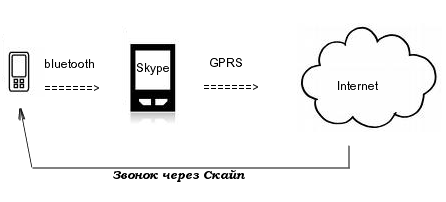
Как известно GPRS-свзязь прерывается при входящем звонке. Вопрос, пройдет ли звонок?
Полноценного разговора, естественно не получится, по той же причине — разрыв GPRS-сзязи не дает возможности ответить.
Эксперимент удался, звонок прошел, 6 секунд входящей связи (по данным телефона), потом обрыв звонка снаружи.
Почему звонок прошел, тоже можно объяснить: Skype шлет запрос (звонок) и сжатые голосовые данные, что занимает какое-то время — время передачи посланных данных через интернет. Эти данные посланы раньше, чем оборвалась GPRS-связь. Соответственно, этот пакет данных я успеваю получить на телефон и услышать.
Как звонить в Skype? Тарифы для звонков на мобильные и стационарные номера
Для новых пользователей программы Skype следует отметить,что с помощью этой программы можно осуществлять звонки между пользователями программы бесплатно, так и на другие номера (например, на стационарный домашний номер или мобильный). Как это делать в новой версии Skype рассмотрим подробнее.

Но обратите внимание, что звонки в интернете бесплатны, а вот за звонок на мобильный или стационарный номер нужно платить. В данной статье мы расскажем Вам как звонить пользователям программы и на другие номера. Звонки можно совершать и в другие страны, и при этом совершенно бесплатно, если это делать через скайп.
Если у вас skype еще нет — пришло время его завести. Про установку и регистрацию этой программы написано в этом же разделе,в других статьях. Помимо этого, вам нужны микрофон и колонки (или наушники), без этого вы не сможете общаться. Если у Вас не работает микрофон, подробная инструкция как его настроить есть на нашем сайте.
Как позвонить через Skype бесплатно?
- Запустите программу и авторизируйтесь под своим логином и паролем. Выберите кому хотите позвонить из списка друзей. Чтобы совершить звонок нажмите один из вариантов показанных на картинке ниже:

- Открывается меню звонки, здесь выбираем необходимый контакт и нажимаем на трубочку.
- В открытом чате нажимаем на трубочку и совершаем звонок.
- Нажав на имя пользователя открывается дополнительное меню, откуда можно начать звонок.
- Откроется окно соединения. Пойдут гудки и ожидайте пока возьмут трубку.

- Когда ваш собеседник ответит, вы можете начинать общаться. Во время общения вы можете делать на вашем компьютере все что угодно — писать сообщения, просматривать страницы в интернете и т.п. Это никак не повлияет на ваш разговор. Также можно включить видеосвязь если у вас есть веб-камера, также демонстрируйте свой экран.

- Чтобы завершить разговор нажмите на красную кнопку, как на рисунке. Также стоит отметить что можно создавать конференцию — звонки с несколькими людьми одновременно.
Тарифы в Skype: сколько стоят звонки на мобильные и стационарные телефоны
Для того чтобы совершать звонки на мобильные и стационарные телефоны необходимо иметь денежные средства на счету. Пополнить его можно очень легко:
- В программе нажмите на свой профиль в левом верхнем углу. Здесь можно регулировать все настройки в программе, а также проверить и пополнить подписки для звонков на стационарные и мобильные номера. Нажмите пункт «Подписки и деньги на счете в Скайпе»

- Тарифы на звонки отличаются от того в какую страну вы хотите позвонить. Чтобы посмотреть полный список доступных подписок нажмите «Добавить подписку» или просто пополните счет, в браузере откроется автоматически окно где можно посмотреть все варианты оплаты.

- Выбираем страну в какую мы хотим совершать звонки и нам предлагают доступные пакеты, или нажмите «использовать деньги на счете в Скайпе чтобы звонить куда угодно». Пополнить счет можно минимально на 5$.
Чтобы проверить стоимость звонков перейдите по ссылке, где указаны все пакеты и стоимость минуты разговора для необходимой вам страны.
Позвони мне, позвони. Хитрые секреты Skype.
Давайте начнём с истории. Компания Skype Technologies основана в уже далёком 2003 году датчанином по имени Янус Фриис, и шведом, которого зовут Никлас Зеннстрем. Программу Skype разработали трое эстонских программистов: Ахти Хейнла, Прийт Казесалу и Яан Таллинн, создавшие и запустившие в 2001 году нашумевшую KaZaA Media Decktop для файлообмена. В августе 2003 года Skype — программа, которая позволяет совершать бесплатные телефонные звонки через Интернет — была представлена ими на суд сотен тысяч пользователей. Будущие клиенты сразу поняли, в чём тут выгода; на сегодняшний день более ста миллионов людей во всех странах установили на своих компьютерах Skype и остались довольны её работой. Кстати, KaZaA основали те же самые Янус Фриис и Никлас Зеннстрем, а большинство идей для Skype всё-таки придумывают эстонцы: более двухсот таллинских и тартуских инженеров постоянно совершенствуют программное обеспечение.
С помощью Skype можно передавать файлы и текстовые сообщения, устраивать конференции на 25 абонентов и видеоконференции на 10 участников. Программные клиенты Skype выпущены для Windows, Mac OS X, Linux, iOS, Android, PSP, PlayStation Vita, Symbian, Windows Phone 7, Windows Phone 8, HP webOS, а также версия для Java.
Итак, у вас есть компьютер с ОС Windows и программа Skype — вы можете переписываться и обмениваться сообщениями; всё просто, надёжно, напоминает QIP, ICQ или Jabber.
Если вы приобрели микрофон и наушники — всё гораздо лучше: можно позвонить приятелю или родственнику в соседний город и разговаривать с ними будто по телефону.
Самое интересное начинается после покупки веб-камеры. Помните, как профессор Селезнёв звонил по видеофону Бабе-Яге, а после всё марсианское посольство искало, кто такая Баба-Яга и где она живет? Вы можете сделать то же самое. В смысле, не поискать Бабу-Ягу, а позвонить по совсем не фантастическому Скайпу, чрезвычайно похожему на видеофон, предсказанный в повести Кира Булычёва. Заметьте, информация передаётся через сеть Интернет, поэтому вы платите не за минуты и секунды, а за количество полученных и отправленных мегабайт. И да, звонки в любую точку Земли со Скайпа на Скайп абсолютно, категорически бесплатны.
Как позвонить себе в скайпе
Как позвонить по Скайпу по видеозвонку первый раз – и научиться пользоваться этой опцией? Рассказываем простым и понятным языком!
Как позвонить впервые: пробный вызов
Что необходимо знать, прежде чем начать общение через видеозвонок в Скайпе? Наш гайд рассчитан на тех, кто уже установил программу на компьютер или телефон и прошел авторизацию – создал учетную запись, привязанную к номеру мобильного/электронной почте.
Сначала мы поговорим о том, как в Скайпе сделать пробный видеозвонок – он позволяет проверить качество связи (как аудио, так и изображения) и выставить необходимые настройки. Общаться вы будете с роботом, на том конце «провода» нет живого человека.
Чтобы кинуть пробный шар, необходимо открыть мессенджер и найти в списке контактов Echo / Sound Test Service . Это служба связи, она по умолчанию добавлена в профиль каждого пользователя. Вы можете вбить название в поисковую строку или открыть вкладку « Контакты ».
Соответствующие параметры видеозвонка можно найти через меню настроек (на верхней панели). Они пригодятся, если Скайп зависает при видеозвонке или аудиовызове.
Важнейшее условие! У вас должна быть веб-камера: в смартфонах и ноутбуках она встроена, для компьютера нужно купить отдельное устройство. Не забудьте убедиться в работоспособности оборудования заранее. Если вы хотите разговаривать, необходима гарнитура – встроенный или отдельно приобретаемый микрофон (иногда он есть в наушниках). Иначе позвонить нельзя.
Подготовка окончена – пора переходить к практике! Рассказываем, как сделать видеозвонок в Скайпе на компьютере или смартфоне.
Как позвонить по видео?
Процесс максимально прост – связаться можно с любым человеком (или группой людей), которые установили мессенджер и готовы общаться! Давайте попробуем сделать онлайн видеозвонок в Скайп? Сначала обсудим десктопную версию.

- Войдите в приложение и перейдите на вкладку «Чаты», чтобы найти диалог с нужным человеком;
- Или откройте раздел «Контакты». Пользователя можно найти в списке добавленных – или нажать на значок «Добавить», если ранее вы не вносили его в список;
- Как только вы добавите пользователя – отправьте запрос на дружбу, получив утвердительный ответ, можно действовать дальше;
- Откройте диалог и жмите на значок видеозвонка в верхнем правом углу.
Поехали – вызов пойдет автоматически! Теперь немного о том, как поменять фон в Скайпе при видеозвонке и выставить другие настройки:

- На нижней панели три кнопки – вы можете отключить микрофон/выключить видео и положить трубку;
- Справа есть дополнительные значки – они открывают доступ к чату, включению демонстрации экрана или отправлению реакции (есть несколько встроенных смайликов);
- В правом углу кнопка с тремя точками «Еще». Можно настроить звук и видео и выбрать эффект фона.
Что такое эффект фона? Вместо реальной картинки за вашими плечами появятся своеобразные фотообои – это помогает скрыть ненужные детали экстерьера или интерьера.
Немного о том, как настроить видеозвонки в Скайпе через мобильное приложение. Не забудьте, необходимо дать системе разрешение на доступ к камере и микрофону – соответствующие запросы появятся на экране автоматически!

- Войдите в приложение;
- Нажмите на кнопку раздела «Чаты» и отыщите нужный диалог;
- Кликните по значку камеры наверху справа;
- Или откройте раздел «Звонки» и нажмите на изображение камеры с «+» на верхней панели;
- Выберите нужного пользователя из списка контактов или добавьте его по имени/нику/телефонному номеру.
Вы смогли позвонить по видеозвонку! Параллельно вы можете пользоваться аналогичными параметрами:
- На панели снизу кнопки выключения вебки (в любой момент можно снова включить видеозвонки в Скайпе) и микрофона, можно положить трубку;
- Наверху справа – значок чата, слева – выбор источника звука;
- Снизу справа – кнопка захвата экрана (скриншот), слева – значок «Еще».
Через меню «Еще» вы можете:
Как сделать фон в Скайпе при видеозвонке на компьютере или телефоне, разобрались – следуем дальше! Необходимо поговорить о групповых чатах.
Вы можете позвонить нескольким пользователям сразу – количество участников видеоконференции достигает десяти человек. Есть две опции – «Собрание» и создание группы. Рассмотрим обе?
Групповые вызовы в Скайпе
Начнем с опции «Собрание». Соответствующая кнопка есть в разделах «Чаты» и «Звонки»:
- Кликните по значку – моментально откроется экран редактирования;
- Выберите название и впишите его в соответствующую строку;
- Слева активируйте камеру и микрофон, можно выбрать эффект фона и настроить изображение;
- Скопируйте ссылку-приглашение или кликните «Контакты», чтобы добавить людей сразу;
- Жмите «Начать видеозвонок».
Второй способ позвонить по Скайпу – групповой чат:
- Жмите на кнопку с карандашиком и выбирайте пункт «Новый групповой чат» из выпадающего меню;
- Введите название, при необходимости загрузите аватар;
- Выберите участников из списка контактов и завершите редактирование;
- В открывшемся окне переписки кликайте по видеозвонку в верхнем правом углу.
Пора сделать видеозвонок по Скайпу! Вы точно знаете, что необходимо для успешного достижения результата – настраивайте мессенджер, добавляйте нужных пользователей (или группу) и начинайте общение. Отличное качество картинки и звука, прекрасная скорость гарантированы!

Такая функция, как позвонить по Скайпу, встроена в мессенджер по умолчанию и не требует дополнительного скачивания из сети. Видеозвонок доступен бесплатно для пользователей мобильной и компьютерной версии.
Как сделать звонок по Skype
Чтобы позвонить новому абоненту, нужно добавить его в список контактов и дождаться подтверждения. Для захвата экрана Скайп использует веб-камеру, звук выводится через подключенные динамики, а передача голоса через микрофон.
Шаг 1: добавление нового пользователя в контакты
Для поиска пользователя и отправки запроса:
Запрос поступит пользователю через несколько секунд. После подтверждения контакт появится в общем списке и будет доступен для добавления в группу, видеозвонка, текстового общения.

Важно. Для выполнения поиска и отправки запроса требуется стабильное подключение к интернету. При отсутствии соединения система не сможет запустить службу поиска и выдаст ошибку в верхней части окна.

Шаг 2: как сделать голосовой вызов
Чтобы сделать дозвон только что добавленному контакту, нужно найти его в общем списке и нажать на кнопку звонка. Собеседник получит звуковой сигнал, на экране всплывет имя абонента, а также органы управления для ответа на звонок или его отключения.
Как позвонить новому абоненту:
Мессенджер откроет новое окно и начнет вызов. Во время разговора доступна панель управления. Клавиши позволяют выключить микрофон, завершить вызов.

Важно. Для совершения голосового вызова другому абоненту Skype не нужно оформлять платных подписок. Функция доступна как на мобильной так и на компьютерной версии. Для качественной передачи речи требуется скоростное соединение и интернетом. В противном случае возможно ухудшение звука, а также частичная потеря связи.
Шаг 3: как сделать видеовызов
Для совершения видеозвонка:
Skype автоматически запустит камеру, активирует микрофон и отправит вызов выбранному пользователю. В процессе видеоконференции доступны клавиши, которые управляют подключением изображения, микрофона и завершением звонка.


Какие проблемы могут возникнуть при звонке
Выполняя видеозвонок новому абоненту, можно обнаружить следующие проблемы:
- отсутствует изображение с камеры;
- низкое качество картинки;
- речь собеседника слишком тихая;
- жалобы абонента на тихую речь.
При снижении качества изображения нужно проверить скорость подключения к интернету. Влиять на качество подключения могут как открытый браузер, активная загрузка файлов из торрента. Отключив все лишние приложения можно добиться существенного улучшения качества за счет снижения активных загрузок.
При возникновении проблем с камерой, микрофоном или громкостью динамиков:
В данном пункте меню можно самостоятельно выбрать камеру, настроить качество изображения, повысить чувствительность микрофона и громкость динамиков.

Сервис проверки связи Echo
Для проверки настроек в Скайпе предустановлен специальный сервис тестирования. Для работы потребуется активный профиль и подключение к сети.

Как выполнить проверку связи:

- Перейдите в настройки мессенджера.
- Во вкладке с опциями звука и видео нажмите на ссылку «Сделать бесплатный пробный звонок».
- После дозвона ассистент объяснит дальнейшие действия, сделает тест чувствительности микрофона и сообщит о результатах.
Важно. В процессе тестирования можно передвигать ползунки с настройками, это поможет выбрать оптимальный уровень звука при прослушивании записи. В верхнем окошке должно отображаться изображение с камеры.

Пользователи часто используют Скайп для совершения голосовых звонков и видеоконференций. Для дозвона нужно добавить собеседника в список контактов и дождаться подтверждения запроса. При возникновении проблем можно самостоятельно откорректировать уровни оборудования в настройках и дополнительно воспользоваться встроенным тестом Echo.
Современные операторы мобильной связи пользуются своим привилегированный положением и не стыдятся повышать абонентскую плату с завидным постоянством. В противовес «монополии» рынок ПО представил мессенджера – программы, позволяющие общаться в сети и за ее пределами абсолютно бесплатно. Сегодня мы поговорим о том, как звонить по Скайпу, рассмотрим варианты и характерные особенности процедуры.
Звоним на весь мир
Среднестатистическому пользователю будет сложно освоить объемный материал, но для удобства восприятия мы разобьем дальнейшее повествование на несколько логических блоков.
Совершаем первый звонок
Рассмотрим вариант, когда вы приобрели гарнитуру, нашли знакомого и хотите с ним пообщаться. О том, как позвонить в Скайп со Скайпа, расскажет пошаговая инструкция, представленная ниже:
Вышеописанная процедура не требует серьезных усилий, однако важность освоения этого функционала сложно недооценить.
Звоним на телефон
Наговорившись с другом внутри сети, вас тянет обсудить насущные вопросы с родственниками, которые еще не освоили рассматриваемый мессенджер.
Поэтому пополняем баланс учетной записи и приступаем к разбору звонков со Скайпа на телефон. С этой целью приведем несколько пунктов, иллюстрирующих особенности процедуры:

- Запускаем мессенджер, кликаем на вкладку «Набрать номер».
- В предложенное поле вводим номер в международном формате (дополнительно указывается код страны).
- Нажимаем зеленую кнопку и наслаждаемся высоким качеством общения со знакомыми.
Звоним с телефона на Скайп
Услуга также платная, а размер платы несколько больше стандартных манипуляций. Для звонка в Скайп с мобильного понадобиться Номер Скайп. Что бы его активировать, понадобится:
После покупки Номера Скайп передайте его вашим знакомым и они смогут связаться с вами просто позвонив по этому номеру. Звонок вы сможете принять прямо в Skype как обычный звонок.
Совершение тестовых звонков
Тестовый звонок в Скайпе предназначен для проверки пользовательских настроек, работоспособности устройств ввода и вывода.

Для претворения задуманного в жизнь выбираем контакт службы поддержки мессенджера (Echo / Sound Test Service) и кликаем на синюю кнопку вызова абонента.
Если адресная книга мобильного телефона синхронизирована со списком контактов Скайпа, вы можете звонить по Скайпу прямо из списка контактов устройства. Просто коснитесь кнопки Скайп рядом с именем человека, которому хотите позвонить. (Доступно в Скайп для Android (6.0+), iPhone и iPad).
Можно ли отследить звонок по скайпу?
Телефонные звонки по Skype практически невозможно отследить и прослуша
Можно ли позвонить самому себе в скайпе?
Можно ли звонить самому себе?
Как позвонить самому себе на телефон Андроид
Понятное дело, что реально позвонить себе вы не сможете, но сможете сымитировать звонок. Для этого есть специальные приложения, которые работают наподобие будильника. Вы устанавливаете время, вводите номер, можете добавить фото, и телефон выдаёт на экран имитацию звонка.
Как сделать видео звонок по скайпу?
Чтобы совершить видеозвонок, коснитесь значка Контакты (второй значок слева). Затем найдите нужного человека в списке контактов или, нажав значок Поиск в верхней части экрана, введите его имя в поле поиска. Найдя контакт, выберите его имя, а затем коснитесь значка Видео, чтобы начать видеозвонок.
Можно ли узнать номер телефона по скайпу?
- Зайдите на официальный сайт skype и залогиньтесь.
- Нажмите на свой ник в правом верхнем углу.
- Нажмите на свой аватар слева.
- Пролистайте вниз, до самого конца, пока не найдете логический блок «Контактные данные».
- Последней записью будет: «Номера Skype», где и указаны нужные числа.
Как узнать кто звонил по скайпу?
Как сделать чтобы телефон звонил не через скайп?
Как блокировать нежелательные звонки на мой Skype-номер?
Можно ли установить скайп на телефон?
Скайп для мобильного
Доступно для iPhone, а также устройств с Android и Windows 10 Mobile.
Как присоединиться к звонку в скайпе на телефоне?
Подробнее читайте в статье присоединиться Скайп собранию.
Как бесплатно позвонить через интернет?
Для бесплатных звонков через интернет используются множество сервисов, таких как Skype, Viber или SIPNET. Обычно, это закрытые сервисы, т. е. для связи между двумя абонентами, они оба должны использовать один и тот же сервис IP-телефонии.
Как позвонить самому себе в скайпе
С помощью этой простой настройки вы станете лучшим родителем вертолета.
Алина Брэдфорд уже почти два десятилетия пишет инструкции, технические статьи и многое другое. В настоящее время она пишет для раздела «Умный дом» CNET, технического раздела MTVNews и справочного раздела Live Science. Подпишитесь на нее в Твиттере.
Составляй свою кошку компанию, где бы ты ни был.
Прочь родительское чувство вины! Если ваш питомец ненавидит одиночество или вам просто нравится наблюдать за своими животными в течение дня, вам не нужно покупать навороченную камеру видеонаблюдения.
Все, что вам нужно, это недорогой планшет и учетная запись Skype, чтобы сделать самодельную систему видеочата.
Планшет
Для достижения наилучших результатов ваш планшет должен работать под управлением современной операционной системы, такой как Android или Windows, иметь 32 МБ свободного места и процессор с частотой не менее 1 ГГц.
Поскольку планшет может время от времени получать положительные отзывы, выберите недорогой планшет с такими характеристиками. Как правило, вы можете купить планшет Android или Kindle на Amazon или в других магазинах менее чем за 60, 40 или 90 австралийских долларов, или вы можете пойти на eBay и купить подержанный примерно за половину этой суммы.
Настройка учетной записи Skype
Если на вашем рабочем компьютере нет Skype, вам необходимо загрузить его и настроить учетную запись.
Затем перейдите на страницу загрузки Skype для рабочего стола и выберите загрузку для типа операционной системы вашего планшета. Не загружайте Skype для планшетов. Это не сработает для этого проекта.
Затем перейдите на страницу загрузки Skype для планшетов и выберите загрузку для типа операционной системы вашего планшета, если на нем еще не установлен Skype. Вы можете выбрать загрузку для iPad ($291 на Amazon), Android, Kindle Fire HD и Windows.
После загрузки Skype на планшет настройте учетную запись для своего питомца, поскольку вы не можете звонить самому себе, используя свою учетную запись Skype. Конечно, симпатичная фотография вашего питомца в профиле обязательна. Затем добавьте себя в список контактов.
Учетная запись джедая настроена.
Настроить автоответчик
Теперь вам нужно настроить учетную запись вашего питомца, чтобы он отвечал на ваши звонки. Войдите в учетную запись вашего питомца и установите для нее автоматический ответ. Автоответчик позволит автоматически отвечать на вызовы Skype на планшете, поскольку у вашего питомца нет пальцев, чтобы ответить на ваш звонок, или, знаете ли, он хорошо разбирается в принципах веб-телефонии.
Вот как настроить его в Windows:
- Откройте Скайп
- Добавьте свой профиль Skype в список контактов вашего питомца.
- В строке меню выберите Инструменты > Параметры.
- Выберите «Вызовы», затем нажмите «Настройки видео».
- Установите флажок Автоматически получать видео и делиться экранами только с людьми из моего списка контактов.
Вот как настроить автоответчик на Android и Kindle Fire HD:
- Откройте Скайп
- Нажмите «Настройки».
- В разделе «Голосовые и видеовызовы» установите флажок «Отвечать на вызовы автоматически».
Вот как настроить автоответчик на Mac:
- Откройте Скайп
- Перейдите в Skype > «Настройки» > «Вызовы» > «Отвечать автоматически» > «Настроить».
- Во всплывающем окне выберите Автоматический ответ с видео >Готово
Местоположение
Теперь, когда вы все настроили, пришло время разместить планшет. Найдите в доме место, которое часто посещает ваш питомец, рядом с розеткой, чтобы вы могли подключить к нему планшет.
Прикрепите полоски самоклеющейся липучки к задней панели планшета, а другую сторону липучки прикрепите к стене. Убедитесь, что планшет размещен так, чтобы ваш питомец мог легко видеть экран. Прикрепите планшет к липучке и включите заставку планшета. Теперь вы готовы общаться со своими питомцами, когда вас нет дома.
Примечание редактора. Эта статья была первоначально опубликована 17 июня 2016 года и с тех пор обновлялась.
Получить информационный бюллетень CNET How To
Получите советы экспертов по использованию телефонов, компьютеров, устройств для умного дома и многого другого. Доставка по вторникам и четвергам.

На смартфоне откройте приложение Камера и переведите его в режим селфи, активировав камеру, обращенную к вам. Убедитесь, что вы видите себя.
Это также хороший способ убедиться, что вы и окружающая среда выглядите так, как вам хочется, перед важным звонком. Например, вы можете убедиться, что ваш наряд выглядит так, как вы хотите, и что на заднем плане не видно конфиденциальных материалов или ненужного беспорядка.
Устранение неполадок с видео
Если ваше изображение не появляется при тестировании видео в Skype, возможно, вы сможете устранить проблему. Убедитесь, что вашей камере ничего не мешает и что если у нее есть физический затвор, то затвор открыт. Проверьте настройки операционной системы, чтобы убедиться, что камера обнаружена и что сообщения об ошибках не отображаются.
Если вы используете внешнюю камеру, попробуйте отключить ее и снова подключить, чтобы убедиться, что она включена и правильно подключена. Проверьте, не обращается ли уже другая программа к камере. Попробуйте перезагрузить устройство и убедитесь, что другие программы закрыты, а затем перезапустите и повторите попытку Skype.
Попробуйте протестировать камеру в другом программном обеспечении, включая базовое приложение камеры на смартфоне, если вы используете одно или любое встроенное программное обеспечение для работы с изображениями на своем компьютере. Если вы по-прежнему не можете получить изображение, возможно, вашей камере или устройству требуется ремонт. Если вам предстоит срочный вызов, рассмотрите возможность использования другого устройства или внешней камеры, если она у вас есть.
Видео низкого качества
Если ваша камера работает, но человек, с которым вы разговариваете, говорит, что ваше изображение появляется и исчезает или выглядит искаженным, это может быть проблемой с вашим интернет-соединением. Попробуйте подойти ближе к маршрутизатору Wi-Fi, если вы его используете. На компьютере вы можете попробовать переключиться на проводное соединение вместо Wi-Fi.
На мобильном телефоне попробуйте переключиться на Wi-Fi с сотового соединения или наоборот.
Если вы не можете решить проблему, попробуйте подключиться к кому-нибудь еще, чтобы определить, на какой стороне проблема — на вашей стороне или на стороне исходного абонента. Если у вас по-прежнему возникают проблемы, обратитесь в свой ИТ-отдел или к интернет-провайдеру, чтобы получить помощь по видеосвязи по Skype и улучшить соединение.
Включить тестовое аудио для Skype
Вы также можете сделать тестовый аудиозвонок в мобильной или настольной версии Skype, чтобы убедиться, что ваш микрофон и динамики работают с программой. Найдите в своих контактах «Служба проверки эха/звука», виртуальный контакт, предоставленный Skype для тестирования ваших аудиосистем.
Позвоните в службу проверки звука и следуйте инструкциям, чтобы записать сообщение, которое будет воспроизведено вам. Если вы не слышите инструкции, убедитесь, что звук вашего динамика включен. Если вы не слышите записанное сообщение, убедитесь, что ваш микрофон включен, что вы даете Skype разрешение на доступ к нему, если будет предложено, и что его громкость включена.
Если у вас по-прежнему возникают проблемы со звуком, возможно, другая программа использует ваш микрофон или динамики. Закройте другие программы и перезагрузите устройство, затем повторите попытку. Убедитесь, что внешние микрофоны и динамики подключены. Проверьте свой микрофон и динамики с помощью другого программного обеспечения и, если они по-прежнему не работают, рассмотрите возможность использования другого устройства или отнесите свое в ремонт.
Хорошо, ваш компьютер включен и подключен к Интернету. Вы скачали Skype и настроили свою учетную запись. Вы подключили веб-камеру или получили гарнитуру (а может, и то, и другое!). Итак, как вы на самом деле звоните кому-то в Skype? Не беспокойтесь больше, потому что это руководство, которое вы искали!
- учетная запись Skype и программа Skype, установленная на вашем компьютере
- динамики и микрофон — они встроены во многие компьютеры (особенно ноутбуки), многие веб-камеры также поставляются с микрофоном, и вы также можете использовать гарнитуру с наушниками и микрофоном, которую можно купить довольно дешево
- веб-камера — это необязательно (при желании вы можете общаться только текстом или голосом), но видеосвязь — одна из самых популярных функций Skype
- по крайней мере один контакт Skype вошел в систему — в конце концов, вам нужно с кем-то поговорить!
Это руководство предназначено специально для компьютеров Windows, но Skype также доступен для компьютеров Apple Mac.
Следуйте этим пошаговым инструкциям, чтобы позвонить в Skype
Шаг 1. Вход в систему
Убедитесь, что вы вошли в Skype и что главное окно открыто.Войдите в систему, используя свое имя пользователя и пароль, после чего откроется Skype.
Шаг 2. Позвоните контакту
Нажмите «Контакты» слева, а затем дважды щелкните имя друга, которому хотите позвонить.
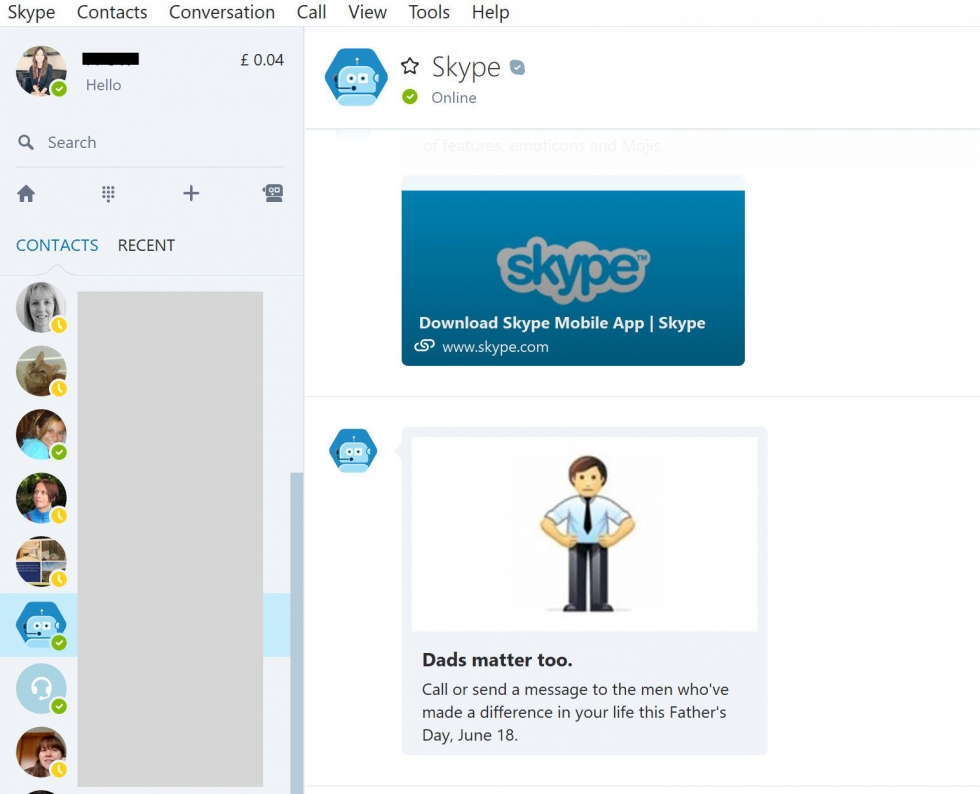
Профиль вашего друга теперь отображается в новом окне.
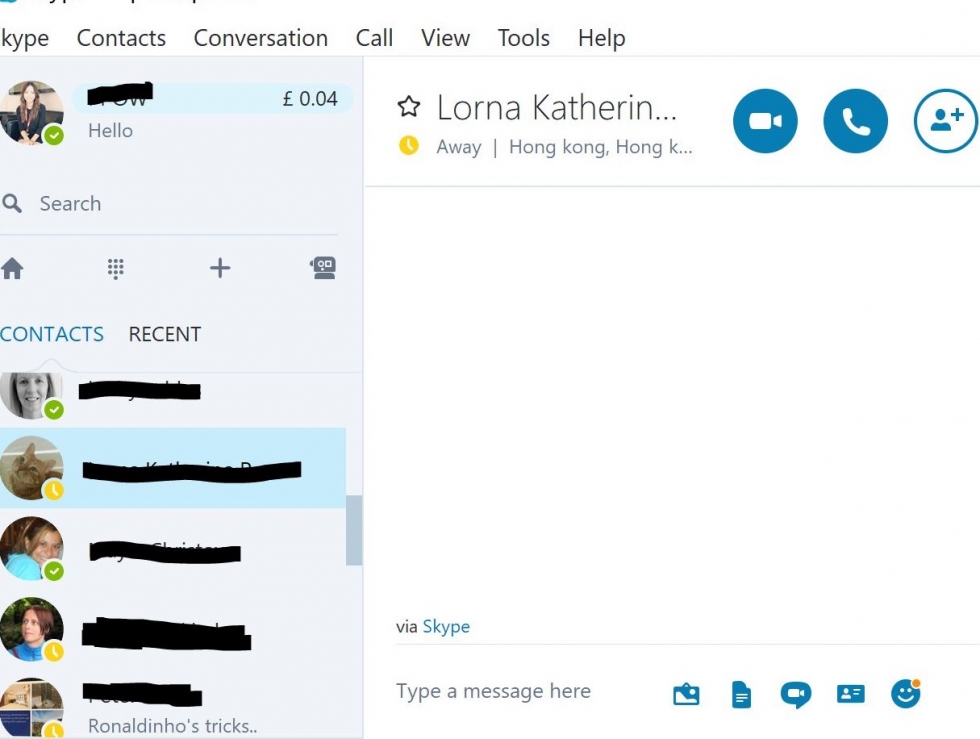
Рядом с их изображением (если ваш друг включил его) находится ряд кнопок. Вот что они делают:
- Видеозвонок. Начните разговаривать с другом лицом к лицу через веб-камеру.
- Позвонить на телефон: если вы хотите позвонить своему другу, нажмите эту кнопку, чтобы совершить обычный телефонный звонок вашему другу на номер телефона, который вы привязали к своей учетной записи Skype (за это нужно будет заплатить). см. наше руководство по покупке кредита Skype, чтобы узнать, как это сделать). Или, если вы просто хотите позвонить кому-нибудь, не используя видео, нажмите на стрелку рядом с пунктом «Позвонить по телефону» и выберите «Позвонить в Skype».
- (Знак плюса) Добавляйте участников, отправляйте файлы и т. д. При нажатии на значок плюса открывается новый список параметров:

- Вы можете звонить нескольким людям одновременно, устраивая конференц-связь. Когда появится окно конференции, нажмите на каждого из ваших друзей, чтобы выбрать их, и нажмите «Добавить», чтобы включить их в вызов. В следующем окне отобразятся добавленные друзья. После этого вы можете либо совершить видеозвонок, либо обычный звонок без видео.
- Вы также можете отправлять друзьям файлы со своего компьютера, нажимая на значки в окне чата. Первый значок позволит вам отправить изображение, а второй — документ. В версии Skype для Windows 10 вы также можете отправлять видеосообщения друзьям и родственникам. Файл будет отправлен немедленно или как только ваш друг появится в сети.
- Вы также можете отправить контакты другу

- Также можно обмениваться экранами. Пока вы разговариваете по телефону, это дает вашему другу возможность видеть что-то на вашем экране, или кто-то может получить удаленный доступ к экрану вашего компьютера (иногда это может быть полезно для друга или семьи, чтобы решить любые проблемы, которые могут возникнуть у вас, если вы возможность удаленного управления компьютером). Для этого нажмите «Позвонить», а затем «Поделиться экранами».
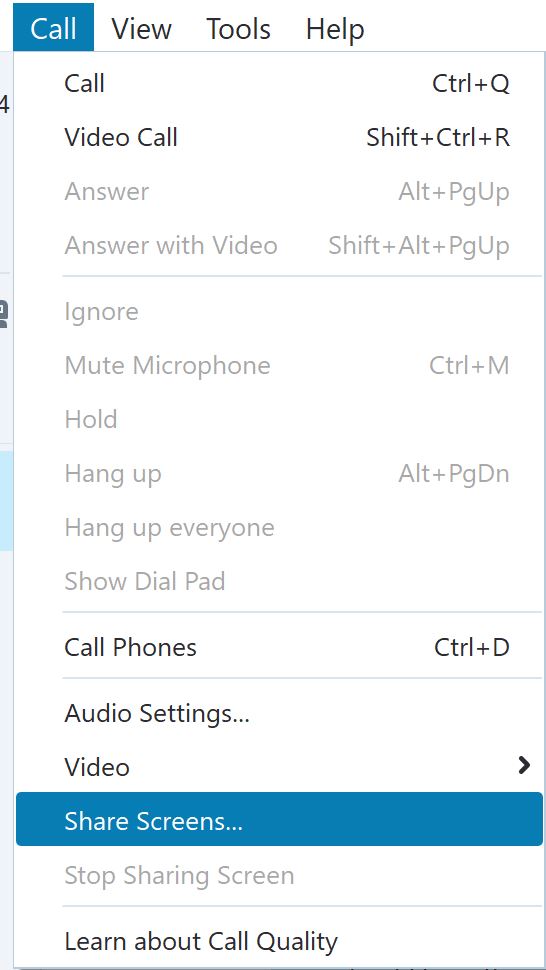
Узнайте о качестве звонков. Это позволит вам убедиться, что каждый компонент, необходимый для использования Skype, работает достаточно хорошо для качественных звонков.
Шаг 3. Позвоните в Skype
Нажмите кнопку Видеовызов. (Примечание: следующая процедура будет такой же, если вы нажмете кнопку «Позвонить» — с той лишь разницей, что ваш друг увидит только ваше изображение профиля, а не вас во плоти на вашей веб-камере.). Вы услышите звук звонка (как телефон), пока Skype пытается связаться с компьютером вашего друга. Теперь в окне отображается изображение профиля вашего друга.
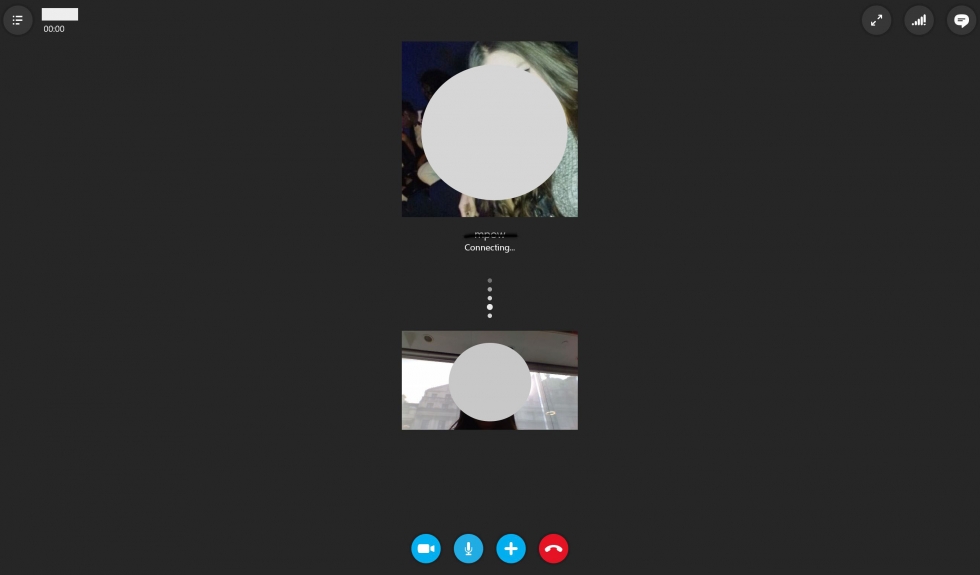
Ниже в меньшем поле находится вид с вашей собственной веб-камеры. Пока вы ждете соединения, вы можете использовать эту коробку как «зеркало», чтобы выглядеть презентабельно. Вы также можете переместить его в любое место в окне, щелкнув и перетащив его. Или вы можете нажать маленькую стрелку вниз на картинке, чтобы полностью избавиться от нее, но помните, что ваш друг все равно сможет ее увидеть — и вы!
Шаг 4. Пропущенные вызовы и видеовызовы в Skype
Предполагая, что ваш друг берет трубку, он (или что-то еще, на что указывает его веб-камера!) теперь должен появиться на экране вашего компьютера в виде «видеопотока». Не стесняйтесь болтать сколько душе угодно. Ваше собственное видео, показывающее то, что увидит другой человек, будет отображаться в виде маленького квадрата в правом нижнем углу.
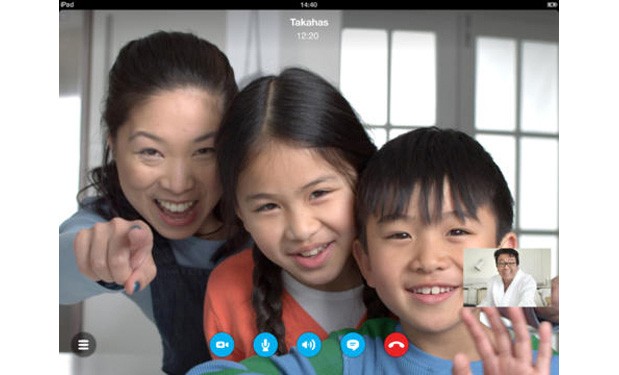
Если на ваш звонок не ответили, вы получите уведомление на экране звонка. Из этого окна вы также можете повторить вызов.

Скрыть/отобразить мгновенные сообщения (маленький значок всплывающей подсказки) — отображает элементы управления «мгновенными сообщениями» (чат) и текстовые сообщения в нижней части экрана (см. ссылку на инструкции по этому поводу ниже).Нажмите на значок еще раз, чтобы избавиться от них.
Выключить видео (значок видеокамеры). Если щелкнуть эту кнопку, ваш видеопоток отключится, а это означает, что ваш друг сможет слышать ваш голос, но не сможет вас видеть. Когда он выключен, через него проходит красная линия. Нажмите еще раз, чтобы возобновить трансляцию видео.
Отключить звук микрофона (значок микрофона). Это работает так же, как и функция «Выключить видео», за исключением того, что друг не слышит вас. Это очень полезно, если вы хотите, чтобы разговор в вашей «реальной» жизни оставался приватным.
Добавить участников, отправить файлы и т. д. (значок плюса). Эта кнопка открывает небольшое меню, позволяющее отправлять файлы или контакты другу или добавлять других участников к вызову.
Завершить вызов (красный значок телефонной трубки). При нажатии на нее можно «повесить трубку» и завершить вызов.
Информация о качестве звонков (значок громкости). Здесь вы найдете массу информации, которая позволит вам точно знать, как работает каждая часть Skype, и поможет вам обнаружить любые проблемы. Поскольку это связано с силой вашего широкополосного соединения, это выглядит как полоса приема мобильного телефона.
Во весь экран для этого звонка (экран со значком стрелки) — позволяет развернуть окно на весь экран.
Шаг 5. Завершение вызова
После того, как вы закончите разговор с другом или просто с тоской посмотрите друг другу в глаза, вы можете повесить трубку, нажав на красный значок трубки (Завершить вызов). Ваша история звонков и разговоров будет сохранена.
Шаг 6. Ответ на звонок
Если вы хотите ответить на звонок, вы увидите оповещение о вызове на экране.

Чтобы ответить на звонок, нажмите «Ответить», для видеовызова нажмите «Ответить с видео», если вы не хотите отвечать на звонок, нажмите «Отклонить».

Facetime vs Skype — лучшее приложение для видеозвонков на iOS?
Кто хочет идти на компромисс даже в мелочах, таких как качество звука, во время видеочата? Ответ — никто. Когда мы говорим о приложениях для видеозвонков, на ум приходят только два приложения, а именно FaceTime и Skype.
Мир можно разделить на две части: одна половина поддерживает FaceTime, а другая половина поддерживает Skype. В таком сценарии становится трудно определить устройство, которое является лучшим приложением для видеозвонков на iOS между этими двумя.
Facetime vs Skype — лучшее приложение для видеозвонков на iOS?
И поэтому я здесь, чтобы помочь вам выбрать лучшую видеовстречу для вашего устройства iOS. Внимательно изучите сравнение и выберите лучшее приложение для видеозвонков самостоятельно.
Сравнение совместимости FaceTime и Skype
Skype — это приложение для видеозвонков, которое можно использовать на любой платформе, начиная с Mac и заканчивая Linux, включая, конечно же, и Windows. С другой стороны, если вы хотите использовать FaceTime, вы должны быть владельцем устройства Apple.
Это означает, что вы не можете использовать FaceTime для видеовстречи со своим другом, у которого нет устройства Apple. Ну кто придет вас спасать в такой ситуации? Ну, это Скайп.
Победитель по совместимости: Skype
Сравнение удобства использования FaceTime и Skype
Skype прекрасно работает, когда речь идет об использовании настольного компьютера, но в этом посте мы рассматриваем iOS, поэтому ситуация немного отличается. В версии для iOS возможности Skype очень ограничены.
Но в этом нет ничего плохого, поскольку при использовании мобильного Интернета для видеовызовов экономится много мобильных данных.
FaceTime проще, чем Skype, и опять же, это не проблема, потому что эта простота делает приложение очень удобным для пользователя, поскольку вам не нужно менять множество настроек, прежде чем совершить видеозвонок. Единственным недостатком FaceTime с точки зрения удобства использования является то, что с приложением сложно работать в сотовой сети, а использование ограничено Wi-Fi.
Лучшее удобство использования: Skype
Сравнение производительности FaceTime и Skype
Skype обеспечивает хорошее качество звука и видео во время видеочата. Но нельзя отрицать случайные задержки звука и зависания видео в приложении. Это немного портит впечатления.
Если вы готовы пойти на небольшой компромисс, Skype вас не разочарует. С другой стороны, FaceTime для Android обеспечивает лучшее качество видео и звука при той же пропускной способности Wi-Fi.
Facetime vs Skype — лучшее приложение для видеозвонков на iOS?
Нет ни задержки звука, ни задержки видео. Если вам нужна более высокая производительность, то, несомненно, вам следует выбрать FaceTime.
Лучшее по производительности: FaceTime
Сравнение безопасности между FaceTime и Skype
Мы часто забываем говорить о безопасности, когда используем приложения для видеозвонков. Но нужно помнить, что видеобезопасность очень важна, и поэтому я расскажу о ней в этом посте.
Начиная со Skype, это приложение шифрует весь разговор как в аудио, так и в видео. Не только это, но и Skype также шифрует все тексты и файлы, которыми вы делитесь. FaceTime также предоставляет своим пользователям сквозное шифрование, что означает, что никакая информация не будет просачиваться на полпути.
Хорошие новости: и Skype, и FaceTime надежно защищены, и вы в надежных руках при использовании обоих этих приложений для видеозвонков.
Победитель в категории «Безопасность»: Ничья
Подведение итогов
Как я уже упоминал, я приведу только сравнение между этими приложениями для видеозвонков, но окончательное решение должно быть принято за вами. И поэтому я не буду на стороне одного приложения. Но все же, я хотел бы высказать вам свою точку зрения.
Если вам нужна совместимость, Skype — это приложение для вас, а если вы ищете высококачественный видеочат, вам следует выбрать FaceTime для ПК.
Но, будучи пользователем iOS, почему вы должны ограничиваться только одним приложением, если вы можете иметь оба? Разве не разумно установить оба приложения на свое устройство и использовать их в соответствии с вашими потребностями?
Поделитесь публикацией со своими друзьями, которые путаются между Skype и FaceTime, и да, расскажите нам об опыте, которым вы поделились с обоими приложениями.
Многие приложения для обмена мгновенными сообщениями, такие как Facebook, Telegram, Discord и Slack, позволяют отправить сообщение самому себе. Эта функция чрезвычайно полезна в ситуациях, когда вам нужно скопировать и вставить ссылку, загрузить файл или просто записать что-то, что вам понадобится позже. Однако предлагает ли Skype эту функцию?
В этой статье мы рассмотрим процесс отправки сообщения самому себе в Skype на разных устройствах. Кроме того, вы узнаете, как закрепить чат с собой для более быстрого доступа.
Как отправить сообщение самому себе в Skype на ПК
Возможность отправлять сообщения самому себе удобна во многих ситуациях. Например, если вы работаете на двух компьютерах, вы можете передать файл, ссылку или текст себе и открыть его на другом устройстве. Это также относится к ситуациям, когда вы хотите отправить себе что-то с мобильного устройства на компьютер и наоборот.
Поскольку Skype – это приложение для видеочата и обмена мгновенными сообщениями, которое широко используется как в бизнесе, так и в онлайн-образовании, эта функция может оказаться очень полезной. К сожалению, хотя многие приложения для обмена сообщениями позволяют отправлять сообщения самому себе, Skype не предлагает эту функцию. Даже если бы вы искали свое имя пользователя в строке поиска, ничего бы не вышло.
Хотя вы не можете отправлять сообщения самому себе напрямую, есть обходной путь, который вы можете использовать. Если бы вы создали групповой чат в Skype и добавили только себя, вы могли бы использовать этот чат для отправки сообщений самому себе. Этот обходной путь прост и займет всего минуту или две вашего времени. Более того, вы можете сделать это в настольном приложении и на мобильном устройстве.
Чтобы создать групповой чат в Скайпе на ноутбуке или компьютере, выполните следующие действия:
На этом все. Skype предоставляет вам список предлагаемых членов группы для вашего нового группового чата. Вы даже можете добавить до 600 человек. Однако, поскольку вы никого не будете добавлять, все, что вам нужно сделать, это нажать кнопку «Готово». Вы можете сразу начать отправлять сообщения самому себе.
Чтобы сделать личный чат еще более доступным, вы можете закрепить его, чтобы он отображался вверху списка чатов каждый раз, когда вы открываете Skype. Вот как это делается в настольном приложении Skype:
Теперь чат, который вы создали для себя, будет отображаться первым на вкладках «Чаты» и «Контакты». При желании вы также можете удалить чат из списка избранного. Просто выполните те же действия и выберите «Удалить из избранного».
Как отправить сообщение самому себе в Skype на Android или iPhone
Вы также можете создать групповой чат в Skype и добавить себя только в мобильное приложение Skype. Если у вас iPhone, выполните следующие действия:
Ваш новый групповой чат будет открыт сразу же. Под названием чата будет написано «1 участник». Skype мгновенно предложит вам пригласить участников или добавить существующие контакты. Вы можете проигнорировать это уведомление и сразу начать отправлять сообщения самому себе.
Если вы пользователь Android, вы можете создать групповой чат в мобильном приложении Skype следующим образом:
На этом все. После того, как вы создали групповой чат в Skype только с вами, вы можете отправлять себе все, что хотите.Если вы хотите закрепить групповой чат вверху списка чатов, в мобильном приложении это делается следующим образом:
Теперь, когда ваш групповой чат находится вверху списка чатов, вы сможете найти его намного быстрее. Когда вам нужно что-то отправить себе или загрузить файл, поиск чата займет гораздо меньше времени. Еще одним преимуществом этого варианта является то, что вы можете создать столько групповых чатов для себя, сколько захотите. Один может быть для бизнеса, один для напоминаний, один для личных сообщений и т. д.
Найдите способ отправить сообщение самому себе в Skype
Несмотря на то, что нет прямого способа отправить себе сообщение в Skype, вы можете использовать обходной путь из этого руководства. Создав групповой чат и добавив только себя, вы сможете отправлять себе ссылки, файлы и другие типы сообщений. Независимо от того, какое устройство вы выберете, вы сможете отправлять себе сообщения в считанные минуты.
Вы когда-нибудь создавали групповой чат, чтобы отправить себе сообщение в Skype? Для чего вы использовали чат? Дайте нам знать в разделе комментариев ниже.