Устранение проблем с пропавшим звуком на Android
Совершенно любой смартфон позволяет проигрывать различные звуки, многие из которых предусмотрены системой специально для уведомлений. Однако при некоторых обстоятельствах могут возникать проблемы с их воспроизведением. В ходе сегодняшней инструкции мы расскажем о нескольких причинах и методах устранения подобного явления.
Устранение проблем со звуком на Android
Рассматриваемая неполадка на Андроид-устройствах может быть связана с несколькими факторами, начиная от низкого уровня громкости и заканчивая механическими повреждениями смартфона. Чтобы упростить навигацию по данной статье, стоит заранее учесть, если звуки пропали вследствие падения и попросту нарушения физической целостности телефона, достаточно будет ознакомиться с последним способом. Во всех остальных случаях лучше всего ознакомиться с каждым представленным вариантом.
Способ 1: Увеличение уровня громкости
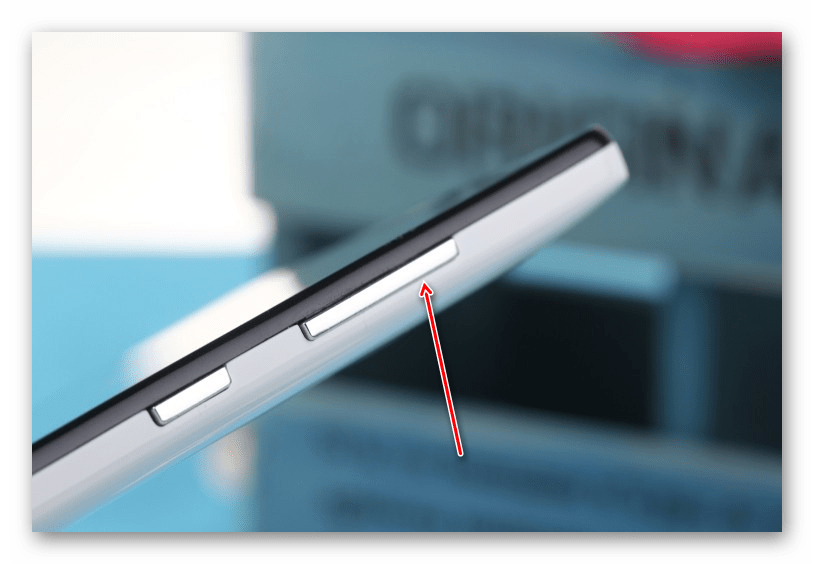
Очевидной ситуацией, когда на устройстве отсутствует звук, является низкий уровень громкости динамиков, остающийся таким даже при подключении наушников. Исправить проблему вы можете путем использования кнопки увеличения громкости на корпусе устройства, располагающуюся в разных местах в зависимости от модели и производителя.
При отсутствии результата, попробуйте воспользоваться ползунком громкости в системных настройках телефона, выставив максимально возможное значение. Этого должно быть вполне достаточно для появления звуков.
Способ 2: Отключение «Тихого» режима
Еще одной причиной пропажи звуков может активация «Тихого» режима, напрямую влияющего на уровень громкости преимущественно системных звуков и будильника. В таком случае, скорее всего, сложностей с воспроизведением музыки не будет, однако уведомления останутся без привычного звукового сопровождения.
-
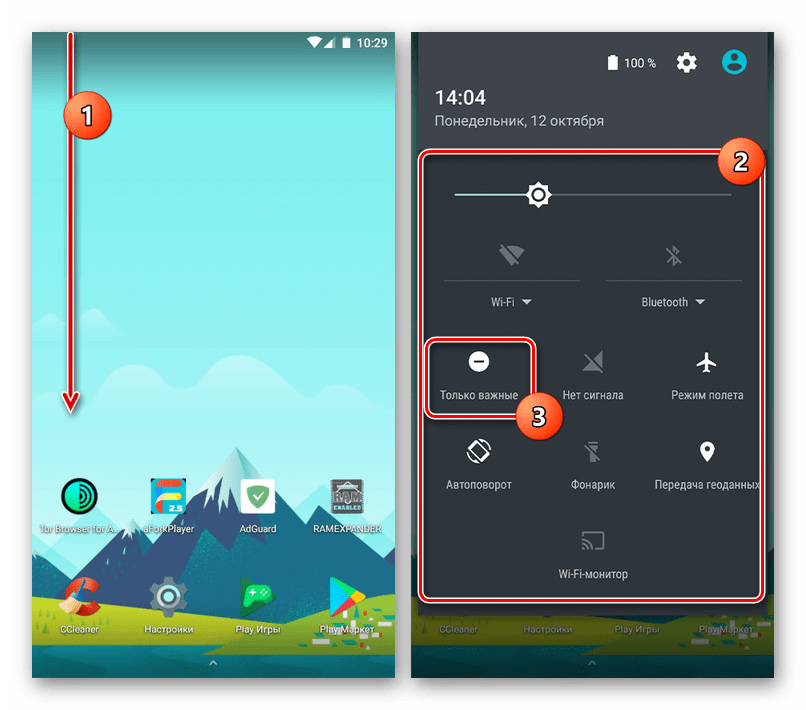
Проще всего деактивировать «Тихий» режим через панель уведомлений, доступную на любом устройстве вне зависимости от версии ОС, но не всегда предлагающую нужную опцию. У Андроид пятой и выше версии разверните шторку и нажмите по значку «Не беспокоить» на панели быстрого доступа.
Android 5.1+
- Перейдите в стандартное приложение «Настройки» и в разделе «Устройство» откройте страницу «Звук». Имеющиеся здесь параметры практически полностью повторяют показанное нами ранее.
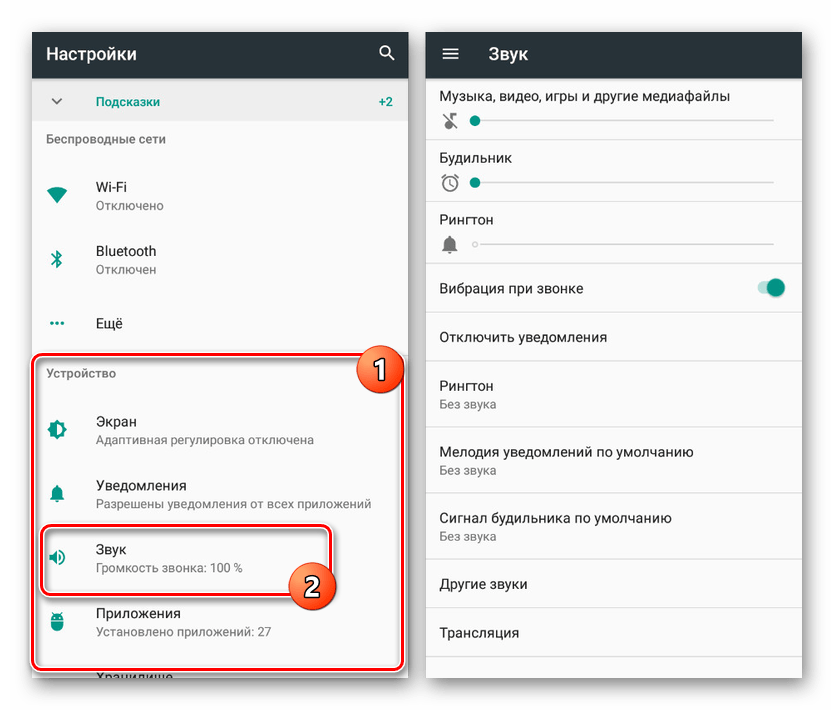
- Измените состояние ползунка в разделе «Музыка, видео, игры и другие медиафайлы» в соответствии с личными предпочтениями. В результате должны будут появиться все доступные в системе звуки. Если же описанных действий оказалось недостаточно, обязательно обратите внимание на изменение настроек через шторку.
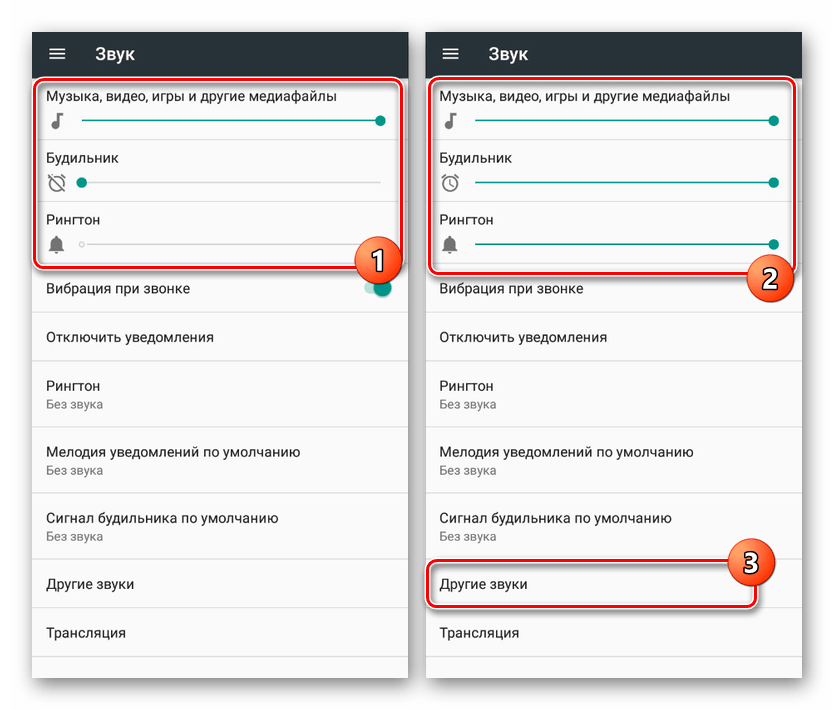
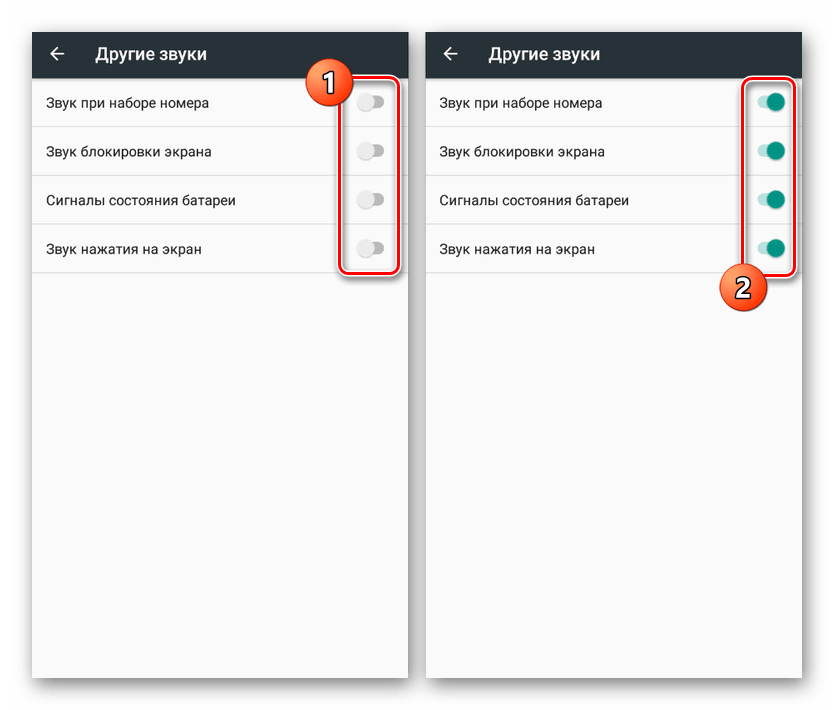
- Кроме прочего, откройте раздел «Другие» звуки и установите галочки рядом с представленными пунктами. Это позволит включить, например, звуки при нажатии по экрану и уведомление о низком заряде аккумулятора.
Android 4.4
- На телефоне с четвертой версией Андроид настройки звука хоть и отличаются, все же большая часть требуемых действий идентична. Для начала откройте «Настройки» и в блоке «Устройство» выберите пункт «Звук».
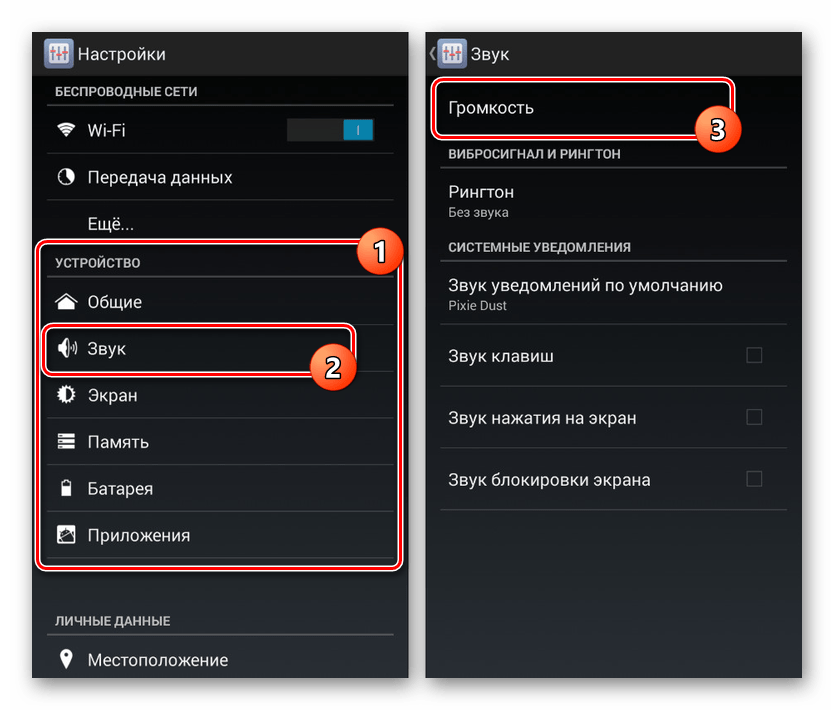
- Дальше тапните по строке «Громкость» и по очереди с помощью представленных ползунков установите максимально допустимое значение. Особое внимание уделите варианту «Музыка, видео, игры и другие медиафайлы», так как именно данная опция влияет на «Тихий» режим.
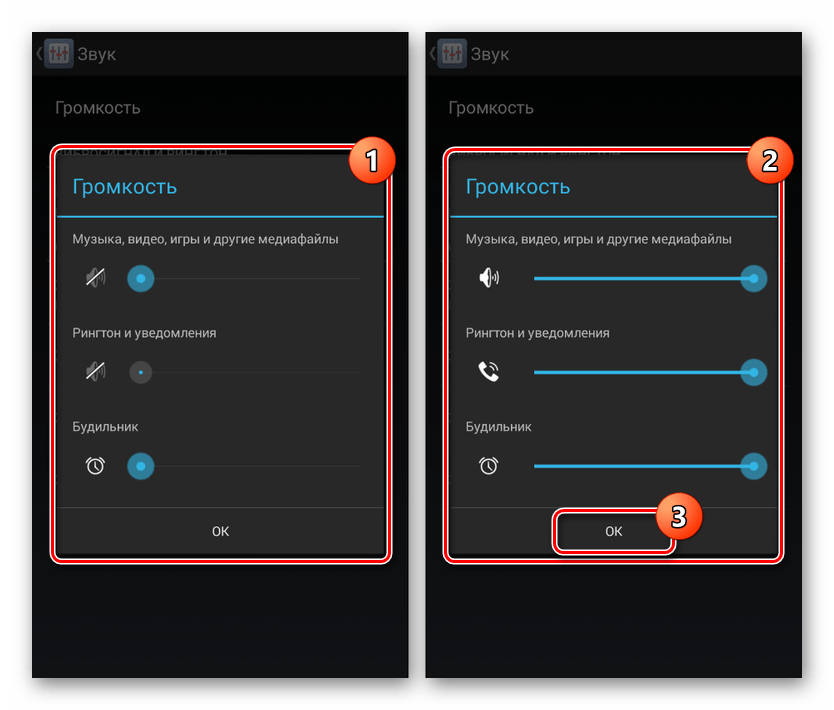
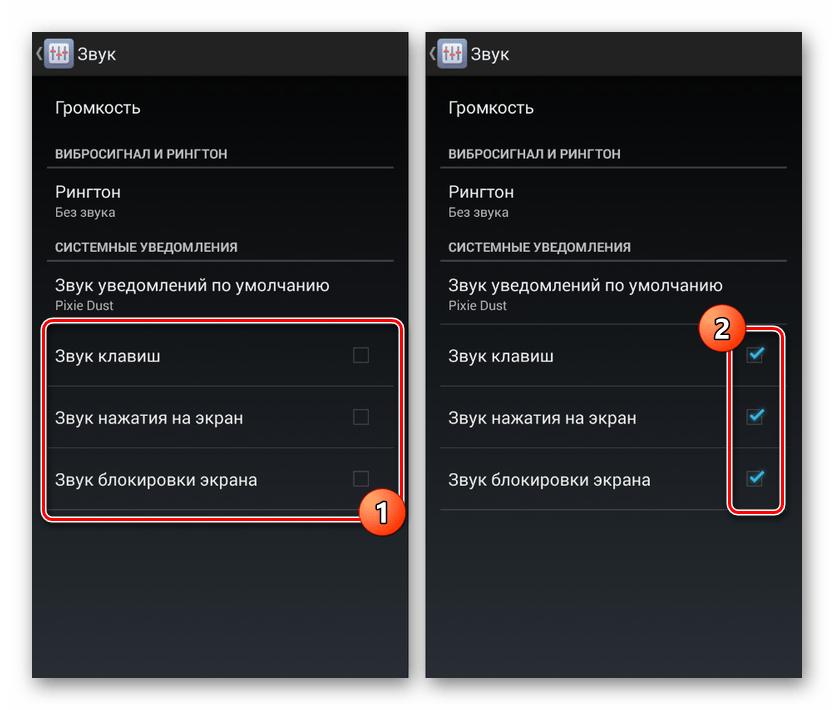
- В качестве дополнения измените значение в блоке «Рингтон» и установите галочки рядом со вспомогательными опциями в разделе «Системные уведомления».
Способ 3: Сторонние приложения
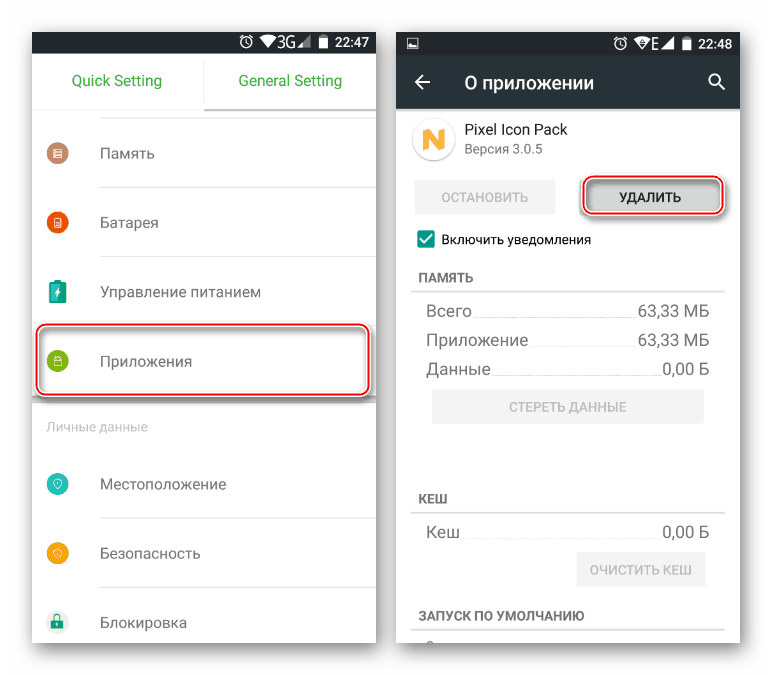
Для платформы Android, как известно, было выпущено огромное количество приложений для разных целей. Работа подобного ПО вполне может являться причиной пропажи звуков на устройстве, особенно если в процессе обработки произошли те или иные ошибки. Избавиться от проблемы в таком случае проще всего путем удаления программы, напрямую влияющей на звуки в системе.
Еще одним решением в той же ситуации может стать изменение внутренних параметров приложения, так или иначе связанных с уровнем громкости. То же самое относится к музыкальным и видеоплеерам, звуки которых зависят не только от параметров смартфона, но и от программы.
Способ 4: Использование наушников
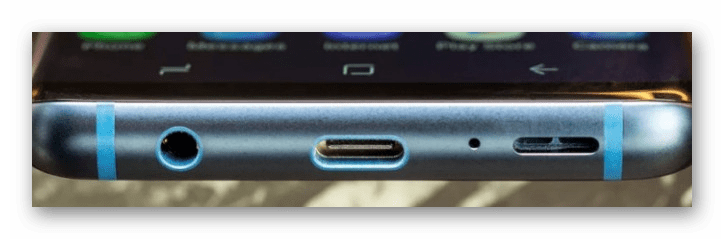
При отсутствии положительных результатов от представленных нами способов, вероятно, проблема кроется в динамике устройства. Один из вариантов устранения подобной неполадки заключается в использовании наушников, после подключения которых звуки должны будут вернуться. В том числе можете попробовать Bluetooth-гарнитуру, не зависящую от разъема на корпусе.
Способ 5: Механические неполадки
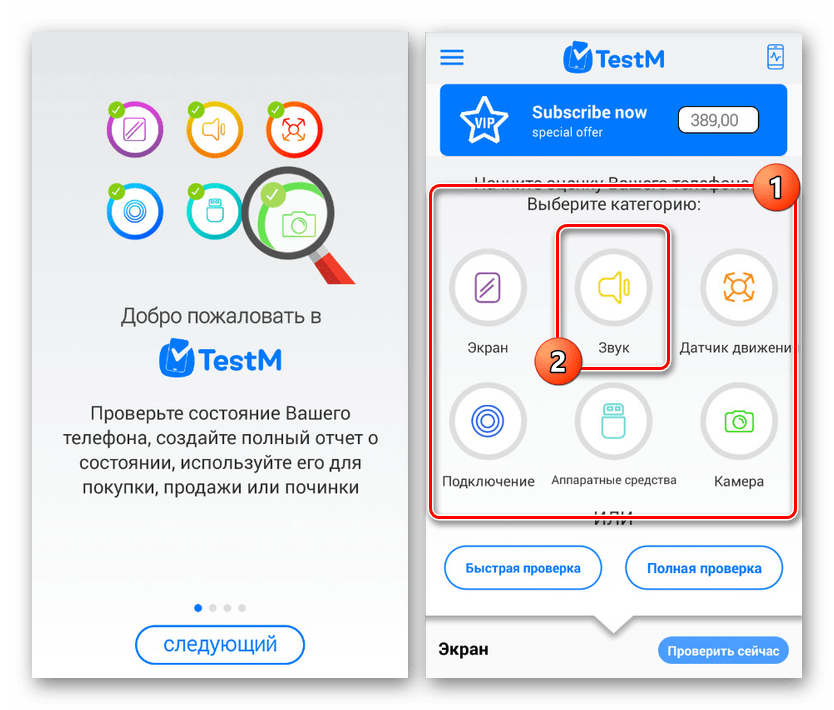
Наиболее сложный вариант проблемы сводится к механическим неполадкам смартфона, например, вследствие падения или попадания воды в зону с динамиком. Для начала необходимо установить одно из специальных приложений и проверить работу компонентов. В нашем случае будет продемонстрирована программа TestM, но существуют и другие варианты.
- Скачайте и запустите приложение с официальной страницы в магазине. После этого с помощью панели «Выберите категорию» нажмите по значку с подписью «Звук».
- На следующем этапе будет представлено несколько доступных для проверки вариантов. Нажмите по одной из конкретных иконок или воспользуйтесь кнопкой «Проверить группу» для более полной диагностики. Вне зависимости от варианта дальше нужно нажать «Начать».
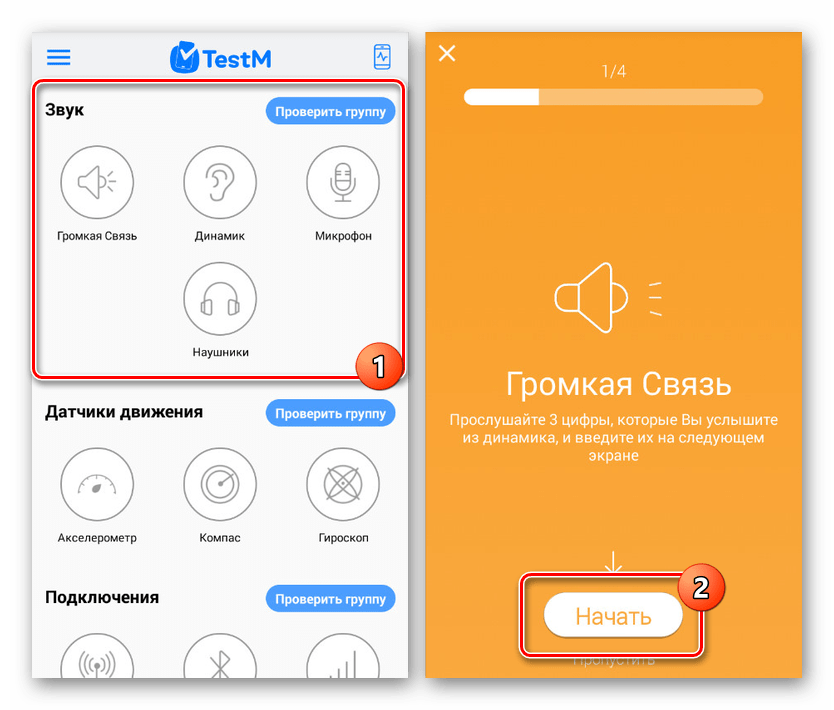
- Следуйте стандартным подсказкам приложения, вроде прослушивания чисел с последующим вводом.
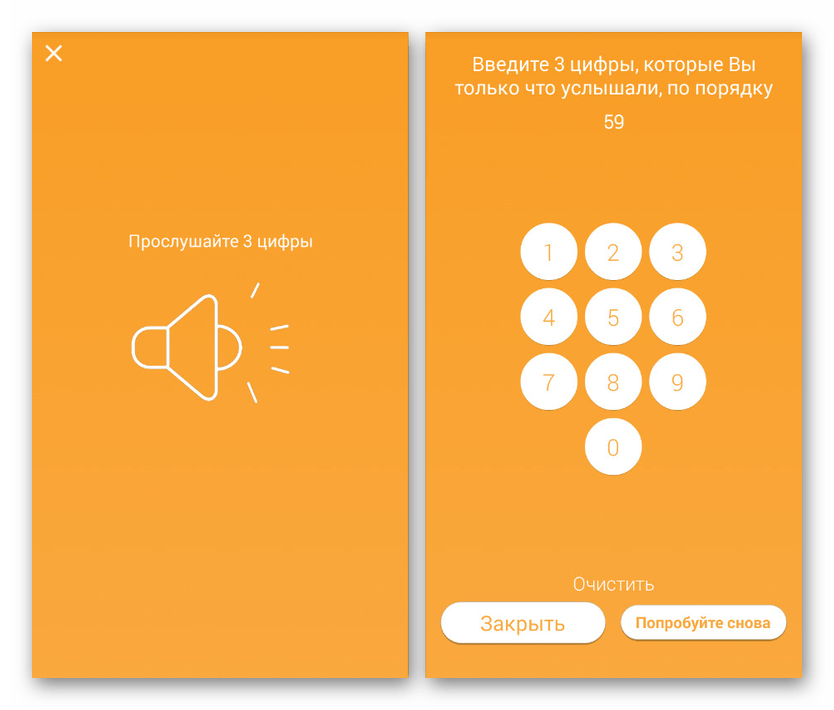
Оптимальным решением в случае обнаружения неполадок является обращение к специалистам для дополнительной диагностики и замены поврежденного компонента. Если у вас есть нужные навыки, можете самостоятельно заменить динамик. При этом без должного опыта лучше не предпринимать подобных действий, иначе наверняка возникнут более серьезные проблемы.
Нет звука на телефоне: как найти и исправить проблему

Без звука телефон симпатичный, но бесполезный прибор из железа и пластика. Внезапная немота любимого гаджета всегда шок для его владельца. Причины могут быть разные от серьезной поломки до безобидных ситуаций. У меня был курьезный случай, когда я один беспроводной наушник забыл положить в футляр и он не отключился. Звук идет на наушник, я его не слышу, а в телефоне музыка не играет. Пока разобрался, пережил несколько волнительных минут.
Что делать если пропал звук на телефоне? Не паниковать и не спешить в ближайшую мастерскую. Проверьте все ли правильно настроено в вашем смартфоне. В смартфонах звук распределяется среди нескольких источников:
- Мелодия телефона при входящем вызове и прослушивание абонента при разговоре.
- Озвучивание медиафайлов: видео, аудио, игры и пр.
- Уведомления приложений: сообщения мессенджеров при звонке или сообщении, банковских приложений и др.
- Системные звуки: касание экрана, клавиатуры, подключение зарядного устройства, блокировка экрана.
Разбираясь в источниках, можно локализовать проблему проверяя последовательно каждый из них. Это поможет при устранении причины поломки, особенно в более сложных случаях. Если звук исчез и не воспроизводится весь или в каком-то отдельном случае, начинать нужно с самых простых проверок.
Действия показаны на телефоне Самсунг A3 с операционной системой Андроид 8. На других устройствах названия функций и порядок манипуляций могут незначительно отличаться.
Громкость
Регулируется нажатием кнопок на левой стороне корпуса. Верхняя повышает уровень звука, нижняя понижает до полного выключения. Громкость может быть выключена случайным зажатием нижней кнопки или программно-аппаратным сбоем. Встречаются случаи некорректной работы мобильных приложений, в работе которых задействован динамик.
Для проверки воспользуйтесь функциями настройки.
- На главном экране найдите иконку «Настройки».

- В перечне функций выберите пункт «Звуки и вибрация».

- В панели настроек звука нажмите на «Громкость».

- Проверьте уровень громкости всех категорий звуков, при необходимости установите нужный.

Более быстрый способ:
- Нажмите на любую клавишу регулировки громкости.
- В верхней части экрана появится бегунок мелодии звонка. Свайпните вниз (проведите пальцем от верхней части экрана к нижней).

- Появится панель с бегунками всех категорий звуков. Установите требуемый уровень.

Режим «Не беспокоить»
Эта функция настраиваемая, при ее активации звук может перестать воспроизводиться полностью, отключаться только в определенное время или для конкретных приложений. Т.е. возможна ситуация, когда звук, то пропадает, то присутствует. Поэтому нужно проверить все режимы функционала. Для этого:
- Войдите в настройки звуков телефона, как указано в пп. 1,2 предыдущего раздела.
- Выберите пункт «Не беспокоить».

- Снимите флажок, если он установлен, на позициях «Включить сейчас» и «Включить по расписанию».

- Выберите режим «Разрешить исключения».

- Снимите флажки со всех возможных вариантов.

Беспроводное соединение
Это тот случай, который я привел в начале статьи. Актуален только когда нет звука в видео или при прослушивании аудиозаписей. Bluetooth-устройства, такие как наушники, колонки, автомагнитола и др. при беспроводном подключении блокируют работу динамика. В большинстве случаев вы услышите звук на устройстве. Но при негромком или выключенном звуке на устройстве создается впечатление неисправности самого телефона. Для отсоединения устройства можно его просто выключить или разорвать соединение в настройках подключения телефона.
- Войдите в настройки телефона, как указано в п. 1 первого раздела.
- Выберите пункт «Подключения».

- Нажмите на Bluetooth.

- Напротив подключенного устройства кликните по иконке настроек.

- В появившемся окне разорвите соединение. Устройство отключится, динамик телефона разблокируется.

Сброс настроек
Если перечисленные способы не помогают, можно воспользоваться режимом возврата к заводским настройкам. Перед этой процедурой рекомендуется сделать резервную копию всех данных.
- Войдите в настройки телефона, как указано в п. 1 первого раздела.
- Выберите пункт «Общие настройки».

- Найдите раздел «Сброс».

- Далее «Сброс данных».

- Нажмите кнопку «Сброс».

Чтобы завершить операцию, подтвердите свои действия вводом пин-кода.
Тест-приложения
Сброс до заводских значений по умолчанию не всегда удобен. Последствием будет обнуление всех личных настроек. Удаление учетных записей, приложений, хранилища видео и аудио файлов и др. Телефон вернется в состояние только что купленного. Потребуется глобальная перенастройка, которая может занять длительное время.
Предварительно целесообразно воспользоваться специальной программой, которая проверяет работоспособность звука. Таких приложений достаточное количество в Google Play, принцип работы у них приблизительно одинаковый. Я пользуюсь Speaker Tester.
- При первоначальном запуске разрешите запись аудио.

- Выберите функцию «Тест динамика».

- На рабочей панели выберите проверку телефонного динамика или громкой связи. Проверьте телефон в ручном или автоматическом режиме. Тестируются три разных частоты.

- При обнаружении неисправности выберите режим «Очистить динамик».

- Выберите тип динамика и нажмите кнопку «Начать».

- Выполните рекомендации по подготовке телефона к процедуре очистки.

- Контролируйте ход работы приложения, при необходимости остановите.

Если ни один из предложенных вариантов не подошел, то скорее всего проблема более глубокая. Возможен серьезный программный сбой на уровне операционной системы или выход из строя аппаратной части: не работает динамик или контроллер. В таких случаях без вмешательства квалифицированного специалиста не обойтись. Тут рекомендую не экономить и обращаться в авторизированные сервисные центры или проверенные мастерские.
Что делать, если пропал звук на телефоне: по шагам

Доброго денечка мои дорогие подписчики. Хочу сегодня рассказать вам, что делать, если пропал звук на телефоне. Эта проблема не является распространенной, но все равно имеет место быть.
Это не очень приятно, когда после скачивания музыки на флешку невозможно ее послушать.
Поэтому давайте разберемся, какие причины могут повлиять на пропажу звука.
Что делать если пропал звук на телефоне Xiaomi из-за невнимательности
Иногда причина пропажи звука настолько банальна, что на нее даже и не подумаешь. Однако в первую очередь необходимо направить свое внимание на проверку уровня звука.
Возможно, сами убавили его до минимума и забыли про это, из-за этого не слышно уведомлений звонка и смс. В данном случае рассмотрим перечень действий на примере модели Xiaomi.
Переходим к активным действиям:
- В первую очередь пробуем поднять уровень звука до максимального значения.
Для этого на корпусе предусмотрены две клавиши. Нижняя – это убавление, верхняя – увеличение. При правильной работе кнопок на экране появится шкала изменения громкости в виде вертикальной или горизонтальной полосы.

- В том случае если кнопки вышли из строя, есть альтернативный способ. Для этого нужно войти в настройки и найти пункт «Звук и вибрация». Тут есть бегунки для увеличения или уменьшения громкости. Выполняем перевод бегунка в крайнее правое положение и проверяем звук.

- Следующим шагом проверка режима «Без звука». При переходе в данный пункт меню, активным должен быть первый вариант, который называется «Отключен». Если он активен, то звук должен быть.

Включен режим наушников
После подключения гарнитуры система автоматически перенаправляет все оповещения на динамики наушников.
Бывают такие случаи, когда происходит системный глюк и аппарат застревает в пограничном состоянии. То есть гарнитура выдернута, а звук не восстановился.
Тут необходимо выполнить следующие действия:
- Повторно повторите подключение наушников в разъем телефона и тут же выдерните его. После этого пробуем менять громкость, а для полной проверки запустите аудио файл.
- Если предыдущий пункт оставил все без изменений необходимо подключить тяжелую артиллерию и перезагрузить устройство.
С вероятностью в 99% звук должен восстановиться, а смартфон вернется в нашу реальность. Если же нет, то искать причину необходимо в других местах.
Некачественная прошивка мобильного телефона
Если некоторое время назад вы самостоятельно производили перепрошивку сотового телефона, то в таком случае можно грешить на кривую установку или некачественную сборку программного обеспечения.
Для качественной работы смартфона необходимо устанавливать только проверенное ПО.
Если никаких манипуляций с прошивкой не производилось, то проверьте версию операционной системы.
Для этого нужно выполнить последовательный переход из раздела «О телефоне» в подраздел «Обновление системы».

Для различных моделей пункты могут называться по-разному, но конечная цель будет одинаковой.
В этом пункте необходимо проверить есть ли актуальная версия для вашего смартфона. Если же она есть, советую вам обновиться до последней.
Что делать если пропал звук на телефоне андроид из-за программного сбоя
Не редки случаи, когда звук пропадает из-за недоработок в программе телефона, а найти первопричину чаще всего невозможно. Чаще всего сброс настроек путем перезагрузки телефона помогает решить этот вопрос.
Однако бывают случаи, что установка приложений в обход Google Play блокирует функцию воспроизведения звука.
Поэтому проанализируйте, какое ПО было установлено на ваш телефон в последнее время, удалите его и никогда не совершайте это ошибки.
Проблемы, связанные с SD картой
SD-карта это основное хранилище всех данных на телефоне. При постоянной работе мобильного устройства происходит стабильное заполнение различными файлами, в том числе и кэш приложений.
Если на карте остается мало места, то происходит сбой в работе телефона, такие как подвисание или отключение каких либо функций. Из-за этого может отключиться звуковое сопровождение.
Поэтому можно попробовать очистить карту от мусора или установить sd с большим объемом.
Бывают и такие ситуации, когда SD-карта выходит из строя по причине завершённого ресурса. При выполнении условия, что поломка случилась в момент работы телефона, может случиться зацикливание функционала, что и приводит к ошибкам воспроизведения звука.
В таком случае необходимо перезагрузить устройство. Чисто теоретически работоспособность должна восстановиться.
Проблемы в работе модулей Wi-Fi и Bluetooth
Эту проблему можно сравнить с вопросом об отмене звука при использовании наушников. Иногда неопытные пользователи отключают гарнитуру от Bluetooth или Wi-Fi в жестком режиме.
Это вызывает появление проблем в работе. Аппарат продолжает думать, что к нему подсоединены беспроводные наушники и отказывается воспроизводить стандартные аудиозаписи, и даже в наушниках его нет.
Тут есть два варианта развития событий:
- Выполните деактивацию и последующую активацию беспроводных сетей. Такой подход позволит перезапустить поиск устройств.
- Заново подключите беспроводное устройство, которое было варварским способом отключено. В том случае если распознание не произошло, выполните перезагрузку телефона. И попробуйте еще раз.
Как только наушники появятся в списке подключённых устройств, запустите музыкальный файл на своём айфоне и поднесите к уху и послушайте, идет ли оттуда звук.
Если все хорошо, то через настройки выводим устройство из соединения и проверяем звук из динамика телефона. Должно все восстановиться.

Заключение
В данной статье мы рассмотрели основные причины пропажи звука на телефоне. Хочу вас предостеречь от самостоятельных действий. Если телефон еще находится на гарантии. В противном случае вы ее лишитесь. Обратить в сервисный центр для ремонта будет невозможно.
Это все что мне хотелось вам сегодня рассказать. Сейчас хочу пожелать вам хорошего дня и ненадолго попрощаться.
Нет звука на телефоне (Андроид) — что делать?
 Д оброго времени суток!
Эту статью сразу же хочу начать с небольшого уточнения: звук может пропасть как из-за программных настроек (ошибок), так и из-за технических неисправностей (например, при выходе из строя динамика).
Разумеется, эта заметка поможет вам только в первом случае, провести, так сказать, первичную диагностику (чтобы не терять средства в сервисе из-за какой-нибудь ерунды в виде «галочки». ).
Кстати, если у вас нет звука только в каком-то конкретном приложении (в браузере, например) — то почти наверняка это программная ошибка.
Еще один момент : возможно, что у вас есть звук, просто он очень тихий (едва слышимый). Если это так, попробуйте ознакомиться с одной моей прошлой инструкцией (ссылка ниже).
Теперь, вступление завершаю, ближе к сути.
📌 В помощь!
Как увеличить громкость на Андроиде (слишком тихий звук, пропускаю звонки) — https://ocomp.info/kak-uvelichit-gromkost-na-androide.html

Что делать, если у вас пропал звук на телефоне
Проверьте настройки громкости
Это первое с чего рекомендую начать. Дело в том, что у ряда прошивок есть небольшой «глюк»: при определенном уровне громкости телефон может «подзависать» и пока вы не измените регулятор громкости на 1-2% — телефон будет немым.
Примечание :
1) Рекомендую изменить громкость у всех регуляторов (мелодия, мультимедиа, будильник), см. скрин ниже. 👇
2) Проверьте, чтобы не были включены режимы «Без звука» и «Не беспокоить» .
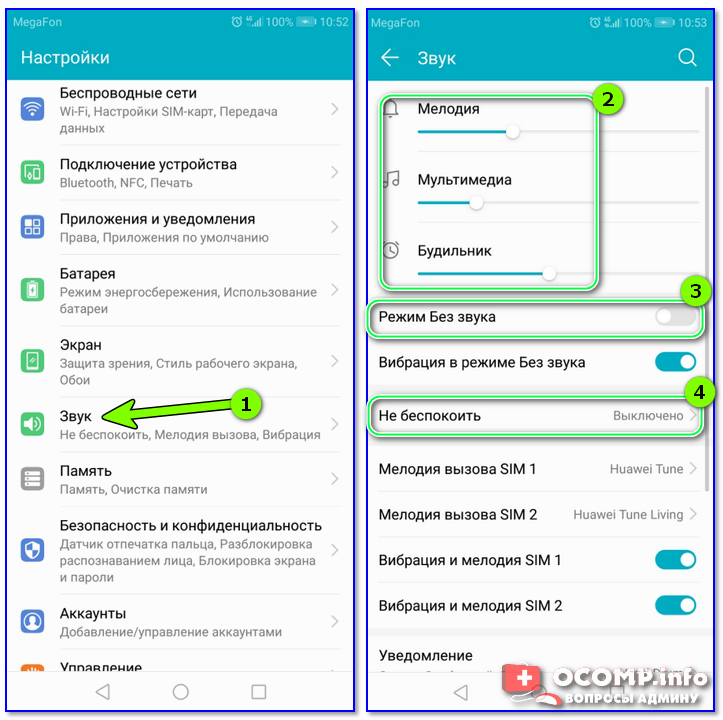
Настройки звука в Андроид
Кстати, в некоторых телефонах беззвучный режим может активироваться автоматически (например, когда заряд аккумулятора доходит до критической границы).
У многих аппаратов от Samsung беззвучный режим можно активировать вообще случайно: нажали не аккуратно на «#» — и через несколько секунд телефон «замолчит».
Активирован режим экономии батареи
В некоторых моделях телефонов есть спец. режим, который призван сэкономить заряд батареи.
При его активации — функциональность аппарата падает, в том числе может «пропадать» звук (он будет только при телефонных разговорах). Это делается для того, чтобы максимально продлить срок эксплуатации аппарата без подзарядки.
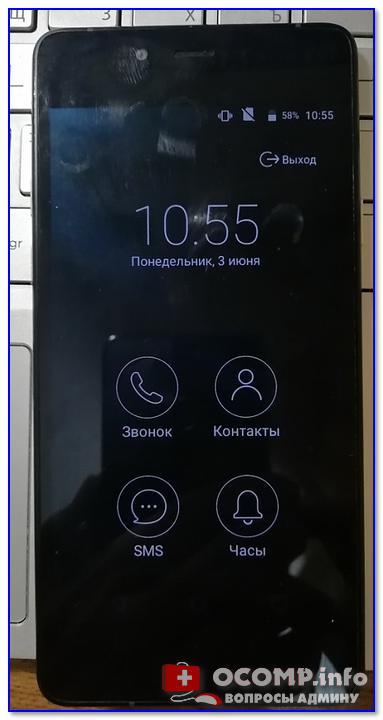
Энергосберегающий режим включен принудительно
Так вот, этот режим может запускаться автоматически (иногда в принудительном порядке) когда заряд батареи доходит до какой-то границы (в 10%, 15% и пр.). Например, такая штука есть в аппаратах от Bright & Quick.
Решение : зарядите телефон и переключите в обычный режим работы. Проверьте снова настройки громкости и работу звука.
Если дело касается наушников.
Наверное, в половине случаев проблем со звуком на телефоне — «замешаны» наушники. Если у вас проводные наушники — обратите внимание в первую очередь на аудио-разъем телефона. Нередко в него попадает пыль, крошки и прочий мусор. Попробуйте продуть его и подключить наушники снова.
Обратите внимание на разъем под наушники (Jack)
Кстати, как вариант можно воспользоваться беспроводными наушниками (могут выручить при проблемах с разъемом).
Есть еще один популярный «глюк» с аудио-разъемом — при отключении наушников, телефон считает, что они все еще подключены (и на панели уведомлений горит соответствующий значок). Разумеется, звук «подается» на наушники, а звука из динамика нет. Чтобы исправить это — просто перезагрузите смартфон (помогает в 99% случаев).

Кстати, как вариант, можно просто 📌подключить другие наушники — тогда телефон «забудет» про старые и переключит звук на новые.
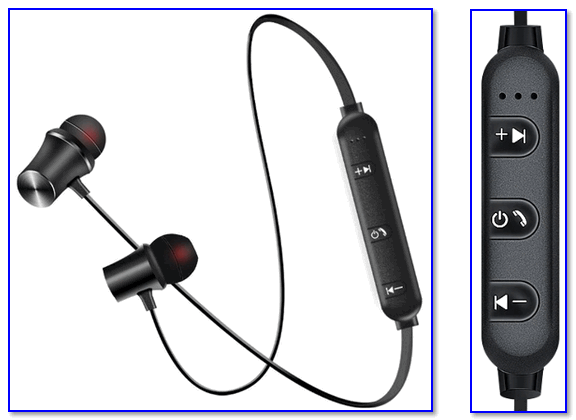
Беспроводные наушники для телефона, ноутбука
Конфликт ПО, адаптеров
В некоторых случаях адаптеры Bluetooth и Wi-Fi могут быть причиной сбоя в работе звука (особенно, если вы перед этим подключали к телефону, например, Bluetooth гарнитуру). Телефон как бы «завис» и считает, что звук в настоящее время передается по адаптеру на другое аудио-устройство.
Порекомендовал бы попробовать отключить Bluetooth и Wi-Fi адаптеры (делается в разделах «Беспроводные сети» и «Подключение устройства» в настройках Андроида).
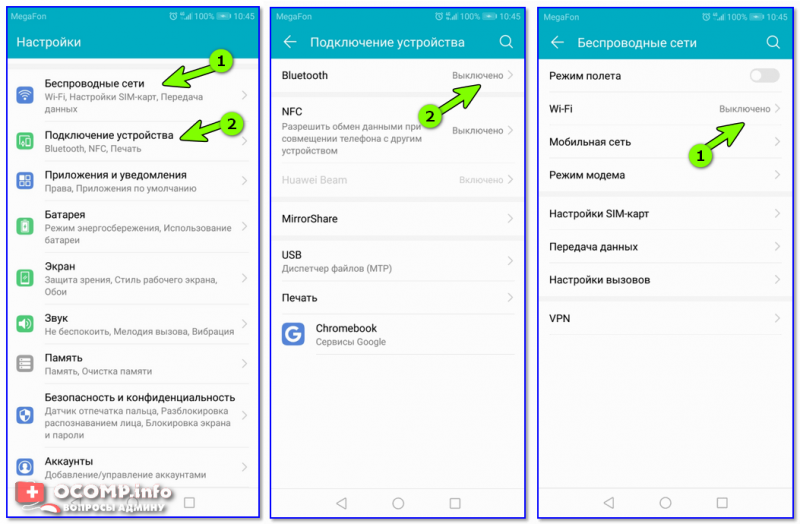
Выключение Bluetooth и Wi-Fi адаптеров / Кликабельно
Примечание : после выключения адаптеров — перезагрузите смартфон и проверьте наличие звука. Если звук появился — включите адаптеры.
Установлена ли SD-карта
При воспроизведении музыки, фильмов, открытии игр, расположенных на SD карте — могут наблюдаться проблемы не только со звуком, но и изображением на экране. Вообще, если SD карта хотя бы частично неисправна — из-за нее могут наблюдаться тормоза, подвисания, заикаться или вообще отсутствовать звук.
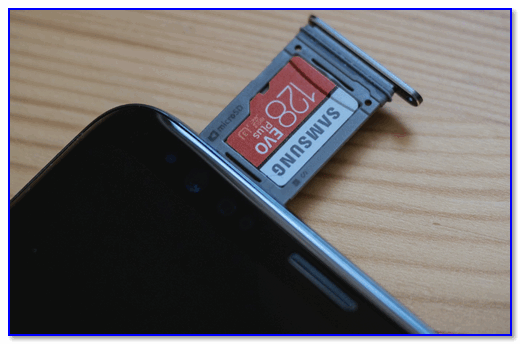
Установка MicroSD карты на 128 GB в смартфон
На время тестирования и поиска причин неисправности — я бы порекомендовал отключить SD карту совсем!
Если после снятия SD карты — телефон начнет работать в нормальном режиме, попробуйте проверить ее с помощью спец. утилит. Даже с «убитой» карты в ряде случаев удается вытащить все данные, что на ней были записаны.
📌 В помощь!
1) Как проверить SD-карту или USB-флешку: на работоспособность, на ошибки, реальный объем, скорость работы — https://ocomp.info/kak-proverit-sd-kartyi-ili-fleshku.html
2) Как восстановить фото с MicroSD карты памяти или USB-флешки — https://ocomp.info/kak-vosstanovit-foto-s-sd-karty.html
Заражение телефона вирусами, рекламным ПО
Нестабильная работа телефона может быть связана с тем, что система была заражена вирусами. К их числу можно отнести и различное рекламное ПО, которое, заразив телефон, начинает при каждом удобном случае показывать яркие баннеры. Кстати, некоторые из них идут со звуковым сопровождением (что в свою очередь может сказаться и на параметрах звука. ) .
А вообще, вирусы на телефоне еще коварнее, чем на ПК: во многих случаях они не только портят ПО и файлы, но еще могут украсть средства со счета (ведь у многих к телефону привязаны банковские карты. ).
Как бы там ни было, рекомендую установить на телефон один из популярных антивирусов и прогнать им всю систему. Если удалить вирус таким образом не удастся, попробуйте выполнить Hard Reset (сброс настроек телефона до заводских). Ссылки с инструкциями приведены ниже.
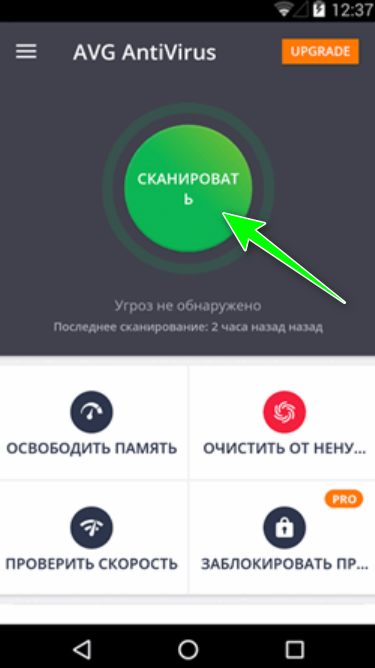
AVG — сканировать телефон
Сброс настроек телефона к заводским
Если все вышеперечисленное не помогло, то пожалуй последнее, что бы порекомендовал сделать перед походом в сервис — попробовать сбросить настройки телефона до заводских предустановок (отмечу, что в этом случае будут удалены все контакты, приложения, фото, видео и пр. — как следствие и различные ошибки, вирусы, конфликты ПО и т.д.).
Перед сбросом, заранее сохраните всё, что впоследствии будет необходимо. Впрочем, бэкап рекомендовал бы сделать и перед походом в сервис.
Для сброса достаточно зайти в меню «Восстановление и сброс/Сброс настроек» и согласиться на проводимую операцию.
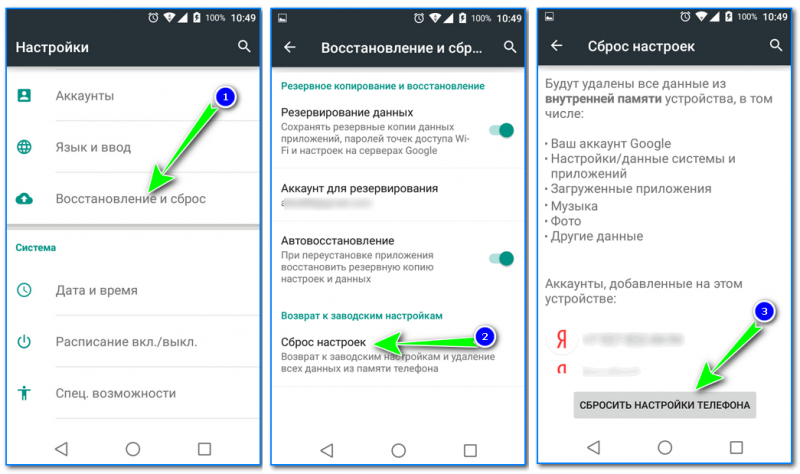
Сбросить настройки телефона / Андроид 5.0, 6.0
Если у вас возникли сложности со сбросом — ознакомьтесь с инструкцией, ссылка на которую ниже.
📌 Инструкция!
Как сбросить настройки Андроид до заводских [Hard Reset] (т.е. удалить все данные с телефона, планшета) — https://ocomp.info/kak-sbrosit-nastroyki-android.html
Тех. неисправности
Если предыдущие советы не дали результатов, и с настройками телефона все в порядке — то наиболее вероятной причиной неисправности может являться поломка динамика. При отсутствии опыта пайки — рекомендую решать данную проблему в сервисе.
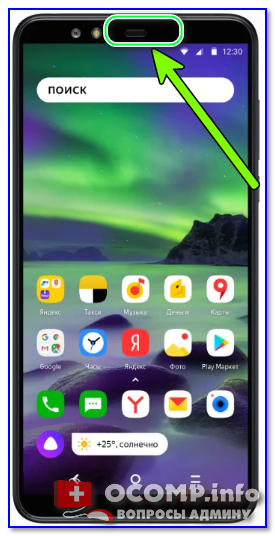
Впрочем, стоит отметить, что в ряде аппаратов установлен не 1 динамик, а 2 или 3. Как правило, один из них отвечает за звук во время телефонного разговора, другой — за воспроизведение музыки в приложениях, третий — за будильник.
Из-за чего мог прийти в негодность динамик
1) Пыль, крошки и прочий мусор попадают на поверхность динамика и могут существенно ухудшать качество и силу звука (особенно от этого страдают телефоны, используемые в пыльных помещениях или карманах 😉). Со временем некоторая часть пыли может добраться и до самих катушек динамика и привести к его выходу из строя.
2) Использование аппарата во влажных помещениях (многие любят разговаривать по телефону в ванне или бассейне). Несмотря на то, что прямого попадания воды вроде бы и нет, но высокая влажность со временем может начать окислять некоторые детали, что и приводит к поломкам.
3) Выгорание и обрывы катушке динамика. Могут происходить как из-за той же влаги (например, случайно уронили телефон в воду или попали под дождь), так и из-за резкого электростатического воздействия. Например, можно не очень удачно поговорить по телефону во время молнии 👀.
Кстати, проблему со сгоревшим динамиком можно диагностировать по легкому потрескиванию, которое слышно при попытке воспроизвести какой-нибудь звук.
Вышла из строя плата усиления звука
Эта плата тесно связана с кнопкой для регулирования звука. В большинстве своем ее причины поломки практически те же, что и у динамика (перечислены выше).
При ее сбоях и неисправности может заметить как начнет «хрипеть» динамик при попытке изменить громкость. Кстати, обычно, если причиной ее выхода из строя не стало что-то резкое: падение, залитие водой, перегрев и пр. — то «барахлить» кнопка регулировки громкости начинает задолго до ее окончательного выхода из строя.
Если кто не знает, то шлейф — это плоский (и обычно тонкий) провод, который часто используется в местах, подвергающихся сгибам. Например, в слайдерах и раскладушках одна часть телефона сдвигается относительно другой — между собой их соединяет шлейф.
Вообще, обычно, проблема с шлейфом возникает только на старых телефонах, которые уже изрядно поработали (либо при мех. повреждениях). И как правило, при его выходе из строя — пропадает не только звук.
Износ разъема под-наушники
С аудио-разъемом проблемы, обычно, возникают при подключении проводных наушников. При этом можно заметить треск и шипение, наушники часто «отваливаются» (и приходится поправлять-крутить штекер в разъеме), телефон со временем может просто начать «не видеть» подключаемые аудио-устройства к нему.
Как правило, аудио-разъем приходит в негодность из-за высокой степени эксплуатации (разъем «разбалтывается» и уже не обеспечивает хорошего контакта). Также в него часто попадают мусор, крошки, пыль, что тоже сказывается не лучшим образом.
Кстати, при проблемах с ним — можно сэкономить. Вместо его замены и ремонта — есть другой вариант: использовать беспроводные наушники (чем не выход?!)