Как создать Гугл Диск и пользоваться им при работе с документами

Предлагаем вам простую инструкцию по работе с очень удобным облачным сервисом Google disk. Разберем как создать Гугл Диск, что это такое, как на нем работать. Рассмотрим как к нему подключиться, создавать, загружать, импортировать, сохранять различные файлы, синхронизировать с ним различные устройства.
Пользование Google Диском позволяет экономить средства, так как нет необходимости устанавливать на свой компьютер программы. Здесь можно бесплатно использовать набор современных приложений для работы с документами и достаточно объемное хранилище. Можно обрабатывать и анализировать различные данные в Гугл Таблицах, создавать презентации, формы и многое другое.
Как создать Гугл Диск и использовать при работе с документами
Google Диск достаточно прост и удобен, но к нему надо немного привыкнуть, так как имеются некоторые особенности. Здесь можно совершать все основные операции характерные для офисных программ — создание различных документов, их редактирование,сохранение, перенос и так далее. Но этим функционал сервиса не ограничивается. Разберем подробнее что такое Гугл диск, как создать аккаунт и работать с приложениями.
Что такое облако Гугл
Гугл Диск, представляет из себя удобный и постоянно совершенствующийся онлайн-офис, пример применения современных облачных технологий.
Облачные сервисы, это сеть мощных удаленных серверов, оказывающих клиентам набор определенных услуг, которыми можно пользоватся посредством интернета. Обычно «облако» состоит из следующих элементов.
- Набор популярных бесплатных приложений для работы в сети. Работа с приложениями происходит в веб-браузере пользователя без установки программ на его компьютер.
- Облачное хранилище файлов. Позволяет хранить самую разнообразную информацию от обычных документов до изображений и видеороликов. Обычно некоторый объем информации можно хранить бесплатно.
- Файлообменник. Позволяет делиться информацией и разными документами с другими пользователями сети
При работе в «облаке» операции и вычисления происходят не на персональном компьютере или смартфоне пользователя, а на облачных серверах сети к которым при желании может подключиться любой желающий. Такое техническое решение имеет ряд преимуществ.
- Для работы теперь не нужен мощный компьютер и дорогое программное обеспечение. Необходимые, доступные и постоянно обновляемые программы уже расположены в “облаке», и там же происходят все вычислительные процессы.
- В облачных хранилищах более надежно сохранятся файлы. В случае поломки вашего компьютера, планшета или мобильного телефона, к ним, зная пароль, можно получить доступ с других ваших устройств.
- Можно предоставить доступ к материалам Диска другим пользователям и совместно работать над проектами.
- Создаваемые документы, таблицы, презентации и прочее хранящиеся на облачном сервере, могут также сохраняться на дисках компьютера в различных форматах и синхронизироваться с Диском.
Все выше перечисленное в полной мере относится к «Облаку» интернет-компании Гугл. Более того, по мнению многих пользователей, это один из лучших и надежных серверов подобного рода. В сети это облако называют Google Drive иногда Google Disk или Гугл Диск.
Создание облачного сервера удовольствие не из дешевых. Не каждая компания может себе это позволить. Помимо Гугл Диска наиболее популярные подобные сервера: Яндекс.Диск, Dropbox, OneDrive, Облако Mail.Ru, iCloud, Box, Mega.
Как зайти в облако, создать аккаунт и войти в Гугл Диск
Гугл Диск привязан к аккаунту. Поэтому, чтобы получить доступ к Диску нужно иметь аккаунт и получить доступ к облачному серверу. Это совсем не сложно! Для подключения и использования такого сервера есть два варианта действий.
- Вы уже зарегистрированы и пользуетесь Гуглом. В этом случае можно зайти на Диск через браузер. Вводите в окно поиска «Вход в Гугл Диск, выбираете нужный сайт , вводите пароль и адрес электронной почты ***»gmail.com. Если у вас браузер Гугл хром, в левом верхнем углу выбираете значек Приложения. Здесь кликаете на иконке “Диск”.
- Второй вариант — у Вас нет аккаунта на Гугл. В этом случае его следует создать. Зарегистрируйтесь в Google и автоматически получите адрес электронной почты, личный кабинет и место на Диске. Для этого наберите в любом поисковике, например Яндексе, запрос на регистрацию в Гугл, откройте сайт регистрации и заполните данные в соответствии с требованиями системы. Далее как пункте 1.
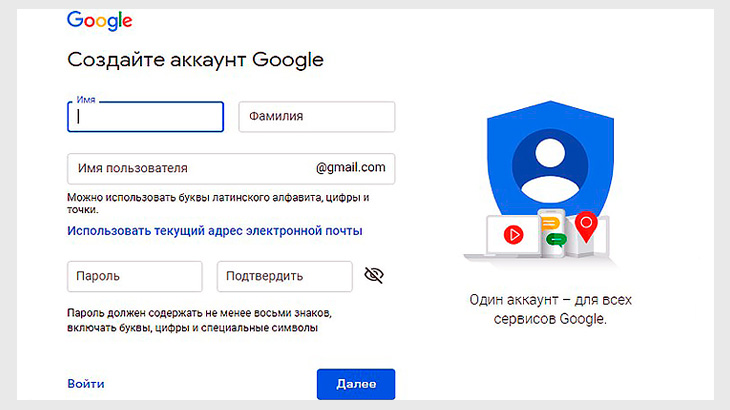
После заполнения нажимаем кнопку далее до тех пор пока не создадим аккаунт.

Выполнив все предложенные операции не забудьте записать пароль и имя пользователя указанные при регистрации.
Память вещь такая — сегодня помню, а завтра нет. Лучше для таких записей завести специальный блокнот. Времени это займет немного, зато от проблем избавит.
Простой вход в Гугл Диск на свою страницу, пункты меню
Быстро зайти на свою страницу можно по ссылке https://drive.google.com/ . Для входа понадобится ввести адрес электронной почты *****@gmail.com или номер авторизированного на сервере телефона и пароль почты. После входа откроется главное окно.

Назначение пунктов меню личного кабинета:
- Кнопка для загрузки или создания нового документа. Открывает меню выбора типа создаваемого документа.
- Показывает структуру и содержимое диска — папки, файлы.
- Корзина удаленных файлов.
- Хранилище. Здесь имеется информация сколько каждый файл занимает места в хранилище. Ниже показан общий его размер и количество занятого пространства.
- Контекстное меню. Появляется при нажатии правой кнопки мыши (ПКМ).
- Перечень и установка совместимых дополнений.
- Создание списка задач и сроков их выполнения.
- Создание заметок.
- Календарь. Показывает памятные даты, записи.
- Готовность работы в офлайн-режиме.
- Поддержка. Открывает меню-справка, обучение, обновление, условия и правила, оставить отзыв.
- Настройки — хранилище, преобразование формата файлов, язык, офлайн-доступ. Установка диска на компьютер — автозагрузка копий файлов с компьютера на диск и их синхронизация. Быстрые клавиши.
- Приложения Гугол — Ютуб, Почта, Карты и так далее.
- Предоставление общего доступа сторонним пользователям, установка режима доступа и копирование ссылки на доступ.Открытие доступа к выделенной папке, файлу.
- Добавление пользователей к доступу, копирование ссылки.
- Предварительный просмотр без открытия в подключенных приложениях.
- Удаление выделенного объекта.
- Разделы — открыть с помощью, добавить ярлык на Диск, переместить, добавить в помеченные, переименовать, изменить цвет, поиск, показать свойства, скачать.
- Переключение окна в вид списка или сетки.
- Свойства выделенного документа.
Имеется также функция поиска, которая позволяет быстро находить на диске нужные документы.
Google Диск достаточно прост и удобен, но к нему надо немного привыкнуть, так как имеются некоторые особенности. Здесь можно совершать все основные операции характерные для офисных программ — создание различных документов, их редактирование,сохранение, перенос и так далее. Но этим функционал сервиса не ограничивается. Разберем подробнее на конкретных примерах.
Как создать папку и документ на Гугл Диске
Если Вы впервые на сервисе, то, вероятно, работа начнется с создания папки и документа. Для этого кликаем левой кнопкой мыши (ЛКМ) на кнопке “Создать”. Откроется меню приложений.
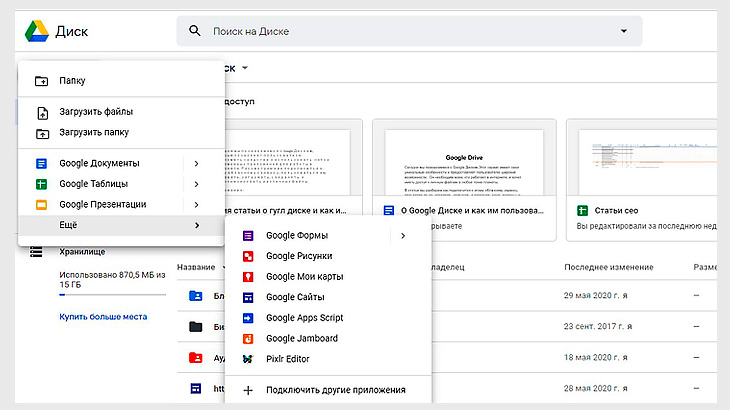
Меню достаточно понятное и вопроса как создать папку или нужный документ на Гугол драйв полагаем не возникнет.
Перечень наиболее востребованных его пунктов и их описание приводится ниже.
- Google Документы — создание и редактирование текстовых документов, заметок, отчетов. Можно создать изначально новый документ или использовать предложенные шаблоны.
- Google Таблицы — есть готовые шаблоны различных таблиц, а можно открыть пустую и подредактировать.
- Google Презентации — можно создать новую или использовать готовые шаблоны.
- Google Формы — для создания форм различных опросов.
- Google Рисунки — работа с рисунками, их изменение, загрузка и прочие операции.
- Google Сайты — сайты создаваемые на Диске для совместных проектов.
- Google Jamboard -интерактивная онлайн доска, где можно совместно с другими пользователями писать, вставлять стикеры и изображения. Записи можно сохранить в формате pdf и png.
После выбора нужного типа документа открывается редактор или меню с шаблонами. Выбираем нужный шаблон или создаем новый документ и начинаем работать. Интерфейс редакторов интуитивно понятный и похож на таковой других офисных программ.
Все данные помещенные на Диск сразу сохраняются. То есть, отдельно сохранять ничего не надо. Даже если в компьютере произойдет сбой или перезагрузка Вы ничего не потеряете.
Как скачать файл с Гугл Диска
Создав документ пользователь часто сталкивается с необходимостью его скачивания на различные устройства и в разные системы. Несмотря на схожесть алгоритма, в действиях могут быть отличия.

Чтобы скачать с Гугол драйв на компьютер достаточно щелкнуть правой кнопкой мышки (ПКМ) на выделенном файле или папке.В появившемся меню выбрать пункт “Скачать”. Файл по умолчанию скачается на компьютер в папку “Загрузки” или появится окно обозревателя, в котором выбираем место для загрузки. Не забудьте выбрать формат для скачиваемого файла.
Скачивать можно и с помощью кнопки “Другие разделы” в верхнем меню с правой стороны. На скриншоте выше она помечена цифрой 18.
Если надо выбрать несколько документов, то выделите их ЛКМ при нажатой клавише Ctrl. Используя ПКМ и появившееся меню, кликните на пункте скачать. Файлы скачаются в виде архива zip.
Для скачивания с чужого Google Диска обычно требуется ссылка доступа от хозяина этого диска. По ней получаем доступ к требуемым данным. Далее повторяем все действия как на своем Диске.
Как загрузить файл на Гугл Диск с компьютера
Загрузка с компьютера на Диск осуществляется двумя способами:
- На компьютере в проводнике откройте нужную папку и выделите файл. Щелкните на нем ЛКМ и не отпуская перетащите в папку Диска.
- Нажмите кнопку “Создать” (1- см. рис. «пункты меню»)), а затем выберите пункт «Загрузить». В появившемся окне обозревателя выделите нужный файл или папку и кликните ЛКМ на “Открыть”.Загрузка произойдет в ту директорию, которая открыта на Диске

Загруженные документы можно просмотреть, кликнув на загруженном файле ПКМ и выбрав в появившемся списке “Предварительный просмотр”.
Хранить на Диске загруженные документы лучше в формате Google. Это касается и PDF документов.
Сделайте двойной клик ЛКМ на загруженном. Когда он откроется для просмотра, сверху появится предложение открыть его в приложении Гугл.
В этом приложении можно редактировать, выполнять различные операции и сохранять в гугловском формате. Если хотите, чтобы загружаемые документы сразу сохранялись в формате Google, зайдите в настройки (шестеренка справа вверху) выберите в открывшемся меню еще раз настройки, а в следующем окошке подтвердите «Преобразовывать загруженные файлы в формат Google». Сделать это можно только на компьютере.
Уже загруженные файлы преобразовываются в Google формат посредством активации в настройках Диска опции “Преобразовать загруженные файлы в документы Google”
Размер текстового преобразуемого документа не должен превышать 50 МБ. И если в нем использовано какое-то особо сложное форматирование, то могут быть ошибки.
Синхронизация Гугл Диска с компьютером
Как мы уже отмечали одна из функций облачных сервисов — хранение и обмен файлами с другими устройствами. Это можно использовать для хранения и синхронизации наиболее ценных материалов имеющихся на компьютере. В случае их утраты всегда можно обратится в облачное хранилище и получить их актуальную копию.
Благодаря этой функции информация, отредактированная в «облаке», в режиме реального времени меняется и на вашем устройстве. Для того чтобы синхронизировать устройство и диск Гугл следует установить приложение «Автозагрузка и синхронизация». Его можно скачать с официального сайта https://www.google.com/drive/download/
После установки нужно найти в обозревателе компьютера папку Диска и перенести в нее ценные файлы. После этого вносимые в них изменения будут сохраняться и в облаке.
Как открыть доступ к Гугл Диску другим пользователям
К своим данным в хранилище Вы можете создать Гугл диск для общего пользования или предоставлять ограниченный доступ к нему другим лицам и группам. Существует три режима такого доступа. В соответствии с ними сведения можно:
- просматривать
- комментировать
- редактировать.
Вначале выделяем нужный файл или папку, открываем ПКМ контекстное меню и кликаем ЛКМ на пункте “Открыть доступ”. Или нажать в правом верхнем меню значок “Открыть доступ к. ” (15). Если нужно выбрать несколько файлов делаем это с нажатой клавишей Shift.
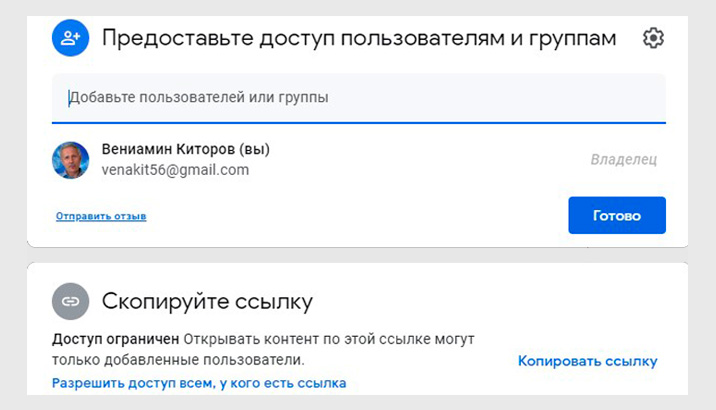
В открывшемся окне указываем адреса электронной почты пользователей, пишем сообщение, устанавливаем режим доступа и копируем ссылку по которой они смогут получить доступ к документу. Ссылку отправляем по почте или передаем иным доступным способом.
Для предоставления соавторам доступа к формам опроса нужно действовать иначе.Открываем файл в Google Формах и нажимаем на значок в правом верхнем углу меню — три вертикально расположенные точки (18)
В появившемся окошке кликаем на “Настройки доступа”. Вносим адрес электронной почты, настраиваем вариант доступа и нажимаем “Отправить”. На указанные электронные адреса придет форма в которой можно в соответствии с допуском вносить изменения.
Вполне вероятно, что при совместной работе над файлами потребуется общение. Для этого кликаем ЛКМ на иконке чата в верхнем правом углу и вводим сообщения в открывшемся окне. Эта функция доступна только когда работаете над материалом с другими пользователями.
Преимущества и недостатки Гугл Диска
Перечисленных выше преимуществ уже достаточно, чтобы обратить пристальное внимание на эту технологию. Разберем подробнее ее достоинства и недостатки.
Плюсы Google Диска
- Возможна совместная работа с файлами нескольких участников проекта. Причем они могут подключаться с разных устройств.
- Диск удобен и прост в освоении.
- Доступно бесплатно 15 Гб для хранения файлов, фотографий и почты из Gmail. За дополнительную плату размер хранилища можно увеличить до 100 или 200 Гб, либо до 2, 10, 20 или 30 ТБ.
- На диске сохраняется история исправлений документов. При необходимости можно вернуться к той версии, которая вам нужна. История хранится 30 дней!
- Если в Google Photos на мобильных устройствах включить автозагрузку фотографий в сжатом размере, то хранить фотографии можно безлимитно.Некоторые небольшие файлы, также не учитываются при подсчете занимаемого пространства.
- Возможности хранилища можно расширить за счет установки дополнительных расширений.
- По умолчанию хранилище интегрировано в Android с сервисами Google и Chrome OS.
- Поддерживается большое количество форматов файлов.
- Экономится значительная часть средств, потому что не нужно покупать дорогостоящие программы и оборудование.
- Работает в браузере любых операционных систем.
- Не нужны обновления, так как в Вашем распоряжении всегда последние версии программ.
- Можно подключиться из любой точки планеты, где есть интернет.
Недостатки Диска
Есть у Гугл драйв и недостатки характерные для облачных технологий
- Облако само по себе более надежно защищено по сравнению с персональным компьютером. Но не может полностью гарантировать сохранность данных.
- У пользователя нет доступа к широкой настройке программ расположенных на сервисе.
- Для работы необходимо соединение с Интернетом, скорость которого влияет на скорость работы приложений.
- Вся информация привязана к вашему аккаунту. Если его утратите, потеряете все материалы.
- Существует вероятность, что по мере развития и роста популярности произойдет дальнейшая монетизация ресурса.
Выводы
Итак, мы рассмотрели что такое облачный сервис, а также простую инструкцию по пользованию Google Диска при работе с документам. Разобрали как открыть в нем аккаунт, как им пользоваться на примере основных операций с которыми сталкивается любой пользователь.
Работать в своем аккаунте можно индивидуально и совместно с другими пользователями интернета, предоставляя им соответствующие режимы доступа. Пройдя по ссылке, можно подробно ознакомиться с тем, как на Диске создать Гуглл Таблицу и пользоваться ею при работе с различными данными.
Если вы заинтересованы в этом материале, имеете вопросы, замечания или пожелания, оставьте сообщение в комментариях. Подпишитесь на блог и будете оповещены о выходе новых статей и заметок.
Всего Вам хорошего, светлого, доброго!
Понравилась статья? Поделись!
- Вконтакте
- Одноклассники
1 комментарий
Приглашаю всех посетить интернет — агенство уникальных цифровых товаров https://unbvrn.ru/shop
Там вы можете получить безлимитных Google диск (облако) на свой аккаунт в google;
Бессрочные лицензии на Microsoft office 365/2019 +1Tb OneDrive
Это поможет обеспечить безопасность и сохранность Ваших данных!
На все покупки гарантия и техподдержка в течении года!
Консультирование.
По все вопросам писать в vk.com/nbuvarov
Оставить комментарий
Подписка на статьи
Делюсь интересной информацией не только на блоге, но и в социальных сетях!
Как войти в аккаунт Гугл Диск

Облачные хранилища – удобный способ хранить свои файлы. Например, компания Google на своем позволяет держать до 15 гигабайт. Это крайне удобно: информация доступна из любой точки мира и с любого устройства, на котором есть доступ к интернету.
Давайте рассмотрим, как пользоваться этим сервисом – войти в аккаунт, бесплатно регистрироваться (если нет учетной записи Гугл Диск), устанавливать приложение для компьютера, загружать и скачивать данные.
Как войти в аккаунт Гугл Диск
Чтобы войти в аккаунт в Гугл Диск, можно воспользоваться адресом http://www.drive.google.com/. При первом посещении показывается «парадная» версия. Для входа используется «Перейти к Google Диску».

Откроется страница авторизации. На ней следует указать свой адрес почты Gmail.

Также для входа в аккаунт можно использовать телефон. Затем кликнуть «Далее» и ввести пароль от учетной записи.

Важно указать его в точности, соблюдая регистр символов. После этого следует нажать «Далее». Иногда, прежде чем открыть сервис, браузер показывает надпись о загрузке.

Если немного подождать, отобразится интерфейс.

Можно приступать к работе.
Как зарегистрироваться
Если же учетной записи нет, ее можно зарегистрировать прямо со страницы входа. Для этого нужно кликнуть на надпись «Создать аккаунт» (она находится слева и не так бросается в глаза).

Отобразится страница регистрации. Следует указать имя и фамилию, а также ввести пароль и подтвердить его (все в соответствующих полях).

Сервис предложит логин. Можно указать и свой вариант.

После нажатия «Далее» будет предложено ввести дополнительные данные. Обязательно указывать день рождения и пол.

На следующем шаге необходимо согласиться с условиями использования нажатием «Принимаю».

После этого откроется то, что условно называется моей страницей.

Можно ознакомиться с вводной информацией, пролистывая ее стрелочкой вправо. Или же можно сразу закрыть ее крестиком на сером фоне.
Как установить приложение для компьютера
Еще удобнее использовать облако в паре с приложением Гугл Диск для Windows. Загрузить его можно прямо с главной страницы – ссылка находится в левом нижнем углу.

На страницу загрузки приложения в любое время можно попасть по ссылке https://www.google.com/drive/download/.

После принятия условий Google Disk может сохраниться в папку по умолчанию, или же система предложит выбрать место.

Следует дождаться загрузки и кликнуть по нему, чтобы запустить установку. Или можно нажать на стрелочку и выбрать «Открыть».

Система может спросить подтверждения запуска. Чтобы установить программу Google Disk, нужно согласиться.

После этого начнется загрузка.

По завершении установки можно закрыть инсталлятор.

Приложение установлено, запустить его можно из меню Пуск.

Язык приложения будет выбран автоматически в соответствии с языком операционной системы. Если Гугл диск не работает, следует повторить скачивание и установку.
Как загрузить данные в облако
Чтобы отправить данные в облако, можно использовать перетаскивание: нажать левой кнопкой мыши, например, на видео, затем, не отпуская кнопку, перетащить указать на окно браузера и отпустить.

Альтернативный способ как загрузить файл на Гугл Диск– использовать кнопку «Создать» и подменю загрузки в нем.

Откроется стандартный диалог выбора.

Нужно выбрать желаемый и нажать «Открыть». Если компьютер онлайн, появится индикатор в правом нижнем углу.

Время загрузки зависит от скорости соединения с интернетом.
Как скачивать данные
Чтобы скачать на компьютер загруженный файл, можно кликнуть по нему правой клавишей мыши.

Другой способ, как скачать фото или иной файл на Google Disk – выделить его левым кликом, а затем вызвать меню нажатием по трем вертикальным точкам в горизонтальном меню сайта.

В обоих случаях нужно выбрать «Скачать». Откроется стандартное окно сохранения документа.
Простой и безопасный доступ к файлам
Вы можете хранить и передавать коллегам файлы и папки, а также работать над ними вместе с другими пользователями на компьютере или мобильном устройстве.
- Для личного использования
- Для работы или бизнеса
Встроенная защита от вредоносного ПО, спама и программ-вымогателей
При предоставлении доступа к файлам Диск применяет шифрование, обеспечивая высокий уровень безопасности. Сервис проверяет передаваемые вам файлы и удаляет те из них, в которых обнаружены вредоносное ПО, спам, программы-вымогатели или фишинг. Диск – это облачный сервис, а значит он позволяет не хранить файлы локально и снижает риски для ваших устройств.
Приложения для эффективной совместной работы
Диск интегрирован с сервисами Документы, Таблицы и Презентации – облачными приложениями для эффективной совместной работы в реальном времени.
Интеграция с инструментами и приложениями, с которыми уже работает ваша команда
Диск совместим с технологиями, которыми пользуется ваша команда, и дополняет их. Для совместной работы над файлами Microsoft Office не требуется преобразовывать их в другие форматы. Вы можете редактировать и хранить файлы более чем 100 других типов, включая PDF, CAD и т. д.
Google Search и технологии AI для быстрого решения рабочих задач
Специальные средства, реализованные в сервисе «Диск», обеспечивают непревзойденную скорость, эффективность и надежность поиска Google. А готовые фильтры для поиска помогают команде быстро находить нужные файлы.
Как создать Гугл Диск
Google Диск — это служба хостинга файлов для хранения и синхронизации файлов любого типа. Любой, у кого есть учетная запись в одноименной поисковой системе, может создать Google Диск и получить доступ ко всем его возможностям.
По умолчанию пользователь подключен к бесплатному тарифному плану, в рамках которого предоставляется 15 ГБ свободного места. За дополнительную плату вы можете расширить хранилище до 100 или 200 ГБ или до 2, 10, 20 или 30 ТБ.
Google Диск автоматически сохраняет файлы из офисных сервисов Google (Документы, Таблицы, Презентации) и Google Фото. А также пользователь может:
- Сохраняйте вложения из писем Gmail на диск.
- Синхронизируйте информацию между устройствами, установив приложения из этой службы на компьютеры и подключив их к учетной записи.
- Измените настройки конфиденциальности для файлов, которыми вы хотите поделиться.
- Назначьте Google Диск местом для загрузки резервных копий различных устройств и программ.
- Загрузите файлы на диск со своего компьютера.
Невозможно создать второе хранилище Google Диска для той же учетной записи, так как применяется правило: один адрес электронной почты — одно хранилище.
Как создать Гугл Диск через браузер
Выражение «Как создать Google Диск», когда речь идет о веб-версии сервиса, будет не совсем правильным. Любой, кто регистрируется в Google, автоматически получает личную учетную запись и собственное пространство на Диске. Следовательно, вам не нужно ничего создавать, вам просто нужно перейти на страницу сервиса и авторизоваться. Нравится:
- Откройте страницу https://www.google.ru/drive.
- Нажмите «Перейти на Google Диск”.
- В поле «Электронный адрес« mail »введите свой адрес электронной почты в Google Next.
- В поле «Пароль» — пароль от той же электронной почты * Далее.
Это все. Как только система примет данные, откроется вход в сервис
* Пара «адрес электронной почты + пароль» используется для входа во все сервисы и приложения Google.
Обратите внимание: если у вас еще нет почты в этом сервисе, на этапе авторизации вы должны выбрать «Создать учетную запись» на Google Диске, затем «Далее», «Для вас» и затем следовать системным инструкциям.
Настройка и использование
Мы узнали, как сделать Google Диск. Теперь посмотрим, какие настройки здесь доступны:
| Увеличенное хранилище | Настройки Общее хранилище Получить больше места выберите объем, на который вы хотите предпринять необходимые шаги для подписки. |
| Подключить автоматическое преобразование скачанных файлов в формат Google | Общие настройки Загруженные файлы установите флажок «Преобразовывать загруженные файлы в …”. |
| Измените язык по умолчанию или добавьте дополнительный | Общие настройки Языковые настройки Кнопка добавления языка или значок карандаша”. |
| Включите автоматическое сохранение файлов Google Фото на Диске | Общие настройки Создать папку для фотографий Google поставьте галочку на «Автоматически сохранять изображения …”. |
| Уменьшение или высота строк в списках | Конфигурация Общий интерфейс выберите желаемый вариант. |
| Подключить офлайн-доступ | Общие настройки Автономный доступ установите флажок «Разрешить создание файлов и заданий …”. |
| Настроить уведомления | Проверьте нужные вам настройки уведомлений. |
| Управляйте приложениями, подключенными к диску после создания диска Google: создайте новое соединение или удалите существующее. | Настройки Управление приложениями Прокрутите список и установите или снимите флажки по своему усмотрению. |
Когда дело доходит до использования веб-версии Google Диска, нет ничего сложного. В рамках стандартной системы: слева находится блок с названиями разделов, справа при нажатии на эти названия отображается содержимое: отдельные папки и файлы с указанием владельца, даты последней модификации и размера (КБ, МБ, ГБ, ТБ).
Вы можете загрузить файлы или папку на диск двумя способами:
- + Создать выберите «Загрузить файлы» или «Загрузить папку» в окне проводника, выберите нужный Открыть.
- Откройте раздел или папку, в которую вы хотите загрузить файлы, уменьшите размер окна браузера (не масштабируйте его!), Чтобы был виден рабочий стол компьютера; возьмите файл или папку с помощью мыши, перетащите их в окно Google Диска и отпустите.
Кроме того, под кнопкой «+ Создать» есть функция для создания документа Google на Google Диске или файла в Документах, Презентациях, Таблицах и т.д.
Обратите внимание: функциональность для работы с каждым конкретным файлом или папкой основана на принципе «щелчок правой кнопкой мыши по объекту открывает меню доступных действий для выбора нужного”.
Десктопная версия
Оно называется «Приложение для запуска и синхронизации», и вы можете загрузить его с этой страницы или нажав кнопку ниже. Как создать Google Диск на компьютере: перейдите по указанной ссылке Загрузить приложение…, примите условия и загрузите Укажите место, где будет сохранена программа установки, запустите программу установки «Да» в окне предупреждения. Дождитесь завершения установки. При первом входе в приложение вам потребуется пройти авторизацию. В качестве имени пользователя и пароля: учетные данные вашей учетной записи Google.
Использование и настройки
Значок приложения на рабочем столе выглядит как обычная папка, но с цветным значком Google Диска. Он запускается и тоже выглядит как простая папка внутри. В нем вы можете вставлять или перетаскивать файлы или папки, копировать контент и перемещать его в пространство вашего компьютера. Объекты, которые уже были синхронизированы с веб-версией Google Диска, отмечены зеленым флажком.
Где находится раздел конфигурации:
- Windows. Правый нижний угол панели инструментов, значок «Пуск и синхронизация» (облако со стрелкой вверх), кнопка «Настройки”.
- Mac. Верхний правый угол панели инструментов, значок «Пуск и синхронизация» (облако со стрелкой вверх), кнопка «Настройки”.
Как сделать Google Диск более удобным для вас:
- Назначьте папки для автоматического резервного копирования.
- Укажите, в каком качестве будут загружаться фото и видео.
- Создайте правило для удаления объектов.
- Включите или отключите синхронизацию Google Диска с папкой на этом компьютере.
- Настроить индивидуальную синхронизацию (только для некоторых папок.
- Подпишитесь на дополнительное пространство за определенную плату.
- Настроить уведомления.
- Создайте сетевые конфигурации.
- Отключите учетную запись, связанную с этим приложением.*
* Все файлы, ранее загруженные на ваш компьютер во время процесса синхронизации, останутся на прежнем месте.
Мобильное приложение для Android
На некоторых устройствах предустановлена мобильная версия этого сервиса. Его может не быть на основном рабочем столе; В этом случае вам нужно заглянуть в раздел «Меню», а затем вы можете создать ярлык для ведомой таблицы. Вы ничего не нашли? Так что устанавливаем сами:
- Откройте Play Store и найдите программу по названию, чтобы бесплатно создать Google Диск.
- Нажимаем «Установить» и ждем окончания процесса. При необходимости даем системе запрошенные разрешения.
- Запускаем программу и авторизуемся с учетными данными Google. Если у вас их нет, просто нажмите «Создать учетную запись» на Google Диске и следуйте системным инструкциям.
На главном экране, открывающемся после входа в программу, вы увидите:
- Список файлов и папок, сохраненных на Google Disk. Сортировка — по дате последних изменений: выше находятся объекты, с которыми вы работали недавно.
- Кнопка «+» (нижний правый угол). Нажав на нее, вы можете создать новую папку на Google Диске, загрузить файл с устройства, отсканировать документ и сохранить результат в приложении, создать новый документ, таблицу или презентацию.
- Панель внизу экрана. Здесь вы можете переключаться между разделами «Пуск» (главный экран), «Отмеченные файлы», «Доступные файлы» и «Файлы» (с разделами «Мой диск» и «Компьютеры”*.
* В разделе «Компьютеры» вы можете увидеть все папки Google Диска, расположенные на других устройствах и подключенные к той же учетной записи, с которой вы вошли в это мобильное приложение.
Обратите внимание: общее меню программы открывается сдвигом экрана вправо. И управление каждым конкретным файлом осуществляется по тому же принципу, что и в веб-версии Google Drive.