3 способа выключить ноутбук с клавиатурой при ошибках зависания

3 способа выключить ноутбук с клавиатурой из-за зависания & ошибки — Использование ноутбука непрерывно без пауз & неправильное использование может привести к ошибке ноутбука. Ноутбуки, в которых возникают ошибки, могут быть вызваны повреждением драйвера, поэтому ноутбук не работает так, как должен. Повреждение драйвера часто вызвано плохим обращением или использованием.
Существует множество видов поведения или использования, которые могут ускорить появление ошибки на ноутбуке. Например, открытие большого количества программ одновременно, выключение ноутбука не с помощью меню выключения, а с помощью кнопки питания, и многое другое. Все это может стать толчком к возникновению ошибки ноутбука.

Ошибки на ноутбуке могут возникать в нескольких частях, например, в клавиатуре, экране, драйверах и других частях. Случалось ли вам сталкиваться с ситуацией, когда ваш ноутбук выдает ошибку и не может быть выключен? Безусловно, некоторые из вас сталкивались с этим, и одним из таких случаев является повреждение из-за неправильного выключения ноутбука. Поэтому, чтобы правильно выключить ноутбук, выполните следующие действия.
Как выключить ноутбук с клавиатуры из-за ошибки
Проблемы, когда вы не можете выключить ноутбук с помощью меню выключения, могут возникнуть из-за ошибки на вашем ноутбуке. Экран, который имеет ножку или зависает, можетбыть причиной затруднения выключения ноутбука, в результате чего курсор не может переместиться для выключения ноутбука. Если у вас есть это, вы будете испытывать трудности с выключением ноутбука.
Но есть и спокойствие, вы все еще можете выключить ноутбук с помощью клавиатуры. Существует несколько способов выключения ноутбука с помощью клавиатуры, поэтому, когда вы не можете выключить ноутбук одним способом, вы можете воспользоваться другим. Некоторые из этих способов очень просты, нужно лишь совместить несколько кнопок на клавиатуре. Вот несколько способов.
1. На Windows XP

Для вас, пользователи ноутбуков с операционной системой Windows XP, вот два способа, которые вы можете использовать для выключения ноутбука.
- Вы можете нажать кнопку Windows . И далее нажмите кнопку U и снова нажмите U . и медленно ваш ноутбук выключится
- С помощью комбинации букв Alt, F4 и U . Нажмите одновременно Alt + F4 . Затем следует нажатие клавиши U .
2.На Windows 7

Далее для тех из вас, кто использует ноутбук с операционной системой Windows 7. Вот 2 способа выключить ноутбук с помощью клавиатуры.
- Нажмите одновременно клавишу Windows , нажмите Направление вправо или Стрелка вправо . Затем нажмите клавишу Enter . В течение нескольких секунд ваш ноутбук будет выключен.
- Соедините клавиши Alt + F4 и продолжайте нажимать клавишуклавишу Enter. Но перед этим вы должны находиться на крыльце рабочего стола, потому что в противном случае Alt + F4 фактически закроет приложение ноутбука.
3. На Windows 8 и 10

И последнее — как выключить ноутбук с помощью клавиатуры на операционных системах Windows 8 и 10. Просто следуйте этому способу.
- Введите начальную домашнюю страницу ноутбука/десктопа, затем нажмите Alt + F4, затем нажмите Enter , после чего ваш ноутбук медленно выключится. Этот способ аналогичен способу в Windows 7.
- Нажмите Alt + F4 и далее нажмите U . Попробуйте использовать рабочий стол / начальный дисплей, а также этот метод может ускорить выключение ноутбука. Это некоторые способы выключения ноутбука с помощью клавиатуры, это довольно просто, не так ли? Только объединив несколько кнопок на клавиатуре, вы можете легко выключить ноутбук. Этот способ может быть очень эффективным, когда ваш ноутбук завис. Итак, эта статья, надеюсь, была вам полезна, спасибо за визит и не забудьте вернуться снова.
YouTube видео: 3 способа выключить ноутбук с клавиатурой при ошибках зависания
Вопросы и ответы по теме: “3 способа выключить ноутбук с клавиатурой при ошибках зависания”
Как можно выключить ноутбук если он завис?
Как ни странно, но принудительное выключение ноутбука — способ самый действенный – зажать кнопку включения ноутбука и удерживать ее до отключения устройства (нескольок секунд). Обычно необходимо удерживать кнопку выключения в течении 5 секунд..
Как выключить ноутбук с помощью клавиатуры?
Универсальное сочетаниеСуществует одна постоянная для любой версии Windows комбинация клавиш: Alt + F4. Ей тоже можно пользоваться для выключения ноутбука. Если одновременно нажать эти две кнопки на клавиатуре на экране возникнет всплывающее окошко, на котором находятся варианты для завершения работы.
Что делать если ноутбук завис и не реагирует ни на что?
Если у вас “зависает” частенько ноутбук на Wimdows 8 или 10, то вам следует попробовать следующую комбинацию клавиш — Win + Ctrl + Shift + B. В результате нажатия этих 4 клавиш экран вашего ноутбука на мгновенье потемнеет, после раздастся негромкий сигнал, а через несколько секунд картинка снова появится на экране.
Как выключить если он завис?
Если телефон завис с включенным экраном, нажмите и удерживайте кнопку питания в течение 30 секунд, чтобы перезагрузить его.
Как выключить компьютер клавишами если он завис?
Alt + F4. Представленная комбинация будет работать, когда перед пользователем пустой рабочий стол без открытых игр или программ. После нажатия появится окно с выбором действий, среди которых найдете перезапуск. Alt + F4 также применяется и для закрытия зависших процессов.
Как выключить компьютер с помощью клавиш?
Ответ: Простым способом выключения компьютера с клавиатуры является комбинация клавиш “ALT + F4”.
Что делать если ноутбук завис во время перезагрузки?
Что делать если ноутбук завис во время перезагрузки?
- Перезагрузите компьютер и несколько раз нажмите F8, чтобы войти в меню безопасной загрузки. .
- Выберите «Устранение неполадок»> «Дополнительные параметры»> «Восстановление системы».
- Выберите известную точку восстановления и нажмите «Восстановить».
Что делать если ноутбук не реагирует ни на что?
- Одновременно нажмите клавиши ALT + F4. Вы увидите небольшое меню, в котором будет предложено несколько вариантов выключения: завершение работы, перезагрузка, спящий режим.
- Выберите нужную опцию и подтвердите действие с помощью клавиши Enter.
Как перезагрузить ноутбук с помощью кнопки?
Перезапускать компьютер с клавиатуры можно через меню «Пуск». Для этого достаточно воспользоваться клавишей Win или комбинацией клавиш «Ctrl+Esc», а затем клавишами со стрелками на клавиатуре выбрать пункт « Перезагрузка » из выпадающего меню питания «Завершение работы
Почему ноутбук зависает и гудит?
Если ваш ноутбук сильно гудит и зависает , можно предположить перегрев кулера. Почистить его несложно, и затягивать с этим не стоит, так как без должного охлаждения могут перегреться и выйти из строя многие жизненно важные модули. . В компактном корпусе ноутбука все детали подогнаны друг к другу очень плотн
Как выключить ноутбук если он не реагирует?
- Одновременно нажмите клавиши ALT + F4. Вы увидите небольшое меню, в котором будет предложено несколько вариантов выключения : завершение работы, перезагрузка, спящий режим.
- Выберите нужную опцию и подтвердите действие с помощью клавиши Enter.
Что делать если ноутбук зависает и не реагирует?
- Открыть Диспетчер задач (Ctrl+Alt+Delete или Ctrl+Shift+Esc). .
- Найти в Диспетчере программу, рядом с которой стоит отметка « Не отвечает». .
- Если не обнаружено программ с надписью « Не отвечает», то можно открыть вкладку «Процессы» и попытаться найти виновника по загрузке процессора и оперативной памяти.
Какие кнопки нужно нажать чтобы перезагрузить ноутбук?
Для этого достаточно воспользоваться клавишей Win или комбинацией клавиш «Ctrl+Esc», а затем клавишами со стрелками на клавиатуре выбрать пункт « Перезагрузка » из выпадающего меню питания «Завершение работы
Как выключить ноутбук если он завис
С данной проблемой очень часто сталкиваются практически все пользователи. В отличие от стационарного компьютера, чтобы перезагрузить ноутбук можно использовать несколько методов. Зачастую, все они имеют определенные последствия для операционной системы. Далее будут описаны максимально возможные безопасные методы перезагрузки ПК.

Почему тормозит ноутбук
Очень часто прямо во время работы за компьютером операционная система начинает тормозить. Вследствие этого ноутбук может полностью зависнуть. Так может случиться по нескольким причинам, а именно:
- Не достаточный объем оперативной памяти;
- Переполненный процессор;
- Сбои в работе системы;
- Наличие вирусов на ПК;
- Неверно загружена ОС;
- Настройки ОС сбились.
Чтобы исправить данные неполадки, зачастую хватает расширения оперативной памяти или отката системы. Но в любом случае, вам придется первым делом выключить ноутбук.
Способ 1: стандартный перезапуск системы
Данный вариант актуален только в том случае, если операционная система дает реакцию на ваши действия, но при этом тормозит. Проделайте следующие шаги:
- Нажмите «Пуск» слева на панели управления.
- В открывшемся окне найдите пункт «Завершить работу» и кликните на стрелочку возле него.
- Нажмите на строчку «Перезагрузка».
Теперь подождите, пока все процессы завершатся и ОС перезапустится.
Способ 2: если ноутбук прекратил работу
Когда ваш ПК перестал реагировать на любые действия, то помочь сможет принудительная перезагрузка. Для этого сделайте следующие действия:
- Зажмите сочетание клавиш Ctrl+Alt+Del.
- В открывшемся окне снизу справа вы увидите кнопку выключения, а рядом клавишу со стрелочкой, которую необходимо нажать.
- Во всплывающем меню кликните «Перезагрузка».
Данный вариант поможет вам в случае, когда появляется черный экран, и нет возможности воспользоваться первым методом.
Способ 3: клавиша включения
Бывают ситуации, когда ОС абсолютно не реагирует ни на какие действия пользователя. Соответственно предыдущие два метода не смогут помочь вам в этой проблеме. Остается только вариант принудительно выключить ноутбук.
Для этого вам необходимо нажать на кнопку питания и удержать ее пару секунд. После чего ноутбук выключится, и все открытые программы будут принудительно закрыты. После его включения, вам нужно выбрать в каком режиме необходимо запустить ОС, в безопасном или обычном.

Способ 4: перезагрузка батареи
Если все вышеуказанные методы не смогли вам помочь, есть еще один вариант. Чтобы выключить ноутбук вам необходимо отсоединить зарядное устройство, на обратной стороне компьютера найти батарею и вытащить ее. После чего поставить аккумулятор на место.

Теперь вы можете опять запустить ноутбук. Такой вариант перезагрузки можно использовать не на любом лэптопе. В тех устройствах, где батарея не портативная описанный метод не актуален.
Способ 5: если ноутбук не использует батарею
Данный вариант подойдет для тех устройств, которые работают, используя только зарядное устройство. Если вы не можете перезагрузить ноутбук, его придется выключить. Этот метод выключения очень эффективен, но совсем небезопасен. Вам придется вытащить шнур зарядного устройства, после чего произойдет принудительное выключение операционной системы.
Используя этот способ очень часто, вы можете нанести вред вашему лэптопу и ОС, но иногда воспользоваться таким вариантом необходимо, так как другие методы могут оказаться не эффективными.
В данной статье были описаны самые простые и безопасные способы перезагрузки операционной системы на лэптопах. Теперь при любой сложности с работой вашего устройства у вас будет выбор, как поступить в той или иной ситуации.
Выключение зависшего ноутбука

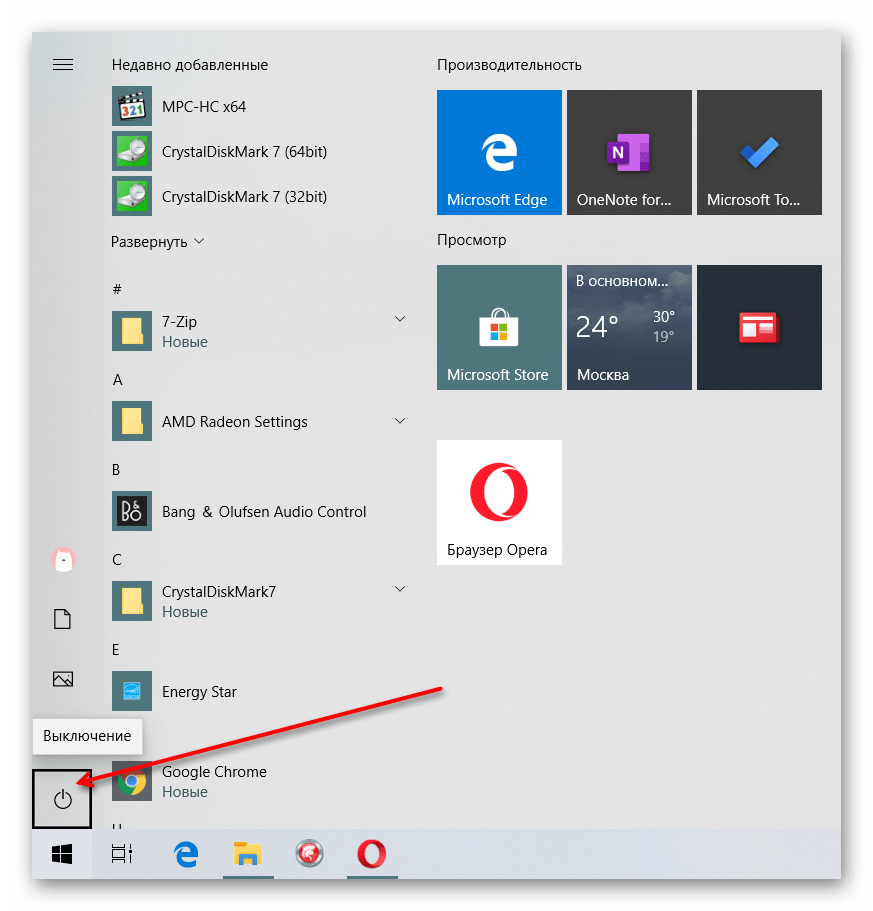
Этот метод подходит в ситуациях, когда лэптоп завис, но реагирует на нажатия клавиш. Иногда такое срабатывает только после вызова «Диспетчера задач» (см. способ ниже). Откройте клавишей Win меню «Пуск», клавишей Tab выберите столбец, в котором находится кнопка выключения, и при помощи стрелки вниз или вверх на клавиатуре доберитесь до раздела с выключением. Выбранный пункт всегда обрамляется цветом, что поможет не запутаться в пролистывании. Дойдя до иконки выключения, нажмите Enter и стрелкой укажите вариант «Завершение работы». Подтвердите действие клавишей Enter.
Способ 2: Вызов «Диспетчера задач»
Когда посреди рабочего сеанса зависает операционная система, не отзываясь и на вызов меню «Пуск», не всегда нужно прибегать к радикальным действиям. Возможно, достаточно снять зависшую задачу или просто попытаться выключить устройство через «Диспетчер задач».
-
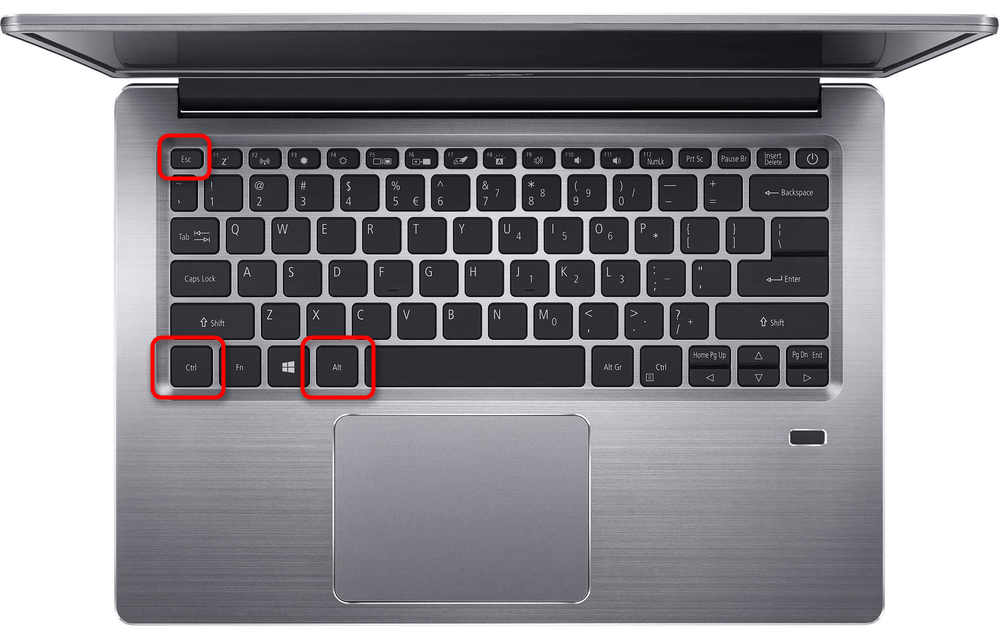
Для запуска «Диспетчера задач» нажмите сочетание клавиш Ctrl + Alt + Esc. Если оно не работает, воспользуйтесь клавишами Ctrl + Alt + Del для вызова экрана безопасности и оттуда перейдите в диспетчер.
Способ 3: Кнопка питания
Когда программные методы не помогают нормально выключить ноутбук, приходится прибегать к аппаратным вариантам. Они не очень предпочтительны, поскольку провоцируют аварийное отключение питания и повышают шанс возникновения проблем в Windows. Тем не менее, когда ничего другого не остается, остается пользоваться ими.
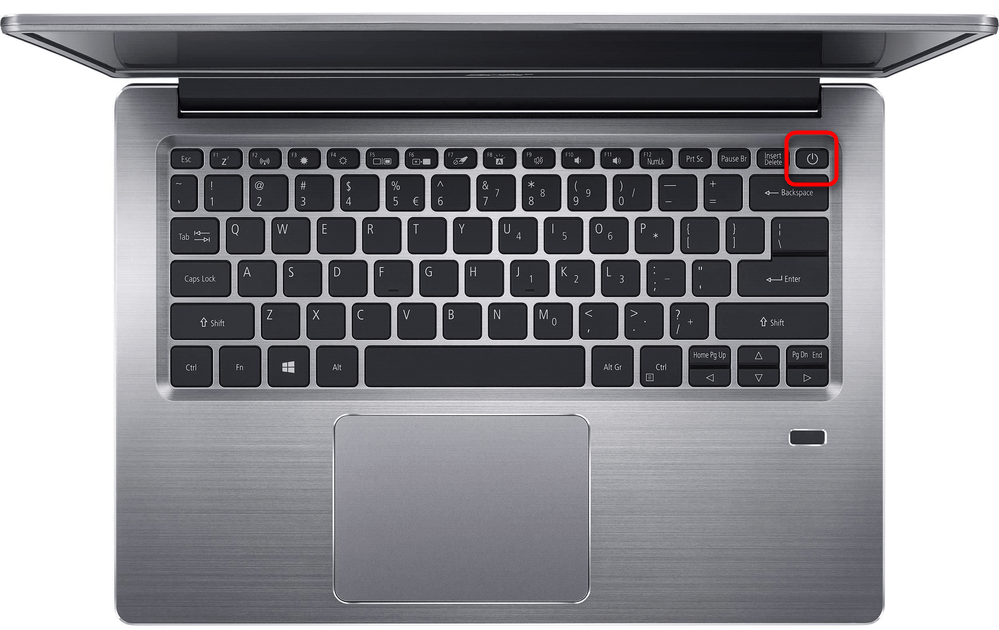
Первое и самое простое, что можно предпринять, — ненадолго зажать кнопку питания, которой вы включаете лэптоп. Обычно достаточно 5-7 секунд, чтобы выключить устройство, причем без классической процедуры завершения работы, а мгновенно.
Способ 4: Извлечение АКБ
У многих ноутбуков свободно извлекается аккумулятор, чем можно воспользоваться для его выключения. Отсоедините блок питания от разъема, при необходимости закройте устройство и, надавив/сдвинув защелки, извлеките батарею. Через пару секунд ее можно установить обратно, подключить питание и включить ноутбук, чтобы проверить его работоспособность.

Способ 5: Кнопка «Reset»
Поскольку аккумулятор извлекается далеко не везде (в современных ноутбуках и ультрабуках для этого требуется снять заднюю крышку целиком), некоторые производители предусматривают возможность завершения работы при зависании, добавляя кнопку «Reset». Поищите ее слева, справа (на гранях она, как правило, утопленная в корпус) и, если найдете, возьмите тонкий и островатый предмет, например, стержень ручки. Просуньте его туда, нажмите и удерживайте примерно 10 секунд — обычно при нажатии слышен характерный звук щелчка кнопки. Дождитесь, пока лэптоп отключится, и отпустите кнопку.
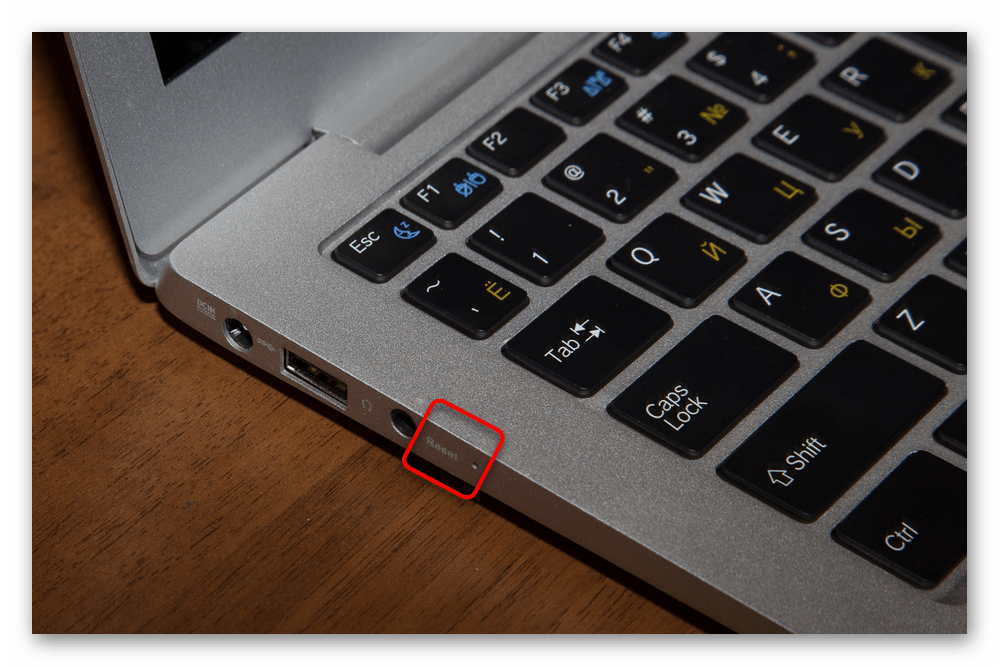
Иногда такая кнопка находится и вовсе на задней крышке, кроме того, она может располагаться и рядом с кнопкой питания, всегда меньше ее по размеру.
В использовании последних трех методов нет ничего страшного, если прибегать к ним изредка. При регулярном экстренном завершении работы операционная система будет работать с ошибками или однажды вовсе не включится. Если зависания постоянные, следует найти источник неполадки и устранить его. Некоторые наши материалы могут помочь вам в этом.