Создание установочного носителя для Windows
Можно использовать установочный носитель (USB-накопитель или DVD-диск), чтобы установить новую копию Windows, выполнить чистую установку или переустановить Windows.
Чтобы создать установочный носитель, перейдите на веб-сайт скачивания ПО, где вы найдете пошаговые инструкции. На этом веб-сайте вы можете выбрать версию Windows и создать собственный установочный носитель с помощью USB-устройства флэш-памяти или DVD-диска. Чтобы перейти непосредственно к одной из версий, выберите одну из следующих ссылок:
Windows 10 (Затем выберите Скачать средство сейчас.)
Windows 11 (затем выберите Скачать средство сейчас.)
Важно: Создайте резервную копию файлов перед установкой и переустановкой Windows на компьютере. Узнайте, как это сделать.
Чтобы создать установочный носитель, необходимо следующее:
Компьютер с надежным подключением к Интернету. Время скачивания зависит от скорости подключения к Интернету.
USB-устройство флэш-памяти, внешний жесткий диск или DVD-диск. Пустое USB-устройство флэш-памяти или внешний жесткий диск объемом не менее 8 ГБ либо пустой DVD-диск (и устройство для записи на DVD-диски). Рекомендуем использовать чистый носитель, поскольку все его содержимое будет удалено. Если при записи DVD-диска из ISO-файла отображается сообщение о том, что файл образа диска слишком большой, необходимо использовать DVD-носитель с двумя слоями (DL).
Ключ продукта. 25-значный ключ продукта (не требуется для цифровых лицензий). Если вам требуется помощь, см. раздел Как найти ключ продукта Windows.
После создания установочного носителя вы можете сбросить или переустановить Windows. Дополнительные сведения см. в статье Параметры восстановления в Windows.
Как установить Windows 10/11 на флешку и загружаться с нее (Live USB-флешка)
 Здравствуйте.
При проблемах с жестким диском, заражением вирусами, падением ОС Windows – крайне желательно иметь под-рукой 📌аварийную флешку, с которой можно загрузиться и навести «порядок». На мой взгляд, таким решением может стать флешка, с установленной на нее ОС Windows 10/11 – своего рода Live-USB своими руками (вариант не идеальный, но он очень простой и удобный для начинающих пользователей) .
В этой статье я хотел предложить «парочку» способов создания такой флешки. Отмечу, что она позволит загружаться даже на тех компьютерах/ноутбуках – к которым вообще не подключен жесткий диск (что тоже может сыграть добрую службу при сборке и настройке ПК).
Итак, перейду ближе к теме.
- флешка и ваш USB-порт должны поддерживать USB 3.0 // чем выше скорость флешки — тем лучше! (можно использовать и USB 2.0 – но время ожидания вас «выведет» из себя);
- объем используемой флешки – не менее 32 ГБ (лучше 64 ГБ, т.к. в некоторых случаях возможна ошибка при установке);
- поддерживается загрузка только под UEFI*;
- вместо флешки можно взять небольшой внешний жесткий диск: и скорость работы будет выше, и на такой диск можно будет делать бэкапы с основного HDD (2 в 1). 👌
Установка Windows 10/11 на флешку
ШАГ 1: подготовка флешки/диска и ISO образа
1) По поводу флешки/диска
Скопируйте с нее все нужные данные на другие носители (в процессе записи файлов ОС – все данные с нее будет удалены).
Также порекомендовал бы отформатировать ее в файловую систему FAT32. Для этого можно использовать:
- небольшой BAT-файл (поделился в этой заметке);
- либо зайти в «Этот компьютер» , нажать по флешке правой копкой мышки и выбрать из меню «Форматировать» , см. пример ниже). 👇
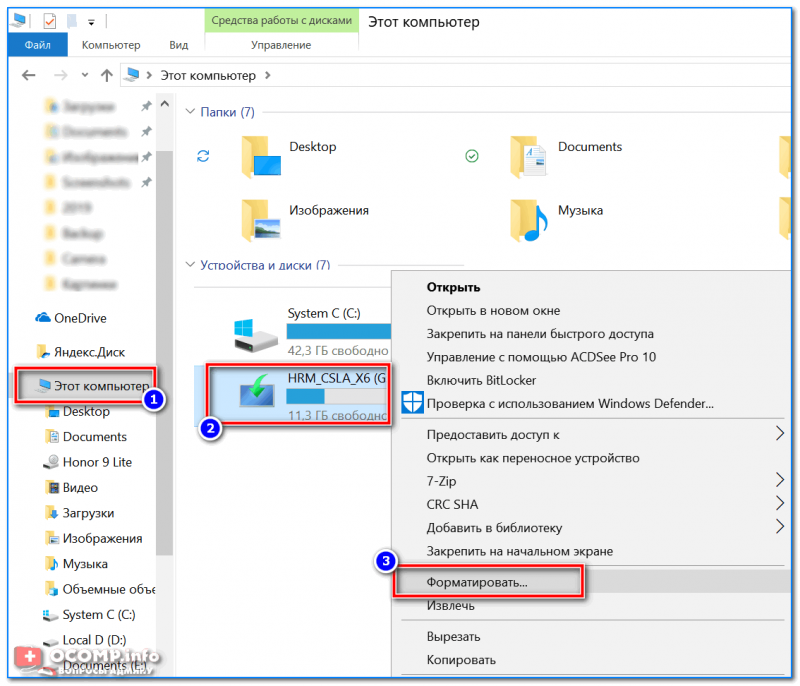
Этот компьютер — форматировать флэш-накопитель
2) По поводу образа ISO
Крайне желательно использовать «чистый» образ ISO с Windows 10/11: т.е. без обойтись без всяких сборов «20 в 1». На мой взгляд лучшим решением будет загрузить ISO файл с сайта Microsoft. Дабы сейчас это делается очень просто – достаточно загрузить средство (утилиту) от Microsoft, запустить ее, и в меню выбрать загрузку ISO (см. пример ниже на скрине). 👇
📌 В помощь!
Как загрузить к себе ISO с Windows 10/11 с официального сайта Microsoft — [см. инструкцию]
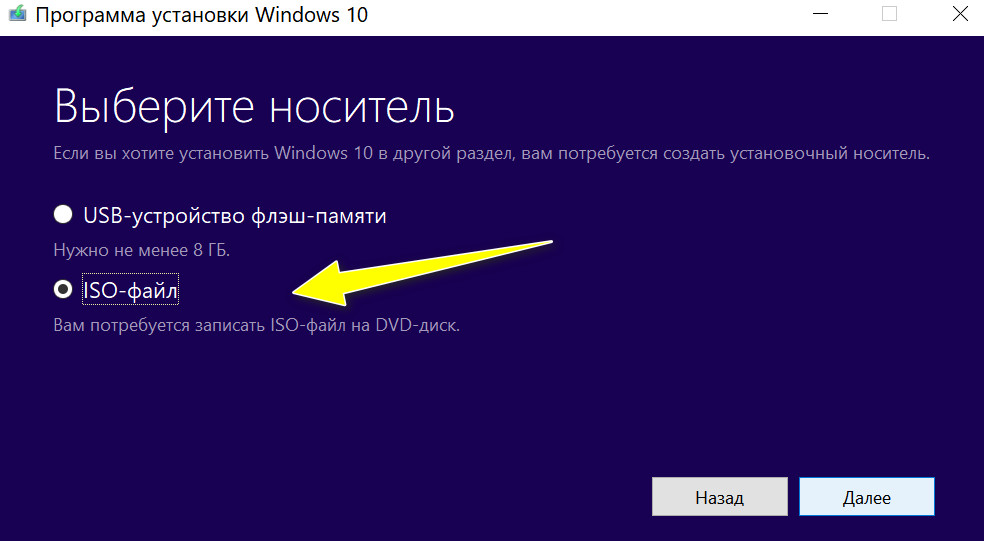
Средство от Microsoft — загрузка ISO файла
ШАГ 2: запись ISO с Windows на флешку
Вариант 1
Для того, чтобы «правильно» записать ISO на флешку – необходима специальная программа. Одна из самых простых и эффективных (для текущей задачи) – это Dism++ (ссылка на софт-портал).
В своей статье далее я буду использовать именно ее.
После запуска Dism++ – перейдите в раздел «Дополнительно» и выберите функцию «Восстановление» .
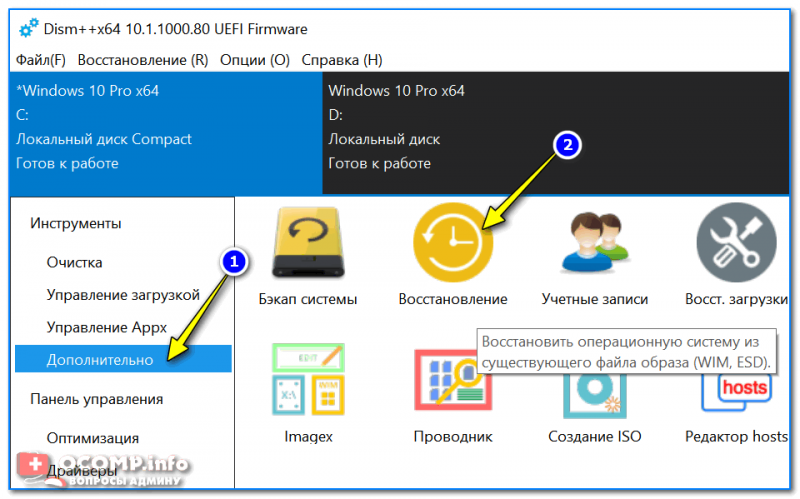
Восстановить ОС из образа ISO (Dism++)
После задайте следующие параметры (см. скрин ниже, я пометил их цифрами):
- укажите файл ISO, который мы подготовили в предыдущем шаге;
- укажите букву флешки (на которую планируется установка ОС);
- поставьте галочки напротив пунктов: «Windows ToGo», «Добавить загрузчик», «Формат»;
- нажмите OK.
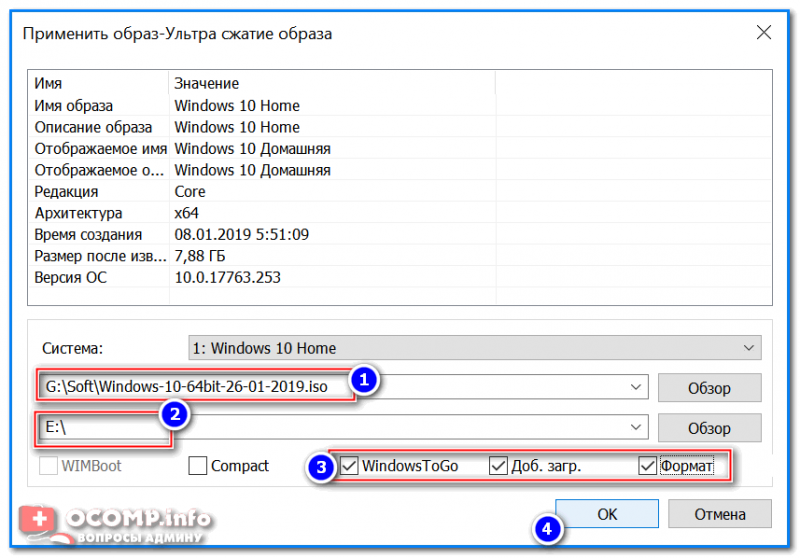
Настройки в Dism++ перед записью образа на флешку
Далее начнется процесс копирования установочных файлов на флешку. Отмечу, что длится он достаточно долго: в моем случае потребовался примерно час (и это при подключении к USB 3.0).
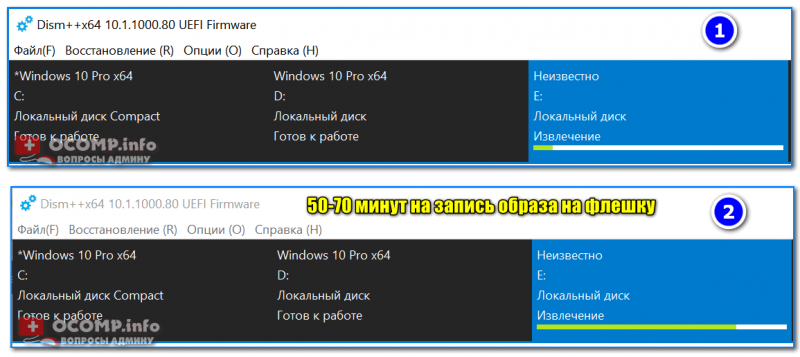
Процесс записи образа
Если файлы успешно были скопированы – в конце операции вы должны увидеть сообщение «Восстановление образа было успешно выполнено» . См. пример ниже. 👇
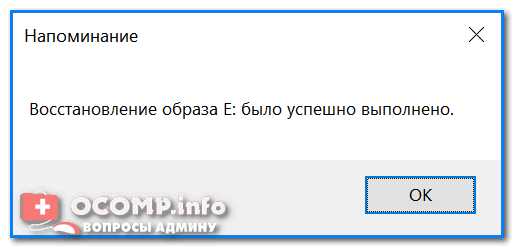
Запись образа успешно выполнена
Вариант 2 (альтернатива!)
Если в предыдущей утилите у вас не получилось создать загрузочный накопитель — это можно сделать и с помощью другого продукта — 📌Rufus. Пользоваться этой программой достаточно легко:
- сначала указываете подключенную флешку (см. скрин ниже — стрелка-1);
- далее выбираете вариант «Windows to go» ;
- выбираете схему раздела;
- нажимаете кнопку «Старт». Через 10-30 мин. флешка будет подготовлена! 👌
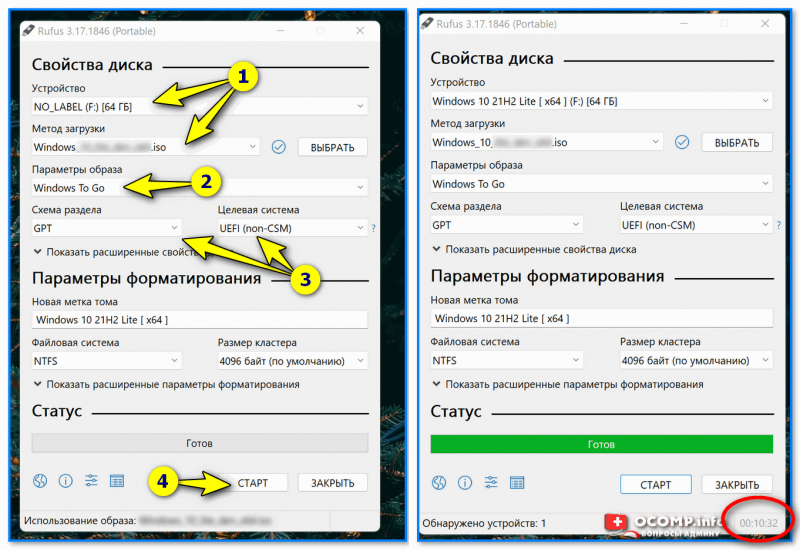
Rufus окно настройки записи флешки — Windows to go
Вариант 3 (перенос своей текущей рабочей Windows на флешку)
В первых двух вариантах мы записывали флешку с «чистой» Windows (установленной «как бы» с нуля). Но есть достаточно простые способы, как можно перенести свою рабочую текущую Windows (вместе со всеми программами, документами и играми) на внешний диск/флешку. Главное, чтобы ее размер был больше, чем раздел с Windows.
Объем накопителя должен быть не меньше, чем диск, на котором Windows!
ШАГ 3: первая* загрузка с полученной флешки (настройка)
После того, как образ ISO был извлечен особым образом на флешку, необходимо произвести установку* ОС Windows (т.е. загрузиться с этой флешки и дать ОС время на подготовку и настройку системы).
Для загрузки с флешки – нужно 📌настроить BIOS соответствующим образом, но на мой взгляд, все же лучше всего воспользоваться загрузочным меню. В моем случае, в загрузочном меню, флешка называлась, как «InnostorInnostor 1.00» (см. фото ниже). 👇
📌 В помощь!
Для входа в загрузочное меню – нажмите спец. клавишу (чаще всего F8, Esc) сразу после включения вашего устройства. Таблица с клавишами к разным производителям приведена здесь.
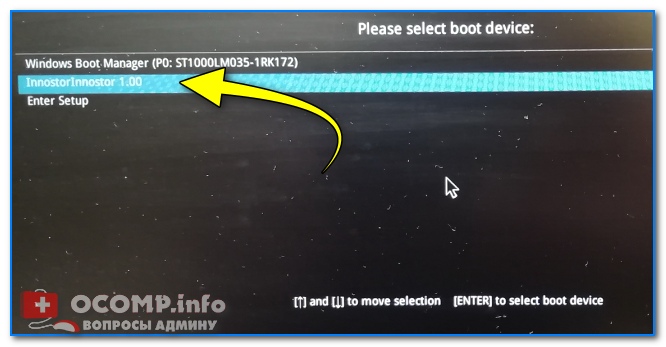
Выбор загрузочного устройства
Далее вы увидите «привычные» сообщения от Windows: ровно такие же, как при обычной установке ОС (например, «идет подготовка устройств. «).
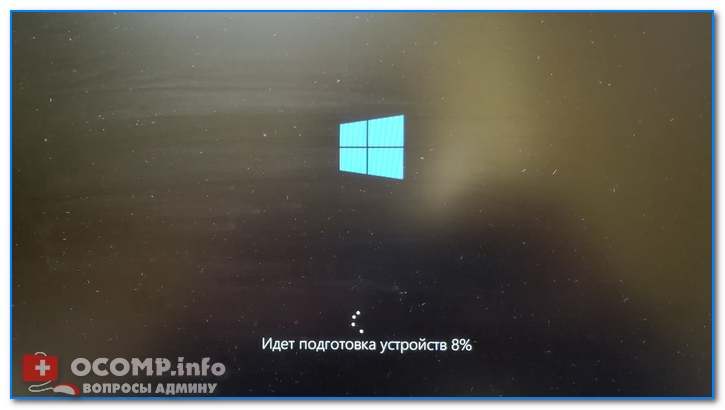
Отмечу, что в процессе установки ОС Windows 10/11 на флешку – компьютер 1-2 раза может перезагрузиться. Каждый раз загружайте компьютер именно с «нашей» флешки ( примечание : просто, после перезагрузки – компьютер может загрузить Windows с жесткого диска, и, разумеется, установка не будет продолжена).

В процессе установки Windows предложит вам настроить сеть, задать параметры безопасности, ввести логин и пароль администратора и т.д. Все эти окна я опустил как не информативные.
Совет: в процессе установки не задавайте никаких параметров сети. Есть вероятность, что Windows, получив доступ к интернету, начнет загружать обновления и процесс может сильно растянуться по времени!
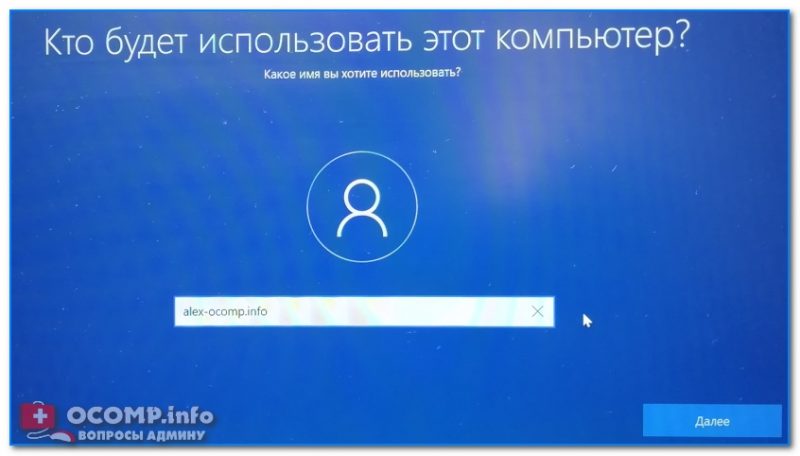
Кто будет использовать этот компьютер
В общем-то, в конце установки вы увидите обычный привычный рабочий стол (см. фото ниже). Теперь флешка готова, и ее можно начать использовать.
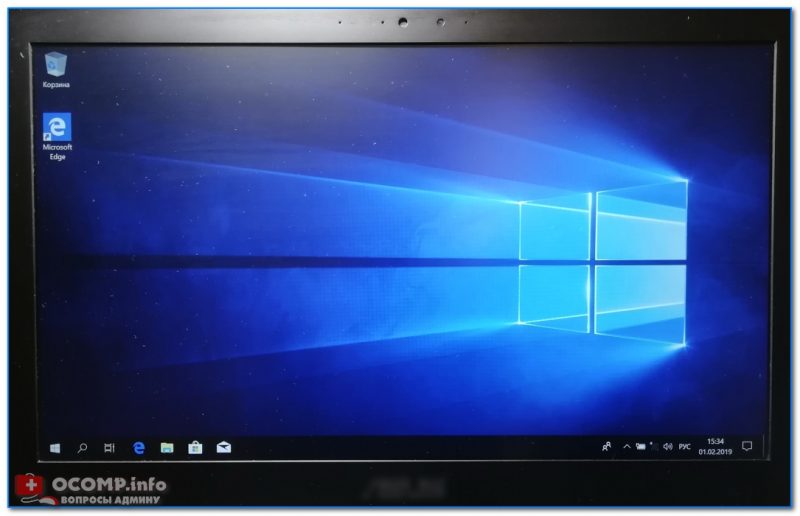
Установка ОС на флешку завершена
ШАГ 4: использование флешки
Как уже отмечал выше – флешка, подготовленная таким образом, будет работать на современных компьютерах и ноутбуках (под UEFI). Отмечу, что крайне желательно ее подключать к портам USB 3.0 – иначе есть риск, что вы просто устанете ждать загрузки (после использования SSD, ждать 3-5 минут включение ПК – это ужас 😡).
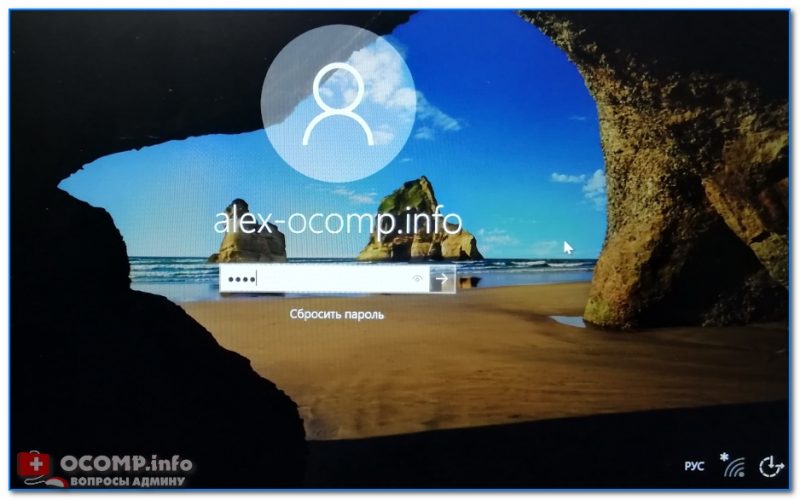
Загрузка ОС с флешки
Добавлю еще один момент: сразу же после загрузки Windows 10 – минуты 2-3 (в моем случае) она была кране не отзывчивая, да и загрузка диска достигала 100%. Поэтому, общее время на загрузку ОС с флешки составляет не менее 5-6 минут! Только после такого промежутка времени можно начать относительно комфортно ей пользоваться.
Фото проводника (этот компьютер) , после загрузки с подобной флешки, приведено на скриншоте ниже.
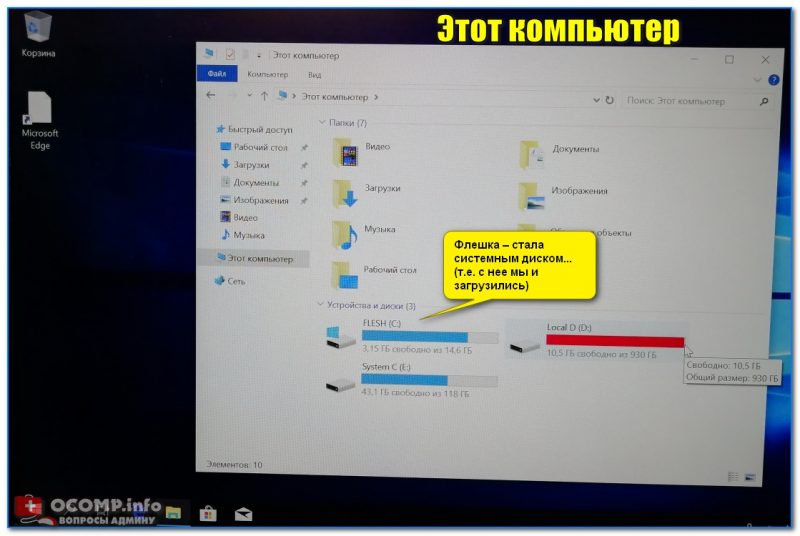
Этот компьютер / Кликабельно
В остальном же особых нареканий нет: флешка позволяет быстро скопировать нужную информацию с жесткого диска (если накроется основная ОС), открывать и просматривать документы, пользоваться браузером, сетью и т.д. В общем, базовый набор на экстренный случай – точно есть.
PS
Кстати, более лучшую производительность (при работе с флешки/внешнего диска) показывают облегченные версии Windows (LTSC, например).
Как установить Windows 10 с флешки?
Последнее время для многих из нас флеш-накопители с USB стали привычным делом. Лично я уже более пяти лет не использую CD/DVD диски. Во многих устройствах попросту и вовсе нет уже дисководов, потому установка операционной системы с флешки особо актуальна в наше время.
С первого же дня появления возможности обновления до Windows 10 многие искушённые пользователи компьютера полагают, что для лучшего быстродействия и более качественной работы машины операционную систему нужно периодически ставить начисто. Понятно, что такие пользователи предпочтут поставить Windows 10 с нуля, а не ставить её поверх старой операционной системы. Оставим в стороне рассуждения о том, насколько правильно такое мнение и в какой мере оправдано тратить время на чистую установку Windows 10 с официального сайта Microsoft вместо того, чтобы просто установить Windows 10 сверху на Windows 7/8.1 — ведь тут, как говорится, сколько людей, столько и мнений. Единственно правильного ответа нет, поэтому каждый делает так, как считает правильным. И если кто-то с пеной у рта доказывает, что это правильно или неправильно, то, на мой вкус, это ещё не означает, что этот человек прав. Если Вам кажется, что «чистый» ISO-образ операционной системы, установленный на отформатированный жёсткий диск работает быстрее и стабильнее, то зачем искать другие пути. Нужно конечно помнить, что переустановку нужно делать только в том случае, если вы уже обновились до Windows 10. В противном случае возможна потеря лицензии.
Создание загрузочной флешки
Все, кто собирается устанавливать Windows 10 с USB-накопителя, задумываются, а где же взять ISO-образ новой операционной системы.
Для того, чтобы все пользователи спокойно могли установить Windows 10 начисто, корпорация Microsoft создала инструмент, позволяющий записать образ операционной системы на DVD диск или USB накопитель. Скачать данную бесплатную программу можно с официального сайта компании. И как вы уже догадались это утилита Media Creation Tool. После того как вы ее скачали просто запустите ее, как любую другую утилиту.
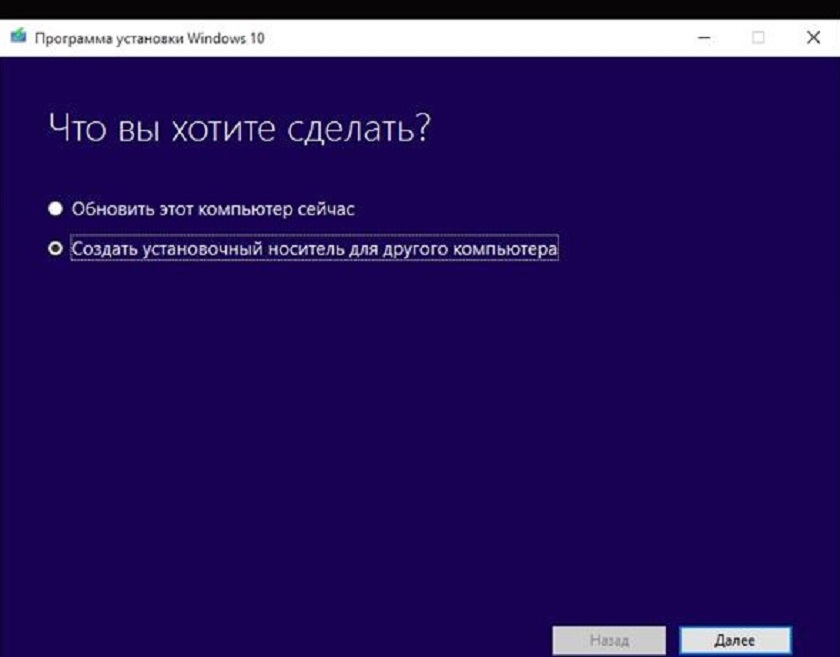
Теперь вам предстоит выбрать язык и архитектуру, то есть разрядность, нужной операционной системы.
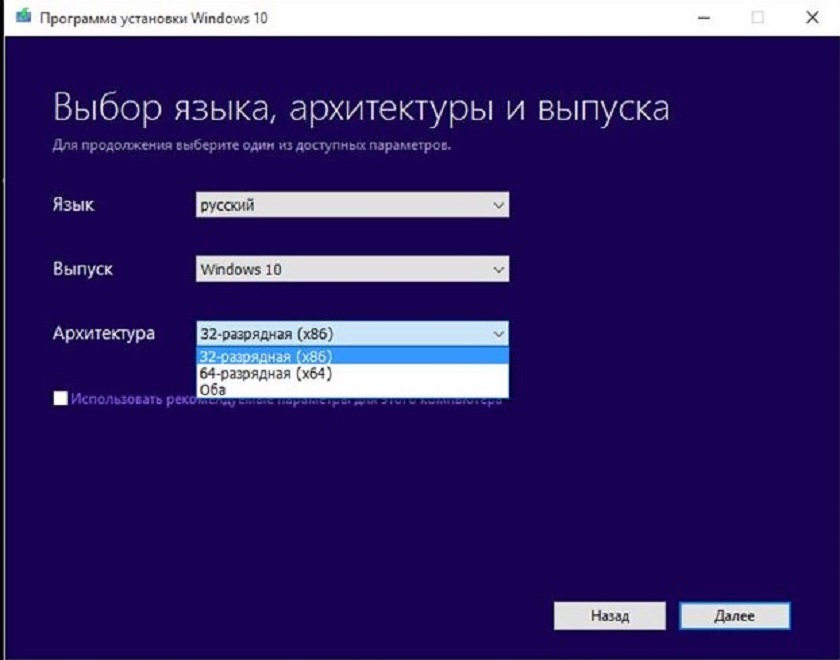
Парочку манипуляций с выбором вашего USB-флеш накопителя
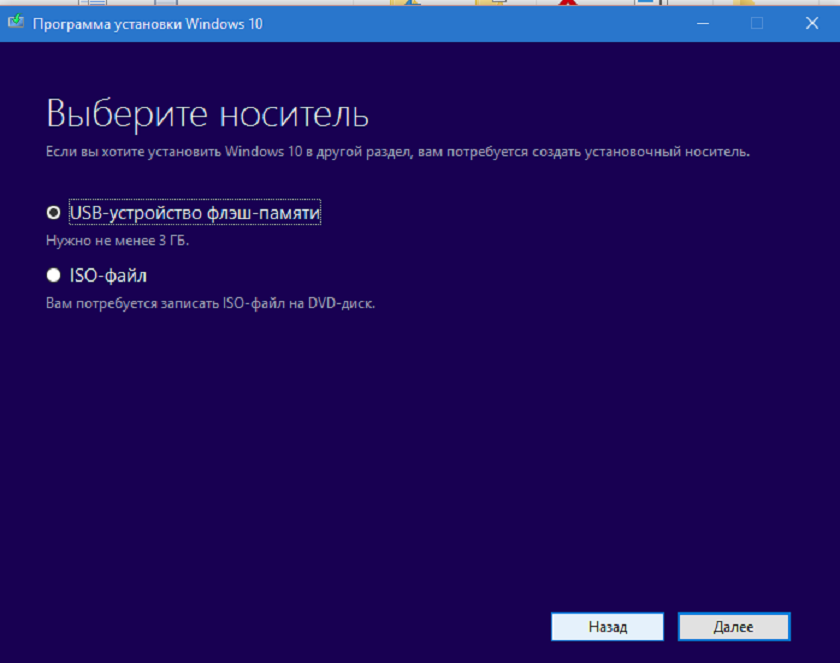
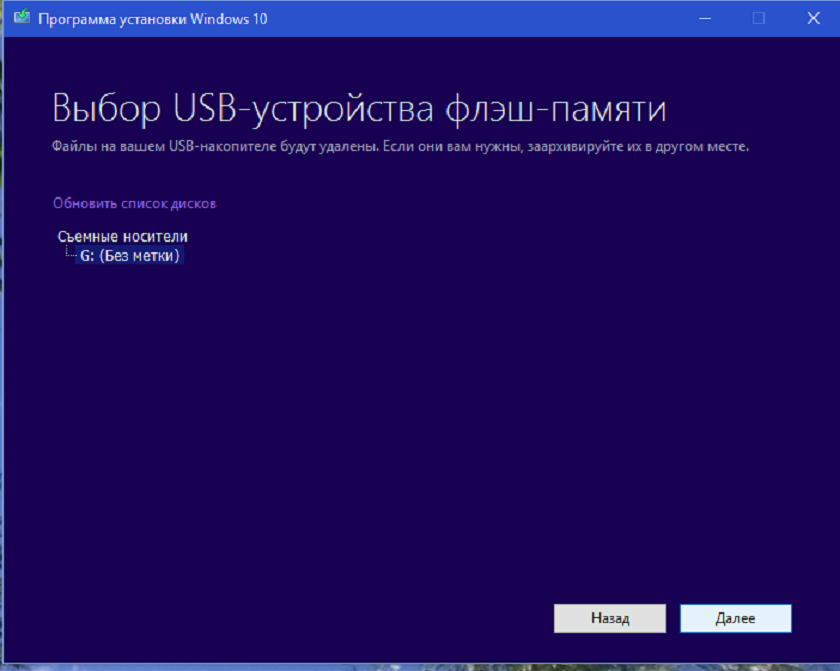
И нужный вам образ Windows 10 уже загружается .
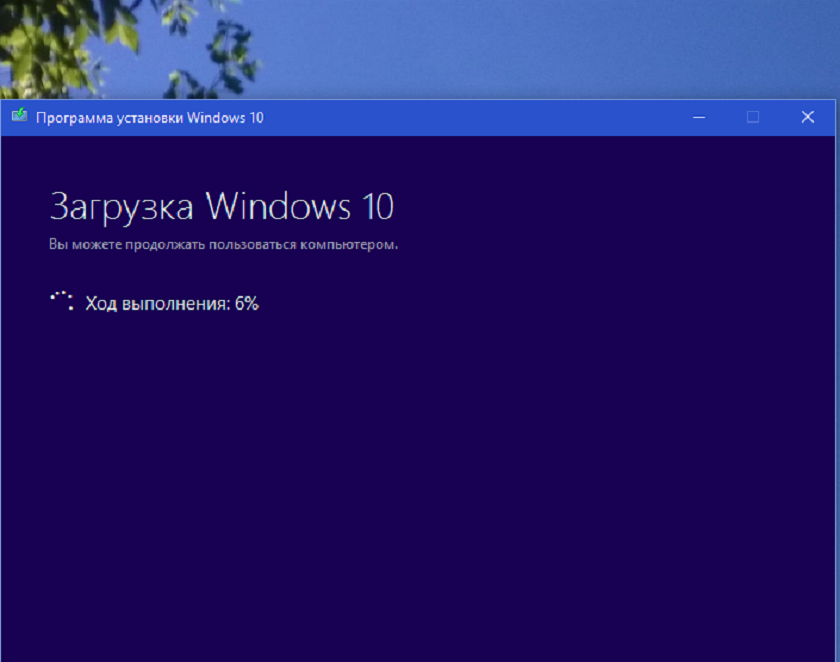
Немного терпения и времени и вскоре образ Windows 10 загрузится на USB- флеш накопитель.
Вы можете использовать для создания загрузочной флешки и сторонние утилиты: Rufus,UltraISO, WinSetupFromUSB. Я же считаю, что если есть возможность использовать официальную утилиту, то грех ею не воспользоваться. Тем более что сторонние утилиты ничего нового не предлагают, но это дело вкуса. Решать в таких случаях только вам.
Как подготовиться к установке ОС с флешки?
Перед началом установки советую вам сохранить все ваши данные, которые хранились на компьютере. Сохранить можно как на внешний накопитель – флешку, или переместить их на диск D, создав предварительно отдельный раздел.
Теперь нужно выбрать в BIOS приоритет загрузки (DVD или флешка). Для этого перезагружаем компьютер и нажимаем клавишу Del (в отдельных случаях F2). Я, например, зажимал клавишу «fn» и нажимал F2. Во вкладке Boot нужно в меню приоритета поставить флешку на первое место, что бы загрузка начиналась именно с неё.
После чего компьютер перезагрузится, на экране появится сообщение «Press any key to boot from CD or DVD». Теперь ваша задача запустить процесс. Для этого нажимайте любую клавишу.

Как войти в параметры UEFI через Windows 10
В последнее время пользователи все чаще задают вопрос, касающийся настроек BIOS. Хотя, в своем новом облике, его принято все же называть как UEFI, который представляет собой программное обеспечение материнских плат. По существу, это один из типов BIOS и предназначение осталось в том же направлении (настройки загрузки, информация о текущем состоянии ОС и т.п.).
Как известно, старт работы «десятки» подразумевает режим быстрой загрузки, который разработчики использовали еще в предыдущей версии операционной системы. Таким образом, пользователь не увидит никаких подсказок для входа в БИОС, как это было в «семерке» и еще более ранних версиях. Впрочем, настройки UEFI никто скрывать не собирался, так что осуществить подобную процедуру будет проще простого.
Для начала зайдите в «Параметры» и выберите раздел «Обновление и безопасность». В появившемся диалоговом окне в левом столбике выберите пункт «Восстановление». В правой части экрана найдите опцию «Особые варианты загрузки» и нажмите кнопку «Перезагрузить сейчас».
Как только устройство перезагрузится, увидите вот такое на экране. 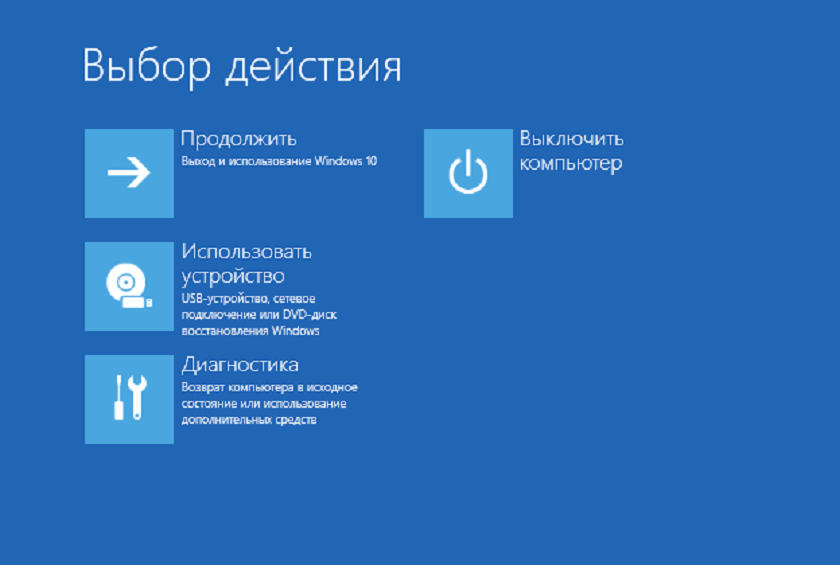 Перейдите в раздел «Диагностика», выберите подраздел «Дополнительные параметры»,
 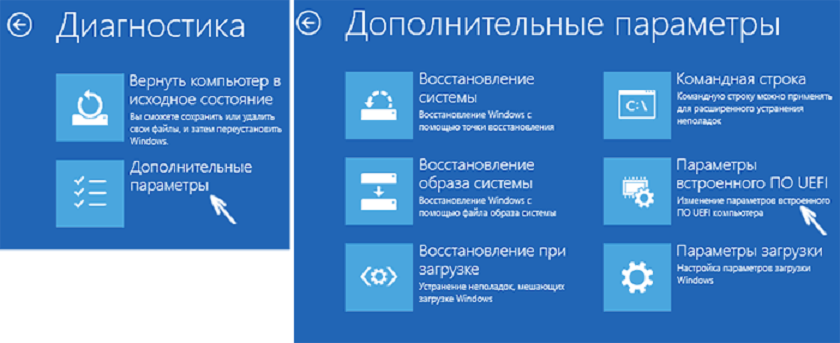 а затем пункт «Параметры встроенного ПО UEFI» и нажмите кнопку «Перезагрузить»
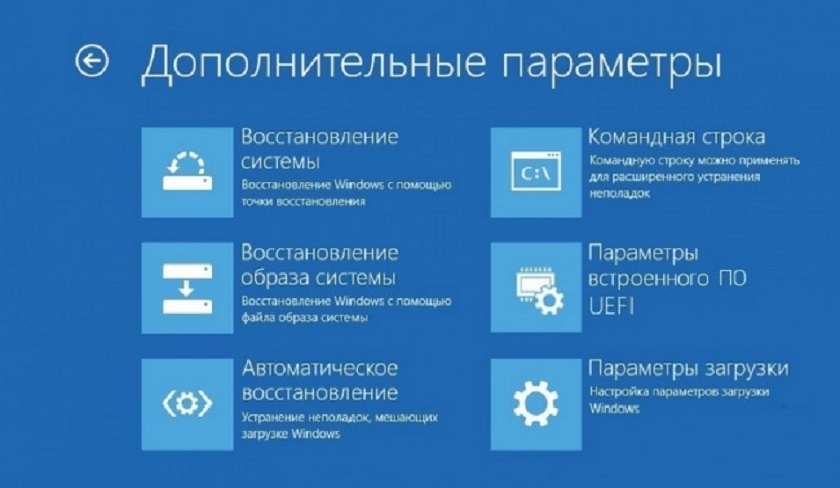 . Уже после повторной перезагрузки система перенаправит Вас на настройки UEFI BIOS.
Есть еще один подобный метод, который используется в тех случаях, когда отсутствует доступ к Windows 10, но перед Вами экран входа. В данной ситуации нажмите на клавишу питания и удерживая кнопку Shift в мини-контекстном меню, кликните на опцию «Перезагрузка». Эти действия перенаправят Вас в раздел «Особые варианты загрузки», ну а что делать дальше, я уже описал чуть выше.
Установка Windows 10
Если вы всё правильно сделали в UEFI BIOS, теперь запускаете загрузочный файл операционной системы. После этого на экране должно появиться окно «Установка Windows» Здесь необходимо выбрать язык интерфейса и клавиатуры, а также формат времени.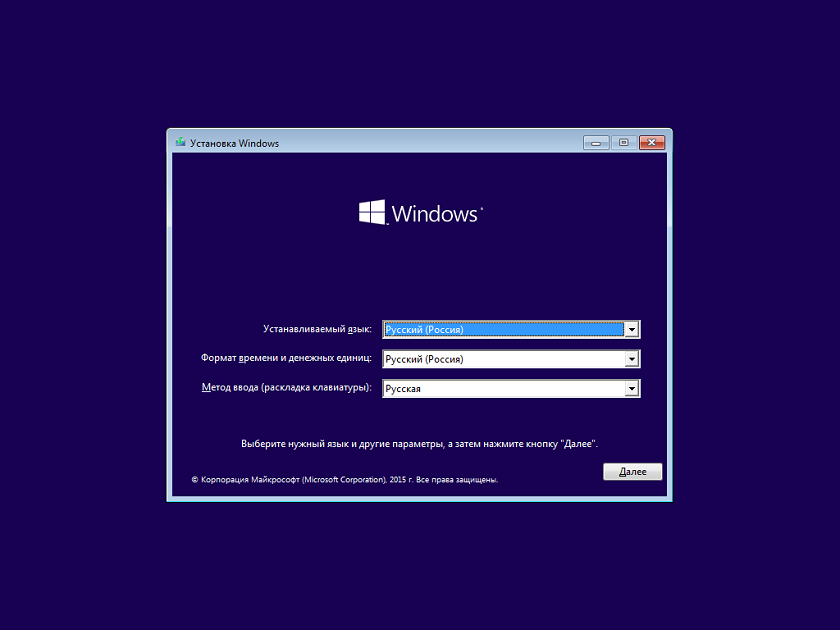
После этого появится окно с кнопкой «Установить«, которую необходимо нажать.
Далее появится надпись «Начало установки».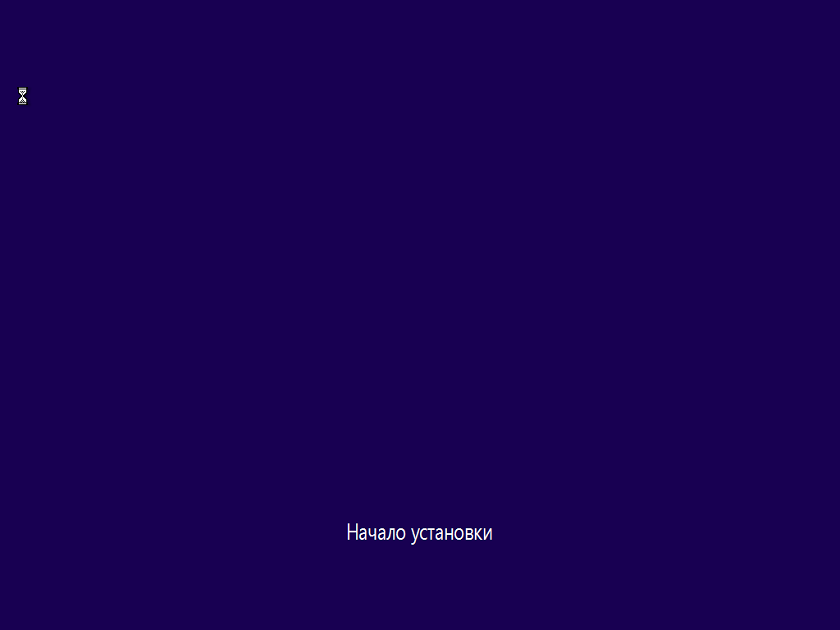
После этого появляется на экране окно ввода ключа продукта. Я просто нажал на Пропустить и система потом самостоятельно активировалась. Все произошло автоматически, так как я обновился с Windows 8.1 и теперь ключ продукта мне не понадобился. Но все же вам стоит держать при себе ключ.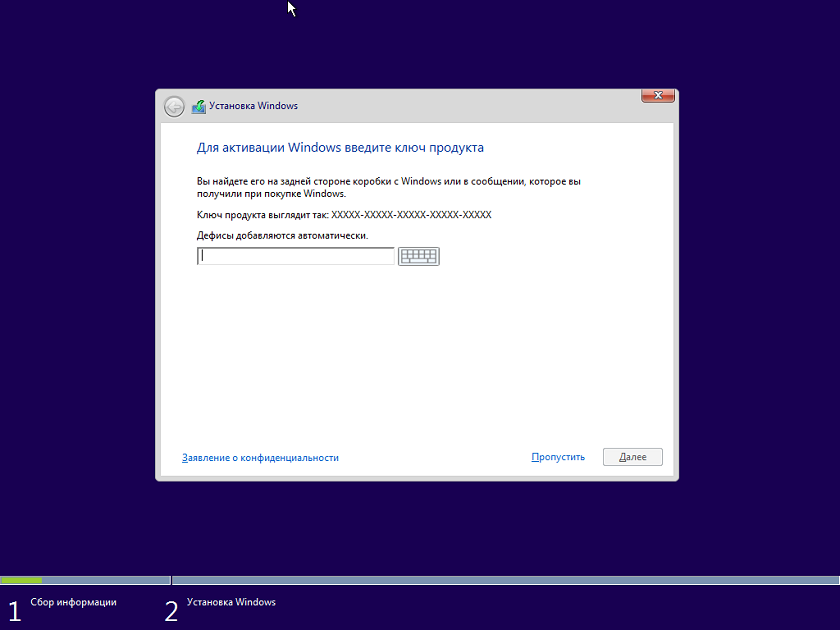
Еще немного настроек с выбором дискового пространства , на который вы собираетесь установить операционную систему. Вас также попросят подписать пользовательское соглашение Microsoft/ Если есть желание, то можете даже его прочитать. Затем в следующем окне вам будет предложено два типа обновления:
- Обновление: устанока Windows с сохранением файлов, параметров и приложений
- Выборочная: только установка Windows (для опытных пользователей).
Мы конечно же выбираем второй вариант( мы же с вами искушенные уже пользователи).
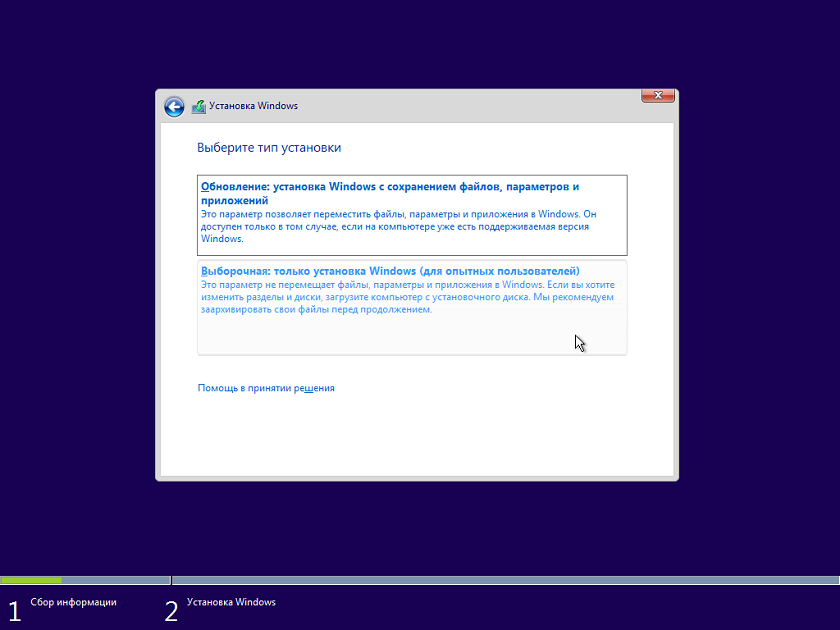
Еще немножко и начнется непосредственная установка Windows 10.
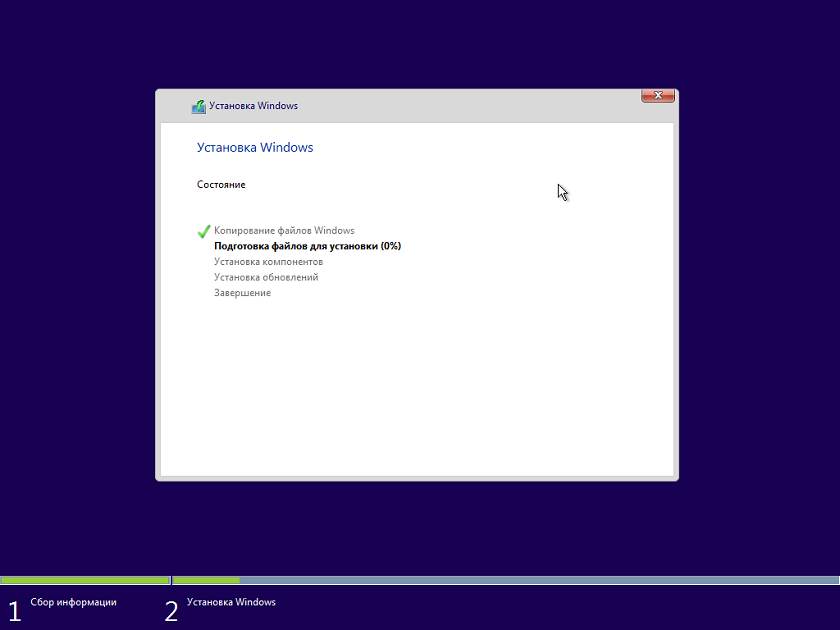
Через некоторое время на экране вы увидите фирменный знак Windows 10. Это значит, что вы на правильном пути.
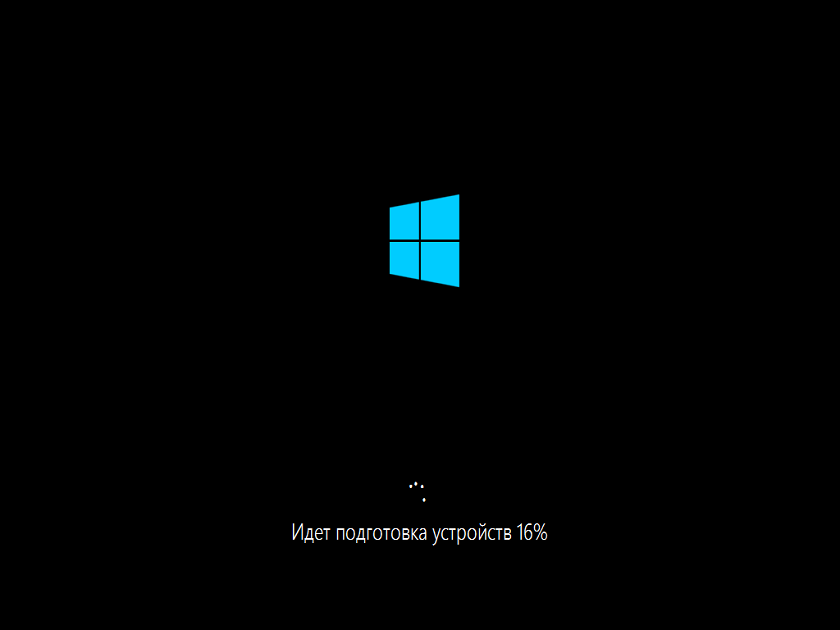
Еще немножко настроек параметров и приложений.
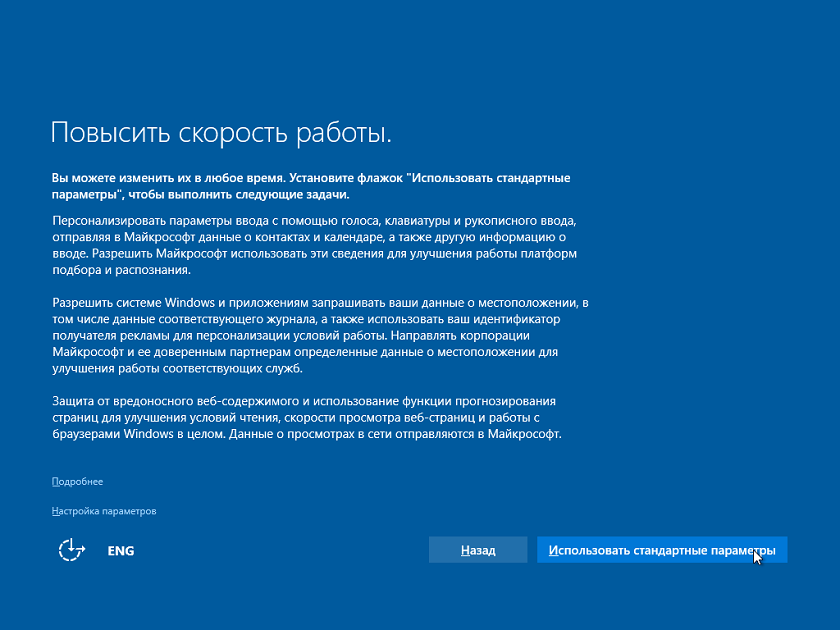
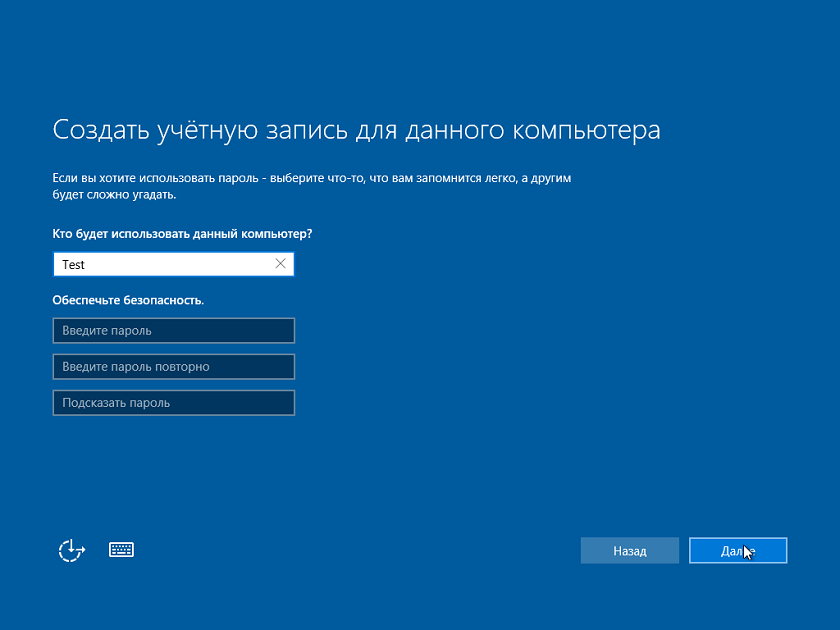
Здесь же вам будет предложено создать учетную запись Microsoft или войти в нее, если у вас она уже есть. Для чего она вам? Прежде всего, учетная запись понадобится для входа в Магазин,OneDrive, Почту, Календарь и прочих встроенных сервисов компании из Редмонда.
Еще пару мгновений и вы получите вознаграждение в виде Рабочего стола Windows 10 с фирменным окном в будущее или свет в конце туннеля. Это уже как вам угодно. Вы справились с задачей и сумели установить начисто Windows 10 с USB-флеш накопителя.
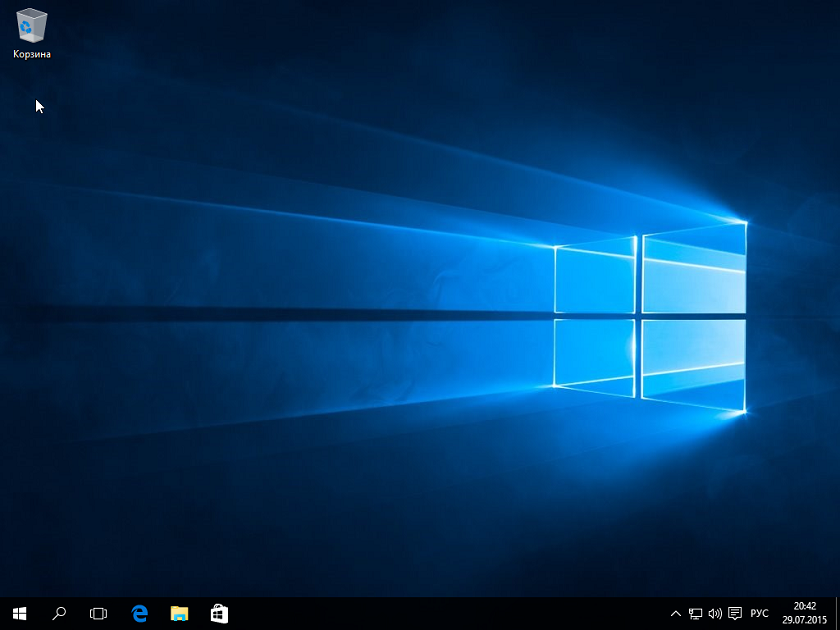
Если вы не вводили ключ активации, то следует проверить, активирована ли система с помощью цифровой лицензии. Иногда активация происходит не сразу и вам придется просто набраться терпения.
Как следует заметить, сама установка Windows 10 с флешки не такой уж и сложный процесс. Но потраченное время того стоит. По крайней мере, психологически вы будете уверены, что избавились от мусора и ошибок прошлых версий. Теперь остается только максимально настроить систему под себя и получать удовольствие от работы на вашем устройстве.
Подписывайтесь на наш нескучный канал в Telegram, чтобы ничего не пропустить.
Створення завантажувальної флешки: 7 шляхів до успіху
Левова частка лептопів надходять у продаж з операційкою «на борту». Але іноді, щоб здешевити кінцеву вартість, не економлячи на апаратній складовій, продаються компи без ОС. А деякі користувачі не хочуть користуватися тією версією операційки, що продавалася разом із ПК. Всі ці трабли вирішує створення завантажувальної флешки. Для цього потрібні 5 речей.
- USB флешка.
- Потрібний роз’єм на компі.
- ISO-документ з операційкою всередині.
- Програма для створення завантажувальної флешки Windows (від XP до 10) або Linux.
- Близько пів години для запису на носій.
Як тільки зібрані ці «стихії» – можна розпочинати.
Створення завантажувальної флешки з допомогою UltraISO
Ця апка з інтуїтивно зрозумілим інтерфейсом. Алгоритм роботи з нею простий.
- Під’єднати знімний носій.
- Увімкнути прогу UltraISO.
- Показати їй на iso-документ, який буде записуватися.
- Тапнути на «Самозавантаження».
- Підтвердити свій вибір через «Записати образ диска».
- В полі «Disk Drive» показати шлях до потрібного носія. Якщо флеш-карта не відформатована, на цьому етапі можна стерти з неї всю інформацію.
- Метод запису – USB-HDD+ (за замовчуванням).
- Підтвердити прийняті рішення, кліком на «Записати».
- Почекати 5-10 хвилин, поки інфа переноситься на носій.
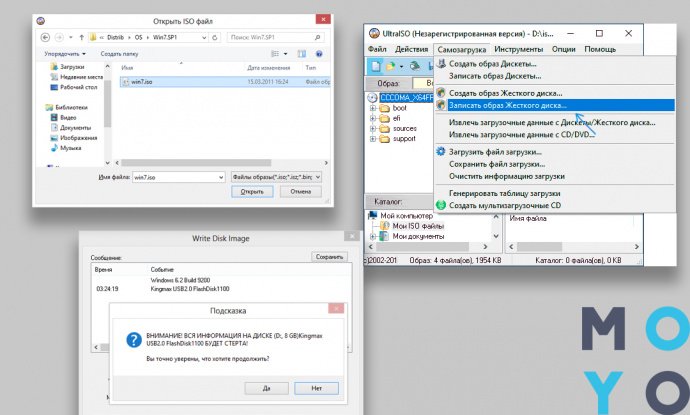
Все, тепер можна встановлювати вінду на будь-який комп.
Створення завантажувальної флешки за допомогою Rufus
Руфус настільки невибаглива, що вмикається навіть на Win XP. Крім основного завдання, вона перевіряє накопичувачі на наявність помилок. Це якщо вирішив використовувати свою повсякденну флешку в якості завантажувальної. Програма просканує її та розповість про стан накопичувача.
Покроковий алгоритм роботи з нею.
- Приєднати знімний носій до ПК.
- Увімкнути прогу.
- Вибрати потрібний «Пристрій».
- Тапнути на «Вибрати» і показати прогі дорогу до ISO-образу.
- Зайти в «Параметри образу» і знайти там «Стандартне встановлення». Тоді носій буде працювати як інсталяційний. Якщо потрібно запускати ОС з флешки (без встановлення) – знайти варіант To Go.
- У рядку «Схема розділів» підтвердити тип системи, для якої створюється інсталяційний диск – MBR (для систем з Legacy/CSM) або GPT (для UEFI BIOS).
- Картка форматується в FAT32, який читається скрізь. Якщо потрібно увімкнути NTFS, слід пам’ятати, вона працює тільки з UEFI-системами з вимкненим Secure Boot (запобігання запуску самовільно встановлених операційних систем).
- Запустити запис, клацнувши мишкою на «Старт».
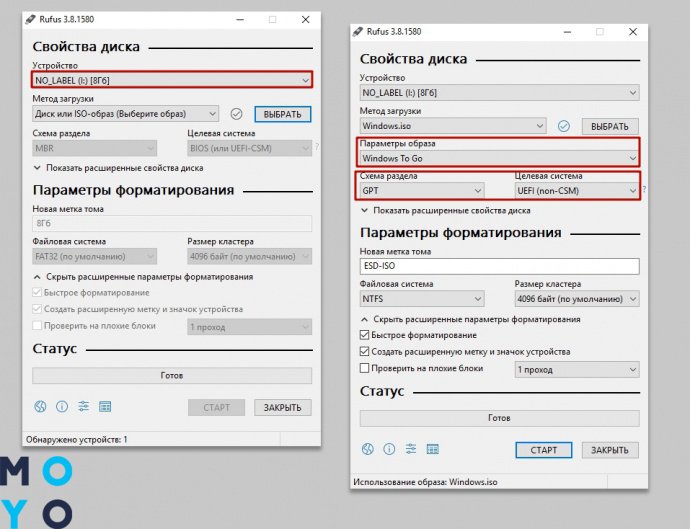
Після 15 хвилин очікування ISO буде на картці. Приємного користування!
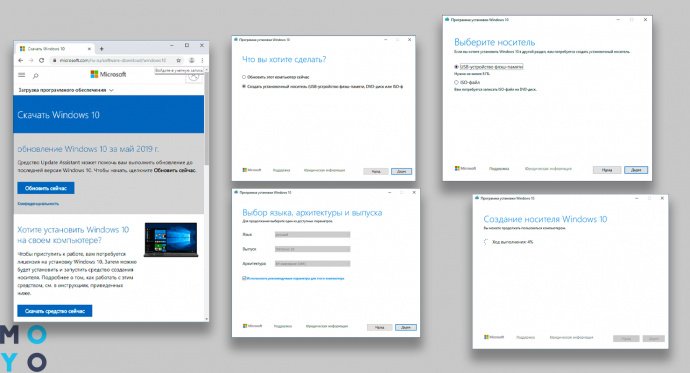
Microsoft Windows Installation Media Creation Tool
Апка створить потрібний образ, і сама оновить операційну до оптимальної версії, згенерувавши ключ. Тому підходить тільки для офіційних версій: встановити перероблену модифікацію не вийде. Працює таким шляхом.
- Увімкнути Creation Tool.
- Вибрати в меню той рядок, де йдеться про створення встановлювальної флешки.
- Тапнути на потрібний тип системи (х32 або х64), потрібну мову і необхідну версію (7, 8.1, 10 Home, Pro і т.д.).
- Клацнути «Далі».
- Коли додаток запитає, куди записувати інфу, вказати їй шлях до картки.
Через 15-20 хвилин комп готовий до перевстановлення!
Завантажувальна флешка Windows 10 і Windows 8.1 без програм
Господарі комп’ютерів з UEFI BIOS, ОС Win 8.1 і молодше можуть створити інсталяційний USB без стороннього ПЗ. Все, що потрібно:
- ПК, що працює з EFI-завантаженням;
- носій у форматі FAT32;
- оригінальний образ системи.
Далі достатньо витягти інфу з ISO і скопіювати його портативний носій. UEFI-комп’ютери прочитають його і так.
Важливо: з неофіційними версіями така схема не проходить. Користувачам доведеться шукати сторонні проги.
Microsoft Windows 7 USB/DVD Download Tool
Апка Майкрософт для Win7, яка здатна дати жару і на «молодших» версіях (8-ої та 10-ої вінди). Вона працює тільки з офіційними образами систем. Любителі кастомних (перероблених збирачами) систем зможуть задовольнятися лише UlrtaISO і Rufus.
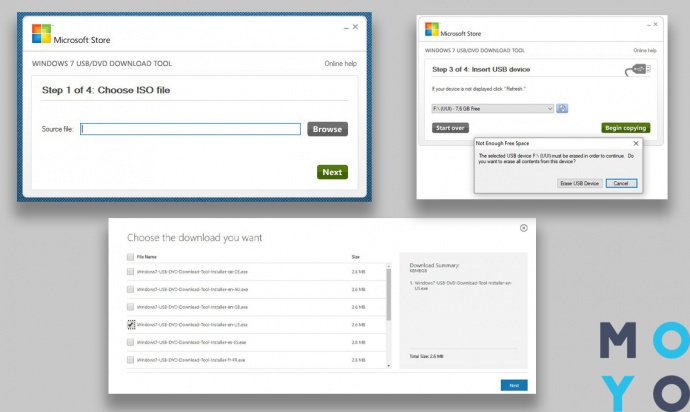
Робота з нею полягає в таких кроках.
Після 10-15 хвилин запису все буде готово і можна юзати флешку!
Мультизавантажувальні флешки
Як вже зрозуміло з назви, вони мають на «борту» відразу кілька систем або додатків для різних цілей. Наприклад, на одній великій флешці розміром 128 Гб, можуть поміститися одночасно:
- кілька версій Win 10;
- 2-3 популярних антивіруси;
- портативні (які не потребують встановлення) версії Office-програм PowerPoint, Excel;
- ще й залишиться 40-50 Гб на образи улюблених ігор і додатків
Наповнення може бути абсолютно будь-яким – все залежить тільки від власника накопичувача. Особливою популярністю у любителів мультифлешок користуються WinSetupFromUSB і AIO Boot. Саме ці 2 проги детально розібрані нижче в тексті.
WinSetupFromUSB
Додаток, який врятує тих, хто шукає як за одну мить створити завантажувальну флешку з програмами. Він відформатує флешку, встановить туди потрібні ОС, проги і бонусом ще перевірить, чи все коректно працює. Відбувається це так:
- Законектити носій до ПК.
- Відкрити прогу.
- Вибрати той накопичувач, куди буде направлятися інформація.
- Відзначити AutoFormat it with FBinst, щоб відформатувати флешку.
- Вказати, які саме файли повинні приєднати на носій.
- Додати дистрибутиви по черзі, натиснувши на три крапки й вибравши шлях до необхідного файлу.
- Відзначити прапорцем всі потрібні файли, які повинні з’явитися на носії.
- Натиснути «Go» і почекати, поки дані запишуться на флешку.
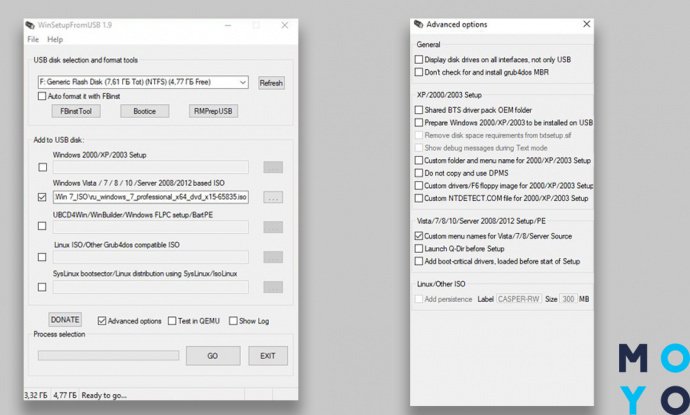
Примітка: потрібно робити автоматичне форматування тільки якщо WinSetupFromUSB вперше записує дані на носій. Якщо доповнювати наявні встановлювальні дані – ставити прапорець навпроти «автоформатування» не потрібно.
AIO Boot
Одна з небагатьох прог, яка працює навіть із зовнішніми жорсткими дисками. Також з її допомогою можна завантажувати різні програми й LiveCD. Однак, для роботи з нею потрібно підготувати носій – інакше програма не спрацює так, як потрібно. Для цього проводяться такі маніпуляції.
- Завантажити додаток.
- Вставити флешку. Якщо вона вже раніше працювала з цією програмою, форматування не потрібне. Якщо вона зустрічається з апкою вперше – відформатувати у FAT32.
- Вибрати кнопку «Bootloaders».
- Після цього, вийшовши на нове вікно, клацнути на Grub2.
- Вибрати потрібний накопичувач.
- Тапнути «ОК».
Почекати, поки програма підготує носій. Це займає від 3 до 30 хвилин (залежно від обсягу). Після підготовки диска можна розпочинати сам процес запису. Виглядає він так:
- Зайти в налаштування і встановити російську мову для середовища завантажувача. Ті, хто добре розуміють англійську, можуть пропустити цей крок.
- У вкладці «Інтеграція» вибрати тип способу (наприклад «Windows» → «Win 10») і шлях до нього.
- Клацнути на «ОК» для підтвердження.
- Якщо файл понад 4 Гб, а картка в FAT32, система повідомить про можливість його розбити автоматично.
- Повторити потрібну кількість разів, додаючи необхідні образи, утиліти та LiveCD з улюбленими програмами.
Якщо потрібно перевірити, як буде виглядати меню завантаження – проемулюйте це через меню «Тестове завантаження [QEMU]». Тоді прога запустить емулятор вікна запуску, за яким можна зрозуміти, як буде виглядати меню встановлення.
Для тих, кому інтерфейс проги виявиться складним, є другий вихід із ситуації. Відбувається це таким способом:
- Знайти потрібні файли.
- Відкрити через «Провідник» носій.
- Зайти на знімному носії в папку AIO \ Files.
- Перенести необхідні образи в те місце.
- Після копіювання ISO, їх можна буде відшукати в рядку «Завантаження з ISO, WIM, IMG, VHD і IMA.».
Важливо: перед тим, як запустити апку, потрібно відключити SecureBoot на компі. Інакше операційна система не увімкне її.
Неважливо, якою програмою користувач буде робити завантажувальну флешку – аби підходила під його запити. Та ж UltraISO сподобається навіть чайникам, а складність з WinSetupFromUSB компенсується її можливостями.