Wireless keyboard filter 01 драйвер windows 7
Wireless keyboard filter 01 — это драйвер, разработанный для операционной системы Windows 7. Этот драйвер обеспечивает поддержку беспроводной клавиатуры и фильтрует ввод от нее, что позволяет пользователю комфортно работать с клавишами на клавиатуре.
Драйвер Wireless keyboard filter 01 представляет собой важный компонент, который обеспечивает связь между беспроводной клавиатурой и компьютером. Он ответственен за передачу сигналов с клавиатуры на компьютер, что позволяет пользователю управлять им с помощью клавиш.
Кроме того, драйвер Wireless keyboard filter 01 также выполняет функцию фильтрации ввода от клавиатуры. Это означает, что он обрабатывает нажатия клавиш и фильтрует некорректные или нежелательные вводы, чтобы предотвратить ошибки или неправильные команды.
Драйвер Wireless keyboard filter 01 является важной составляющей для работы беспроводной клавиатуры на операционной системе Windows 7. Благодаря этому драйверу пользователь может наслаждаться удобством работы с клавишами на клавиатуре и быть уверенным в правильной обработке ввода.
Что такое драйвер Wireless keyboard filter 01 для Windows 7?
Драйвер Wireless keyboard filter 01 для Windows 7 – это программное обеспечение, предназначенное для работы беспроводных клавиатур на операционной системе Windows 7. Этот драйвер обеспечивает правильное функционирование и доступность функций беспроводной клавиатуры в операционной системе.
Драйвер Wireless keyboard filter 01 для Windows 7 предоставляет необходимые драйверы и файлы, такие как драйверы клавиатуры и другие компоненты, необходимые для поддержки беспроводной клавиатуры на вашем компьютере под управлением Windows 7.
Одна из основных функций драйвера Wireless keyboard filter 01 для Windows 7 — это обеспечение правильной работы беспроводной связи между компьютером и клавиатурой. Это позволяет вам использовать клавиатуру без необходимости подключения провода и свободно перемещаться по комнате или рабочей области.
Драйвер также обеспечивает доступность всех функций и особенностей вашей беспроводной клавиатуры, таких как горячие клавиши, мультимедийные клавиши, регулировка громкости и т. д. С помощью драйвера вы получаете полный контроль над своей клавиатурой и можете настроить ее в соответствии с вашими потребностями и предпочтениями.
Важно установить драйвер Wireless keyboard filter 01 для Windows 7, так как без него ваша беспроводная клавиатура может не работать должным образом или вообще не распознаваться операционной системой. Кроме того, установка драйвера позволяет вам обновить и восстановить драйверы клавиатуры, если возникнут проблемы с их работой.
В итоге, драйвер Wireless keyboard filter 01 для Windows 7 обеспечивает гладкую и надежную работу вашей беспроводной клавиатуры на операционной системе Windows 7, позволяя вам наслаждаться удобством беспроводной связи и возможностью полного контроля над клавиатурой.
Описание и преимущества
Драйвер Wireless keyboard filter 01 для Windows 7 является важной частью программного обеспечения, которое позволяет использовать беспроводные клавиатуры на компьютерах под управлением операционной системы Windows 7.
Основное назначение этого драйвера — обработка вводимых данных с беспроводной клавиатуры и передача этих данных в операционную систему. Это позволяет пользователям работать с клавиатурой без использования проводов, что обеспечивает большую свободу движения и удобство.
Преимущества использования Wireless keyboard filter 01:
- Совместимость с Windows 7: Драйвер разработан специально для использования с операционной системой Windows 7, что гарантирует стабильную работу и совместимость.
- Безопасность: Данное программное обеспечение обеспечивает защиту от вредоносных программ и злоумышленников, предотвращая возможность несанкционированного доступа к компьютеру через беспроводную клавиатуру.
- Простота использования: Установка и настройка драйвера просты и быстры, позволяя пользователям начать использовать беспроводную клавиатуру всего за несколько минут.
- Удобство: Беспроводная клавиатура обеспечивает большую свободу движения и удобство работы, так как не требует наличия проводов и позволяет использовать клавиатуру на расстоянии.
- Надежность: Клавиатура работает на больших расстояниях от компьютера и имеет стабильное соединение, что обеспечивает надежную передачу данных.
В целом, драйвер Wireless keyboard filter 01 для Windows 7 является полезным и необходимым компонентом для использования беспроводной клавиатуры на компьютере с операционной системой Windows 7. Он обеспечивает безопасность, удобство и надежность работы с клавиатурой, что делает его привлекательным выбором для пользователей, стремящихся использовать беспроводную клавиатуру.
Установка и настройка драйвера Wireless keyboard filter 01 для Windows 7
Для нормальной работы беспроводной клавиатуры в операционной системе Windows 7 необходимо установить соответствующий драйвер. В данной статье мы рассмотрим процесс установки и настройки драйвера Wireless keyboard filter 01.
Шаг 1: Скачивание драйвера
Перед началом установки необходимо скачать драйвер Wireless keyboard filter 01 для Windows 7. Для этого перейдите на официальный сайт производителя вашей клавиатуры и найдите раздел поддержки или загрузок драйверов. Затем найдите соответствующий драйвер для операционной системы Windows 7 и скачайте его на ваш компьютер.
Шаг 2: Установка драйвера
- Запустите установочный файл драйвера, который вы скачали на предыдущем шаге.
- Следуйте инструкциям мастера установки драйвера. Обычно вам будет предложено принять лицензионное соглашение и выбрать путь установки драйвера.
- Дождитесь завершения процесса установки драйвера. При необходимости перезагрузите компьютер.
После этого драйвер Wireless keyboard filter 01 будет успешно установлен на вашем компьютере с операционной системой Windows 7.
Шаг 3: Настройка драйвера
После установки драйвера Wireless keyboard filter 01 вы можете приступить к его настройке. Для этого выполните следующие действия:
- Откройте меню «Пуск» и выберите пункт «Панель управления».
- В открывшемся окне «Панель управления» найдите и откройте раздел «Устройства и принтеры».
- В списке устройств найдите вашу беспроводную клавиатуру и щелкните правой кнопкой мыши на ее значке.
- В контекстном меню выберите пункт «Свойства».
- В открывшемся окне «Свойства устройства» перейдите на вкладку «Драйвер».
- На вкладке «Драйвер» вы найдете различные параметры настройки драйвера Wireless keyboard filter 01. Внесите необходимые изменения и сохраните настройки.
После завершения настройки драйвера Wireless keyboard filter 01 у вас будет возможность полноценно использовать вашу беспроводную клавиатуру в операционной системе Windows 7.
В случае возникновения проблем с установкой или настройкой драйвера рекомендуется обратиться к документации, прилагаемой к вашей беспроводной клавиатуре, или связаться с технической поддержкой производителя.
Драйвер для keyboard filter 01 что это
В мире компьютеров и программного обеспечения существует множество специальных функций и возможностей, которые не так хорошо известны обычным пользователям. Одной из таких функций является драйвер Keyboard Filter 01.
Keyboard Filter 01 (KBFiltr.sys) – это драйвер, предназначенный для фильтрации нажатий клавиш на клавиатуре. Он является частью операционной системы Windows и помогает контролировать работу клавиш и предотвращать случайные нажатия. Этот драйвер особенно полезен для ситуаций, когда клавиатура используется в специализированных приложениях, таких как системы видеонаблюдения, банкоматы или медицинское оборудование.
Драйвер Keyboard Filter 01 позволяет настраивать определенные параметры работы клавиатуры, такие как задержка между нажатиями клавиш и время удержания клавиши. Это может быть полезным, например, для повышения безопасности или удобства пользования в определенных приложениях или средах работы.
Для использования драйвера Keyboard Filter 01 необходимо настроить соответствующие параметры через специальные настройки операционной системы Windows. Как правило, это можно сделать в разделе «Панель управления» или «Настройки клавиатуры». Интерфейс настройки может отличаться в зависимости от версии операционной системы, но общая идея остается прежней – задать нужные параметры работы клавиатуры.
Драйвер Keyboard Filter 01: зачем он нужен?
Драйвер Keyboard Filter 01 – это драйвер устройства, который используется для фильтрации клавиатурного ввода. Он помогает обеспечить безопасность и улучшить пользовательский опыт работы с клавиатурой. Рассмотрим несколько основных причин использования этого драйвера.
1. Улучшение безопасности
Драйвер Keyboard Filter 01 позволяет ограничить доступ к определенным клавишам или комбинациям клавиш. Это может быть полезно в случаях, когда необходимо предотвратить несанкционированный доступ или предотвратить случайное нажатие клавиш, которое может вызвать нежелательные последствия. Например, в корпоративной среде может быть ограничен доступ к клавише «Delete», чтобы предотвратить случайное удаление важных файлов.
2. Управление доступом
С помощью драйвера Keyboard Filter 01 можно управлять доступом к определенным функциям клавиатуры. Например, в специализированных системах, таких как киоски или банкоматы, может быть необходимо ограничить доступ к определенным клавишам или функциям, чтобы предотвратить неавторизованное использование или некорректное взаимодействие с системой.
3. Удобство использования
Драйвер Keyboard Filter 01 также может улучшить пользовательский опыт работы с клавиатурой. Он позволяет настраивать назначение клавиш, изменять их функциональность или создавать специальные комбинации клавиш для выполнения определенных задач. Например, можно настроить клавишу «Caps Lock» на функцию «Ctrl», чтобы получить удобный доступ к командам копирования, вставки и выделения текста.
4. Совместимость со специализированными устройствами
Драйвер Keyboard Filter 01 может быть необходим для обеспечения совместимости клавиатуры с определенными специализированными устройствами или программами. Некоторые программы или устройства могут требовать специфической настройки клавиатуры, которую можно реализовать с помощью данного драйвера.
5. Расширение функциональности
Драйвер Keyboard Filter 01 также позволяет расширить функциональность клавиатуры. Он позволяет настройку макросов – последовательностей действий, которые можно выполнить с помощью нажатия одной клавиши. Например, можно настроить макрос для автоматического ввода адреса электронной почты или для запуска определенной программы.
В заключение, драйвер Keyboard Filter 01 предоставляет множество возможностей для управления клавиатурным вводом, улучшения безопасности и удобства использования. Он может быть полезен в различных сферах, от корпоративных сред до специализированных устройств и программ.
Защита компьютера
Защита компьютера – это важнейший аспект использования компьютера в наше время. С ростом зависимости от цифровых технологий становится все более актуальным обеспечение безопасности своей информации и личных данных.
Для защиты компьютера от различных угроз следует придерживаться нескольких базовых мер безопасности:
- Установка антивирусной программы: Регулярно обновляйте антивирусное программное обеспечение на компьютере и проверяйте систему на наличие вредоносных программ.
- Актуализация операционной системы: Имейте в виду, что производители операционной системы выпускают обновления, чтобы заполнить уязвимости в системе. Регулярно устанавливайте обновления, предлагаемые разработчиками.
- Безопасность паролей: Используйте сложные пароли, которые состоят из букв, цифр и специальных символов. Избегайте использования одного и того же пароля для различных учетных записей, а также часто изменяйте пароли.
- Осторожный подход к скачиванию и установке программ: Будьте предельно внимательны при скачивании и установке программ о сомнительном происхождении. Установка программ из непроверенных источников может представлять угрозу для безопасности вашего компьютера.
- Резервное копирование данных: Регулярно создавайте резервные копии важных данных. Это поможет восстановить информацию в случае ее потери из-за аппаратных сбоев, вредоносных атак или ошибок пользователя.
Помимо приведенных выше мер предосторожности, существует большое количество программ и сервисов, которые помогают защитить компьютер от угроз. Некоторые из них предлагают полное решение для защиты компьютера, включая антивирусные программы, брандмауэры, защиту от фишинга и другие функции.
Защита компьютера – это непрерывный процесс, который требует активного внимания и постоянных усилий. Соблюдение базовых мер безопасности поможет уменьшить риск взлома компьютера и утечки данных.
Некоторые программы для защиты компьютера:
Выбор программ для защиты компьютера зависит от ваших потребностей и предпочтений. Важно помнить, что ни одна программа не может обеспечить 100% защиту, поэтому регулярно обновляйте свое программное обеспечение и следуйте основным принципам безопасности.
Повышение производительности
Для повышения производительности при работе с драйвером Keyboard Filter 01 рекомендуется следовать нескольким простым рекомендациям:
- Обновление драйвера: Регулярно проверяйте наличие новых версий драйвера Keyboard Filter 01 и в случае их появления устанавливайте их. Обновление драйвера может привнести улучшения в работу драйвера и повысить производительность.
- Оптимизация настроек: Изучите документацию по драйверу и ознакомьтесь с возможными настройками. Возможно, в настройках драйвера есть опции, которые могут повысить производительность, например, настройка частоты опроса клавиш или установка определенных режимов работы.
- Установка оптимальных параметров: При настройке операционной системы уделяйте внимание и другим настройкам, которые могут повлиять на производительность. Например, выключение лишних служб или установка режима высокой производительности.
- Удаление ненужных программ: Иногда некоторые программы или утилиты, работающие в фоновом режиме, могут негативно влиять на производительность. Проверьте список установленных программ и удалите те, которые вам не нужны или могут вызвать конфликты с драйвером Keyboard Filter 01.
Помните, что повышение производительности зависит от многих факторов, и не всегда возможны значительные улучшения. Однако, при соблюдении указанных рекомендаций вы сможете оптимизировать работу драйвера Keyboard Filter 01 и повысить ее эффективность.
Персонализация клавиатуры
Клавиатура – одно из наиболее важных устройств компьютера. Большую часть времени мы проводим за ней, поэтому многие пользователи хотят сделать свою клавиатуру наиболее удобной и индивидуальной.
Существует несколько способов персонализации клавиатуры, которые позволяют адаптировать ее под свои потребности и предпочтения. Рассмотрим некоторые из них:
- Смена раскладки клавиатуры. Если вы пользуетесь нестандартными раскладками или работаете в разных языках, то может быть полезно изменить раскладку клавиатуры. В операционных системах предусмотрены различные способы изменения раскладки, например, путем нажатия комбинации клавиш. Это позволяет удобно переключаться между несколькими раскладками.
- Макросы. Макросы – это заранее запрограммированные последовательности действий, которые можно привязать к отдельной клавише на клавиатуре. Такие макросы позволяют автоматизировать повторяющиеся операции или выполнить сложную команду одним нажатием клавиши.
- Переключатели. Некоторые клавиатуры имеют переключатели, которые позволяют изменить функциональность некоторых клавиш. Например, можно изменить клавиши F1-F12 на клавиши мультимедиа или программные команды.
- Подсветка клавиш. Многие современные клавиатуры поддерживают подсветку клавиш. Это позволяет легче ориентироваться на клавиатуре в темное время суток и делает ее более стильной. Часто подсветка клавиш может быть настроена на разные цвета или режимы мигания.
- Программное обеспечение. Некоторые производители клавиатур предлагают программное обеспечение, которое позволяет настроить различные параметры клавиатуры. В программах можно изменить раскладку, создать макросы, настроить подсветку, а также установить другие дополнительные функции и настройки.
Можно комбинировать различные способы персонализации клавиатуры, чтобы сделать ее максимально удобной и индивидуальной. Важно помнить, что каждая клавиатура может иметь свои особенности и возможности, поэтому перед использованием новых функций стоит подробно изучить руководство пользователя.
Как использовать драйвер Keyboard Filter 01?
Драйвер Keyboard Filter 01 является программным обеспечением, которое позволяет изменять обработку данных с клавиатуры на компьютере. Он может быть полезен в различных случаях, например:
- Установка ограничений на использование определенных клавиш или комбинаций клавиш.
- Назначение определенных действий на нажатие клавиш или комбинаций клавиш.
- Настройка клавиатуры для пользователей с ограниченными физическими возможностями.
Для использования драйвера Keyboard Filter 01 необходимо выполнить следующие шаги:
- Убедитесь, что ваш компьютер поддерживает этот драйвер. Обычно это стандартный драйвер, который доступен на большинстве операционных систем.
- Откройте меню «Пуск» на вашем компьютере и выберите «Панель управления».
- В панели управления найдите раздел «Устройства и принтеры» и откройте его.
- В списке устройств найдите клавиатуру и щелкните на ней правой кнопкой мыши.
- В контекстном меню выберите «Свойства».
- В открывшемся окне свойств выберите вкладку «Драйвер» и нажмите кнопку «Обновить драйвер».
- Выберите опцию «Поиск драйвера на компьютере» и укажите путь к папке с драйверами Keyboard Filter 01.
- Дождитесь завершения установки драйвера.
- Перезагрузите компьютер, чтобы изменения вступили в силу.
После установки драйвера Keyboard Filter 01 вы сможете настроить его параметры с помощью приложения «Клавиатура и мышь» в панели управления. В этом приложении вы сможете настроить ограничения на использование клавиш, привязать определенные действия к нажатию клавиш и т. д.
Заметьте, что для использования драйвера Keyboard Filter 01 вам может потребоваться учетная запись с правами администратора на компьютере.
В целом, использование драйвера Keyboard Filter 01 — это простой процесс, который позволяет настроить клавиатуру на вашем компьютере в соответствии с вашими потребностями и предпочтениями.
Mouse filter 01 что это
Keyboard filter 01 driver windows 7 64 + видео обзор
When i troubleshoot the Keyboard_Filter_01 it says «The driver for Keyboard_Filter_01 is not installed. Install the latest driver for the device» and it started to troubleshoot the next step it says «Keyboard_Filter_01 doesn’t have a driver Not Fixed»
Help me from this problem!
My laptops sound is not working properly please he;p its a new laptop i dont know why i was installing a game and i dont know from where the sound went off..
Since my keyboard is locked up, how can I install the HP Quick Launch to fix the «Keyboard Filter doesn’t have a driver issue»? Thanks.
Hi jfeinste. Does your mouse still work? You should be able to complete the operation with the mouse alone. If you do require keyboard input at any point, you can use the On-Screen Keyboard.
TwoPointOh
I work on behalf of HP
If you found this post helpful, you can let others know by clicking the “ Accept as Solution ” button. You can also show your appreciation, with a kudos, by clicking the “ thumbs up » button!


I am using the On-Screen keyboard, and was able to find the link to the HP Quick Launch (not through a search in ‘Downloads’ or a global search) but in the Troubleshooting guide after I entered my product type, but I still don’t have any ability to use my keyboard. Do you have any other suggestions? I was on Vista Home Premium, lost keyboard ability, upgraded to Windows 7, and still no keyboard ability. My system tells me I have the latest driver. Thanks.
Keyboards are fairly standardized devices and will always offer a generic driver. If the device manager doesn’t have any errors on the keyboard, HID Devices, or USB (if it is a USB keyboard) then it might be a physical problem. If this is not a notebook, can you try a different keyboard?
Check your device manager for any errors. If there are any error codes, let me know what devices have them. You can always right click on any devices with errors to remove them and reboot to see if it detects it properly.
TwoPointOh
I work on behalf of HP
If you found this post helpful, you can let others know by clicking the “ Accept as Solution ” button. You can also show your appreciation, with a kudos, by clicking the “ thumbs up » button!
I am using the On-Screen keyboard, and was able to find the link to the HP Quick Launch (not through a search in ‘Downloads’ or a global search) but in the Troubleshooting guide after I entered my product type, but I still don’t have any ability to use my keyboard. Do you have any other suggestions? I was on Vista Home Premium, lost keyboard ability, upgraded to Windows 7, and still no keyboard ability. My system tells me I have the latest driver. Thanks.
So, you had the problem before you upgraded the operating system to Windows 7? That’s not a good sign. Generally, the keyboard filter driver shouldn’t prevent the keyboard from working. it only adds the features for the function keys.
If the keyboard doesn’t work, you need to troubleshoot it.
Shut down the computer, remove the battery and the AC adapter and let it sit without power for a minute. Once the power has drained, reinsert the battery and plug the AC adapter in and see if the keyboard is functional.


If it’s still not functional, boot into Safe Mode and see if the keyboard works there.
ASUS Keyboard Device Filter Utility
 Windows Windows |
Bit (как узнать) |
 |
 |
 |
| 8.1 | 64 | 1.0.0.5 | 0.1 [MB] | Скачать |
| 8 | 32 | 1.0.0.5 | 0.1 [MB] | Скачать |
| 64 | 1.0.0.5 | 0.1 [MB] | Скачать | |
| 7 | 32 | 1.0.0.5 | 0.1 [MB] | Скачать |
| 64 | 1.0.0.5 | 0.1 [MB] | Скачать | |
| Vista | 32 | 1.0.0.1 | 0.1 [MB] | Скачать |
| 64 | 1.0.0.1 | 0.1 [MB] | Скачать | |
| XP | 32 | 1.0.0.1 | 0.1 [MB] | Скачать |
ASUS Keyboard Device Filter Utility — это драйвер для клавиатуры. Хотя в названии и присутствует слово утилита, эта не программа. После установки вы найдете драйвер в Диспетчере устройств, раздел Клавиатура. Как видите версия для Windows 8 x64 успешно стала на ОС Windows 10 x64.
Однако после переустановки, апгрейда или даунгрейда операционной системы работа клавиш Fn+ может быть нарушена и установка всех обязательных утилит по непонятной причине не решает проблему. В таком случае по опыту пользователей ноутбуков ASUS может помочь установка Keyboard Device Filter в комплекте с ATKPackage.
Чушь. Не знаю для чего нужна утилита «Keyboard Device Filter Utility», но функции по +fn прекрасно исполняются и без неё. Факт!
Здравствуйте
Спасибо. Мы переработали материал.
Для работы с Fn-клавишами нужен пакет «ATKACPI driver and hotkey-related utilities». Именно он отвечает за отображение на экране баннеров, соответствующих нажатиям на Fn-клавиши и за обработку на нажатия на них.
Здравствуйте, Александр!
Спасибо, Вы совершенно правы. И у нас есть отдельная статья об этой утилите ATKPackage (ATKACPI driver and hotkey-related utilities). Однако по опыту пользователей ноутбуков ASUS, которые самостоятельно переустанавливали или апгрейдили на своем ASUS ОС Windows, устранить проблемы (если они возникли) с работой горячих клавиш может помочь добавление к пакету ATKACPI именно этого драйвера для клавиатуры.
Keyboard Filter 01
 Прочитать состояние линии интерфейса клавиатуры KEYBOARD CLOCK і KEYBOARD DATA
Прочитать состояние линии интерфейса клавиатуры KEYBOARD CLOCK і KEYBOARD DATA. Результат вивести.
Не запускается ПК. Ошибка "Bios rom checksum eror keyboard eror or no keyboard present"
после запуска ПК,выдает следующее:Bios rom checksum eror keyboard eror or no keyboard present.
Смысл функции filter. Перевести код функции filter в C++
Всем привет! у меня такая проблема. Нужно перевести код функции filter в C++. для функции y =.
No keyboard detected
Если не по теме,не ругайтесь. Проьлема в том,что дня 2 3 назад,начали вылетать порты,просто.
Wirelesskeyboardfilter 01 для windows 7
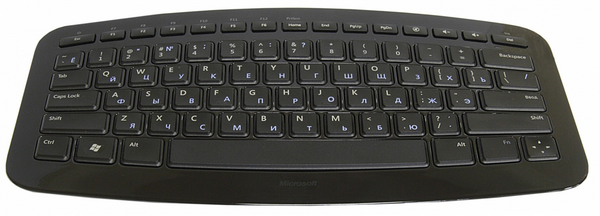
Microsoft Wireless Keyboard Filter Device Drivers. Характеристики драйвера
Драйвер клавиатуры и мыши — Wireless Keyboard Filter Device версии v.1.0.102.0 от Microsoft. Предназначен для ручной установки на Windows XP, Windows Vista, Windows 7, Windows 8, Windows 8.1, Windows 10.
Внимание! Перед установкой драйвера Microsoft Wireless Keyboard Filter Device Drivers рекомендутся удалить её старую версию. Удаление драйвера особенно необходимо — при замене оборудования или перед установкой новых версий драйверов для видеокарт. Узнать об этом подробнее можно в разделе FAQ.
Скриншот файлов архива
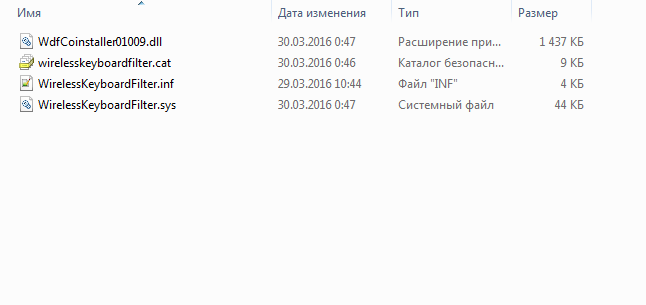
Файлы для скачивания (информация)
MS_ITPx86_2052_8.20.469.0.exe — автоматическая установка, Windows XP (13 mb) v.8.20.409.0
- Текущий 1.00/5
- 1
- 2
- 3
- 4
- 5
Рейтинг: 1.0/5 ( Проголосовало: 1 чел.)
- Версия: 1.0.104.0 (08 фев 2018)
- Файл *.inf: wirelesskeyboardfilter.inf
- Версия: 1.0.104.0 (08 фев 2018)
- Файл *.inf: wirelesskeyboardfilter.inf
Драйверы для Wireless Keyboard Filter собраны с официальных сайтов компаний-производителей и других проверенных источников. Официальные пакеты драйверов помогут исправить ошибки и неполадки в работе Wireless Keyboard Filter (устройства ввода). Скачать последние версии драйверов на Wireless Keyboard Filter для компьютеров и ноутбуков на Windows.
07-22-2012 05:55 AM
When i troubleshoot the Keyboard_Filter_01 it says "The driver for Keyboard_Filter_01 is not installed. Install the latest driver for the device" and it started to troubleshoot the next step it says "Keyboard_Filter_01 doesn’t have a driver Not Fixed"
Help me from this problem!
- Mark as New
- Bookmark
- Subscribe
- Subscribe to RSS Feed
- Permalink
- Email to a Friend
- Flag Post
Keyboard_Filter_01 Windows 7
07-22-2012 01:51 PM
- Mark as New
- Bookmark
- Subscribe
- Subscribe to RSS Feed
- Permalink
- Email to a Friend
- Flag Post
Keyboard_Filter_01 Windows 7
01-08-2013 02:31 AM
My laptops sound is not working properly please he;p its a new laptop i dont know why i was installing a game and i dont know from where the sound went off..
HP PROBOOK 4540s
- Mark as New
- Bookmark
- Subscribe
- Subscribe to RSS Feed
- Permalink
- Email to a Friend
- Flag Post
Keyboard_Filter_01 Windows 7
11-30-2013 08:57 PM
Since my keyboard is locked up, how can I install the HP Quick Launch to fix the "Keyboard Filter doesn’t have a driver issue"? Thanks.
- Mark as New
- Bookmark
- Subscribe
- Subscribe to RSS Feed
- Permalink
- Email to a Friend
- Flag Post
Keyboard_Filter_01 Windows 7
12-02-2013 04:46 PM
Hi jfeinste. Does your mouse still work? You should be able to complete the operation with the mouse alone. If you do require keyboard input at any point, you can use the On-Screen Keyboard.
TwoPointOh
I work on behalf of HP
If you found this post helpful, you can let others know by clicking the “ Accept as Solution ” button. You can also show your appreciation, with a kudos, by clicking the “ thumbs up " button!
- Mark as New
- Bookmark
- Subscribe
- Subscribe to RSS Feed
- Permalink
- Email to a Friend
- Flag Post
Keyboard_Filter_01 Windows 7
12-03-2013 05:10 AM
I am using the On-Screen keyboard, and was able to find the link to the HP Quick Launch (not through a search in ‘Downloads’ or a global search) but in the Troubleshooting guide after I entered my product type, but I still don’t have any ability to use my keyboard. Do you have any other suggestions? I was on Vista Home Premium, lost keyboard ability, upgraded to Windows 7, and still no keyboard ability. My system tells me I have the latest driver. Thanks.
- Mark as New
- Bookmark
- Subscribe
- Subscribe to RSS Feed
- Permalink
- Email to a Friend
- Flag Post
Keyboard_Filter_01 Windows 7
12-03-2013 09:55 AM — last edited on 04-20-2016 10:42 AM by OscarFuentes
Keyboards are fairly standardized devices and will always offer a generic driver. If the device manager doesn’t have any errors on the keyboard, HID Devices, or USB (if it is a USB keyboard) then it might be a physical problem. If this is not a notebook, can you try a different keyboard?
Check your device manager for any errors. If there are any error codes, let me know what devices have them. You can always right click on any devices with errors to remove them and reboot to see if it detects it properly.
TwoPointOh
I work on behalf of HP
If you found this post helpful, you can let others know by clicking the “ Accept as Solution ” button. You can also show your appreciation, with a kudos, by clicking the “ thumbs up " button!
- Mark as New
- Bookmark
- Subscribe
- Subscribe to RSS Feed
- Permalink
- Email to a Friend
- Flag Post
Keyboard_Filter_01 Windows 7
12-03-2013 09:21 PM
I am using the On-Screen keyboard, and was able to find the link to the HP Quick Launch (not through a search in ‘Downloads’ or a global search) but in the Troubleshooting guide after I entered my product type, but I still don’t have any ability to use my keyboard. Do you have any other suggestions? I was on Vista Home Premium, lost keyboard ability, upgraded to Windows 7, and still no keyboard ability. My system tells me I have the latest driver. Thanks.
So, you had the problem before you upgraded the operating system to Windows 7? That’s not a good sign. Generally, the keyboard filter driver shouldn’t prevent the keyboard from working. it only adds the features for the function keys.
If the keyboard doesn’t work, you need to troubleshoot it.
Shut down the computer, remove the battery and the AC adapter and let it sit without power for a minute. Once the power has drained, reinsert the battery and plug the AC adapter in and see if the keyboard is functional.
If it’s still not functional, boot into Safe Mode and see if the keyboard works there.
Keyboard filter 01 что это
Прочитать состояние линии интерфейса клавиатуры KEYBOARD CLOCK і KEYBOARD DATA
Прочитать состояние линии интерфейса клавиатуры KEYBOARD CLOCK і KEYBOARD DATA. Результат вивести.
Не запускается ПК. Ошибка "Bios rom checksum eror keyboard eror or no keyboard present"
после запуска ПК,выдает следующее:Bios rom checksum eror keyboard eror or no keyboard present.
Смысл функции filter. Перевести код функции filter в C++
Всем привет! у меня такая проблема. Нужно перевести код функции filter в C++. для функции y =.
No keyboard detected
Если не по теме,не ругайтесь. Проьлема в том,что дня 2 3 назад,начали вылетать порты,просто.
Отключение фильтрации клавиш в Windows 10
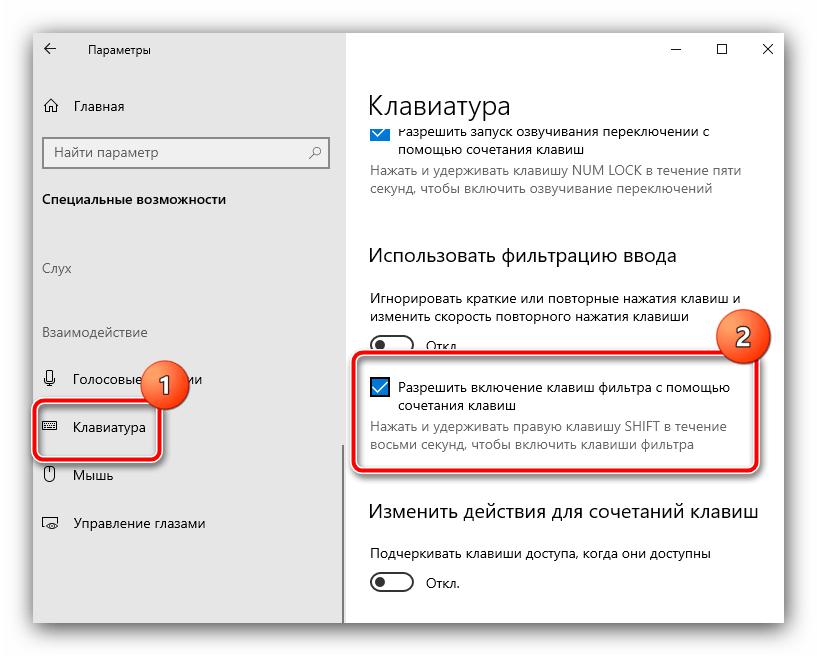
Лучший способ раз и навсегда отключить фильтрацию клавиш в «десятке» – воспользоваться оснасткой «Параметры».
-
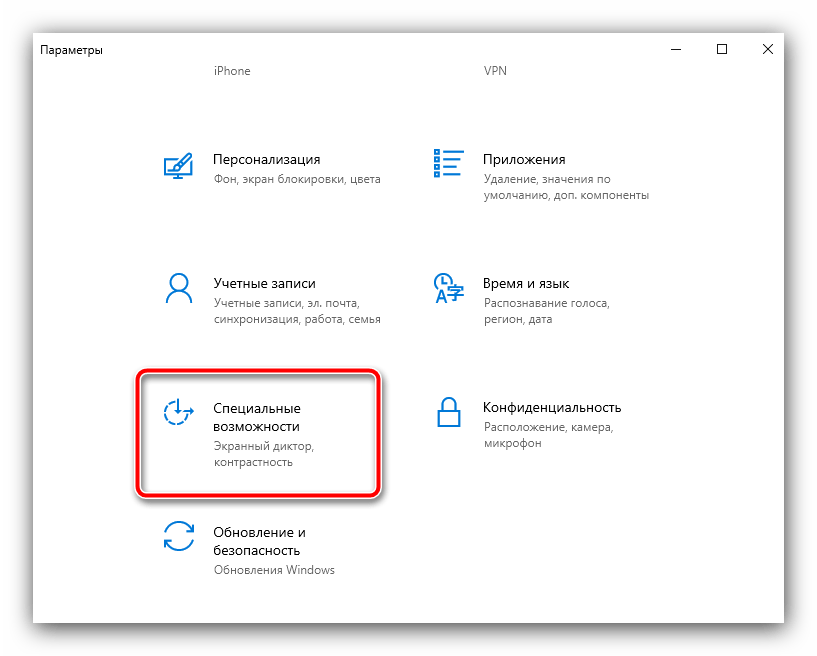
Нажмите сочетание клавиш Win+I, затем в появившемся окне выберите «Специальные возможности».
Способ 2: «Панель управления»
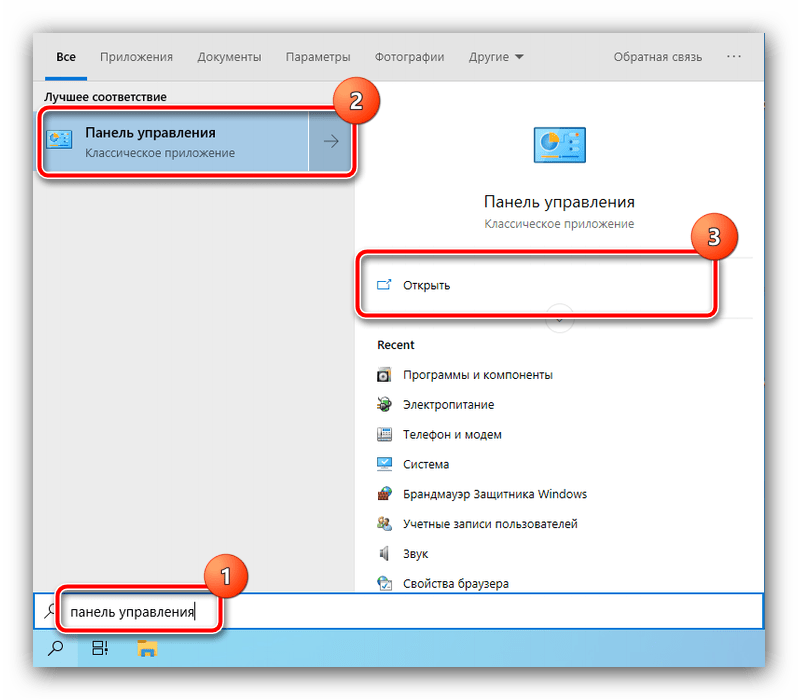
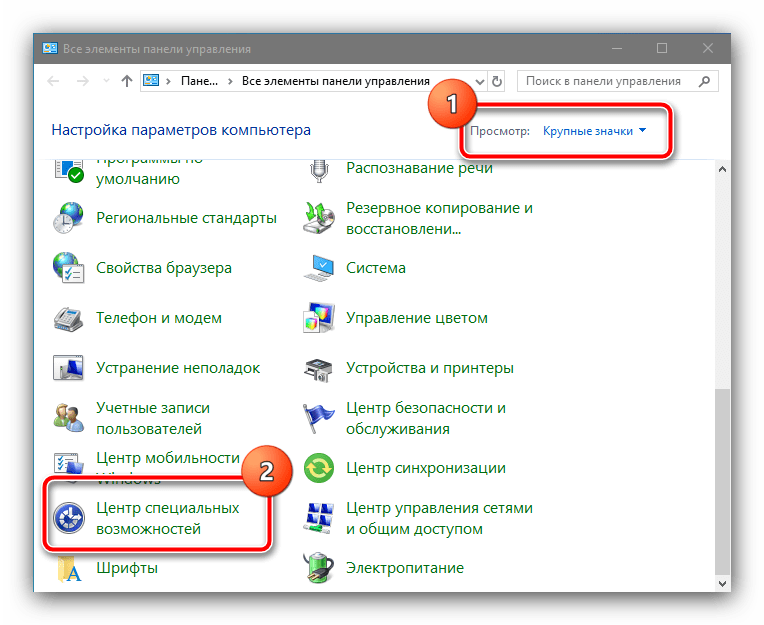
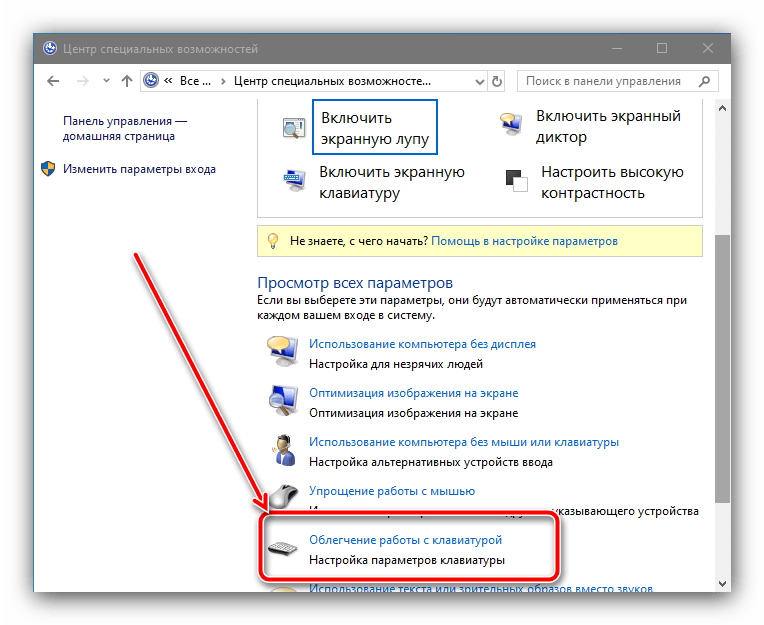
Альтернативой описанному методу будет использование «Панели управления», хорошо знакомой тем, кто застал более ранние редакции Виндовс.
- Откройте «Поиск», наберите в нём запрос панель управления , после чего кликните по найденному результату.

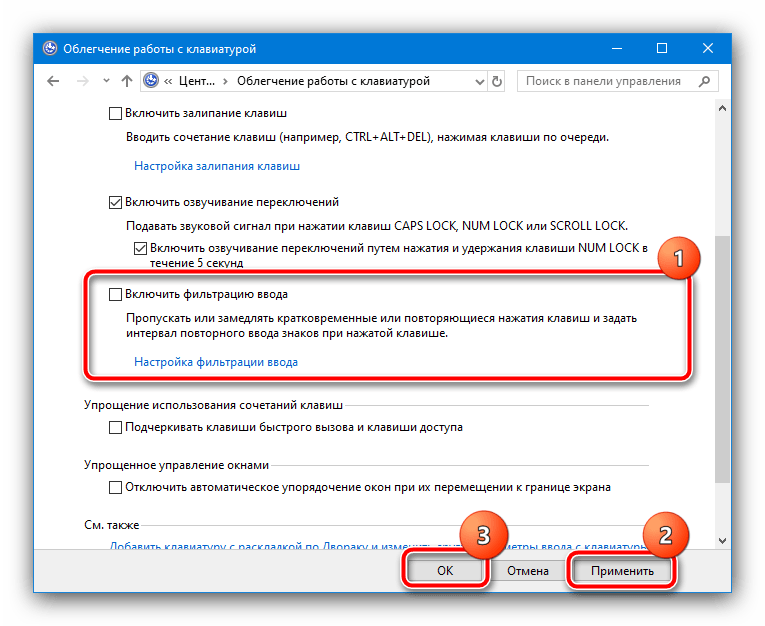
Что делать, если фильтрация ввода не отключается
Иногда предложенных выше решений бывает недостаточно, и функция по-прежнему продолжает работать. В таком случае воспользуйтесь следующими шагами:
-
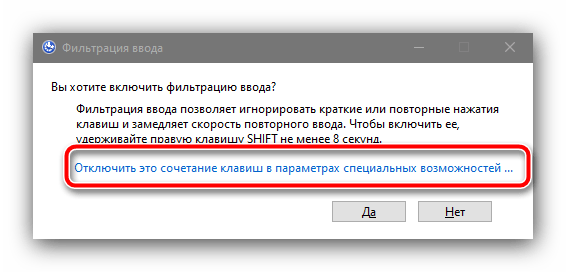
Нажмите правую клавишу Shift, подержите около 8 секунд и отпустите. Появится окно настройки фильтрации ввода, в нём кликните по ссылке «Отключить это сочетание…».
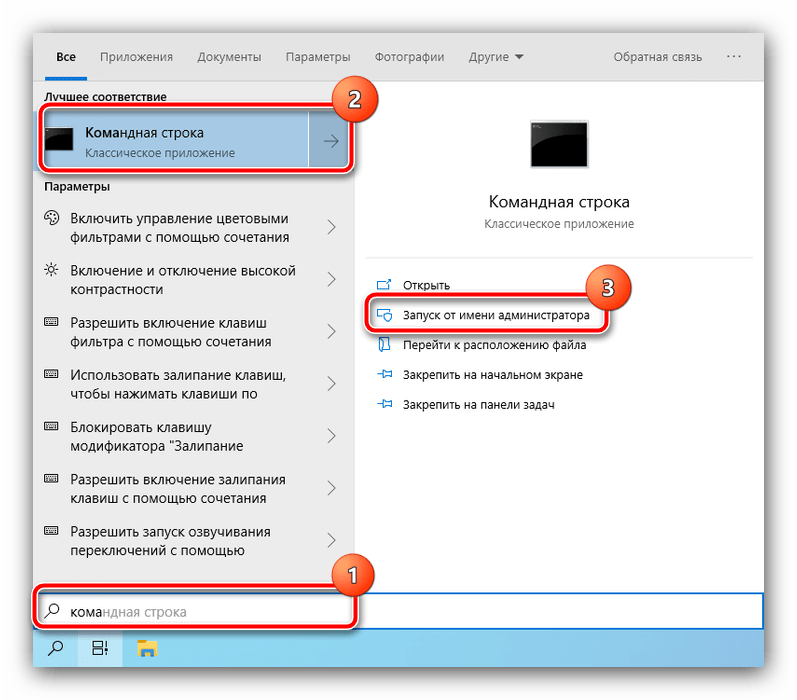
Dism /online /Disable-Feature /FeatureName:ISKU-KeyboardFilter
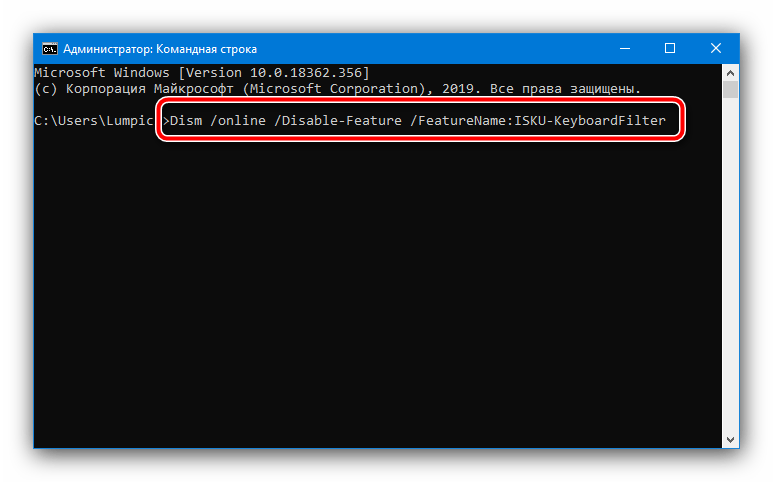
Эти методы должны помочь в окончательном решении проблемы.
alt=»Закрыть» />Мы рады, что смогли помочь Вам в решении проблемы.
alt=»Закрыть» />Опишите, что у вас не получилось. Наши специалисты постараются ответить максимально быстро.
Не установлен Драйвер для Keyboard_Filter_01 . — как исправить?
Средство устранения неполадок отображает сообщение: Драйвер для Keyboard_Filter_01 не установлен, соответственно, выключение ноутбука в режиме гибернации сигнализируется звуком «Оборудование удалено». И даже когда вы пытаетесь переименовать папку, вы получаете сообщение: «Этот элемент не найден. Его больше нет в C: \ users \ user……
Средство устранения неполадок не может автоматически исправить все найденные ошибки.
и ваш ноутбук, вероятно, HP..
это часть предустановленного программного обеспечения HP, переустановите его самостоятельно, загрузив с веб-сайта, или, лучше, обратитесь за помощью в HP.