Что такое MIUI Biometric и как убрать значок программы
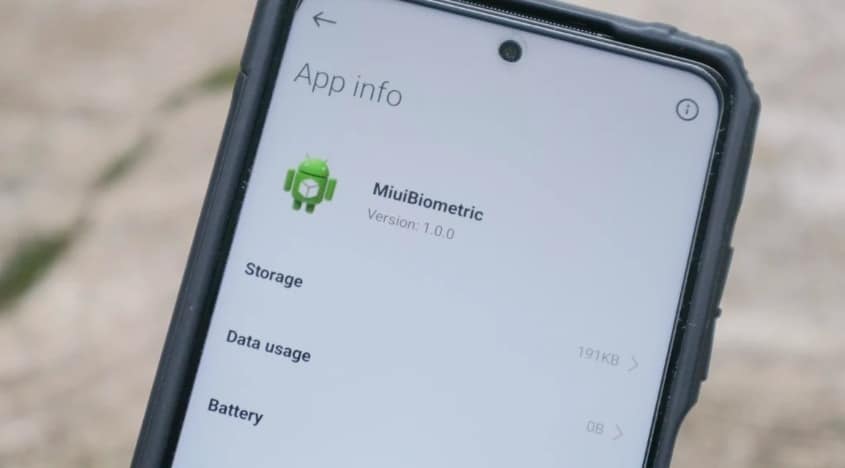
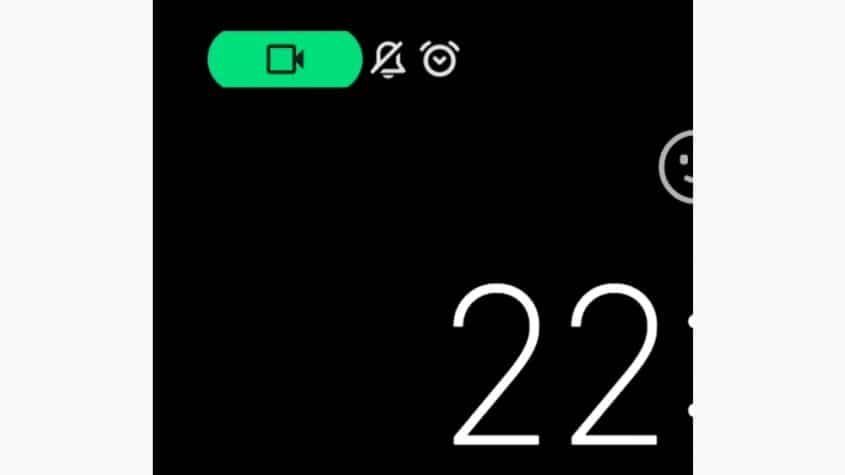
После обновления телефона Xiaomi, Redmi или POCO до MIUI 13, появляется зелёный значок камеры в верхнем левом углу экрана при активации функции Face Unlock. Это работа компонента MIUI Biometric и Android 12.
Иконка отображается только в MIUI 13 на базе Андроид 12 и сигнализирует об использовании камеры вашего смартфона для распознавания лица. В MIUI 13 на Android 11 этой проблемы нет.
Что такое MIUI Biometric
MIUI Biometric — это программа, которая отвечает за разблокировку смартфона по лицу или отпечатку пальца. Этот системный компонент позволяет пользоваться биометрической защитой на телефонах Сяоми, Редми и ПОКО с оболочкой MIUI.
Благодаря этой технологии, мы можем использовать функцию распознавания лиц Face Unlock, чтобы разблокировать экран блокировки без необходимости ввода пароля или PIN-кода. На телефонах брендов Xiaomi за эту функцию отвечает приложение MiuiBiometric, системный процесс которого называется com.miui.face.
Компонент биометрии имеет два нюанса:
- Он может активно потреблять батарею (у некоторых пользователей доходит до 75%). По факту, энергию потребляет приложение записи экрана, которое нужно компоненту MIUI Biometric, чтобы получать данные с экрана телефона. Сделать с этим ничего нельзя, потому как полностью удалять компонент биометрии не имеет смысла.
- Многих раздражает зелёный значок камеры, который появляется в углу экрана при использовании биометрии. Эта проблема решаема.
Если на телефоне Xiaomi, Redmi или POCO перестал работать отпечаток пальца или Face Unlock: удалите сохранённые данные компонента в меню MIUI Biometric («Стереть всё и закрыть»).
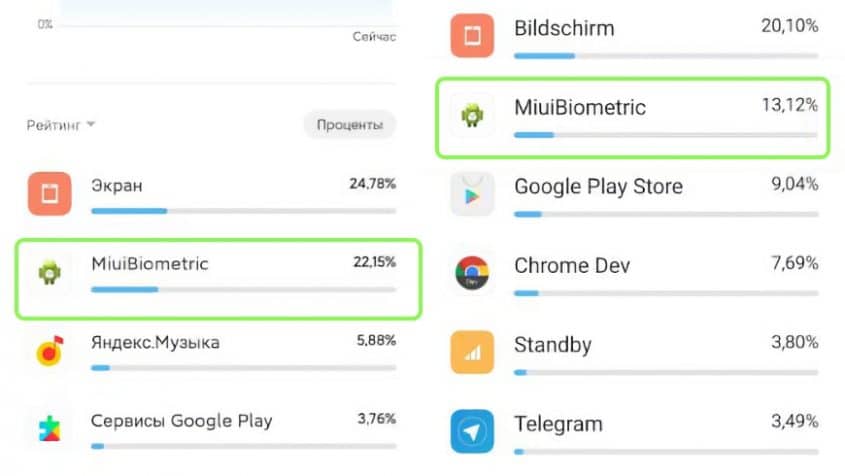
Отключать приложение MIUI Biometric не нужно потому, что это системное приложение от работы которого зависит работа других компонентов оболочки Xioami. Плюс так вы лишитесь возможности разблокировки смартфона через биометрию. Разработчики внедрили в Android 12 много возможностей для сохранения вашей конфиденциальности. Отображение уведомления при использовании приложениями и сервисами камеры и телефона смартфона — одна из этих возможностей.
Если очень хочется отключить MIUI Biometric, вы готовы пожертвовать функцией распознавания лиц Face Unlock и осознаёте все риски, посмотрите наш материал «Как удалить системные приложения на Xiaomi».
Как убрать значок MIUI Biometric
Если во время разблокировки смартфона с использованием биометрии вы видите зелёную иконку камеры, она вам мешает и раздражает своим видом, то этот значок можно убрать.
Три варианта как убрать значок MIUI Biometric:
- Отключить уведомления об использовании камеры и микрофона.
- Включить отладку по USB в смартфоне и ввести в командной строке ADB команду на отключение иконки.
Обо всём этом мы уже рассказывали в статье про то, как убрать зелёную иконку MIUI 13. По ссылке отличная пошаговая инструкция, повторяться нет смысла.
Предупреждение операционной системы о том, что в данный момент камера или микрофон включены и используются приложением лучше оставить. Мы почти уверены, что в будущем разработчики сделают уведомление мене заметным и раздражающим. В MIUI 13.5 это уже тестируется.
По логике значок MIUI Biometric не должен отображаться во время использования камеры Face Unlock, поскольку это встроенное приложение Xiaomi, а не созданное сторонними разработчиками. Но пока так, будем надеяться на исправление в будущих обновлениях MIUI.
Как избавиться от плавающего окна на Сяоми: простые способы
Смартфоны Xiaomi пользуются заслуженной популярностью у пользователей со всего мира, благодаря своим современным функциям и возможностям. Однако, как и у любого другого устройства, у Сяоми есть свои недостатки. Один из них — это появление назойливого плавающего окна, которое долго не исчезает и мешает работе.
Проблема возникает из-за настроек приложений, которые могут иметь доступ к системным окнам. В результате, на экране начинает появляться навязчивое окно, утруждающее взгляд пользователя. Такая ситуация может вызывать раздражение и дискомфорт.
В данной статье мы расскажем, как убрать это плавающее окно на смартфоне Xiaomi разными способами. Не требуется никакой специальной подготовки, достаточно лишь следовать инструкциям на экране и действовать аккуратно.
Избавляемся от назойливой всплывающей рекламы на экране
1. Использование настроек уведомлений
Для начала стоит заглянуть в раздел настроек уведомлений на Вашем устройстве, чтобы изучить возможности, предоставляемые самой ОС. Если реклама появляется в виде уведомления, то можно ограничить их количество и тип, путем изменения настроек уведомлений конкретного приложения.
2. Удаление нежелательных программ
Если реклама появляется в отдельном окне или всплывает поверх контента во время использования приложения, то это уже является признаком наличия нежелательной программы на устройстве. Необходимо найти и удалить такое приложение в меню своего устройства.
3. Установка рекламных блокировщиков
Существуют специальные приложения и браузеры с поддержкой рекламных блокировщиков, которые помогут бороться с назойливой рекламой на устройстве. Установите одно из таких приложений и забудьте о навязчивой рекламе на экране.
4. Ограничение установки сторонних приложений
В некоторых случаях, рекламное ПО может устанавливаться на устройство вместе с загружаемыми из неофициальных источников приложений. Ограничивайте установку приложений только из проверенных источников, таких как Google Play или App Store, для минимизации рисков получения вредоносного ПО.
Как удалить плавающие окна на MIUI 12
Отключите функцию «Окна на уровне приложений»
Для того чтобы избавиться от плавающих окон, прежде всего нужно отключить функцию «Окна на уровне приложений». Для этого откройте «Настройки», затем «Дополнительные настройки» и выберите «Окна». Отключите функцию, переместив ползунок в положение «Выкл.»
Измените настройки соответствующих приложений
Если плавающее окно появляется в каком-то определенном приложении, то можно изменить соответствующие настройки. Откройте приложение, перейдите в раздел «Настройки» и найдите пункт «Интерфейс». Если есть подраздел «Плавающее окно», выберите его и отключите данную функцию.
Удалите приложение, вызывающее плавающие окна
Если никакие настройки не помогают, можно попробовать удалить приложение, которое вызывает плавающие окна. Неисправность может быть связана с багом программы, который не исправляется даже после перезагрузки устройства. Для удаления найдите приложение в списке, затем удерживайте его пиктограмму и перетащите на значок «Удалить» внизу экрана.
Вывод
Убрать плавающие окна на MIUI 12 не так уж и сложно. Сначала следует попробовать отключить функцию «Окна на уровне приложений», затем изменить настройки соответствующего приложения. Если ничего не помогает, можно удалить приложение, которое вызывает данную неисправность. Отключение функции плавающих окон поможет улучшить производительность устройства и создать более комфортную рабочую обстановку.
Как включить плавающие окна MIUI 13
MIUI 13 предлагает множество функций, которые могут сделать использование смартфона еще более удобным. Одной из таких функций являются плавающие окна. Они могут быть использованы для открытия нескольких приложений на одном экране и переключения между ними без необходимости закрывать и открывать каждое приложение отдельно.
Для включения плавающих окон в MIUI 13 следуйте этим простым шагам:
- Откройте настройки своего смартфона.
- Выберите раздел «Дополнительные параметры».
- Найдите опцию «Плавающие окна» и включите ее.
После включения плавающих окон вы сможете использовать их в любое удобное время. Для этого откройте любое приложение, которое поддерживает плавающие окна, и нажмите на кнопку «Открыть в плавающем окне». Окно приложения появится на экране и вы сможете его перемещать и изменять его размер в зависимости от своих нужд.
Как убрать плавающие обои
Плавающие обои могут быть раздражающими для пользователей смартфонов. Если вы устали от того, что обои периодически прокручиваются на экране устройства, то можете их отключить. Вот несколько способов, как это сделать:
- Изменить настройки обоев — Откройте галерею или список обоев на своем телефоне и найдите кнопку «Настройки». В некоторых случаях, кнопка может быть скрыта под иконкой трех точек. Нажмите на кнопку и выберите «Остановить движение обоев» или «Обои без движения».
- Использовать стороннее приложение — Есть многие приложения, которые позволяют настроить обои на смартфоне. Они могут предложить возможность отключить плавающие обои. Выберите приложение, установите и запустите его, выберите настройки и выключите движение обоев.
- Обновить устройство — В некоторых случаях, разработчики выпускают обновления, которые позволяют убрать плавающие обои. Если вы не нашли других способов убрать проблему, то обновите ваше устройство до последней версии, где может быть исправлена эта ошибка.
Отключение плавающих обоев может привести к уменьшению нагрузки на батарею телефона и улучшить его производительность. Также, если вам действительно нужно двигающиеся обои, есть множество других вариантов в настройках, которые можно попробовать.
Убираем навязчивые плавающие окна на экране телефона
Рекламные баннеры и плавающие окна на экране телефона могут быть навязчивыми и отвлекающими. Кроме того, они занимают место на экране и замедляют работу устройства. Если вы устали от плавающих окон на своем телефоне Xiaomi, то есть несколько способов, чтобы их убрать.
- Отключить уведомления. Чтобы отключить уведомления от конкретного приложения, перейдите в настройки телефона и найдите раздел «Приложения». Найдите нужное приложение и отключите уведомления или разрешения.
- Установить блокировщик рекламы. Существует множество приложений для блокировки рекламы. Выберите подходящее приложение и установите его на свой телефон. Большинство из них помогут блокировать рекламу в приложениях и на веб-страницах.
- Изменить разрешения приложения. Если плавающее окно появляется из-за какого-то приложения, то может помочь изменение разрешений этого приложения. Перейдите в настройки телефона, выберите нужное приложение и измените разрешения, связанные с уведомлениями и плавающими окнами.
Если ничто из предложенных решений не помогло, попробуйте отключить плавающие окна для всех приложений на телефоне Xiaomi. Для этого перейдите в настройки телефона, найдите раздел «Система» и выберите «Дополнительные настройки». Затем выберите «Плавающие окна» и выключите их.
Что такое плавающие окна?
Плавающие окна – это специальные элементы интерфейса, которые остаются на экране даже при запуске других приложений. Еще их называют «всплывающими окнами».
С их помощью можно открывать совершенно разные приложения и функции – например, виджеты, уведомления, меню быстрого доступа к настройкам, чаты и многое другое.
Такие окна появляются на экране обычно в верхней или нижней части и могут быть перемещены в другие места. Они не могут быть закрыты привычным жестом свертывания, зато можно отключить эту функцию в настройках системы.
Плавающие окна стали популярными в смартфонах и планшетах нового поколения, так как позволяют максимально удобно использовать много задач одновременно и экономить время на переключении между приложениями.
Отключение слежки на Xiaomi на телефоне
Если вы обнаружили, что ваш телефон Xiaomi собирает и передает данные о ваших действиях в интернете, вам необходимо принять меры для отключения этой функции.
Для начала, нужно зайти в настройки конфиденциальности телефона и проверить, включен ли режим «безопасности». Если этот режим не включен, то приложения могут получать доступ к вашим персональным данным.
Также можно отключить персонализированную рекламу, которая часто требует доступа к вашим данным. Для этого нужно перейти в настройки Google и выбрать «реклама». Здесь вы можете отключить персонализированные объявления.
Если у вас есть подозрения, что кто-то следит за вами, можно воспользоваться специальным приложением для проверки безопасности телефона. Также не стоит устанавливать приложения из неизвестных источников и следить за правами доступа, которые они запрашивают.
- Включите режим безопасности
- Отключите персонализированную рекламу
- Проверьте безопасность телефона
- Не устанавливайте приложения из неизвестных источников
Соблюдение этих простых правил поможет защитить вашу частную жизнь и персональные данные.
Избавляемся от живых обоев на MIUI 12
Живые обои на MIUI 12 могут быть красивы, но иногда они отвлекают наш взгляд и могут повысить потребление батареи. Если вы хотите отключить живые обои, следуйте этим простым шагам:
-
Перейдите в раздел «Настройки».
Выберите «Обои».
Найдите живой обои, который вы хотите отключить.
Нажмите на обои и выберите «Обои из Галереи» вместо «Живые обои».
Найдите нужный обои из Галереи и установите его.
Теперь вы можете наслаждаться красивым обоями без отвлекающих элементов и экономить батарею устройства.
Как убрать прозрачную шторку в MIUI 13
MIUI 13 — это последняя версия операционной системы для смартфонов Xiaomi. Она предоставляет множество функций и опций для пользователей, но иногда эти функции могут быть неудобными или раздражающими. Одним из таких случаев может быть прозрачная шторка, которая появляется сверху экрана. Если вы захотели избавиться от нее, то есть несколько способов это сделать.
1. Отключите уведомления
Прозрачная шторка в MIUI 13 появляется, когда поступают уведомления. Если вы не хотите видеть эту шторку, то можно отключить уведомления для приложений, которые могут создавать их. Для этого нужно зайти в меню «Уведомления и контроль» и выбрать нужные приложения для отключения уведомлений.
2. Измените настройки шторки
В настройках MIUI 13 есть опции для настройки прозрачной шторки. Вы можете изменить ее размер, установить задержку отображения или спрятать ее полностью. Для этого нужно зайти в меню «Настройки», выбрать «Шторка уведомлений и управление», а затем «Шторка уведомлений».
3. Установите стороннее приложение
Если два предыдущих способа не помогли, то можно попробовать установить стороннее приложение, которое позволит убрать прозрачную шторку. Например, такие приложения, как «Material Notification Shade» или «Power Shade», позволяют настраивать шторку уведомлений в соответствии с вашими потребностями.
В целом, убрать прозрачную шторку в MIUI 13 можно с помощью различных способов. Выбирайте тот, который подходит именно вам.
Как убрать серую шторку MIUI 13
MIUI 13 — это операционная система по умолчанию на многих устройствах Xiaomi. Эта версия операционной системы включает ряд интересных функций, включая серую шторку.
Серая шторка — это небольшое окно, которое появляется сверху экрана и содержит важные уведомления. Однако, некоторые пользователи не хотят видеть эту шторку на своих устройствах и их интересует, как ее убрать.
Существует несколько способов, которые могут помочь вам убрать серую шторку MIUI 13. Один из способов — отключить ее полностью. Для этого следуйте следующим шагам:
- 1. Откройте Параметры
- 2. Прокрутите вниз и выберите «Уведомления и управление приложениями»
- 3. Выберите «Полезные функции»
- 4. Выберите «Серая шторка»
- 5. Выключите серую шторку
Если вы хотите включить серую шторку в будущем, повторите те же шаги и включите ее снова. Кроме того, есть возможность для каждого приложения отключить уведомления отдельно через настройки приложения.
Как включить режим дублирования экрана на Xiaomi
Режим дублирования экрана — полезная функция для тех случаев, когда вы хотите показать содержимое экрана своего устройства на другом устройстве, например, на телевизоре. Чтобы включить этот режим на Xiaomi, нужно выполнить следующие действия:
- Подключите устройство к телевизору. Для этого вам понадобится HDMI-кабель. Подключите его к телевизору и устройству Xiaomi.
- Откройте настройки телефона. На главном экране найдите иконку «Настройки» и нажмите на нее.
- Выберите пункт «Дисплей». В списке настроек найдите пункт «Дисплей» и нажмите на него.
- Выберите режим дублирования экрана. Найдите опцию «Дублирование экрана» (иногда называется «Способ вывода») и выберите ее. Затем выберите «HDMI», чтобы устройство начало выводить изображение на телевизор.
- Проверьте, что экран дублируется. Теперь содержимое экрана вашего устройства должно отображаться на телевизоре. Если это не произошло, проверьте настройки соединения и попробуйте снова.
Что представляют собой плавающие окна на Андроиде?
Плавающие окна на Андроиде — это функция, позволяющая располагать открытые приложения на экране, в виде небольших окон, которые можно перемещать по экрану. Это удобно, когда нужно производить какие-то операции, не переключаясь с одного приложения на другое.
В отличие от обычного окна приложения, плавающие окна могут быть заданы в любом месте экрана: сверху, снизу, справа или слева. Они также могут находиться в любом размере, что позволяет использовать их по-разному в зависимости от задачи. Например, использовать плавающее окно для заметок или переписki в мессенджере.
Однако, плавающие окна могут быть мешающими, когда они внезапно появляются на экране и закрывают приложение или текст на котором был основной фокус пользователя. В этих случаях, возможна необходимость их закрытия.
Для того, чтобы закрыть плавающее окно, требуется выполнить определенные действия в интерфейсе операционной системы Андроид. Далее в текстах на эту тему мы будем раскрывать, как убрать плавающее окно на Сяоми до, Xiaomi Mi и других моделях марки, работающих на операционной системе Андроид.
Решение проблемы с Каруселью обоев на Сяоми
Карусель обоев на Сяоми — это функция, которая по умолчанию включена на большинстве устройств. Она позволяет автоматически менять обои на рабочем столе. Однако, если вам не нравится, как она работает, или она мешает вам работать, то ее можно отключить.
Шаги для отключения Карусели обоев:
- Перейдите в меню «Настройки».
- Выберите «Обои и замки экрана».
- Нажмите на «Карусель обоев».
- Выключите эту функцию.
- Если вы хотите использовать свои обои, то выберите опцию «Одиночный режим».
- Теперь вы можете выбрать любой обой и установить его на рабочий стол.
Отключение Карусели обоев на Сяоми позволит вам настроить свой рабочий стол так, как вам нравится. Вы можете установить обозначения на рабочий стол, изменить шрифты и использовать свои изображения в качестве обоев.
Если же вы все же хотите продолжать использовать Карусель обоев, то вы можете воспользоваться ее настройками для выбора только тех обоев, которые вам нравятся. Вы можете выбрать до 30 изображений для Карусели обоев и настроить интервалы времени между их сменой. Это может помочь вам сохранить интересный и красивый рабочий стол без лишних отвлекающих факторов.
Карусель обоев на Xiaomi: что это такое?
Карусель обоев на Xiaomi — это функция, которая позволяет пользователю быстро и удобно менять фоновые изображения на своем устройстве. Эта функция представляет собой набор изображений, которые появляются на экране устройства и проходят друг за другом в виде плавной анимации.
Пользователь может выбрать набор изображений для своей карусели самостоятельно из предложенных производителем или добавить собственные изображения из галереи. Кроме того, Xiaomi предлагает обновления карусели с периодичностью, чтобы обеспечить разнообразие и актуальность имеющихся изображений.
Карусель обоев на Xiaomi никак не влияет на производительность устройства, так как изображения сохраняются в памяти и загрузка происходит только при смене обоев. Однако, если пользователь захочет отключить эту функцию, он может сделать это в настройках телефона.
Карусель обоев на Xiaomi — это не только удобная функция для смены фоновых изображений, но и отличный способ добавить немного разнообразия в свой дизайн пользовательского интерфейса. Благодаря тому, что Xiaomi предлагает обновления, пользователи всегда могут наслаждаться свежими и актуальными изображениями на своих устройствах.
Отключение рекламы Карусель обоев на Xiaomi
На устройствах Xiaomi полно рекламных элементов, которые мешают использованию смартфона. Один из таких элементов — Карусель обоев — постоянно появляется в левой части экрана.
Понятно, что это раздражает, но отключить рекламу Карусель обоев можно простым способом. Вот, что нужно сделать:
- Перейдите в «Настройки» на своём устройстве Xiaomi.
- Найдите пункт «Уведомления и Лок-скрин» и выберите его.
- Нажмите на «О нас» внизу страницы.
- Перейдите в «Защита конфиденциальности» и выберите «Реклама в MIUI».
- В этом меню можно отключить рекламу Карусель обоев и другие рекламные элементы.
После того, как реклама будет отключена, вы сможете пользоваться устройством Xiaomi без постоянного появления Карусели обоев на экране.
Как закрыть скрытое окно
Если вы случайно открыли скрытое окно и не знаете, как его закрыть, вам нужно произвести несколько действий. Сначала попробуйте нажать на кнопку «назад» в нижней части экрана. Если это не помогает, используйте жесты «смахивания» вверх или вниз экрана.
Если и это не помогает, вы можете очистить память приложения, связанного с этим скрытым окном. Для этого зайдите в настройки телефона, найдите раздел «Приложения» и выберите нужное приложение. Нажмите на кнопку «Очистить данные» и «Очистить кеш». Это должно помочь закрыть скрытое окно.
Если ничего из вышеперечисленного не помогло, можете попробовать перезапустить телефон. Это избавит вас не только от скрытого окна, но и от других возможных проблем.
- Попробуйте нажать на кнопку «назад»
- Используйте жесты «смахивания» вверх или вниз экрана
- Очистите память приложения
- Перезапустите телефон
Следуя приведенным выше советам, вы сможете закрыть скрытое окно на своем телефоне. Убедитесь, что вы изучили все возможные способы попытаться остановить нежелательное окно, прежде чем обращаться за помощью или удалять приложения на своем устройстве.
Как вывести окно из за экрана
В некоторых случаях окно приложения может находится за пределами экрана, что делает его недоступным для пользователя. Предлагаем несколько способов, как можно решить проблему с плавающим окном:
- Использование клавиш клавиатуры. Возможно, окно можно переместить с помощью сочетания клавиш «Alt» и «Tab», чтобы поменять приложения, а затем вернуться к окну проблемного приложения. Также можно использовать сочетание «Alt» и «F4», чтобы закрыть окно.
- Перетаскивание окна с помощью мыши. Если вы видите край плавающего окна, то можно щелкнуть на нем правой кнопкой мыши и выбрать пункт «Переместить». Затем, удерживая левую кнопку мыши нажатой, переместите окно на видимую часть экрана и отпустите кнопку мыши.
- Использование клавиш сочетания. В некоторых приложениях, например, в Microsoft Excel, имеется клавиша сочетания «Ctrl + F6», которая переключает между открытыми окнами внутри приложения. Можно попробовать нажать эту клавишу, чтобы вернуться к окну, которое вы не видите на экране.
Если вы не можете исправить проблему с плавающим окном с помощью этих методов, попробуйте перезапустить приложение или перезагрузить компьютер. Это может решить проблему, если ее причиной были ошибки в приложении или в операционной системе.
Как включить всплывающие чаты на Xiaomi?
Всплывающие чаты — удобное средство для общения в мессенджерах на вашем Xiaomi. Как включить эту функцию?
- Перейдите в раздел «Настройки».
- Выберите «Специальные возможности».
- Нажмите на «Всплывающее окно».
- Выберите приложения, в которых хотите использовать всплывающие чаты.
- Включите функцию «Всплывающее окно».
Готово! Теперь, когда вам придет сообщение в выбранных приложениях, оно будет появляться в всплывающем окне, что удобно, если вы не хотите переключаться между приложениями.
Обратите внимание, что этот функционал может потреблять больше заряда батареи, поэтому включайте его только при необходимости.
Что можно отключить в MIUI
1. Автозапуск приложений
В операционной системе MIUI установлено множество приложений, которые могут запускаться автоматически при включении устройства. Это может влиять на производительность и скорость работы смартфона, особенно если в списке автозапуска находятся тяжелые приложения, которые активно используются редко. Для отключения автозапуска необходимо перейти в настройки приложений и отключить соответствующую галочку.
2. Показ уведомлений на экране блокировки
На экране блокировки MIUI могут показываться уведомления от различных приложений. Это может быть неудобно, если кто-то чужой получит доступ к вашему устройству и увидит ваши личные сообщения. Чтобы отключить показ уведомлений на экране блокировки необходимо перейти в настройки экрана блокировки и отключить соответствующую опцию.
3. Периодическая проверка обновлений
MIUI регулярно проверяет наличие обновлений для операционной системы и установленных приложений. Это может занимать заметное количество ресурсов устройства, особенно если установлено много приложений. Для отключения периодической проверки обновлений необходимо перейти в настройки системы и отключить соответствующую опцию.
4. Фоновая загрузка данных
MIUI позволяет приложениям загружать данные в фоновом режиме, чтобы они были доступны при последующем использовании. Однако это может занять много ресурсов устройства и привести к неожиданным задержкам и зависаниям. Для отключения фоновой загрузки данных необходимо перейти в настройки приложений и отключить соответствующую опцию.
5. Предупреждения о зарядке аккумулятора
MIUI может показывать предупреждения о зарядке аккумулятора, когда он заряжен до определенного уровня. Это может быть раздражающе и отвлекающе, особенно если вы заряжаете устройство часто. Для отключения предупреждений о зарядке аккумулятора необходимо перейти в настройки системы и отключить соответствующую опцию.
| Номер | Наименование |
|---|---|
| 1 | Автозапуск приложений |
| 2 | Показ уведомлений на экране блокировки |
| 3 | Периодическая проверка обновлений |
| 4 | Фоновая загрузка данных |
| 5 | Предупреждения о зарядке аккумулятора |
Как убрать плеер из шторки MIUI 12
Шаг 1: Откройте шторку уведомлений
Чтобы убрать плеер из шторки MIUI 12, необходимо открыть шторку уведомлений. Для этого проведите пальцем сверху вниз по экрану до тех пор, пока не появится шторка.
Шаг 2: Найдите плеер
В шторке уведомлений найдите плеер. Обычно он располагается в верхней части шторки и представляет собой небольшое окно с информацией о текущем треке и управляющими кнопками.
Шаг 3: Закройте плеер
Чтобы убрать плеер из шторки MIUI 12, необходимо его закрыть. Для этого нажмите на крестик в правом верхнем углу плеера или проведите пальцем вправо по плееру до тех пор, пока он не исчезнет из шторки уведомлений.
Если вы хотите полностью удалить плеер из MIUI 12, вам необходимо отключить приложение музыкального плеера, которое вы используете. Для этого перейдите в настройки приложений, найдите ваше приложение плеера в списке установленных приложений и отключите его.
Как избавиться от точки на экране Сяоми?
Многие владельцы Сяоми сталкиваются с проблемой появления точки на экране своего устройства. Это не только мешает работе с телефоном, но и может вызывать дискомфорт.
Одной из причин появления точки может быть механическое повреждение экрана. В этом случае необходима замена дисплея устройства.
Если точка появилась не в результате повреждения, то можно попробовать ее убрать самостоятельно. Для этого необходимо включить настройки разработчика и включить опцию «Показывать края экрана». После этого можно посмотреть, где находится точка и попробовать ее удалить, используя мягкую ткань или специальный чистящий раствор.
Если же точка на экране Сяоми не исчезает, то можно обратиться в сервисный центр для профессиональной помощи.
Как избавиться от ложных уведомлений на Сяоми: инструкция
Шаг 1. Отключите уведомления от неиспользуемых приложений
Перейдите в настройки вашего телефона и найдите раздел «Приложения». Прокрутите список, найдите неиспользуемые приложения и отключите уведомления от них. Это поможет избежать ложных уведомлений от приложений, которые вам не нужны.
Шаг 2. Отключите уведомления от системных приложений
Некоторые системные приложения также могут отправлять ложные уведомления. Для того, чтобы это исправить, перейдите в настройки телефона, найдите раздел «Уведомления» и отключите уведомления от системных приложений, которые вам не нужны.
Шаг 3. Очистите кеш приложений
Кеш приложений может накапливаться и вызывать ложные уведомления. Чтобы исправить эту проблему, перейдите в настройки приложений и выберите приложения, которые отправляют ложные уведомления. Нажмите на кнопку «Очистить кеш» и повторите процедуру для всех подозрительных приложений.
Шаг 4. Обновите операционную систему
Некоторые ложные уведомления могут быть вызваны ошибками в операционной системе. Проверьте, что вы используете последнюю версию операционной системы и обновите ее, если есть доступное обновление. Это поможет устранить ошибки и вылечить ложные уведомления.
Шаг 5. Установите антивирусное приложение
Если проблема с ложными уведомлениями продолжается, установите антивирусное приложение на ваш телефон. Это поможет выявить и удалить возможные вирусы и вредоносные приложения, которые могут вызывать ложные уведомления.
MIUI 13: что нового?
1. Улучшенный интерфейс
MIUI 13 будет иметь совершенно новый интерфейс, который будет более современным и простым в использовании. Он будет иметь новые иконки, фоновые изображения и измененную цветовую палитру. Кроме того, он будет иметь новые функции, такие как динамические обои и персонализированные темы.
2. Более быстрый процессор
MIUI 13 будет оснащен более быстрым процессором, что позволит ускорить функционирование приложений и работы системы в целом. Это сделает работу Сяоми гораздо быстрее и эффективнее, повысив производительность многих приложений.
3. Новые улучшения в камерах
MIUI 13 предлагает ряд новых функций, которые позволят улучшить качество фотографий и видео. Это включает в себя новые эффекты камеры и настройки, которые делают картинки более четкими и яркими. В том числе улучшенный режим ночной съемки, разнообразные эффекты, более быстрый автофокус и отслеживание лиц.
4. Улучшенный анализ данных
В MIUI 13 будет значительно улучшен анализ данных, что позволит пользователю получать более точные и подробные статистические данные о использовании приложений, времени, проведенном на экране, потреблении батареи и других параметрах. Важно, что данные анализируются локально, так что нет необходимости в синхронизации с серверами.
5. Улучшенная защита данных
MIUI 13 будет иметь новые функции защиты данных, которые позволят пользователям лучше контролировать доступ приложений к личной информации. Это включает в себя функцию включения и отключения доступа к камере, микрофону и другим чувствительным данным, а так же просмотр и управление своими учетными записями в социальных сетях.
| Функции | MIUI 12 | MIUI 13 |
|---|---|---|
| Интерфейс | Современный, но не настолько простой, как MIUI 13 | Более современный и интуитивно понятный интерфейс |
| Процессор | Быстрый | Еще более быстрый |
| Камера | Хорошее качество съемки | Еще более высокое качество съемки благодаря новым функциям |
| Анализ данных | Ограниченный анализ данных | Более подробный и локальный анализ данных |
| Защита данных | Ограниченная контроль доступа приложений | Улучшенная защита данных и контроль доступа |
Как изменить дизайн шторки на Xiaomi
Если вам надоели стандартные цвета и шаблоны шторки на вашем устройстве Xiaomi, вы можете легко настроить ее в соответствии с вашим вкусом. Для этого необходимо:
- Открыть настройки. На главном экране нажмите на значок шестеренки, чтобы открыть меню настроек.
- Найти раздел «Шторка уведомлений». Прокрутите список настроек до раздела «Система и уведомления». Нажмите на него и найдите «Шторка уведомлений».
- Выбрать дизайн шторки. В разделе «Шторка уведомлений» найдите пункт «Дизайн» или «Тема». Нажмите на него, чтобы открыть список доступных дизайнов.
- Применить выбранный дизайн. Выберите нужный вам дизайн и нажмите на кнопку «Применить». Новый дизайн будет установлен на ваше устройство Xiaomi.
Вы также можете настроить цвета и отображение определенных уведомлений в шторке. Для этого найдите соответствующие пункты в меню настроек «Шторки уведомлений».
Таким образом, настройка дизайна шторки на Xiaomi — очень простой и удобный способ персонализировать ваше устройство и сделать его более удобным и приятным в использовании.
Почему обои сбрасываются на Xiaomi 9?
Многие пользователи смартфонов Xiaomi сталкиваются с проблемой, когда после некоторого времени использования выбранные обои для рабочего стола внезапно заменяются на другие или вообще пропадают. Почему это происходит?
Одной из причин слета обоев может быть установленное приложение, которое могло изменить настройки системы, в том числе и обоев. Также причиной может стать наличие вирусов на устройстве, которые вредят системе и могут самостоятельно менять настройки.
Еще одной возможной причиной может быть использование сторонних лаунчеров, которые могут несовместимы с текущей версией операционной системы. Обновления системы могут также приводить к сбросу настроек, в том числе и обоев.
Чтобы предотвратить сброс настроек обоев на устройстве Xiaomi, рекомендуется не устанавливать сторонние приложения и приложения сомнительного происхождения. Также стоит внимательно отслеживать обновления системы и периодически проверять устройство на наличие вирусов.
Как отключить прокрутку обоев на Сяоми?
Прокрутка обоев на Сяоми может быть удобной функцией для многих пользователей, однако некоторые люди могут искать способ отключить эту функцию. В этом руководстве мы расскажем, как это сделать.
Чтобы отключить прокрутку обоев на Сяоми, нужно:
- Открыть приложение «Настройки».
- Выбрать пункт «Обои».
- Нажать на кнопку «Дополнительно».
- Переключить переключатель «Прокрутка обоев» в положение «Выключено».
После этого обои не будут прокручиваться при прокрутке экрана на домашнем экране или на экране блокировки.
Кроме этого, в этом меню можно настроить другие параметры отображения обоев, такие как режим изменения обоев (по времени, при каждом разблокировании экрана и т.д.) и настройки кэширования обоев.
Что делать, если обои просвечивают
Просвечивание обоев — распространенная проблема в домашнем декоре. Она может возникнуть по нескольким причинам: неправильный выбор материала или качества, копирование на старые обои, потертость или грязь. Все это может привести к тому, что обои будут выглядеть грязными и уставшими, и это может привести к освежению комнаты.
Одним из способов решения проблемы просвечивания является установка новых обоев, что может быть дорогим и трудным процессом. Однако есть несколько простых способов решения этой проблемы без необходимости полностью заменять обои.
- Покрасьте стены: Если у вас просвечивающие обои, попробуйте покрасить стены. Это может быть дешевле, чем покрывая стены новыми обоями, и это визуально улучшит внешний вид комнаты.
- Подложите флизелин: Еще одним простым решением проблемы является использование флизелина в качестве подложки под обои. Это поможет скрыть дефекты и увеличить жизненный цикл обоев.
- Затяните обои тканью: Еще один полезный совет — замените обои на тканные материалы. Это исключит просвечивание и создаст уютную атмосферу в комнате.
Не стоит тратить большие финансовые вложения, чтобы решить проблему просвечивания обоев. Существует ряд простых решений, которые могут быть реализованы без опытности или профессиональной помощи.
Почему не работают плавающие окна MIUI 12
MIUI 12 – это оболочка операционной системы Android, созданная компанией Xiaomi. В ней присутствует функция плавающих окон, которая позволяет открывать приложения в небольшом всплывающем окне поверх других приложений. Однако пользователи могут столкнуться с проблемой, когда эта функция перестает работать, и окно не отображается корректно.
Одной из причин неработоспособности плавающих окон может быть закрытие уведомлений приложения. Если уведомления не отображаются, плавающие окна просто не могут быть открыты. Чтобы исправить эту проблему, пользователю необходимо убедиться, что уведомления для приложения включены.
Другая причина проблемы может быть связана с настройками доступности. Если пользователь отключил доступность для приложения, то плавающее окно не будет работать. Чтобы исправить эту проблему, необходимо проверить настройки доступности для приложения и включить их, если они были отключены.
- Еще одной возможной причиной неработоспособности плавающих окон может быть неполадка в системном приложении, отвечающем за их работу.
- Кроме того, некоторые пользователи могут столкнуться с проблемой, когда плавающее окно просто не отображается на экране, хотя приложение запущено. В этом случае, может помочь перезапуск устройства.
Как открыть приложение в плавающем окне
В некоторых моделях смартфонов с операционной системой Android есть возможность открывать приложения в плавающем окне. Это позволяет использовать несколько приложений одновременно, не прерывая их работу. Как открыть приложение в плавающем окне на своем телефоне?
- Шаг 1: Запустите приложение, которое вы хотели бы открыть в режиме плавающего окна.
- Шаг 2: Нажмите на иконку квадратной кнопки Home на дне экрана. Вы увидите список последних приложений, которые были запущены на вашем телефоне.
- Шаг 3: Найдите приложение, которое вы хотели бы открыть в режиме плавающего окна, и нажмите на его иконку.
- Шаг 4: Нажмите и удерживайте иконку приложения. Вы увидите список опций, которые доступны для выбранного приложения.
- Шаг 5: Выберите опцию «Открыть в плавающем окне».
После выполнения этих шагов приложение будет открыто в плавающем окне на вашем телефоне. Вы можете перемещать это окно по экрану, изменять его размер и перетаскивать его на другие приложения.
Как изменить размер плавающего окна на Сяоми
Плавающее окно на Сяоми является удобным инструментом для быстрого доступа к приложениям. Однако, если его размер не соответствует вашим потребностям, производитель позволяет пользователям настроить его подходящим образом. Ниже приведены шаги по изменению размера плавающего окна на Сяоми.
Шаг 1: Открыть настройки плавающего окна
Для изменения размера плавающего окна откройте Настройки и найдите настройки Плавающего окна. Если у вас есть возможность настройки плавающего окна, вы можете увидеть кнопку Размер или опцию Размер плавающего окна.
Шаг 2: Выберите предпочтительный размер
После открытия настроек выберите предпочитаемый размер плавающего окна. Размер может быть выбран из предустановленных значений или пользователь может настроить его под себя вручную.
Шаг 3: Сохраните изменения
После выбора нужного размера нажмите на кнопку «Сохранить», чтобы сохранить изменения. Теперь ваше плавающее окно будет иметь новый размер.
Что такое приложение Miuibiometric?
Miuibiometric — это приложение, которое позволяет использовать функции биометрического сканера на смартфонах Xiaomi. Оно используется для сохранения и управления отпечатками пальцев, а также лицом пользователя в системе.
В частности, Miuibiometric используется для разблокировки экрана с помощью сканера лица или отпечатка пальца. Кроме того, оно может быть использовано для разблокировки защищенных приложений и для осуществления платежей.
Miuibiometric является частью системы MIUI, разработанной Xiaomi для своих смартфонов. Оно обеспечивает безопасность и удобство использования, сокращает время доступа к устройству и повышает уровень защиты персональных данных.
Как избавиться от значка MIUI biometric на Сяоми
MIUI biometric — это символ привязки к облачному сервису Mi Account, используемый для управления биометрическими данными. Он может появляться на главной панели управления Android и вызывать дополнительные проблемы при использовании телефона.
Чтобы убрать значок MIUI biometric на Сяоми, выполните следующие шаги:
- Перейдите в настройки телефона и найдите раздел «Безопасность».
- Выберите «Управление биометрией» и перейдите в «Синхронизация биометрических данных».
- Отключите опцию «Использовать аккаунт Mi для резервного копирования биометрических данных».
- Выполните перезагрузку телефона, чтобы изменения вступили в силу.
После выполнения этих шагов значок MIUI biometric должен исчезнуть с главной панели управления Android на вашем Сяоми. Если же он остается видимым, попробуйте отключить и снова включить функцию «Синхронизация биометрических данных».
Остановка приложений на MIUI 12
MIUI 12 — это операционная система, которая разработана для использования на устройствах от Xiaomi. Она предлагает множество функций и настроек, одна из которых позволяет останавливать запущенные приложения для экономии ресурсов и увеличения производительности.
Если вы заметили, что приложения на вашем устройстве работают медленно или вы желаете освободить память, вы можете остановить их следующим образом:
- Зайдите в настройки устройства.
- Выберите пункт «Приложения и уведомления».
- Выберите приложение, которое вы желаете остановить.
- Нажмите на кнопку «Остановить».
После этого выбранное приложение будет остановлено и не будет потреблять ресурсы устройства.
Также вы можете остановить все запущенные приложения одновременно, нажав на кнопку «Остановить все». Это может быть полезно, если вы хотите быстро освободить память устройства.
Однако, стоит помнить, что остановка приложения может привести к потере важной для вас информации, поэтому следует остановливать только те приложения, которые вы не используете или знаете, что они безопасны для остановки.
| Шаг | Действие |
|---|---|
| 1 | Зайдите в настройки. |
| 2 | Выберите пункт «Приложения и уведомления». |
| 3 | Выберите приложение, которое вы желаете остановить. |
| 4 | Нажмите на кнопку «Остановить». |
| 5 | При необходимости остановите остальные приложения. |
Как закрепить окно на Сяоми
Метод 1: Использование встроенных инструментов
Если вы хотите закрепить окно на Сяоми, то вам не нужно устанавливать сторонние приложения. Встроенные инструменты смартфона позволяют сделать это быстро и просто.
Для начала необходимо открыть нужное приложение. После этого можно нажать на кнопку «Настройки», которая находится в правом верхнем углу экрана. В появившемся меню выберите пункт «Закрепить окно».
После этого выбранное окно будет закреплено на экране, не будет плавать и перекрываться другими приложениями.
Метод 2: Установка стороннего приложения
Если же вам требуется больший функционал, вы можете установить стороннее приложение, которое предоставляет эту возможность.
Например, одним из таких приложений является «Floatify». Оно позволяет настроить различные параметры плавающего окна на Сяоми и других устройствах.
Чтобы установить приложение, необходимо зайти в Google Play, найти нужное приложение и ввести запрос «Установить». После завершения установки, можно настроить параметры плавающего окна в соответствии с вашими требованиями.
Изменение центра управления в MIUI 13
MIUI 13 предлагает настройки центра управления, которые могут быть изменены для удобства использования. Изменение центра управления позволяет настроить его на постоянную видимость, переключение между режимами и добавление или удаление определенных функций.
Для изменения центра управления в MIUI 13, откройте приложение «Настройки» и выберите пункт «Управление и отображение уведомлений». После этого выберите «Центр управления» и настройте его, выбрав нужные функции, добавив или удалив их, чтобы настроить свой центр управления на основе собственных потребностей.
- В режиме изменения можно добавлять или удалять пункты, просто нажимая на «+» или «-«, рядом с каждым из них.
- Для переключения между таймером или режимами экрана, нажмите на соответствующую кнопку в верхнем правом углу экрана.
- Чтобы настроить расположение элементов в центре управления, просто нажмите на иконку в верхнем правом углу и перетащите пункты туда, где вы хотели бы видеть их на экране.
Следует отметить, что в MIUI 13 есть несколько вариантов центра управления, в том числе «Полноэкранный режим», «Компактный режим» и «Расширенный режим», которые вы можете выбрать на свое усмотрение.
Теперь вы знаете, как изменить центр управления в MIUI 13 и настроить его на свой вкус. Это поможет вам удобно управлять своим смартфоном и использовать его для выполнения различных задач.
Как включить активный экран в MIUI 13?
1. Активация экрана Always-On (АОД)
MIUI 13 имеет функцию активного экрана Always-On (АОД), которая может отображать информацию на экране, даже когда телефон заблокирован. Если вы хотите включить эту функцию, следуйте инструкциям ниже:
- Перейдите в «Настройки».
- Выберите «Дисплей».
- Выберите «Always-On (АОД)».
- Включите переключатель, чтобы включить функцию.
Здесь вы можете настроить, как и когда вы хотите видеть информацию на экране. Например, вы можете выбрать, что отображать аккумулятор, время и уведомления от приложений.
2. Активация экрана блокировки
Вы также можете настроить активный экран на экране блокировки, чтобы отображать информацию во время использования телефона.
- Перейдите в «Настройки».
- Выберите «Дисплей».
- Выберите «Блокировка экрана».
- Включите переключатель «Отображать на экране блокировки».
- Выберите, что вы хотите отображать на экране блокировки.
Здесь вы можете настроить, как и когда вы хотите видеть информацию на экране блокировки. Например, вы можете выбрать, что отображать аккумулятор, время и уведомления от приложений.
3. Дополнительные настройки
В MIUI 13 также есть дополнительные настройки для активного экрана, которые вы можете настроить в соответствии со своими потребностями.
- Настройка расписания работы функции Always-On (АОД).
- Настройка яркости экрана во время работы функции Always-On (АОД).
- Выбор цвета и стиля часов на экране блокировки.
Чтобы изменить эти настройки, перейдите в соответствующие разделы настроек в «Настройках» MIUI 13.
Как избавиться от надоедливых всплывающих окон на рабочем столе Windows 10?
1. Отключение уведомлений для конкретных приложений
Если всплывающие окна возникают от конкретных приложений, то можно отключить уведомления для этих приложений.
- Откройте «Настройки».
- Перейдите в «Система» и выберите «Уведомления и действия».
- Найдите приложение, которое постоянно выдает всплывающие окна и выключите опцию «Разрешить этому приложению выводить уведомления».
2. Отключение уведомлений полностью
Если всплывающие окна вызывают не конкретные приложения, а система в целом, можно включить полное отключение уведомлений.
- Откройте «Настройки».
- Выберите «Система» и перейдите в «Уведомления и действия».
- Переключите опцию «Показывать уведомления от приложений и других отправителей» на выкл.
Примечание: после этого уведомления будут выключены полностью и не будут появляться.
3. Изменение настроек уведомлений
Если нет желания полностью отключать уведомления, то можно изменить их настройки.
- Откройте «Настройки».
- Перейдите в «Система» и выберите «Уведомления и действия».
- Измените опции уведомлений под себя (например, выключить звуковые сигналы или выбрать, какие уведомления показывать).
4. Использование сторонних приложений
Существуют приложения, которые автоматически блокируют всплывающие окна на компьютере. Их можно найти в интернете и установить на свой ПК.
5. Обновление операционной системы
Если всплывающие окна появились после обновления операционной системы, то можно обновить ее еще раз, но теперь вручную. Это может помочь решить проблему.
6. Проверка на наличие вирусов
Всплывающие окна могут быть вызваны вирусами. Проверьте свой компьютер на вирусы с помощью антивирусной программы.
В итоге, существует несколько способов убрать всплывающие окна на рабочем столе Windows 10. Выбирайте подходящий для себя и наслаждайтесь работой без дополнительных надоедливых оповещений.
Как закрыть всплывающие окна на компьютере
Раздражающие всплывающие окна могут появляться на компьютере, когда вы переходите на определенные сайты или установили некоторое программное обеспечение. Но как можно избавиться от этой неприятности?
Самым эффективным способом является установка приложений, которые блокируют рекламу. Такими приложениями могут быть AdBlock или uBlock Origin. Они действуют на уровне браузера, блокируя нежелательную рекламу, в том числе и всплывающие окна.
Если вы не хотите использовать такие приложения, то можно попробовать изменить настройки браузера. Для этого необходимо найти соответствующую опцию в настройках браузера и сменить ее значение. Например, в браузере Google Chrome можно отключить опцию «Разрешить всегда показывать всплывающие окна».
Еще один способ избавится от всплывающих окон — использование антивирусных программ. Некоторые из них могут иметь встроенный блокировщик всплывающих окон. Включите эту опцию в вашем антивирусе, чтобы избавится от всплывающих окон даже без установки дополнительных приложений.
- Установите AdBlock или uBlock Origin для блокировки рекламы.
- Измените настройки браузера, чтобы запретить показ всплывающих окон.
- Используйте антивирусные программы с встроенным блокировщиком всплывающих окон.
Как закрыть зависшее окно
Зависшее окно – это не приятная ситуация. Иногда окно может перестать реагировать на нажатие кнопок или просто застрять на экране. В таких случаях нужно делать следующее:
- Нажмите клавишу Esc – это может закрыть текущее действие и вернуть вас к предыдущему экрану. Если это не работает, переходите к следующему шагу.
- Используйте комбинацию клавиш Alt+F4 – это закроет текущее окно. Если это не работает, переходите к следующему шагу.
- Откройте диспетчер задач – для этого нажмите Ctrl+Shift+Esc. В диспетчере задач найдите зависшее окно и закройте его.
- Перезагрузите компьютер – если ничего не помогло, то перезагрузите компьютер. После перезагрузки окно должно исчезнуть.
Если проблема с зависшим окном происходит регулярно, то возможно причина в программе или компьютере. Попробуйте проверить систему на вирусы или обратитесь к специалисту за помощью.
MIUI Biometric Xiaomi: что это и как отключить?
MIUI – это пользовательский интерфейс разработанный китайской компанией Xiaomi для своих смартфонов. Несмотря на то, что MIUI стремится предложить максимальную функциональность и удобство для пользователей, некоторые функции, включая MIUI Biometric Xiaomi, могут вызвать определенные вопросы у пользователей.
MIUI Biometric Xiaomi – это функция, которая позволяет использовать собственный биометрический сканер от Xiaomi, наподобие сканера отпечатков пальцев, для разблокировки экрана и доступа к приложениям. Несмотря на то, что данная функция может быть полезной для тех, кто предпочитает быстрый и безопасный доступ к своему устройству, некоторым пользователям может показаться, что сканирование и хранение их биометрических данных является нарушением их личной жизни и безопасности. 
В этой статье мы покажем вам, как отключить функцию MIUI Biometric Xiaomi на вашем смартфоне Xiaomi, если вы предпочитаете не использовать ее по каким-то причинам.
Что Это?
MIUI Biometric Xiaomi – это функция распознавания лица в устройствах компании Xiaomi, работающих на операционной системе MIUI. Она позволяет пользователю совершать различные действия, не прибегая к вводу пин-кода или шаблона блокировки устройства.
Функция MIUI Biometric Xiaomi использует встроенную камеру устройства для сканирования лица пользователя и сопоставления его с ранее зарегистрированными данными. В случае совпадения информации устройство разблокируется, позволяя пользователю получить доступ к приложениям и функциям.
MIUI Biometric Xiaomi является удобным и быстрым способом защиты личных данных и информации на устройствах Xiaomi, но некоторые пользователи могут считать его ненадежным или просто не нужным. В таком случае функцию можно отключить.
Как Работает MIUI Biometric Xiaomi?
MIUI Biometric Xiaomi – это система биометрической аутентификации, которая использует различные типы биометрических данных, таких как отпечатки пальцев, сканирование лица и голосовые команды, чтобы обеспечить защиту устройства и персональных данных на нем. 
Эти данные сохраняются в защищенном облачном хранилище на серверах Xiaomi и используются для идентификации владельца устройства при каждом доступе. Кроме того, MIUI Biometric Xiaomi также может использоваться для авторизации платежей и других транзакций, связанных с устройством.
Для использования MIUI Biometric Xiaomi необходимо зарегистрировать соответствующие биометрические данные на устройстве. Это можно сделать настройках безопасности раздела “Биометрия” в меню “Параметры”. Пользователи могут выбрать тип биометрических данных, который они хотят использовать для аутентификации, и следовать инструкциям на экране для завершения настройки.
Несмотря на то, что MIUI Biometric Xiaomi значительно повышает уровень безопасности устройства, некоторые пользователи могут найти его назойливым или не благодарным при определенных условиях. Если вы хотите отключить MIUI Biometric Xiaomi, можно выполнить эту операцию в разделе “Биометрия” в настройках устройства.
В целом, MIUI Biometric Xiaomi представляет собой надежную систему защиты для вашего устройства и персональных данных на нем. Его можно легко настроить и использовать, и если вам необходим дополнительный уровень безопасности, рекомендуется оставить его включенным.
Как Отключить MIUI Biometric Xiaomi?
MIUI Biometric Xiaomi – это функция, позволяющая использовать биометрические данные для разблокировки устройства и авторизации в приложениях. Но безопасность такой функции можно поставить под сомнение, поэтому вы можете захотеть ее отключить.
Чтобы отключить MIUI Biometric Xiaomi, перейдите в настройки устройства и выберите “Пароль и безопасность”. Далее выберите “Настройки блокировки экрана” и найдите пункт “Автозапуск”. Нажмите на него и найдите опцию “Биометрические данные”. 
Чтобы отключить биометрический доступ, просто переключите выключатель рядом с этой опцией в положение “Выкл.”. Теперь вы больше не сможете использовать отпечаток пальца или сканирование лица, чтобы разблокировать устройство или авторизоваться в приложениях.
Обратите внимание, что если вы решите снова включить функцию MIUI Biometric Xiaomi в будущем, вам придется повторно зарегистрировать свои биометрические данные.
Как отключить оптимизацию MIUI на телефоне Xiaomi. Miui biometric что это
Кстати, жесты управления имеют приоритет. Xiaomi утверждает, что когда процессор активен, пользователь может испытывать замедление. Приоритеты управления теперь расставлены таким образом, чтобы смартфон всегда реагировал на действия пользователя.
Какие приложения можно удалить на Xiaomi безболезненно и как это сделать правильно
Смартфоны Xiaomi имеют несколько предустановленных приложений. Некоторые из них являются обязательными, влияют на производительность и работают со службами Google. Другие появляются в меню благодаря соглашениям с третьими сторонами или потому, что производитель считает их потенциально полезными. Проблема в том, что некоторые из этих приложений безразличны. Поэтому вам необходимо знать, какие приложения можно удалить на вашем Xiaomi, а какие необходимо сохранить.
Определить, какие нежелательные приложения на телефоне Xiaomi можно удалить, очень просто. Рекомендуется удалить их сразу после покупки, так как они работают в фоновом режиме, потребляют ресурсы памяти и часто влияют на нормальную работу техники. Генеральный директор Xiaomi не отрицает, что установка MIUI может содержать вирус. Вирусы можно легко удалить без root-привилегий.
Стандартные приложения рассматриваются следующим образом.
- Анализ,.
- App Vault,.
- Резервное копирование
- Mi Browser,.
- Facebook,.
- Различные игры (в зависимости от модели смартфона), Google Duo
- Google Duo, Google Play Фильмы и Музыка
- Google Play Фильмы и Музыка, Google Play
- GetApps, Mi Gredit, Mi Browser, Mi Facebook, Google Duo, Google Play Фильмы и Музыка
- Mi Gredit, Mi Gredit, Mi Gredit, Mi Gredit, Mi Gredit, Mi Gredit, Mi Gredit
- Mi Drop,.
- Mi SMS Extra,.
- MIUI Services,.
- Uniplay,.
- VsimCore,.
- Jorm,.
- Тема ми,.
- Запись экрана,.
- Безопасность,.
- Калькулятор,.
- Сканеры,.
- Ленточный магнитофон
- Загрузка,.
- Направленная магнитная игла
- Услуги и отзывы,.
- ShareMe.
Большинство из этих приложений можно удалить с телефона без дальнейшего влияния на работу системы.
Стоит ли удалять системные приложения в смартфоне Xiaomi
Чтобы не пришлось нести смартфон в сервисный центр для сброса настроек, необходимо четко знать, какие приложения можно легко удалить. С Xiaomi все очень просто. Это связано с тем, что некоторые из них не влияют на работу системы во время деинсталляции.
Однако если их оставить, это создаст дополнительную нагрузку на смартфон, и в самый неподходящий момент он «зависнет». Это связано с тем, что телефон содержит приложения, которые хорошо работают в Китае, но совершенно бесполезны в России и Европе.
Какие приложения можно безболезненно удалить на Xiaomi
Для удобства пользователей инструмент MIUI позволяет удалять системные приложения без root-привилегий. Он доступен на других официальных моделях, таких как Redmi 9, Redmi note 8 PRO и Mi 8. Для этого перейдите к настройкам программы и выберите нужную функцию.
- Удалите все системные приложения: вы можете удалить все, но это не рекомендуется.
- Удалите все приложения Xiaomi: допустимо, если вы не используете их и не планируете включать в будущем.
- Удалите все приложения Google, если вы вообще не пользуетесь этой системой и хотите использовать другое программное обеспечение.
- Удалите другие приложения. Перед форматированием сначала убедитесь, что вы знаете, для чего они используются.
Кроме того, если вы хотите освободить как можно больше памяти на своем смартфоне, важно понимать, как работают важные приложения, и отличать их от нежелательных приложений, которые устанавливаются только в рекламных целях.
Подключение к телефону через ноутбук или компьютер с помощью USB-порта и ручная проверка системных файлов облегчат эту задачу. Такие приложения можно безопасно удалить.
- Анализ: com.miui.analytics,.
- Клавиатура TwarzMoji: com.facemoji.lite.xiaomi Утром появляется сообщение о том, что это приложение не может быть удалено и может быть отключено только с помощью ‘pmdisable-usercom.facemoji.lite.xiaomi’. Сообщение «Это приложение не может быть удалено и может быть отключено только с помощью «pmdisable-usercom.facemoji.lite.xiaomi».
- Игры: com.xiaomi.glgm,.
- Joyose: com.xiaomi.joyose,.
- Музыка: com.miui.player,.
- Примечания: com.miui.notes,.
- Мой (mi) браузер: com. mi.globalbrowser,.
- Доверие: com.mipay.wallet.id
- Способ оплаты: com.mipay.wallet.in
- Анализ: com.xiaomi.mirecycle
- Mi Remote: com.dukan.phone.work remote with your mobile phone and
- Mi Video: com.miui.videoplayer,.
- Карусель обоев: com.miui.android.modagaleria,.
- MIUI: com.miui,.
- Форум MIUI: com.miui.enbbs,.
- GetApps: com.xiaomi.mipicks,.
- MIUI MSA: com.miui.msa.global,.
- Руководство пользователя MIUI: com.miui.userguide,.
- Gboard: com.google.android.inputmethod.latin,.
- Gmail: com.google.android.gm,.
- Календарь Google: com.google.android.calendar,.
- Google Chrome: com.android.chrome,.
- Google Drive: com.google.android.apps.docs,.
- Google Duo: com.google.android.apps.tachyon,.
- Фонарик Google: com.google.ar.lens,.
- Google Music: com.google.android.music,.
- Google News: com.google.android.apps.new,.
- Google One: com.google.android.apps.subscriptions.red,.
- Google Фото: com.google.android.apps.photos,.
- Google Play Видео: com.google.android.videos,.
- Поиск Google: com.google.android.googlequicksearchbox,.
- Встречи: com.google.android.talk,.
- Talkback: com.google.android.marvin.talkback,.
- Livepicker: com.android.wallpaper.livepicker,.
- Яндекс: ru.yandex.searchplugin,.
- Amazon: com.amazon.mShop.android.shopping,.
- Facebook: com.facebook.services,.
- Netflix: com.netflix.partner.activation.
Перед удалением приложения на Xiaomi необходимо создать «точку восстановления». Это позволяет быстро восстановить работоспособность смартфона в случае серьезного сбоя, вызванного удалением приложения.
Как отключить оптимизацию MIUI на телефоне Xiaomi
Разработчики Xiaomi постоянно совершенствуют фирменную прошивку Miyuai, чтобы оболочка могла похвастаться стабильной производительностью, интересными функциями и минимальным количеством ошибок. Однако некоторые опции, такие как встроенные оптимизации, могут вызывать споры и отпугивать пользователей. Поэтому многие хотят знать, как отключить оптимизацию MIUI на телефонах Xiaomi и возможно ли это в новых версиях прошивки.
Что такое оптимизация MIUI и для чего нужна?
Оптимизация MIUI — это системный инструмент, который выполняет множество мелких задач для одновременного улучшения работы телефона. В частности:.
- Автоматическое освобождение оперативной памяти и
- снижает нагрузку на процессор при многозадачности или использовании требовательных программ
- ограничивает фоновые процессы, и
- активация функций энергосбережения в режиме низкого заряда батареи, и
- параллельное выполнение некоторых приложений. Это снижает нагрузку на процессор.
Как видите, одноименная функция отвечает за оптимизацию прошивки и ускорение работы Xiaomi. Этот инструмент поможет вам сохранить баланс и избежать перегрузки мобильного устройства. Все это делается в автоматическом режиме. Пользователям не нужно очищать оперативную память или отключать ненужные процессы в фоновом режиме.
Несмотря на вышеупомянутые преимущества, оптимизация может оказать негативное влияние на смартфоны. Это правда, что алгоритм MIUI может вмешиваться в работу операционной системы и блокировать определенные действия, которые пользователь хочет выполнить на устройстве. Например, оптимизация делает популярное приложение YouTubeVanced совершенно непригодным для использования. Другие приложения сторонних производителей могут работать некорректно.
Теперь вы знаете, почему оптимизация необходима. Ниже мы рассмотрим плюсы и минусы этой функции, чтобы вы могли решить, стоит ли отключать оптимизацию MIUI.
Преимущества.
Не так много преимуществ, но положительно влияет на производительность телефона.
- Ускоряет работу смартфона.
- Контролирует зарядку и продлевает срок службы батареи.
- Правильная работа системных приложений.
- Регулярные и частые обновления.
Недостатки.
Не без недостатков. Оптимизация MIUI не особенно привлекательна для опытных пользователей, которые хотят экспериментировать со своими телефонами.
- Возможны конфликты между сторонними приложениями.
- Некоторые приложения не устанавливаются.
- Проблемы с анимацией и музыкальным проигрывателем.
- Принудительное завершение необходимых фоновых процессов.
- Низкое качество скриншотов при создании с помощью кнопок.
- Ограниченная функциональность AlwaysOnDisplay.
Оптимизация помогает телефонам со слабым аппаратным обеспечением. Если у вас смартфон среднего или флагманского уровня, нет особых причин использовать эту функцию.
Как выключить оптимизацию на Xiaomi c MIUI 12
Прежде чем отключить оптимизацию в MIUI 12, ознакомьтесь со списком возможных последствий.
- Все разрешения приложения удалены. При запуске приложения вам придется заново получить запрашиваемую информацию.
- Файлы cookie исчезают из браузера.
- Цвет строки состояния меняется на серый.
- Некоторые пользователи заметили, что обновления «по воздуху» стали приходить реже или вообще не приходят. Однако это единичные случаи.
Шаг 1: Верните элемент в настройки
В последних версиях прошивки оптимизация MIUI не отображается в настройках. Это означает, что такие элементы просто отсутствуют, и пользователь не может отключить выбор. Однако отмена инструмента очень практична. Это можно сделать двумя способами: через телефон или компьютер.
Через смартфон.
Во-первых, необходимо включить функцию разработчика. Если он выключен, раздел расширенных настроек будет недоступен.
Интересная информация! Панель «Сбросить настройки по умолчанию» можно активировать, даже если она выделена серым цветом. Для этого:.
- Перейдите в раздел Дополнительно — Язык и ввод.
- [На вкладке Автозамена выберите Google. Подтвердите свой выбор.
Использование компьютера
Если вы не можете вернуть товар по телефону, вам потребуется доступ к компьютеру. Этот процесс является более сложным и длительным.
Этот метод работает только на смартфонах, где строка «Сбросить до заводских настроек» деактивирована (выделена серым цветом). Если разделы могут быть выбраны, функция PowerShell приведет к ошибке. Поэтому попробуйте сначала зайти в настройки телефона и отключить оптимизацию там.
- Включите отладку USB, выполнив следующие действия.
- Установите драйвер adb. Подключитесь к компьютеру с помощью оригинального кабеля. Включите отладку USB.
- Перейдите в папку, удерживая нажатой клавишу Shift на клавиатуре, щелкните правой кнопкой мыши на свободном месте.
- Выберите ‘Открыть окно PowerShell здесь’.
- Тип устройства. \ЈAdb. Отобразится серийный номер устройства.
- Затем введите следующее. \Adb Shell Settings, установите secure miui_optimisation0, если хотите отключить функцию. Командуйте. \ዄ Настройка оболочки Adb ставит безопасную miui_optimisation1 и включает оптимизацию MIUI вместо этого.
- Отключите мобильное устройство от компьютера и перезагрузите его. Конец.
Шаг 2: Отключите оптимизацию.
Чтобы выключить его, просто сдвиньте ползунок. Вы увидите предупреждение о том, что это может повредить телефон, и некоторые данные будут отображаться некорректно. Если вас все устраивает, нажмите «Я согласен». Заводская оптимизация будет отключена.
С MIUI 12 в нашем распоряжении только Марс и Земля. Когда снаряд был выпущен, такой подход объяснялся тем, что Китай запустит марсоход на Марс в июле 2020 года. Кстати, марсоход уже прибыл к месту назначения и в настоящее время делится фотографиями.
Как вы управляете своим смартфоном?
Чтобы проверить, загружено ли приложение Xiaomi Spionage на ваш смартфон, перейдите в настройки телефона.
Далее откройте вкладку установленных приложений и посмотрите, появился ли в списке com.miui.daemon.
Если это так, вы можете остановить эту программу, но по умолчанию Xiaomi не позволяет пользователям полностью отключить ее.
Чтобы избавиться от этой возможной проблемы, просто установите кастомную прошивку. Затем вы можете удалить спам шпионское программное обеспечение из Xiaomi.
Чего следует опасаться обычным пользователям?
Стоит ли этого бояться? Вопрос спорный. Это связано с тем, что еще несколько лет назад, после аналогичной ситуации, Xiaomi перестала скрывать тот факт, что в оболочке Miui есть множество различных инструментов мониторинга.
Возможно, таким образом Xiaomi анализирует поведение пользователей и настраивает MIUI в соответствии с их потребностями. Прежде чем паниковать, стоит дождаться официального объяснения от Xiaomi.
Предупреждение: в строке 212 в /home/xiaomi7/xiaomishka.ru/www/wp-content/themes/publisher/includes/func-review-raating.php было заполнено бесчисленное количество значений.
Warning: non-numeric value met on line 213 in /home/xiaomi7/xiaomishka.ru/www/wp-content/themes/publisher/includes/func-review-raating.php.
Здравствуйте, дорогие друзья, меня зовут Михаил Сяоминька. Я поклонник технологий, гаджетов и смартфонов Xiaomi. Имея доступ к информации, я стараюсь обеспечить качественным контентом заинтересованных читателей «Сяомишки». Я делюсь последними новостями и эксклюзивным контентом.