How do I disable device policy?
Disabling device policy depends on the type of device you are using.
For Android devices, the steps are as follows:
Please enable JavaScript
1. Open your device’s Settings app.
2. Tap Security & Location.
3. Tap Device Protection.
4. Tap the switch next to Advanced.
5. Tap Turn off device protection.
For iOS devices, the steps are as follows:
1. Open the Settings app and tap General.
2. Scroll down and tap Device Management.
3. Select the company under the Enterprise App section that is responsible for the policy.
4. Tap the Trust button.
5. Confirm the action by tapping Trust once again.
Once the device policy is disabled, the device will no longer be restricted by the policy. However, please remember to observe all safety precautions while using your device.
How do I fix the device policy alert on my IPAD?
First, try to resolve the device policy alert issue on your iPad by restarting the device. Hold down the power button and the Home button simultaneously until the device shuts down and restarts.
If that doesn’t resolve the issue, try to reset the settings on the device. To do this, go to “Settings”, then “General”, and then “Reset”. From there you can tap on “Reset All Settings” to reset all of the settings to factory defaults.
If the device policy alert still persists, you can try updating the device to the most recent version of iOS. To do this, go to “Settings”, then “General”, and then “Software Update”. After the update is completed, the device policy alert should be resolved.
If you still have the device policy alert issue, you may have to try resetting the network settings on your iPad. To do this, go to “Settings”, then “General”, and then “Reset”. From there, tap on “Reset Network Settings” and the iPad will reset all of the network settings to factory defaults.
If none of the steps above have resolved the issue, you can try restoring the iPad to factory settings using iTunes. To do this, connect your iPad to your computer with a USB cable and launch iTunes.
Go to the “Summary” tab and select “Restore iPad”. After the restore process is finished, the device policy alert should be resolved.
What is Iphone policy alert?
iPhone Policy Alert is a message received by users of Apple devices that provides important information about changes to Apple’s App Store policies which may affect their app usage and/or billing. This alert typically includes a link to an updated version of Apple’s iOS Developer Program License Agreement, letting users know that they need to agree to the updated terms in order to continue using the app store and its services.
This alert can be sent to users over email, or it can appear as an in-app notification when they open up the App Store on their device. The update may include changes to privacy policies, terms of service, access to user data, and even modifications to in-app purchases and subscription model.
Understanding and accepting these changes is key to ensuring that users can continue to enjoy the services and features of the App Store.
What is device policy on my phone?
Device policy on your phone can be determined by the type of phone that you own and the features that it comes with. Depending on the type of phone and the features that it offers, device policy requirements may vary.
Some phone models may require users to have a certain type of operating system installed on the device, while others may require more restrictive policies, such as disabling downloads from third-party sources or allowing only authorized apps to be installed.
Additionally, some phones may allow users to customize their own device policy, allowing for more control over the use and security of the device. In any case, it is important to read through your phone’s user manual to understand the specific device policy for your device.
How do I fix Device Policy Network Error?
Fixing a Device Policy Network Error can vary depending on the type of device you are using and the exact issue you are experiencing. If you are having trouble connecting to a network with your device, the following steps may help:
1. Check your network settings: Make sure your network connection is configured properly and that all of the necessary settings are correct, such as Wi-Fi passwords, IP addresses, and more.
2. Restart the device: Reboot your device to refresh the network connection and allow it to reconnect to the network.
3. Update software: Make sure your device’s operating system and other installed programs are up-to-date. Outdated software can sometimes cause network errors.
4. Clear the app cache: Open the app or apps you are having issues with and clear their cached data. This can help to refresh the connection and allow the app to connect to the network correctly.
5. Reset network settings: Resetting your device’s network settings can help clear up any corrupt settings that may be causing the issue.
6. Contact your network provider: If none of the above steps are successful, contact your network provider or the device manufacturer for further assistance.
Did Apple issue a security alert?
Yes, Apple recently issued a security alert related to the security of its products, such as iPhones, iPads, Macs, and Apple Watch devices. The alert warned users to upgrade their devices to the latest software version, as there were certain vulnerabilities that could allow malicious applications to access data and other information stored on their devices.
Additionally, the alert stated that users should “make sure to install any available software updates” in order to keep their devices secure, as these updates often patch existing security vulnerabilities.
Finally, the alert also recommended that users download only trusted applications and refrain from responding to suspicious emails or messages, as these could potentially be malicious in nature. All of these recommendations are important for ensuring the security of Apple products.
What does unknown accessory detected near you mean on iPhone?
An “unknown accessory detected near you” message on an iPhone is displayed when your device senses that there is a Bluetooth accessory that is nearby. This could be a Bluetooth headset, a car’s stereo system, or any other device with a Bluetooth function.
Generally this message appears when the accessory is in pairing mode and it is prompting your iPhone to pair with it. In order to use the accessory (for example, to listen to music transmitted through a car’s stereo), you need to accept the pairing invitation on your phone.
To do this, open the Settings app and navigate to Bluetooth. You should see the name of the accessory listed with the pairing status of “Not Connected”. Press the “Connect” button next to the entry and the pairing should be completed.
Once the device is connected, you will be able to use it with your iPhone.
Why dont my iPhone have government alerts?
The iPhone does not have a built-in feature for receiving government emergency alerts, such as those issued for severe weather or other public safety emergencies. The emergency alerts available on iPhones are limited to AMBER Alerts, which are sent by certain government emergency alert systems.
In order to receive the more comprehensive emergency alerts, one must enable an additional app or receive the alert through a wireless provider. It is important to note that app-based alerting may not be available in all areas or on all wireless networks.
Additionally, the Emergency Alert System (EAS), which uses state and local emergency alert systems to distribute warnings to the public, may not be available in all areas.
For more information on Government Alerts, please visit your local government website or the Federal Communications Commission (FCC).
Can iPhone detect a fall?
Yes, iPhones can detect falls. Apple added the feature to its iPhones starting with the iPhone 6S and newer models. Called the “fall detection” feature, the iPhone’s accelerometer and gyroscope are able to detect when the phone experiences a rapid change in position and speed.
When this happens, the phone will issue a loud alert and call for help if the user has set up the fall detection feature and has elected to receive notifications when it is activated. The phone also displays a message on the screen that allows the user to connect with emergency contacts if needed.
To activate and configure this setting, visit the Health app on your iPhone and tap the Emergency SOS option. You can also set up emergency contacts and medical information while in this section.
Is Device Policy app necessary?
The Device Policy app, or Device Policy Controller (DPC), can be a very important tool to have on any device that utilizes work data or apps. It allows organizations to protect their data while also managing the user experience on a BYOD (bring your own device) device.
In addition to allowing the organization to manage their own security policies and device restrictions, the DPC can also help enforce various compliance and governance policies. This includes requirements for password complexity, device encryption, application control, and more.
In addition, it can prevent unapproved apps from being installed on the device, as well as help to monitor user activity and flag any unauthorized access to sensitive data. In some cases, it can even help provide detailed forensic data if a breach does occur.
Overall, the Device Policy app is an essential tool for any organization that needs to protect their data and manage the user experience of their BYOD devices.
What does the Device Policy app do?
The Device Policy app is a security tool used to ensure that corporate and user data is secure. It allows administrators to create, manage and enforce policies to secure corporate and user data across a variety of devices, including phones, tablets, and laptops.
With the Device Policy app, administrators can remotely configure and update policies for devices, deploy security rules, check compliance status and monitor device activity. The app blocks unauthorized access to sensitive data and enforces encryption for all data stored on the device.
It also gives administrators the ability to remotely wipe data from a device and restrict access to certain applications or websites. The Device Policy app ensures that corporate and user data remains secure, private, and in compliance with organizational security policies.
Can you uninstall Android Device Policy?
Yes, you can uninstall Android Device Policy from your device. To do this, go to Settings > Apps and locate the Android Device Policy app. Tap the app to open its information page, then tap Uninstall.
If you’re using an older version of Android, you might need to go to Settings > Security > Device Administrators and deactivate the Android Device Policy before you can uninstall it. After the policy is deactivated, you should be able to go back and uninstall it.
If you’re having trouble finding the policy, try searching for it in the Google Play Store, where you might be able to find it under “Android Device Policy” or “Device Policy Manager”.
Is Google Apps Device Policy Safe?
Yes, Google Apps Device Policy is very safe. It is a mobile device management (MDM) solution developed by Google that helps organizations manage Android, iOS and Chrome OS devices used in their systems.
The policy enforces security configurations, policies, corporate applications and profiles on corporate-owned and employee-owned devices. It protects critical corporate information by allowing you to remotely manage and secure devices and the information stored on them.
The policy also allows you to stay in compliance by making it easy to set up, enforce and monitor security policies. Google Apps Device Policy is designed to protect confidential business data across your organization and is regularly updated with the latest security measures, making it one of the most secure and reliable MDM solutions on the market.
How do I uninstall a device administrator app?
Uninstalling a device administrator app involves several steps, depending on the device. Generally, you will need to deactivate the app as a device administrator before you can uninstall it. To deactivate the app:
1. Open your device settings.
2. Select “Security” or “Device administrators” (or similar).
3. Find the app you want to uninstall and uncheck its box to deactivate it as a device administrator.
4. Tap the “Deactivate” or “OK” button.
Once the app is no longer a device administrator, you can go back to the settings and find the app in the list of installed apps. Tap on the app, then select “Uninstall. ” If the app has a “Force Stop” or “Disable” button instead, tap that to deactivate the app.
Once disabled, tap the Uninstall button.
Now, depending on the device, you may need to confirm the uninstallation process with a PIN or password. Some devices may also require you to agree to a “confirm uninstall” screen. Follow the prompts to complete the uninstall process.
If you have the latest version of Android, you can also go to the Google Play Store, search for the app, select it and tap “Uninstall”.
After you have uninstalled the app, you may need to restart your device for the uninstall process to complete.
How do I get rid of security policy prevents installing?
In order to get rid of the security policy prevents installing issue, there are a few steps you can take.
First, make sure you have the correct privileges or permission to install the application. Depending on the security policy that your organization or device are using, you may not have the required priviledges to install the application.
Second, you should try to bring up the security policy that’s preventing the installation. This can usually be done by checking the settings of your organization or device. If the policy is not suitable for the application you are trying to install, you may be able to work around it by either lowering the security settings temporarily or disabling the policy completely.
Third, you should attempt to access the application from a different source. If the application can be installed from a different source, such as a trusted website that has been approved by the organization, this may be a good solution for dealing with the security policy.
Finally, consult the organization’s security policy to understand what is allowed and what is not allowed. In some cases, the organization may be willing to make an exception to the policy in order to allow the application to be installed.
By following the steps outlined above, you should be able to resolve the issue of security policy preventing the installation of an application.
What is the purpose of device policy?
The purpose of device policy is to provide guidelines and rules around the use of corporate-owned devices (such as laptop computers, tablets, and smartphones). Device policies are used to regulate how the device is used, define the roles and responsibilities of the device user, and explain what behavior is considered acceptable when using the device.
These policies provide a framework to ensure that the device is being used to its fullest potential for the benefit of the business, as well as to protect its data and assets. Device policies also set forth the procedures for safely setting up, configuring, securing, and managing the device, as well as its associated software and applications.
Additionally, these policies help ensure that the device is used securely and responsibly in all aspects, including aspects such as proper encryptio, authentication, data backup, and secure connection to the corporate network or the Internet.
How do you remove this device is managed by your organization?
Removing a device that is managed by your organization requires logging into the administrator console and disabling the device associated with your account. Depending on the administrator’s settings, there may be different steps you need to take in order to remove the device.
Typically, this will involve navigating to the device list, finding the device you wish to remove, and selecting the option to delete it. If the device is associated with your account, you may need to confirm that you have permission to remove it.
Once the device has been removed and the settings for the device have been updated, the device should no longer be considered managed by your organization.
Why does my phone say security policy restricts use of smart switch?
The reason why your phone may be saying that security policy restricts use of Smart Switch is likely due to a restriction implemented by your mobile device carrier, device manufacturer, or the governing organization of the phone itself.
By restricting certain functionality, manufacturers, carriers, and governing organizations are able to control and manipulate the phones accordingly. This can be related to security and protection from unwanted malicious software or malware attacks, as well as maintaining control of device settings, downloads, and more.
Smart Switch is a tool used to share information and data between devices, making it a prime target for those who may not have the best intentions for your device. As such, these restrictions may be necessary to protect your device from harm.
How To Fix Device Policy Alert In Ios
 by Otosection

How To Fix Device Policy Alert In Ios
Join us as we celebrate the nuances, intricacies, and boundless possibilities that How To Fix Device Policy Alert In Ios brings to our lives. Whether you’re seeking a moment of escape, a chance to connect with fellow enthusiasts, or a deep dive into How To Fix Device Policy Alert In Ios theory, you’re in the right place. 75 classroom policy passcode ago more- you this to meet org alert your to google Subscribe set a device requires iphone 23k ipad years device 2 access on this views google account-
How To Fix Device Policy Alert In Ios Youtube
How To Fix Device Policy Alert In Ios Youtube This help content & information general help center experience. search. clear search. Step 1: download the device policy app step 2: set up the device policy app manage the device policy app unregister your account from the device policy app remove your account from the.
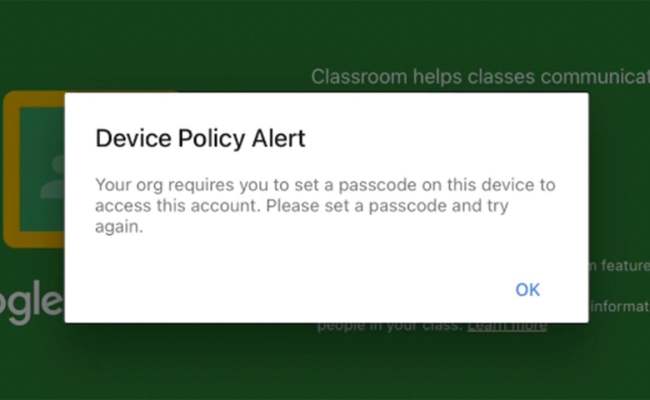
How To Fix Gsuite Device Policy Alert Issue In Mobile Devices Tech
How To Fix Gsuite Device Policy Alert Issue In Mobile Devices Tech 2 years ago 3639 1 all replies 5 replies lobsterghost1 level 10 135,346 points apr 10, 2022 7:02 am in response to marilyn358 exactly where did she try to add the account? in settings > mail > accounts? or did she try to open her email in safari? you could try a simple forced restart > force restart ipad apple support reply helpful. Sep 22, 2021 in how to's, iphone, tech tips 0 issue: you might get a popup when you try to open your g suite google workspace account or while opening google classroom app from your mobile device which says “ device policy alert your org requires you to set a passcode on this device to access this account. Device policy alert. looks like your device is not updated with the latest security policies. for some weeks now i have had this issue with my google accounts. seems as if i had done something with my ios once i updated to 14.0.1 (which is the latest version i can update to right now). Plug your device directly into your computer. plug your iphone, ipad, or ipod directly into your computer's usb port (not into an attached keyboard or usb hub). make sure that the cable is in good condition. make sure that your device is unlocked. if prompted, trust your device.
How To Fix Device Policy Alert In Ios
How To Fix Device Policy Alert In Ios
how to fix device policy alert on gmail today we talk about fix device policy alert on gmail,google device policy,fix google sharing with my students. they may not know that the #ipad will need a passcode to use #googleclassroom. iphone, ipad, google classroom, google meet device policy alert your org requires you to set a passcode on this device to let’s settle the device management issue on iphone ipad on ios15 in this video you’ll get to know the changes about profile gmail not working on iphone 2021, gmail not working on iphone 12, gmail not working on iphone 11, gmail not working on let’s remove the external device management from your iphone by deleting the profile from your phone in this quick and easy for asian college students. thursday, september 7, 2023 9:30 a.m. usca (live stream) judges srinivasan, garcia, randolph case#: 22 3015 usa v. apple just introduced lockdown mode! thank you for watching! buy my blue mat : a.co d h3ipg3i website( mail ins «home» would like to send you critical alerts. critical alerts always play a sound and appear on the lock screen even if your
Conclusion
Taking everything into consideration, it is evident that article offers informative knowledge concerning How To Fix Device Policy Alert In Ios. From start to finish, the author presents a wealth of knowledge about the subject matter. Notably, the section on Z stands out as particularly informative. Thank you for reading the article. If you need further information, feel free to contact me through email. I look forward to your feedback. Additionally, here are a few related posts that might be helpful:
Оповещение device policy на iphone
Если вы используете устройство iOS для работы или учебы, возможно, вам потребуется установить приложение Google Device Policy, с помощью которого администратор может улучшить защиту корпоративных данных. Приложение придется установить в следующих случаях:
- Ваш администратор принудительно применяет определенные правила безопасности для мобильных устройств. Подробнее…
- Ваш администратор хочет управлять корпоративными приложениями на вашем устройстве. Подробнее…
- Вы пытаетесь использовать аккаунт организации или учебного заведения для входа в стороннее приложение.
Требования
Развернуть все | Свернуть всеСвернуть все
Как скачать и настроить приложение Device Policy
Шаг 2. Настройте приложение Device Policy
- Нажмите на значок Google Device Policy .
- Выберите аккаунт Google Workspace, который хотите использовать с приложением. Если вы ещё не вошли в этот аккаунт на устройстве, нажмите Добавить аккаунт и введите свои учетные данные.
- Если вы используете двухэтапную аутентификацию, введите код подтверждения при появлении запроса.
- Примите Условия использования.
- Если вам будет предложено установить профиль безопасности для надежного хранения данных, нажмите “Скачать” .
- Выполните инструкции ниже для своей версии iOS.
iOS 12.2 и более поздние версии
- Когда ваш веб-браузер откроется и выполнит попытку скачать профиль, нажмите РазрешитьЗакрыть.
- Закройте браузер и перейдите к настройкам iOS.
- Нажмите Профиль скачан.
- Нажмите УстановитьУстановить.
- Если потребуется, введите код доступа и нажмите Установить.
- Нажмите УстановитьДоверять, чтобы подтвердить удаленное управление.
- Нажмите Готово. Если устройство должен одобрить администратор, вы получите уведомление по электронной почте. В этом случае дождитесь одобрения устройства администратором.
- Закройте настройки iOS и откройте приложение Device Policy , чтобы завершить настройку.
iOS 12.1.3 и более ранние версии
- Нажмите РазрешитьУстановить.
- Если потребуется, введите код доступа и нажмите Установить.
- Каждый раз, когда будет появляться соответствующий запрос, нажимайте Установить, чтобы продолжить.
- Нажмите Доверять, чтобы подтвердить удаленное управление.
- Когда установка профиля завершится, нажмите Готово.
Если устройство должен одобрить администратор, вы получите уведомление по электронной почте. В этом случае дождитесь одобрения устройства администратором. - Если потребуется, нажмите Настройки и введите пароль к своему аккаунту Google Workspace.
- При необходимости нажмите Введите пароль ещё раз, а затем введите пароль Google Workspace.
Синхронизация с сервером может занять несколько минут. После настройки приложения Google Device Policy вам может потребоваться ввести пароль Google Workspace в настройках устройства. Если вы используете двухэтапную аутентификацию, вместо обычного пароля введите пароль приложения. Подробнее…
Как управлять приложением Device Policy
Как отменить регистрацию аккаунта в приложении Device Policy
При отмене регистрации в Device Policy все управляемые приложения будут удалены с устройства.
- Нажмите на значок Google Device Policy .
- Нажмите на значок меню Отменить регистрацию.
- Подтвердите, что вы хотите удалить с устройства все данные и приложения, относящиеся к программе Device Policy. Для этого ещё раз нажмите Отменить регистрацию .
- Чтобы отменить регистрацию аккаунта на устройстве, нажмите Отменить регистрацию.
Вы в любой момент можете снова зарегистрироваться в приложении Device Policy, поскольку ваше имя пользователя остается в его базе.
Как удалить аккаунт из приложения Device Policy
Прежде чем удалить аккаунт из приложения Device Policy, необходимо отменить регистрацию этого аккаунта. После этого выполните следующие действия:
- Нажмите на значок Google Device Policy .
- Нажмите на значок меню .
- Выберите имя пользователя и нажмите Управление аккаунтами.
- Нажмите Управление.
- Напротив выбранного аккаунта нажмите Удалить.
- Ещё раз нажмите Удалить.
Как удалить Device Policy с устройства
Удалить приложение Google Device Policy можно точно так же, как и любое другое. При этом все управляемые администратором приложения и настроенные им ограничения остаются на устройстве.
Как устранить неполадки
Проблемы с установкой приложения
Сделайте Safari браузером по умолчанию.
- Перейдите в настройки устройства.
- Найдите браузер по умолчанию (например, Chrome) и нажмите на него.
- Нажмите Приложение браузера по умолчаниюSafari.
Оповещения в приложении и сообщения об ошибках
Ваше устройство может быть незаконно разблокировано, то есть на нем отключены установленные ограничения. Администратор запрещает доступ к корпоративным данным на незаконно разблокированных устройствах.
Чтобы устранить неполадку, восстановите заводские настройки устройства. Перед этим создайте резервную копию данных. Затем, чтобы стереть данные на устройстве и сбросить настройки, выберите Удаление контента и настроек. Обратите внимание, что выбор параметра “Сбросить все настройки” не устранит неполадку. Если у вас возникнут вопросы о том, как создать резервную копию или сбросить настройки, обратитесь к администратору либо ознакомьтесь с документацией к устройству.
Проблемы с синхронизацией корпоративных данных
Если ваш рабочий аккаунт не синхронизируется с устройством, проверьте, включено ли обновление в фоновом режиме для приложения Google Device Policy, и при необходимости повторите попытку синхронизации.
Чтобы включить обновление приложения в фоновом режиме:
- На устройстве нажмите НастройкиGoogle Device Policy.
- Включите параметр “Обновление приложения в фоновом режиме” , если он выключен.
- Откройте Google Device Policy и нажмите на значок меню Статус.
- Если синхронизация не запустится автоматически, нажмите на ее значок .
Если вы пытаетесь открыть стороннее приложение, возможно, вам потребуется заново войти в аккаунт:
- Откройте Google Device Policy и выйдите из аккаунта организации или учебного заведения.
- Снова войдите в свой аккаунт в этом приложении.
Статьи по теме
- Как работать с управляемыми приложениями на устройствах iOS
- Как осуществляется управление вашим устройством iOS
Google, Google Workspace, а также другие связанные знаки и логотипы являются товарными знаками компании Google LLC. Все другие названия компаний и продуктов являются товарными знаками соответствующих компаний.
Эта информация оказалась полезной?
Как можно улучшить эту статью?
***THIS APP IS ONLY FOR BUSINESSES USING GOOGLE WORKSPACE.***
You would be required to enroll your device with Google Device Policy App, only if your IT Administrator has setup Mobile Management in your company. The app allows your IT Administrator to mandate corporate security policies and keep the enterprise data safe on your device. Your IT Administrator can also configure corporate WiFi networks and work apps that you might require upon device enrollment.
For help with installing, using, or uninstalling the app, visit https://support.google.com/a/users/answer/3521320
Что нового
Оценки и отзывы
Сбой установки профиля.
Не могу подключить сертификат.
Это делает приложение бесполезным.
Платное
Фига се списали на ровном месте 142₽. Может я и не собиралась покупать его! Никакого ценника перед скачиванием не было!
Сбой установки профиля
Постоянно выдает ошибку при попытке установить профиль.”не удалось установить подключение к серверу». Пробовал уже все, даже Хард ресет. Мне нужно это для работы, помогите исправить эту проблему!
Конфиденциальность приложения
Разработчик Google LLC указал, что в соответствии с политикой конфиденциальности приложения данные могут обрабатываться так, как описано ниже. Подробные сведения доступны в политике конфиденциальности разработчика.
Связанные
с пользователем данные
Может вестись сбор следующих данных, которые связаны с личностью пользователя:
Не связанные
с пользователем данные
Может вестись сбор следующих данных, которые не связаны с личностью пользователя:
Конфиденциальные данные могут использоваться по-разному в зависимости от вашего возраста, задействованных функций или других факторов. Подробнее
Информация
Провайдер Google LLC
русский, азербайджанский, амхарский, английский, арабский, армянский, африкаанс, баскский, белорусский, бенгальский, болгарский, венгерский, вьетнамский, галисийский, голландский, греческий, грузинский, гуджарати, датский, зулу, иврит, индонезийский, исландский, испанский, итальянский, казахский, камбоджийский, каннада, каталанский, корейский, лаосский, латышский, литовский, малайский, малаялам, маратхи, монгольский, немецкий, непальская, норвежский (букмол), панджаби, персидский, польский, португальский, румынский, сербский, сингальский, словацкий, словенский, суахили, тагальский, тайский, тамильский, телугу, традиционный китайский, турецкий, украинский, упрощенный китайский, урду, филиппинский, финский, французский, хинди, хорватский, чешский, шведский, эстонский, японский
Copyright © Google LLC
Другие приложения этого разработчика
Вам может понравиться
Looks like no one’s replied in a while. To start the conversation again, simply
ask a new question.
I have an iPhone 8 Plus and just downloaded GMail. I am trying to finish setup for my acount and am getting the following alert, “Your administrator must approve this device for access to Google apps”
Posted on Feb 27, 2020 6:56 AM
Feb 27, 2020 6:59 AM in response to dashawn1906
Is the phone yours, or is it an employer-provided device?
If the second is true, then it is being centrally managed by your employer’s IT dept., and will have to get it approved for any administrative task.
Device Policy Alert
Пользователи Android нередко замечают на своих смартфонах различные приложения, о предназначении и происхождении которых ничего не знают. Это может быть как предустановленный софт, так и появившийся после обновления, или же момент появления неизвестен вовсе. В любом случае, если программа не устанавливалась собственноручно, пользователя всегда интересует, откуда она взялась, зачем нужна и можно ли её удалить с устройства. К таким приложениям относится и Device Policy. И хотя софт не является вредоносным, его необходимость на устройстве рядового юзера сильно под сомнением.
Описание приложения Google Apps Device Policy
Для начала разберёмся, откуда берётся Device Policy на девайсах под управлением Android, что это за софт и для чего используется. Сразу отметим, с программой сталкивались пользователи независимо от бренда Android-устройства, вариации и версии прошивки на базе данной ОС (например, MIUI от Xiaomi и прочие).
Device Policy являет собой бесплатное приложение от компании Google для Android 2.2 и выше, задача которого заключается в усилении защиты смартфона за счёт возможности удалённого управления настройками безопасности и политиками. При потере или краже девайса он может быть заблокирован, а находящиеся на нём данные дистанционно удалены администратором, что не позволит информации попасть в чужие руки. Узнать, где находится аппарат, отследить его активность можно на странице My Devices, по аналогии с функцией Find My iPhone, сервиса от компании Apple.
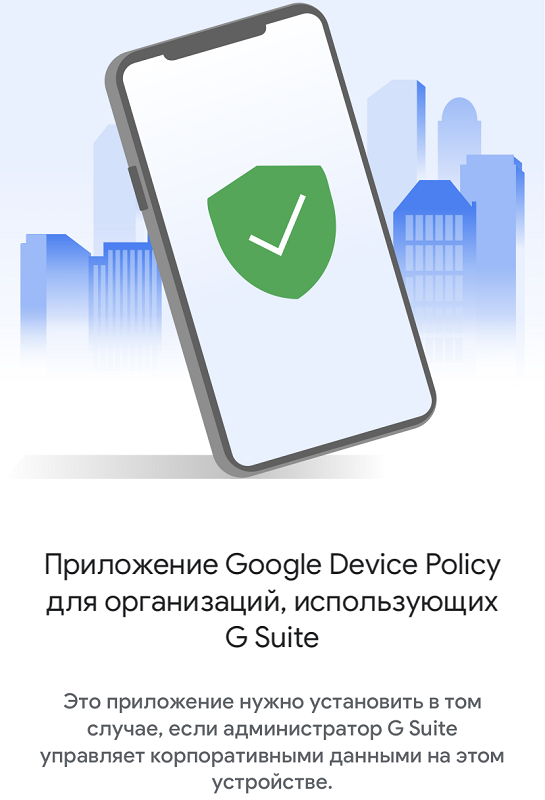
Так, программой обеспечивается соблюдение политик безопасности организации на устройствах сотрудников. После настройки приложения и авторизации в корпоративной учётной записи на смартфоне с помощью Device Policy IT-администратор с целью защиты корпоративных данных управляет параметрами безопасности и политиками, при этом пользователь может скорректировать полномочия и не давать дополнительных разрешений, продолжая в то же время использовать софт.
Вы сможете просматривать правила безопасности и настройки сети, установленные администратором, а также увидеть сведения о телефоне, доступные администратору.
Функционал программы предлагает следующие возможности по защите персональных данных:
- просмотр перемещения смартфона по GPS;
- смена PIN-кода;
- включение звука для поиска потерянного устройства;
- блокировка экрана.
Так что Device Policy – программа полезная. Другое дело, что не каждому она нужна, а потому многие пользователи рассматривают возможность удаления софта.
Программой запрашиваются следующие разрешения:
- доступ к камере для сканирования QR-кода;
- идентификаторы устройств и аккаунтов;
- доступ к контактам (потребуется при добавлении аккаунта);
- местоположение для запроса доступных Wi-Fi-сетей и подключения новой сети, если используемая не работает.
Стоит отметить, что в настоящее время для управления устройствами на базе Android доступно новое приложение Android Device Policy, тогда как Google Apps Device Policy не будет поддерживаться с 2022 года.

Как скачать приложение
Что за программа Device Policy мы разобрались. Теперь рассмотрим, как её загрузить на Android. Как и в случае с любым другим софтом, инсталляция на устройства в ручном режиме возможна с использованием официального магазина Google Play или путём скачивания файла APK.
Для скачивания программы выполняем следующие действия:
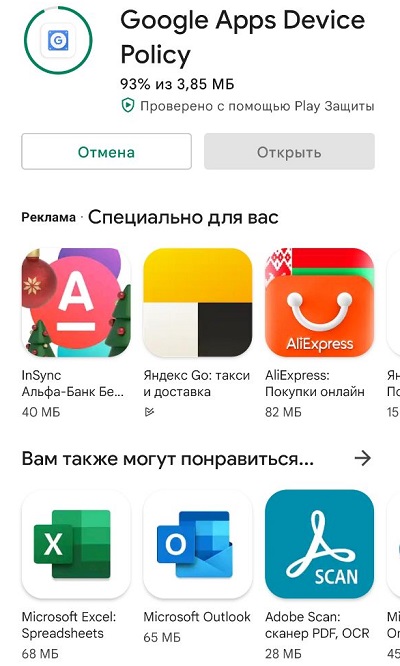
Мобильная ОС Android отличается гибкостью, а потому скачивать программы можно также со сторонних ресурсов в виде файлов в формате APK. Главное — не забывать, что качать следует только из надёжных, проверенных источников.
ВАЖНО. Чтобы иметь возможность скачивать софт на Android со сторонних ресурсов, потребуется разрешить установку из неизвестных источников в пункте «Администрирование устройства» в разделе, отвечающем за безопасность («Безопасность» или «Блокировка экрана и безопасность» и т. д., в зависимости от версии ОС).
На сайтах с софтом, доступным для скачивания, обычно под названием или описание программы размещается соответствующая кнопка, которая запускает скачивание элемента.
Как установить приложение
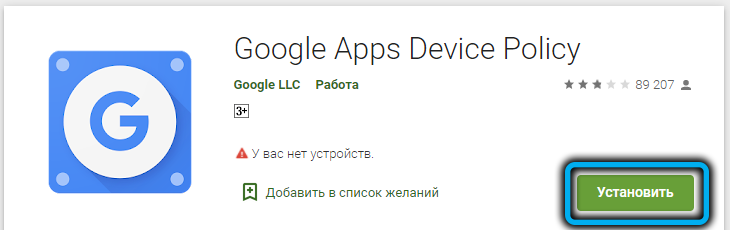
Процесс установки программных продуктов автоматизирован в Google Play. Так, установка Device Policy выполняется автоматически с помощью встроенного мастера установки из магазина. Всё, что нужно для того, чтобы софт установился, — это:
- перейти на страницу приложения и нажать кнопку «Установить», после чего начнётся загрузка и автоматическая установка;
- пользователю при этом потребуется дать необходимые для работы приложения разрешения.
Если используется файл APK, скачанный из источника в сети:
- открываем скачанный файл;
- находим файл на смартфоне, используя стандартный диспетчер файлов (или стороннюю программу с аналогичным функционалом). В файловом менеджере находим папку Downloads, куда по умолчанию добавляется скачанный софт;
- жмём «Установить» и дожидаемся установки, о чём сообщит соответствующее уведомление, а приложение появится среди установленных программ на смартфоне.
Как удалить приложение на Android
Как мы выяснили, рядовому пользователю данный софт без надобности, а потому его часто резонно удалить. На работу устройства удаление или остановка программы не повлияет, поэтому можно избавиться от ненужного ПО.
В зависимости от устройства (устанавливался софт вручную или появился с обновлением) Device Policy можно удалить или отключить.
Деактивация Device Policy
Для этого потребуется выполнить следующие шаги:
Удаление администратора
Чтобы удалить администратора, выполняем следующее:
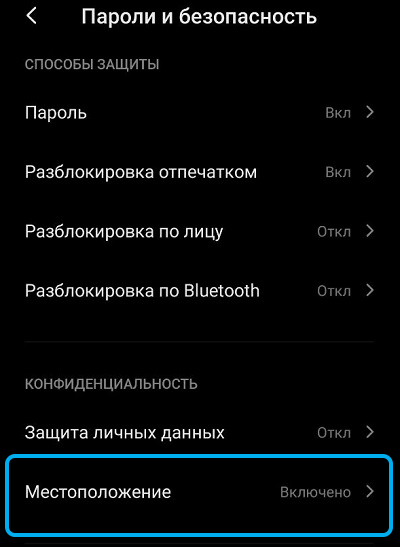
- идём в «Настройки» – «Местоположение и безопасность» – «Администратор устройства»;
- здесь отменяем выбор администратора.
После этих действий можно переходить к удалению или принудительной остановке перед удалением софта.
Удаление Device Policy
Для удаления стандартным способом:
Удаление через Play Store
Альтернативный вариант удаления ПО подразумевает использование магазина:
Если у вас не получилось удалить программу, то вариант с её остановкой будет оптимальным решением. В том случае, если смартфон принадлежит компании и настроен на работу с программой, придётся идти на крайние меры и выполнить сброс настроек к заводским параметрам.
You would be required to enroll your device with Google Device Policy App, only if your IT Administrator has setup Mobile Management in your company. The app allows your IT Administrator to mandate corporate security policies and keep the enterprise data safe on your device. Your IT Administrator can also configure corporate WiFi networks and work apps that you might require upon device enrollment.
Что нового
Minor bug fixes.
Оценки и отзывы
Сбой установки профиля.
Не могу подключить сертификат.
Это делает приложение бесполезным.
Платное
Фига се списали на ровном месте 142₽. Может я и не собиралась покупать его! Никакого ценника перед скачиванием не было!
It doesn’t work!
It doesn’t work!
To install corporate Google email is not possible in iPhone:(
Конфиденциальность приложения
Разработчик Google LLC указал, что в соответствии с политикой конфиденциальности приложения данные могут обрабатываться так, как описано ниже. Подробные сведения доступны в политике конфиденциальности разработчика.
Связанные с пользователем данные
Может вестись сбор следующих данных, которые связаны с личностью пользователя:
Не связанные с пользователем данные
Может вестись сбор следующих данных, которые не связаны с личностью пользователя:
Конфиденциальные данные могут использоваться по-разному в зависимости от вашего возраста, задействованных функций или других факторов. Подробнее
Информация
Совместимость iPhone Требуется iOS 12.0 или новее. iPad Требуется iPadOS 12.0 или новее. iPod touch Требуется iOS 12.0 или новее.
русский, азербайджанский, амхарский, английский, арабский, армянский, африкаанс, баскский, белорусский, бенгальский, болгарский, венгерский, вьетнамский, галисийский, голландский, греческий, грузинский, гуджарати, датский, зулу, иврит, индонезийский, исландский, испанский, итальянский, казахский, камбоджийский, каннада, каталанский, корейский, лаосский, латышский, литовский, малайский, малаялам, маратхи, монгольский, немецкий, непальская, норвежский (букмол), панджаби, персидский, польский, португальский, румынский, сербский, сингальский, словацкий, словенский, суахили, тагальский, тайский, тамильский, телугу, традиционный китайский, турецкий, украинский, упрощенный китайский, урду, филиппинский, финский, французский, хинди, хорватский, чешский, шведский, эстонский, японский
Кроме того, вы можете деактивировать приложение Google Apps Device Policy, а затем удалить или отключить его:
Как мне избавиться от политики устройств Google на Iphone?
Управление приложением Device Policy
Как удалить политику устройства с моего Iphone?
Если у приложения есть профиль конфигурации, удалите его.
Как мне избавиться от всплывающего окна Google Device Policy?
На устройстве Android откройте приложение Chrome. Коснитесь Еще. Параметры, затем Параметры сайта, а затем всплывающие окна. Включите или отключите всплывающие окна, коснувшись ползунка.
Как мне удалить профиль с телефона?
Чтобы удалить свой рабочий профиль:
Безопасна ли политика устройства Android?
Это не только безопасно, это отличная идея. Вы входите в корпоративную учетную запись со своего личного устройства. Эта политика предназначена для защиты корпоративных данных, но она также защищает вас. Если устройство украдено, его можно стереть удаленно.
Как отключить диспетчер мобильных устройств?
- Коснитесь Приложения.
- Коснитесь Настройки.
- Коснитесь экрана блокировки и безопасности.
- Коснитесь Администраторы устройства.
- Коснитесь Другие параметры безопасности.
- Коснитесь Администраторы устройства.
- Убедитесь, что переключатель рядом с Диспетчером устройств Android установлен в положение ВЫКЛ.
- Коснитесь ОТКЛЮЧИТЬ.
Как мне обновить политику безопасности устройства?
Зайдите в настройки вашего устройства. Нажмите на Безопасность. Нажмите на Обновления политики безопасности. Нажмите на Проверить наличие обновлений.
Почему в моем классе Google отображается уведомление о политике устройства?
Как удалить приложение, которое не удаляется?
Как удалить приложения с Android-устройства
- Откройте Настройки на вашем устройстве.
- Нажмите на Приложения или Диспетчер приложений.
- Нажмите на приложение, которое хотите удалить. Возможно, вам придется прокрутить, чтобы найти нужный.
- Коснитесь Удалить.
Как удалить приложение без возможности восстановления?
Как навсегда удалить приложения на Android
Что такое политика устройства?
Android Device Policy обеспечивает соблюдение политик безопасности вашей организации на вашем устройстве, чтобы защитить корпоративные данные и сделать их более безопасными.
Почему постоянно появляется предупреждение о политике устройства?
Это вредоносное ПО, запускаемое рекламой на странице, которую вы просматриваете. Не вводите пароль, они надеются, что вы везде используете один пароль, и они начнут посещать сайты, чтобы увидеть, что они могут украсть, используя ваши учетные данные. К сожалению, предотвратить подобную вредоносную рекламу практически невозможно.
Стоит ли устанавливать MDM на свой личный телефон?
Ни при каких обстоятельствах вы не должны регистрировать это устройство в MDM и ни при каких обстоятельствах не иметь доступа к информации компании на этом устройстве. Это безответственно, поскольку владелец данных (ваша компания) не может управлять и защищать данные, и вы рискуете нарушить как политику компании, так и, возможно, закон.
Безопасно ли устанавливать политику устройств Google?
Приложение Google Apps Device Policy применяет политики безопасности к устройству Android / iOS, чтобы защитить его и сделать его более безопасным. Существуют инструменты, которые помогают отдельным пользователям удаленно блокировать, находить и стирать телефоны.

Помимо блокировки устройств в режиме киоска, Hexnode MDM позволяет отключить аппаратные кнопки. Чтобы пользователи не могли использовать аппаратные клавиши для выхода из режима блокировки.
Чтобы понять аппаратные ограничения, доступные в режиме киоска Android, быстро взгляните на следующую таблицу.
| Модель Устройства | Кнопка Включения / Выключения Home | Включение / Выключение Индикатора Громкости | Разрешить / Ограничить Отключение Питания |
|---|---|---|---|
| Устройства Samsung Knox | ✓ | ✓ | ✓ |
| Другие устройства Android | ✗ | ✓ | ✓ |
Отключение кнопок Home и Power
Эта функция применима только к устройствам Samsung Knox.
Чтобы отключить кнопку Home / Power,
- Войдите на свой портал Hexnode.
- Перейдите к политике.
- Выберите существующую политику или создайте новую, нажав на кнопку Новая политика.
- На Androidвыберите пункт ограничения и нажмите кнопку Настроить.
- В разделе Разрешить функциональность устройствау вас будет возможность отключить кнопку Home/Power.
- Кнопка Home-снимите этот флажок, чтобы запретить пользователям использовать кнопку Home.

Отключение индикатора громкости и кнопок питания
Однако, если вы все еще нажимаете клавишу увеличения/уменьшения громкости. Индикатор громкости будет отображаться. Но вы не можете ничего установить на индикаторе громкости, таким образом показывая громкость по умолчанию. Установленную на устройстве до применения политики.
Для устройств под управлением Android 7 и выше громкость звонка не может быть отключена. Он может быть сведен к минимуму только до уровня 1. В таких случаях предоставьте разрешение на доступ
Отключение кнопки питания изначально не поддерживается на Android, и экран выключится. Как только вы нажмете эту кнопку. Однако Hexnode MDM автоматически включает экран на мгновение. Чтобы воспроизвести поведение Фактическая задержка может варьироваться от доли секунды до нескольких секунд в зависимости от устройства.
У вас есть iPhone, iPad или iPod? Потратьте несколько минут на настройку служб геолокации, чтобы сэкономить заряд батареи и сохранить конфиденциальность перемещений.
19 августа 2016
Мобильные приложения следят за пользователями — это не новость. Если у вас есть устройство Apple и вы цените свою приватность, вы можете запретить им делать это. Но знаете ли вы, что в iOS есть целая куча специальных сервисов Apple, которые занимаются тем же самым?
Вы можете найти их тут: Настройки -> Конфиденциальность -> Службы геолокации -> Системные службы.
Внушительный список, не правда ли? Кстати, в отличие от приложений, эти сервисы работают постоянно. Возможно, вам захочется отключить некоторые из них, потому что вы цените приватность или потому что вам важно время работы устройства от батареи. Ну или сразу по обеим причинам.
Хорошая новость — настроить все это довольно легко. Плохая новость — в настройках iPhone и iPad очень мало говорится о том, за что отвечает та или иная служба, поэтому просто непонятно, какие из них можно отключить, а какие не стоит. В этом посте мы как раз и расскажем, что делает каждая из служб геолокации и что будет, если ее отключить.
Итак, приступим
Служба Геолокационные iAd ведет дневник ваших передвижений в рекламных целях. Разработчики приложений могут использовать эти данные, чтобы показывать пользователям якобы более подходящую для них рекламу. Если вы не хотите такой навязанной заботы, отключайте эту службу.
Калибровка компаса. Электронный компас позволяет вам видеть направление вашего движения на карте (по сути, в какую вы смотрите). Это очень удобно. Служба калибровки использует геолокационные данные, чтобы повысить точность работы компаса, так что мы не советуем ее отключать.
Служба Калибровка учета движения позволяет настроить работу датчика движения, который используется разными приложениями для фитнеса. У вас нет таких приложений? Отключайте данную службу.
Найти iPhone/iPad — если ваше устройство потеряется, вы сможете найти его с помощью iCloud. Поэтому лучше не отключайте эту службу.
Однако не забывайте, что с помощью все того же iCloud кто угодно может обнаружить, стереть или заблокировать ваше iOS-устройство — если, конечно, сможет войти в вашу учетную запись. Поэтому всегда используйте надежные пароли для ваших Apple ID/iCloud и активируйте двухфакторную аутентификацию.
Поиск сотовой сети — эта служба собирает данные о вышках сотовой связи, находящихся неподалеку от вашего устройства, и определяет уровень приема сигнала, чтобы отслеживать то, как вы используете модем устройства, насколько загружены вышки и так далее. Необходимой эту функцию не назовешь, так что ее вполне можно отключить.
Предложения Safari и Spotlight: эта служба отправляет в Apple данные о вашем местоположении каждый раз, когда вы вводите поисковый запрос. Эти данные нужны, чтобы предоставить пользователю точную информацию на базе его текущего местоположения. Если вы редко пользуетесь Spotlight, можете запросто отключить эту службу.
Установка часового пояса: часы и календарь в вашем устройстве используют эту службу. Если вы часто путешествуете за границу или по разным регионам России, лучше оставьте ее активной. Если же вы редко выезжаете за пределы родного города, вы можете выбрать часовой пояс вручную и отключить эту опцию.
Часто посещаемые места: ваше устройство записывает, куда вы часто ездите (на работу, в гости, в супермаркет рядом с домом, в любимый ТЦ), чтобы показывать вам разные предупреждения: оповещения о пробках, о погоде и тому подобном. Эта информация хранится локально, на вашем устройстве. Если вы пользуетесь такими оповещениями, оставьте эту службу активной.
Диагностика и использование: Apple анонимно собирает информацию о вас и о том, как вы используете свои гаджеты. Если вы не готовы стать частью бесконечного процесса улучшения устройств Apple, вы можете безболезненно отключить эту опцию.
Популярное рядом: ваше устройство анонимно отправляет в Apple данные о том, где вы купили или использовали то или иное приложение. С помощью этой информации Apple может показать вам, какие еще приложения популярны в вашем городе или в вашей стране. Если вы цените конфиденциальность, то вам, наверное, стоит отключить эту службу.
В самом низу окна расположен полезный переключатель Значок в меню статуса. В активном положении он заставляет устройство отображать в строке состояния значок геолокации каждый раз, когда какая-нибудь из служб использует ваши геоданные. Включите его — он будет напоминать вам о том, что надо бы все-таки заглянуть в настройки, когда очередной сервис вдруг захочет получить данные о вашем местоположении.

По нашим наблюдениям, проблема существовала давно, но активно начала набирать обороты с февраля 2017 года. Ситуации довольно разные, но нельзя сказать, что покупатель был “виноват сам” и купил такой телефон по неосмотрительности. Чтобы понять, с чем мы имеем дело, рассмотрим несколько реальных примеров.
Звонок клиента в Apple по данному поводу дал неожиданные результаты. Оказалось, что по какой то неизвестной причине в их системе это устройство считается “не проданным” и должно находится в магазине Apple. Тот факт, что на их же сайте отображается действительная дата покупки, гарантия и т. д. явно удивил сотрудника Apple и со словами: “Да, но такого не может быть. Мы все проверим!”, они с клиентом попрощались “до выяснения обстоятельств”.
Рассматривая обе ситуации, можем с уверенностью сказать, что источник проблемы – сбои непосредственно в базе Apple. Нам удалось узнать, что статус “Chimaera Applied ” присваивается устройствам, которые не были проданы и у которых нет действительной даты покупки. Предполагается, что устройство украдено, соответственно, оно не будет проходить активацию ни с одной сим-картой. Иначе говоря – это так называемый Blacklist от компании Apple. Каким образом б/у телефоны оказывались в данном статусе, выяснить так и не удалось.
Стоит отметить, телефоны с данной проблемой попадались как разлоченые, так и заблокированные. Наводим примеры результатов:
- Activation Policy Details Operation Id: Applied Activation Details: Applied Activation PolicyID: 8cPu3VJgSBweBk0jJYHnt4V Unlock. 10 Bluetooth Mac Address: First Unbrick Date: ICCID: 21/09/16 IMEI Number: Initial Activation Policy Details: Initial Activation Policy ID 3591530781***** Unlock. Last Restore Date: Last Unbrick Date : Mac Address : MEID : Next Tether Policy Details : Next Tether Policy ID : Chimaera Device Policy 2365 Part Description: Product Version: Unbricked : iPhone 7 Plus 10.3.3 false Unlock Date: Unlocked : 21/09/16 true
- Activation Policy Details Operation Id: Applied Activation Details: Applied Activation PolicyID: wSW1HNMGihktaj1q1IwE2J US AT&T Puerto Rico and US Virgin Islands Activation Policy 23 Bluetooth Mac Address: First Unbrick Date: ICCID: 15/10/16 IMEI Number: Initial Activation Policy Details: Initial Activation Policy ID 3592150700***** US AT&T Puerto Rico and US Virgin Islands Activation Policy Last Restore Date: Last Unbrick Date: Mac Address: MEID: Next Tether Policy Details: Next Tether Policy ID: Chimaera Device Policy 2365 Part Description: Product Version: Unbricked: iPhone 7 Plus 10.2.1 false Unlock Date: Unlocked: false
Данная политика активации не имеет отношения к блокировке на какого либо оператора, соответственно, от нее невозможно “разлочить”. По той же причине телефон не будет работать через адаптер R-SIM или GEVEY и никакие Ваши манипуляции (прошивка в режиме DFU, восстановление через iTunes) не решат эту проблему. Предположения о том, что статус “Chimaera Applied ” – это последствия релока (*Relock – повторная блокировка IMEI, который ранее уже был разблокирован) после разблокировки методом WorldWide – ошибочны и не имеют оснований. В случае релока, телефон всегда оказывается повторно заблокирован под сеть того же оператора, что и раньше. Так что если ранее разлоченый через WorldWide телефон оказался с статусе “Chimaera Applied ” – это совпадение, а не закономерность.
Ситуация выглядит довольной мрачной и безвыходной, но есть одно “но”. Сотрудник поддержки Apple вправе инициировать разблокировку устройства Chimaera Device Policy, если у него для этого действия хватит оснований. Нам удалось найти внутренние инструкции менеджерам Apple по данному вопросу:
Как удалить политику устройства Android?
Политика устройства Android применяет политики безопасности вашей организации на вашем устройстве, чтобы защитить корпоративные данные и сделать их более безопасными.
Как избавиться от всплывающего окна политики устройства Google?
- Способствует снятию отёков, мышечного напряжения и усталости
- Способствует избавлению от дискомфорта в суставах и мышцах
- Заменяет полноценный сеанс массажа
ТОП-3 безопасных займов без процентов
 WEBBANKIR
— Ставка: 0%
— Сумма: до 30 000 рублей
— Срок: до 30 дней
alt=»✅» /> СрочноДеньги
— Ставка: 0%
— Сумма: до 8 500 рублей
— Срок: до 7 дней
alt=»✅» /> Max Credit
— Ставка: 0%
— Сумма: до 10 000 рублей
— Срок: до 30 дней
С этой статьей читают:
Управление приложением Device Policy
- Нажмите Политика устройств Google.
- Нажмите Меню. Выбывать
- Коснитесь Отменить регистрацию, чтобы подтвердить, что вы хотите удалить все данные и приложения, связанные с вашей учетной записью, с вашего устройства.
- Коснитесь Отменить регистрацию, чтобы отменить регистрацию своей учетной записи на устройстве.
Как отключить управление мобильными устройствами?
- Способствует снятию отёков, мышечного напряжения и усталости
- Способствует избавлению от дискомфорта в суставах и мышцах
- Заменяет полноценный сеанс массажа
На телефоне выберите «Меню/Все приложения» и перейдите в «Настройки». Прокрутите вниз до пункта «Безопасность» и выберите «Администраторы устройства». Нажмите, чтобы снять флажок с опции PCSM MDM. и выберите Деактивировать.
Как удалить профиль политики устройства?
- Способствует снятию отёков, мышечного напряжения и усталости
- Способствует избавлению от дискомфорта в суставах и мышцах
- Заменяет полноценный сеанс массажа
Чтобы удалить рабочий профиль:
- Перейдите в «Настройки» > «Учетные записи» > «Удалить рабочий профиль».
- Нажмите Удалить, чтобы подтвердить удаление всех приложений и данных в вашем рабочем профиле.
- Убедитесь, что приложение политики («Политика устройства») удалено и отсутствует на вашем устройстве.
Безопасна ли политика устройств Android?
ТОП-3 безопасных займов без процентов
WEBBANKIR
— Ставка: 0%
— Сумма: до 30 000 рублей
— Срок: до 30 дней
alt=»✅» /> СрочноДеньги
— Ставка: 0%
— Сумма: до 8 500 рублей
— Срок: до 7 дней
alt=»✅» /> Max Credit
— Ставка: 0%
— Сумма: до 10 000 рублей
— Срок: до 30 дней
Приложение Google Apps Device Policy применяет политики безопасности на Android/iOS, чтобы защитить его и сделать более безопасным. Существуют инструменты, помогающие отдельным пользователям удаленно блокировать, определять местонахождение и стирать данные с телефонов.
Нужна ли мне политика Google для устройств?
Теперь мы переносим эту же функцию на Android. С сегодняшнего дня администраторы G Suite могут заказывать существенный меры безопасности на устройствах Android, которые ваши сотрудники берут с собой на работу, без необходимости для этих сотрудников устанавливать приложение Google Apps Device Policy на свои устройства.
- Способствует снятию отёков, мышечного напряжения и усталости
- Способствует избавлению от дискомфорта в суставах и мышцах
- Заменяет полноценный сеанс массажа
Как удалить устройство?
Откройте Диспетчер устройств. Дважды щелкните тип устройства которую вы хотите удалить. Щелкните правой кнопкой мыши нужное устройство и выберите «Удалить». Вы также можете дважды щелкнуть устройство, а затем на вкладке Драйвер нажать Удалить.
Что означает предупреждение Google Classroom Device Policy?
Google изменил свою Политику устройств/Управление мобильными устройствами на применять пароль на устройствах и обеспечивать безопасность данных нашей организации. С этим изменением пользователи видели сообщение Оповещение о политике устройства: Оповещение о политике устройства: ваша организация требует, чтобы вы установили пароль на этом устройстве для доступа к этой учетной записи.
Как удалить MDM с моего Android?
Как удалить агент MDM с управляемого устройства Android?
- На управляемом мобильном устройстве перейдите в «Настройки».
- Перейдите к безопасности.
- Выберите Диспетчер устройств и отключите его.
- В настройках перейдите в Приложения.
- Выберите ManageEngine Mobile Device Manager Plus и удалите агент MDM.
Как узнать, есть ли на моем телефоне MDM?
Профили управления мобильными устройствами (MDM) обычно устанавливаются работодателями, учебными заведениями или другими официальными организациями и предоставляют дополнительные привилегии и доступ к устройству. Проверьте наличие неизвестного профиля MDM на вашем iPhone, iPad или iPod touch. в разделе «Настройки» > «Основные» > «Управление профилями и устройствами»..
Какова цель управления мобильными устройствами?
Управление мобильными устройствами (MDM) — это программное обеспечение для обеспечения безопасности, которое позволяет ИТотделам внедрять политики, обеспечивающие защиту, мониторинг и управление мобильными устройствами конечных пользователей.. Это касается не только смартфонов, но и планшетов, ноутбуков и даже устройств IoT (Интернета вещей).
Как удалить рабочий аккаунт на Android?
Удалить рабочий аккаунт
- На устройстве нажмите «Настройки». учетные записи Если вы не видите учетные записи, коснитесь Пользователи и учетные записи.
- Вверху нажмите Рабочий Удалить рабочий профиль. Удалить. Если вы не видите пункт Работа вверху, коснитесь учетной записи, которую хотите удалить Удалить учетную запись Удалить учетную запись. …
- При необходимости введите графический ключ, PINкод или пароль своего телефона.
Как удалить аккаунт с телефона?
Удалите учетную запись Google или другую учетную запись с телефона
- Откройте приложение настроек вашего телефона.
- Нажмите «Учетные записи». Если вы не видите «Учетные записи», нажмите «Пользователи и учетные записи».
- Коснитесь учетной записи, которую хотите удалить. Удалить аккаунт.
- Если это единственная учетная запись Google на телефоне, вам потребуется ввести графический ключ, PINкод или пароль вашего телефона в целях безопасности.
Не удается удалить, потому что этот пакет является активным диспетчером устройств?
7 ответов. Перейдите в НАСТРОЙКИ>Местоположение и безопасность>Администратор устройства. и отмените выбор администратора, которого хотите удалить. Теперь удалите приложение. Если он попрежнему говорит, что вам нужно отключить приложение перед его удалением, вам может потребоваться принудительно остановить приложение перед его удалением.