Почему в Зуме не работает микрофон
Пользователи программы часто жалуются на ситуацию, когда в Zoom не работает микрофон (MIC). Причины могут быть различными, начиная с механической неисправности и заканчивая ошибками в выставлении настроек. Ниже рассмотрим, как включить и выключить устройство, а также разберем причины и способы устранения неисправности (если она появляется).
Как включить микрофон в Zoom
Для начала рассмотрим, как настроить работу MIC на телефоне и компьютере. Необходимые работы можно сделать до или во время конференции с другими участниками.
При работе на ПК сделайте такие шаги:
- Войдите в программу и авторизуйтесь под личными данными.
- Жмите на шестеренку справа вверху.

- Войдите в раздел Звук.

- В секции микрофон убедитесь, что в разделе возле пункта «Проверить» установлено нужное устройство.
- Убедитесь, что в пункте «Отключить звук моего микрофона при подключении…» не стоит отметка
- Установите нужную громкость или поставьте отметку «Автоматически регулировать громкость».
Кстати, перед входом в конференцию программа предложит вам проверить работу оборудования. Нажмите на соответствующий пункт.

- Протестируйте динамик.

- Протестируйте микрофон.

Это точно поможет избежать различных казусов со звуком.
Не менее важный вопрос, как включить микрофон в Зуме на телефоне. Алгоритм следующий:
- Войдите в программу Zoom на смартфоне.
- Жмите на символ шестеренки.
- Убедитесь, что тумблер «Всегда выключать звук моего…» переведен в левую сторону.
- Если вы вошли в конференцию, обратите внимание, чтобы символ слева внизу не был перечеркнут.
После выполнения этих шагов убедитесь, что устройство работает.
Как отключить микрофон в Zoom
Многие пользователи спрашивают, как в Зуме отключить микрофон на компьютере. Здесь сделайте следующие шаги:
- Войдите в настройки (символ шестеренки).
- Выведите громкость MIC на минимум или установите отметку в поле «Отключить звук моего микрофона…». Только не забудьте потом, что установили такие настройки!

Если вы уже зашли в веб-конференцию Zoom, можно выключить аудио путем нажатия соответствующей кнопки в левом нижнем углу. Если нужно отключить этот параметр для других пользователей, войдите в раздел «Участники» и справа кликните на кнопку «Выключить весь звук».

Следующим разберем вопрос, как выключить микрофон в Zoom на смартфоне. В этом случае алгоритм такой:
- Зайдите в приложение.
- Жмите на символ с изображением шестеренки.
- Войдите в пункт Конференция.
- Переведите тумблер в пункте «Всегда выключать звук моего…» в правую сторону.
После входа в конференцию нажмите на символ Зум-микрофона слева внизу.
Не работает микрофон в Zoom, что делать
Бывают ситуации, когда пользователи вас вообще не слышат. В таком случае возникает вопрос, почему не работает микрофон в Zoom. Причиной может быть неисправность оборудования или неправильно введенные настройки. Для устранения проблемы сделайте следующие шаги:
- Перейдите в настройки путем нажатия на шестеренку (на ПК) и зайдите в категорию Звук. Здесь убедитесь, что в настройках установлено правильно оборудование и выставлен достаточный уровень чувствительности.
- Убедитесь в работоспособности MIC. Проверьте, что устройство работает в других программах, к примеру, Дискорд или Скайп.
- Переустановите программу. Если рассмотренные выше шаги не помогли и MIC не работает, удалите и установите заново Zoom. Для этого войдите в панель управления и деинсталлируйте софт, а после скачайте его с официального сайта и установите заново. После этого введите нужные настройки и проверьте — работает девайс или нет.
В большинстве случаев этих действий достаточно, чтобы восстановить нормальную работу Zoom. Если не работает микрофон на ноутбуке, ПК или в телефоне в Зуме, проблему можно решить путем правильной настройки и включения устройства. В крайнем случае, удалите и установите программу с нуля.
Почему не работает микрофон в Zoom

Программа Zoom является удобным инструментом для проведения конференций и участия в них. Но прежде чем начать пользоваться приложением, нужно разобраться в его звуковых настройках, так как у пользователей часто возникает проблема – не работает микрофон в Zoom.
Как настроить на компьютере
Настройка микрофона проводится в программе, скачанной на компьютер. После входа в ученую запись откроется начальная страница. В правом вернем углу расположена иконка пользователя. При нажатии на нее открывается контекстное меню, где расположен пункт «Настройки».

В окне параметров нужно выбрать раздел «Звук». Там будет располагаться вся информация, касающаяся настройки микрофона, а также динамиков.
Там можно отрегулировать громкость, выбрать ее автоматическую регулировку, выбрать устройство (если их несколько), определить его состояние, а также настроить другие детали, касающиеся звука и входа в конференцию:
- «Автоматически входить в аудиоконференцию с компьютера…». При входе в конференцию будет автоматически включаться аудиосвязь.
- «Отключить звук моего микрофона при подключении к конференции». Противоположно первому пункту. При входе аудио будет выключено и включается только вручную самим пользователем.
- «Нажмите и удерживайте клавишу ПРОБЕЛ…». Это заданная клавиша, при нажатии и удерживании которой будет включаться звук.
На телефоне
В версии Зум для мобильных устройств не такой большой список параметров. В настройках можно лишь выбрать подключать или не подключать звук при входе в конференцию.

Основная настройка происходит при первом входе в приложение. Для того чтобы общаться с другими пользователями, необходимо разрешить в Зуме записывать аудио.
Управление микрофоном во время конференции
Во время проведения конференции также можно работать со звуком. Внизу экрана расположены элементы управления, первым из которых являются аудионастройки. Нажав на иконку можно выключить или включить микрофон в Zoom.
Рядом расположена стрелочка, открывающая контекстное меню. Там можно поменять устройства аудиовхода и выхода, проверить их работу, переключиться на звук от телефона, выключить звук компьютера (то есть системы и сторонних приложений). Также через контекстное меню можно открыть аудионастройки.
Для телефона
Во время проведения конференции в мобильных устройствах доступно также мало настроек. Внизу экрана тоже расположено контекстное меню. В нем можно лишь подключить звук, а также разрешить вызов с использованием звука устройства.
Почему не работает микрофон на компьютере
Аудиосвязь во время проведения конференции может отсутствовать по множеству причин. Большинство проблем кроется в неправильной настройке и решается довольно просто.
| Проблема | Методы устранения |
| Не настроен | Настроить слышимость на устройстве и в приложении |
| Не получен доступ на устройстве | Разрешить доступ |
| Девайс неисправен | Замена |
| Нет видимых причин | Перезагрузка устройства, переустановка программы |
Не настроен
В первую очередь надо настроить микрофон в приложении Zoom. Если проблема не устранилась, то надо проверить настройки звука на компьютере. Зайти в параметры, раздел «Система», «Звук». В случае возникновения неполадок здесь их можно устранить.

Открыв Zoom, нужно перейти в «Параметры устройств и громкости приложений». Там можно просмотреть и настроить громкость приложения, устройства ввода и вывода звука.
Не получен доступ
Если девайс включен в приложении, но участники конференции не слышат, то, возможно, на самом компьютере доступ не разрешен. Чтобы проверить это, нужно зайти в параметры устройства через меню «Пуск». В разделе «Конфиденциальность» выбрать разрешения приложений «Микрофон». Откроется список, где будут перечислены программы, в которых устройство включено.

Доступ к микрофону на телефоне настраивается тем же способом. В настройках открыть «Все приложения», найти Zoom, открыть его разрешения и включить или отключить микрофон.
Микрофон неисправен
Если не только Zoom не видит микрофона, то его следует заменить. Если используется встроенный микрофон, то, возможно, следует обновить драйвера. Это делается через «Диспетчер устройств». Чтобы открыть его, нужно нажать правой кнопкой мыши на Windows и выбрать его в списке. В «Аудиовходах и аудиовыходах» нажать правой кнопкой мыши на устройство и выбрать обновления драйвера. Устройство автоматически осуществит поиск. Также можно загрузить драйвера вручную.
Нет явных причин
Если проблему, повлекшую за собой сбой в работе микрофона, выяснить не удалось, то, возможно, произошел сбой в работе системы или программы. Следует:
- Провести глубокое удаление Zoom.
- Почистить память компьютера.
- Перезагрузить устройство.
- Переустановить программу.
Почему не работает микрофон в телефоне
| Причина | Решение |
| Отсутствие доступа | Разрешить доступ |
| Неисправность микрофона | Его замена |
| Старая версия | Обновление |
| Нет видимых причин | Очистка устройства, перезагрузка, обновление |
Сначала нужно проверить, что микрофон действительно включен в конференции. Это можно сделать предварительно, сняв отметку в настройке «Всегда выключать звук моего микрофона» либо сделав это во время конференции. После начала трансляции нужно нажать на значок микрофона внизу экрана. Должно всплыть уведомление «Вызов с использованием звука устройства».
Отсутствие доступа
Необходимо зайти в настройки, открыть «Все приложения», найти Zoom и открыть список его разрешений. Тумблер напротив надписи «Микрофон» должен быть переведен в активное состояние.

Для Zoom также необходимо наличие разрешения для работы в фоновом режиме. Это нужно делать после начала конференции. Нужно провести по экрану слева направо. Откроется настройка «Безопасного специального режима», где включить работу девайса можно в левом верхнем углу.
Неисправность микрофона
Чтобы убедиться, что девайс неисправен, нужно попробовать пообщаться с его помощью по голосовой связи и в других приложениях. В случае если проблема подтвердилась, нужно заменить микрофон. Если используется встроенный – заменить устройство.
Старая версия
Проблемы с работой микрофона могут возникать при использовании устаревших версий Zoom. Поэтому важно регулярно обновлять приложение через официальный онлайн-магазин.
Читайте также:
Как рисовать в Zoom
Нет видимых причин
Проблема может крыться в ошибке в работе телефона, особенно если долго не проводилось очищение памяти и перезагрузка. Следует закрыть все работающие приложения, провести очистку, ускорение устройства и перезагрузить его. Если это не помогло, стоит попробовать переустановить Zoom. Также следует проверить наличие обновлений в ОС. Возможно, причина кроется в несовместимости программы и версии устройства.
Советы, как сделать звук качественным
Совет №1
Чтобы не было проблем со слышимостью, при настройке громкости следует выбрать корректные уровни громкости и чувствительности.
Совет №2
Микрофон и динамики должны находиться на расстоянии друг от друга. Это исключит вероятность появления эхо.
Ответы на частые вопросы
Как при проверке микрофона понять, что он является работающим?
Необходимо нажать на кнопку «Проверить» и произнести вслух любую фразу. Далее должно начаться воспроизведение произнесенных слов. При его нормальной работе пользователь услышит то, что сказал.
От чего зависит чистота звука при общении?
В первую очередь от микрофона. Чем выше его качество, тем лучше будет звук. Также немаловажную роль играет скорость интернета. Ведь если связь плохая, аудиосвязь будет прерывистой и девайс никак этого не изменит.
Как сделать, чтобы в Zoom микрофон и динамики работали нормально
Заходите в конференцию Zoom и не слышите участников и/или они не слышат вас? Ну, может быть и такое. В особенности если этот сервис вы еще не освоили толком. Сейчас расскажем, что делать, чтобы в Zoom микрофон и динамики работали нормально.
Итак, по порядку:
как включить в Zoom микрофон на настольном компьютере
Как показывает практика, у большинства начинающих юзеров проблема с микрофоном в Zoom (и с камерой тоже) происходит по той простой причине, что у приложения нет соответствующего доступа.
Проще говоря, Zoom надо отдельно разрешить подключаться к микрофону компьютера. Ничего сложного в этом нет, процедура стандартная:
-
— жмем «Системные настройки» > «Защита и безопасность» > вводим пароль > вкладка «Конфиденциальность«, далее выбираем «Микрофон» в колонке слева, затем справа в списке «Разрешить этим приложениям доступ к микрофону» отмечаем галочкой Zoom (точно так же даем разрешение и на доступ к камере).
-
— идем в «Параметры» Windows, открываем раздел «Конфиденциальность«, переходим во вкладку «Микрофон«, и в списке приложений, которые могут использовать микрофон компа включаем доступ для Zoom.
если с Zoom не работают динамики компа
Так, с разрешениями для микрофона и камеры вопрос мы урегулировали. Теперь попробуем разобраться с параметрами аудио приложения. Для этого запускаем Zoom на компе и далее:
- в главном меню кликаем по значку профиля «Настроек» («шестеренка» в правом верхнем углу);
- в меню настроек выбираем «Звук» (в колонке слева):
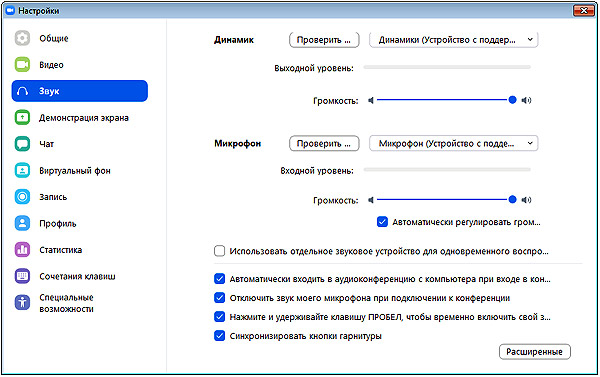
- просто жмем кнопку «Проверить» в разделе «Динамики«, после чего комп проиграет короткий трек, который вы должны услышать (точно так же можно проверить и микрофон);
- далее активируем опции (ставим галочки в чек-боксах):
-
- «Автоматически входить в аудиоконференцию с компьютера…«
-
- «Отключить звук моего микрофона при подключении к конференции» (последнее нужно для того, чтобы подключаться тихо и не отвлекать остальных);
-
- «Нажмите и удерживайте клавишу ПРОБЕЛ, чтобы временно отключить свой звук» (и, к слову, если в ходе конференции звук «вдруг пропадает», то следим за тем, чтобы не зажать пробел случайно).
- теперь жмем кнопку «Расширенные» (или Advanced) в самом низу окна и для всех трех дополнительных функций шумоподавления (Подавление постоянного фонового шума, Подавление постоянного прерывистого шума и Подавление эха) устанавливаем режим регулировки «Автоматически«.
как включить и настроить в Zoom микрофон на смартфоне/планшете
Если микрофон не работает, то первым делом тоже проверяем разрешения приложения (поясним на примере Android-версии):
- открываем «Настройки» смартфона и далее — «Приложения«;
- через поиск находим и тапаем Zoom;
- на экране свойств приложения жмем «Разрешения приложения«;
- и на следующем экране проверяем, чтобы были включены (или включаем) доступ к микрофону и камере:
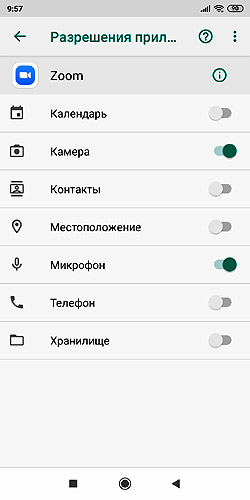
Также не лишним будет просмотреть список всех открытых приложений на смартфоне и отключить все лишние. Это нужно для того, чтобы в режиме многозадачности микрофон не занимали другие приложения. После этого запускаем Zoom, в главном меню тапаем «Настройки» («шестеренка» в правом нижнем углу экрана) и затем:
- на экране настроек жмем «Конференция«, отключаем опцию «Всегда выключать звук моего микрофона«:
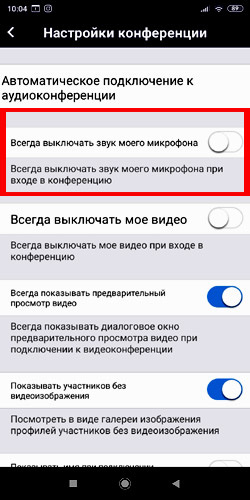
…переходим в конференцию и проверяем микрофон, если вас по-прежнему не слышат, то
- в меню конференции тапаем «Подключить звуковое устройство«, потом — «Вызов с использованием звука устройства«:
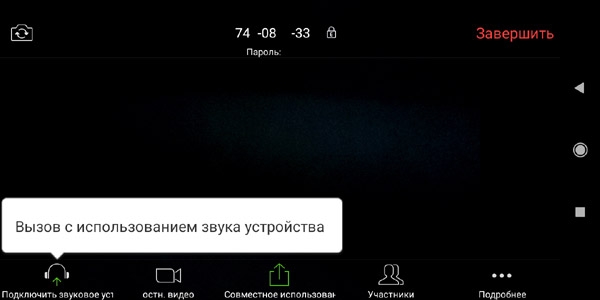
…если и после этого вас не слышат, то, вероятнее всего, либо вы отключили свой микрофон, либо вас отключил организатор, поэтому:
- сначала просто смотрим на значок микрофона в меню конференции, и если он отключен (перечеркнут), то тапаем по нему и включаем микрофон.
если с Zoom не работают динамики смартфона
если в конференции вы никого не слышите, то просто проверьте текущее состояние динамиков смартфона. Значок — в левом верхнем углу экрана конференции. Если он перечеркнут, следовательно, динамики просто выключены. Тапаем по значку и включаем. Если не помогает, то пробуем подключить гарнитуру или наушники. Если и они не работают, то перезапускаем приложение (а лучше — перезагрузить смартфон), переподключаемся к конференции и проверяем все по-новой.
[irp posts=»60493″ name=»Как сымитировать участие в Zoom-конференции: с iPhone, а лучше — без…»]
9 лучших исправлений для микрофона Zoom, не работающего в Windows 10
Ваши товарищи по команде часто говорили вам, что не слышат вас в Zoom? И вы можете задаться вопросом, что не так с вашим компьютером. Вам интересно, что случилось с вашим микрофоном или звуком в приложении Zoom на вашем ПК? Узнайте ответ в этом посте, где мы расскажем вам, как исправить проблему с неработающим микрофоном Zoom на компьютере с Windows 10.

Программы для Windows, мобильные приложения, игры — ВСЁ БЕСПЛАТНО, в нашем закрытом телеграмм канале — Подписывайтесь:)
Аудио играет важную роль в удаленных звонках и видеоконференциях. Если в наши дни он перестанет работать для кого-либо, когда почти половина мира работает удаленно из-за пандемии COVID-19, разверзнется ад.
Давайте посмотрим, как исправить проблемы со звуком в приложении Zoom.
1. Перезагрузите компьютер
Во многих случаях это временная проблема, и простая перезагрузка вернет звук в ваше приложение Zoom. Сначала закройте приложение Zoom и снова откройте его. Посмотрите, работает ли микрофон. Если звук Zoom по-прежнему не работает, перезагрузите компьютер.
2. Присоединяйтесь к аудио
Несмотря на то, что Zoom просит вас разрешить ему использовать звук вашего компьютера перед присоединением к собранию, иногда его пропускают. Это может быть причиной того, что другие не могут вас слышать. Чтобы это исправить, нажмите на опцию «Присоединиться к аудио», которая находится внизу окна собрания.
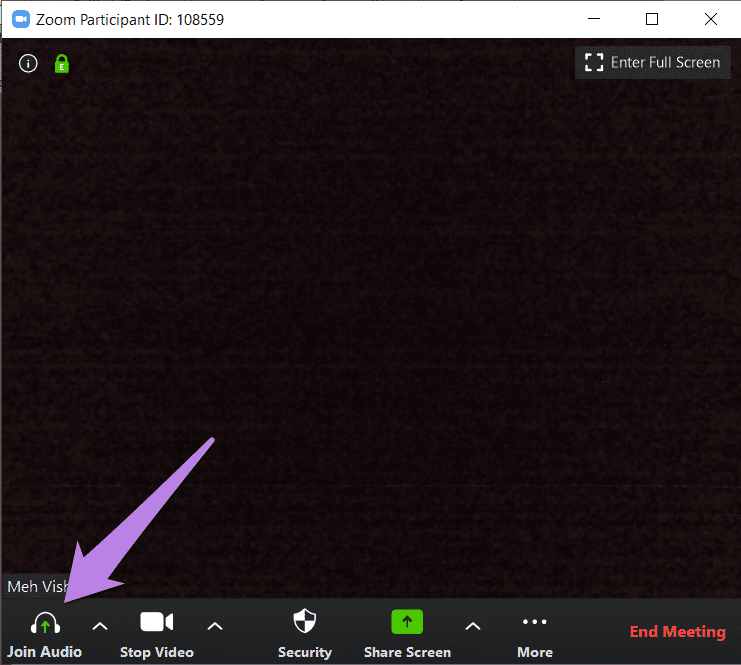
Нажмите «Присоединиться к компьютерному звуку» в появившемся всплывающем окне.

3. Включить звук
Иногда проблемы вообще нет. Просто у нас в Zoom отключен микрофон, поэтому он и не работает. Когда это произойдет, вы увидите красную линию на значке микрофона в приложении Zoom внизу. Нажмите на него, чтобы включить звук. Либо нажмите клавишу пробела, чтобы включить звук.
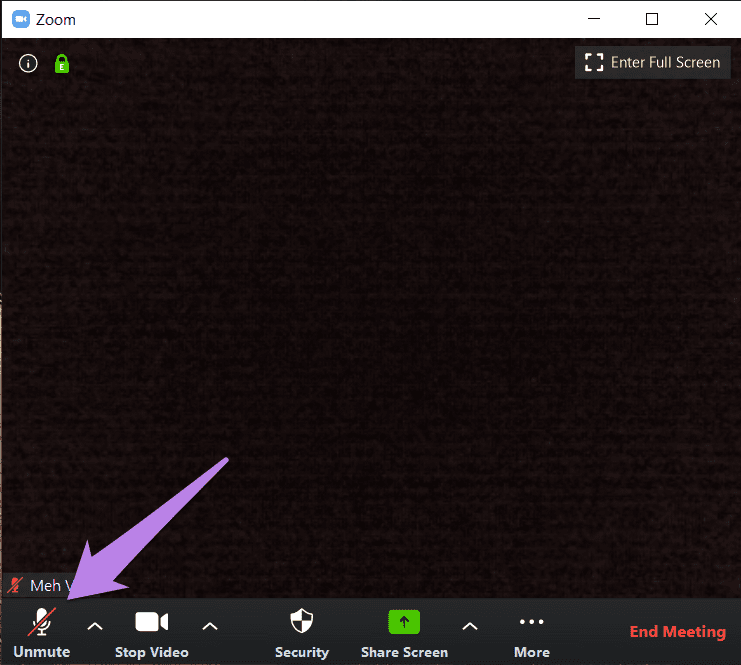
Совет: узнайте, как включать и выключать звук в мобильном приложении Zoom.
4. Сменить микрофон
Вам также следует попробовать изменить микрофон, используемый в приложении Zoom. Чтобы сделать это перед присоединением к собранию, выполните следующие действия:
Шаг 1: Нажмите на значок настроек в правом верхнем углу приложения Zoom.

Шаг 2: Перейдите на вкладку «Аудио» на левой панели. Нажмите на раскрывающийся список рядом с микрофоном. Поменяй микрофон. Вы также можете протестировать его с помощью кнопки Test Mic. Если звук работает нормально, вы увидите, что индикатор выполнения рядом с уровнем ввода изменится.
Совет: увеличьте уровень громкости с помощью ползунка в разделе «Микрофон».

Шаг 3: Перезапустите приложение Zoom.
Если вы находитесь на собрании, щелкните маленькую стрелку рядом с параметром «Отключить/включить звук», представленным в нижней панели экрана собрания. Выберите другой микрофон из списка.
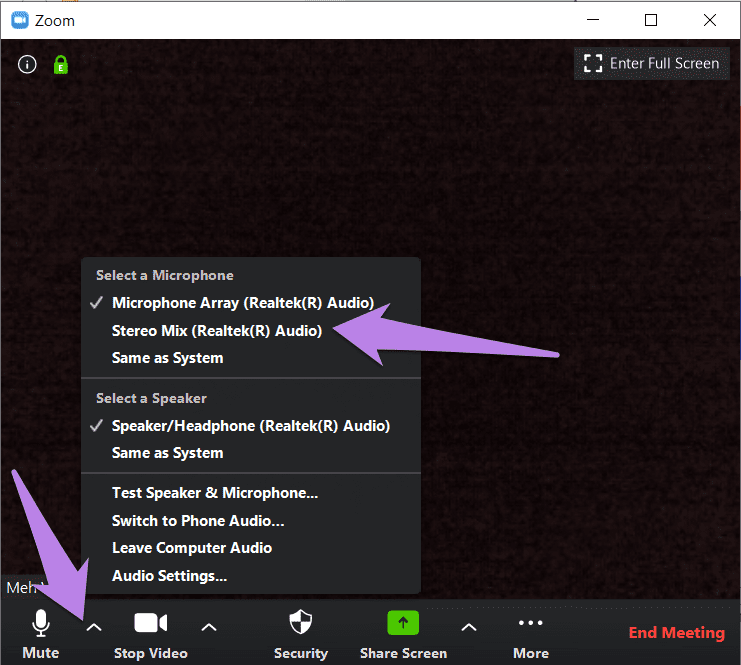
5. Измените дополнительные настройки звука Zoom
Если проблема не устранена, вам следует взглянуть на расширенные настройки звука, предлагаемые Zoom. Хотя они предназначены для существенного уменьшения фонового шума и улучшения звука, иногда они также несут ответственность за низкий уровень звука или аналогичные проблемы со звуком в Zoom. Итак, взгляните на них.
После этого выполните следующие действия:
Шаг 1: Запустите приложение Zoom и щелкните значок настроек.
Шаг 2: Перейдите на вкладку «Аудио». Нажмите «Дополнительно» в нижней части вкладки «Аудио».
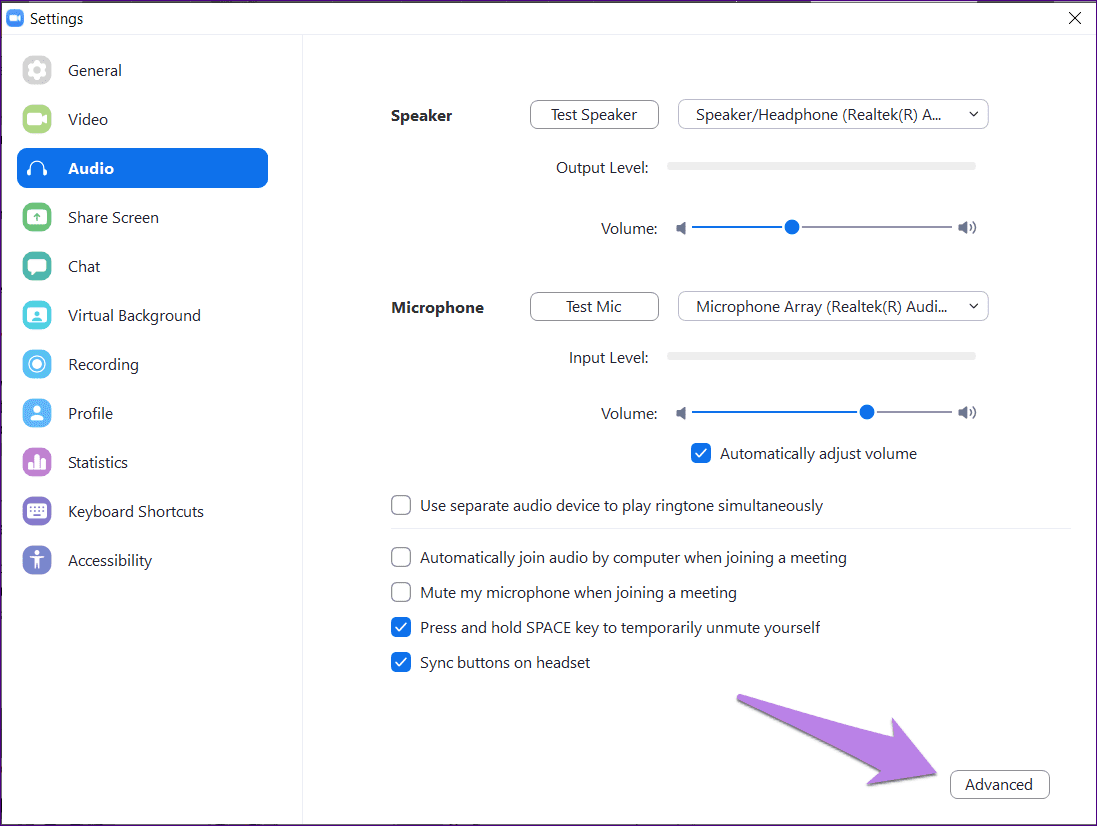
Шаг 3: Нажмите на раскрывающиеся списки, доступные рядом с каждым параметром. Измените с «Авто» на «Умеренный» или отключите его для каждого параметра по отдельности. Посмотрите, работает ли микрофон.
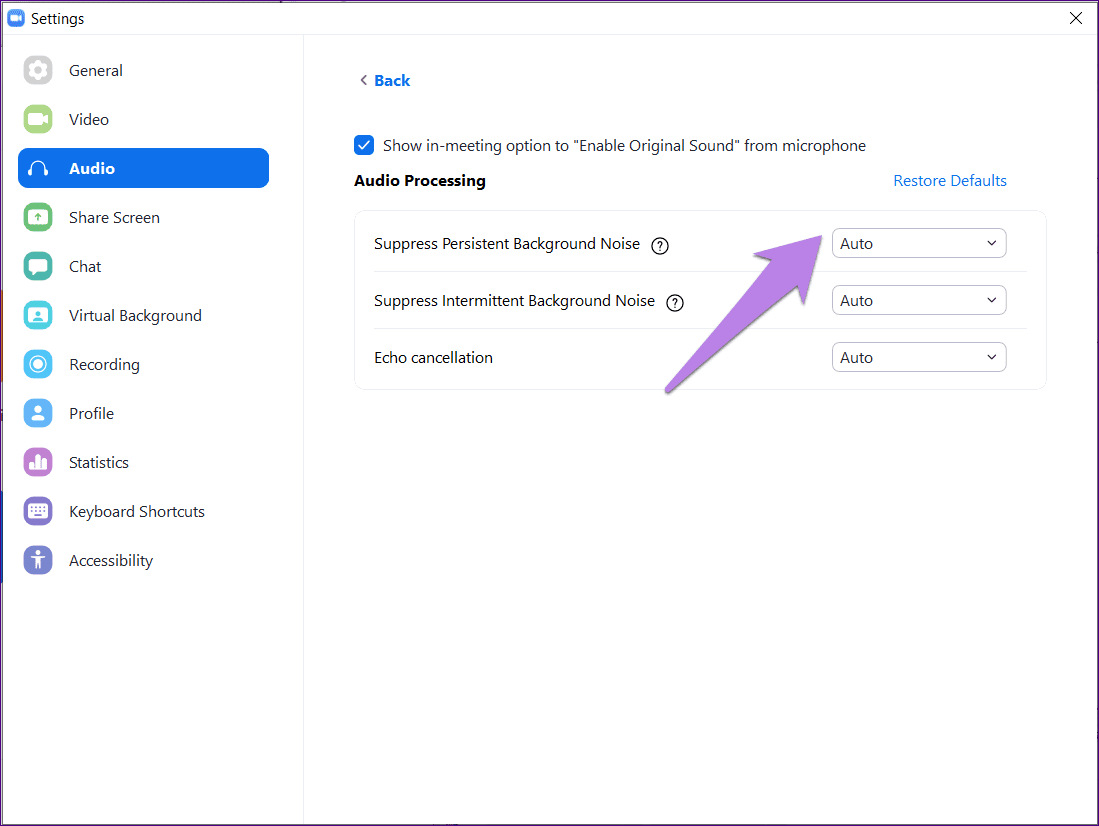
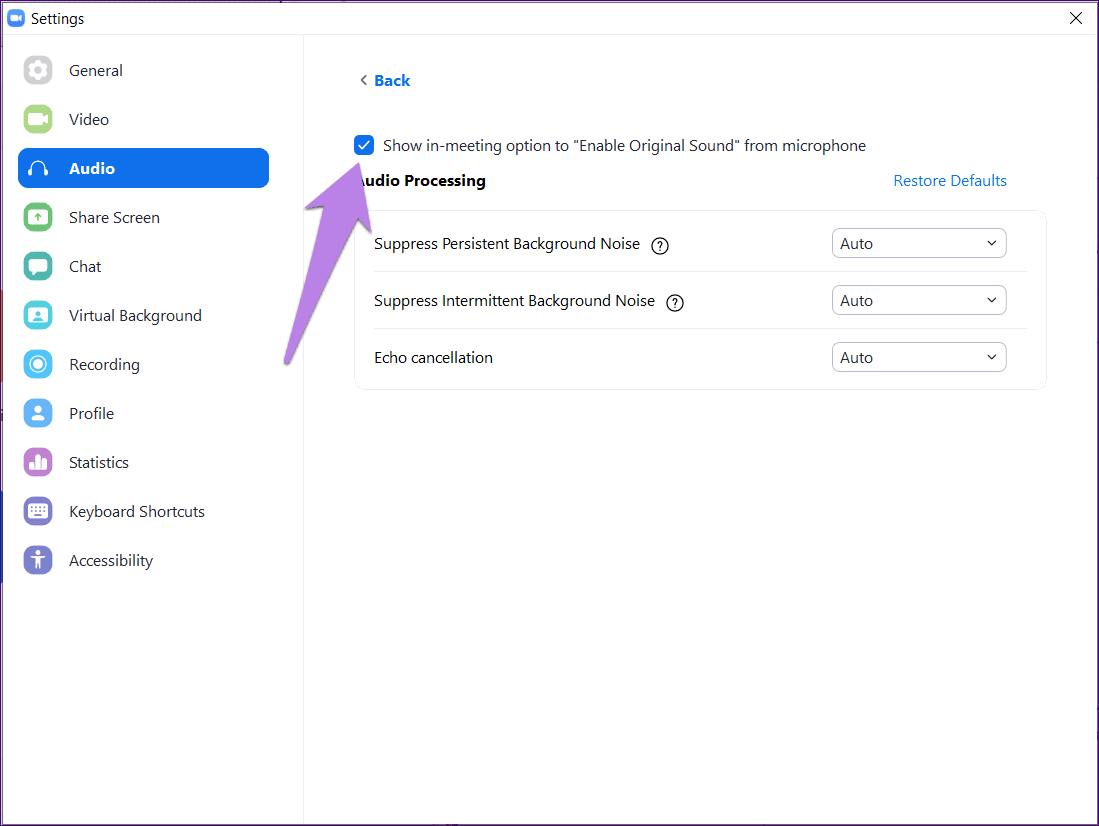
Кроме того, установите флажок рядом с параметром «Показать на собрании, чтобы включить исходный звук с микрофона».
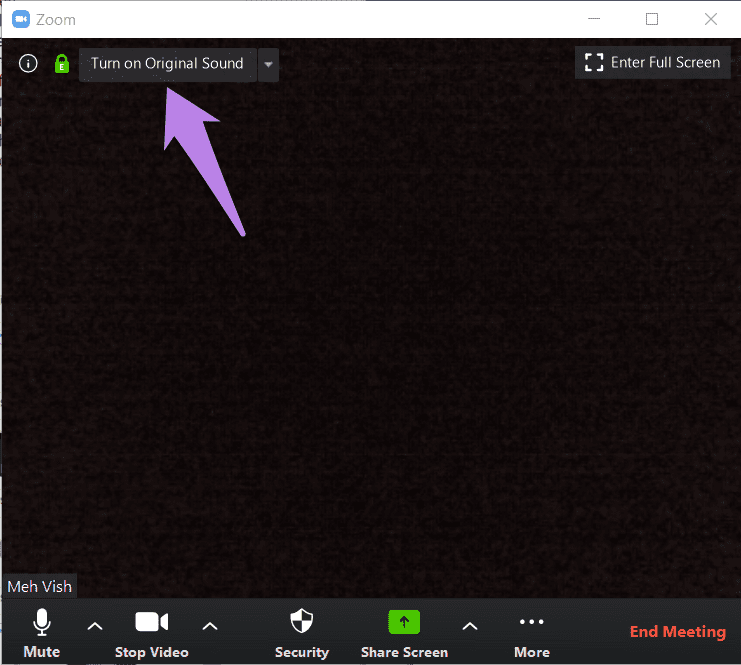
Вернитесь назад, и вы увидите новую опцию включения/выключения оригинального звука вверху. Нажмите на него, чтобы изменить его.
6. Предоставьте Zoom доступ к вашему микрофону
Если у приложения Zoom нет разрешения на использование вашего микрофона в Windows, оно не будет работать. Итак, вам нужно проверить и предоставить доступ к настройкам конфиденциальности Windows.
Для этого выполните следующие действия:
Шаг 1: Откройте «Настройки» на компьютере с Windows 10. Вы можете использовать сочетание клавиш Windows + I, чтобы открыть настройки.
Шаг 2: Перейдите в раздел «Конфиденциальность».
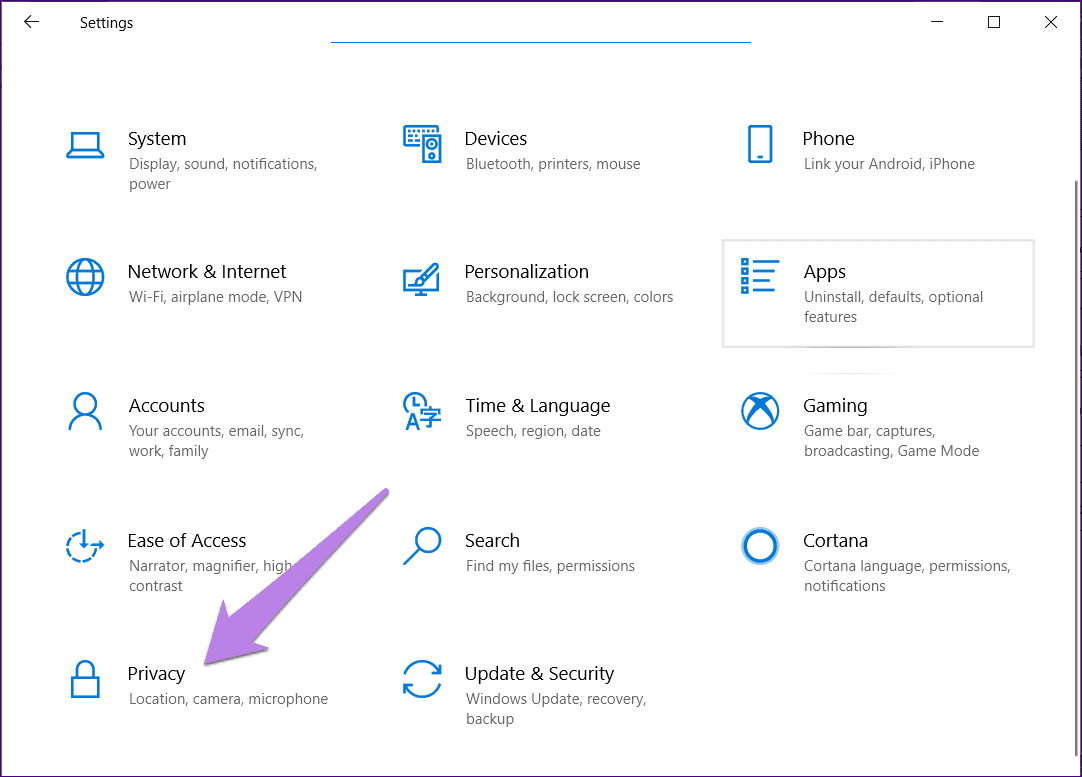
Шаг 3: На левой боковой панели прокрутите вниз и нажмите «Микрофон».
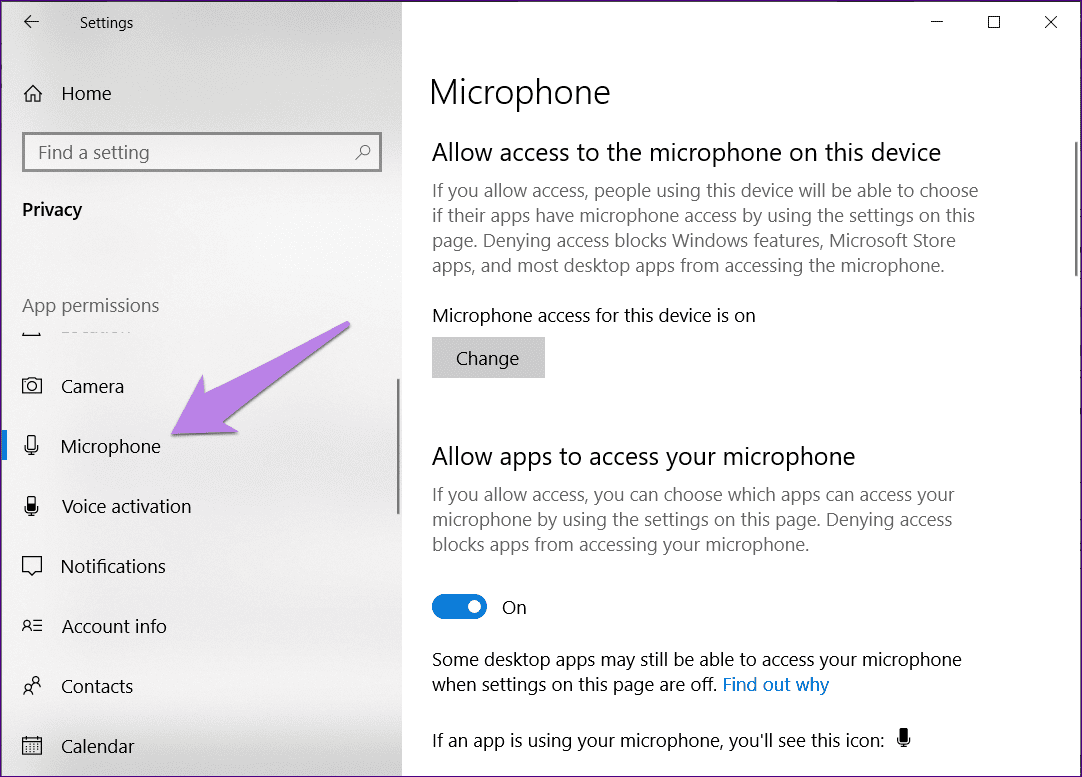
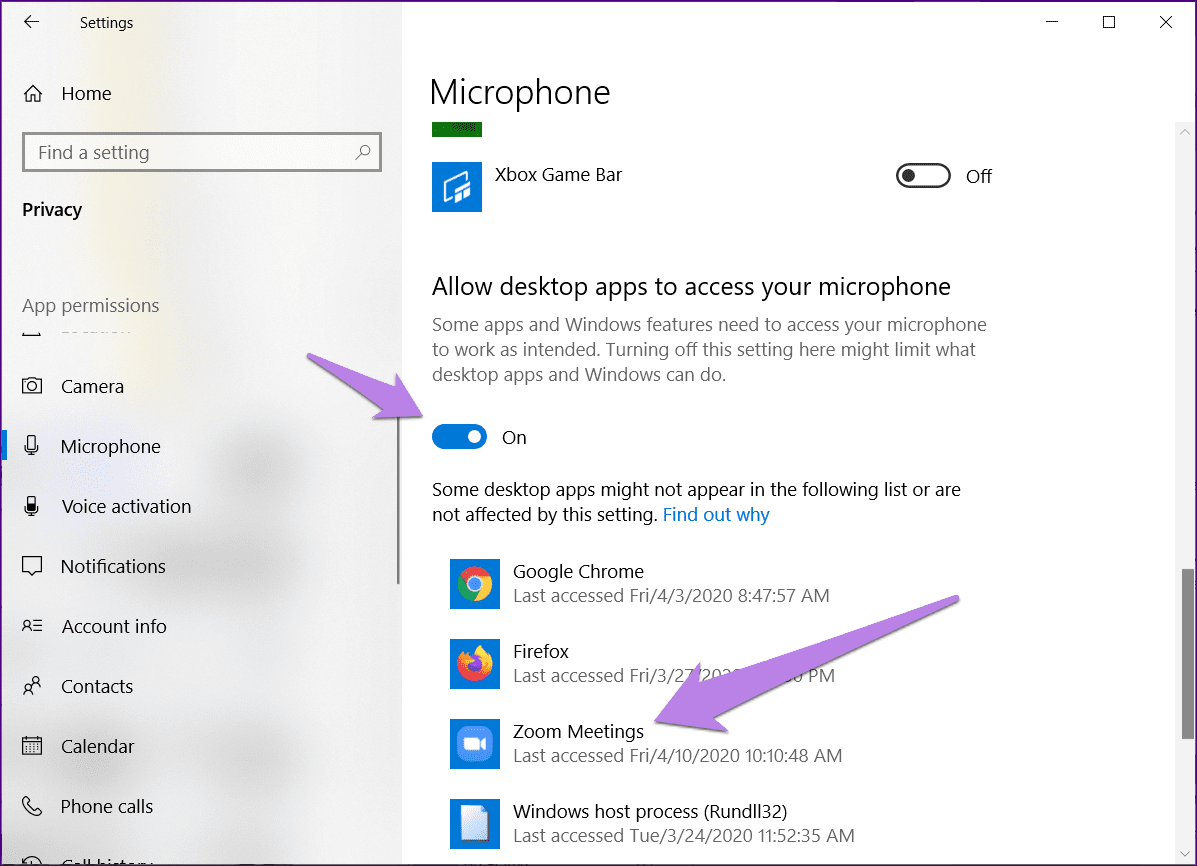
Шаг 4. Включите переключатель в разделе «Разрешить настольным приложениям доступ к вашему микрофону» и «Разрешить приложениям Microsoft Store доступ к вашему микрофону». Прокрутите вниз и убедитесь, что у Zoom есть доступ к вашему микрофону.
7. Изменить ввод на внешнем оборудовании
Используете ли вы внешний микрофон для подключения к компьютеру? Если да, вам нужно изменить ввод. То есть, если у него есть несколько розеток для подключения входного провода, удалите его из существующего и измените его на другой вход.
8. Устранение неполадок со звуком
Microsoft предлагает собственный способ устранения неполадок, связанных со звуком на вашем компьютере. Вы должны использовать его для устранения проблем со звуком в приложении Zoom. После этого щелкните правой кнопкой мыши значок звука на панели задач и выберите «Устранение неполадок со звуком». Следуйте инструкциям на экране, чтобы завершить процесс.

9. Обновите звуковой драйвер
Иногда проблема связана с самим звуковым драйвером. Вы можете попробовать удалить или обновить его. Для этого выполните следующие действия:
Шаг 1: Щелкните правой кнопкой мыши значок меню «Пуск». Выберите Диспетчер устройств.

Шаг 2: Разверните Звуковые, Видео и игровые контроллеры. Щелкните правой кнопкой мыши драйвер и выберите «Обновить драйвер». Посмотрите, устранена ли проблема.
Если это продолжится, нажмите «Удалить драйвер». Перезагрузите компьютер. Драйвер будет установлен автоматически вместе с исправлением вашей проблемы.
Совет: ознакомьтесь с 5 способами переустановки звукового драйвера на ПК с Windows.
В крайнем случае: используйте аудио с телефона
Zoom предлагает интересный способ использовать звук с телефона вместо компьютера. Итак, если ничто не решает проблему с микрофоном на вашем компьютере, вам следует использовать звук вашего телефона. Когда вы это сделаете, вам нужно будет говорить в свой телефон, то есть рассматривать его как свой микрофон.
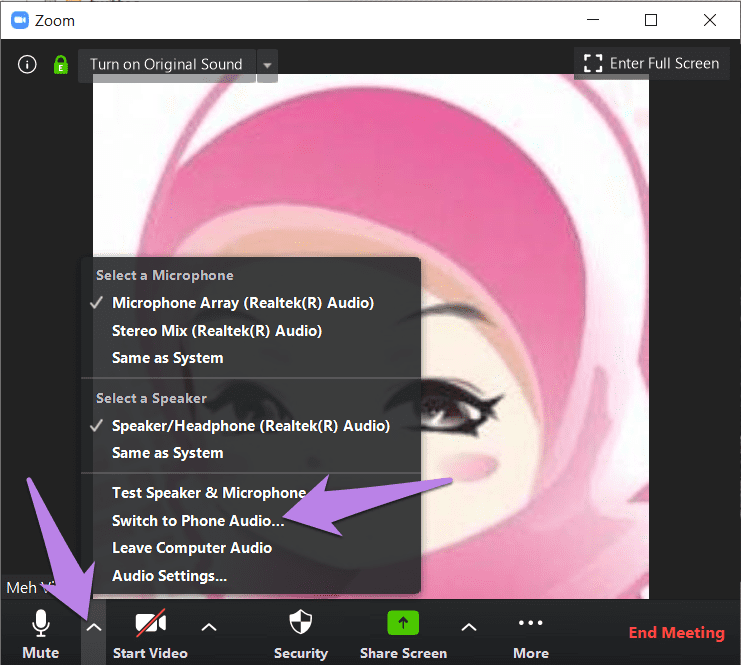
Чтобы использовать эту функцию, загрузите приложение Zoom на свой Android или iPhone. Войдите под своей учетной записью. Теперь в настольной версии Zoom щелкните стрелку рядом с «Отключить звук». Выберите «Переключиться на звук телефона». Вам будет предоставлен идентификатор конференции и пароль. Используйте его, чтобы присоединиться к собранию на своем телефоне.
Попробуй что-нибудь новое
Мы надеемся, что одно из приведенных выше решений помогло вам восстановить звук в приложении Zoom. В последнее время Zoom был в новости по вопросам конфиденциальности и безопасности.
Вот видео, чтобы исправить проблемы с вызовами микрофона Zoom от нашего Канал Guiding Tech на YouTube (на английском языке):
Если вы хотите попробовать новые приложения, предлагающие ту же функциональность, что и Zoom, ознакомьтесь с нашей подборкой лучших альтернатив Zoom.
Далее: ознакомьтесь с нашим полным руководством по Zoom, чтобы узнать все скрытые советы, хитрости и исправления для этого мощного инструмента.
Программы для Windows, мобильные приложения, игры — ВСЁ БЕСПЛАТНО, в нашем закрытом телеграмм канале — Подписывайтесь:)