Facebook временно скроет списки друзей у российских пользователей Статьи редакции
Такие же меры 26 февраля соцсеть ввела для защиты аккаунтов украинских пользователей.
Соцсеть приняла меры по защите российских пользователей в связи с вторжением России на Украину.
Российские пользователи могут заблокировать свой профиль. Тогда только друзья смогут видеть контент и комментарии и скачивать аватарки.
Дело до чего? Список друзей можно скрыть самому было.
согласна, что раньше, что сейчас проблем это никому не доставляло
Заводили дела за активность в основном в группах. А профайл скрывается ради защиты приватной жизни и не более того, поэтому непонятны цели FB, который подверг этой экзекуции своих пользователей. Кстати, VK закрытые профайлы придумал первым.
Как исправить «Добавить друга», который не отображается на Facebook: 4 лучших способа
У вас проблемы с тем, что функция «Добавить друга» не отображается в Facebook? Узнайте, как избавиться от этой проблемы с проверенными решениями.
Facebook по-прежнему удерживает позицию самой популярной социальной сети в мире. Есть и другие платформы социальных сетей, которые могут похвастаться огромной фан-базой, но Facebook по-прежнему не имеет себе равных, когда приходит в социальные сети, где вы можете заводить друзей, делиться своими фотографиями и видео, а также комментировать посты другие.
Как вы все, возможно, знаете, Facebook позволяет вам отправлять запросы на добавление в друзья другим людям и принимать запросы на добавление в друзья, отправленные вам другими. Но что, если вы не можете отправить кому-то запрос на добавление в друзья, потому что нет Добавить в друзья кнопка доступна в их профиле?
Хотя эта ситуация определенно расстраивает, не отчаивайтесь. Продолжайте читать, чтобы узнать причины, по которым Добавить в друзья не отображается на Facebook и как решить эту проблему.
Причины, по которым добавление друга не отображается в проблеме Facebook
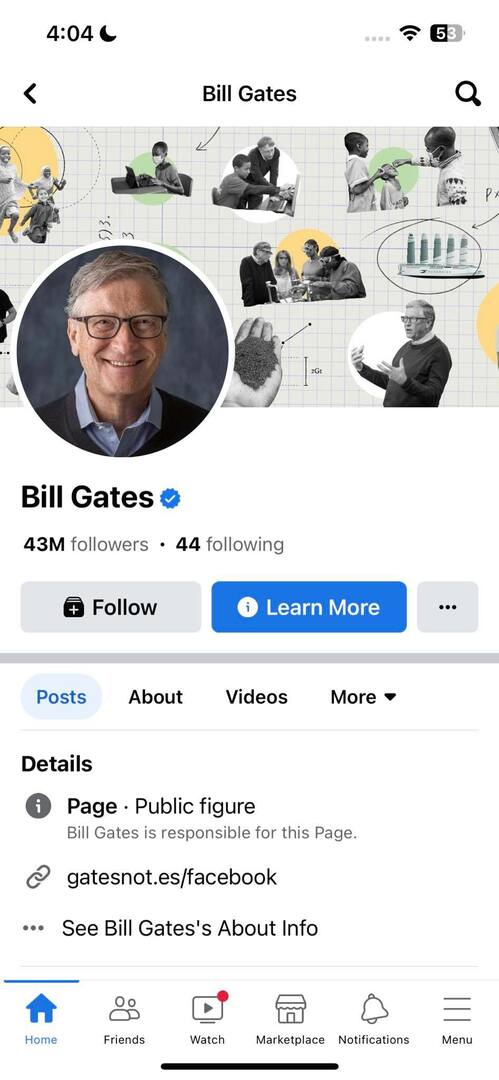 Пример добавления друга, который не отображается на Facebook
Настройки конфиденциальности Facebook предполагаемого лица
Facebook позволяет пользователям устанавливать настройки конфиденциальности, чтобы управлять тем, кто может отправлять им запросы на добавление в друзья. Доступные варианты Каждый и Друзья друзей. Очевидно, что любой может отправить запрос на добавление в друзья тому, у кого есть Каждый опция активна для целевого профиля Facebook.
Для людей с настройкой Друзья друзей, только общие друзья могут отправлять им запросы на добавление в друзья. Если вы хотите отправить им запросы на добавление в друзья, но между вами нет общих друзей, Добавить в друзья кнопка не будет видна вам.
Один из вас достиг лимита друзей на Facebook
Facebook позволяет участнику иметь 5000 друзей с одним профилем. Если вы или человек, которому вы собираетесь отправить запрос на добавление в друзья, достигли этого предела, вы не увидите Добавить в друзья кнопку в своем профиле.
Facebook заблокировал вам отправку запросов
Вы новичок в Facebook и за короткое время завели много друзей на этой платформе? Вы отправляете запросы на добавление в друзья всем, с кем сталкиваетесь, или у вас уже есть много запросов на добавление в друзья?
В этом случае Facebook может запретить вам отправлять запросы на добавление в друзья, что может быть причиной Добавить в друзья не отображается на Facebook. Однако это временно, и вы преодолеете этот блок Facebook через несколько дней.
Этот человек уже отклонил или сообщил о вашем запросе на добавление в друзья
Вы отправили кому-то запрос на добавление в друзья, который они не приняли, и теперь вы не видите Добавить в друзья кнопка? Если это произойдет с вашей учетной записью Facebook, вы не увидите возможность отправлять им запросы на добавление в друзья в течение некоторого времени.
Когда кто-то получает запрос на добавление в друзья, который он не собирается принимать, он также может пометить этот запрос как спам и сообщить Facebook, что не знает отправителя.
Позже Facebook запрещает отправителю отправлять этому человеку запросы на добавление в друзья в течение длительного времени, обычно нескольких месяцев. Если кто-то пометил ваш запрос на добавление в друзья как спам, это нормально, что вы не видите возможности отправить ему запрос на добавление в друзья.
Добавить друга, который не отображается на Facebook: проверенные решения
Теперь, когда вы знаете причины этой проблемы, вы должны понимать, что это не глюк Facebook. Следовательно, я бы не советовал вам тратить время на обновление или переустановку приложения Facebook на вашем мобильном телефоне. Вместо этого вы можете попробовать следующие методы, которые будут работать в различных реальных ситуациях.
Попросите человека изменить настройки Facebook
Наиболее распространенной причиной того, что функция «Добавить друга» не отображается на Facebook, являются настройки Facebook для запросов на добавление в друзья. Есть два варианта, чтобы определить, кто может отправлять вам запросы на добавление в друзья. Это может быть либо Каждый или Друзья друзей. Когда кто-то выбирает этот вариант как последний, никто не сможет отправлять ему запросы на добавление в друзья, если у него нет общих или общих друзей.
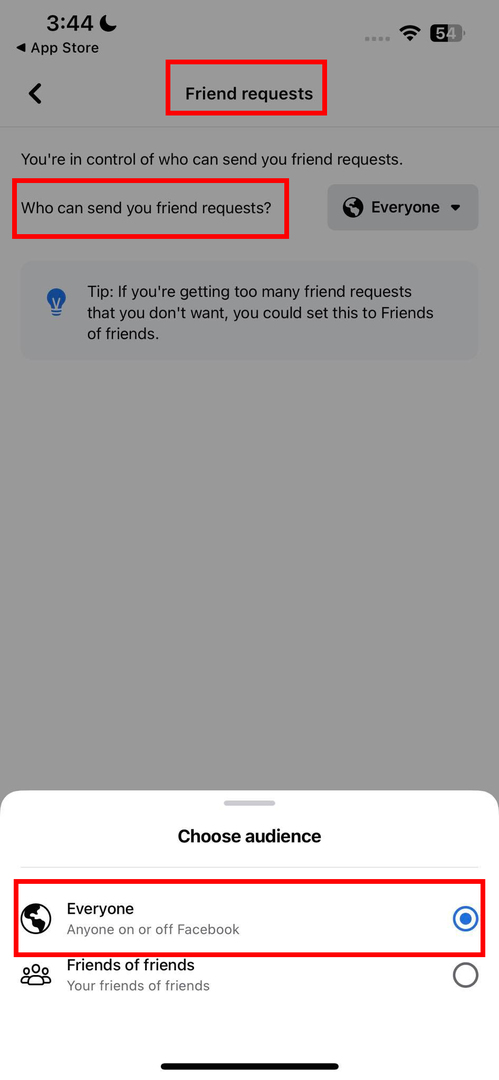 Изменение настройки запроса на добавление в друзья на Все на Facebook
Итак, вы можете сказать им в Facebook Messenger, что хотите с ними дружить. Также попросите их изменить Добавить в друзья настройки для Каждый так что вы можете отправить запрос на добавление в друзья. Если вы знаете этого человека лично, вы можете напрямую сообщить ему о том, что «Добавить друга» не отображается в Facebook.
Если они не хотят менять свои настройки отправки запросов на добавление в друзья на Facebook, вы можете вместо этого попросить их отправить вам запрос на добавление в друзья. В конце концов, оба действия приведут к тому, что вы станете друзьями на Facebook.
Заведите общих друзей
Если вы не можете связаться с этим человеком, чтобы изменить его настройки Facebook или отправить вам запрос на добавление в друзья, следующий вариант для вас — найти общих друзей. Как упоминалось в предыдущем методе, один из двух вариантов разрешения запросов на добавление в друзья: Друзья друзей.
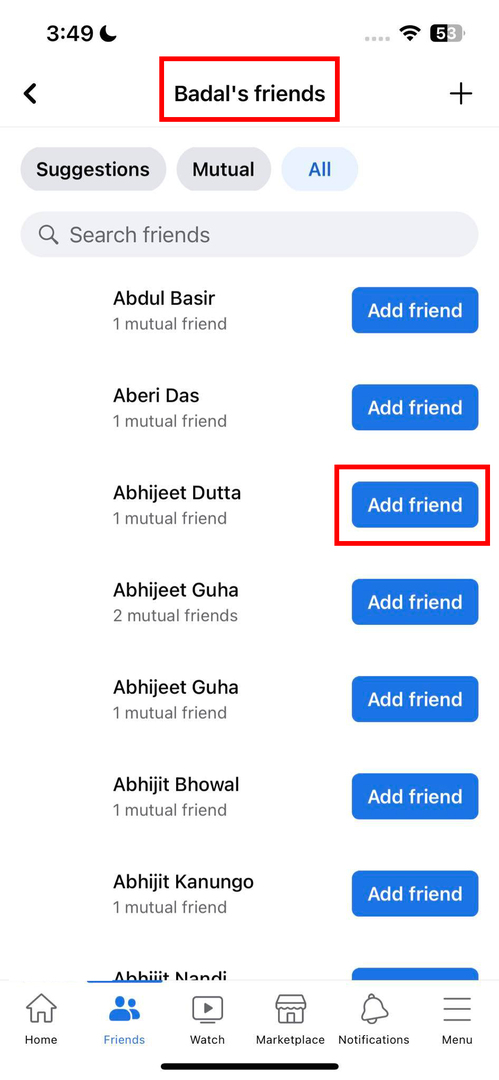 Добавьте общего друга, чтобы получить функцию «Добавить друга» для целевого профиля Facebook.
Если предыдущий метод не помог решить вашу проблему, вы можете проверить их список друзей на Facebook (если они видны всем) и подружиться с людьми оттуда. Это сделает вас общими друзьями, и вы увидите кнопку «Добавить друга».
Пусть период охлаждения пройдет
В случаях, когда вы уже отправили кому-то запрос на добавление в друзья, а он отклонил его, вы не увидите Добавить в друзья кнопку в своем профиле сразу после отказа от действия. Вам нужно подождать несколько дней, и вы сможете отправлять им запросы на добавление в друзья после окончания периода охлаждения.
Фиксированного периода охлаждения нет, но попробовать можно через три-семь дней. Однако, если они также пометили ваш предыдущий запрос на добавление в друзья как спам, вам, возможно, придется долго ждать, прежде чем вам снова будет разрешено отправить запрос на добавление в друзья.
Проверьте, не на вашей ли стороне проблема
Как вы знаете, Facebook иногда блокирует отправку запросов на добавление в друзья из-за различных уровней ограничений. Когда это произойдет с вами, вы можете столкнуться с проблемой «Добавить друга», которая не отображается в Facebook.
Когда ни один из вышеперечисленных методов не работает, вам нужно проверить, не связана ли проблема с вашей учетной записью. Откройте профили некоторых общих друзей, чтобы узнать, Добавить в друзья Кнопка невидима во всех этих профилях. Кроме того, проверьте, получали ли вы какие-либо уведомления или электронные письма от Facebook в последнее время об определенных ограничениях в вашем профиле.
Когда эти ограничения включают в себя невозможность отправлять запросы на добавление в друзья в течение определенного времени, например, в течение семи дней или одного месяца, вы не увидите Добавить в друзья вариант. Подождите, пока ограничения не закончатся, а затем попробуйте отправить людям запросы на добавление в друзья.
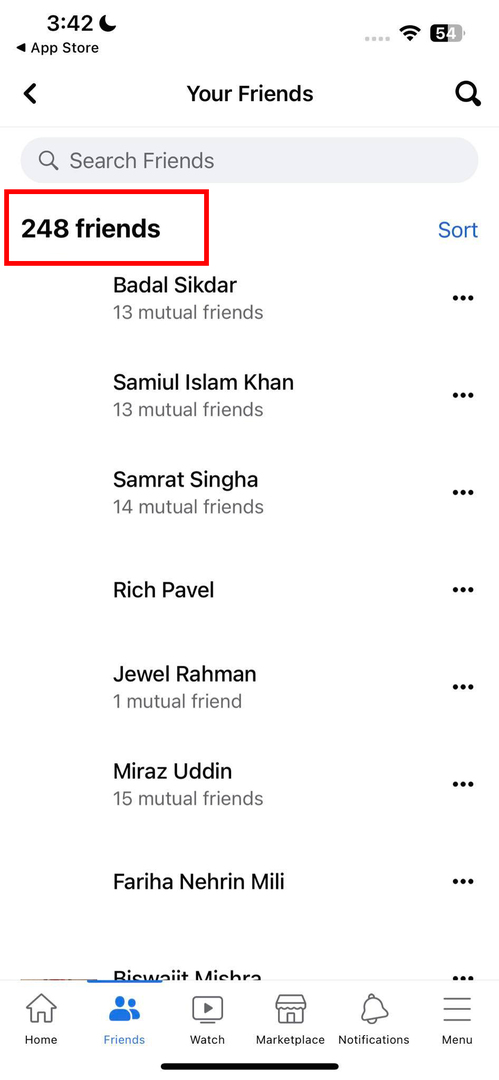 Проверка количества друзей, чтобы узнать, можете ли вы добавить больше друзей
Кроме того, проверьте общее количество друзей на Facebook. Если у вас уже есть 5000 друзей, вам нужно удалить кого-то из списка друзей, чтобы иметь возможность заводить новых друзей. В противном случае вы можете подписаться на этого человека вместо того, чтобы стать его другом.
Заключение
Как пользователь Facebook, для вас нормально хотеть подружиться с другими. Этим человеком может быть ваш давно потерянный друг из детского сада или какой-то общий друг, которого вы хотите узнать лучше, став его другом.
В таких случаях невозможность отправить им запросы на добавление в друзья из-за отсутствия кнопки «Добавить в друзья» может раздражать. Чтобы помочь вам, я включил основные исправления, которые действительно работают. Следуйте этим методам и сообщите нам в разделе комментариев, какой из них сработал для вас.
Если вы считаете эту статью полезной, поделитесь ею со своей семьей и друзьями в социальных сетях, таких как Facebook. Вы также можете прочитать как просмотреть ожидающие запросы на добавление в друзья на Facebook .
Инструкция: настраиваем видимость друзей и записей в Facebook, делаем ссылку с анкором для сервиса «Вконтакте»

В связи с частыми обращениями в нашу службу поддержки с вопросами о том, как же совладать с социальными сетями, а именно: почему не отображаются друзья в Facebook и как все-таки сделать ссылку с анкором во «Вконтакте», мы решили подготовить для вас пошаговую наглядную инструкцию. Читайте и используйте. Ну а если вопросы все же останутся, милости просим — комментируйте данный пост, вместе разберемся.
Как настроить отображение друзей в Facebook.com?
Если на вашей странице для других пользователей не видны друзья:
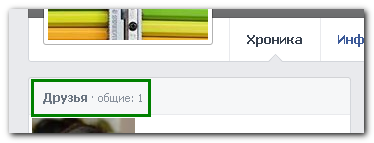
Но вы видите свою страницу следующим образом:
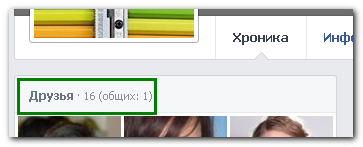
Как изменить положение дел? Следуйте инструкции:
- нажмите на «Друзья»;
- затем на иконку карандашика и выберите «Редактировать настройки конфиденциальности»;

- далее нажмите на «Только я»;
- затем выберите настройку «Доступно всем».
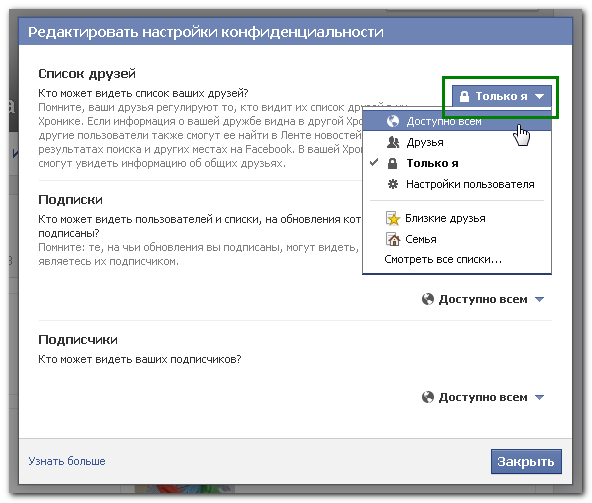
Чтобы удостовериться, что все сделано правильно, проверьте отображение друзей в браузере , где вы не авторизованы в данном аккаунте на Facebook.com.
Как открыть доступ к своей странице на Facebook для неавторизованных пользователей?
Чтобы ваша страничка и записи на ней были видны неавторизованным пользователям, необходимо установить следующие настройки вашего аккаунта:
- зайдите в «Настройки»:
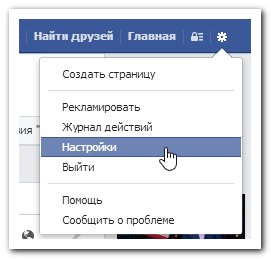
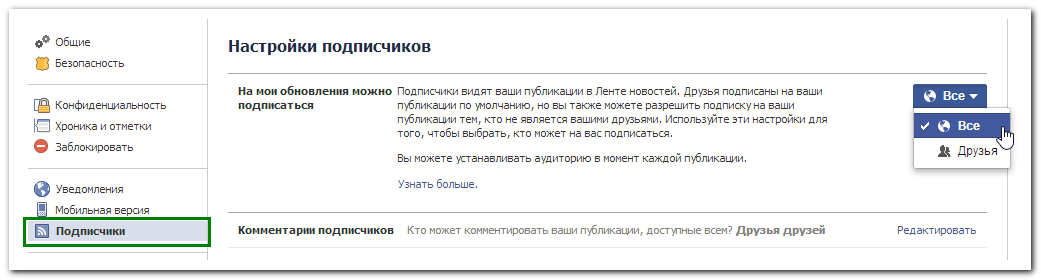
- перейдите в раздел «Подписчики» и разрешите подписку на обновления, выбрав «Все», как указано на скриншоте:
- зайдите в «Конфиденциальность»;
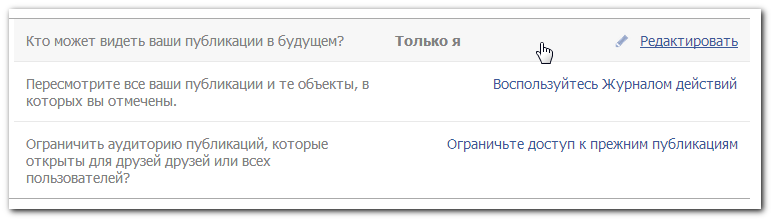
- Нажмите на поле «Кто может видеть мои материалы?»:
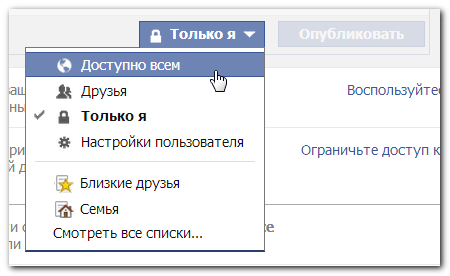
- затем на этой же странице в открывшемся окне установите «Доступно всем»
Теперь, размещая публикации на стене, обязательно устанавливайте статус «Доступно всем»
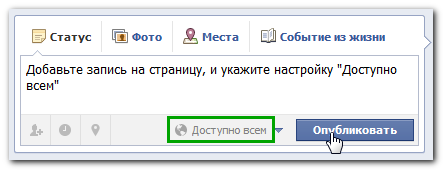
Если же вы забыли отметить данную настройку, то поменять ее возможно в любой момент, даже на отдельной странице с публикацией: 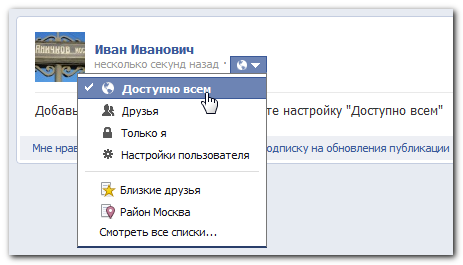
Посте того, как вы установите все настройки, записи на странице будут видны абсолютно всем пользователям.
Как сделать ссылку с анкором для сервиса «ВКонтакте»?
На стене есть поле «Что у вас нового?» , а также пункт «Прикрепить», на который необходимо нажать,чтобы выбрать «Другое», а затем «Заметку»:
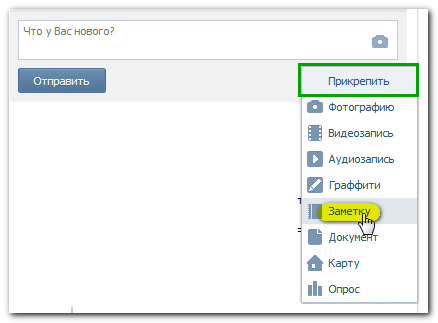
Далее введите название заметки. В тексте напишите ключевую фразу, которую потом надо будет преобразовать и выделить. 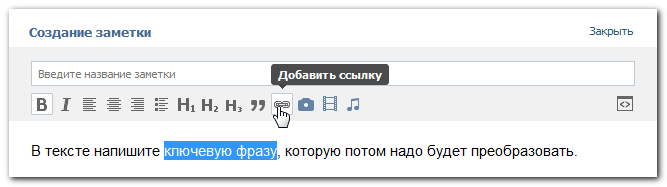
Нажмите на кнопку «Добавить ссылку»
Текст ссылки оставьте без изменений. Выберите чекбокс «Внешняя ссылка» и введите URL ссылки из задания рекламодателя. 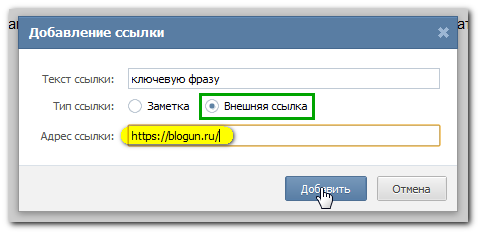
Нажмите «Добавить». Готово — ключевая фраза приняла вид анкора!

Чтобы добавить заметку на страницу, сначала нажмите на «Сохранить и прикрепить заметку», а затем «Отправить».
Почему в фейсбук не видно друзей друга
Facebook является одной из самых популярных социальных сетей в мире, со множеством возможностей для общения, обмена информацией и нахождения новых знакомых. Когда вы добавляете кого-то в список друзей на Facebook, это означает, что вы можете получать информацию и просматривать контент, который они публикуют. Однако иногда возникает ситуация, когда вы не видите определенных людей из списка друзей друга на Facebook. Что же могло стать причиной этой проблемы, и как ее можно решить?
Возможные причины того, что вы не видите всех друзей друга на Facebook
- Изменение настроек конфиденциальности для вашего приложения. Если ваш друг изменил настройки конфиденциальности для приложения Facebook, вы можете не видеть все его друзей в своем списке.
- Выключение интеграции вашего друга со своим приложением Facebook. Если ваш друг отключил интеграцию своего профиля Facebook с приложением, вы не сможете видеть его список друзей в этом приложении.
- Ограничение доступа к определенной информации. Возможно, что ваш друг решил ограничить доступ к определенной информации, включая свой список друзей, только для определенных людей или групп на Facebook.
Как посмотреть список друзей друга на Facebook
Если у вас возникает вопрос, как посмотреть список друзей вашего друга на Facebook, следуйте этим инструкциям:
- Нажмите значок в правом верхнем углу окна Facebook.
- Введите имя друга в строке поиска в верхней части экрана и перейдите в его профиль.
- Нажмите под фото обложки.
- Выберите «Посмотреть дружбу» для просмотра списка всех друзей данного пользователя.
Как открыть доступ к списку друзей друга на Facebook
Чтобы убедиться, что список друзей вашего друга в Facebook открыт для вашего просмотра, следуйте этим инструкциям:
- Нажмите значок в правом верхнем углу окна Facebook.
- Найдите и щелкните на кнопке «Друзья».
- Выберите нужный список друзей, у которых вы не можете видеть профиль, и нажмите на его название.
- Проверьте, есть ли настроенные ограничения в доступе для данного списка друзей и отредактируйте их по своему усмотрению.
Полезные советы и выводы
- Если у вас возникли проблемы с просмотром списка друзей друга на Facebook, рекомендуется проверить их настройки конфиденциальности и доступности.
- Если вы хотите, чтобы другие люди могли видеть список ваших друзей на Facebook, обязательно проверьте настройки конфиденциальности вашего профиля и разрешите доступ к этой информации.
- Общение на Facebook должно быть комфортным и безопасным для каждого пользователя. Поэтому не забывайте настраивать свою конфиденциальность и ограничивать доступ к информации в зависимости от своих потребностей и желаний.
- Если вы не можете найти друзей, которых вы добавили в свой список друзей, попробуйте ввести их имя в строку поиска в верхней части своей страницы на Facebook.
Почему в фейсбук не видно друзей
Часто пользователи Facebook обращают внимание на то, что в списке друзей приложения они не видят всех своих контактов. Почему это происходит? Прежде всего, такое может произойти в случае, если друзья поменяли настройки конфиденциальности приложения. Если в настройках была указана возможность скрытия информации от определенных категорий пользователей, то вы не сможете увидеть их фотографии, статусы и другие данные в списке друзей.
Еще одна причина заключается в том, что друзья отключили интеграцию своего аккаунта в социальной сети с приложением. Также бывает, что пользователь блокирует приложение для конкретного контакта. Необходимо помнить, что приватность и безопасность во время использования социальных сетей являются важными факторами и должны быть соблюдены.
Как посмотреть друзей в фейсбуке у другого человека
Если вы хотите посмотреть друзей кого-то другого на Facebook, вам нужно ввести имя этого человека в поисковую строку на главной странице. Затем найдите его профиль и перейдите в него. После того, как вы попали на страницу пользователя, необходимо нажать на кнопку, которая расположена под его фото обложки. Там выберите вариант «Посмотреть дружбу» и вы увидите список всех друзей, которые есть у этого пользователя на Facebook. Эта функция может быть полезна, если вы хотите узнать больше о человеке и его окружении в социальных сетях или в случаях, когда вы ищете общих друзей. Но помните, что просмотр списка друзей может быть неприятным для того, кого вы просматриваете, так что будьте осторожны в использовании этой функции.
Как в Фейсбук Посмотреть заблокированных людей
Если вы хотите узнать, кто из пользователей Facebook заблокировал вас, то следует пройти ряд простых шагов. Находясь на странице Facebook, нужно нажать на значок в правом нижнем углу. Далее следует прокрутить страницу вниз и выбрать пункт «Настройки и конфиденциальность». Затем выбрать «Настройки» и перейти в раздел «Аудитория и видимость». Нажать на пункт «Блокировка», и вот уже перед вами список профилей, которые заблокировали вашу страницу в Facebook. Причины блокировки могут быть различными, от нежелания общаться с вами до несогласия с ваших взглядами. Эта функция поможет вам контролировать вашу активность в социальной сети и избегать ненужных проблем с пользователями, с которыми у вас возникли конфликты.
Как снять блокировку с друга в фейсбуке
Если вы заблокировали друга на Facebook, но хотите разблокировать его, следуйте простым шагам. Сначала найдите значок со стрелкой в правом верхнем углу экрана Facebook. Нажмите на этот значок и выберите пункт «Настройки». Затем прокрутите экран вниз до раздела «Аудитория и видимость», где вы увидите «Блокировку». Нажмите на эту опцию, чтобы перейти к списку профилей, которые вы ранее заблокировали. Чтобы разблокировать друга, найдите его профиль в списке и нажмите кнопку «Разблокировать». После этого вы сможете снова общаться с ним на Facebook без ограничений. Не забудьте, что вы можете заблокировать профиль снова в любое время, если по какой-то причине вам будет нужно это сделать.
В приложении Facebook могут не отображаться некоторые люди из списка друзей. В этом случае причиной может быть изменение настроек конфиденциальности в приложении или выключение интеграции Facebook. Если ваш друг ранее настраивал конфиденциальность для приложения, чтобы скрыть свою активность на Facebook, то вы не сможете видеть его в приложении. Также стоит проверить, настроен ли аккаунт друга на интеграцию с приложением. Если интеграция выключена, то друзья из списка не будут отображаться. Для решения этой проблемы необходимо обратиться к другу, чтобы он проверил настройки конфиденциальности и интеграцию аккаунта с приложением Facebook.
Все права защищены © 2023.
Удаление приложений — это процесс, при котором с компьютера удаляются ненужные или неработающие программы или приложения. Удаление приложений может освободить место на диске, повысить производительность системы и избавить от ошибок. В Windows 11 есть несколько способов удалить приложения: через панель управления, через параметры или через меню Пуск. Для удаления приложения нужно выбрать его в списке и нажать кнопку Удалить, а затем подтвердить действие. Некоторые приложения могут запускать свой собственный деинсталлятор, который может потребовать дополнительных шагов.