Почему не меняется шрифт в программе MS Word

Почему в Microsoft Word не меняется шрифт? Этот вопрос является актуальным для многих пользователей, которые хотя бы раз сталкивались с такой проблемой в этой программе. Выделяете текст, выбираете подходящий шрифт из списка, но никаких изменений не происходит. Если и вам знакома эта ситуация, вы пришли по адресу. Ниже мы разберемся с тем, почему шрифт в Ворде не меняется и ответим на вопрос, можно ли эту проблему устранить.
Причины
Как бы банально и грустно это не звучало, но причина того, что в Ворде не меняется шрифт, всего одна — выбранный вами шрифт не поддерживает язык, на котором написан текст. На этом все, и исправить эту проблему самостоятельно невозможно. Это просто факт, который нужно принять. Шрифт мог изначально создаваться для одного или нескольких языков, просто того, на котором вы набрали текст, в этом списке может не оказаться, и к этому следует быть готовым.
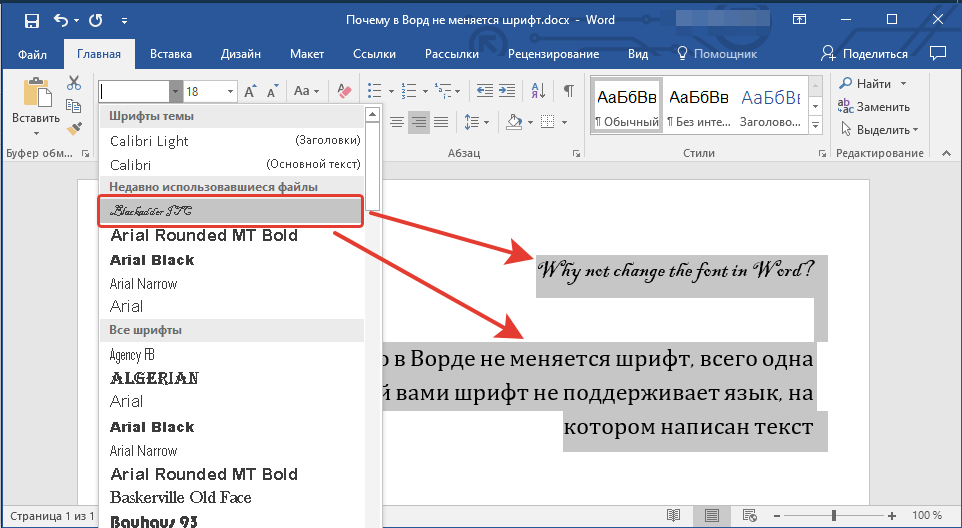
Подобная проблема особенно характерна для текста, напечатанного на русском языке, особенно, если выбран сторонний шрифт. Если у вас на компьютере установлена лицензионная версия Microsoft Office, официально поддерживающая русский язык, то при использовании классических шрифтов, представленных в программе изначально, вы не столкнетесь с рассматриваемой нами проблемой.
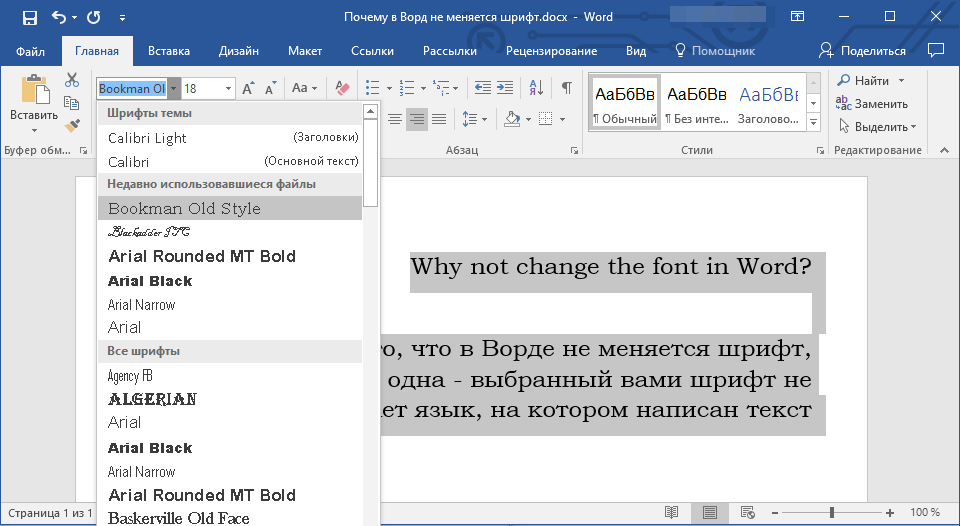
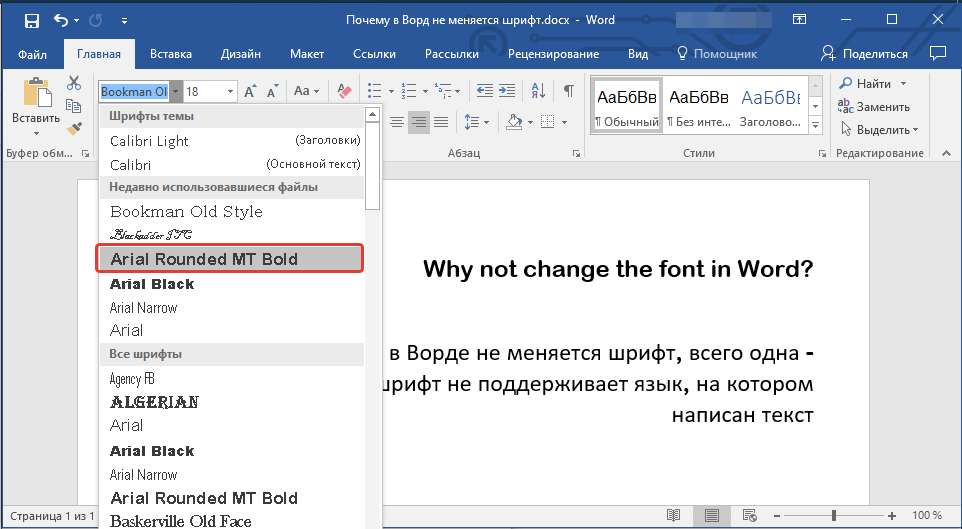
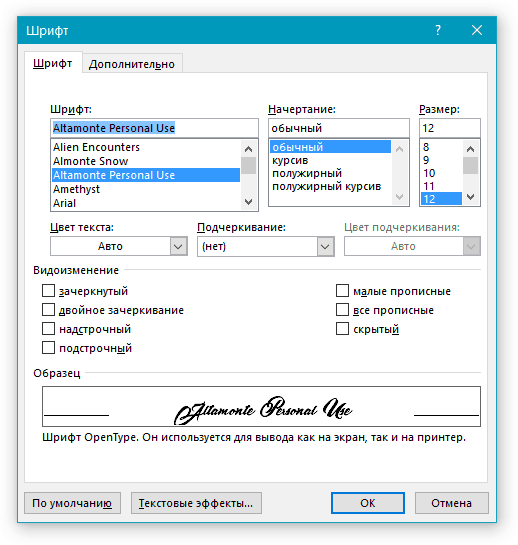
Примечание: К сожалению, более-менее оригинальные (в плане внешнего вида) шрифты, зачастую, полностью или частично неприменимы к русскому языку. Простой тому пример — один из четырех доступных типов шрифта Arial (показан на скриншоте).
Решение
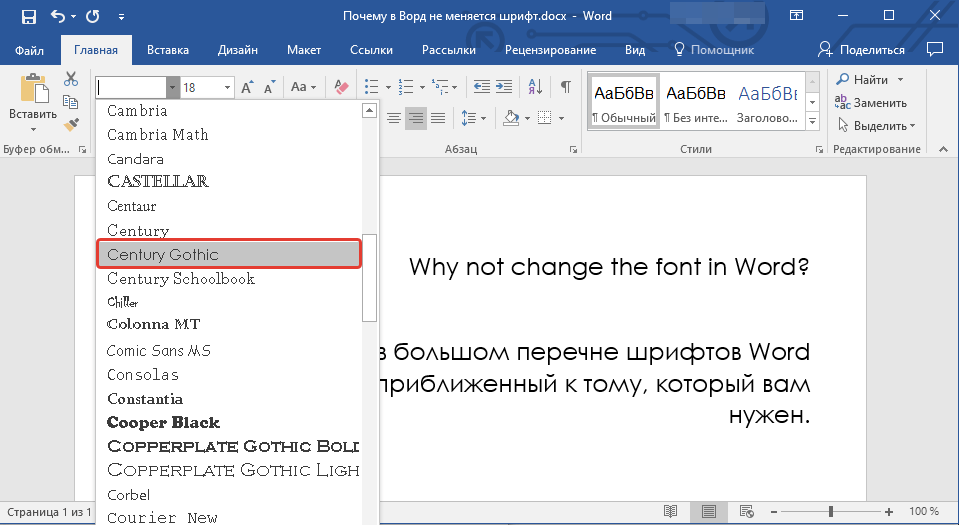
Если вы можете самостоятельно создать шрифт и адаптировать его для русского языка — отлично, тогда вас проблема затронутая в данной статье уж точно не коснется. Всем остальным пользователям, столкнувшимся с невозможностью изменить шрифт для текста можно порекомендовать лишь одно — найти в большом перечне шрифтов Word максимально приближенный к тому, который вам нужен. Это та единственная мера, которая поможет найти хоть какой-то выход из положения.
Поискать подходящий шрифт можно и на бескрайних просторах интернета. В нашей статье, представленной по ссылке ниже, вы найдете ссылки на проверенные ресурсы, где доступно для скачивания огромное количество шрифтов для этой программы. Там же мы рассказываем и о том, как установить шрифт в систему, как затем активировать его в текстовом редакторе.
Еще статьи по данной теме:
Помогла ли Вам статья?
а еще есть более банальная ситуация.. я сам только минут 10 сидел и ржал над собой. у меня оказывается шрифт не менялся, потому чтоя не выделил текст, просто поставил курсор в начале строки, и начал выбирать шрифт, не выделил текст. еще сижу и удивляюсь че за нах. просто привык, чтов фотошопе он сам меняется и не нужно выделять текст:D
Вы просто молодец.
Выделил текст и всё пошло.
Бред. Когда нет языка это и так понятно, много букав ради чего. Шрифт 100 % разработан для русского языка но не применяется. Где ответ на вопрос.
Проверьте на других шрифтах Ворда (предустановленных), применимы ли они для русского языка. Если Ворд не меняет ни один шрифт, это, скорее, некорректная работа программы (можно решить переустановкой). Если дело касается определенного шрифта, то проблема действительно заключается в отсутствии поддержки им русского языка.
Шрифт не менятеся в конкретном документе, в других меняется, а в этом странный шрифт и при попытке поменять меняется обратно, даже если это новый лист и ты набираешь текст сам, ворд автоматически меняет его на шрифт SimSun(
Здравствуйте. Уточните, какой шрифт вами используется в Ворде по умолчанию? Каким вы пробуете вводить текст на новом листе в этом документе и когда конкретно он сбрасывается на SimSun — сразу или после ввода определенных символов или пробела?
Для начала попробуйте очистить форматирование в данном документе, а уже после этого поменять шрифт.
Если это не поможет, скопируйте все содержимое файла, создайте новый и вставьте скопированное в него (только делайте это через кнопку «Вставить» на панели и выбирайте в ее мен параметр «Сохранить только текст») — возможно, после этого шрифт будет меняться нормально.
Если этого не произойдет, следует проверить, есть ли в этом документе макросы и какие-то дополнительные надстройки. Информация о макросах будет указана, как минимум, в сведениях о документе (раздел в меню файл) и на его нижней панели, а надстройки можно посмотреть в параметрах программы (на изображении ниже показан пример документа, предположительно, только со стандартными надстройками). О том, как отключить макросы, мы писали в отдельной статье.
Почему в ворде не меняется стиль шрифта
Microsoft Word — это один из самых популярных текстовых редакторов, который широко используется в различных отраслях и сферах деятельности. Он предоставляет множество возможностей для форматирования текста, включая выбор шрифта, его размера, цвета и т.д. Однако, пользователи иногда сталкиваются с проблемой, когда стиль шрифта не меняется, и текст остается в исходном виде.
Проблема с невозможностью изменения стиля шрифта может возникать по разным причинам, которые не всегда очевидны. Одна из причин может быть связана с тем, что для текста уже задан стиль шрифта, который имеет более высокий приоритет, чем новый выбранный стиль. Другая причина может заключаться в том, что выбранный шрифт отсутствует или не активен на компьютере.
Однако, не стоит беспокоиться, если у вас возникла эта проблема, потому что она имеет простое решение. Например, можно сначала удалить все стили форматирования текста, выбрать нужный шрифт и только после этого задать нужный стиль. Также можно обновить шрифты на компьютере или выбрать доступные шрифты из списка.
Почему в Word не меняется стиль шрифта
Одна из основных причин, почему в Word не меняется стиль шрифта — это использование прямого форматирования вместо стилей. Если вы выбрали текст и поменяли его шрифт, используя панель инструментов, то это означает, что вы применили прямое форматирование. Когда вы пытаетесь поменять стиль шрифта для этого текста, программа будет игнорировать это, поскольку уже есть заданное прямое форматирование.
Еще одной причиной этой проблемы может быть наличие повреждений в файле. Если сохранение файла прошло неудачно или вы произвели неправильное закрытие документа, это может привести к тому, что стиль шрифта перестанет меняться.
Также, проблемы могут возникать, если вы пытаетесь изменить стиль шрифта в части документа, которая закрыта для редактирования. Обычно это происходит, если вы используете защиту документа, чтобы ограничить доступ к его изменению только для определенных пользователей.
Чтобы решить проблему с изменением стилей шрифта в Word, вам необходимо сначала проверить, не применяется ли к тексту прямое форматирование. Если это так, то нужно очистить текст от такого форматирования, используя соответствующую опцию в панели инструментов. Также можно создать новый стиль на основе текущего форматирования и уже использовать его в документе.
Если же проблемы остаются, может помочь попытка восстановления файла, либо создание нового документа с тем же контентом, но с другим названием. В любом случае, решить проблему можно только путем тщательного анализа ситуации и поиска точной причины.
Причины проблемы
Одной из причин проблемы с изменением стиля шрифта в Word может быть несоответствие типа шрифта в документе и на компьютере пользователя. Если в документе используется шрифт, которого нет на компьютере, то Word пытается использовать другой шрифт, который похож на необходимый. Однако это может привести к тому, что стиль изменится непредсказуемо или вовсе не изменится.
Другой возможной причиной может быть наличие защищённых разделов в документе. В них может быть отключено использование определённых стилей или вообще отключён редактирование текста. В этом случае нужно проверить наличие защиты на документе и в случае необходимости её отменить.
Кроме того, проблема со стилем шрифта может возникнуть из-за использования некорректных символов в самом названии стиля. Например, использование знаков препинания, цифр или пробелов может привести к тому, что стиль не будет распознан и не сможет быть изменён.
Наконец, ещё одной распространённой причиной проблемы является отключение функции автообновления стилей в Word. Если эта функция отключена, то стили могут изменяться только вручную, что непрактично и сложно для больших документов.
Решение проблемы
Чтобы решить проблему, когда в Word не меняется стиль шрифта, вам нужно следовать нескольким простым шагам.
- Проверьте, что вы выбираете правильный текст. Если вы хотите изменить стиль шрифта для конкретного текста, убедитесь, что он выбран правильно. Для этого можете использовать курсор или выделение мышью.
- Проверьте, что вы правильно выбираете стиль шрифта. Если вы выбираете стиль шрифта из списка в верхней панели, убедитесь, что вы выбираете правильный стиль. Если же вы вводите название стиля вручную, убедитесь, что вы правильно его написали.
- Убедитесь, что вы не используете локальные стили. Если у вас есть локальные стили в документе, они могут заменить глобальные стили. В таком случае, вам нужно удалить локальные стили, чтобы изменения сработали.
Если эти шаги не помогли, попробуйте проделать следующие действия:
- Попробуйте перезапустить Word. Иногда простое перезапуск программы может помочь решить проблему.
- Попробуйте создать новый документ. Если проблема сохраняется и в других документах, попробуйте создать новый документ и повторить действия.
- Попробуйте переустановить Word. Если ничего не помогает, возможно, проблема связана с программой. Попробуйте переустановить Word и повторить действия.
Следуя этим шагам, вы сможете решить проблему, когда в Word не меняется стиль шрифта.
Почему в Ворде не меняется шрифт
Если вы хоть иногда вставляли текст в Microsoft Word из какого-то другого файла, например, с расширением *.pdf, то вы наверняка сталкивались с ситуацией, когда вы не могли изменить стиль написания букв. Теперь давайте выясним, в чем может быть проблема и что делать, чтобы изменить шрифт текста.
Первая причина может быть довольно банальной — по невнимательности вы не выбрали нужный фрагмент. Поэтому выберите всю печать или небольшую часть и выберите один из доступных вариантов шрифта в раскрывающемся списке.
Некоторые сталкиваются со следующей ситуацией: вставили информацию в интернет-документ и не могут изменить слова так, чтобы они были знакомы с Times New Roman или Arial.
В этом случае можно сделать следующее. Заходим в «Пуск» и ищем в списке или через строку поиска «Блокнот».
Вернитесь к основному документу и скопируйте часть, с которой вы работаете; выделить его и выбрать соответствующий пункт в контекстном меню, либо нажать Ctrl+C после выделения».
Затем откройте Блокнот и добавьте скопированный фрагмент либо через «Правка» — «Вставить», либо с помощью комбинации «Ctrl+V».
После этого сделайте все наоборот: скопируйте текст из Блокнота и вставьте его в Word. Этот способ может помочь.
Если после копирования из другого файла или из интернета вам все кажется, что нет фона, который не нужен, прочитайте статью: как убрать фон текста или страницы в Word.
Есть еще один вариант. Для этого выберите нужный фрагмент и на вкладке «Главная» нажмите кнопку «Очистить форматирование», или, в более новых версиях редактора, «Очистить все форматирование».
Если ничего из вышеперечисленного не помогло, и при этом вы пытаетесь применить к тексту красивый шрифт из списка, то для русских слов его просто не подобрать.
Подробнее: Очистите кеш DNS. Как очистить кеш DNS.
Дело в том, что некоторые шрифты созданы не для всех языков, и при использовании одного из них печать может просто не измениться.
Так что стоит выбрать из списка что-то еще, что относится к вашему тексту.
Если вы ничего не подобрали, можете установить дополнительные шрифты в Word. Перейдите по ссылке, чтобы загрузить набор из 179 предметов, и вы также узнаете, как их установить там.
Все в раскрывающемся списке определенно может быть применено к английскому тексту. Выделите слова, выберите шрифт, и печатный текст изменится соответствующим образом.
Это все известные мне методы, которые следует использовать для решения проблемы со шрифтом, который нельзя изменить в Word.
Как изменить шрифт в Word, если это не работает
Microsoft Word — это универсальный текстовый редактор, который используется миллионами людей во всем мире. Однако, как и в любой программе, могут возникнуть определенные настройки, которые могут привести к проблемам, например, с шрифтами. В этой статье мы расскажем, как вы можете исправить проблему с шрифтом в Word.
Одной из основных проблем с шрифтом в Word является то, что он может отображаться неправильно, что может создать затруднения при чтении или печати документа. Это может произойти по многим причинам, таким как неправильные настройки документа, неправильная установка шрифта, ошибки в программе, а также неправильные настройки компьютера.
Однако, не стоит беспокоиться, поскольку существует несколько способов решения этих проблем, которые мы рассмотрим в данной статье. Вы узнаете, как изменить настройки шрифта в документе, как выбрать правильный шрифт, как удалить ненужные шрифты, а также как установить новый шрифт на компьютер.
Исправление проблем с шрифтом в Word: гайд для пользователей
1. Установка дополнительных шрифтов
Если вы столкнулись с проблемой отображения шрифтов в Word, то первым шагом должно стать установка необходимых шрифтов на ваш компьютер. Использование нестандартных шрифтов могут приводить к проблемам в отображении документов, поэтому для исправления этой проблемы стоит удостовериться, что на вашем устройстве установлены все необходимые шрифты.
2. Изменение настроек шрифта в Word
Если у вас установлены все необходимые шрифты на компьютере, то вторым шагом станет изменение настроек шрифта в Word. Вы можете изменить различные параметры шрифта, такие как размер, цвет, стиль, и многое другое. Для этого вам нужно выбрать текст, который вы хотите изменить, и выбрать нужный шрифт и параметры во вкладке «Шрифт».
3. Изменение настроек принтера
Если у вас все еще возникли проблемы с отображением шрифтов в Word, то может быть причиной являются настройки вашего принтера. Некоторые принтеры предлагают возможность изменения настроек шрифта, которые могут приводить к сбоям в отображении. Чтобы исправить эту проблему, найдите настройки принтера и проверьте, что настройки шрифта установлены правильно.
4. Проверка на вирусы и ошибки реестра
Если вы все еще испытываете проблемы с отображением шрифтов в Word, то возможно, причиной являются вирусы или ошибки реестра. Чтобы исправить эту проблему, вам следует проверить ваш компьютер на наличие вирусов, а также проверить реестр на наличие ошибок. Для этого вам потребуется специальное программное обеспечение, которое можно найти в Интернете.
5. Обновление Word
Если вы все еще испытываете проблемы с отображением шрифтов в Word, то возможно, последние обновления программы могли помочь. Обновите программу до последней версии, чтобы убедиться, что вы используете самую новую версию.
- Установите необходимые шрифты.
- Измените настройки шрифта в Word.
- Проверьте настройки принтера, чтобы убедиться, что они установлены правильно.
- Проверьте компьютер на наличие вирусов и ошибок реестра.
- Обновите Word до последней версии, чтобы убедиться, что вы используете самую новую версию.
Почему шрифты могут вызывать проблемы в Word
Несовместимость шрифтов
Одна из наиболее распространенных причин проблем с шрифтами в Word — несовместимость между шрифтами, которые используются в документе, и шрифтами, которые установлены на компьютере. Если какой-либо из шрифтов, используемых в документе, отсутствует на компьютере, то Word не может отобразить его, либо заменяет его другим шрифтом, что может испортить форматирование текста документа.
Ошибка при установке шрифта
Если шрифт был установлен некорректно, то это может привести к проблемам в Word. Это может произойти, если при установке шрифта были нарушены некоторые системные настройки, либо если файлы шрифтов были повреждены. В таких случаях возможно потребуется повторная установка шрифта или восстановление системных настроек.
Неисправности в Word
Иногда проблемы с шрифтами в Word могут быть связаны с неисправностями программы, что может вызывать некорректное отображение шрифтов на экране. В таких случаях может потребоваться переустановка Word или поиск обновлений для решения этих проблем.
- Важно: проведите диагностику возможных причин проблем с шрифтами в Word, чтобы избежать ошибок и потери форматирования текста документа.
Как исправить проблемы с шрифтом в Word за несколько простых шагов
Шаг 1. Проверьте наличие нужного шрифта на компьютере
Перед тем, как начать решать проблему с шрифтом в Word, убедитесь, что он установлен на вашем компьютере. Если нет, нужно скачать нужный шрифт и установить его.
Шаг 2. Убедитесь, что выбранный шрифт правильно подключен
Если у вас уже установлен нужный шрифт, проверьте, что он правильно подключен. Для этого зайдите в диалоговое окно «Шрифты» через панель управления и убедитесь, что нужный шрифт находится в списке установленных.
Шаг 3. Измените шрифт в документе
Если шрифт правильно установлен, но в документе отображается неправильно, попробуйте изменить шрифт на другой (например, на Arial или Times New Roman). Для этого выделите нужную часть текста, выберите нужный шрифт и нажмите кнопку «Применить». Также можно попробовать изменить размер шрифта.
Шаг 4. Проверьте наличие альтернативных шрифтов
Если выбранный шрифт все равно не отображается правильно, попробуйте использовать альтернативный шрифт из той же семейства. Например, если у вас не отображается шрифт Times New Roman, попробуйте использовать шрифт Georgia.
Шаг 5. Проверьте наличие других проблем
Если ничего не помогает, возможно, проблема не только в шрифтах. Проверьте наличие других проблем, таких как наличие вирусов на компьютере или неправильных настроек Word.
Следуя этим простым шагам, вы сможете исправить проблему с шрифтом в Word и продолжать работу над документами без проблем.
Как избежать проблем с шрифтом в Word в будущем
1. Использовать стандартные шрифты
Вместо установки редких или нестандартных шрифтов, используйте стандартные шрифты, которые доступны в большинстве версий Microsoft Office. Это поможет избежать проблем с отображением шрифтов на других компьютерах или в других версиях программ.
2. Убедиться в правильной установке шрифтов
Для того, чтобы избежать проблем с отображением шрифтов в Word, убедитесь, что все необходимые шрифты установлены на вашем компьютере. Если вы отправляете документ на другой компьютер, убедитесь, что необходимые шрифты установлены и на этом компьютере.
3. Сохранять документы в правильных форматах
Для того, чтобы избежать проблем с отображением шрифтов в будущем, сохраняйте документы в правильных форматах. Например, если вы используете новый шрифт, который не является стандартным и не установлен на другом компьютере, сохраните документ в формате PDF, чтобы сохранить шрифт в документе.
4. Внимательно проверять документы перед отправкой
Перед отправкой документа убедитесь, что все шрифты отображаются корректно. Проверьте документ на других компьютерах, чтобы убедиться, что все шрифты отображаются правильно.
5. Использовать только те шрифты, которые действительно нужны
Не устанавливайте слишком много шрифтов на свой компьютер и не используйте слишком много разных шрифтов в одном документе. Это может привести к проблемам с отображением шрифтов и снизить читаемость документа. Используйте только те шрифты, которые действительно нужны для вашего документа.
Вопрос-ответ
Что делать, если шрифт в Word отображается некорректно?
Существует несколько способов исправить проблему с шрифтом в Word. Сначала нужно проверить, что выбранный шрифт установлен на компьютере. Если он не установлен, нужно скачать и установить его. Если шрифт установлен, попробуйте изменить его размер и стиль. Также можно попробовать изменить стиль документа или использовать другой шрифт.
Как установить отсутствующий шрифт в Word?
Чтобы установить отсутствующий шрифт в Word, нужно найти его в интернете и скачать с официального сайта разработчика. Затем нужно установить шрифт, открыв файл и следуя инструкциям на экране.
Почему шрифт в Word меняется после сохранения документа?
Эта проблема может возникнуть из-за того, что у вас установлены различные версии шрифтов. Например, если вы открываете документ на компьютере с другой версией шрифтов, чем была использована при создании документа, форматирование шрифта может измениться. Рекомендуется использовать только одну версию шрифта для всех документов.
Как изменить размер шрифта в Word?
Чтобы изменить размер шрифта в Word, нужно выделить текст и открыть вкладку «Шрифт» в верхнем меню. Затем нужно выбрать нужный размер шрифта в выпадающем меню.
Какой шрифт выбрать для оформления документа в Word?
Выбор шрифта зависит от цели и стиля документа. Для официальных документов рекомендуется использовать шрифты Times New Roman или Arial. Для документов, связанных с маркетингом и дизайном, можно использовать более креативные шрифты, такие как Calibri или Cambria.
Как настроить шрифт по умолчанию в Word?
Чтобы настроить шрифт по умолчанию в Word, нужно открыть документ с любым текстом, выбрать нужный шрифт и его размер. Затем нужно выбрать пункт «Шрифт по умолчанию» в меню «Шрифт» на вкладке «Главная». После этого, новый шрифт будет установлен как шрифт по умолчанию.