Как вернуть верхнюю панель в Яндекс браузере
Всем привет! Сегодня поговорим про случай если пропала верхняя строка и как ее восстановить и закрепить популярном Яндекс.Браузере. Итак, поехали!
Метод 1: Выход из полноэкранного режима
Верхняя панелька в Yandex.Браузере играет весомую роль, предоставляя доступ к системному окну, адресной строке, расширениям и кое-каких иным функциям.
В случае если же этот блок не отражается на экране подобающим образом, быстрее всего, предпосылкой сего стал ненамеренный переход в режим полноэкранного просмотра.
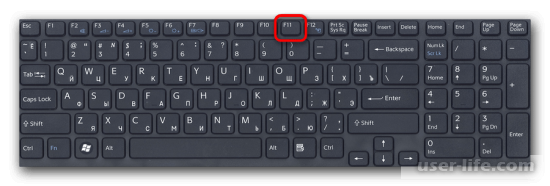
Дабы изготовить выход из обозначенного режима, надо всего только надавить на клавиатуре кнопку «F11».
Это приведет к моментальному возращению браузера в простое положение и панелька будет замечена на экране.
Кандидатурой этому заключению считается наведение курсора мыши в правую верхнюю доля экрана, впоследствии чего еще будет замечена подходящая панелька.
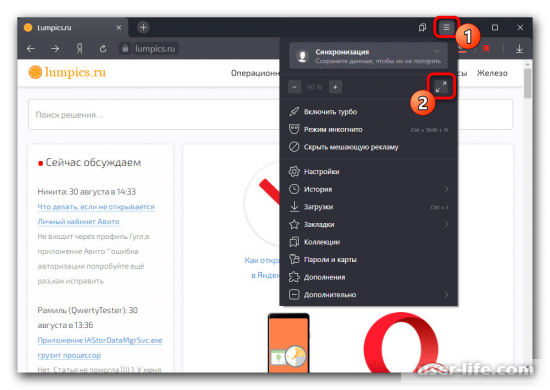
Для возвращения в обыденный режим с поддержкой опций интерфейса нажмите по значку головного окна и пользуйтесь кнопкой «Полноэкранный режим».
Какой бы из разновидностей вы не избрали, в итоге панелька будет замечена на экране.
При данном абсолютно возможно решительно затворить браузер и обнаружить по новой, дабы подобным образом скинуть положение окошка.
Метод 2: Добавление панели закладок
Частью верхней панели считаются не лишь только раньше упомянутые составляющие, но еще и перечень закладок, отображаемых под адресной строчкой.
По умолчанию в Yandex.Браузере предоставленная мелочь интерфейса укрыта, но абсолютно имеет возможность быть активирована сквозь внутренние опции программки на соответственной вкладке.
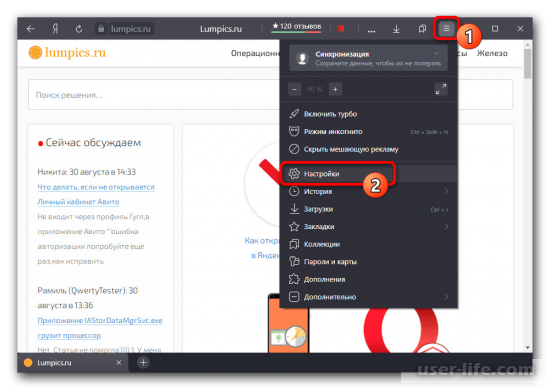
Кликните левой кнопкой мыши по кнопке с 3-мя горизонтальными линиями на верхней панели и сквозь представленное окно перейдите в раздел «Настройки».
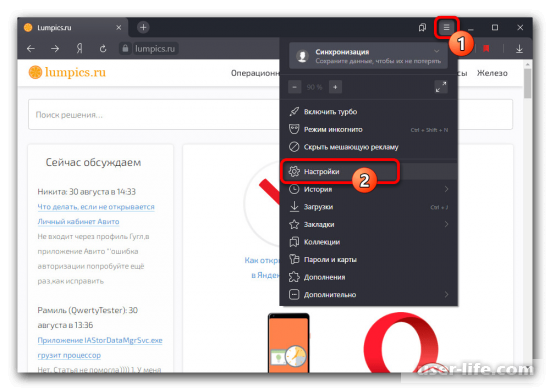
Оказавшись на похожей вкладке «Настройки», сквозь навигационную панельку в левой части странички перейдите к характеристикам «Интерфейса».
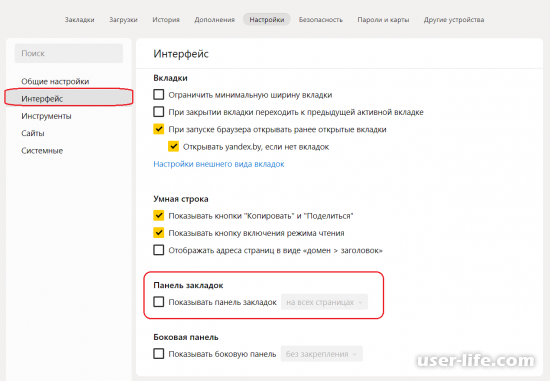
Незамедлительно впоследствии сего будет необходимо вручную пролистать перечень ниже до блока «Панель закладок» и ввести галочку вблизи с единым легкодоступным пунктом «Показывать панель закладок».
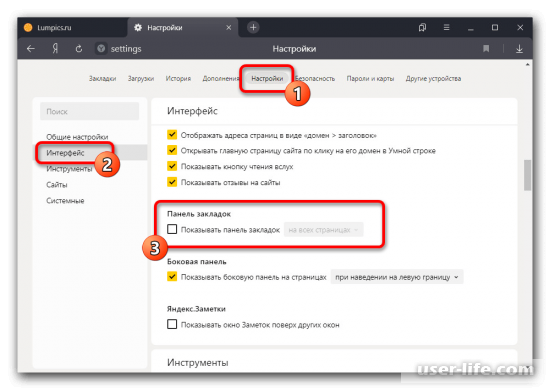
Дополнительно при поддержке вблизи размещенного выпадающего перечня изберите режим отражения. В случае если вы желаете, дабы панелька закладок была на экране всякий раз, надо ввести «На всех страницах».
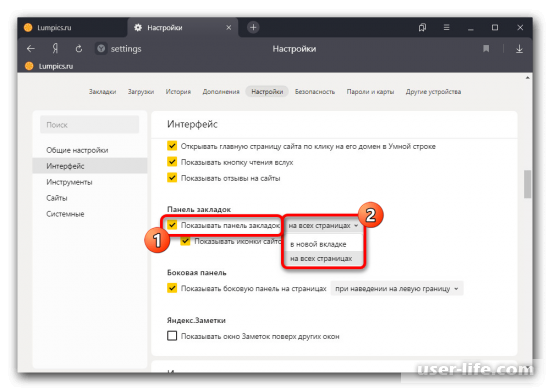
Впоследствии конфигурации характеристик браузера и возникновения перечня закладок в качестве отдельного вещества интерфейса эту панель возможно настраивать на свое усмотрение.
Для повторного же скрытия станет довольно кликнуть правой кнопкой мыши и убрать раньше установленную галочку.
Метод 3: Отражение перечня расширений
В Yandex.Браузере поставленные дополнения размещаются еще на верхней панели справа от умной строчки, по надобности сворачиваясь в малогабаритный перечень.
В случае если какое-либо из расширений было по что или же другим основаниям тайно, кнопку возможно возвратить сквозь внутренние опции программки.
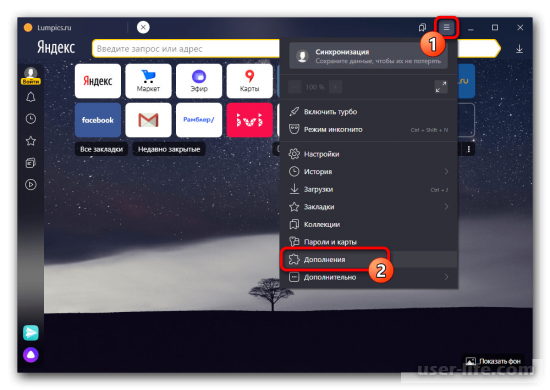
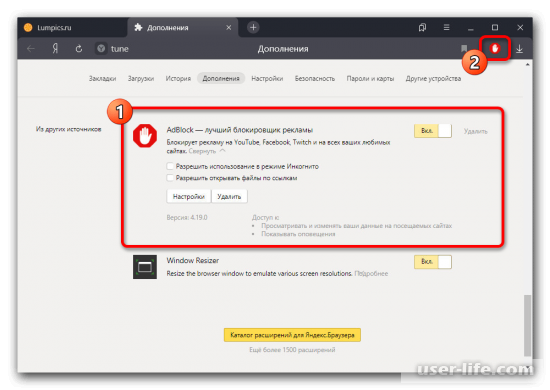
На верхней панели обозревателя щелкните ЛКМ по иконке головного окна и перейдите на страничку «Дополнения».
Пролистайте страничку книзу до блока с необходимым расширением и кликните по ссылке «Подробнее» впоследствии описания. В случае если кнопка была укрыта с панели, тут увидите штуку для повторного ее отражения.
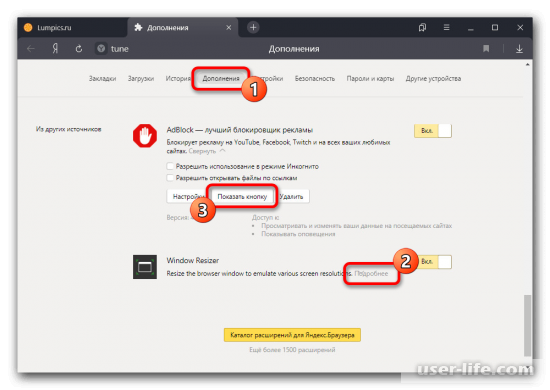
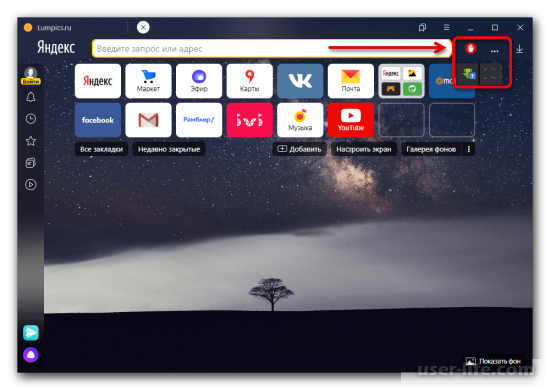
По причине большущего числа поставленных дополнений пространства на панели имеет возможность отсутствовать, ввиду чего расширения окажутся в перечне «…».
Дабы возвратить значок определенного приложения в резвый доступ, разверните обозначенный блок, зажмите иконку и перетяните в необходимое пространство.
Описанные воздействия разрешат возвратить верное оформление верхней части браузера.
Метод 4: Движение вкладок
Одной из индивидуальностей Yandex.Браузера считается вероятность убрать верхнюю панель с вкладками в нижнюю доля экрана. Для возвращения обычного наружного облика будет необходимо пользоваться опциями программки.
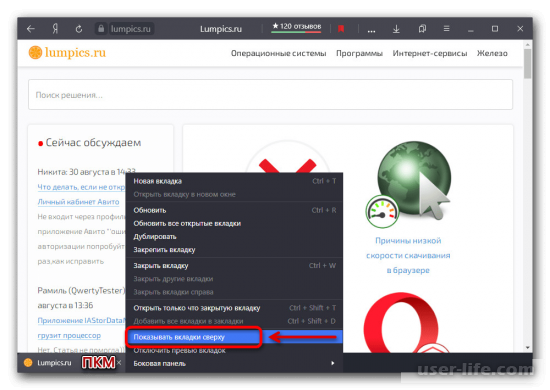
В всяком пространстве рассматриваемой панели кликните правой кнопкой мыши и пользуйтесь опцией «Показывать вкладки сверху». Впоследствии сего наружный картина интерфейса поменяется подходящим образом.
Возможно еще изготовить отражение сквозь внутренние характеристики. Для сего первым делом откройте ключевое окно и изберите «Настройки».
С поддержкой панели в левой части странички переключитесь на вкладку «Интерфейс» и отыщите блок «Вкладки». Тут нужно пользоваться ссылкой «Настройки наружного облика вкладок».
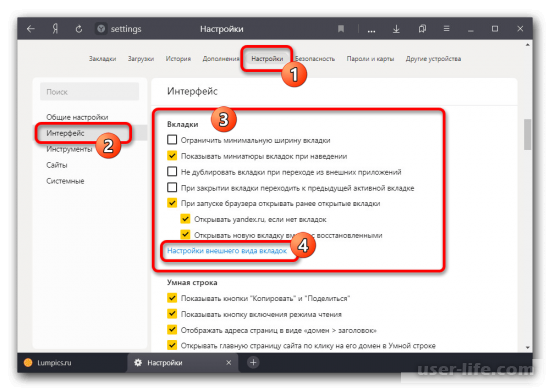
Установите маркер вблизи с пунктом «Сверху» в подразделе «Расположение», дабы поменять характеристики. Свежие опции сберегаются механически, и вследствие того интерфейс незамедлительно же возвратится в прежнее положение.
пропала верхняя строка в яндексе как восстановить
Поисковая строка в панели уведомлений или на заблокированном экране вашего устройства обеспечивает быстрый доступ к поиску Яндекса, а также может содержать различные информеры, например погоды или пробок.
Ограничение. Поисковая строка доступна на устройствах с Android.
Добавить строку
- Откройте меню приложения
 → Настройки → Строка поиска .
 - Включите опцию Поисковая строка , чтобы показывать строку в панели уведомлений, или опцию Поисковая строка на экране блокировки , или используйте оба варианта отображения.
Для каждой карточки, которую вы хотите видеть на главном экране приложения, установите переключатель в положение «Включен» .
Настроить строку
- Откройте меню приложения → Настройки → Строка поиска .
- Для каждого информера, который должен отображаться под поисковой строкой, установите переключатель в положение «Включен» .
Удалить строку
- Откройте меню приложения → Настройки → Строка поиска .
- Отключите отображение поисковой строки в панели уведомлений или на экране блокировки, установив переключатель для этих опций в положение «Выключен» .
Почему у меня две строки
Кроме приложения Яндекс собственную поисковую строку имеют и другие приложения, например Яндекс.Браузер или Карты. Поэтому существует вероятность появления нескольких поисковых строк на вашем устройстве.
При необходимости вы можете отключить отображение лишних поисковых строк в настройках соответствующих приложений.
Вернуться к списку тем

Почему пропадает «Панель задач» при открытии Яндекс браузера?
При запуске Яндекс обозревателя может пропадать нижняя панель со всеми ярлыками, отображением активных задач, времени, трея, кнопки «Пуск» и т.п. Стать первопричиной нарушения могут несколько основных состояний:
- Браузер переведён в полноэкранный режим, тогда обрамление программы и панель снизу пропадает. Эта функция полезна при использовании её по предназначению – просмотр контента без отвлечения на посторонние элементы экрана. Сам режим может создать существенные неудобства при неумышленном запуске;
- «Панель задач» находится в откреплённом состоянии. Панель с ярлыками приложений может скрываться при использовании различных программ. Если при запуске большинства программ не показывается панель, скорее всего проблема в отсутствии фиксации, а не в веб-обозревателе;
- Установлена настройка «Скрывать панель задач в режиме…», есть 2 варианта режима работы: планшета и рабочего стола. При активации пункта произойдёт скрытие панели при каждом отведении курсора от нижней части окна.
Как закрепить «Панель задач» при работе в браузере Яндекс?
Первым делом стоит проверить, не отображается «Панель задач» только находясь в Яндекс обозревателе или она прячется при запуске любой программы. В первом случае следует закрыть полноэкранный режим, а во втором – перейти к настройке самой панели.
Ещё один способ диагностики – навести курсор на место, где должна находиться нижняя панель. Если она не появляется, активен режим работы во весь экран. Если прячется после удаления мыши, причина в настройках Windows, а не самой программы.
Если пропала «Панель задач» при нахождении в обозревателе от Яндекс, рекомендуем выполнить следующий алгоритм действий, позволяющий решить все перечисленные проблемы.
Как закрепить панель во время работы с Yandex browser:
- Выходим из полноэкранного режима. Когда при использовании Яндекс браузера закрывается «Панель задач», следует нажать на клавишу F11 Она отвечает за вход и выход из FullScreen-режима. Есть альтернативный способ выхода, на случай неработоспособности кнопки – через меню обозревателя. Нажимаем на «Настройки Яндекс.браузера» (три горизонтальные линии слева от кнопки свернуть) и кликаем на иконку с двумя разнонаправленными стрелками, расположенную справа от масштаба.

- Закрепляем панель с активными задачами. Достаточно нажать правой кнопкой мыши (ПКМ) на панель снизу, затем выбираем «Закрепить панель задач». Возле пункта должна находиться галочка, свидетельствующая о закреплении элемента.

- Блокируем скрытие «Панели задач» во время открытия Яндекс браузера. Делаем ПКМ по соответствующей панели и нажимаем на «Параметры панели задач». Переводим в неактивное положение пункт 2 и 3 – «Автоматически скрывать панель задач…».

В редких случаях «Панель задач» скрывается при открытии браузера Яндекс из-за системных сбоев. Во время длительного зависания системы, Windows убирает все элементы экрана, так как для них не хватает системных ресурсов. Если исчезла нижняя панель из-за запуска веб-обозревателе Яндекс по этой причине, панель должна будет самостоятельно появиться через непродолжительное время (5-45 секунд в зависимости от производительности ПК). Процесс ускорится, если появится окно «Приложение Yandex не отвечает», нам лучше выбрать «Завершить работу».
Если «Панель задач» исчезает часто и независимо от запуска Яндекс браузера, то есть с такой же вероятностью может пропасть при активации иного приложения – высокий риск вирусного заражения. Первым делом рекомендуем исключить вероятность недостатка системных ресурсов из-за слабых технических характеристик ПК или чрезмерной нагрузки на него. Просто закрываем лишние программы и дожидаемся завершения копирования файлов, установки игр, затем повторяем запуск обозревателя.
Если система продолжает зависать и автоматически скрывает «Панель задач» во время открытия Яндекс браузера, стоит снять повышенную нагрузку с системы из-за работы вирусов, а затем убрать заражённые файлы.
Как вернуть нижнюю панель во время работы с браузером от Яндекс при зависаниях Windows:
- Открываем «Диспетчер задач». Одноимённый пункт появляется после нажатия ПКМ по панели снизу.

- Нажимаем на кнопку «Подробнее» (если отображается «Диспетчер задач» в уменьшенном виде).

- Нажимаем на графу «ЦП» на вкладке «Процессы», таким образом все действия расставятся по количеству требуемых ресурсов. Снимаем наиболее ресурсоёмкие задачи (занимающие от 20%), особенно при наличии неудобочитаемого названия и при отсутствии подписи. Чтобы завершить процесс, делаем клик правой кнопкой мыши и выбираем «Снять задачу».

- Сейчас компьютер должен начать работать лучше, но вирус снова запустится, если его не удалить. Стоит запустить антивирусный сканер, это может быть любой антивирус встроенный в систему или небольшие программные продукты типа: Dr. Web, Avira Free Antivirus, Kaspersky Free.

Все перечисленные способы, как вернуть «Панель задач» находясь в браузере Яндекс лучше выполнять поочерёдно. Если панель скрылась, обычно причина в её откреплении или случайном нажатии F11. Значительно реже причиной скрытия становится вирусная активность.
Фиксируем верхнюю панель

Режим работы браузера во весь экран также блокирует появление панели с вкладками, расположенной в верхней части браузера. Обычно после наведения на место, где должны находиться вкладки, панель всплывает. Если верхняя панель пропала в Яндекс браузере, достаточно нажать F11.

Ещё одной причиной исчезновения панели сверху является её перемещение на другую сторону экрана. Чтобы восстановить изначальную позицию элемента, достаточно сделать клик ПКМ по панели снизу и выбрать «Показывать вкладки сверху».
Как восстановить панель закладок?
Экспресс панель, появляющаяся при переходе на главную страницу браузера, не всегда подходит для быстрого доступа к конкретным ресурсам. Проблема в том, что на ней отображаются часто открываемые сайты и они постоянно меняются. Для составления списка нужных сайтов лучше использовать «Панель закладок».
Если браузер прячет закладки, панель легко вернуть одним из способов:
- Нажать сочетание горячих клавиш Ctrl + Shift + B;
- Активировать элемент на вкладке «Настройки». Переходим по ссылке и в разделе «Показывать панель закладок» устанавливаем «Всегда»;

- Зафиксировать через «Настройки Яндекс.браузера». Переходим в меню обозревателя, наводим курсор на вкладку «Закладки» и выбираем «Показывать панель закладок».

Как восстановить «Панель инструментов»?
Прежде всего стоит определить, что это за панель? – Это строка, на которой размещены расширения в Yandex обозревателе. Где находится «Панель инструментов» в Яндекс браузере? – Справа от «Умной строки», слева от кнопки «Загрузки», под кнопками «Свернуть», «Закрыть» и «Уменьшить окно» или «Сделать на полный экран».
Порой панель перестаёт отображаться. Скорее всего она скрылась и заменилась на троеточие из-за расширения поисковой строки. Просто наводим мышь на конец «Умной строки» до замены курсора на разнонаправленные стрелки и перетягиваем конец влево. Конечная точка отличается в зависимости от количества расширений.
Также причиной отсутствия панели может стать скрытие плагинов. Чтобы установить их отображение, следует активировать показ кнопок. Как это сделать:
- Переходим на вкладку «Дополнения» из панели управления Яндекс браузера (основного меню).
- Находим нужные расширения и нажимаем на тумблер для их включения.
- Наводим курсор на дополнение и нажимаем на кнопку «Подробнее».
- Кликаем на кнопку с названием «Показать кнопку».
Если непредумышленно пропала «Панель задач» после запуска Яндекс браузера, это вызывает дискомфорт и её нужно закрепить для привычного использования системы. Теперь, зная способы фиксации панелей, полноэкранный режим можно использовать с комфортом, активируя на моменты изучения информации, чтобы поступающие сообщения и посторонние вкладки не отвлекали. Режим особенно полезен владельцам небольших мониторов, на них поместится значительно больше информации.
Помогла ли вам эта статья?
Сложно представить повседневное использование интернета без браузера – нашего проводника в мир фильмов, игр, общения и много чего неизведанного. Однако не всегда все идет по плану, после чего нам приходится оставить интересующий сайт на потом или же просто для более детального изучения в подходящее время, тогда мы пользуемся панелью закладок – это специальное место, в которое мы можем помещать интересующие нас адреса интернет-сайтов, тем самым сохранять их расположение в интернете. В данной статье мы подробно расскажем о том, как восстановить панель закладок в браузере от «Яндекс». Статья рекомендуется для начинающих пользователей операционной системы Windows.
Как восстановить закладки экспресс-панели
Многие люди пользуются браузерами от «Яндекс», ведь они достаточно быстры и эффективны. Особенно это актуально по сравнению с конкурентами, которые так и пытаются использовать абсолютно всю оперативную память, а это приводит к многочисленным проблемам (особенно на слабых компьютерах).

Для сохранения важной информации, как правило, используются закладки. У каждого человека есть в браузере хотя бы пять закладок с интересными страницами, поэтому умные разработчики из «Яндекса» создали невероятно удобное приспособление – панель закладок, а также экспресс-панель. Эти два поля в браузере являются похожими, но лишь с одним отличием – экспресс-панель сама по себе добавляет часто посещаемые странички, а панель закладок пополняется лишь по желанию пользователя.
Восстановить закладки на экспресс-панели нельзя, но если вы хотите их там оставить, то нажмите правой кнопкой мыши по желаемой ссылке и «Закрепить», после чего новые ссылки не будут замещать выбранную вами. С панелью закладок все иначе, поэтому в следующем пункте статьи мы расскажем о том, как восстановить панель закладок. Способ, показанный ниже, также подходит и для других браузеров.
Как восстановить панель закладок в «Яндексе»
Для начала требуется убедиться, тот ли вы браузер используете, потому что некоторые невнимательные пользователи легко могут спутать Edge и «Яндекс Браузер» ввиду их сходства в дизайне. Также стоит отметить, что возможной причиной пропажи закладок может являться вирус, поэтому внимательно вспомните, что вы устанавливали на компьютер.

Как восстановить панель закладок в «Яндекс Браузере»:
- Нажмите в правом верхнем углу на значок с тремя горизонтальными полосками – это меню настроек браузера, но лишь малая часть доступна сразу, поэтому нажмите на «Закладки».
- Перед вами появится контекстное меню, среди множества функций которого необходимо выбрать «Диспетчер закладок».
- В правом верхнем углу будет надпись «Упорядочить», нажмите на нее, и появится кнопка «Отменить удаление». После нажатия на данную кнопку закладки должны восстановиться, если этого не произойдет, то проблема в операционной системе.
Некоторые вирусы способны поражать файлы системы, от чего даже закладки могут пропасть из браузера, ведь они являются всего лишь текстовыми файлами на вашем компьютере. Попробуйте осуществить восстановление системы в одноименном пункте настроек операционной системы Windows.
Как перенести ссылки в другой браузер?
Делается это достаточно легко. После того, как вы определились в том, какой браузер больше всего вам подходит, вы его скачиваете. Во время установки или же при первом запуске браузер обязательно спросит вас о том, стоит ли переносить все закладки с другого браузера, а также о том, сделать ли его основным в вашей операционной системе. Данные вопросы являются обязательными, поэтому вы их увидите при установке. Достаточно лишь поставить галочку, чтобы браузер перенес ваши закладки из другого.

В заключение
Надеемся, что после прочтения данной статьи о том, как восстановить панель закладок, все ваши сохраненные ссылки вернулись к вам. Также рекомендуем вам создавать специальные файлы сохранения закладок (их можно создать в настройках браузера), которые можно сохранить в далекий ящик, где их никто не сможет уничтожить.
Пропала панель в яндексе сверху. Во время работы в Word, почему-то верхняя панель с функциями прячется. Как ее вернуть обратно
Набор дополнительных элементов делает любые обозреватели функциональнее, мощнее и комфортнее в ежедневном использовании. «Идиллия» нарушается, когда при открытии Яндекс браузера исчезает «Панель задач» — это нижняя панель на экране, если она пропала, у нас не будет доступа к активным ярлыкам, трею и т. п. Причина исчезновения многофункциональных элементов заключается в неправильной настройке или случайном нажатии на FullScreen-кнопку. Вернуть нижнюю и верхнюю панель несложно, чтобы её закрепить можем использовать один из способов, описанных в статье.
При запуске Яндекс обозревателя может пропадать нижняя панель со всеми ярлыками, отображением активных задач, времени, трея, кнопки «Пуск» и т.п. Стать первопричиной нарушения могут несколько основных состояний:
- Браузер переведён в полноэкранный режим, тогда обрамление программы и панель снизу пропадает. Эта функция полезна при использовании её по предназначению – просмотр контента без отвлечения на посторонние элементы экрана. Сам режим может создать существенные неудобства при неумышленном запуске;
- «Панель задач» находится в откреплённом состоянии. Панель с ярлыками приложений может скрываться при использовании различных программ. Если при запуске большинства программ не показывается панель, скорее всего проблема в отсутствии фиксации, а не в веб-обозревателе;
- Установлена настройка «Скрывать панель задач в режиме…», есть 2 варианта режима работы: планшета и рабочего стола. При активации пункта произойдёт скрытие панели при каждом отведении курсора от нижней части окна.
Как закрепить «Панель задач» при работе в браузере Яндекс?
Первым делом стоит проверить, не отображается «Панель задач» только находясь в Яндекс обозревателе или она прячется при запуске любой программы. В первом случае следует закрыть полноэкранный режим, а во втором – перейти к настройке самой панели.
Ещё один способ диагностики – навести курсор на место, где должна находиться нижняя панель. Если она не появляется, активен режим работы во весь экран. Если прячется после удаления мыши, причина в настройках Windows, а не самой программы.
Если пропала «Панель задач» при нахождении в обозревателе от Яндекс, рекомендуем выполнить следующий алгоритм действий, позволяющий решить все перечисленные проблемы.
Как закрепить панель во время работы с Yandex browser:

В редких случаях «Панель задач» скрывается при открытии браузера Яндекс из-за системных сбоев. Во время длительного зависания системы, Windows убирает все элементы экрана, так как для них не хватает системных ресурсов. Если исчезла нижняя панель из-за запуска веб-обозревателе Яндекс по этой причине, панель должна будет самостоятельно появиться через непродолжительное время (5-45 секунд в зависимости от производительности ПК). Процесс ускорится, если появится окно «Приложение Yandex не отвечает», нам лучше выбрать «Завершить работу».
Если «Панель задач» исчезает часто и независимо от запуска Яндекс браузера, то есть с такой же вероятностью может пропасть при активации иного приложения – высокий риск вирусного заражения. Первым делом рекомендуем исключить вероятность недостатка системных ресурсов из-за слабых технических характеристик ПК или чрезмерной нагрузки на него. Просто закрываем лишние программы и дожидаемся завершения копирования файлов, установки игр, затем повторяем запуск обозревателя.
Если система продолжает зависать и автоматически скрывает «Панель задач» во время открытия Яндекс браузера, стоит снять повышенную нагрузку с системы из-за работы вирусов, а затем убрать заражённые файлы.
Как вернуть нижнюю панель во время работы с браузером от Яндекс при зависаниях Windows:
- Открываем «Диспетчер задач». Одноимённый пункт появляется после нажатия ПКМ по панели снизу.

- Нажимаем на кнопку «Подробнее» (если отображается «Диспетчер задач» в уменьшенном виде).

- Нажимаем на графу «ЦП» на вкладке «Процессы», таким образом все действия расставятся по количеству требуемых ресурсов. Снимаем наиболее ресурсоёмкие задачи (занимающие от 20%), особенно при наличии неудобочитаемого названия и при отсутствии подписи. Чтобы завершить процесс, делаем клик правой кнопкой мыши и выбираем «Снять задачу».

- Сейчас компьютер должен начать работать лучше, но вирус снова запустится, если его не удалить. Стоит запустить антивирусный сканер, это может быть любой антивирус встроенный в систему или небольшие программные продукты типа: Dr. Web, Avira Free Antivirus, Kaspersky Free.

Все перечисленные способы, как вернуть «Панель задач» находясь в браузере Яндекс лучше выполнять поочерёдно. Если панель скрылась, обычно причина в её откреплении или случайном нажатии F11. Значительно реже причиной скрытия становится вирусная активность.
Фиксируем верхнюю панель
Режим работы браузера во весь экран также блокирует появление панели с вкладками, расположенной в верхней части браузера. Обычно после наведения на место, где должны находиться вкладки, панель всплывает. Если верхняя панель пропала в Яндекс браузере, достаточно нажать F11 .
Ещё одной причиной исчезновения панели сверху является её перемещение на другую сторону экрана. Чтобы восстановить изначальную позицию элемента, достаточно сделать клик ПКМ по панели снизу и выбрать «Показывать вкладки сверху».
Как восстановить панель закладок?
Экспресс панель, появляющаяся при переходе на главную страницу браузера, не всегда подходит для быстрого доступа к конкретным ресурсам. Проблема в том, что на ней отображаются часто открываемые сайты и они постоянно меняются. Для составления списка нужных сайтов лучше использовать «Панель закладок».
Если браузер прячет закладки, панель легко вернуть одним из способов:

Как восстановить «Панель инструментов»?
Прежде всего стоит определить, что это за панель? – Это строка, на которой размещены расширения в Yandex обозревателе. Где находится «Панель инструментов» в Яндекс браузере? – Справа от «Умной строки», слева от кнопки «Загрузки», под кнопками «Свернуть», «Закрыть» и «Уменьшить окно» или «Сделать на полный экран».
Порой панель перестаёт отображаться. Скорее всего она скрылась и заменилась на троеточие из-за расширения поисковой строки. Просто наводим мышь на конец «Умной строки» до замены курсора на разнонаправленные стрелки и перетягиваем конец влево. Конечная точка отличается в зависимости от количества расширений.
Также причиной отсутствия панели может стать скрытие плагинов. Чтобы установить их отображение, следует активировать показ кнопок. Как это сделать:

Если непредумышленно пропала «Панель задач» после запуска Яндекс браузера, это вызывает дискомфорт и её нужно закрепить для привычного использования системы. Теперь, зная способы фиксации панелей, полноэкранный режим можно использовать с комфортом, активируя на моменты изучения информации, чтобы поступающие сообщения и посторонние вкладки не отвлекали. Режим особенно полезен владельцам небольших мониторов, на них поместится значительно больше информации.
Текстовый редактор Microsoft Word очень функциональный. Помимо набора и оформления текста, здесь можно создавать различные фигуры, графики и таблицы, выполнять несколько несложных действий с рисунками. А все необходимые для этого инструменты находятся где? Правильно, на Панели инструментов.
Располагается она вверху страницы открытого документа, и с Ворд 2007 на ней Вы видите не только вкладки, но и основные кнопочки, которые используются для работы. В этой статье мы с Вами разберемся, что же делать, если исчезла панель инструментов в Ворде, и вместо привычного вида, видны только основные названия вверху. Расскажу также и про панель быстрого доступа, и как добавить на нее все необходимые кнопки.
Если документ Ворд, который Вы открыли, имеет вид, как на скриншоте ниже, то, чтобы восстановить панель инструментов, достаточно нажать на небольшую стрелочку, указывающую вниз, в правом верхнем углу окна.
После этого, все привычные группы и команды снова будут видны. А если Вам потребуется оставить на странице только лист, то верхнюю ленту можете скрыть, нажав на ту же стрелочку, только теперь она указывает вверх. Это можно использовать, если нужно, чтобы во время работы с документом, ничего не отвлекало.

Если у Вас установлен Ворд 2013 или 2016, тогда для отображения панели инструментов нужно нажать на кнопку «Параметры отображения ленты» , которая находится справа от названия файла, возле кнопочек свернуть, в полный экран и закрыть.

После клика откроется небольшое меню. Первый пункт автоматически скрывает ленту – окно разворачивается во весь экран и она прячется, при наведении курсора в самый верх, она появляется. При нажатии на второй пункт останутся только пункты меню «Главная» , «Вставка» , «Дизайн» и другие. Если выберите последний вариант, тогда получится закрепить не только названия пунктов, но и команды – собственно это нам и нужно.

Теперь давайте разберемся, что сделать, если пропала не сама панель управления, а некоторые вкладки на ней. Перейдите вверху на «Файл» и выберите из левого списка пункт «Параметры» .

Откроется вот такое окошко. Перейдите на вкладку «Настройка ленты» .

У меня, например, не было на панели инструментов вкладки . Поэтому ставлю галочку напротив нее. Для сохранения внесенных изменений, жмите «ОК» .

После этого, нужный нам пункт появится, и можно использовать все команды, которые в нем есть.

В Ворде помимо панели инструментов так же есть панель быстрого доступа. В нее можно добавить иконки тех команд, которые Вы используете чаще всего. Отображается она или под, или над лентой. По умолчанию в ней есть три кнопки: сохранить, отменить или вернуть.
Чтобы настроить ее под себя, нажмите на маленькую черную стрелочку, указывающую вниз, и выберите из списка «Другие команды» .


Ищите в списке нужную команду, выделяйте ее нажатием мышки, а потом кликайте «Добавить» .

Все, что будет находиться в области справа, появится и на панели быстрого доступа.

При необходимости, все пункты можно расположить в подходящем для Вас порядке. Для этого выделите один и меняйте его положение, используя стрелки вверх/вниз, находящиеся справа. Чтобы внесенные изменения в Ворде сохранились и для всех других файлов, в верхнем поле выберите «Для всех документов» . Когда закончите, сохраняйте нажатием на «ОК» .


Удаление происходит по похожему принципу. Открывайте знакомое окошко, выбирайте ненужную команду и жмите «Удалить» . Сохраняйте нажатием на «ОК» .

На этом все. Теперь Вы знаете не только, как вернуть обратно скрытую панель инструментов, но и как настроить ее и панель быстрого доступа в Ворде.
Иногда пользователи сталкиваются с тем, что пропала панель задач . Ни тебе в меню «Пуск» зайти, ни запущенные программы посмотреть… В общем, сплошное неудобство. Как вернуть панель задач на место?
Если пропала панель задач, не спешите паниковать и делать откат системы или переустанавливать ОС: возможно, не все так плохо, как кажется. Если на рабочем столе отсутствует только панель задач, а все ярлыки и гаджеты на месте, скорее всего, панель задач просто скрыта .
Чтобы снова отобразить панель задач , нужно навести курсор мыши на то место, где она была (стандартное расположение — в нижней части экрана). Если панель задач не показывается, подведите курсор к верхней части экрана и к боковым сторонам: возможно, панель просто была перемещена. Курсор нужно подвигать к самому краю экрана.
Как сделать так, чтобы панель задач больше не пропадала? Для этого нужно отключить скрытие панели задач . Чтобы это сделать, зайдите в Панель управления (Пуск — Панель управления) и выберите пункт «Панель задач и меню «Пуск». Как вариант можно кликнуть правой кнопкой по панели задач и выбрать пункт «Свойства». В открывшемся окне снимите флажок напротив пункта «Автоматически скрывать панель задач» и нажмите ОК.
Если пропала панель задач при запуске Windows XP, возможно, виной тому повреждение параметров учетной записи пользователя . «Симптомы» этой проблемы — не отображающаяся при входе в систему панель задач и невозможность открыть меню «Пуск» комбинацией клавиш Ctrl+Escape. При этом если зайти в Windows в , панель задач отображается.

Есть несколько способов решения этой проблемы :
- Запустить Windows в режиме «чистой» загрузки с минимальным набором драйверов — возможно, загружаемый определенной программой драйвер и есть причина того, что пропала панель задач (обычно такую проблему вызывают драйвера видеоадаптеров). Если это так, нужно просто удалить проблемные драйвера.
- Войти в систему под учетной записью администратора и создать новую учетную запись пользователя взамен поврежденной.
- Если предыдущие способы не помогли, выполните восстановление системы. При этом все поврежденные файлы Windows заменятся на нормальные, а ваши личные файлы и установленные программы останутся нетронутыми.
Если у вас не просто пропала панель задач, но и не загрузился рабочий стол (иконки, гаджеты и т. п.), это значит, что не смог выполниться процесс explorer.exe . Способы решения этой проблемы мы уже описывали в статье « », но на всякий случай повторим основные моменты.
Для начала запустите диспетчер задач , используя комбинацию клавиш Ctrl+Alt+Delete или Ctrl+Shift+Escape. В меню «Файл» выберите пункт «Новая задача (Выполнить…)», введите explorer.exe, нажмите ОК. Рабочий стол должен вернуться на место вместе с панелью задач.
После этого обязательно нужно просканировать систему на наличие вирусов , а также проверить реестр на наличие ключей HKEY_LOCAL_MACHINE\SOFTWARE\Microsoft\WindowsNT\CurrentVersion\Image File Execution Options\explorer.exe и HKEY_LOCAL_MACHINE\SOFTWARE\Microsoft\WindowsNT\CurrentVersion\Image File Execution Options\iexplorer.exe . Если эти ключи присутствуют — удалите их.
Итак, если у вас пропала панель задач, стоит заподозрить три основные причины :
- кто-то включил автоматическое скрытие панели задач;
- учетная запись пользователя в Windows XP была повреждена;
- не выполнился процесс explorer.exe, скорее всего — из-за вируса.
Если не помогают «мягкие» способы борьбы с проблемой (создание новой учетной записи, удаление дефектных драйверов, очистка системы от вирусов), все равно не стоит спешить переустанавливать систему. Лучше попробуйте восстановить систему , сделав откат до одной из созданных , тогда вам не придется переустанавливать все программы.
Метод восстановления верхней панели Gnome определяется степенью изменений, выполненных в нижней панели. Тем не менее, любой из этих методов осуществляется стандартными средствами самой системы.
Инструкция
В последних версиях программного пакета Office (2007 и 2010) от компании Microsoft в качестве основного инструмента для выполнения большинства операций используется панель меню, которая находится в верхней части окна приложения и называется «Лента». Если в приложении Word, Excel, Power Point и других вы не видите эту панель , наведите курсор в левую верхнюю часть окна в область с кнопками «Сохранить», «Отменить ввод», «Повторить ввод».
Кликните по крайней справа пиктограмме со стрелкой, направленной вниз. В открывшемся меню щелкните последний пункт: «Свернуть ленту». Ответом на это действие будет появление главной панели на привычном для вас месте.
Если вы «потеряли» панель закладок, которая также расположена в верхней части окна в виде отдельной панели меню, нажмите на клавиатуре сочетание клавиш Ctrl+Shift+B – панель закладок тут же появится. То же действие можно выполнить, кликнув по пиктограмме гаечного ключа, а затем выбрав последовательно пункты меню «Закладки» и «Показывать панель закладок».
В браузере Opera любую панель , которую разработчики поместили в верхнюю часть окна, можно скрыть и снова отобразить с помощью соответствующей команды. Доступ к списку команд можно получить, щелкнув кнопку Opera в левом верхнем углу окна. Выберите в меню пункт «Панели инструментов» и установите флажок рядом с необходимой вам панель ю (адреса, вкладки и т.д.), чтобы восстановить ее в рабочем окне приложения.
Если у вас браузер Firefox, то для восстановления или скрытия любой панели меню щелкните кнопку Firefox и выберите команду «Настройки». А пользователям Internet Explorer достаточно кликнуть в свободной области панели закладок правой кнопкой мыши и отметить в контекстном меню флажком панель , которую требуется восстановить.
Ключ программного продукта открывает вам доступ к полноценному и легальному его использованию. Терять его нельзя, поскольку восстановление может стать проблематичным ввиду отсутствия регистрации на сайте разработчика.
- — подключение к интернету.
Найдите ключ программного продукта на упаковке от его носителя. Обычно он бывает прописан на специальной наклейке или на одном из элементов упаковки, например, в буклетах, прилагаемых к диску. Также иногда лицензионный код программного обеспечения прописывается на специальных стикерах, приклеенных к системному блоку компьютера или задней стенке корпуса .
Если вами были утеряна упаковка программного продукта вместе с его лицензионным ключом, воспользуйтесь специальной программой для просмотра ее кода, но в этом случае ее дистрибутив должен быть установлен на ваш компьютер. Программ для просмотра ключей достаточно много, выберите среди них ту, которая отвечает вашим запросам. В основном они различаются дополнительными функциями, например, хранения ключей в памяти программы, ее распечатка и так далее.
Узнайте код программного продукта при помощи доступа к учетной записи пользователя, которая была создана при регистрации. Такая функция доступна не для каждой программы, однако при ее наличии старайтесь ей воспользоваться, чтобы в дальнейшем при утере лицензионного ключа получить своевременную помощь к его восстановлению.
При использовании лицензионного программного обеспечения перепишите все коды в отдельный файл и сохраните его на съемном накопителе, в дальнейшем это сократит вам время на поиск нужной информации, например, при переустановке программного обеспечения или полностью операционной системы.
При утере лицензионного ключа также обратитесь в службу технической поддержки для выяснения вариантов его восстановления, вполне возможно, что разработчиками используются специальные способы хранения информации о пользователях программного продукта , зарегистрированных в их системе или имеющих подтверждение об оплате товара.
Регистрируйте программы на сайтах производителей.
Для хранения адресов страниц нужных сайтов почти во всех современных программах веб-серфинга — браузерах — используется «Панель закладок ». Ее преимущество по отношению, например, к «Экспресс-панели» или «Избранному» в том, что эти ссылки всегда присутствуют на кране и для перехода достаточно одного щелчка мышкой. Эту панель в интерфейсе приложения можно убрать или восстановить по желанию.

В браузере Opera для того, чтобы вернуть скрытую ранее «Панель закладок », раскройте меню — нажмите клавишу Alt или кликните по кнопке со стилизованным символом Opera. Откройте раздел «Панели инструментов» и нажмите клавишу с литерой «П» либо кликните по строке «Панель закладок ». Нужный элемент интерфейса браузера в результате этого действия вернется на свое место, под адресную строку.
В интернет-обозревателе Internet Explorer «Панели закладок » нет, но есть «Панель избранного». Чтобы вернуть ее отображение, щелкните правой кнопкой заголовок окна приложения и в контекстном меню выберите строку «Панель избранного». Такой же пункт есть и в секции «Панели» раздела «Вид» в меню браузера — можно использовать и эту возможность.
В Google Chrome через контекстное меню окна приложения эту панель можно только отключить, а для ее возврата проще всего использовать горячие клавиши — нажмите сочетание Ctrl + Shift + B и она вернется. В меню, раскрываемом щелчком по пиктограмме с изображением гаечного ключа, тоже есть ссылка на эту команду. Чтобы использоваться ее, перейдите в раздел «Закладки» и выберите строку «Всегда показывать панель закладок ».
Mozilla Firefox имеет очень сходные с Internet Explorer механизмы включения отображения «Панели закладок ». И здесь щелчок правой кнопкой мыши по заголовку окна открывает контекстное меню с нужной командой — выберите в нем строку «Панель закладок ». И дубликат этой строки помещен в тот же раздел меню, что и в Internet Explorer — «Вид». Раскройте его, перейдите в секцию «Панели инструментов» и выберите пункт «Панель закладок ».
Восстановить случайно удаленную или пропавшую в результате вредоносного воздействия вирусов экспресс-панель браузера Opera можно как в автоматическом режиме, используя инструмент Opera link, так и вручную.

Активируйте функцию Opera Link, позволяющую предотвратить потерю закладок и позволяющую восстановить утраченную экспресс-панель браузера. Для этого вызовите главное системное меню, нажав кнопку «Пуск», и перейдите в пункт «Все программы». Запустите браузер Opera и раскройте меню «Файл» верхней сервисной панели окна приложения. Укажите команду «Синхронизировать» и примените флажки на полях желаемых опций.
Создайте новую учетную запись. Для этого заполните все поля формы регистрации и нажмите кнопку «Войти». После этого все закладки браузера и экспресс-панель Opera могут быть восстановлены в любой момент активацией функции Opera Link.
Восстановите экспресс-панель в ручном режиме. Для этого вызовите конфигуратор браузера:opera:config#Sync Client State Speed Dial.Измените значения параметров Sync Client State Speed Dial и Sync Client State Speed Dial 2 на 0 и нажмите кнопку «Сохранить».
Введите значениеopera:config#Sync Last Usedв конфигуратор браузера и измените значение параметра Sync Last Used также на 0. Подтвердите применение сделанных изменений, нажав кнопку «Сохранить».
Воспользуйтесь альтернативным методом восстановления данных экспресс-панели браузера Opera в ручном режиме. Для этого найдите файлы экспресс-панели, сохраняющиеся в папкеимя_диска:UsersUser имя_пользователяAppDataRoamingOperaOperaи сохраните их, создав копию информации на съемном носителе или резервном разделе диска.
После исчезновения экспресс-панели или полной переустановки браузера восстановите данные файла speeddial.ini в указанной папке из созданной резервной копии. Подтвердите выполнение выбранного действия, нажав кнопку «Заменить» в открывшемся окне запроса системы и перезапустите браузер для применения сделанных изменений.
- Что делать, если исчезли ячейки Экспресс-панели?
Метод восстановления верхней панели Gnome определяется степенью изменений, выполненных в нижней панели. Тем не менее, любой из этих методов осуществляется стандартными средствами самой системы.

При незначительных изменениях нижней панели или сохранении ее вида по умолчанию воспользуйтесь более простым способом восстановления верхней панели Gnome. для этого нажмите функциональные клавиши Alt и F2 и введите команду gconftool —recursive-unset /apps/panel.
Воспользуйтесь кнопкой «Запустить» и убедитесь в исчезновении нижней панели. Нажмите сочетание функциональных клавиш Alt и F1 для отображения обеих панелей в виде по умолчанию. Выполните настройку панелей в соответствии со своими предпочтениями.
Если нижняя панель подверглась значительным изменениям в процессе работы, выберите другой метод восстановления. Вызовите контекстное меню нижней панели кликом правой кнопки мыши на ее свободном пространстве и укажите команду «Создать панель ». Дождитесь появления новой серой полосы панели в верхней части .
Добавьте необходимые апплеты на созданную панель :- пользовательскую строку меню;- область уведомления;- сам апплет уведомлений;- часы;- апплет уведомлений сеанса. Расположите добавленные апплеты удобным образом и закрепите их в восстановленной верхней панели.
Воспользуйтесь альтернативным методом восстановления верхней панели Ubuntu. Для этого сначала вызовите терминал любым удобным способом:- одновременно нажав сочетание функциональных клавиш Ctrl, Alt и T;- командой gnome-terminal в диалоге «Выполнить программу»;- выбрав «Терминал» в каталоге.
Напечатайте в текстовом поле терминала команду gconftool-2 —shutdown rm -rf
/.gconf/apps/panel pkill gnome-panel. Эта команда восстановит верхнюю панель Gnome в виде по умолчанию. Используйте описанный выше алгоритм действий для добавления и закрепления нужных апплетов на панель .
- Как восстановить случайно удаленную верхнюю панель в Ubuntu в 2019
Корзина предназначена для хранения удаленных файлов — если вы передумаете, вы можете легко их восстановить. Если же нет, они автоматически удалятся при переполнении корзины. Иногда места на разделе жесткого диска становится маловато, и первым делом пользователь чистит корзину . Это верное решение, ведь ничего полезного там быть не может. А если вам вдруг понадобится только что удаленный из корзины файл?
Пропала панель в яндексе сверху. Как вернуть верхнюю панель? Включение отдельных элементов панели инструментов
Иногда пользователи сталкиваются с тем, что пропала панель задач . Ни тебе в меню «Пуск» зайти, ни запущенные программы посмотреть… В общем, сплошное неудобство. Как вернуть панель задач на место?
Если пропала панель задач, не спешите паниковать и делать откат системы или переустанавливать ОС: возможно, не все так плохо, как кажется. Если на рабочем столе отсутствует только панель задач, а все ярлыки и гаджеты на месте, скорее всего, панель задач просто скрыта .
Чтобы снова отобразить панель задач , нужно навести курсор мыши на то место, где она была (стандартное расположение — в нижней части экрана). Если панель задач не показывается, подведите курсор к верхней части экрана и к боковым сторонам: возможно, панель просто была перемещена. Курсор нужно подвигать к самому краю экрана.
Как сделать так, чтобы панель задач больше не пропадала? Для этого нужно отключить скрытие панели задач . Чтобы это сделать, зайдите в Панель управления (Пуск — Панель управления) и выберите пункт «Панель задач и меню «Пуск». Как вариант можно кликнуть правой кнопкой по панели задач и выбрать пункт «Свойства». В открывшемся окне снимите флажок напротив пункта «Автоматически скрывать панель задач» и нажмите ОК.
Если пропала панель задач при запуске Windows XP, возможно, виной тому повреждение параметров учетной записи пользователя . «Симптомы» этой проблемы — не отображающаяся при входе в систему панель задач и невозможность открыть меню «Пуск» комбинацией клавиш Ctrl+Escape. При этом если зайти в Windows в , панель задач отображается.

Есть несколько способов решения этой проблемы :
- Запустить Windows в режиме «чистой» загрузки с минимальным набором драйверов — возможно, загружаемый определенной программой драйвер и есть причина того, что пропала панель задач (обычно такую проблему вызывают драйвера видеоадаптеров). Если это так, нужно просто удалить проблемные драйвера.
- Войти в систему под учетной записью администратора и создать новую учетную запись пользователя взамен поврежденной.
- Если предыдущие способы не помогли, выполните восстановление системы. При этом все поврежденные файлы Windows заменятся на нормальные, а ваши личные файлы и установленные программы останутся нетронутыми.
Если у вас не просто пропала панель задач, но и не загрузился рабочий стол (иконки, гаджеты и т. п.), это значит, что не смог выполниться процесс explorer.exe . Способы решения этой проблемы мы уже описывали в статье « », но на всякий случай повторим основные моменты.
Для начала запустите диспетчер задач , используя комбинацию клавиш Ctrl+Alt+Delete или Ctrl+Shift+Escape. В меню «Файл» выберите пункт «Новая задача (Выполнить…)», введите explorer.exe, нажмите ОК. Рабочий стол должен вернуться на место вместе с панелью задач.
После этого обязательно нужно просканировать систему на наличие вирусов , а также проверить реестр на наличие ключей HKEY_LOCAL_MACHINE\SOFTWARE\Microsoft\WindowsNT\CurrentVersion\Image File Execution Options\explorer.exe и HKEY_LOCAL_MACHINE\SOFTWARE\Microsoft\WindowsNT\CurrentVersion\Image File Execution Options\iexplorer.exe . Если эти ключи присутствуют — удалите их.
Итак, если у вас пропала панель задач, стоит заподозрить три основные причины :
- кто-то включил автоматическое скрытие панели задач;
- учетная запись пользователя в Windows XP была повреждена;
- не выполнился процесс explorer.exe, скорее всего — из-за вируса.
Если не помогают «мягкие» способы борьбы с проблемой (создание новой учетной записи, удаление дефектных драйверов, очистка системы от вирусов), все равно не стоит спешить переустанавливать систему. Лучше попробуйте восстановить систему , сделав откат до одной из созданных , тогда вам не придется переустанавливать все программы.
Иногда с рабочего окна любого браузера может исчезнуть панель вкладок, чаще всего причиной этого исчезновения служат внесения изменения в настройки самого браузера. Иногда данная ситуация может возникать из-за сбоя самого браузера или воздействия вредоносных программ. Для восстановления панели вкладок в браузере не следует использовать дополнительные приложения, данная проблема решается настройкой самого браузера. Для восстановления панели вкладок понадобится:
— Компьютер(обновите свой старый компьютер на новый и мощный, купив его в нашем );
— Веб-обозреватель.
Инструкция
- В каждом современном браузере имеется специальная панель вкладок, она служит для удобства переключения между открытыми страницами сайтов. На данной панели расположены дополнительные кнопки, которые позволяют выполнять определенные действия с вкладками.
- Opera
Для запуска данного браузера нажмите на кнопку «Пуск» и укажите раздел «Все программы». Найдите папку Opera и откройте ее, нажмите по значку запуска браузера. Также можете использовать для запуска обозревателя ярлык на рабочем столе или в панели быстрого запуска, если такие ярлыки имеются.

3. Нажмите на кнопку с логотипом обозревателя, которая расположена в левом верхнем углу обозревателя и выберите команду «Оформление», возле функции «Панель вкладок» поставьте соответствующую отметку. При желании вы можете выбрать вариант отображения данной панели используя опции, которые расположены в данном окне, щелкните кнопку ОК. Откройте раздел «Настройки» данного обозревателя, нажмите на вкладку «Расширенные». Щелкните команду «Настройки вкладок» и уберите отметку возле опции «Открывать окно без вкладок». Нажмите ОК.
Откройте данное приложение и разверните список команд «Инструменты». Выберите команду «Настройки» и откройте страницу «Закладки» в загрузившемся окне. Поставьте отметку возле пункта «Всегда отображать панель вкладок», закройте настройки нажатием на команду ОК.
Откройте программу и разверните раздел «Сервис», он расположен в верхней части окна. Нажмите на команду «Свойства обозревателя», в загрузившемся окне укажите вкладку «Общие». Кликните на пункт «Параметры» и установите отметку возле опции «Настройка обзора со вкладками». Примените внесенные изменения нажатием на ОК и перезагрузите данную программу.
6. Также можете установить отображение вкладок в дополнительной строке. Для активации данной возможности нажмите по панели вкладок правой клавишей мышки и отметьте опцию «Показывать вкладки в отдельной строке».
Видео: Как установить Закладки в Браузерах
Текстовый редактор Microsoft Word очень функциональный. Помимо набора и оформления текста, здесь можно создавать различные фигуры, графики и таблицы, выполнять несколько несложных действий с рисунками. А все необходимые для этого инструменты находятся где? Правильно, на Панели инструментов.
Располагается она вверху страницы открытого документа, и с Ворд 2007 на ней Вы видите не только вкладки, но и основные кнопочки, которые используются для работы. В этой статье мы с Вами разберемся, что же делать, если исчезла панель инструментов в Ворде, и вместо привычного вида, видны только основные названия вверху. Расскажу также и про панель быстрого доступа, и как добавить на нее все необходимые кнопки.
Если документ Ворд, который Вы открыли, имеет вид, как на скриншоте ниже, то, чтобы восстановить панель инструментов, достаточно нажать на небольшую стрелочку, указывающую вниз, в правом верхнем углу окна.
После этого, все привычные группы и команды снова будут видны. А если Вам потребуется оставить на странице только лист, то верхнюю ленту можете скрыть, нажав на ту же стрелочку, только теперь она указывает вверх. Это можно использовать, если нужно, чтобы во время работы с документом, ничего не отвлекало.

Если у Вас установлен Ворд 2013 или 2016, тогда для отображения панели инструментов нужно нажать на кнопку «Параметры отображения ленты» , которая находится справа от названия файла, возле кнопочек свернуть, в полный экран и закрыть.

После клика откроется небольшое меню. Первый пункт автоматически скрывает ленту – окно разворачивается во весь экран и она прячется, при наведении курсора в самый верх, она появляется. При нажатии на второй пункт останутся только пункты меню «Главная» , «Вставка» , «Дизайн» и другие. Если выберите последний вариант, тогда получится закрепить не только названия пунктов, но и команды – собственно это нам и нужно.
Теперь давайте разберемся, что сделать, если пропала не сама панель управления, а некоторые вкладки на ней. Перейдите вверху на «Файл» и выберите из левого списка пункт «Параметры» .

Откроется вот такое окошко. Перейдите на вкладку «Настройка ленты» .

У меня, например, не было на панели инструментов вкладки . Поэтому ставлю галочку напротив нее. Для сохранения внесенных изменений, жмите «ОК» .

После этого, нужный нам пункт появится, и можно использовать все команды, которые в нем есть.
В Ворде помимо панели инструментов так же есть панель быстрого доступа. В нее можно добавить иконки тех команд, которые Вы используете чаще всего. Отображается она или под, или над лентой. По умолчанию в ней есть три кнопки: сохранить, отменить или вернуть.
Чтобы настроить ее под себя, нажмите на маленькую черную стрелочку, указывающую вниз, и выберите из списка «Другие команды» .

Ищите в списке нужную команду, выделяйте ее нажатием мышки, а потом кликайте «Добавить» .

Все, что будет находиться в области справа, появится и на панели быстрого доступа.
При необходимости, все пункты можно расположить в подходящем для Вас порядке. Для этого выделите один и меняйте его положение, используя стрелки вверх/вниз, находящиеся справа. Чтобы внесенные изменения в Ворде сохранились и для всех других файлов, в верхнем поле выберите «Для всех документов» . Когда закончите, сохраняйте нажатием на «ОК» .

Удаление происходит по похожему принципу. Открывайте знакомое окошко, выбирайте ненужную команду и жмите «Удалить» . Сохраняйте нажатием на «ОК» .
На этом все. Теперь Вы знаете не только, как вернуть обратно скрытую панель инструментов, но и как настроить ее и панель быстрого доступа в Ворде.
В последних версиях программного пакета Office (2007 и 2010) от компании Microsoft в качестве основного инструмента для выполнения большинства операций используется панель меню, которая находится в верхней части окна приложения и называется «Лента». Если в приложении Word, Excel, Power Point и других вы не видите эту панель , наведите курсор в левую верхнюю часть окна в область с кнопками «Сохранить», «Отменить ввод», «Повторить ввод».
Кликните по крайней справа пиктограмме со стрелкой, направленной вниз. В открывшемся меню щелкните последний пункт: «Свернуть ленту». Ответом на это действие будет появление главной панели на привычном для вас месте.
Если вы «потеряли» панель закладок, которая также расположена в верхней части окна в виде отдельной панели меню, нажмите на клавиатуре сочетание клавиш Ctrl+Shift+B – панель закладок тут же появится. То же действие можно выполнить, кликнув по пиктограмме гаечного ключа, а затем выбрав последовательно пункты меню «Закладки» и «Показывать панель закладок».
В браузере Opera любую панель , которую разработчики поместили в верхнюю часть окна, можно скрыть и снова отобразить с помощью соответствующей команды. Доступ к списку команд можно получить, щелкнув кнопку Opera в левом верхнем углу окна. Выберите в меню пункт «Панели инструментов» и установите флажок рядом с необходимой вам панель ю (адреса, вкладки и т.д.), чтобы восстановить ее в рабочем окне приложения.
Если у вас браузер Firefox, то для восстановления или скрытия любой панели меню щелкните кнопку Firefox и выберите команду «Настройки». А пользователям Internet Explorer достаточно кликнуть в свободной области панели закладок правой кнопкой мыши и отметить в контекстном меню флажком панель , которую требуется восстановить.
Ключ программного продукта открывает вам доступ к полноценному и легальному его использованию. Терять его нельзя, поскольку восстановление может стать проблематичным ввиду отсутствия регистрации на сайте разработчика.
- — подключение к интернету.
Найдите ключ программного продукта на упаковке от его носителя. Обычно он бывает прописан на специальной наклейке или на одном из элементов упаковки, например, в буклетах, прилагаемых к диску. Также иногда лицензионный код программного обеспечения прописывается на специальных стикерах, приклеенных к системному блоку компьютера или задней стенке корпуса .
Если вами были утеряна упаковка программного продукта вместе с его лицензионным ключом, воспользуйтесь специальной программой для просмотра ее кода, но в этом случае ее дистрибутив должен быть установлен на ваш компьютер. Программ для просмотра ключей достаточно много, выберите среди них ту, которая отвечает вашим запросам. В основном они различаются дополнительными функциями, например, хранения ключей в памяти программы, ее распечатка и так далее.
Узнайте код программного продукта при помощи доступа к учетной записи пользователя, которая была создана при регистрации. Такая функция доступна не для каждой программы, однако при ее наличии старайтесь ей воспользоваться, чтобы в дальнейшем при утере лицензионного ключа получить своевременную помощь к его восстановлению.
При использовании лицензионного программного обеспечения перепишите все коды в отдельный файл и сохраните его на съемном накопителе, в дальнейшем это сократит вам время на поиск нужной информации, например, при переустановке программного обеспечения или полностью операционной системы.
При утере лицензионного ключа также обратитесь в службу технической поддержки для выяснения вариантов его восстановления, вполне возможно, что разработчиками используются специальные способы хранения информации о пользователях программного продукта , зарегистрированных в их системе или имеющих подтверждение об оплате товара.
Регистрируйте программы на сайтах производителей.
Для хранения адресов страниц нужных сайтов почти во всех современных программах веб-серфинга — браузерах — используется «Панель закладок ». Ее преимущество по отношению, например, к «Экспресс-панели» или «Избранному» в том, что эти ссылки всегда присутствуют на кране и для перехода достаточно одного щелчка мышкой. Эту панель в интерфейсе приложения можно убрать или восстановить по желанию.
В браузере Opera для того, чтобы вернуть скрытую ранее «Панель закладок », раскройте меню — нажмите клавишу Alt или кликните по кнопке со стилизованным символом Opera. Откройте раздел «Панели инструментов» и нажмите клавишу с литерой «П» либо кликните по строке «Панель закладок ». Нужный элемент интерфейса браузера в результате этого действия вернется на свое место, под адресную строку.
В интернет-обозревателе Internet Explorer «Панели закладок » нет, но есть «Панель избранного». Чтобы вернуть ее отображение, щелкните правой кнопкой заголовок окна приложения и в контекстном меню выберите строку «Панель избранного». Такой же пункт есть и в секции «Панели» раздела «Вид» в меню браузера — можно использовать и эту возможность.
В Google Chrome через контекстное меню окна приложения эту панель можно только отключить, а для ее возврата проще всего использовать горячие клавиши — нажмите сочетание Ctrl + Shift + B и она вернется. В меню, раскрываемом щелчком по пиктограмме с изображением гаечного ключа, тоже есть ссылка на эту команду. Чтобы использоваться ее, перейдите в раздел «Закладки» и выберите строку «Всегда показывать панель закладок ».
Mozilla Firefox имеет очень сходные с Internet Explorer механизмы включения отображения «Панели закладок ». И здесь щелчок правой кнопкой мыши по заголовку окна открывает контекстное меню с нужной командой — выберите в нем строку «Панель закладок ». И дубликат этой строки помещен в тот же раздел меню, что и в Internet Explorer — «Вид». Раскройте его, перейдите в секцию «Панели инструментов» и выберите пункт «Панель закладок ».
Восстановить случайно удаленную или пропавшую в результате вредоносного воздействия вирусов экспресс-панель браузера Opera можно как в автоматическом режиме, используя инструмент Opera link, так и вручную.
Активируйте функцию Opera Link, позволяющую предотвратить потерю закладок и позволяющую восстановить утраченную экспресс-панель браузера. Для этого вызовите главное системное меню, нажав кнопку «Пуск», и перейдите в пункт «Все программы». Запустите браузер Opera и раскройте меню «Файл» верхней сервисной панели окна приложения. Укажите команду «Синхронизировать» и примените флажки на полях желаемых опций.
Создайте новую учетную запись. Для этого заполните все поля формы регистрации и нажмите кнопку «Войти». После этого все закладки браузера и экспресс-панель Opera могут быть восстановлены в любой момент активацией функции Opera Link.
Восстановите экспресс-панель в ручном режиме. Для этого вызовите конфигуратор браузера:opera:config#Sync Client State Speed Dial.Измените значения параметров Sync Client State Speed Dial и Sync Client State Speed Dial 2 на 0 и нажмите кнопку «Сохранить».
Введите значениеopera:config#Sync Last Usedв конфигуратор браузера и измените значение параметра Sync Last Used также на 0. Подтвердите применение сделанных изменений, нажав кнопку «Сохранить».
Воспользуйтесь альтернативным методом восстановления данных экспресс-панели браузера Opera в ручном режиме. Для этого найдите файлы экспресс-панели, сохраняющиеся в папкеимя_диска:UsersUser имя_пользователяAppDataRoamingOperaOperaи сохраните их, создав копию информации на съемном носителе или резервном разделе диска.
После исчезновения экспресс-панели или полной переустановки браузера восстановите данные файла speeddial.ini в указанной папке из созданной резервной копии. Подтвердите выполнение выбранного действия, нажав кнопку «Заменить» в открывшемся окне запроса системы и перезапустите браузер для применения сделанных изменений.
- Что делать, если исчезли ячейки Экспресс-панели?
Метод восстановления верхней панели Gnome определяется степенью изменений, выполненных в нижней панели. Тем не менее, любой из этих методов осуществляется стандартными средствами самой системы.

При незначительных изменениях нижней панели или сохранении ее вида по умолчанию воспользуйтесь более простым способом восстановления верхней панели Gnome. для этого нажмите функциональные клавиши Alt и F2 и введите команду gconftool —recursive-unset /apps/panel.
Воспользуйтесь кнопкой «Запустить» и убедитесь в исчезновении нижней панели. Нажмите сочетание функциональных клавиш Alt и F1 для отображения обеих панелей в виде по умолчанию. Выполните настройку панелей в соответствии со своими предпочтениями.
Если нижняя панель подверглась значительным изменениям в процессе работы, выберите другой метод восстановления. Вызовите контекстное меню нижней панели кликом правой кнопки мыши на ее свободном пространстве и укажите команду «Создать панель ». Дождитесь появления новой серой полосы панели в верхней части .
Добавьте необходимые апплеты на созданную панель :- пользовательскую строку меню;- область уведомления;- сам апплет уведомлений;- часы;- апплет уведомлений сеанса. Расположите добавленные апплеты удобным образом и закрепите их в восстановленной верхней панели.
Воспользуйтесь альтернативным методом восстановления верхней панели Ubuntu. Для этого сначала вызовите терминал любым удобным способом:- одновременно нажав сочетание функциональных клавиш Ctrl, Alt и T;- командой gnome-terminal в диалоге «Выполнить программу»;- выбрав «Терминал» в каталоге.
Напечатайте в текстовом поле терминала команду gconftool-2 —shutdown rm -rf
/.gconf/apps/panel pkill gnome-panel. Эта команда восстановит верхнюю панель Gnome в виде по умолчанию. Используйте описанный выше алгоритм действий для добавления и закрепления нужных апплетов на панель .
- Как восстановить случайно удаленную верхнюю панель в Ubuntu в 2019
Корзина предназначена для хранения удаленных файлов — если вы передумаете, вы можете легко их восстановить. Если же нет, они автоматически удалятся при переполнении корзины. Иногда места на разделе жесткого диска становится маловато, и первым делом пользователь чистит корзину . Это верное решение, ведь ничего полезного там быть не может. А если вам вдруг понадобится только что удаленный из корзины файл?

В программе Microsoft Word исчезла панель инструментов? Что делать и как получить доступ ко всем тем средствам, без которых работа с документами попросту невозможна? Главное, не паникуйте, как исчезла, так и вернется, тем более, что найти эту потерю довольно просто.
Как говорится, все, что не делается — к лучшему, поэтому благодаря загадочному исчезновению панели быстрого доступа, вы сможете узнать не только о том, как ее вернуть, но и как настроить элементы, которые на ней отображаются. Итак, приступим.
Если вы используете версию Ворд 2012 и выше, для возвращения панели инструментов достаточно нажать всего одну кнопку. Располагается она в верхней правой части окна программы и имеет вид направленной вверх стрелки, расположенной в прямоугольнике.

Нажимаете эту кнопку один раз, исчезнувшая панель инструментов возвращается, нажимаете еще раз — она снова исчезает. К слову, иногда ее действительно нужно скрыть, например, когда вам необходимо целиком и полностью сконцентрироваться на содержании документа, и чтоб ничего лишнего не отвлекало.

У этой кнопки есть три режима отображения, выбрать подходящий можно как раз-таки при нажатии на нее:
- Автоматически скрывать ленту;
- Показывать только вкладки;
- Показывать вкладки и команды.

Название каждого из этих режимов отображения говорит само зе себя. Выберите тот, который будет наиболее удобным для вас во время работы.
Если же вы используете MS Word 2003 — 2010, для включения панели инструментов необходимо выполнить следующие манипуляции.
1. Откройте меню вкладки «Вид» и выберите пункт «Панели инструментов» .
2. Установите галочки напротив тех пунктов, которые вам нужны для работы.
3. Теперь все они будут отображаться на панели быстрого доступа в виде отдельных вкладок и/или групп инструментов.
Включение отдельных элементов панели инструментов
Бывает и так, что «исчезает» (скрывается, как мы с вами уже разобрались) не вся панель инструментов, а ее отдельные элементы. Или же, к примеру, пользователь попросту не может найти какой-нибудь инструмент, а то и целую вкладку. В данном случае необходимо включить (настроить) отображение этих самых вкладок на панели быстрого доступа. Сделать это можно в разделе «Параметры» .
1. Откройте вкладку «Файл» на панели быстрого доступа и перейдите в раздел «Параметры» .

Примечание: В ранних версиях Ворд вместо кнопки «Файл» есть кнопка «MS Office» .
2. Перейдите в появившемся окне в раздел «Настроить ленту» .

3. В окне «Основные вкладки» установите галочки напротив вкладок, которые вам необходимы.

-
Совет: Нажав на «плюсик» возле названия вкладки, вы увидите списки групп инструментов, которые в этих вкладках содержатся. Развернув «плюсики» этих пунктов, вы увидите список инструментов, представленных в группах.
4. Теперь перейдите в раздел «Панель быстрого доступа» .

5. В разделе «Выбрать команды из» выберите пункт «Все команды» .

6. Пройдитесь по списку ниже, встретив там необходимый инструмент, кликните по нему и нажмите кнопку «Добавить» , расположенную между окнами.

7. Повторите аналогичное действие для всех остальных инструментов, которые вы хотите добавить на панель быстрого доступа.
Примечание: Вы также можете удалять ненужные инструменты нажимая кнопку «Удалить» , и сортировать их порядок, используя стрелки, расположенные справа от второго окна.
-
Совет: В разделе «Настройка панели быстрого доступа» , расположенном над вторым окном, вы можете выбрать, будут ли применяться внесенные вами изменения для всех документов или только для текущего.
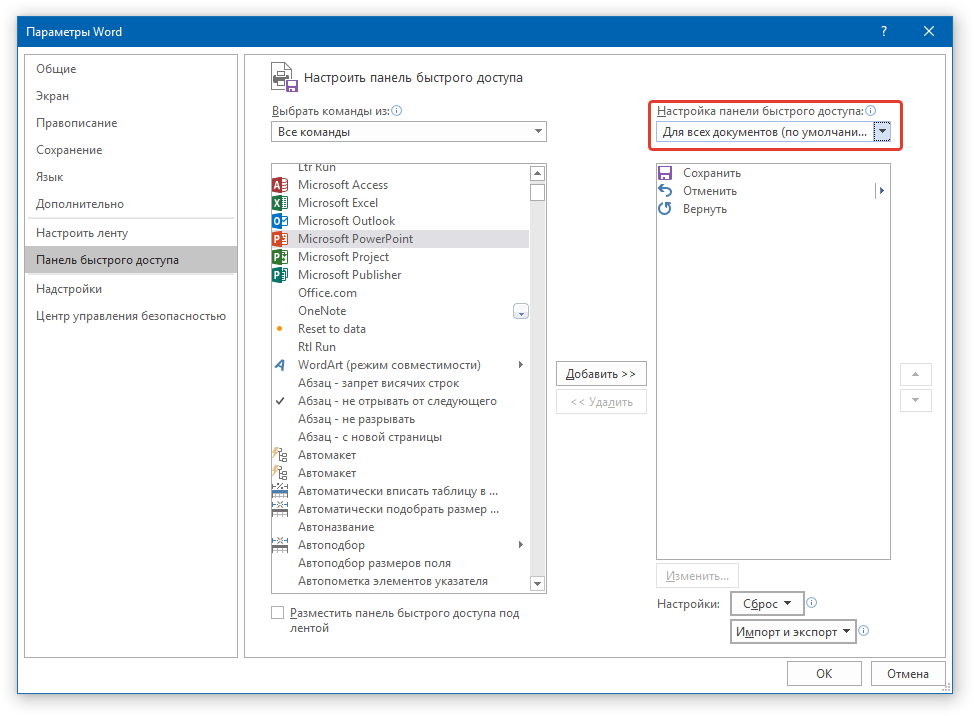
8. Чтобы закрыть окно «Параметры» и сохранить внесенные изменения, нажмите кнопку «ОК» .
Теперь на панели быстрого доступа (панель инструментов), будут отображаться только необходимые вам вкладки, группы инструментов и, собственно, сами инструменты. Правильно настроив эту панель, вы сможете заметно оптимизировать рабочее время, повысив в результате свою продуктивность.