Как пользоваться приложением video downloader. Обзор программы Vdownloader. Выбор папки для загрузки видеоконтента
Видеоплощадка YouTube — всемирно популярный хостинг, на который ежедневно заходят миллионы людей. Не удивительно, что у них периодически появляется потребность загрузить какое-нибудь видео себе на компьютер, только вот есть один нюанс — делать этого на сайте нельзя. Но не отчаивайтесь, всегда можно установить Ummy Video Downloader на компьютер и скачать понравившуюся запись через него. Не знаете, как это сделать, тогда прочтите эту статью.
Удобная загрузка видео
Предварительно хочется обсудить сами функции программы, попутно дав инструкцию по их использованию. Также стоит выделить, что отзывы о Ummy Video Downloader в Сети только положительные. Поэтому не переживайте за безопасность своего компьютера.
Итак, как пользоваться Ummy Video Downloader для загрузки видео с YouTube? Вам достаточно всего-навсего запустить программу, вставить в соответствующее поле для ввода ссылку на видеоролик, скопированную с браузера, и нажать кнопку «Скачать». Как видите, все просто.
Если вы хотите наглядно посмотреть процесс загрузки, то рекомендуем ознакомиться с тематическим видео.

Возможность выбрать качество
Кстати, положительные отзывы Ummy Video Downloader получает так же и за то, что в программе есть возможность выбрать качество записи. После того как вы вставите ссылку на видео и программа ее проанализирует, вам будет предложено выбрать качество в соответствующем выпадающем списке. Согласитесь, очень удобно. Таким образом вы можете сэкономить время на загрузку и место на жестком диске.

Загрузка аудиоканала
А что делать, если вы хотите получить из видео только звук, что если видеоряд вам вообще не важен? Не загружать же и устанавливать мощный видеоредактор для этих целей! Конечно, нет. Ummy Video Downloader и это может сделать. Вам достаточно всего лишь из вышеупомянутого выпадающего списка выбрать пункт MP3 и нажать кнопку «Скачать». Просим заметить, что вам также позволено выбирать и качество звука, что не может не радовать.
Выбор папки для загрузки видеоконтента
Скорее всего, после использования этой программы и вы напишете в комментариях хвалебный отзыв о Ummy Video Downloader, ведь помимо вышеописанных опций, программа позволяет вам даже изменить путь к директории, в которую будет загружаться видео.
Если настройки не изменять, то все записи автоматически попадут в стандартную папку «Видео», что расположена на диске C, но, скорее всего, у вас есть отдельная специальная папка под видео в другом месте. Вы запросто можете указать программе на нее. Вам достаточно лишь нажать кнопку «Настройки» и в появившемся окне указать путь к директории, прописав его в поле «Путь сохранения».
Если вы не помните его, то можете нажать по значку в виде папки, после чего выбрать папку через появившееся окно «Проводника».

К слову, в настройках вы также можете выбрать предпочтительное качество загружаемого видео, чтобы каждый раз его не выбирать. А еще есть возможность изменить язык программы, хотя, конечно, этот параметр вряд ли кто-то будет менять. Не забудьте после изменения конфигураций нажать кнопку ОК.
Одновременная загрузка нескольких видео
Еще приятным сюрпризом станет тот факт, что совсем не обязательно загружать ролики последовательно, дожидаясь завершения скачивания каждого из них. Поставив одну видеозапись на загрузку, вы тут же можете вписать ссылку на новую и начать загружать и ее. Таким образом, вы можете поставить сразу много видео на ночь, а по утру они все будут скачаны.
Достоинства и недостатки
Завершить статью хочется перечислением всех достоинств и недостатков программы, начнем с первого.
- Наличие русского языка.
- Интуитивно понятный и не загруженный лишними элементами интерфейс программы.
- Удобное осуществление загрузки роликов.
- Программа бесплатная.
Теперь перейдем к недостаткам, которых не так уж и много:
- При установке приложения вам автоматически будут инсталлированы продукты от компании «Яндекс», но при желании от них можно отказаться.
Как видно, из-за недостатков вряд ли кто-то напишет плохой отзыв о Ummy Video Downloader.
Для многих пользователей до сих пор остается открытым вопрос: каким образом можно сохранить популярные видеоролики, клипы с Youtube? На самом деле этот вопрос не такой уж и сложный, ведь существуют несколько приложений, которые обеспечивают скачивание видеофайлов с популярного видеохостинга. Рассмотрим все положительные стороны приложения Ummy Video Downloader, как пользоваться им, какие форматы и разрешения видео возможно сохранять.
Возникает и встречный вопрос: зачем сохранять видео на винчестер, ведь все популярные ролики, передачи, клипы собраны в одном месте для их поиска требуется минимум времени? Подобное действие может быть вызвано по нескольким причинам:
- покрытие сети Интернет хоть и есть практически в любой точке города, сигнал может быть довольно слабым, что за собой влечет постоянное прерывание видео. К тому же, не везде точки доступа являются бесплатными. А если говорить о путешествиях и командировках на самолете, то здесь и вовсе будет отсутствовать покрытие на протяжении всего полета;
- бесплатная раздача Интернет не характеризуется высокими показателями скорости. Это повлечет за собой то, что в высоком качестве, например 720р Вы не сможете просмотреть нормально видео, ведь постоянно будут возникать паузы и фризы;
- иногда хочется просмотреть не отдельно взятый ролик, а цикл тематических передач, причем по времени они довольно длительны. В этом случае лучше всего создать папку и скачать все интересующие видеофайлы и просмотреть их все подряд;
- множество людей пересматривают некоторые видео, например, музыкальные клипы не один десяток раз, и создают специальные тематические коллекции. Чтобы не искать тот или иной ролик каждый раз, наилучшим вариантом будет скачать отдельно взятые файлы и просматривать из вне зависимости от того, есть ли на данный момент интернет или нет. К тому же, некоторые клипы могут быть удалены с видеохостинга в связи с нарушением авторских прав, после чего Вы не сможете его отыскать и придется прибегать к долгим поискам на трекерах.
Причин, почему необходимо скачивать видео с ютуб может быть множество, но вышеперечисленные являются наиболее актуальными.
Ранее, некоторые разработчики предоставляли услуги беспрограммных расширений (в окне Youtube отображалась специальная кнопка), которые позволяли без проблем скачивать любимое и понравившееся видео.
Но в определенный момент, они установили ограничения на скачивание роликов в высоком разрешении, а за некоторые услуги (это расширение было предназначено не только для Youtube) стали платными. Именно поэтому, множество пользователей и обратили внимание на программу Ummy Video Downloader, в которой сочетается простота при использовании и весь необходимый функционал.
Это приложение распространяется абсолютно бесплатно и его можно скачать с официального сайта , достаточно нажать лишь кнопку «Скачать». Никаких вредоносных файлов инсталляционный пакет не содержит и программу можно без раздумий устанавливать.

После запуска скачанного инсталляционного файла необходимо принять условия лицензионного соглашения и кликнуть по кнопке «Далее».

В следующем окошке будет предоставлен выбор полной установки, либо выборочной. Если Вам необходимо загрузить менеджер браузеров, установить дополнения «Яндекс» и сделать его же в качестве поисковой системы по умолчанию, оставьте галочки на нужных пунктах. Если же у Вас эти элементы уже установлены, или они Вам не нужны, снимите их. Нажмите кнопку «Далее».


После того, как процесс инсталляции будет завершен, пользователю будет предложено запустить Ummy Video Downloader. Если это необходимо, установите галочку и нажмите на «Завершить».

После запуска программы, можно убедиться в том, что внешний вид довольно прост и окно содержит лишь поле для размещения нужной ссылки на видео, а также кнопку настроек Ummy Video Downloader.

Для того, чтобы приложение отвечало всем требованиям пользователя, его необходимо предварительно настроить. Нажмите на соответствующую кнопку для вызова окна настроек.

Здесь возможно выбрать папку назначения для скачанного видео. Остальные настройки установите, как показано на скриншоте. Единственное, что можно изменить – это предлагаемое разрешение видео на 720р, меньше лучше не выбирать, ведь хоть объем и будет меньше, качество будет оставлять желать лучшего.
Для того, чтобы перейти к скачиванию, вставьте в указанное поле ссылку на видео. При этом, если программа запущена при совершении копирования, ссылка будет вставлена автоматически и вместо серого фона появится картинка к указанному ролику.

В левом нижнем углу Вы можете выбрать из всплывающего списка необходимое качество, а также просмотреть объем файла, который будет после скачивания. Далее необходимо только нажать на кнопку «Скачать» и дождаться завершения процесса скачивания.

В зависимости от скорости передачи данных, которая установлена непосредственно у Вас в тарифе, будет зависеть и время скачивания. Как видно из скриншота, отдача происходит фактически с неограниченной скоростью и ролик, объемом 923 Мб будет скачан фактически за 3 минуты.
Если Вы хотите скачать несколько файлов, совершенно не обязательно дожидаться процесса скачивания, достаточно скопировать очередную ссылку, выбрать необходимое разрешение и нажать на кнопку «Скачать». Все файлы будут скачаны в порядке установленной очереди.
Если же Вас интересует только музыкальное оформление видеоролика, Вы можете при выборе формата установить mp3 и в указанную папку будет загружена только музыкальная дорожка.
Обычному пользователю нелегко получить доступ к загрузке видеоконтента с многих сайтов. Благо существует уйма программ, которые решают данный вопрос. Одной из них является Vdownloader. Что это за программа, какой функционал в себе содержит и как ее использовать, читайте в рамках данной статьи.
О программе
Vdownloader — универсальная программа, которая позволяет загружать видео популярных сервисов, таких как Youtube, MySpace, DailyMotion и т.д. Преимущество приложения в том, что для загрузки видео не нужно заходить на целевую страницу через браузер. Достаточно указать ссылку на видео, и программа самостоятельно скачает медиафайл на компьютер.
Как пользоваться?
Установите приложение, следуя инструкции Мастера установки:
- Не забудьте отказаться от установки Amigo и сервисов Mail.ru, иначе потом их придется удалять с помощью инструкций: и .
- Откройте программу.

- В строку введите url и нажмите «Download» для начала загрузки. Выберите место загрузки и нажмите Save.

- Дождитесь окончания.

- Теперь загруженный файл можно включить со своего ПК.

Возможности Vdownloader
- конвертировать локальные видеофайлы;
- создать персональную RSS ленту;
- записать указанные видео на DVD диск;
- запоминать все просмотренные вами видео, чтобы позже была возможность их скачать;
- массово загружать указанные файлы нажатием одной кнопки;
- создавать персональные профили и конвертировать видео в любой предложенный формат;
- проводить поиск и автообновление до актуальной версии;
- создать задачу в планировщике заданий на загрузку видео, когда компьютер будет в режиме ожидания.
Совет! Vdownloader можно использовать бесплатно с ограничениями или купить версию «Plus», которая эти ограничения убирает.
Как удалить?
Удалить приложение Vdownloader не составляет труда:

В интернете каждый день мы встречаем огромное количество медиаконтента, который хочется сохранить на свой компьютер. К счастью, специальные инструменты для браузера Mozilla Firefox позволяют осуществить данную задачу. Одним из подобных инструментов является Flash Video Downloader.
Если вам потребовалось скачать видео на компьютер, которое возможно лишь просматривать на сайте онлайн, то данную задачу позволят осуществить специальные браузерные дополнения, расширяющие возможности браузера Mozilla Firefox. Одним из подобных дополнения и является Flash Video Downloader.
Как установить Flash Video Downloader для Mozilla Firefox?
Вы сможете загрузить Flash Video Downloader как сразу по ссылке в конце статьи, так и найти его самостоятельно через магазин дополнений.
Для этого в верхнем правом углу браузера щелкните по кнопке меню и в отобразившемся окошке откройте раздел «Дополнения» .

В правом верхнем углу отобразившегося окна в поисковую строку введите название нашего дополнения – Flash Video Downloader .

Первым же по списку отобразится искомое нами дополнение. Щелкните правее от него по кнопке «Установить», чтобы добавить его в Firefox.

Как только установка будет завершена, для корректной работы дополнения вам будет предложено выполнить перезапуск Firefox.

Как пользоваться Flash Video Downloader?
Несмотря на название, данное дополнение способно загружать не только flash-видео.
Взять тот же сайт Youtube, который уже давно перешел с Flash на HTML5. Открыв видеозапись, которую потребовалось скачать, в верхней области браузера появится иконка дополнения, по которой необходимо щелкнуть.

В первый раз на экране отобразится окно, предлагающее активировать рекламные предложения Flash Video Downloader. При необходимости, от данного заманчивого предложения вы сможете отказаться, щелкнув по кнопке «Disabled» .

Щелкнув по иконке еще раз, на экране развернется меню загрузки видео. Здесь вам потребуется определиться с форматом видео, а также с его качеством, от которого напрямую зависит размер загружаемого файла.

Наведя курсор мыши на подходящий файл, выберите отобразившуюся рядом с ним кнопку «Скачать» . Следом откроется проводник Windows, в котором необходимо указать место на компьютере, куда будет сохранена ваша видеозапись.

Flash Video Downloader прекрасное дополнение для комфортного скачивания видео из интернета. Данное дополнение легко справляется не только с YouTube-видео, но и многими другими сайтами, где ранее видеозаписи можно было проигрывать лишь через браузер в режиме онлайн.
Как бы мы не восхищались удобством и интуитивной доступностью операционной системы OS, да и вообще всего, что вышло из-под пера волшебников компании Apple, многие из нас вынуждены признаться хотя бы в том, что у новоиспеченных пользователей могут возникнуть проблемы с переносом видеофайлов с компьютера на телефон или планшет при использовании iTunes. По крайней мере я до сих пор считаю неудобным конвертировать видеоконтент для переноса его на iPad. Для выполнения данных задач я привык пользоваться сторонними приложениями, одним из которых является бесплатный загрузчик видео AVDownloader, о нем и пойдет речь в этом обзоре.
С необходимостью использования подобного приложения я столкнулся несколько дней назад, когда нужно было скрасить унылое одиночество в дороге посредством просмотра какой-нибудь киноновинки. Скачав несколько подобных приложений, мой выбор остановился именно на AVDownloader, так как он расположил меня дружелюбным интерфейсом и поистине могучей функциональностью.
AVDownloader – это загрузчик видео, который поддерживает огромное количество как зарубежных, так и отечественных сайтов (к сожаления, к ним не относится). Все, что нам необходимо сделать – это найти необходимый фильм на одном из сайтов при помощи встроенного браузера и зажатием кнопки «Плей» осуществить скачивание файлов в личное хранилище приложения. Приятным бонусом ко всему этому является возможность возобновления прерванной загрузки видеофайла, удобная история посещения сайтов, а также защита файлов благодаря коду протекции.
После быстрого и удобного скачивания фильма чудотворный функционал приложения не ослаб и продолжил меня радовать: встроенный плеер имеет красивый и удобный внешний вид, управления плеером осуществляется благодаря жестам, к которым привыкаешь невероятно быстро, приложение поддерживает огромное количество форматов без необходимости конвертации, есть возможность создавать папки, каждый видеофайл имеет небольшую миниатюру, есть возможность проигрывать видео в фоновом режиме и многое другое. Помимо всего этого вы можете перетаскивать и переименовывать файлы, а также создавать скриншоты к фильмам.
Поэтому, если вы в поиске удобного бесплатного загрузчика видео, то AVDownloader, пожалуй, лучшее решение вопроса. Помимо бесплатной версии, имеется платная версия программы, но в чем их отличия я так и не понял, поэтому если кто-то владеет подобной информацией, поделитесь своим мнением в комментариях.
Название:
Издатель/разработчик: Evolution Games
Цена: Бесплатно
Встроенные покупки: Есть
Скачать:
How to Use Video Downloader Plus Chrome Extension: A Step-by-Step Guide
In today’s digital world, online video content has become ubiquitous. From educational videos to entertainment, there is a vast array of videos available on various online platforms. However, the issue arises when one wants to save these videos for offline viewing. Luckily, there is a solution to this problem, the Video Downloader Plus Chrome extension. This article aims to provide users with a step-by-step guide on how to use the extension for downloading videos from various online platforms.
How to Use Video Downloader Plus Chrome Extension?
The first step in using the Video Downloader Plus Chrome extension is installing it in your browser. Here is a step-by-step guide:
Step 1: Open the Chrome Web Store
Step 2: Search for “Video Downloader Plus” in the search bar
Step 3: Click on “Add to Chrome” and then select “Add Extension.”
Once the extension is installed, you can start downloading videos from various online platforms, including YouTube, Vimeo, Facebook, Dailymotion, and many others.
To download a video, open the website where the video is hosted and play it. Click on the Video Downloader Plus icon located in the Chrome toolbar. The extension will automatically detect the video and display a list of available video formats and resolutions. Select the video format and resolution you prefer, and the download process will start automatically.
Tutorial on How to Use Video Downloader Plus Chrome Extension for Offline Viewing
One of the many benefits of Video Downloader Plus Chrome extension is its ability to help users save videos for offline viewing. This feature is useful for users who have limited internet access or prefer watching videos at their convenience without worrying about buffering or data usage.
To save a video offline, follow these steps:
Step 1: Install the Video Downloader Plus Chrome extension.
Step 2: Open the video you want to save offline.
Step 3: Click on the Video Downloader Plus icon in the Chrome toolbar.
Step 4: Choose the video format and resolution you want to save.
Step 5: Click on the download button, and the video will be saved on your computer or device.
Tips for avoiding legal issues when saving videos offline
It is important to note that downloading videos from online platforms without proper authorization can violate copyright laws. As a user, it is essential to know the source of the video you want to download and ensure that you have the right to download it. Additionally, it is advisable to use the downloaded video for personal use only, without infringing on any copyrights.
Key Features and Benefits of Video Downloader Plus Chrome Extension
Video Downloader Plus Chrome extension is highly efficient and comes with several features that make it the ideal tool for downloading online videos.
Compatibility with multiple video formats
The extension is compatible with various video formats, including MP4, MKV, AVI, MOV, and FLV. This compatibility ensures that users can download videos from different sources and enjoy them on their preferred devices.
Fast download speed
The Video Downloader Plus Chrome extension can download videos at a breathtaking speed, dependent on your internet connection, of course. This feature means that users can save time while waiting for their favorite videos to download.
User-friendly interface
The extension comes with a user-friendly interface that is easy to navigate. This interface makes it easy for users to download videos, choose video formats, and resolutions without any confusion.
Impact on user experience
The extension has a great impact on the user experience, making it possible for users to save their favorite videos and watch them at their convenience without any buffering or internet interruptions.
How Video Downloader Plus Chrome Extension Can Be Used
The Video Downloader Plus Chrome extension is highly versatile can serve different types of users, including content creators, online students, and avid video watchers. Here are a few examples:
Content Creators
Content creators can use the Video Downloader Plus Chrome extension to download videos from various online platforms and reuse them for their content creations. This approach saves time and enhances their content’s quality by enabling them to use high-quality videos.
Online Students
Online students can use the Video Downloader Plus Chrome extension to download course materials and save them for offline viewing. This download feature means that they can study at their convenience, without worrying about slow internet connection or buffering.
Avid Video Watchers
Avid video watchers can use the video downloader plus extension to download their favorite videos and watch them when they are offline or have limited internet access.
Video Downloader Plus Chrome Extension Review
The Video Downloader Plus chrome extension is an excellent tool for downloading various videos from online platforms. However, there are some pros and cons of using the extension, as outlined below:
- Easy to download and install
- Fast download speed
- Compatible with various video formats
- User-friendly interface
- Excellent for downloading videos for offline use
- Not all video formats are supported
- Some video sources are not recognized
Recommendations
Although the Video Downloader Plus Chrome extension is an excellent video downloading tool, there are some alternatives for users who may not find it fitting. Some of these tools include 4k Video Downloader, YTD Video Downloader, and Freemake Video Downloader. These tools offer similar features and benefits.
Conclusion
The Video Downloader Plus Chrome extension is a useful tool for downloading videos from various online platforms and saving them for offline viewing. It is easy to use, compatible with multiple video formats, fast, and has a user-friendly interface, making it an ideal tool for different types of users.
While downloading videos, it is essential to use the videos responsibly and ensure that the videos’ source allows downloading. Hopefully, this guide has helped you understand how to use the Video Downloader Plus Chrome extension and how to benefit from its features. Try out the extension and share your experience.
Плагин для скачивания видео с сайтов
Способов скачать видео с различных сайтов достаточно много, но все они достаточно сложные, где нужно скачивать специальные программы, где пользоваться сторонними сервисами, вставляя ссылку на видео и т.д. Но можно просто установить специальный плагин который позволит скачать видео практически с любого сайта в один клик мышкой. Плагин для скачивания видео с любых сайтов называется Video Downloader Plus. Сегодня я расскажу как его установить и как им пользоваться.
Так же рекомендую прочитать следующие статьи схожей тематики.
Простое скачивание видео с сайтов
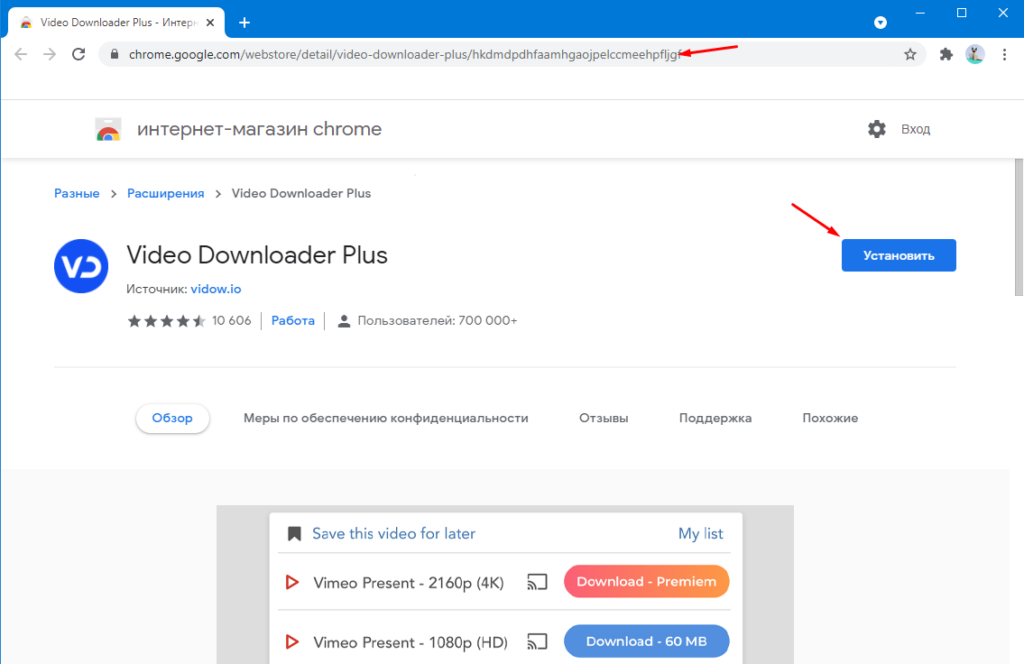
Для установки плагина Вам нужно открыть магазин гугл хром и ввести название Video Downloader Plus, либо просто перейти по ссылке.
После чего жмем «Установить».
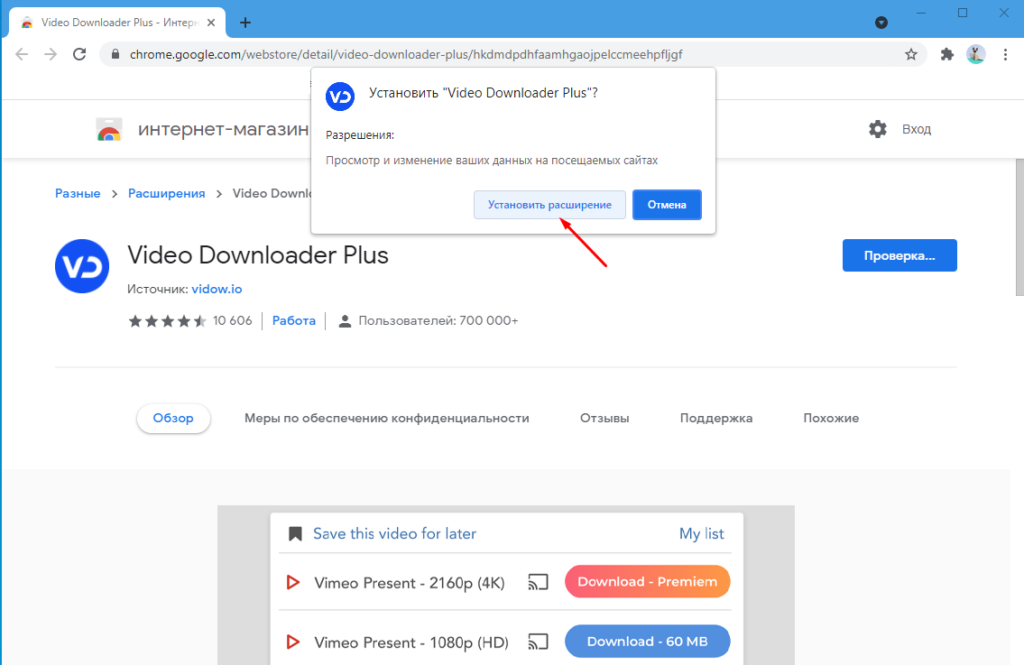
Далее подтверждаем разрешения «Установить разрешение».
После установки на панели инструментов браузера должна появиться специальная клавиша. Для того чтобы скачать видео, нужно открыть сайт запустить ролик, далее на панели нажать на плагин и выбрать «Download».
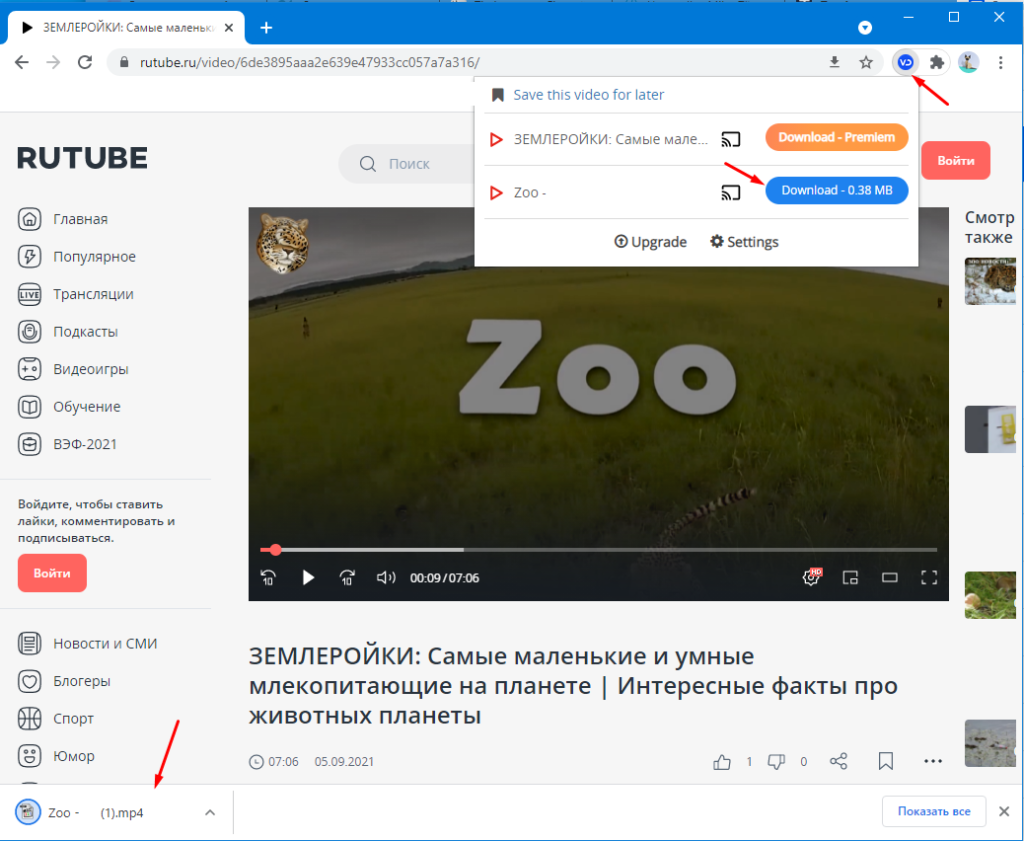
Плагин для скачивания видео с сайтов Video Downloader Plus предлагает скачать видео в разных форматах с разным размером. В моем примере только MP4 но если зайти на Яндекс Видое том там будет больше вариантов.
В общем плагин достаточно не плохой, но к сожаление с его помощью не получиться скачать видео с Ютуба.
Лучшие расширения Chrome для загрузки видео Vimeo
Для получения видеоматериалов с Vimeo можете использовать эффективный инструмент Chrome для загрузки видео Vimeo, который представляет собой расширение, которое можно установить в веб-браузере.

Мария Матвеева
Время обновления: 23 Mar 2023 г.
Являясь одним из самых простых веб-браузеров, Google Chrome используется большинством людей для работы в Интернете по всему миру. Во время навигации по сайтам и страницам, если когда-нибудь наткнетесь на видео Vimeo, которое, по вашему мнению, было бы полезным, автоматически становится важным получить этот клип на свой локальный компьютер для просмотра в автономном режиме и совместного использования. Вот тут-то и вступает в игру программа загрузки.
Чтобы получить отснятый материал с Vimeo, можете использовать эффективный инструмент Chrome для загрузки Vimeo, который представляет собой расширение, которое можно установить в веб-браузере.
Тем не менее, ниже перечислены некоторые из лучших расширений Chrome для загрузки видео Vimeo для вашей справки.
1. Simple Vimeo Downloader
После установки Simple Vimeo Downloader добавляет кнопку загрузки в ваш веб-браузер Google Chrome. Все, что нужно сделать после этого, — это перейти к видео, которое вам нравится, использовать добавленную кнопку, чтобы ввести параметры разрешения в клип, а затем загрузить отснятый материал на локальный компьютер. Однако следует отметить, что из-за ограничений авторского права не все видео можно загрузить. Можете выполнить приведенные ниже действия, чтобы установить это расширение Vimeo Chrome, а затем загрузить видео Vimeo с его помощью:
- Нажмите на эту ссылку, чтобы перейти на страницу Simple Vimeo Downloader, и нажмите Добавить в Chrome.

- Нажмите Добавить расширение в появившемся окне, чтобы установить расширение.
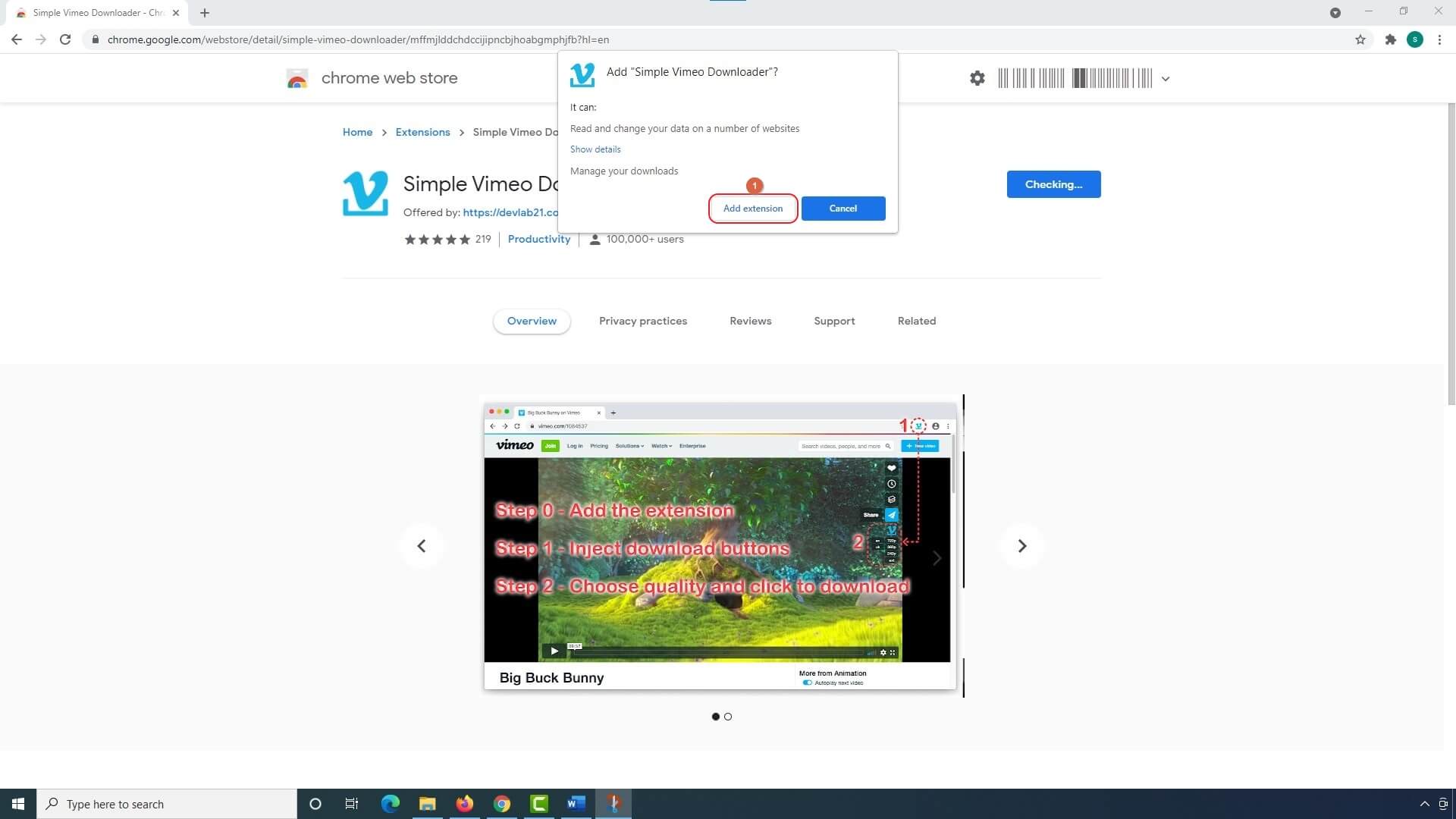
- Перейдите к видео с Vimeo, которое вас интересует, и нажмите на значок Simple Vimeo Downloader в правом верхнем углу браузера.
- Выберите желаемое разрешение в правом разделе видеоплеера, чтобы начать загрузку видео с Vimeo в выбранном качестве.

Если видео Vimeo встроено на другой веб-сайт, можете:
- Перейдите на целевую веб-страницу и нажмите на значок Simple Vimeo Downloader, как и раньше.
- Загрузите встроенное видео Vimeo, нажав на ссылку с подходящим разрешением.

2. Video Downloader for Vimeo
Этот очень прост в использовании. После установки расширения вам нужно нажимать значок расширения на странице видео, нажать кнопку «Загрузить», выбрать желаемое разрешение, в котором хотите воспроизводить видео, и предоставить остальное инструменту.
Однако, как уже упоминалось, не все видео можно загрузить из-за ограничений авторского права. Можете установить это расширение Chrome для загрузчика Vimeo и использовать его для получения видео с Vimeo, следуя приведенным ниже инструкциям:
- Перейдите по этой ссылке, чтобы установить расширение Video Downloader for Vimeo в вашем браузере Chrome.
- Перейдите на страницу видео, которое хотите загрузить с Vimeo; нажмите значок Video Downloader for Vimeo в правой верхней части веб-браузера.
- Нажмите кнопку Загрузить в появившемся рядом окне.

- Выберите желаемое разрешение из списка, чтобы начать загрузку видео с Vimeo.

В случае, если видео, которое хотите загрузить, встроено на веб-сайте, отличном от Vimeo:
- Используйте Google Chrome, чтобы перейти на веб-страницу, и нажмите значок Video Downloader for Vimeo в правом верхнем углу.
- Подождите, пока расширение извлекет все видео и покажет их во всплывающем окне.
- Нажмите кнопку Загрузить рядом с клипом, который хотите загрузить.
- Выберите желаемое разрешение, когда появится список, чтобы начать загрузку видео.
Примечание: Если во всплывающем окне не отображается видео для загрузки, попробуйте прокрутить страницу вниз или воспроизвести видео на веб-странице, а затем продолжить.

3. Video Downloader professional
Video Downloader professional не ограничивается загрузчику для Vimeo. Фактически, расширение может захватывать видео со многих других популярных веб-сайтов потокового видео, если клипы не защищены авторским правом и доступны для скачивания. В дополнение к MP4, инструмент также поддерживает форматы файлов MOV, FLV, WEBM, MPG, AVI и др. Приведенные ниже инструкции объясняют, как можете использовать Video Downloader professional для загрузки видео с Vimeo:
- Установите расширение в Google Chrome на этой странице.
- Перейдите на страницу видео на Vimeo, которое хотите загрузить, и нажмите значок Video Downloader professional в правом верхнем углу.
- Нажмите кнопку Загрузить, представляющую разрешение видео, которое хотите иметь на компьютере.

- Подождите, пока расширение загрузит и сохранит видео на компьютере.
4. Video Downloader Plus
Video Downloader Plus позволяет загружать видео с Vimeo в том разрешении, которое предпочитаете. Однако, чтобы загружать клипы в разрешении 4K, вы должны приобрести их Премиум-подписку. Кроме того, в поле описания официальной веб-страницы расширения явно указано, что оно не поддерживает YouTube, и поэтому пользователям рекомендуется НЕ устанавливать расширение, если они хотят получить видео с этого портала. Приведенный ниже метод объясняет, как использовать Video Downloader Plus для загрузки видео с Vimeo:
- Следуйте описанному ранее процессу, чтобы установить расширение Video Downloader Plus на свой экземпляр Google Chrome.
- Перейдите к видео Vimeo, которое вы хотите загрузить, и нажмите значок Video Downloader Plus в правом верхнем углу веб-браузера Chrome.
- В появившемся списке нажмите кнопку Загрузить, соответствующую разрешению, в котором хотите загрузить видео, и подождите, пока расширение сохранит клип на компьютере.
5. Video Downloader for Web
Video Downloader for Web — это еще одно расширение Chrome, которое поддерживает несколько порталов потокового видео. Кроме того, инструмент может даже загружать видео с различных платформ социальных сетей. Также можете сохранять клипы на свой компьютер в формате, который предпочитаете, например MP4, FLV, M4A, MOV, M4V, WMV и т.д. Приведенные ниже инструкции объясняют, как вы можете использовать это расширение Chrome для загрузчика Vimeo для загрузки видео на свой компьютер:
- Установите расширение, используя метод, описанный ранее, и перейдите к видео Vimeo, которое хотите загрузить.
- Нажмите на значок расширения в правом верхнем углу.
- Когда появится окно с разрешением, нажмите кнопку Загрузить, соответствующую размеру видеофайла, чтобы сохранить клип в соответствующем качестве на компьютере.

Если видео Vimeo встроено на веб-сайт, отличный от портала, для загрузки отснятого материала оттуда можно использовать шаги, приведенные ниже:
- Перейдите на веб-страницу, на которую встроено видео, и прокрутите вниз до самого низа, чтобы разрешить Video Downloader for Web обнаруживать все видео, встроенные на страницу.
- Нажмите на значок Video Downloader for Webв правом верхнем углу.
- Нажмите кнопку Загрузить, соответствующую вашему предпочтительному разрешению, чтобы начать загрузку видео.

Примечание: Если хотите повторно отредактировать загруженное видео с Vimeo, можете попробовать Wondershare Filmora, которая позволяет редактировать видео с легкостью и удовольствием. Filmora предоставляет функции авто-преобразования кадра, которые позволяют легко конвертировать видео с Vimeo в видео из Instagram. Также можете обрезать видео Vimeo, добавить некоторые тексты, переходы, элементы и наклейки с помощью Filmora.


Легко найти и установить загрузчика для Vimeo, который Chrome может использовать для загрузки видео с Vimeo. Однако, прежде чем выбрать лучшее расширение, необходимо проверить, может ли оно загружать клипы с других веб-сайтов, и достаточно ли оно умно, чтобы обнаруживать и загружать отснятый материал со страниц, на которых встроены видеоролики Vimeo (многие расширения не могут этого сделать). Также должны понимать тот факт, что не все видео могут быть загружены из-за ограничений авторского права. Однако, большинство из этих расширений бесплатны для использования, и поэтому можете попробовать каждое из них, прежде чем принимать решение.