UX-дизайн: чекбоксы и переключатели в формах

В процессе создания форм дизайнеру часто приходится решать, какой элемент интерфейса использовать для обозначения выбора. Конечно, у всех есть свои наработанные принципы. И тем не менее, есть несколько моментов, которые стоит учесть при подборе элемента выбора.
Интересуетесь свежими статьями по дизайну? Подписывайтесь на канал в Telegram | ВКонтакте, Instagram, Facebook
Ищите системное погружение в тему? Загляните в блог для дизайнеров.
Наиболее распространенными элементами выбора являются чекбоксы, переключатели, радиокнопки и выпадающие списки. Каждый из них при правильном использовании работает просто отлично. В этой статье мы поговорим о чекбоксах и переключателях.
Чекбоксы
Мы используем чекбоксы, когда есть список опций, из которых пользователь может выбрать любое количество: хоть ни одной, хоть одну, хоть несколько. Иными словами, каждый чекбокс существует независимо от остальных чекбоксов в списке, а выбор одной опции не снимет флажок с остальных.
Переключатели
Элемент интерфейса “переключатель” символизирует настоящий переключатель, при помощи которого можно что-то выключить или включить.
Обычно переключатели используются для обозначения действия (например, запуск или прекращение чего-то). Так, например, работает выключатель света:
Практические методы использования чекбоксов и переключателей
Используйте стандартные визуальные представления
Чекбокс должен выглядеть как небольшой квадратик, в котором (если его выбирают) появляется небольшая галочка или крестик.
Переключатель должен выглядеть, как тумблер включения/выключения.
Здорово, если момент взаимодействия будет сопровождаться понятным визуальным фидбэком. Небольшая анимация — важный штрих, который делает взаимодействие более эффективным. Это особенно важно на мобильных устройствах, где элементы управления должны казаться осязаемыми, хотя и находятся под слоем стекла.
Располагайте списки вертикально
Постарайтесь делать вертикальные списки, чтобы каждый пункт был в отдельной строке. Это справедливо как для переключателей, так и для чекбоксов. Если вы все-таки решили использовать горизонтальный лейаут, обратите внимание на расстояния между кнопками/чекбоксами и лейблами: должно быть понятно, к какой кнопке относится каждый лейбл. Ниже — пример плохой работы с расстояниями.
Текущее состояние переключателя нужно указывать не на нем, а за его пределами
При проектировании переключателей постарайтесь избежать путаницы с текущим состоянием. Для примера возьмем переключатель из iOS 6 и рассмотрим состояние ON с голубой заливкой.
Как понять, переключатель сейчас в состоянии ON или его нужно передвинуть, чтобы перевести на ON? “ON” — это состояние (прилагательное) или действие (глагол)? Не ясно.
Не нужно путать пользователей: очень важно разграничить действие и состояние. А за счет подсветки текущего состояния дизайн можно сделать еще удобнее:
Используйте в названиях полей утвердительные формулировки
Названия полей должны быть утвердительными и отражать действия, чтобы было понятно, что произойдет при выборе каждой опции. Избегайте отрицательных формулировок, типа “Не присылать мне рассылку” — в этом случае получается, что пользователь должен включить опцию, чтобы действие не происходило.
Пусть чекбокс “включается” по клику на лейбл
У всех чекбоксов есть лейблы, но не у каждого есть тег <label>. Чекбоксы маленькие, и поэтому, согласно закону Фиттса, по ним бывает сложно попасть. Расширьте целевую зону — дайте возможность нажимать не только на чекбокс, но и на лейбл (или любой другой дополнительный текст).
Используйте чекбоксы для изменения настроек; не используйте для обозначения действия
Представим себе опцию, которая подразумевает только два возможных варианта. Что использовать в этом случае: переключатель или чекбокс? Основное отличие в том, что чекбокс означает статус, а переключатель — действие. Можете представить себе реальный выключатель — какое действие он выполняет в вашей ситуации? Если картинка сложилась, можете смело использовать для этой опции переключатель.
Посмотрите на пример ниже. Понятно, что переключатель сети Wi-Fi находится в положении “on”. А вот чекбокс немного смущает. Пользователю приходится думать, включен ли Wi-Fi или поставить галочку, чтобы включить его.
Обеспечьте обратную связь от взаимодействия с переключателем/чекбоксом
Вообще, когда пользователь взаимодействует с чекбоксами (например, заполняя какую-то форму), он не ждет мгновенной обратной связи. Изменения произойдут потом, когда он нажмет “сохранить” или “отправить”.
А вот с переключателями все наоборот. Когда пользователь двигает переключатель, он ожидает немедленных изменений. Мы привыкли к этому в реальной жизни: когда щелкаешь выключателем, сразу загорается свет.
А чекбоксы отлично работают в ситуациях, когда нужно сделать несколько промежуточных шагов, чтобы изменения вступили в силу.
Заключение
Выбирая элементы интерфейса, будьте последовательны и предсказуемы. Следуйте стандартам дизайна — и вашим пользователям будет проще понять, как работает тот или иной элемент. В свою очередь, нарушение принципов дизайна делает интерфейс хрупким и непредсказуемым — словно что угодно может случиться без предупреждения.
Если вам понравилась статья и перевод, дайте нам знать — нажмите ♡
А если у вас есть на примете какая-нибудь классная статья по UX и не только — скиньте нам ссылку, и мы будем рады над ней поработать.
Нас можно найти в Facebook: Ольга Скулкина и Ринат Шайхутдинов.
Мобильное приложение «Заметки о психике» | Mental Notes
Подкидывает идеи, как привлечь, удержать и направить внимание пользователя.
Mental notes — это колода из 53 карточек с описанием психофизиологических моделей поведения людей, которые лежат в основе принципов веб-дизайна. Они помогают дизайнерам, проектировщикам лучше понять поведение пользователей и найти эффективные решения при создании дизайна интерфейсов.
Флажок (интерфейс)
Флажок (также чекбокс (от англ. check box ), галочка) — элемент графического пользовательского интерфейса, позволяющий пользователю управлять параметром с двумя состояниями — ☑ включено и ☐ выключено. Во включенном состоянии внутри чекбокса отображается отметка (галочка (✓), или реже крестик(×)).
Содержание
Третье состояние чек-бокса
Некоторые приложения используют чек-боксы, которые имеют третье, неопределенное состояние. Это состояние показывается в виде закрашенного квадрата или линии внутри чек-бокса. Такое состояние часто используется, когда чек-бокс показывает различные состояния нескольких элементов коллекции. При нажатии на такой чекбокс новое состояние будет применено ко всем элементам коллекции.
В веб-формах для вывода чекбокса используется элемент HTML <input type=»checkbox»> .
Текстовый интерфейс
При использовании расширенного текстового интерфейса пользователя флажок обозначался прямоугольными скобками [ ] . Во включенном состоянии между скобками ставилась буква x, либо галочка — если реализация интерфейса позволяла использовать юникод.
Юникод
В Юникоде, пустой и отмеченный чек-боксы представлены кодами U+2610 ( ☐ , ‘BALLOT BOX’), U+2611 ( ☑ , ‘BALLOT BOX WITH CHECK’), и U+2612 ( ☒ , ‘BALLOT BOX WITH X’).
См. также
Ссылки
- Анатолий Хомоненко и др. Delphi 7. — СПб: БХВ-Петербург, 2005. — С. 172-175. — 1216 с. — (В подлиннике). — доп,тираж 3 000 экз. — ISBN 5-94157-267-0 в AppleHIG (англ.) в GNOME HIG (англ.) W3C по элементам управления на веб-страницах
WIMP • Библиотека элементов интерфейса • Внешний вид (Look and feel) • Менеджер разметки (Layout manager) • Наведение мыши
- Элементы интерфейса
Wikimedia Foundation . 2010 .
Полезное
Смотреть что такое «Флажок (интерфейс)» в других словарях:
Текстовый интерфейс пользователя — Bash пример консольной программы … Википедия
Многодокументный интерфейс со вкладками — Многодокументный интерфейс с вкладками (англ. Tabbed document interface) разновидность графического интерфейса пользователя, в котором каждый документ отображается на отдельной вкладке общего окна. Содержание 1 Применение … Википедия
Графический интерфейс пользователя — (ГИП), графический пользовательский интерфейс (ГПИ) (англ. Graphical user interface, GUI; сленг. ГУИ) разновидность пользовательского интерфейса, в котором элементы интерфейса (меню, кнопки, значки, списки и т. п.),… … Википедия
Оконный интерфейс — Пример оконного интерфейса в текстовом режиме (файловый менеджер Midnight Commander) несколько окон (две файловых панели и диалоговое окно поверх них … Википедия
Класс (программирование) — У этого термина существуют и другие значения, см. Класс. Класс в программировании набор методов и функций. Другие абстрактные типы данных метаклассы, интерфейсы, структуры, перечисления характеризуются какими то своими, другими… … Википедия
Abstract Window Toolkit — Для улучшения этой статьи желательно?: Исправить статью согласно стилистическим правилам Википедии … Википедия
Элемент интерфейса — Кроссплатформенный редактор элементов интерфейса Qt designer Элемент интерфейса примитив графического интерфейса пользователя, имеющий стандартный внешний вид и выполняющий ста … Википедия
Ribbon — В этой статье не хватает ссылок на источники информации. Информация должна быть проверяема, иначе она может быть поставлена под сомнение и удалена. Вы можете отредактировать эту стать … Википедия
CCleaner — CCleaner … Википедия
EFS — Encrypting File System (EFS) система шифрования данных, реализующая шифрование на уровне файлов в операционных системах Microsoft Windows NT (начиная с Windows 2000 и выше), за исключением «домашних» версий (Windows XP Home Edition, Windows … Википедия
<input type="checkbox">
<input> elements of type checkbox are rendered by default as boxes that are checked (ticked) when activated, like you might see in an official government paper form. The exact appearance depends upon the operating system configuration under which the browser is running. Generally this is a square but it may have rounded corners. A checkbox allows you to select single values for submission in a form (or not).
Try it
Note: Radio buttons are similar to checkboxes, but with an important distinction — same-named radio buttons are grouped into a set in which only one radio button can be selected at a time, whereas checkboxes allow you to turn single values on and off. Where multiple same-named controls exist, radio buttons allow one to be selected out of them all, whereas checkboxes allow multiple values to be selected.
Value
A string representing the value of the checkbox. This is not displayed on the client-side, but on the server this is the value given to the data submitted with the checkbox’s name . Take the following example:
In this example, we’ve got a name of subscribe , and a value of newsletter . When the form is submitted, the data name/value pair will be subscribe=newsletter .
If the value attribute was omitted, the default value for the checkbox is on , so the submitted data in that case would be subscribe=on .
Note: If a checkbox is unchecked when its form is submitted, neither the name nor the value is submitted to the server. There is no HTML-only method of representing a checkbox’s unchecked state (e.g. value=unchecked ). If you wanted to submit a default value for the checkbox when it is unchecked, you could include JavaScript to create a <input type=»hidden»> within the form with a value indicating an unchecked state.
Additional attributes
In addition to the common attributes shared by all <input> elements, » checkbox » inputs support the following attributes.
A boolean attribute indicating whether this checkbox is checked by default (when the page loads). It does not indicate whether this checkbox is currently checked: if the checkbox’s state is changed, this content attribute does not reflect the change. (Only the HTMLInputElement ‘s checked IDL attribute is updated.)
Note: Unlike other input controls, a checkbox’s value is only included in the submitted data if the checkbox is currently checked . If it is, then the value of the checkbox’s value attribute is reported as the input’s value, or on if no value is set. Unlike other browsers, Firefox by default persists the dynamic checked state of an <input> across page loads. Use the autocomplete attribute to control this feature.
The value attribute is one which all <input> s share; however, it serves a special purpose for inputs of type checkbox : when a form is submitted, only checkboxes which are currently checked are submitted to the server, and the reported value is the value of the value attribute. If the value is not otherwise specified, it is the string on by default. This is demonstrated in the section Value above.
Using checkbox inputs
We already covered the most basic use of checkboxes above. Let’s now look at the other common checkbox-related features and techniques you’ll need.
Handling multiple checkboxes
The example we saw above only contained one checkbox; in real-world situations you’ll be likely to encounter multiple checkboxes. If they are completely unrelated, then you can just deal with them all separately, as shown above. However, if they’re all related, things are not quite so simple.
For example, in the following demo we include multiple checkboxes to allow the user to select their interests (see the full version in the Examples section).
In this example you will see that we’ve given each checkbox the same name . If both checkboxes are checked and then the form is submitted, you’ll get a string of name/value pairs submitted like this: interest=coding&interest=music . When this string reaches the server, you need to parse it other than as an associative array, so all values, not only the last value, of interest are captured. For one technique used with Python, see Handle Multiple Checkboxes with a Single Serverside Variable, for example.
Checking boxes by default
To make a checkbox checked by default, you give it the checked attribute. See the below example:
Providing a bigger hit area for your checkboxes
In the above examples, you may have noticed that you can toggle a checkbox by clicking on its associated <label> element as well as on the checkbox itself. This is a really useful feature of HTML form labels that makes it easier to click the option you want, especially on small-screen devices like smartphones.
Beyond accessibility, this is another good reason to properly set up <label> elements on your forms.
Indeterminate state checkboxes
In addition to the checked and unchecked states, there is a third state a checkbox can be in: indeterminate. This is a state in which it’s impossible to say whether the item is toggled on or off. This is set using the HTMLInputElement object’s indeterminate property via JavaScript (it cannot be set using an HTML attribute):
A checkbox in the indeterminate state has a horizontal line in the box (it looks somewhat like a hyphen or minus sign) instead of a check/tick in most browsers.
There are not many use cases for this property. The most common is when a checkbox is available that «owns» a number of sub-options (which are also checkboxes). If all of the sub-options are checked, the owning checkbox is also checked, and if they’re all unchecked, the owning checkbox is unchecked. If any one or more of the sub-options have a different state than the others, the owning checkbox is in the indeterminate state.
This can be seen in the below example (thanks to CSS Tricks for the inspiration). In this example we keep track of the ingredients we are collecting for a recipe. When you check or uncheck an ingredient’s checkbox, a JavaScript function checks the total number of checked ingredients:
- If none are checked, the recipe name’s checkbox is set to unchecked.
- If one or two are checked, the recipe name’s checkbox is set to indeterminate .
- If all three are checked, the recipe name’s checkbox is set to checked .
So in this case the indeterminate state is used to state that collecting the ingredients has started, but the recipe is not yet complete.
Note: If you submit a form with an indeterminate checkbox, the same thing happens as if the checkbox were unchecked — no data is submitted to represent the checkbox.
Validation
Checkboxes do support validation (offered to all <input> s). However, most of the ValidityState s will always be false . If the checkbox has the required attribute, but is not checked, then ValidityState.valueMissing will be true .
Examples
The following example is an extended version of the «multiple checkboxes» example we saw above — it has more standard options, plus an «other» checkbox that when checked causes a text field to appear to enter a value for the «other» option. This is achieved with a simple block of JavaScript. The example includes implicit labels, with the <input> directly inside the <label> . The text input, without a visible label, includes the aria-label attribute which provides its accessible name. This example also includes some CSS to improve the styling.
Что такое чекбокс?
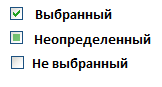
Чекбокс — это пустой квадратик, который может встретиться при заполнении различных анкет или бюллетеней. Этот квадратик подразумевает, что туда нужно поставить галочку или крестик в случае ответа "да" и оставить не заполненным в случае ответа "нет".
Слово "чекбокс" пришло в русский язык из английского языка. На английском это будет так: checkbox, где check означает "отметить", а box — "коробка".
Чекбокс — это кнопка или специальный символ, который служит для заполнения специальных полей в анкетах, бюллетенях, опросах. Он может быть в электронном виде (электронная анкета, опрос) или в бумажном.
Переводится слово checkbox — флажок
Вот примеры чекбокса:
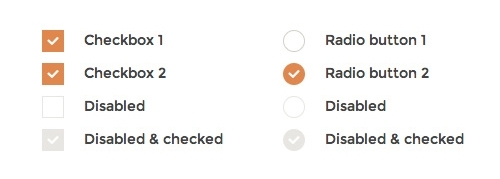
Чекбокс — это инструмент интерфейса, который служит для обозначения какой-либо группы (например, для определения конкретных опций) и дальнейшей работы над ней, а также для обозначения состояния (вкл/выкл).
"Внешность" у этого флажка квадратная, но может быть, например, и круглой:

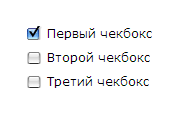
Для того, чтобы активировать чекбокс, его "тело" заполняется галочкой, крестиком, либо же квадратиком или иным графическим элементом. Рядом с чекбоксом отображается его значение, например:
Чекбокс можно немного "оттюнинговать", и он превратится в еще более полезный инструмент (метка, кнопка и т.д.). Почитать об этом можно здесь.
Встречается чекбокс не только в электронном виде, но и на различных бумажных носителях (самый яркий пример — анкета).