Что такое mos в биосе
Оверклокеры уже давно осознали актуальность проблемы, и собственными силами начали устанавливать на силовые микросхемы радиаторы охлаждения, а конденсаторы обдувать при помощи дополнительных вентиляторов. Чуть позже идею подхватили производители материнских плат, и с усердием принялись «городить» сложные системы охлаждения. Между тем, золотое правило «все гениальное просто» работает и в этой сфере, однако не все производители это осознают.
К счастью, компания MSI избрала простой и эффективный способ охлаждения силовых элементов. Недавно она анонсировала технологию Active MOS, ориентированную как раз на продление срока службы элементов системы питания материнских плат.
реклама
Рассказывая о традиционном подходе в дизайне силовых подсистем, MSI говорит о некоторых типичных недостатках. Например, обычно силовые микросхемы (mosfet) устанавливаются на печатную плату таким образом, что тепло передается от них по текстолиту на соседние элементы, пагубно влияя на ресурс.
MSI предлагает иной подход – разворачивать mosfet’ы таким образом, чтобы контактная поверхность соприкасалась со специальными радиаторами. В сборе все это выглядит примерно так:

Радиаторы продуваются попутным воздухом от процессорного кулера, так что общая эффективность охлаждения возрастает примерно на 80%. Примечательно, что повышения себестоимости материнской платы при этом почти не происходит, равно как и не требуется переделывать дизайн. Это позволяет MSI внедрить технологию Active MOS на всех материнских платах нового семейства: 915G Neo2 Platinum, 915P Neo2 Platinum, 925X Neo Platinum, 915GM-FR, 915P Combo и 915G Combo.

Вторым залогом надежности новых материнских плат являются японские конденсаторы OS-CON, которые отличаются повышенной долговечностью. В частности, компания Abit уже давно использует их при производстве собственных материнских плат, традиционно ориентированных на разгон.
MSI утверждает, что снижение температуры силовых элементов на 10 градусов Цельсия способно увеличить их ресурс долговечности примерно в два раза.
Кстати, существуют и пассивные методы предохранения силовых элементов от перегрева. Например, на материнских платах Abit мне доводилось встречать функцию отключения системы по достижению температурой PWM определенного порогового значения. Разумеется, панацеей такой подход не является, но все же позволяет предотвратить «трагедию» совершенно бесплатно, путем простого обновления BIOS. Такие функции наверняка можно встретить и в утилитах мониторинга температур, так что защитить материнскую плату от перегрева силовой части могут практически все владельцы современных материнских плат с соответствующими термодатчиками.
Что такое MOS в Aida64? И какова его нормальная температура?
MOS (Metal Oxide Semiconductor) — это система, которая контролирует и регулирует работу различных компонентов материнской платы и процессора. Также известна как VRM (регулятор напряжения процессора), MOSFET (полевой транзистор с изолированным затвором на металлической основе).
Aida64 — это программное обеспечение, которое позволяет просматривать технические характеристики компьютера. Одна из самых важных характеристик, которую Aida64 отображает, это температура MOS.
Нормальная температура MOS зависит от конкретного процессора и материнской платы, но в среднем она должна быть между 40 и 80 градусами Цельсия. Если температура MOS превышает эти значения, то компоненты материнской платы и процессора могут повредиться.
Чтобы предотвратить повреждение компонентов, рекомендуется установить дополнительные вентиляторы и охладители. Также стоит проверить, нет ли пыли или посторонних предметов, которые могут помешать вентиляции.
Итак, MOS в Aida64 — это важная техническая характеристика, которая позволяет отслеживать температуру процессора и материнской платы. Нормальная температура MOS должна быть между 40 и 80 градусами Цельсия. Если температура превышает этот диапазон, то могут возникнуть проблемы с компонентами. Чтобы избежать этих проблем, стоит устанавливать дополнительные охладители и проверять систему на наличие пыли или посторонних предметов.
Что такое mos в биосе
В зависимости от Вашей модели материнской платы можно посмотреть разные значения температур. Нужно понимать, какие данные с какого датчика берутся. И какую именно температуру Вы хотите узнать. Например, температура VRM или чипсета материнской платы.
Эта статья расскажет, как посмотреть температуру материнской платы. На примере моей новой материнки MSI B450 Gaming Plus Max (полный аналог собрата Tomahawk в немного лучшем дизайне). Имеет несколько датчиков именно температуры: системная плата, чипсет, VRM и ЦП.
Основные датчики температуры материнской платы
В современных материнках установлено несколько термодатчиков. Различное программное обеспечение автоматически показывает эти данные. Если у Вас физически нет датчика, тогда приложения не покажут температуру. Давайте ознакомимся с датчиками и их расположением.
| Назв. датчика | Описание & Расположение |
| Системная плата (System) |
Сам терморезистор расположен под вторым слотом PCI Express или возле него. Зачастую температуры с этого датчика значительно ниже. |
| Чипсет (PCH) |
Показывает температуру собственно чипсета Вашей материнской платы. Диод прямо располагается непосредственно в южном мосту. |
| MOS (VRM) |
Отображает температуру компонентов питания (мосфетов или фаз питания). А точнее, температура шим-контроллера, а не самих ключей. |
| ЦП (CPU) |
Это датчик температуры сокета материнской платы процессора. Получает значение температуры именно центрального процессора. |
Например, температура видеокарты уже отображается в диспетчере задач Windows 10. Возможно, в ближайшем будущем, что было бы здорово, в нём будут отображаться данные со всех датчиков. Это очень удобно. Точные значения можно посмотреть в интерфейсе БИОСа.
Как посмотреть температуру материнской платы
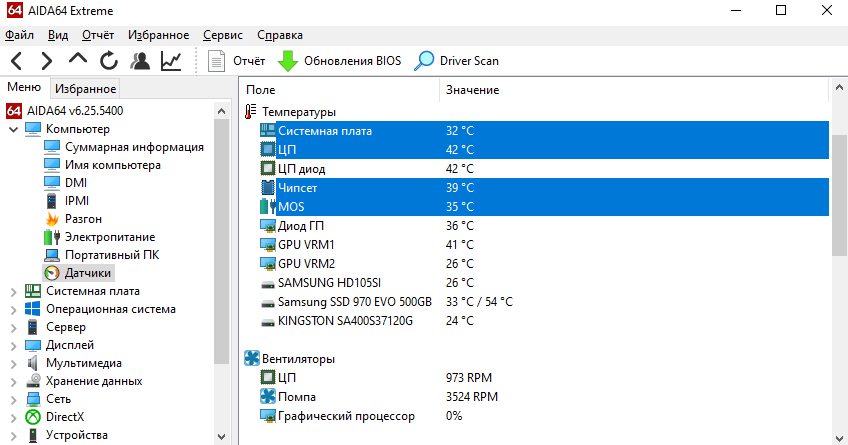
AIDA64
Перейдите в раздел Компьютер > Датчики и найдите подкатегорию Температуры. Смотрите значения температур на Системной плате, ЦП (в сокете), Чипсета и MOS (мосфеты, зона VRM).
HWMonitor
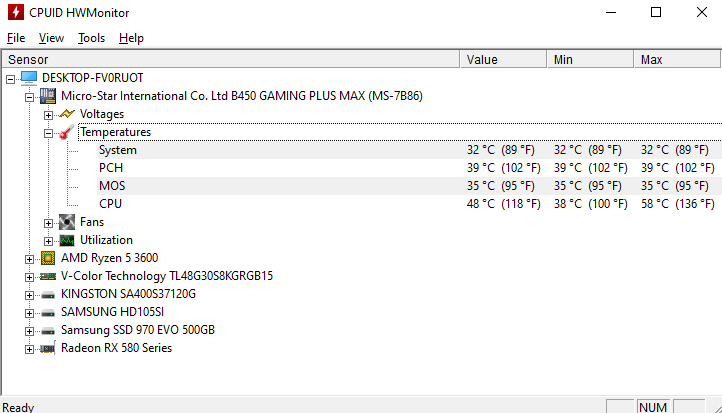
Раскройте список Micro-Star (собственно раздел материнской платы) > Temperatures. В подразделе отображается значение температур: System, PCH (область чипсета), MOS и CPU.
HWiNFO64
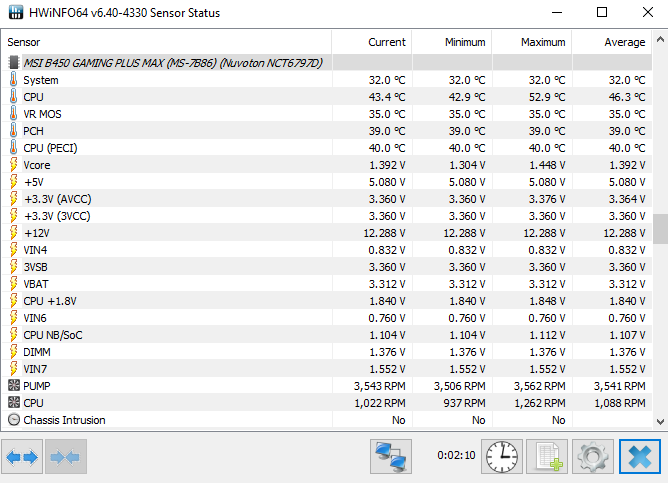
На панели инструментов выберите Sensors Monitoring и в списке найдите раздел материнской платы. Все значения температуры собраны в одном месте: System, CPU, VR MOS и PCH.
MSI Dragon & Command Center
В программном обеспечении MSI можно мониторить нагрузки, разгонять комплектующие и т. д. Это две отдельные программки с пересекающейся функциональностью. Давайте сначала рассмотрим как посмотреть температуру в MSI Dragon Center, а потом Command Center.
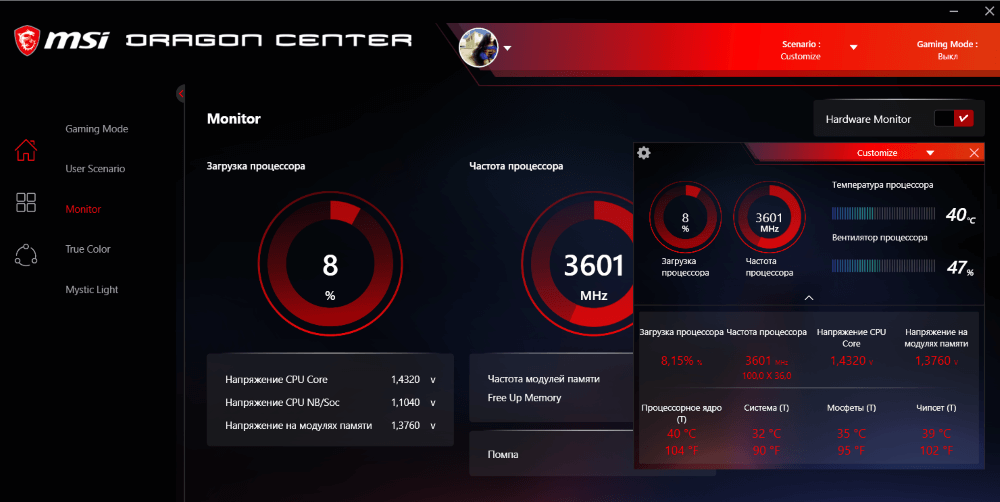
Откройте раздел Home > Monitor. Сверху выберите Hardware Monitor. Снизу отображаются температуры с датчиков материнки: Процессорное ядро, Система, Мосфеты и Чипсет.
В нижнем меню выберите Information > HWMonitor. В разделе Temperature можно посмотреть значения: CPU, System, MOS и PCH. Названия датчиков меняются, а суть остаётся прежней.
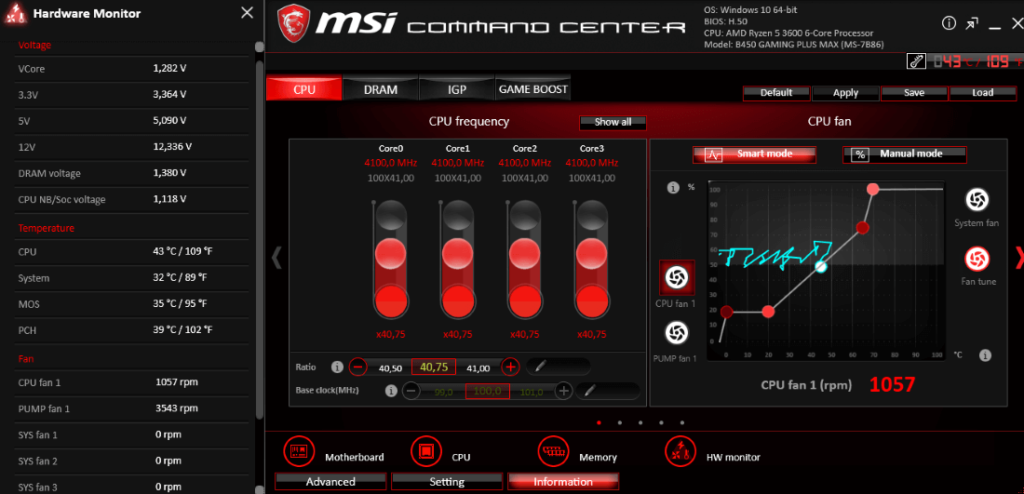
Нормальная температура материнской платы
Сразу разберёмся, значение нормальной температуры материнки 40-50 градусов по Цельсию. Всё зависит от конкретной модели материнской платы, установленного процессора. Зона VRM меньше греется при использовании AMD Ryzen 5 3600 в сравнении с братом Ryzen 9 3900X.
Материнская плата может выдержать температуру и 80 градусов по Цельсию. Это не значит, что она нормальная. От перегрева процессор будет сбрасывать рабочие частоты (троттлинг). Перегрев самой материнской платы может нанести вред и другим Вашим комплектующим.
Множество программ позволяет посмотреть температуру мосфетов или чипсета материнской платы. Главное, чтобы Ваша материнка имела физические датчики в зоне VRM. Например, моя новенькая MSI B450 Gaming Plus Max имеет четыре термодатчика: System, CPU, MOS и PCH.
Какая нормальная температура. Всё зависит от конкретной модели и Ваших комплектующих (плюс обдува компонентов и продуваемости корпуса). Лучше чтобы она не превышала 50 °C. Стоит понимать, температура чипсета, фаз питания и мостов отличаться на десятки градусов.
Fan Temperature Source
Hi,
I just got an MSI Z590-A PRO motherboard (so far so good  ). In the BIOS setup for there is an option for Fan Temperature Source. The choices are:
• CPU Core • System • MOS • PCH • CPU Socket
A) Where can I find info that will help me decide which source to use?
B) What does "System" mean?
C) I’d assume MOS is the power conditioning MOSFETs the CPU; is that correct?
A little research reveals that PCH seems to be the Z590 chipset.
I have a full tower case with high-mounted power supply (fan on bottom) and two case fans.
One is an exhaust fan on the top back above the power supply , and the other is an intake fan on the bottom front.
D) Would setting the exhaust fan to System and the intake fan to PCH be a reasonable choice?
Thank you in advance,
Dan
badboy2k
Well-known member
CPU Core = kinda Evident that is the CPU Package temp
System = overall System Temp that is in your case
MOS = Mosfets (Power Delivery) the components that feed power to the CPU so will be there temp
PCH = also known as Chipset so will be the temp of the Z590 Chipset
CPU Socket = the temperature below your CPU in the socket
as for the settings the intake and Exhaust would be best put on System for both to balance out what there doing.
there the lets say MOS and PCH setting come in handy is if you have fans pointed directly at them but i doubt you do only having 2 fans so leave them alone
Технология Active MOS в системных платах MSI
MOS (электронные ключи на полевых транзисторах) – третий по значению источник тепла на материнской плате, после процессора и северного моста. Обычно их основание выполняется из алюминиевой пластины, через которую тепло передается на материнскую плату, что иногда приводит к ее значительному нагреву, также греются другие электронные компоненты, расположенные рядом. MSI предлагает технологию Active MOS, по которой небольшой рассеиватель будет встраиваться и в верхнюю часть корпуса транзистора, откуда тепло будет отводиться за счет циркуляции воздуха в системном блоке. Эта технология будет внедряться в системных платах на Intel 915/925, а также на всех последующих новых моделях.
Как узнать температуру VRM материнской платы
Если ваш компьютер работает нестабильно (сам выключается, часты «синие экраны смерти», снижена производительность), это повод для того, чтобы проверить температуру комплектующих. Один из таких компонентов — VRM на материнской плате.
Главная задача VRM — обеспечение стабильного питания комплектующих вашего компьютера. Высокая температура VRM может привести к перебоям в питании комплектующих и связанным с этим проблемам.
Как узнать температуру VRM на материнской плате?
В этой статье мы рассмотрим три способа как узнать температуру VRM материнской платы.
1. HWiNFO64
Сразу стоит отметить, что этот способ не будет работать, если на материнской плате компьютера отсутствуют датчики измерения температуры VRM. Стоит также учитывать возможную неточность полученных показаний. Так, для материнских плат с чипсетом H110 известна следующая проблема: температура VRM некорректно измеряется некоторыми программами. При фактической температуре в 30° программы показывают значение 100° и выше. В такой ситуации можно посмотреть температуру в BIOS (если доступно) или прибегнуть ко второму или третьему способам, описанным ниже.
Первый и самый простой способ узнать температуру VRM — использовать бесплатную утилиту HWiNFO64, предназначенную для сбора и отображения всей доступной информации о компьютере и его комплектующих.
Установив и запустив утилиту HWiNFO64, перейдите на вкладку Sensors, нажав на одноимённую кнопку на панели инструментов:

В открывшемся окне показаны данные от всех установленных в компьютере сенсоров. Нас интересует информация с датчиков, установленных на материнской плате. Наименование нужного раздела такое же, как и у самой материнской платы (в данном примере: ASRock B450 Pro4).
Далее в этом разделе ищем строку VRM (может называться иначе — VRM MOS), где и будет отображена искомая температура VRM на материнской плате.

2. Пирометр
Пирометр (инфракрасный термометр) можно использовать для измерения температуры почти любой поверхности. Соответственно, его можно использовать и для измерения температуры VRM на материнской плате.
Для того, чтобы произвести измерение с помощью инфракрасного термометра, нужно для начала найти эту самую зону VRM на материнской плате. На скриншоте искомые зоны отмечены красным цветом (для материнской платы ASRock B450 Pro4):
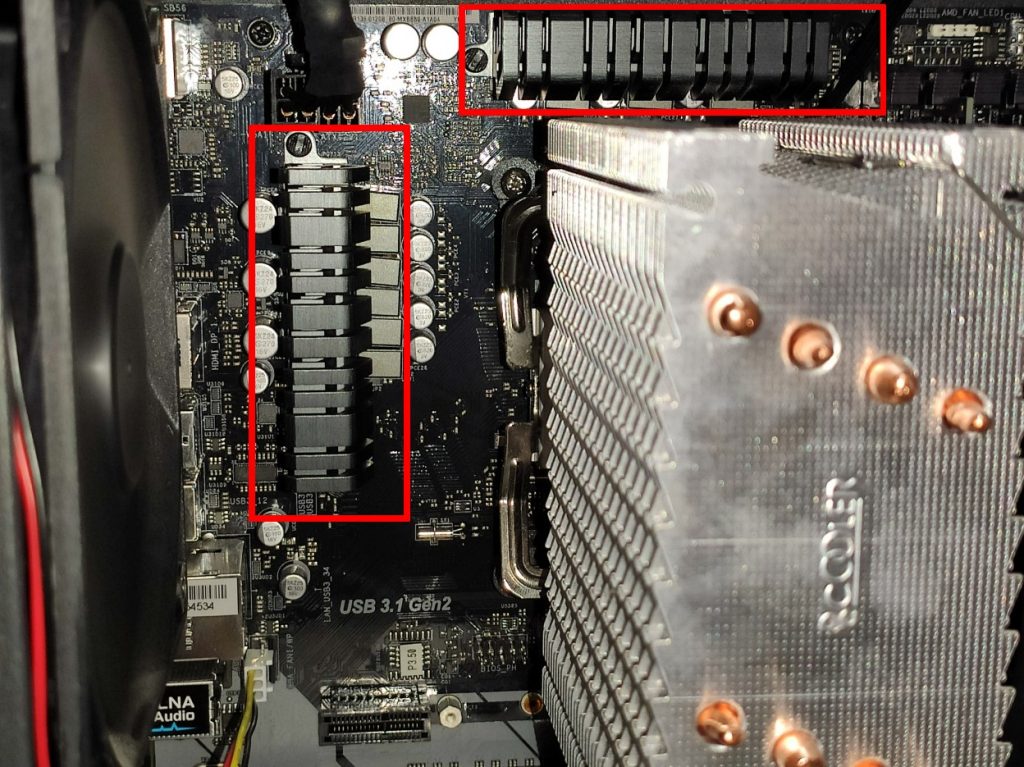
VRM может быть как закрыта быстросъёмными радиаторами (как в этом случае), так и полностью открыта (как на скриншоте ниже):
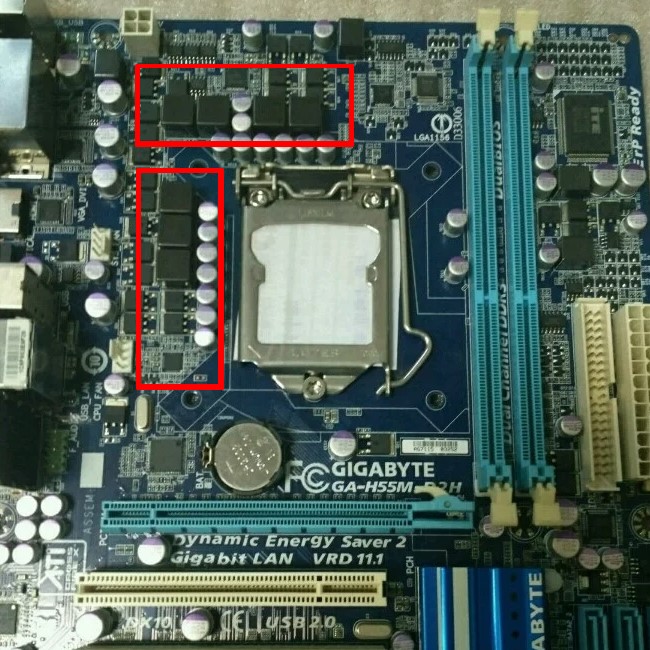
Измерять температуру следует направив луч инфракрасного термометра на любой из мосфетов или на охлаждающий их радиатор. Стоит иметь в виду, что температура радиатора будет на 4-5° ниже, чем фактическая температура VRM.
Достоверность температурных показателей в значительной степени зависит от погрешности инфракрасного термометра (обычно она составляет ± 2°) и от диапазона регистрируемых им температур. Некоторые недорогие пирометры рассчитаны на диапазон температур от 0° до 50°. Если нижний предел ни на что не влияет, то верхний (50° — максимум на шкале) может помешать определить реальные показатели температур. Нормальная температура VRM на материнской плате не должна превышать 50°, а максимальная температура VRM не должна превышать 90° под максимальной нагрузкой. VRM может работать и при температуре 120°, однако с повышением температуры падает КПД, что негативно сказывается на стабильности системы.
Если вы намерены измерять температуру инфракрасным термометром, стоит купить модель с расширенным диапазоном регистрируемых температур.
3. Датчик температуры
Третий способ — датчик температуры. Он состоит из термистора на одной стороне и двухконтактного разъёма для подсоединения к материнской плате на другой. Иногда такой датчик оснащается также и ЖК-дисплеем.
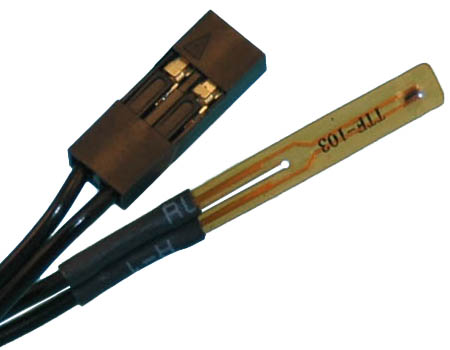
Не все материнские платы поддерживают подключение таких устройств. Следует разузнать, есть ли на вашей материнской плате специальный разъём для подключения термодатчиков.
Этот датчик можно прикрепить как к зоне VRM, так и к любому другому комплектующему, температуру которого вы хотите измерить. Это довольно универсальное устройство.
Выводы
В этой статье мы рассмотрели три наиболее простых способа того, как посмотреть температуру VRM материнской платы. Материнская плата тоже косвенно влияет на производительность и стабильность работы компьютера. Отслеживание температур комплектующих позволит вам узнать о неполадках раньше, чем они смогут нанести вывеси из строя ваш компьютер. Рекомендуется проводить регулярные проверки температур комплектующих раз в 1-2 месяца, особенно в жаркую пору года.
Как посмотреть температуру материнской платы
В зависимости от Вашей модели материнской платы можно посмотреть разные значения температур. Нужно понимать, какие данные с какого датчика берутся. И какую именно температуру Вы хотите узнать. Например, температура VRM или чипсета материнской платы.
Эта статья расскажет, как посмотреть температуру материнской платы. На примере моей новой материнки MSI B450 Gaming Plus Max (полный аналог собрата Tomahawk в немного лучшем дизайне). Имеет несколько датчиков именно температуры: системная плата, чипсет, VRM и ЦП.
Основные датчики температуры материнской платы
В современных материнках установлено несколько термодатчиков. Различное программное обеспечение автоматически показывает эти данные. Если у Вас физически нет датчика, тогда приложения не покажут температуру. Давайте ознакомимся с датчиками и их расположением.
| Назв. датчика | Описание & Расположение |
| Системная плата (System) |
Сам терморезистор расположен под вторым слотом PCI Express или возле него. Зачастую температуры с этого датчика значительно ниже. |
| Чипсет (PCH) |
Показывает температуру собственно чипсета Вашей материнской платы. Диод прямо располагается непосредственно в южном мосту. |
| MOS (VRM) |
Отображает температуру компонентов питания (мосфетов или фаз питания). А точнее, температура шим-контроллера, а не самих ключей. |
| ЦП (CPU) |
Это датчик температуры сокета материнской платы процессора. Получает значение температуры именно центрального процессора. |
Например, температура видеокарты уже отображается в диспетчере задач Windows 10. Возможно, в ближайшем будущем, что было бы здорово, в нём будут отображаться данные со всех датчиков. Это очень удобно. Точные значения можно посмотреть в интерфейсе БИОСа.
Как посмотреть температуру материнской платы
AIDA64
Перейдите в раздел Компьютер > Датчики и найдите подкатегорию Температуры. Смотрите значения температур на Системной плате, ЦП (в сокете), Чипсета и MOS (мосфеты, зона VRM).
HWMonitor
Раскройте список Micro-Star (собственно раздел материнской платы) > Temperatures. В подразделе отображается значение температур: System, PCH (область чипсета), MOS и CPU.
HWiNFO64
На панели инструментов выберите Sensors Monitoring и в списке найдите раздел материнской платы. Все значения температуры собраны в одном месте: System, CPU, VR MOS и PCH.
MSI Dragon & Command Center
В программном обеспечении MSI можно мониторить нагрузки, разгонять комплектующие и т. д. Это две отдельные программки с пересекающейся функциональностью. Давайте сначала рассмотрим как посмотреть температуру в MSI Dragon Center, а потом Command Center.
Откройте раздел Home > Monitor. Сверху выберите Hardware Monitor. Снизу отображаются температуры с датчиков материнки: Процессорное ядро, Система, Мосфеты и Чипсет.
В нижнем меню выберите Information > HWMonitor. В разделе Temperature можно посмотреть значения: CPU, System, MOS и PCH. Названия датчиков меняются, а суть остаётся прежней.
Нормальная температура материнской платы
Сразу разберёмся, значение нормальной температуры материнки 40-50 градусов по Цельсию. Всё зависит от конкретной модели материнской платы, установленного процессора. Зона VRM меньше греется при использовании AMD Ryzen 5 3600 в сравнении с братом Ryzen 9 3900X.
Материнская плата может выдержать температуру и 80 градусов по Цельсию. Это не значит, что она нормальная. От перегрева процессор будет сбрасывать рабочие частоты (троттлинг). Перегрев самой материнской платы может нанести вред и другим Вашим комплектующим.
Множество программ позволяет посмотреть температуру мосфетов или чипсета материнской платы. Главное, чтобы Ваша материнка имела физические датчики в зоне VRM. Например, моя новенькая MSI B450 Gaming Plus Max имеет четыре термодатчика: System, CPU, MOS и PCH.
Какая нормальная температура. Всё зависит от конкретной модели и Ваших комплектующих (плюс обдува компонентов и продуваемости корпуса). Лучше чтобы она не превышала 50 °C. Стоит понимать, температура чипсета, фаз питания и мостов отличаться на десятки градусов.