5 простых способов эффективно разместить PDF-файлы на iPad
 Обновлено Бои Вонг / 07 марта 2023 г. 14:30
Мне нужен PDF-файл на моем iPad, потому что он нужен мне для домашней работы. Однако приложение, которое я использую, не имеет параметров загрузки. Как я могу поместить PDF на свой iPad? Пожалуйста, направь меня. Спасибо!
Есть много способов поместить файл PDF на iPad. Однако, как только вы загрузите файл, вы можете не знать, где хранятся ваши файлы.

К счастью, в этом посте есть все инструменты с конкретным файловым альбомом для ваших PDF-файлов. Готовы ли вы узнать, как размещать PDF-файлы на iPad? Двигаться дальше.
С FoneTrans для iOS вы сможете свободно передавать свои данные с iPhone на компьютер. Вы можете не только передавать текстовые сообщения iPhone на компьютер, но также легко переносить фотографии, видео и контакты на ПК.
- Передача фотографий, видео, контактов, WhatsApp и других данных с легкостью.
- Предварительный просмотр данных перед передачей.
- Доступны iPhone, iPad и iPod touch.
Часть 1. Как разместить PDF-файлы на iPad с помощью iCloud
Если на вашем iPad закончилось место для хранения, вы можете использовать iCloud для хранения других файлов. Он может хранить ваши наименее важные файлы и сэкономить место на вашем iPad. Это также один из известных безопасных облачных сервисов, потому что вы можете создавать резервные копии своих файлов. В этом случае вам не нужно беспокоиться о том, что ваши файлы однажды пропадут. Тем не менее, он предлагает пользователям 5 ГБ бесплатно, и вы можете сохранять PDF-файлы на iPad, если вы сохранили свои PDF-файлы в iCloud. Однако бывают случаи, когда iCloud медленно синхронизирует ваши файлы в процессе, потому что процесс основан на статусе интернет-соединения.
Прочтите приведенную ниже инструкцию по размещению PDF-файлов на iPad. Двигаться дальше.
Шаг 1 Запустите файл PDF, который вы хотите поместить на свой iPad. Позже коснитесь Save. or Скачать значок в верхней части основного интерфейса. После этого Меню появится на экране вашего iPad. Выбрать Сохранить в файлы кнопку, чтобы увидеть варианты сохранения файлов.
Шаг 2 Экран перейдет к следующему. Все, что вам нужно сделать, это поставить галочку ICloud Drive икона. После этого найдите альбом, в который вы хотите поместить файл PDF. Вы можете выбрать Скачать or Основные документы кнопки.
Шаг 3 Нажмите Save. кнопку в правом верхнем углу iPad. Позже он сохранит файл PDF в том месте, которое вы используете. После этого вам нужно только найти файл с помощью вашего iPad.
С FoneTrans для iOS вы сможете свободно передавать свои данные с iPhone на компьютер. Вы можете не только передавать текстовые сообщения iPhone на компьютер, но также легко переносить фотографии, видео и контакты на ПК.
- Передача фотографий, видео, контактов, WhatsApp и других данных с легкостью.
- Предварительный просмотр данных перед передачей.
- Доступны iPhone, iPad и iPod touch.
Часть 2. Как поместить PDF-файлы на iPad через iBook
iBook — это приложение Apple, которое может читать файлы ePUB и PDF. Например, книги и журналы. С помощью приложения можно скачать бесплатные книги, но не все. Кроме того, бесплатные книги в приложении низкого качества. Если вы хотите читать качественные книги, вам нужно их покупать.
Однако пользователи могут использовать iBooks для сохранения или отправки PDF-файлов на iPad. Если у вас есть это приложение на iPad, вам повезло, потому что эта часть статьи для вас. Пожалуйста, выполните шаги ниже соответственно.
Шаг 1 Перейдите к файлу PDF, который вы хотите поместить на свой iPad, с помощью приложения iBooks. После этого вам останется только выбрать Копировать в iBooks кнопку внизу экрана. Позже ваш iPad сохранит файл PDF в приложении.
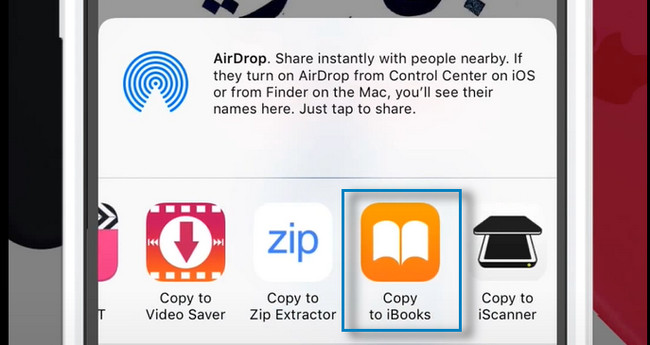
Шаг 2 Ваш iPad направит вас к приложению iBook. Вам нужно найти файл PDF, который вы хотите поместить на свой iPad. После этого коснитесь Save. кнопку внизу экрана. Позже коснитесь Сохранить в файлы кнопка среди всех вариантов.
Шаг 3 Экран направит вас к альбомам или дискам вашего iPad. Вы можете выбрать место хранения, которое вы предпочитаете. После того, как вы решили, куда поместить PDF-файлы, выберите Добавить Кнопка в правом верхнем углу основного интерфейса. Вам нужно только найти альбом, который вы выбрали, чтобы просмотреть файлы PDF на вашем iPad.
Часть 3. Как поместить PDF-файлы на iPad с помощью Finder
Finder — один из лучших и наиболее ценных инструментов для Mac. Например, если вы хотите использовать свои документы, но не знаете их местонахождения, вы можете использовать панель поиска, чтобы быстро найти альбом. Кроме того, у него есть функция предварительного просмотра, которая поможет вам подтвердить содержимое файла. В этом случае вам не нужно тратить больше времени на поиск нужного файла, который вы хотите просмотреть. Кроме того, вы можете использовать инструмент Finder для размещения PDF-файлов на iPad.
Более того, вы можете использовать Finder для переноса PDF-файлов с компьютера на iPad без iTunes. Двигаться дальше.
Шаг 1 Запустить Finder инструмент на вашем Mac. После этого подключите iPad к компьютеру. После того, как вы успешно соедините два устройства с помощью кабеля, вы увидите имя вашего iPad в левой части Finder.
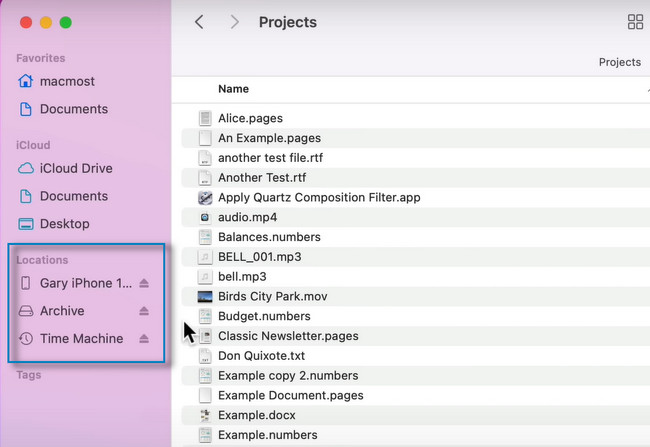
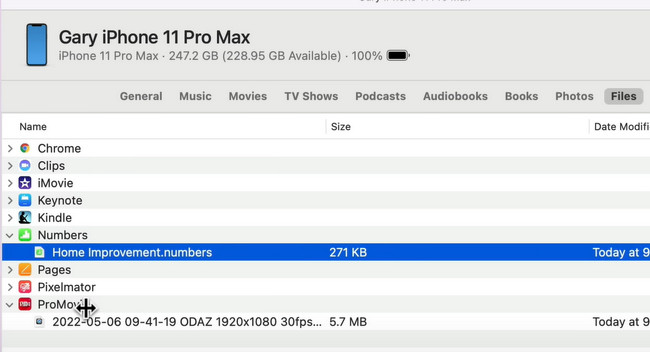
Шаг 2 Найдите файл PDF, который вы хотите поместить на свой iPad. После этого сохраните его, выбрав альбом iPad на боковой панели Finder. Позже вы можете отсоединить кабель, соединяющий два устройства, и найти файлы PDF на своем iPad.
С FoneTrans для iOS вы сможете свободно передавать свои данные с iPhone на компьютер. Вы можете не только передавать текстовые сообщения iPhone на компьютер, но также легко переносить фотографии, видео и контакты на ПК.
- Передача фотографий, видео, контактов, WhatsApp и других данных с легкостью.
- Предварительный просмотр данных перед передачей.
- Доступны iPhone, iPad и iPod touch.
Часть 4. Как поместить PDF-файлы на iPad с помощью AirDrop
AirDrop — это быстрый способ передачи файлов между устройствами Apple, такими как Mac, iPhone, iPad и т. д. С помощью приложения вы можете делиться многими данными с другими пользователями, включая фотографии, видео, местоположения и многое другое! Вам нужно только убедиться, что другое устройство находится рядом на расстоянии около 30 футов. Кроме того, вам не потребуется подключение к Интернету во время процесса.
Вопрос в том, можете ли вы использовать AirDrop для загрузки PDF-файлов на iPad? Определенно да! Выполните следующие действия, чтобы успешно перенести PDF-файл на iPad.
Шаг 1 Перейдите в Finder вашего Mac. После этого вы увидите множество опций в верхней части инструмента. После выбора Go кнопка. В списке выберите AirDrop значку.
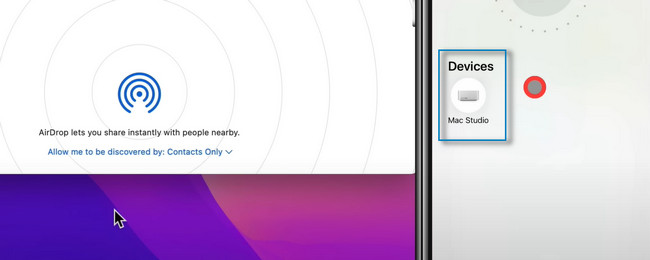
Шаг 2 AirDrop появится на экране. Все, что вам нужно сделать, это установить флажок, чтобы сделать инструмент видимым для других пользователей. Вы можете выбрать Ни один. Никто, Только контакты, и Все режимы. После этого вам также необходимо включить AirDrop вашего iPad и подключить его к Mac. После этого найдите файлы PDF на Mac и отправьте их на iPad.
Если вам не нравятся вышеперечисленные инструменты, вы можете использовать лучшее и ведущее программное обеспечение для передачи файлов. Хотите знать, как его использовать? Пожалуйста, перейдите ниже.
Часть 5. Как поместить PDF-файлы на iPad с помощью FoneTrans для iOS
FoneTrans для iOS является одним из самых быстрых сторонних инструментов для обмена файлами. Это лучшее программное обеспечение, если вы хотите знать, как перенести PDF-файл с компьютера на iPad. Вы можете отправлять на iPad различные файлы, включая WhatsApp, документы, сообщения, контакты, фотографии, PDF-файлы и многое другое! Кроме того, он доступен в операционных системах Mac и Windows.
Кроме того, он не сотрет данные до и после процесса. Хотите использовать этот инструмент для размещения PDF-файлов на iPad? Двигаться дальше.
С FoneTrans для iOS вы сможете свободно передавать свои данные с iPhone на компьютер. Вы можете не только передавать текстовые сообщения iPhone на компьютер, но также легко переносить фотографии, видео и контакты на ПК.
- Передача фотографий, видео, контактов, WhatsApp и других данных с легкостью.
- Предварительный просмотр данных перед передачей.
- Доступны iPhone, iPad и iPod touch.
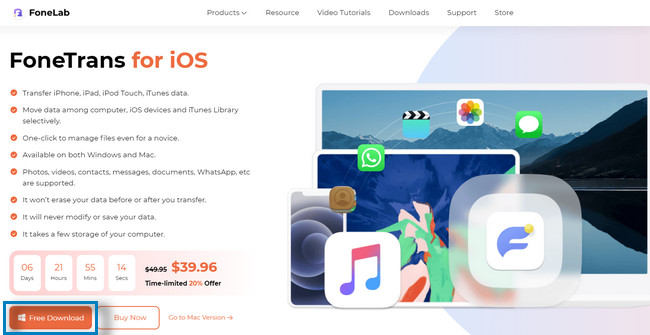
Шаг 1 Получите FoneTrans для iOS, щелкнув его Бесплатная загрузка кнопка. После этого найдите загруженный файл программного обеспечения и мгновенно настройте его. Позже запустите инструмент на своем компьютере, чтобы начать процесс передачи.
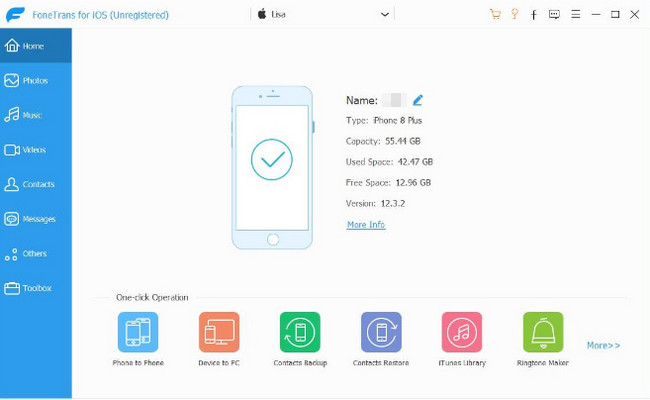
Шаг 2 Вы увидите программное обеспечение, требующее подключения iPad к компьютеру. Вы можете использовать USB-кабель для подключения iPad к компьютеру. После этого вы увидите имя вашего iPad в главном интерфейсе программы.
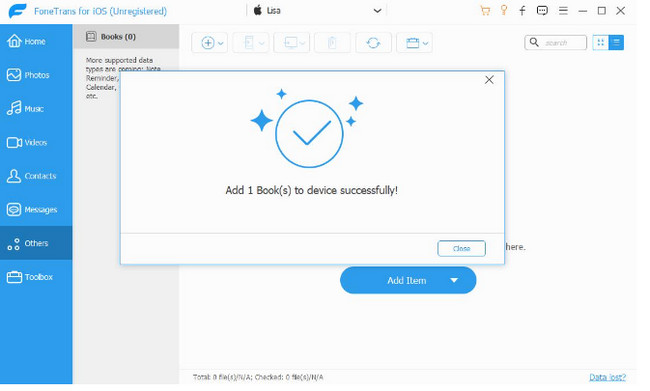
Шаг 3 В левой части инструмента вы увидите множество вариантов для ваших файлов. Вы можете передавать фотографии, музыку, видео, контакты и многое другое. Вам нужно только щелкнуть классификацию файлов для вашего файла PDF. После этого нажмите кнопку Добавить кнопку, чтобы добавить файлы на iPad.
Шаг 4 Позже устройство сообщит вам, когда передача будет выполнена.
Часть 6. Часто задаваемые вопросы о размещении PDF-файлов на iPad
Почему я не могу открывать PDF-файлы на своем iPad?
На вашем iPad может не быть приложения для чтения PDF. В этом случае вы должны загрузить его, например, Adobe Reader. Позже вам нужно настроить его как приложение iPad по умолчанию для открытия PDF-файлов.
Могу ли я объединить несколько PDF-файлов в один PDF-файл на iPad?
Чтобы объединить несколько PDF-файлов, вам понадобится приложение. Вы можете скачать акробат на вашем iPad. Вам нужно только запустить приложение и выбрать Объединить файлы на основном интерфейсе. Позже коснитесь Добавить файлы чтобы добавить свои PDF-файлы и объединить их.
С FoneTrans для iOS вы сможете свободно передавать свои данные с iPhone на компьютер. Вы можете не только передавать текстовые сообщения iPhone на компьютер, но также легко переносить фотографии, видео и контакты на ПК.
- Передача фотографий, видео, контактов, WhatsApp и других данных с легкостью.
- Предварительный просмотр данных перед передачей.
- Доступны iPhone, iPad и iPod touch.
FoneTrans для iOS это самый быстрый способ разместить PDF-файлы на iPad. Нужно только правильно ориентироваться в инструменте. Загрузите его сейчас, чтобы испытать плавный процесс!
How to Open a PDF in iBooks for Viewing

iBooks is an application made by Apple Inc. for e-books. iBooks is invented to receive EPUB content via iBook Store. However, that is not the only thing you can do with the app. You can also add your own EPUB and of course, PDF documents with the use of iTunes’ data synchronization. Also, these documents can also be downloaded to iBooks through Apple Mail or Safari. There are so many things you can do with it. You might want to download one if you want to explore this program more. In this article, I will tell you how to add and open PDF in iBooks.
PDFelement Pro for Mac — The Best Way to Add Your PDFs to iBooks
In order to open PDF in iBooks, you can convert your PDF files to EPUB documents first and then open this file in iBooks easily. Here I highly recommend you to use PDFelement Pro to do the conversion. This multi-function PDF editor allows you to convert PDF file to EPUB, Word, PPT and other file formats easily. Apart from this you can also create PDF files from other file formats and edit PDF texts, images, links and more elements in PDF files in a few simple steps.
Why Choose This PDF editor:
- Convert PDF to Word, Excel, PPT, EPUB and convert multiple PDFs in batch easily.
- Advanced OCR feature allows you to convert and edit scanned PDF files with ease.
- Create PDF from other formats and create a fillable PDF form easily.
- Easily mark up and annotate PDF files with multiple markup tools.
- Merge multiple files into PDF and split PDF into several files.
Part 1. How to Sync and Open a PDF with iBooks
One of the many privileges we can enjoy when we have iBooks is that we can open and make use of our PDF documents. This app is very helpful especially to those who are an avid fan of e-books and those who use PDF files for their businesses or employment. If you do not have an idea on how to open PDF files on iBooks, then this section will be a lot of help to you.
Step 1. Import PDF Files to iTunes
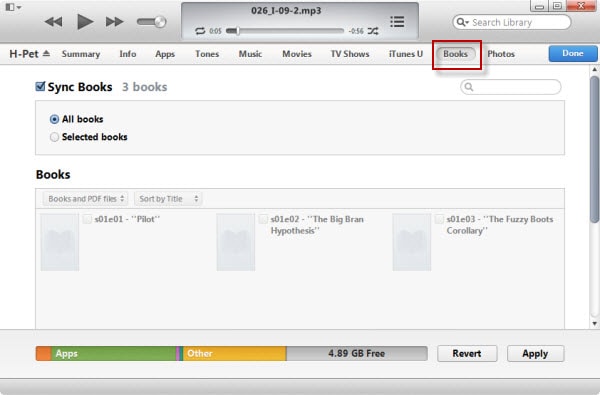
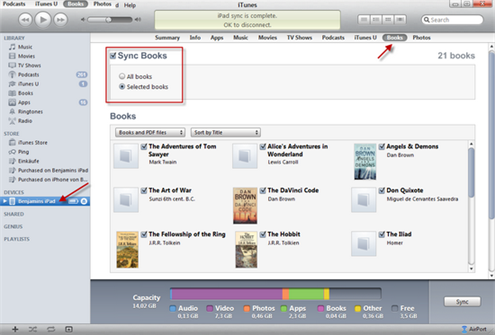
Connect your device to your computer with the use of a USB cable. Open iTunes and choose Library, which you can find on iTunes window’s left panel. Then, click «Books» tab. Then, it is now time for you to drag and import PDF documents to the app. Every single file you import can be found in the «Books» section.
Step 2. Sync PDF with iBooks with iTunes
After that, it is now time for you to click «Sync Books» check box. Select the PDF files you want to open by clicking the check box that is next to the file name of the PDF files you want to import. Then, click the «Sync» option to copy the PDF files over to your Apple device. Then, launch the iBooks app. Choose and tap the document you want to select.
Part 2. How to Convert PDF to iBooks Compatible EPUB Format
Steps to convert PDF to EPUB
There are also times when we need to convert our PDF files to another format, such as EPUB. EPUB is also iBooks compatible format. Here are the steps you have to follow:
Step 1. Launch the Program
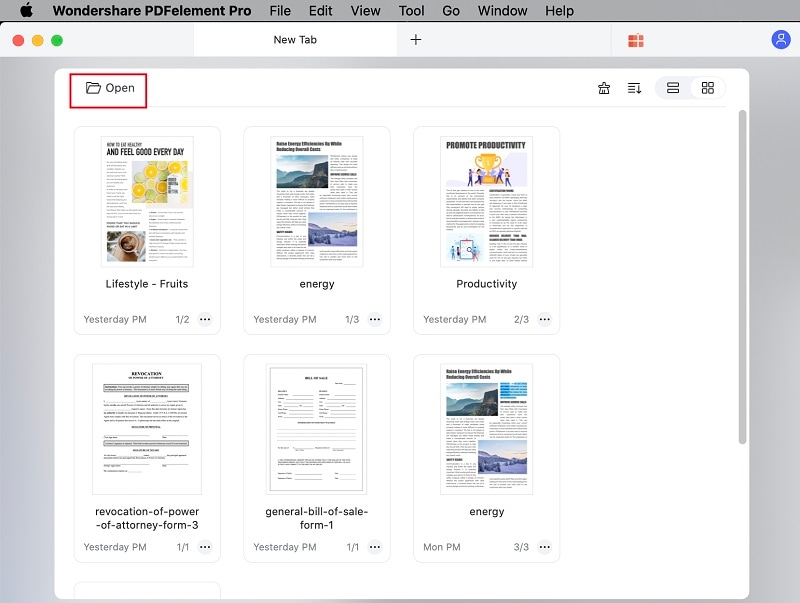
Run PDFelement at first. Then click «Open File» to add your PDF to the program.
Step 2. Convert PDF to iBooks
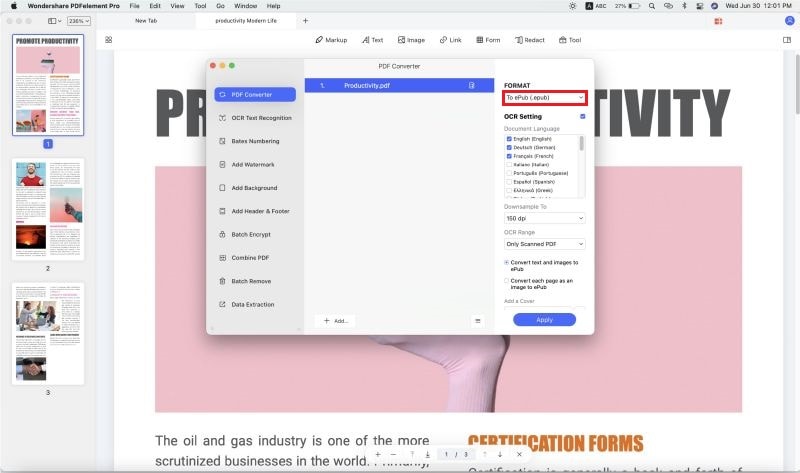
Then you need go to the toolbar and Hit the «Convert» button. Once a dialog box appears, you can now start importing PDF files and select the «To ePuB» format. After that, click the «Convert» button and choose which folder you want to save your band new EPUB file. Then, click the «Save» button to begin the process of converting PDF to EPUB.
How to Create a PDF File from Other Document
PDF is a popular and safe file format. Some people need to know how they can create a PDF document. Fortunately, you can do one with the use of the best PDFelement ProPDFelement Pro. To create one with the best PDF creator and editor program, you just have to follow a simple set of steps.
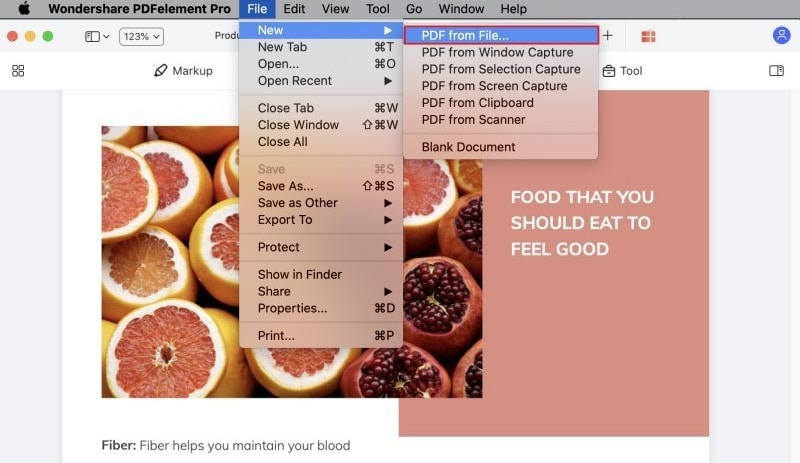
First, launch the program and then click on «File». There will be a pop-up window. When it appears, choose your desired file and click the «Create» button. After that, you can now click the «PDF from File» option and save it to the destination folder as a PDF.
Note:What you should remember is that you can create a PDF format file with a variety of files, such as text files, image files, HTML files and even your existing PDF files.
PDF на iPhone: как скачать и открыть
PDF – один из самых распространенных форматов документов. Его главное преимущество в том, что он не зависит от платформы, позволяет защитить содержимое и может быть распечатан на любом принтере. Все это справедливо и в отношении PDF на iOS, однако, как всегда в случае Apple, есть свои нюансы. Давайте разберемся, как же сделать работу с PDF на iPhone простой и удобной.
Как скачать PDF на iPhone
Скачать PDF на iPhone не сложно, если пользователь действует в рамках стандартной парадигмы Apple. Документы PDF, как и другие файлы, синхронизируются с компьютером или облаком через iTunes или iCloud. После этого их можно открывать на iPhone. Смотрите соответствующие статьи на нашем сайте.
Другое дело, если файл PDF пришел по почте или попался в интернете.
Во-первых, не нужно паниковать. Приложение Mail и браузер Safari, равно как и любые другие браузеры для iOS, позволяют просматривать PDF. Однако при этом сами файлы не сохраняются на накопителе смартфона или в облаке. Чтобы открыть PDF в следующий раз, придется открывать почту, искать нужное письмо или вспоминать ссылку на страницу в интернете.

Чтобы скачать PDF в браузере Safari, нужно тапнуть один раз по документу. Появится дополнительное меню. PDF можно открыть в приложении iBooks или нажать пункт еще.
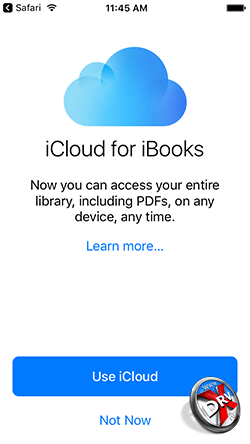
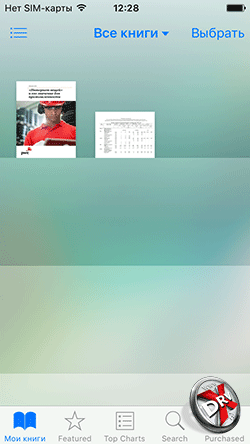
Если выбрать iBooks, то iPhone предложит в первый раз выбрать местоположение для PDF. Можно сразу сохранить его в iCloud, а можно отказаться от этой опции, тогда он будет добавлен в библиотеку встроенной читалки электронных книг от Apple. Мы рекомендуем выбирать iCloud, так как в этом случае PDF потом будет доступен большему числу сторонних приложений. Если ограничится использованием библиотеки iBooks, то другие приложения могут и не найти документ автоматически. Придется его переносить.
Допустим PDF пришел по почте. В приложении Mail также есть встроенный просмотрщик файлов этого формата. Он же позволяет и рецензировать документы PDF. Чтобы запустить режим разметки, нужно нажать на замок в правом нижнем углу.
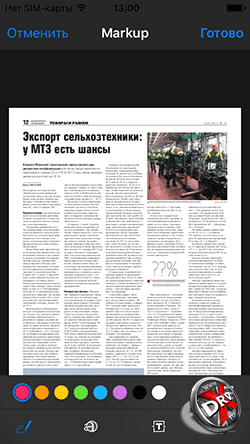
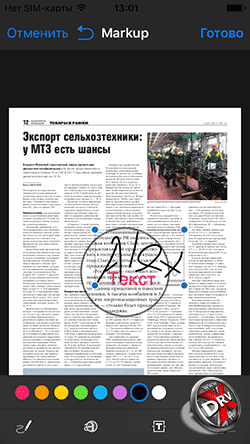
В режиме разметки PDF можно подчеркивать и выделять текст, писать текст поверх документа и даже подписать его от руки на экране iPhone. Если есть iPad Pro, то это можно сделать и стилусом. Правда, одна незадача, режим разметки строго привязан к Mail. После завершения работы будет автоматически сформировано ответное письмо, с прикрепленным к нему PDF с пометками. Сохранить его на накопителе фактически нельзя.
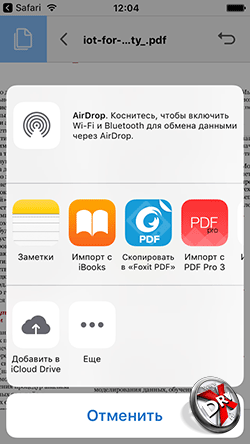
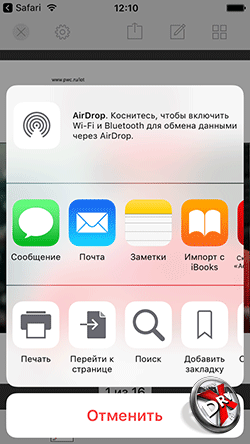
Итак, чтобы сохранить PDF на iPhone в браузере Safari нужно нажать на ссылку Еще рядом с Открыть в iBooks, а в просмотровщике Mail эту функцию выполняет кнопка Поделиться в левом нижнем углу. После нажатия откроется меню с возможными действиями. Здесь можно скопировать, распечатать документ, отправить его в iCloud, либо открыть/импортировать в любом из приложений для работы с PDF. На них и остановимся далее. В итоге PDF будет либо добавлен в облачное хранилище, откуда его можно открыть любым совместимым приложением, либо добавлен в библиотеку iBooks или другого приложения. При этом в зависимости от функционала приложения и его настроек PDF будет недоступен или доступен для других программ.
Как открыть PDF на iPhone
Открыть PDF на iPhone проще простого. Мы уже показали, что файлы такого формата открываются браузером Safari, встроенным просмотрощиком Mail, а также приложением iBooks, если выбрать нужную опцию в браузере.

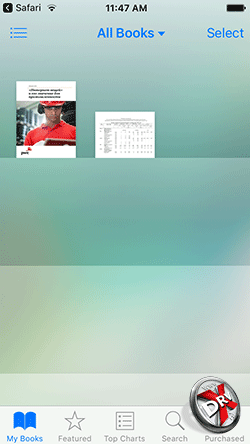
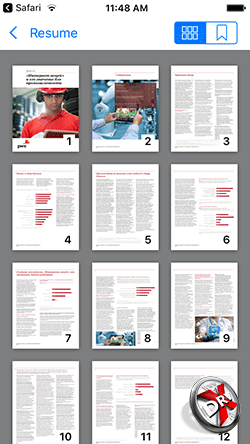


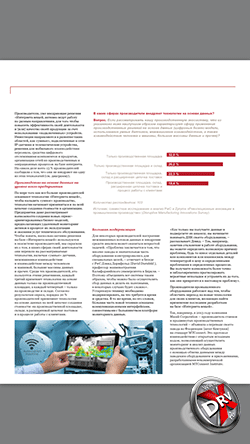
iBooks – хорошо знакомая всем читалка для электронных книг. Она же и библиотека. iBooks полностью совместима с PDF. У приложения есть различные настройки для просмотра файлов данного формата, можно смотреть в полноэкранном режиме, можно регулировать яркость дисплея, пролистывать страницы, делать превью сразу нескольких страниц, включать быструю панель для переключения между ними и т.д. Однако для полноценной работы с PDF функциональности iBooks явно не хватает.
Программы PDF на iPhone
Все приложения для PDF, существующие на iOS, можно разделить на три вида. Первый, как и iBooks, позволяет только читать документы в данном формате. Второй поддерживает возможности разметки и рецензирования документов, третий – создает PDF с помощью фотокамеры и фактически является сканером для документов.
На приложениях-аналогах iBooks подробно останавливаться мы не будем. Смотрите наш обзор читалок для iPhone. Практически все из них поддерживают PDF и могут заменить iBooks.
Подробнее поговорим о приложениях для полноценной работы с PDF.
Adobe Acrobat Reader
-
.
- Разработчик: Adobe.
- Оценка: 4,5.
Начинаем с классического приложения. Формат PDF был разработан в Adobe еще в начале девяностых именно для того, чтобы документы могли корректно отображаться и распечатываться на любых платформах. Разумно и сегодня для работы с PDF пользоваться Adobe Acrobat Reader.
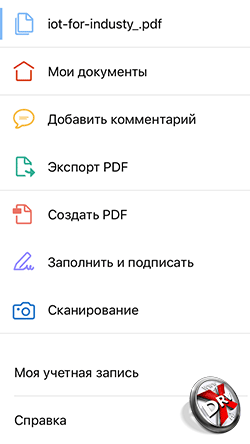

Adobe Acrobat Reader поддерживает локальное хранилище для документов PDF, кроме того, у него есть и свое облако, но также приложение работает с iCloud, правда, ссылку на хранилище Apple надо найти в пункте Другие расположения.
Версия Acrobat Reader для iOS поддерживает все инструменты для рецензирования, разметки и утверждения формата, что и десктопная. Можно оставлять примечания к документу, выделять, подчеркивать, зачеркивать текст, рисовать произвольные фигуры на страницах и т.д. Отметим еще и двойные жесты, когда в режиме разметки действия выполняются одним пальцем, а пролистывание страниц – двумя. Кроме того, можно добавить картинку с камеры.

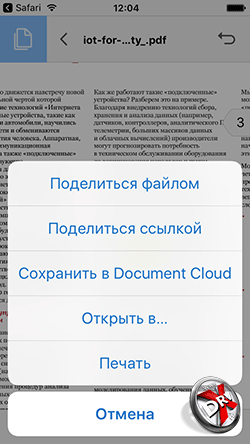
Отредактированный документ можно подписать, а также отправить в другие приложения или загрузить в облако.
У приложения есть встроенный сканер, а также возможность создать PDF из поддерживаемых форматов, например, Word.
Foxit PDF Reader & Converter
-
.
- Разработчик: Foxit Corporation.
- Оценка: 4,5.
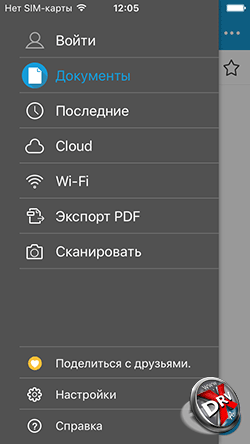
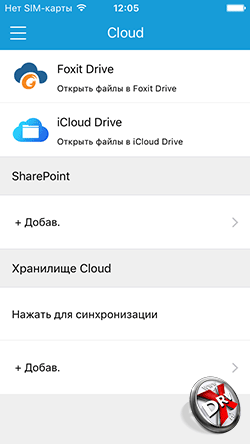
Foxit PDF Reader & Converter – еще один мощный инструмент для работы с PDF. Он также совместим с iCloud, при этом ссылку на облако Apple не приходится искать. Она находится на виду. Также приложение поддерживает передачу файлов через Wi-Fi, что позволяет закачать их без помощи iTunes. Доступ к файловой системе с компьютера идет через браузер, с помощью FTP.

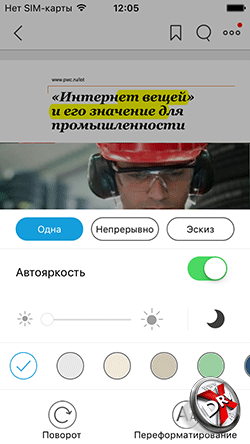
Приложение также отличают более широкие возможности по оформлению примечаний, в том числе по разметке страницы. Здесь больше цветов, шрифтов, линий и даже иконки примечаний можно настроить под себя – очень полезно, когда документ рецензируется несколькими людьми, каждый может выбрать себе собственный стиль. Поддерживаются все функции, что есть у Acrobat, в том числе работа с фотокамерой.
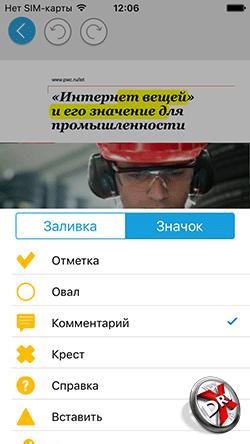
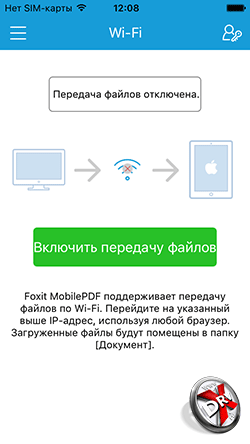
У приложения есть и свое облако.
В целом не удивляет, что оно имеет чуть лучшие отзывы, чем Adobe Acrobat Reader.
PDF Pro 3
-
.
- Разработчик: Dominic Rodemener.
- Оценка: 4,5.
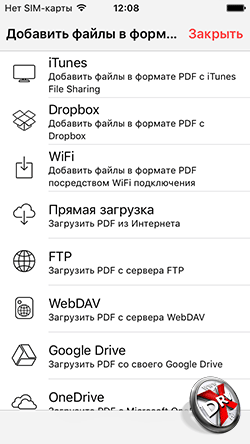

PDF Pro 3 – еще одно популярное приложение для работы с PDF. Оно, безусловно, имеет достоинства, хотя и не лишено недостатков. Так, сразу отсутствует связь с iCloud, зато поддерживаются другие облачные хранилища. Возможен экспорт PDF в другие приложения.
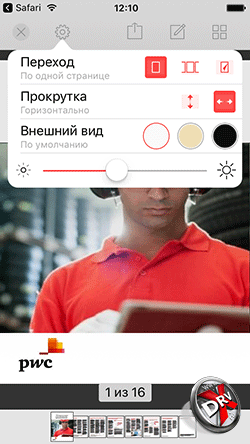
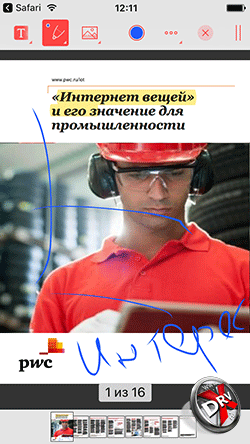
К сожалению, режим рецензирования и разметки PDF предлагается в качестве платной опции. Можно открыть его на сутки на пробу, что мы и сделали. Инструменты рецензирования стандартные, есть возможность кастомизации разметки. Также приложение поддерживает различные стилусы, так что рецензируя на iPad Pro можно получить интересные эффекты, вроде чувствительности к нажатию. Также нам понравилось то, что панель рецензирования настраиваемая и отображается в полноэкранном режиме там, куда ее поместит пользователь.
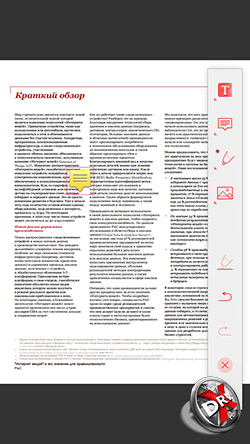
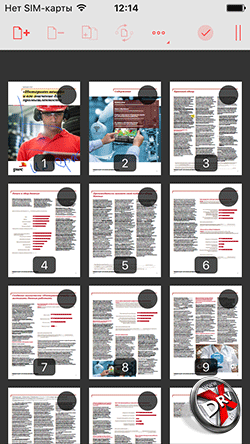
Приложение позволяет редактировать и содержимое многостраничного документа, например, выбрасывая оттуда отдельные страницы.
Polaris Office
-
.
- Разработчик: nfraware Co.,Ltd.
- Оценка: 3,5.

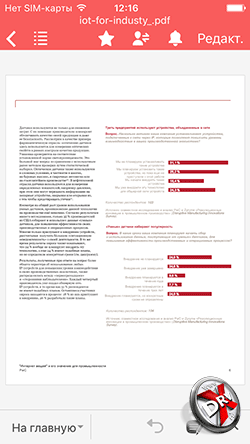
Совладать с PDF поможет и любой бесплатный или условной бесплатный офисный пакет для iPhone. Мы взяли в качестве примера Polaris Office.
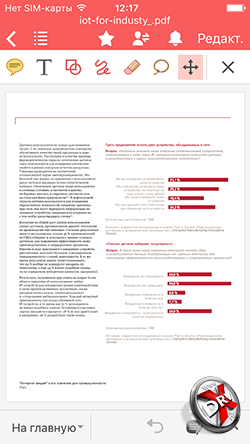
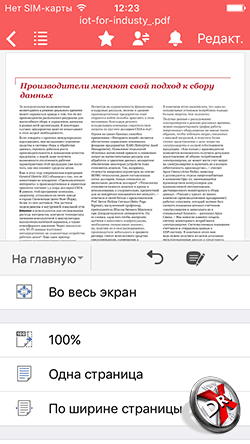
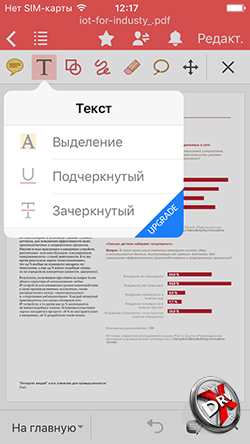
Здесь есть встроенный функционал чтения и рецензирования PDF. Пакет понимает iCloud, позволяет прямо из окна чтения отправить документ коллеге любым удобным способом. Кроме того, здесь есть режим рецензирования PDF, где можно рисовать поверх текста, оставлять заметки, примечания и т.д.
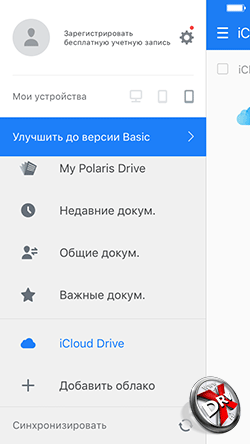
Polaris Office способен также преобразовать PDF в редактируемый формат, например, doc, но эта опция доступна только в премиальной версии, за которую придется заплатить.
Если офисный пакет уже стоит на iPhone или iPad, то можно обойтись и без отдельного приложения для работы с PDF.
Как создать PDF на iPhone
Создать PDF на iPhone на данный момент практически невозможно. Ранее были бесплатные приложения, которые позволяли это сделать, сегодня таких практически не осталось.
Создание PDF возможно двумя способами. Первый – преобразование офисных форматов, таких как DOC или XLS и т.д. в PDF. Данная функция поддерживается всеми перечисленными приложениями для работы с PDF, которые мы описали в предыдущем разделе. Однако во всех приложениях она относится к премиальным, за которые нужно платить. На всякий случай покажем, как создается PDF на iPhone в Adobe Acrobat Reader .
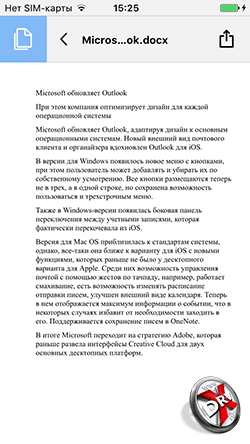
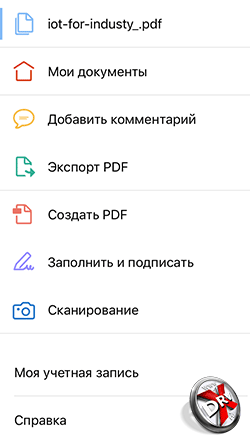
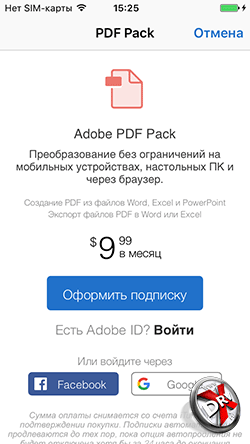
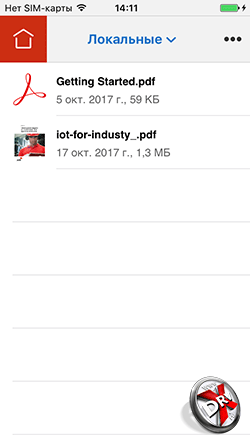
Чтобы создать PDF на iPhone, нужно открыть совместимый формат в приложении, поддерживающем редактирование PDF. В нашем случае это Adobe Acrobat Reader. Далее в меню нужно выбрать пункт Создать PDF, он может называться Export PDF в других приложениях. После этого будет создан документ в формате PDF, но в нашем случае Adobe предложил заплатить ему денег.
Есть еще один способ создания PDF, когда у пользователя на руках бумажный документ. В этом случае можно задействовать приложение, которое распознает фотографии и текст
FineScanner
-
.
- Разработчик: ABBYY.
- Оценка: 5.
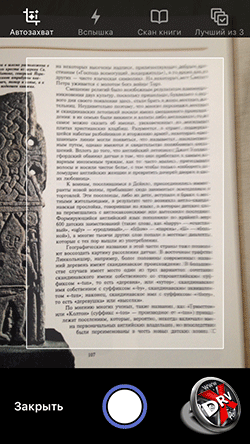
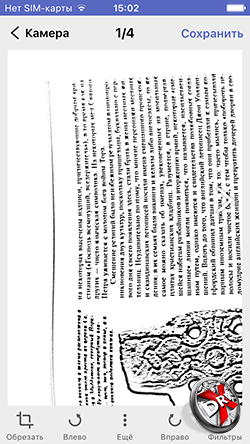
FineScnner позволяет снять печатный документ, а затем распознать его. Это достаточно известный продукт, на десктопах был известен, как FineReader.
Сначала наводим на страницу камеру. Затем делаем снимок. Сканер добавляет ему констрастности. Уже сейчас отсканированный текст можно отправить по почте или поделиться им другим способом.
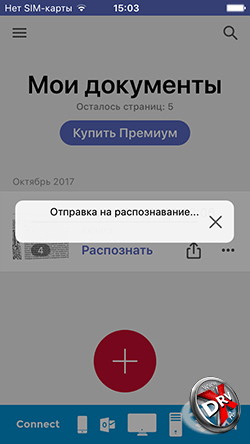
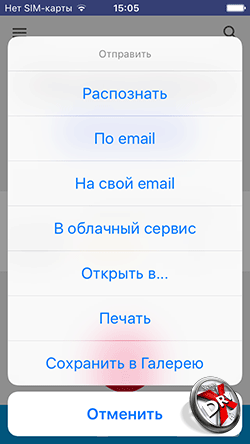
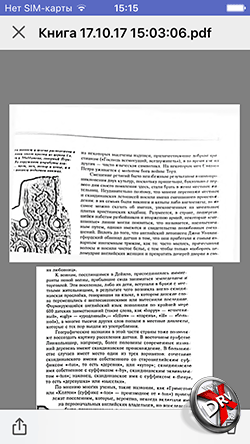
Далее файл отправляется на сервер для распознания. Можно перевести его в формат DOC, но можно оставить и в PDF. Распознанный PDF уже можно будет редактировать, а также искать по нему.
PDF легко читается в любой другой программе, например, в Adobe Acrobat Reader.
FineScanner условно бесплатный. Без оплаты с его помощью можно создать 5 документов. Однако в App Store есть и другие приложения, как правило, более простые, которые тоже позволяют создать PDF. Правда, в них обычно очень много рекламы. Например:
PDF Master
-
.
- Разработчик: Sheliya Infotech.
- Оценка: 3.
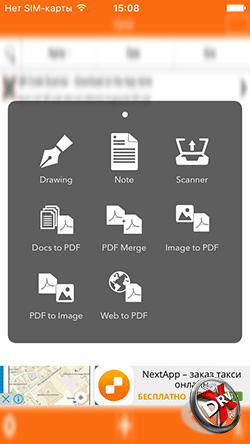
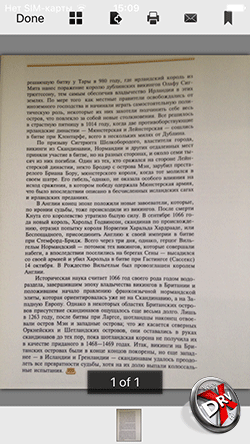
PDF Master задействует камеру, чтобы отсканировать документ. Однако фактически мы получаем фотографию, вставленную в формат PDF, то есть скан, с которым не получится работать полноценно.
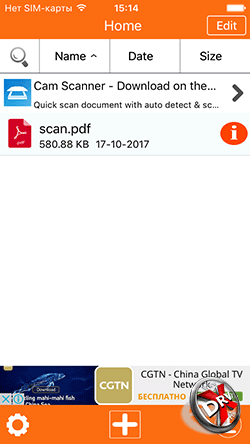
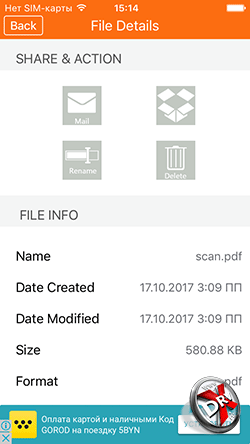
Также приложение поддерживает другие преобразования, например, DOC в PDF, правда, оно несовместимо с iCloud, а привязывается в Dropbox.
PDF на iPhone без iTunes
Стандартным способом «доставки» PDF на смартфон является синхронизация с помощью iTunes, однако загрузить PDF на iPhone можно и другими способами. Их существует несколько.
- Загрузить PDF на iPhone без iTunes можно с помощью iCloud. iBooks уже достаточно давно поддерживает облачное хранилище Apple. Также с ним совместимы и сторонние приложения для чтения и редактирования PDF. Инструкция простая: сначала нужно с компьютера отправить PDF в iCloud, а затем в настройках iBooks указать облако в качестве одного из источников файлов. Также можно использовать и другие облачные хранилища, например, Dropbox или OneDrive.
- Приложение Acrobat Reader и FoxIt Reader, а также некоторые другие предлагают пользователям собственные облака. Если Acrobat используется для работы с PDF-файлами на офисном компьютере и на iOS, то синхронизировать документы можно в рамках одного приложения, не прибегая к помощи iTunes.
- В условиях, когда пользователь находится на чужом компьютере, на помощь придет функция загрузки по Wi-Fi, которая есть в FoxIt Reader. Приложение создает FTP-сервер, который доступен по прямому IP в локальной сети. Нужно набрать указанный приложением адрес в браузере на декстопе и далее следуя инструкциям загрузить PDF на iPhone без iTunes.
- Чтобы загрузить PDF на iPhone без iTunes можно также воспользоваться и почтой. Достаточно просто послать файл самому себе. Далее его можно будет выгрузить из Mail в нужное приложение.
Вывод
PDF – незаменимый формат, который позволяет легко передавать документы с одной платформы на другую, сохраняя их отображение, а также дает возможность распечатать их на любом принтере.
Встроенные инструменты iOS позволяют сохранить и открыть PDF на iPhone, однако их функциональность далека от идеальной.
Из всех приложений для работы с PDF нам больше всего импонируют Acrobat Reader и FoxIt PDF Reader. Жалко, только что функционал создания PDF на iPhone в них является платным. Мы предложили некоторые альтернативы, но, возможно, если работа с документами связана с получением доходов, то стоит и приобрести данный функционал.
Как добавить в iBooks PDF?
Сперва, необходимо включить синхронизацию iBooks c iCloud. Затем подождать завершения синхронизации книг (Доступные файлы ePub, iBooks Author и PDF в iCloud Drive автоматически загружаются в медиатеку iBooks.)
Как скачать файл PDF на iPhone?
Запустите браузер Safari и перейдите на страницу, которую хотите сохранить в формате PDF. Шаг 2. Нажмите на кнопку «Отправить» и на открывшейся странице выберите «Сохранить PDF в iBooks». Если такой возможности нет, то нажмите «Еще» и выберите пункт «Сохранить PDF в iBooks» в списке дополнительных опций.
Как удобно читать PDF на iPhone?
Используйте iBooks вместо Safari для базового чтения
Когда вы открываете файл PDF в Safari, вы можете читать его, как и другой веб-контент, но у вас также есть возможность открыть его в iBooks, который появится в правом верхнем углу страницы.
Как перенести скачанную книгу в iBooks?
Чтобы перенести книги в android достаточно зайти на Google Play Книги, открыть вкладку «Мои книги» и нажав кнопку загрузить файлы, указать местоположение книг. Теперь на моем 6 дюймовом смартфоне устанавливаю приложение Google Play Книги и после обновления, книги будут доступны для чтения на устройстве.
Как открыть скачанную книгу в iBooks?
Нажмите сочетание клавиш CTRL+S, чтобы сделать видимым боковое меню. Далее, в открывшемся меню выберите пункт книги. У вас откроется рабочая область с загруженными в медиатеку книгами. Вам необходимо в эту область перенести скачанную ранее книгу.
Как загрузить все книги из icloud?
Откройте вкладку «Магазин книг» в верхней части окна. Нажмите «Подборка» на боковой панели. В разделе «Быстрые ссылки» нажмите «Покупки». Нажмите кнопку «Загрузить все» в нижнем правом углу.
Где хранятся книги в iBooks?
Так где же iBooks хранит ваши книги сейчас? Теперь они похоронены в пользовательской папке Library. Список Books. plist содержит значения itemID, которые связывают названия книг с именами * .
Как скачать книгу в iBooks через iTunes?
- Запустите Айтюнс на компьютере.
- Зайдите в iTunes Store. Далее в поисковой строке наберите iBooks.
- Выберите нужную версию: для iPhone или для iPad.
- Введите Apple ID и пароль, а затем нажмите на кнопку «Получить».
Как на айфоне сделать пдф файл из фото?
Для того чтобы сохранить любую фотографию или картинку в формате PDF, запустите стандартное приложение «Фото» и выберите нужное изображение. Оно должно открыться на весь экран. Нажмите на клавишу «Поделиться» в правом верхнем углу и, пролистав перечень доступных вариантов отправки, выберите «Сохранить PDF в iBooks».
Как скинуть PDF файл с компа на айфон?
Перенос файла с iPhone на компьютер. В списке справа выберите файл, который хотите перенести, нажмите «Сохранить», выберите место размещения файла и нажмите «Сохранить». Перенос файла с компьютера на iPhone. Нажмите «Добавить», выберите файл, который хотите перенести, затем нажмите «Добавить».
Как скачать файл PDF на телефон?
- перейдите в папку, где хранится файл PDF;
- нажмите на файл;
- Adobe Reader автоматически откроет файл PDF на вашем телефоне.
Как читать книги на айфон бесплатно?
Чтобы скачать электронную книгу бесплатно на Айфон, необходимо просто зайти в iBookStore. Магазин уже встроен в приложение от Apple. В нем много бесплатных книг, но также есть и платные произведения. Перед покупкой пользователь может ознакомиться с отрывком и решить, стоит за это платить или нет.
Почему не открывается файл PDF на айфоне?
Основным из условий решения проблемы чтения файлов pdf является наличие установленной на вашем iPhone приложения iBooks. Оно является бесплатным, а различные настройки просмотра и чтения позволят настроить данное приложение под себя. . Основной причиной этого может быть неправильная загрузка pdf файла с компьютера.
Как настроить книги в айфоне?
Откройте «Настройки» > [Ваше имя] > «iCloud» и включите «iCloud Drive» и «Книги». Синхронизация вкладок «Читаю сейчас» и «Библиотека», а также коллекций. Откройте «Настройки» > [Ваше имя] > «iCloud» и включите iCloud Drive и «Книги». Затем откройте «Настройки» > «Книги» и включите функцию «Читаю сейчас».