Как перенести фото с Ватсапа на компьютер
2. После подключения телефона к компьютеру, автоматически включается режим зарядки телефона, нам необходимо изменить его на «Передачу файлов».
Для этого открываем панель уведомлений на телефоне (опускаем шторку), далее кликаем по пункту «Зарядка через USB». 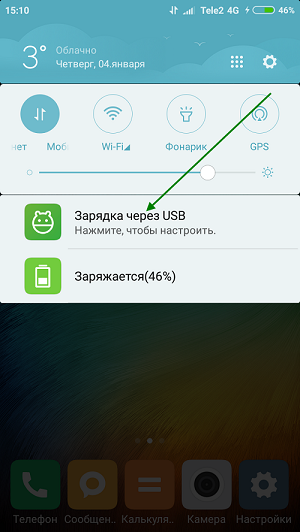
3. В открывшемся окне «Использование USB», выбираем пункт «Передача файлов». 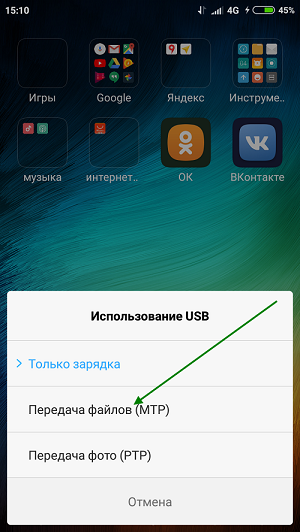
4. После выполнения этих действий, заходим в «Этот компьютер» на Виндовс 10, «Мой компьютер» на более ранних версиях Виндовс 7,8. Там мы видим что наш телефон отобразился, открываем его. 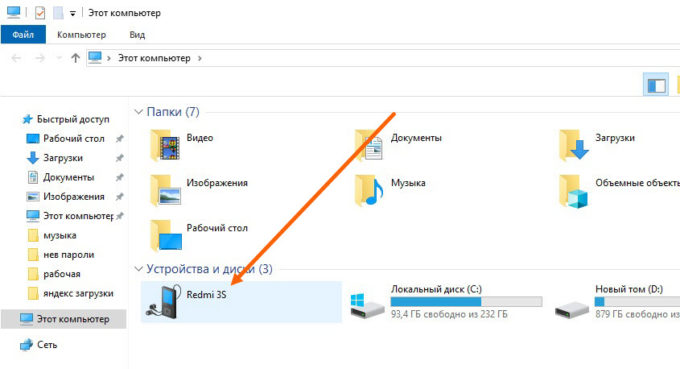
5. Далее переходим во «Внутренний накопитель». 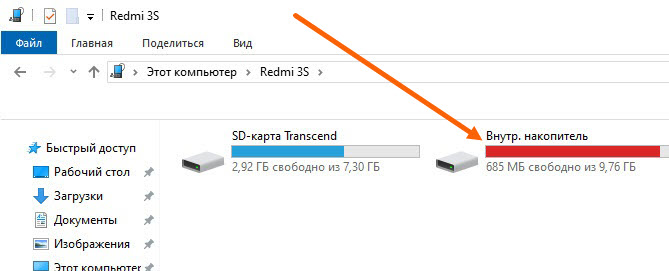
6. Во внутреннем накопителе, находим и открываем папку «WhatsApp». 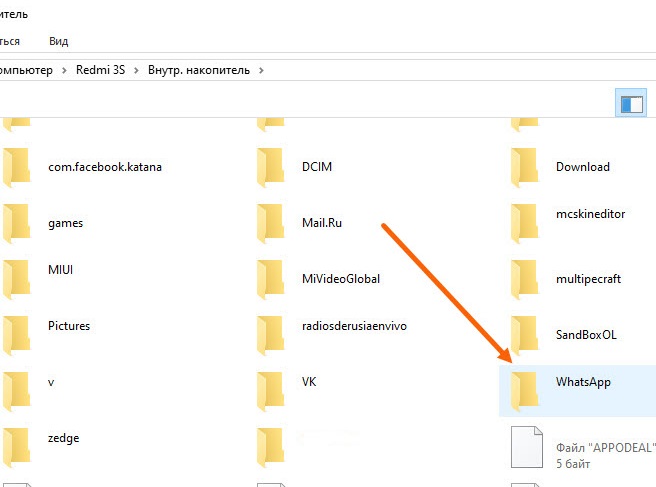
7. Далее переходим в папку «Media». 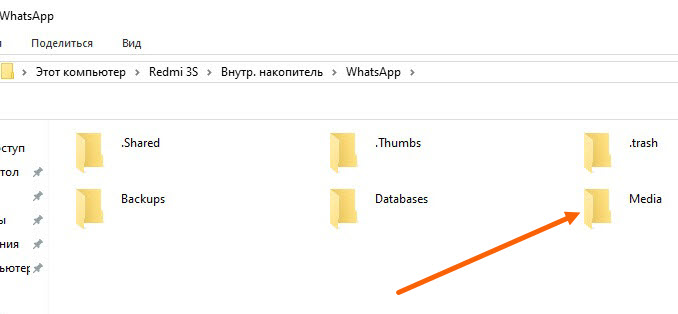
8. Здесь нас интересуют две папки «WhatsApp images» в ней находятся все фотографии мессенджера Ватсап и папка «WhatsApp video» в ней располагаются все видео ролики. Так как нам нужны фотографии, заходим в папку «WhatsApp images». 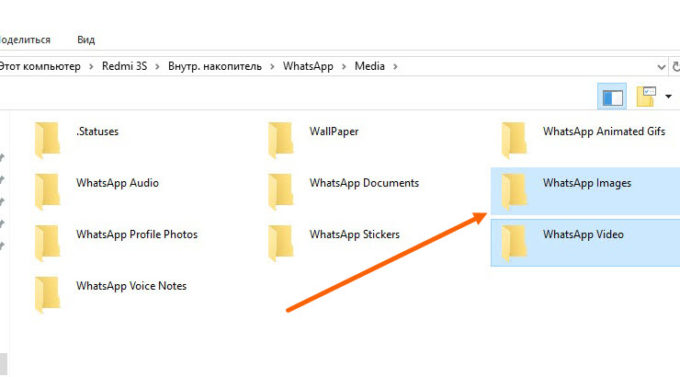
9. Выделяем все фотографии, после копируем их. Внимание не закрывайте эту папку, иначе не произойдёт копирование. 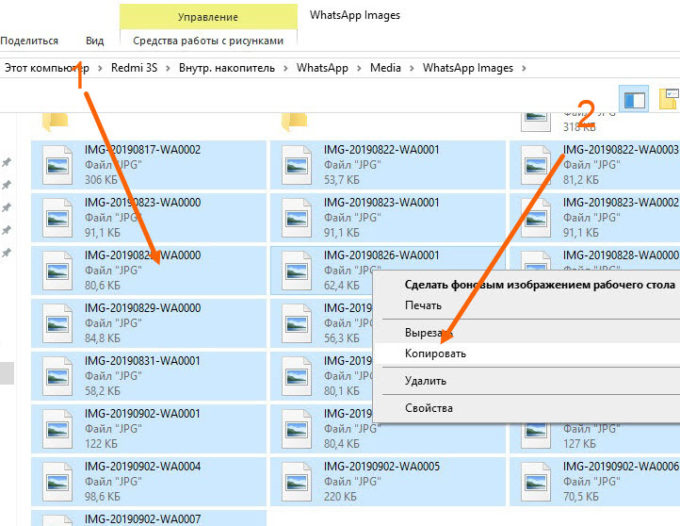
10. Вставляем скопированные фотографии, в любую папку на компьютере. 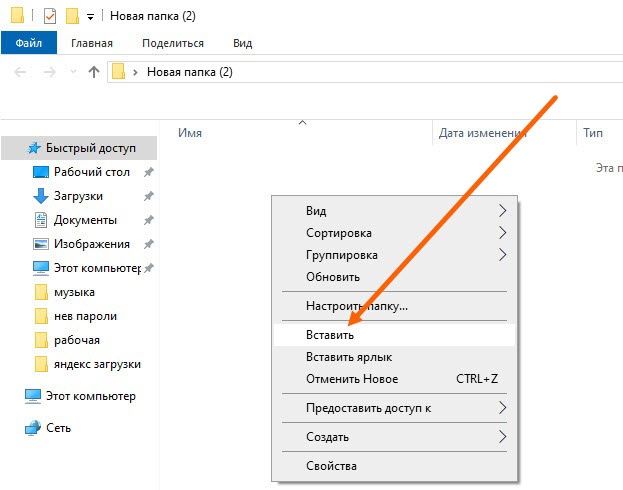
Как загрузить все фото из WhatsApp на компьютере

Периодически приходится работать с мессенджером WhatsApp. Когда скидывают 30 фотографий, нет ни малейшего желания скачивать их поштучно.
Для начала нужно открыть диалог. Далее в правом верхнем углу нажать на символ троеточия (Меню).

В выпадающем меню нужно нажать «Выбрать сообщения».

У сообщений в диалоге появится квадратик. У нужных сообщений нужно поставить галочку в этих квадратиках и в меню снизу нажать кнопку «Загрузить».

Далее откроется проводник, где нужно выбрать место на компьютере, куда будут сохранён архив с фотографиями.
Второй способ
Существует возможность скачать конкретные фотографии из разных сообщений в одном диалоге. Нужно открыть «Меню».

В выпадающем меню нужно нажать «Данные контакта».

В открывшейся странице нужно выбрать «Медиа, ссылки и документы».

В новой странице нужно выбрать вкладку «Медиа». Далее нужно навести мышку на нужное фото и в левом верхнем углу появится кружок. В нём нужно поставить галочку. Далее у всех фото появится кружок и нужно будет выбрать нужные. Затем нажать «Загрузить» в правом верхнем углу.

Далее откроется проводник, где нужно выбрать место на компьютере, куда будут сохранён архив с фотографиями.
Как Перенести Фото/Видео из WhatsApp на ПК

Появление приложений для обмена мгновенными сообщениями, таких как WhatsApp, с дополнительными функциями, включая съемку фотографий и видео для немедленного обмена, соединило людей по всему миру и стерло границы в общении. Всегда есть необходимость создать резервную копию снимков на вашем компьютере для будущих целей, например, чтобы запечатлеть важные моменты. Теперь вы можете узнать, как перенести фотографии из WhatsApp на ПК. Эта статья послужит руководством для начинающих пользователей WhatsApp для целей сохранения своих драгоценных мультимедийных файлов именно на ПК.
Часть 1: Как перенести фотографии из WhatsApp на компьютер одним нажатием мыши
Если вы ищете более быструю передачу данных между WhatsApp и ПК, в не зависимости от размера файла, то приложениеWondershare- Mobile Trans является именно таким решением. Программа Mobile Trans является известным продуктом от гигантского разработчика программного обеспечения Wondershare. Это лучшее приложение для точной передачи данных между гаджетами и ПК. Эта платформа поддерживает широкий спектр форматов данных, таких как фотографии, видео, контакты и т.д. Приложение совместимо с более чем 6000 гаджетов. Вы можете передавать фотографии из WhatsApp на ПК одним нажатием мыши. Ниже вы найдете любопытные факты о невероятных возможностях сложной программы Mobile Trans.
Замечательные Функциональные Возможности Wondershare-Mobile Trans
- • Вы можете создавать резервные копии WhatsApp на своем компьютере без особых усилий. Самое время сохранить свои памятные фотографии и изображения для использования в будущем.
- • Приложение Mobile Trans перенесет данные из WhatsApp на ваш ПК без каких-либо потерь. Это надежное пространство для передачи нужных данных между электронными гаджетами.
- • Это приложение также подходит для инструмента WhatsApp Business.
- • Для начинающих пользователей доступны эффективные руководства. Они полезны для начинающих пользователей.
- • Быстрая и точная передача данных осуществляется без каких-либо сложностей и проблем.
Шаги, чтобы узнать, как перенести фотографии из WhatsApp на ПК
Для безупречной передачи данных между WhatsApp и ПК достаточно внимательно следовать приведенным ниже инструкциям. Попробуйте успешно выполнить процесс передачи данных, используя приведенные ниже инструкции. Пройдите каждый шаг точно и опробуйте процедуру без каких-либо сомнений, используя невероятное приложение Mobile Trans от Wondershare.
Шаг 1: Скачайте приложение
Зайдите на официальную страницу Wondershare- Mobile Trans tool и скачайте программу в соответствии с вашей системной ОС. Вы можете либо скачать ее для Windows или Mac системы в зависимости от ваших потребностей. Установите программу и запустите ее, дважды коснувшись значка программы.
Шаг 2: Выберите вариант передачи WhatsApp
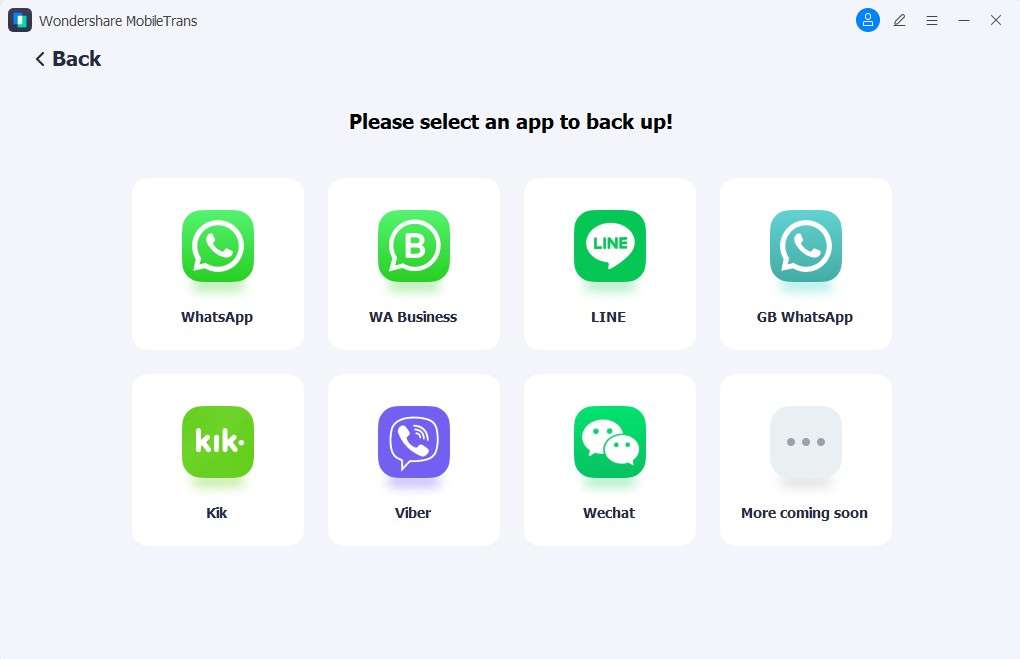
На главном экране программы Mobile Trans выберите «Передача WhatsApp», а затем выберите пункт «Резервное копирование сообщений WhatsApp» из отображаемых элементов. Это приложение поможет вам создать резервную копию для большого количества приложений социальных сетей, таких как Line, Viber, Kik, WeChat и т.д.
Шаг 3: Подключите свой гаджет
Теперь подключите телефон к компьютеру с помощью USB-кабеля и проверьте нужные данные, указанные на системном экране. Вы можете выбрать «Фото, видео, документы» и т.д. в зависимости от ваших потребностей и нажать кнопку «Старт» в правой нижней части экрана. Убедитесь, что кабель надежно подключен, чтобы избежать ненужных проблем.
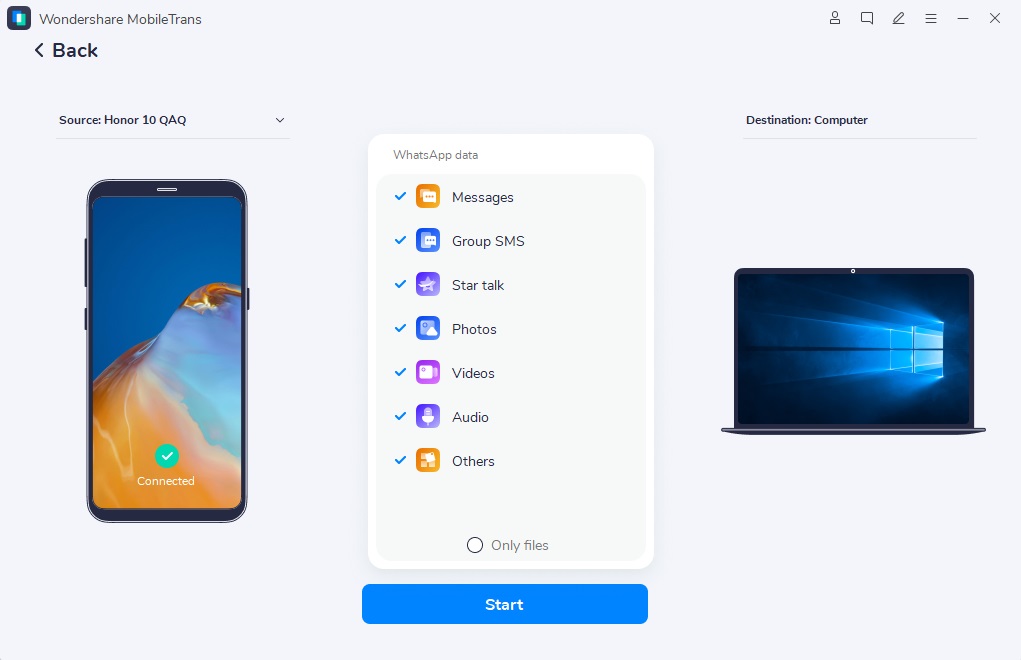
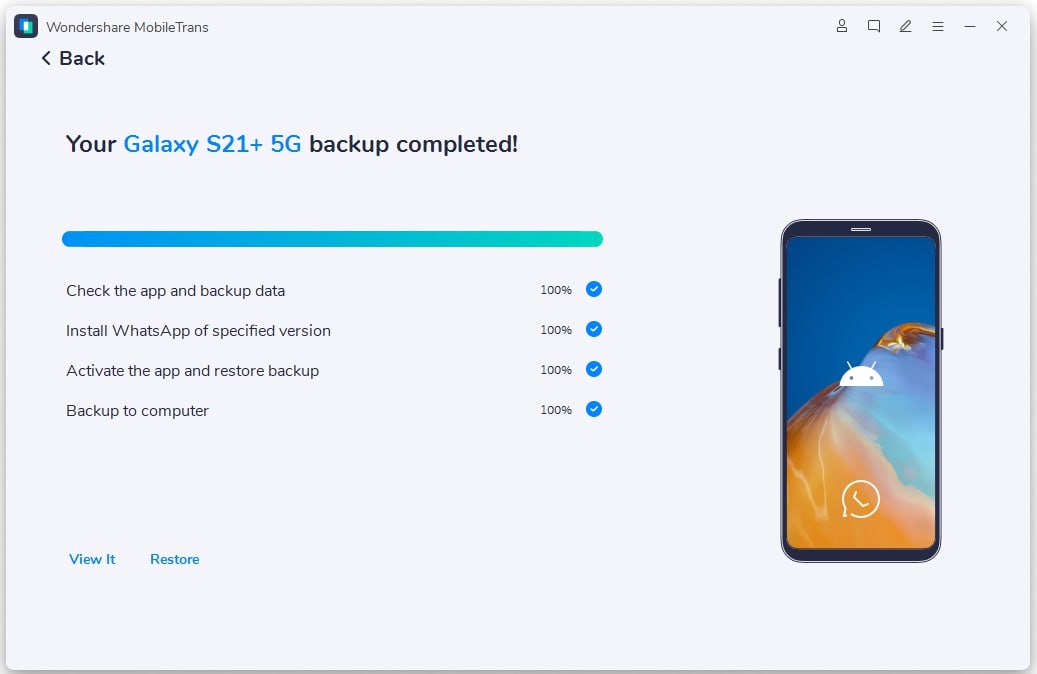
Передача данных между WhatsApp и ПК происходит мгновенно. Выбранные данные переместятся из WhatsApp в смартфоне на ПК без каких-либо проблем и задержек. Вам необходимо подождать несколько минут до успешного завершения процесса. Позже отсоедините гаджеты от системы и проверьте перенесенные данные WhatsApp на ПК для дальнейшего использования.
Часть 2: Как передать фотографии из WhatsApp на ПК с Android
В этом разделе вы узнаете, как безошибочно передавать мультимедийные файлы из WhatsApp на вашем Android-гаджете на ПК. Первым шагом будет подключение телефона Android к компьютеру с помощью эффективного USB-кабеля. Выберите эффективный кабель, чтобы избежать нежелательных проблем с передачей данных в процессе работы. Затем следуйте приведенным ниже инструкциям, чтобы перенести данные WhatsApp с устройства Android на ПК.
Шаг 1: Когда система распознает ваш гаджет, в окне «Мой компьютер» появится значок съемного накопителя, отображающийся в имени гаджета. Вы должны перемещаться по дискам и перейти к папке SD-карты. Далее нажмите «Карта -> Внутренняя Память -> WhatsApp Images».

Шаг 2: Скопируйте папку WhatsApp, содержащую изображения, видео и т.д., и вставьте ее в нужное место в вашей системе для дальнейшего использования.

Вы можете легко перенести фотографии, видео и т.д. WhatsApp с телефона Android на гаджет, выполнив описанные выше действия.
Заключение
Можно сказать, вы получили очень любопытную информацию о том, как эффективно перенести фотографии из WhatsApp на ПК без потери данных. Приложение Wondershare Mobile Trans является лучшим инструментом для осуществления передачи данных между гаджетами и ПК, несмотря на размер файла вы сделаете это быстро и точно. Это эффективный метод и настоятельно рекомендуется большинством профессионалов по всему миру. Удобная среда Mobile Trans поможет вам наладить процесс передачи данных WhatsApp эффективно и без каких-либо недостатков. Пришло время познакомиться с программой Mobile Trans, оставайтесь на связи с этой статьей, чтобы узнать о ее встроенных функциях.
Веб версия Ватсап для переноса фото и видео с телефона на компьютер
Чем полезна веб-версия Ватсап (WhatsApp) для пользователя? С помощью веб-версии Ватсап можно скачать фото и видео со своего телефона на компьютер, а потом на телефоне удалить эти фото и видео. И таким образом можно будет освободить место на телефоне.
p, blockquote 1,0,0,0,0 —>
Кроме того, получится копия важных фото и видео на компьютере. Кому-то это может быть важно.
p, blockquote 2,0,0,0,0 —>
Еще один плюс веб-версии WhatsApp в том, что ее не надо устанавливать на компьютере. А это значит, что не нужно ничего скачивать. Но при этом понадобится браузер на компьютере.
p, blockquote 3,0,0,0,0 —>
p, blockquote 4,0,0,0,0 —>
Как открыть веб-версию Ватсап
В любом поисковике (Яндекс, Google, Майл ру) можно набрать запрос «ватсап веб-версия». Дальше перейти по первой указанной ссылке.
p, blockquote 5,0,1,0,0 —>
Либо переходите по ссылке, указанной ниже:
p, blockquote 6,0,0,0,0 —>
Веб-версия на компьютере должна полностью совпадать с тем Ватсапом, который есть на вашем телефоне. Тогда будут полностью были синхронизированы все сообщения, фото, видео на компьютере и на телефоне.
p, blockquote 8,0,0,0,0 —>
Синхронизация Ватсапа на компьютере с телефоном
1. Открываем Ватсап на телефоне. Справа есть меню из трех точек. Кликаем по этому меню, чтобы открыть.
p, blockquote 9,0,0,0,0 —>
2. В меню есть пункт «Связанные устройства». Это значит, что мы будем связывать телефон и компьютер.
p, blockquote 10,1,0,0,0 —>
3. Открываем «Связанные устройства». Появится следующий пункт: «Привязка устройства». Кликаем по большой зеленой кнопке «Привязка устройства».
p, blockquote 11,0,0,0,0 —>
4. Появится предложение сканировать QR код. Чтобы его сканировать, подносим телефон к компьютеру так, чтобы рамочка на телефоне полностью совпала с QR-кодом на компьютере. Когда они совпадут, мгновенно произойдет синхронизация. и сразу появится веб-версия Ватсапа в браузере.
p, blockquote 12,0,0,0,0 —>
Как скопировать фото с помощью веб-версии Ватсапа
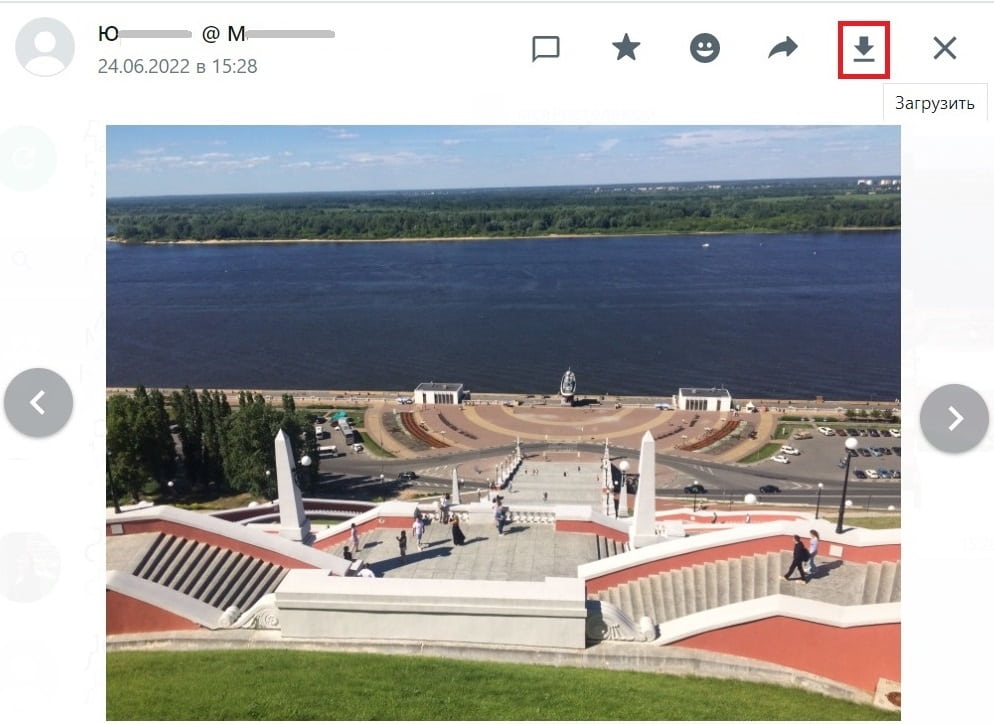
h2 2,0,0,0,0 —> Веб версия Ватсап. Открыто фотография. Сверху кнопка «Загрузить».
В веб-версии Ватсапа находим фотографию, кликаем по ней. Сверху появится кнопочка в виде «стрелка вниз», что означает скачать или загрузить. Кликнув по этой кнопке, можно загрузить фото на свой компьютер, при этом выбрать удобную папку. Все сделать так, как Вам удобно.
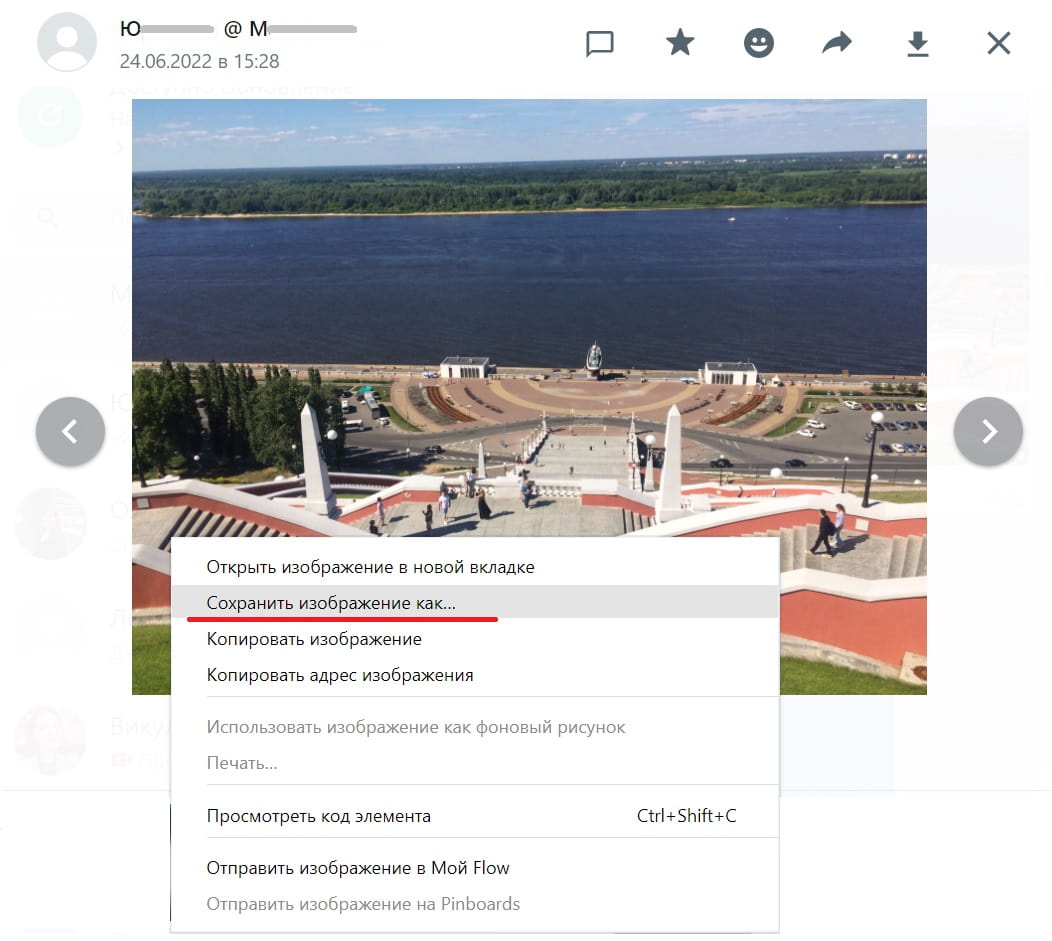
p, blockquote 13,0,0,0,0 —> Веб-версия Ватсапа на комьютере. Клик ПКМ (правой кнопкой мыши) по фотографии, затем в меню клик «Сохранить изображение как…».
Еще один вариант, если с кнопкой «Загрузить» возникли проблемы. Можно по фотографии кликнуть ПКМ (правой кнопкой мыши). Появится меню, в котором кликните «Сохранить изображение как…». После этого вы сохраните фотографию в нужной папке на своем компьютере.