Importing an STL
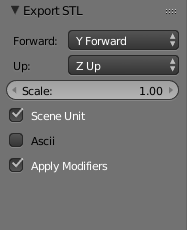
Be careful: when opening someone else’s STL, often we don’t know ahead of time if units were stored in the STL file. If you import an object and it’s either huge or so small it looks like nothing happened, you will need to be more careful about units. If units were not stored in the STL, Blender assumes meters. If units are not set in Blender but they are set in the STL, Blender assumes its “None” units are meters. Here is a summary of how Blender behaves when importing STL files with or without units:
| Blender units | STL units | Imported object size |
|---|---|---|
| None | None | OK |
| millimeters | millimeters | OK |
| meters | meters | OK |
| None | millmeters | Very small |
| millimeters | None | Huge |
| meters | None | OK |
If the size of the imported object seems wrong, try setting or unsetting Blender’s units
Many algorithms for working with 3D objects operate on triangles – in particular those used for slicing models for printing. The STL format works in triangles (tris), but we were modeling in quads. Exporting an STL implicitly triangulated all faces.
Sometimes it is useful to convert from tris back to quads, since they’re easier to think about, manipulate, and calculate coordinates for precision modeling.
Blender: экспорт моделей формата .OBJ в 3Ds Max
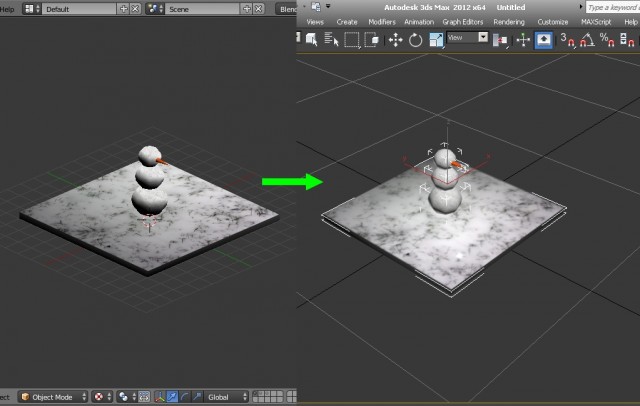
В этом уроке будут рассмотрены некоторые очень важные нюансы при экспорте 3D моделей формата .OBJ из Blender в 3Ds Max.
Следует отметить, что рекомендуемые параметры для экспорта в 3Ds Max, которые будут здесь представлены, также являются рекомендуемыми для экспорта в большинство других программ, работающих с 3D моделями формата .obj. Но, есть программы, у которых при импорте модели при данных параметрах, результат будет совершенно противоположным. О некоторых из них так же будет упомянуто в этой статье.
1. Экспорт простой модели
При экспорте простой модели состоящей из одного объекта при стандартных настройках, как правило, никаких проблем не возникает.
Приведем пример экспорта обычного куба. Развернем его и наложим текстуру.
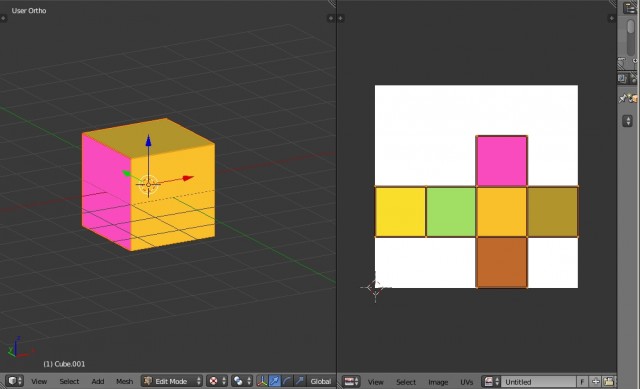
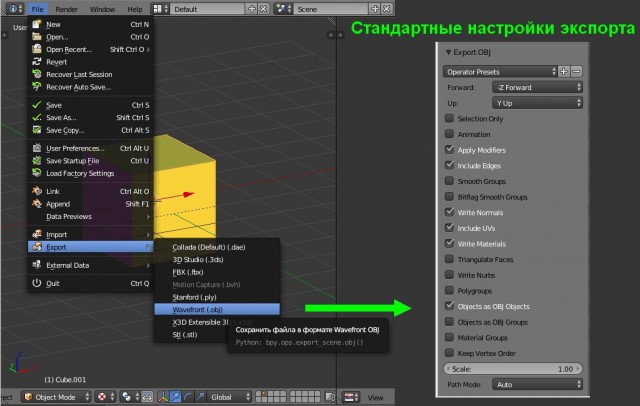
Экспортируем: File – Export – Wavefront(.obj). Очень важно, чтобы название модели и текстуры, было на английском языке, иначе импорт в 3Ds Max произойдет без текстур даже при правильных настройках.
Затем открываем нашу модель в 3Ds Max через вкладку Import.
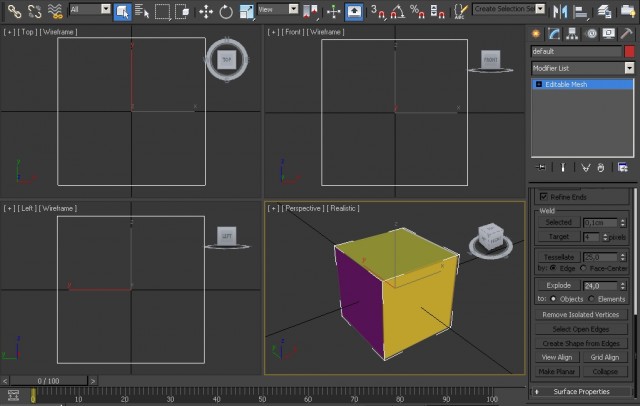
Как видим, модель сохранила свою форму. С координатами развертки и текстурой так же нет никаких проблем.
2. Экспорт сложной модели
Попробуем теперь экспортировать модель сложнее, состоящую из нескольких объектов, например 3д-модель снеговика. Как и в предыдущем случае, сделаем ей развертку и наложим текстуру.
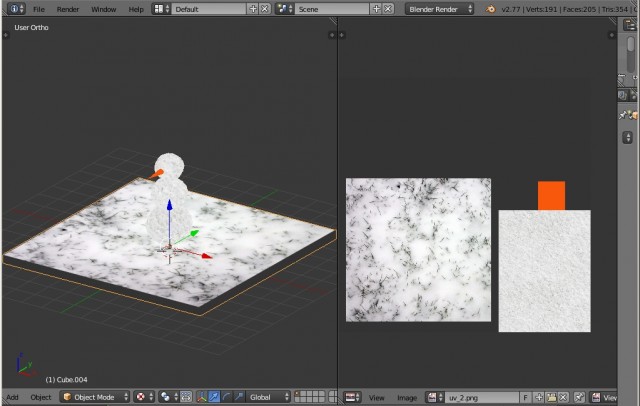
Экспортируем также при стандартных настройках Blender, а затем импортируем в 3Ds max.
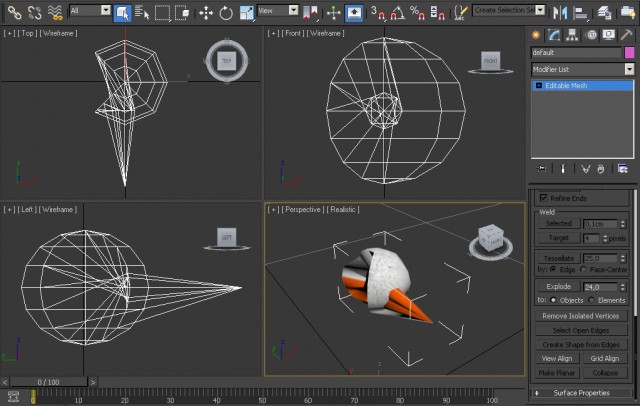
Как видим, все наши объекты слились, а сама модель потеряла свою первоначальную форму. Но, если снеговика в Blender объединить в один объект, то цельным в 3Ds Max он импортируется нормально. Это бы решило проблему, но, что делать в случае, когда необходимо импортировать модель именно отдельными объектами?
Чтобы найти решение для данной задачи, рассмотрим настройки экспорта формата .OBJ 3D редактора Blender.
3. Настройки экспорта формата .OBJ в Blender
3.1 Оси координат
Выпадающие меню «Forward» (Перед) и «Up» (Верх) позволяют выбрать направление, в котором будет направлена лицевая сторона объекта.
В редакторе трёхмерной графики Blender глобальные оси координат расположены следующим образом: Z – вертикальна (высота), Х – горизонтальна (ширина), Y – горизонтальна и перпендикулярна X и Y (длина).
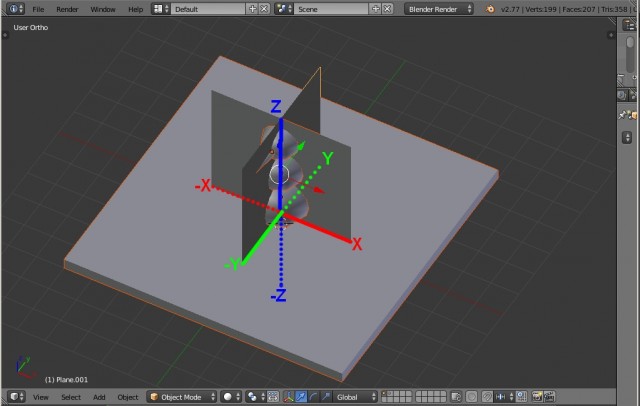
Это важно учитывать при экспорте, так как в некоторых 3D программах, у данных осей совсем другие направления. Например, в системе разработки 3D приложений Unity3D, оси расположены следующим образом: Y – вертикальна (высота), Х – горизонтальна (ширина), Z – горизонтальна и перпендикулярна X и Y (длина). Причем, положительные направления горизонтальных осей противоположны положительным направлениям горизонтальных осей в Blender. Следовательно, для корректного экспорта в эту программу необходимо будет менять данные настройки.
Что касается 3Ds Max, то в этой программе глобальные оси координат совпадают с аналогичными осями в Blender. Поэтому, данные значения при экспорте в выпадающих меню «Forward» – «-Z Forward» и «Up» – «Y Up» можно оставить без изменений. Если, например, значение в «Forward» с «-Z Forward» поменять на «Z Forward», то при экспорте в 3Ds Max на виде спереди («Front») модель будет обращена тыльной стороной (затылком), а если поменять значение «Up» на «-Y Up» — будет перевернута «вверх ногами».
3.2 Функция «Selection Only»
Если активировать данную функцию, то экспортируются только выделенные объекты. Например, при выделенном носе снеговика, только он и экспортируется. Если же, данная функция отключена, то экспортируются все объекты, находящиеся в сцене, даже если они не выделены. Важно отметить, что так же экспортируются и все скрытие объекты, и все объекты, находящиеся в других слоях.
3.3 Функция «Animation» (Анимация)
Казалось бы, причем тут анимация? Ведь формат .obj – это формат файлов описания геометрии и не поддерживает анимацию 3D объектов. Да, действительно, в данном случае об экспорте самой анимации речь и не идет.
Данная функция предназначена на тот случай, когда, у объекта имеется анимация, например в пять кадров. Тогда, активировав данную функцию, Blender произведет экспорт в формат .obj не одной 3D модели, а пяти с сохранением геометрии в каждом кадре. То есть в папке, в которую был произведён экспорт, появятся пять файлов формата .obj, с моделями соответствующими каждому кадру анимации.
3.4 Функция «Apply Modifiers» (Применить модификаторы)
Если модель строилась при помощи модификаторов, но они не были применены, то, активировав данную функцию, Blender автоматически их применит при экспорте.
3.5 Функция «Include Edges» (Включить ребра)
Допустим, что у модели есть голые ребра, которые созданы не намеренно, а их местоположение неизвестно. Тогда при импорте 3Ds Max выдаст ошибку «error in file: meshName = shapeName» и модель не откроется.
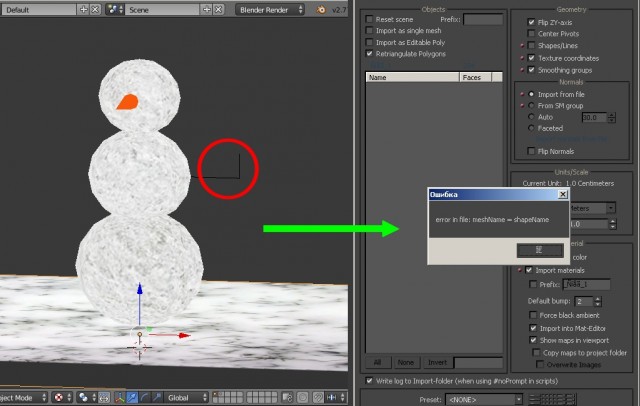
В подобных случаях отключение функции «Include Edges» (Включить ребра) будет крайне полезно. Blender экспортирует модель без подобных ребер, а 3Ds Max откроет модель без проблем.
3.6 Функция «Smooth Groups» (Сгладить Группы)
Данная функция относится к группам сглаживания. При её активации все острые ребра будут записаны в различные группы сглаживания.
3.7 Функция «Bitflag Smooth Groups» (Сгладить Группы Битовым Флагом)
Как пишут сами разработчики, эта функция аналогична предыдущей функции, но сглаживание происходит при помощи битовых флагов. В результате чего получается не более 32-х различных групп сглаживания, что вполне достаточно.
3.8 Функция «Write Normals» (Записать Нормали)
Данная функция записывает направление нормалей 3D объектов. Нормаль представляет собой вектор, который перпендикулярен поверхности полигона. Если он направлен наружу, то, соответственно, и полигон будет виден снаружи. У некоторых моделей присутствуют нормали, направленные как внутрь модели, так и наружу. При помощи данной функции и записывается информация об этих направлениях.
3.9 Функция «Include UVs» (Включить Координаты Развертки)
Если 3D модели в Blender сделана развертка, и необходимо экспортировать модель вместе с ней, то данная функция должны быть активирована.
3.10 Функция «Write Materials» (Записать Материалы)
Данная функция позволяет экспортировать 3D модель вместе с данными о применённых к ней материалах и текстурах. После экспорта вместе с файлом модели с расширением .obj, так же появится файл с расширением .mtl.
Здесь важно напомнить, чтобы модель импортировалась в 3Ds Max вместе с текстурами, необходимо при экспорте модели и текстурам давать имена на английском языке.
3.11 Функция «Triangulate Faces» (Триангулировать грани)
Функция «Triangulate Faces» преобразует все грани модели в треугольные. Некоторые 3D программы поддерживают формат .obj только с гранями такого типа, в таких случаях данная функция будет весьма полезна. Но, обычно, со временем эти программы совершенствуются и начинают поддерживать формат .obj не только с треугольными гранями, либо при импорте автоматически преобразует в треугольники, как, например, Unity 3D. Что касается 3Ds Max, то он поддерживает формат .obj как с треугольными гранями, так и многоугольными, поэтому экспорт в эту программу с активированной функцией «Triangulate Faces» используют в исключительных случаях.
3.12 Функция «Write Nurbs» (Записать B-сплайны)
NURBS (Non-Uniform Rational B-Spline) – это неоднородные рациональные B-сплайны. Их главная особенность в том, что они имеют гладкую форму. В Blender сплайны данного вида добавляются в сцену через меню «Add»: «Shift+A» – «Curve».
3.13 Функция «Polygroups» (Полигруппы)
Полигруппы – это группы полигонов, имеющие цвет, характерный только для этой группы. Часто используются в программе скульптинга ZBrush для удобства моделирования.
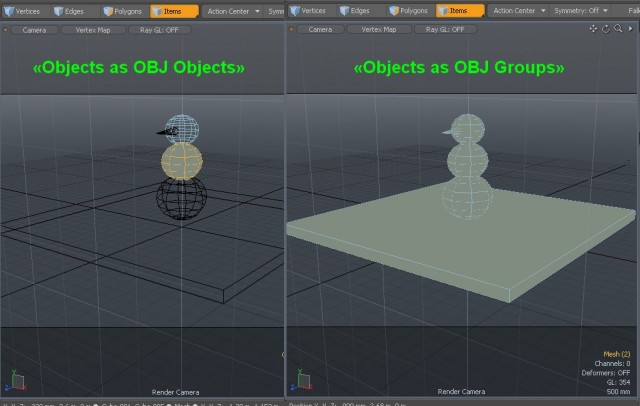
3.14 Функция «Objects as OBJ Objects» (Объекты как OBJ Объекты)
Если данная функция при экспорте была активирована, то при импорте в 3Ds Max все объекты соединятся в один, что и было показано в самом начале статьи. Эта проблема исправляется при помощи включения следующей за ней функции «Objects as OBJ Groups».
3.15 Функция «Objects as OBJ Groups» (Объекты как OBJ Группы)
Экспортировав модель, состоящую из нескольких объектов, с активированной функцией «Objects as OBJ Groups», 3Ds Max импортирует их отдельно друг от друга, как и нужно. То есть, с сохранением правильной формы модели.
В начале статьи упоминалось, что есть некоторые 3D программы, в которых импорт моделей формата .obj с заданными выше параметрами происходит совершенно противоположно, чем в 3Ds Max. В данном случае, в качестве примера можно привести программу трехмерного моделирования и рендеринга Luxology MODO. После экспорта с активированной функцией «Objects as OBJ Objects» 3D модель импортируется отдельными объектами, а с активированной функцией «Objects as OBJ Groups», напротив, единым объектом (при стандартных настройках импорта в Luxology MODO).
3.16 Функция «Material Groups» (Группы материалов)
Допустим, что к единому объекту применено несколько материалов, тогда, активировав данную функцию, при экспорте единый объект будет автоматически разделен на несколько по группам материалов.
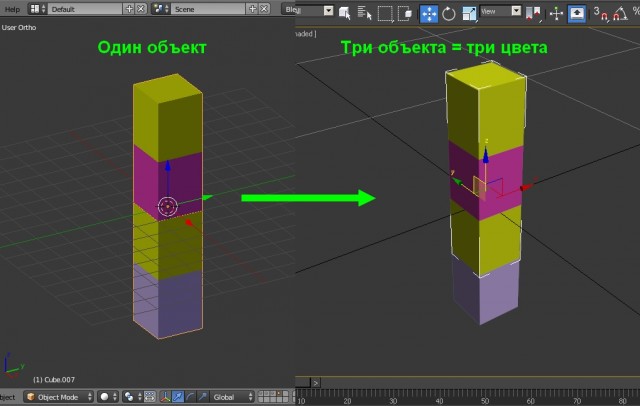
Данным способом можно решить проблему импорта снеговика в 3Ds Max. Модель прекрасно импортируется со всеми объектами отдельно, даже если у них будет один материал.
3.17 Функция «Keep Vertex Order» (Соблюдать Порядок Точек)
У каждой вершины 3D объекта есть свои координаты и порядковый номер. Данная функция предназначена для сохранения нумерации вершин с соответствующими координатами. В противном случае, при импорте может произойти нарушение нумерации, и модель потеряет первоначальную форму.
3.18 «Scale» (Масштаб)
При помощи значения «Scale» можно задать масштаб экспортируемой детали. Перед этим важно обратить внимание на единицы измерения, которые заданы в экспортируемой и импортируемой программах. Желательно, чтобы они совпадали.
3.19 «Path Mode» (Режим Пути)
По умолчанию стоит режим «Auto» (Авто). После экспорта 3D модели в данном режиме, если текстура не будет лежать в одной папке с файлом .obj, то при импорте 3Ds Max попросит указать к ней путь. Поэтому, если необходимо экспортировать модель с текстурами в отдельную папку, то нужно выставить режим «Copy» (Копия). Тогда все текстуры будут скопированы при экспорте автоматически вместе с файлами .obj и .mtl.
4. Рекомендуемые параметры экспорта моделей формата .OBJ из Blender в 3Ds Max
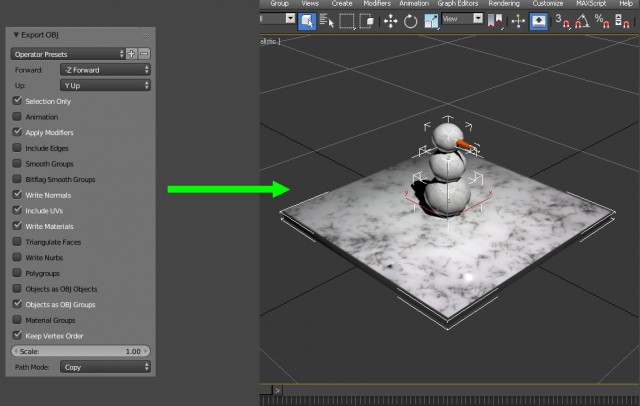
Таким образом, при экспорте модели из Blender в 3Ds Max в формате .obj, рекомендуется установить следующие параметры:
- Направления осей координат в меню «Forward» и «Up» оставить по умолчанию;
- Активировать следующие функции:
- «Selection Only» для экспорта только выделенных объектов;
- «Apply Modifiers» для автоматического применения модификаторов;
- «Write Normals» для корректного отображения направлений нормали;
- «Include UVs» для экспорта координат развертки;
- «Write Materials» для экспорта информации по материалам и текстурам;
- «Objects as OBJ Groups» для возможности экспорта 3D модели, состоящей из нескольких отдельных объектов;
- «Keep Vertex Order» для соблюдения координат и порядковых номеров вершин модели;
- в выпадающем меню «Path Mode» выставить режим «Copy», если нужен экспорт модели вместе с текстурами в отдельную папку.
5. Сохранение настроек
Если приходится часто экспортировать 3D модели формата .obj из Blender в 3Ds Max или какую-нибудь другую программу, то чтобы постоянно не устанавливать вышеприведенные параметры их удобно сохранить во вкладке «Operator Presets». Для этого достаточно установить их один раз, затем нажать на знак «+» напротив этой вкладки («Operator Presets»), дать название, например «3Ds Max» и сохранить, нажав кнопу «Ok».
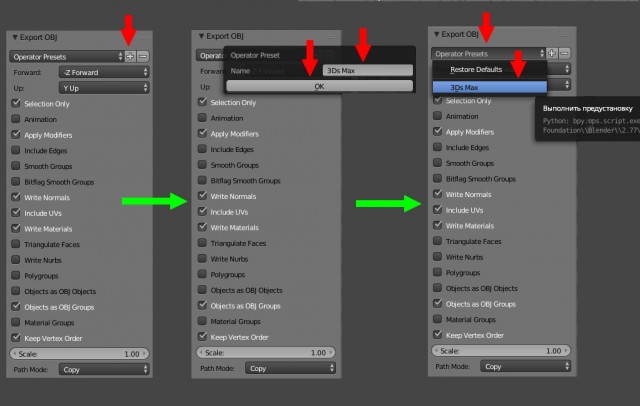
Теперь при экспорте в 3Ds Max, достаточно выбрать уже сохраненные параметры, нажав на вкладку «Operator Presets».
Заключение
В заключение следует сказать, что 3D программы регулярно обновляются, порой сами разработчики допускают ошибки, что может отразиться на качестве экспортируемой модели даже при логически правильных параметрах. Поэтому, иногда бывает полезным поэкспериментировать с настройками, как экспорта, так и импорта.
Напоминаем всем пользователям Blender, что на сайте есть другие уроки по этой замечательной программе, например: точное построение 3d модели по заданным параметрам в Blender.
В следующем уроке вы узнаете, как моделировать объект покебол в Blender (подробная статья, рассчитанная на новичков).
Перепечатка и использования данного материала без прямой обратной ссылки категорически запрещена!
How to Export Object with Texture in Blender?
Exporting objects with textures in Blender can be a challenging process, but don't worry — we'll get you through it! In this article we'll walk you through the steps to seamlessly export 3D objects with their associated textures from Blender. We'll cover all the topics needed, such as setting up the UVs correctly and choosing the right image format for your project. So grab your Blender keyboard shortcuts, take a deep breath and let's get started!
Please enable JavaScript

Here are 3 key takeaways if you don't have the time to read the entire article.
1. Blender makes it easy to export textures for use in other projects or sale on marketplaces by creating an .mtl file, packing all textures into a single .blend file and then exporting it as an OBJ or Wavefront format with Material Groups and Export Normals enabled.
2. OBJ files allow you to assign 3D objects multiple colors and textures, as well as UV mapping for more detail without distortion.
3. When exporting an FBX file from Blender with texture maps or materials, make sure the object has a material assigned and is properly UV unwrapped in order for the textures to be included when exported.
How do I export texture materials in Blender?

Blender makes it easy to export textures for use in other projects or sale on marketplaces. Start with your 3D model and any associated textures, such as diffuse, specular, and normal maps.
First, save your Blender scene as .blend1 or .blend. This will ensure all 3D model materials are stored in the same file and exported together. Next, click File->External Data->Pack All Into .blend to export all texture files at once.
The next step is to use Blender's Augment tab to create a special .mtl file that contains all of our material information, including illumination parameters and shader information. This allows us to apply materials when loading the object into Unreal Engine 4 or Unity3D.
File->Export->Wavefront lets us export our packed .blend file (.obj). Enable Material Groups and Export Normals if you plan to use normal mapping in UE4 or Unity3D, as this will add detail and realism during rendering.
This simple workflow should allow anyone to export Blender texture materials quickly and efficiently.
Can an OBJ file have textures?

Short answer is yes! OBJ files let you assign 3D objects multiple colors and textures. You can add color or patterns to make them more realistic. OBJ files let you texture individual polygons with high-resolution images. This format allows for more detail than STL.
OBJ supports UV mapping as another benefit. This means you can texturize your model without stretching or distorting where polygons meet. Most other 3D formats, like STL, don't support UV mapping, which distorts textures on complex model faces due to how they triangulate polygons.
Blender not exporting textures FBX

Blender won't export textures for an FBX file if the object has no material or isn't UV unwrapped properly. Before exporting an FBX file from Blender with texture maps or materials, fix these issues. Once these steps are complete, you can export an FBX file with texture maps and materials.
Final words
Exporting textures with materials in Blender can feel like a daunting task, but it doesn’t have to be. With the right tools and knowledge, you can quickly and easily export your 3D models with textures included. We hope this article has given you an understanding of how to export texture materials in Blender, whether an OBJ file can have textures, and what to do if Blender isn’t exporting textures when you use FBX format.
Секреты экспорта из Blender в Unity
— Теория о системе координат (правосторонней и левосторонней)
— Теория правильного создания 3d моделей в blender
— Быстрый экспорт файлов из Blender в Unity3d.
— Как правильно сопоставить масштабы модели в Blender и Unity.
— Экспорт с правильной ориентацией модели
— Почему количество вершин по-разному отображается в Unity и Blender?
Видео к статье
Теория о системе координат (правосторонней и левосторонней)
На самом деле это самая важная часть, я столкнулся с рядом проблем в работе физики 3d модели из-за неправильного экспорта. И так давайте сначала познакомимся с системой координат правосторонней и левосторонней.
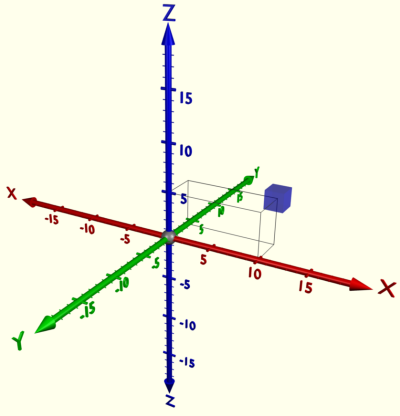
Blender использует правостороннюю систему координат с осью Z, направленной вверх. Такую систему координат используют почти все САПР. Смотрите рисунок:
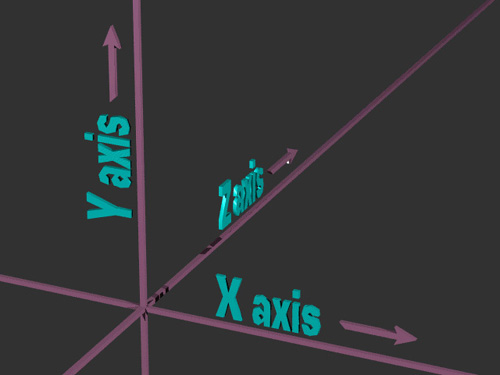
Unity3d как почти любой другой игровой движок использует левостороннюю систему координат. Когда Y направлен вверх, X — вбок, Z- вперед. Смотрим рисунок:
Теория правильного создания 3d моделей в blender
Для начала надо изучить структуру папок и файлов нашей 3д модели в Blender.
Refence — папка в которой могут хранится вспомогательные чертежи, рисунки, которые помогают построить 3д модель
Textures — папка в которой должны хранится текстуры.
Flags_snow.blend — наша 3d модель в формате blender

Теперь для правильного экспорта 3d модели, мы должны для себя уяснить, что Z+ это будет направление в игре когда объект движется вперед, (Z-) — направление когда объект движется назад. (X+-) это направления поворота вбок — но это в Unity, которая использует левостороннюю систему координат. А в правосторонней системе координат (Blender, 3ds max) Y+ это будет направление когда объект смотрит вперед и (X+-) это направления вбок. Это значит что объект должен стоять в сцене так, как на рисунке, в противном случае ждите проблем с физикой:

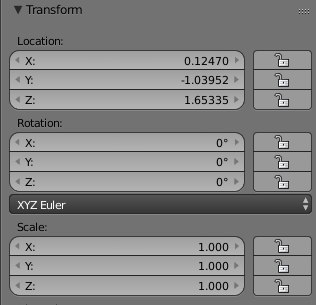
Все параметры вращения должны стоять на 0 для дальнейшей работы и для правильной генерации Меша (Mesh), надо Scale установить по умолчанию. Для этого мы сделаем следующие действия в Blender.
1)Выделим все объекты в сцене (клавиша A)
2)Object>Apply>Rotate & Scale.
Теперь все параметры вращения приняты и установлены на 0. А параметры масштабирования (Scale) установлены на по умолчанию (1). Смотрим рисунок:
Благодаря пользователю Leopotam, выяснилось что назначать текстуру, лучше в самом Unity3d, а не в Blender, в противном случае, при каждом экспорте FBX файла у вас будет создаваться папка object.fbm (пустая папка которая не на что не влияет, кроме как создает лишний объект в окне Project.
Экспорт с правильной ориентацией модели
Теперь можем делать «Правильный экспорт» из правосторонней системы координат в левостороннюю систему координат.
1)Выделим все объекты (клавиша A)
2)Жмем последовательность R>X>-90.
3)Object>Apply>Rotate.
4)Жмем последовательность R>X>90.
Обязательно делайте в данной последовательности. Далее экспортируем модель в Unity. File>Export>FBX со следующими настройками:

Быстрый экспорт файлов из Blender в Unity3d.
После экспорта модели:
1) Идем в папку с этой моделью и копируем папку Textures (папку с текстурами) и наш FBX файл.

2) Вставляем в папку Assets нашего проект. Это позволит Unity импортировать модель прямо с текстурами, которые были настроены в Blender.

Почему количество вершин по-разному отображается в Unity и Blender?
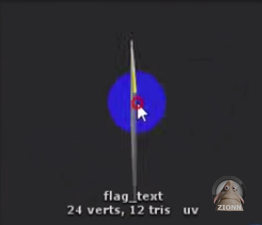
Как мы видем на рисунке количество вершин (verts) на объекте в Unity3d показывает 28.
Смотрим рисунок: 
А количество вершин в Blender = 8

Связано это с тем, что в Unity3d подсчитывается количество вершин самой фигуры и количество вершин в UV развертке:

При создании швов, одна грань разделяется на 2 грани, а следуя математике 1 грань состоит из 2 вершин, следовательно из 2ух граней будет 4 вершины. Для примера воспользуемся Smart UV Project разверткой и установим максимальный Angle Limit.
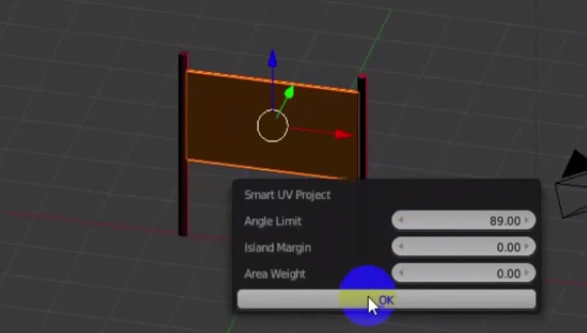
Смотрим в Blender и количество вершин сократилось с 28 до 24 вершин. Если у кого есть более оптимизированный способ. Пишите в комментариях, обсудим. Некоторые скажут что что сократилось всего на 4 вершины, а представьте если таких объектов 100 или 200, или количество вершин в более детализированных объектах сократиться на 100-300. Помойму не плохой способ оптимизации.
Как правильно сопоставить масштабы модели в Blender и Unity.
Все единицы измерения, что в Blender что в Unity поумолчанию имеет единицу измерения Units. 1 Units= 1 Meter . Поэтому разработчики советуют принимать 1 юнит игрового пространства за 1 реальный метр, и лучше этого придерживаться (хотя бы чтобы с физикой меньше возиться).
И так разберемся с единицами измерения в Blender, в прицнипе в Blender их можно менять, но поумолчанию в Blender используется Units.
Смотрим на рисунок:

Видем параметр Dimension (Измерения или размер). на рисунке мы видем Dimension по X,Y,Z = 1,1,1; следовательно эта фигура куб с размерами 1х1х1 метр. Экспортируем в Unity и переходим на вкладку Inspector
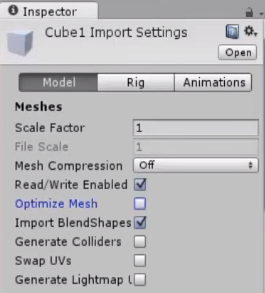
смотрим на параметр Scale Factor, если у вас Unity версии меньше 5, то поумолчанию Scale Factor будет 0.01, исправим этот параметр на 1, если у вас Unity5 то Scale Factor поумолчанию будет 1.
Заключение
Вот и вся статья, как видем экспорт 3d модели из Blender в Unity, это не такуж то и сложно. Для более детального рассмотрения данного материала предлагаю посмотреть видеоуроки в начале статьи >> ссылка