Инструкция Как Прошить Роутер Asus (RT-N12) — Где Скачать Обновление Микропрограммы?
Сегодня хочу выдать вам полную инструкцию, как прошить роутер Asus (firmware restoration). Но перед этим хотел бы отметить один факт. Когда вы достаете новое устройство из коробки, не надо думать, что на нем стоит самое последнее официальное программное обеспечение. Неизвестно, когда ваш WiFi роутер был выпущен и сколько времени пролежал на складе. А за это время могли появиться дополнительные сервисы и возможности, которые конкретно ваша прошивка Асус не поддерживает. Но к ней, вероятно, уже вышло обновление, скачав и установив которое, можно будет этими сервисами воспользоваться. Например, очень часто случается ситуация, когда маршрутизатор не поддерживает 3G-модемов, хотя у него есть USB порт.
Официальная прошивка роутера Asus (WRT)
В статье я буду разбирать, как произвести обновление микропрограммы маршрутизатора Asus на примере модели RT-N14U с официального сайта родной версией от производителя. Но данная инструкция подойдет для всего модельного ряда — RT-N10, RT-N16, RT-N11P, RT-G32, RT-N12 VP, WL-520GU, WL-520GC, RT-N10P, RT-AC66U и других.
Версия ревизии маршрутизатора
Начнем с того, что любая модель роутера может иметь несколько версий исполнения, или как их называют, ревизий. Так бывает, что ее доработали и поставили другое железо. Соответственно, и версия ПО тоже немного отличается. И если поставить прошивку на роутер в чужой ревизии, то он может перестать функционировать.
Как узнать ревизию своего устройства? Прежде всего, она указана на наклейке на корпусе. Посмотрите внимательно — там должен быть указан номер и версия.

- F/W — это прошивка роутера
- H/W — это ревизия модели Asus
Если вы хотите обновить прошивку Asus с официального сайта через веб-интерфейс админки роутера в автоматическом режиме, то эта информация не понадобится.
Программное обеспечение само выберет подходящий для него вариант. Но если будете делать это вручную или использовать прошивку для Асус от стороннего разработчика. Такие тоже есть, они выпускаются программистами-энтузиастами и зачастую имеют бОльше возможностей. И при их установке обязательно также нужно учитывать этот номер ревизии. Ели она выпущена для вашей модели, но с другой ревизией, то работать не будет.
Я бы все-таки рекомендовал пользоваться официальными релизами. Но для желающих в конце статьи будет список доступных альтернативных прошивок для роутеров.
Пошаговая инструкция по перепрошившке роутера Asus
Давайте перейдем от слов к делу. Раздел обновления на роутерах Асус по-английски может называться «Firmware», если у вас не русский интерфейс.
Последовательность действий такова:
- Узнать вашу версию ревизии с наклейки
- Запастись резервной копией настроек на случай, если что-то пойдет не так и ее можно было восстановить
- Скачать файл с новым программным обеспечением для роутера
- Подключить роутер через кабель
- Импортировать прошивку через веб-интерфейс админки роутера
- Подождать, пока роутер обновится и перезапустится
Как скачать прошивку для роутера с официального сайта Asus?
Приступим. Заходим в админку по адресу http://192.168.1.1, по умолчанию логин и пароль — admin, они указаны также на той самой заветной наклейке

В панели управления роутером Asus в верхней части интерфейса есть информация о текущем ПО. Там же есть и версия прошивки в виде активной ссылки.
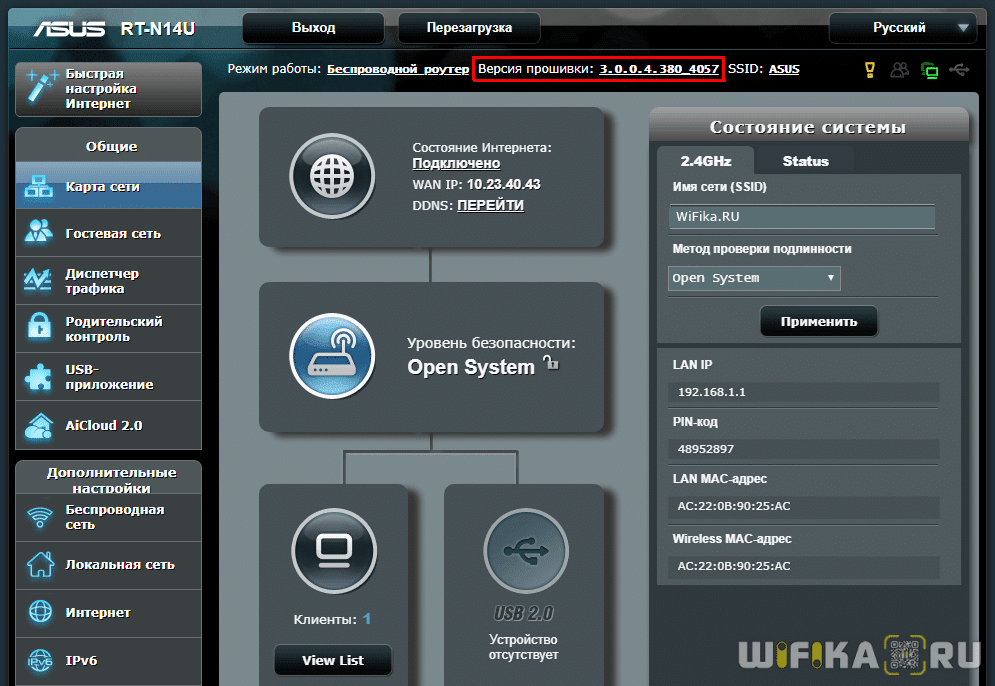
Кликаем на нее и попадаем в раздел обновления. Сюда же можно зайти, открыв в меню «Администрирование» вкладку «Обновление микропрограммы».
Обратите внимание на кнопку «Проверить». С ее помощью можно узнать о наличии свежей версии в автоматическом режиме.
Также тут есть и ссылка, которая ведет на сайт фирмы. По идее по ней можно найти всю информацию по маршрутизатору, но она ведет почему-то на англоязычную версию. Поэтому воспользуйтесь моей ссылкой на русскую версию сайта поддержки Asus.
Как обновить роутер asus rt n12
-
Пошаговая инструкция в картинках
- Для начала нужно скачать и установить утилиту отсюда: ASUS Firmware Restoration 2.1.0.3, но можно попробовать и без неё, дочитайте до конца
- Идем в свойства сетевой карты и вбиваем вручную адреса: IP-адрес 192.168.1.10, маска подсети 255.255.255.0, основной шлюз 192.168.1.1
- Настоятельно рекомендуется отключить лишние сетевые адаптеры, в особенности виртуальные (VPN, NAT от VMWare и т.п.)
- Выключаем роутер кнопкой
- Вставляем сетевой кабель в любой LAN порт
- Зажимаем кнопку Reset (рядом с кнопкой питания) 5-10 секунд
- Удерживая кнопку нажатой, включаем роутер
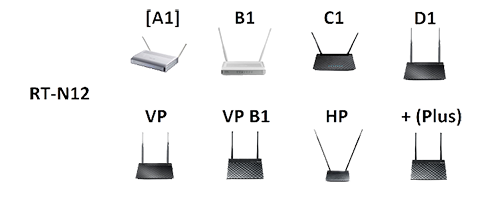
- Когда индикатор питания начнет медленно мигать (на VP B1 и аналогах быстро) — кнопку Reset можно отпустить. Ваш роутер в режиме восстановления
- Открываем утилиту, выбираем файл прошивки и прошиваем
Либо просто через браузер заходим на 192.168.1.1, там можно будет прошить или сбросить NVRAM

- Процессор: Broadcom BCM53572 300 МГц
- ROM: 8 Мб
- ОЗУ: 32 Мб
- LAN-порт: 4 шт (до 100 Мбит/с)
- WAN-порт: 1 шт (до 100 Мбит/с)
- Процессор: MediaTek MT7628N 575 МГц
- ROM: 8 Мб
- ОЗУ: 32 Мб
- LAN-порт: 4 шт (до 100 Мбит/с)
- WAN-порт: 1 шт (до 100 Мбит/с)
[Модели RT-N12 B1, C1, D1, VP, HP и HP B1 аппаратно одинаковые. Используйте утилиту восстановления для установки прошивки не своей ревизии]
[зеркало] — последняя прошивка для B1, C1, D1, VP, HP и HP B1
- RT-N12 [A1]: 7.0.2.41a
- RT-N12 C1: 3.0.0.4_380_4055 / 3.0.0.4_378_9479
- RT-N12 VP: 3.0.0.4_380_8480
- Fullflash-дампы [A1] | B1 | C1 | D1 | VP | E | + (Plus) B1
- Сброс NVRAM — зажать кнопку WPS и подключить питание, держать кнопку 20-30 секунд
, отдельно для D1 и HP B1
и отдельно для D1
Сообщение отредактировал Woertz — 02.09.23, 15:59
Доброго времени суток!
Имеется роутер Asus RT-N12 rev.D1,собранный на Броадком ВСМ53572
Есть стоковая прошивка,есть прошивка DD-WRT для сабжа С-ревизии,есть прошивки Томато с поддержкой USB и без нее.На сабже USB нет.
Преследую несколько целей-возможность просмотра IP-TV на ноутбуке через WiFi,на телевизоре с помощью STB-приставки и на телевизоре напрямую посредством DLNA.Ну и естественно доступ к интернету и локальным ресурсам.
Роутер подключается к локальной сети с выходом в Интернет с помощью РРТР-соединения.
На стоковой прошивке есть и Dual Access и возможность выделить порт для приставки и IGMP.Одновременно работают и приставки и ТВ на ноуте через WiFi+ одновременно запущен онлайн-кинозал так же через WiFi.Без проблем.Но DLNA нет.
Поиск показал,что для этого необходимо перепрошить роутер альтернативной прошивкой.Но есть проблема-необходимо поставить потом DLNA-сервер и разобраться с Dual Access.
Инструкции скудны требуют погружения в консоль или рассчитаны на устройства с USB.Как поступить?Помогите,пожалуйста,мозг кипи уже,неделю мучаю.
Сообщение отредактировал -SunLion- — 02.01.15, 12:45
На роутере Asus RT-N12e, прошивка 2.0.0.37, постоянно дисконнектит в WoT. Без него такого нет. В саппорте Асус пишут, что роутер слабый, его железо не тянет и из за этого проблемы. Что можно сделать с этим куском пластика, что бы дисконнектов не было?
Или что можно ответить службе поддержки?
Сообщение отредактировал -SunLion- — 30.01.15, 00:20
Сообщение отредактировал -SunLion- — 18.02.15, 08:47
leonzp,
сброс на заводские настройки должен помочь , смотрите что прописано в свойствах сетевой карты состояние , сведения увидите в каком диапазоне он транслирует, по этим адресам и попробуйте войти
или воспользуйтесь командой выполнить (клавиши Win+R, в Windows 8 можно на экране пуск просто начать набирать слово «Выполнить), введите cmd, нажмите Enter. И в режиме командной строки введите ipconfig. Обратите внимание на значение «Основной шлюз» подключения, используемого для настройки — именно по этому адресу и следует заходить на страницу администрирования роутера.
Сообщение отредактировал virtual13 — 15.03.15, 13:27
Вчера прошивал её, всё равно скорость режет.
по этой инструкции
Сообщение отредактировал danilov_sa — 08.04.15, 04:08
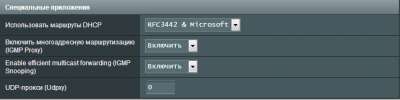
ps ставил прошивки от D1, все равно режет скорость.
смотрел на загрузку проца, когда 55 мб, то проц грузиться на полную катушку 100%, сделал вывод, что дело не в прошивках, а железе. Просто не тянет этот роутер 100 мегабитку.
Сообщение отредактировал Nash737 — 11.04.15, 00:33

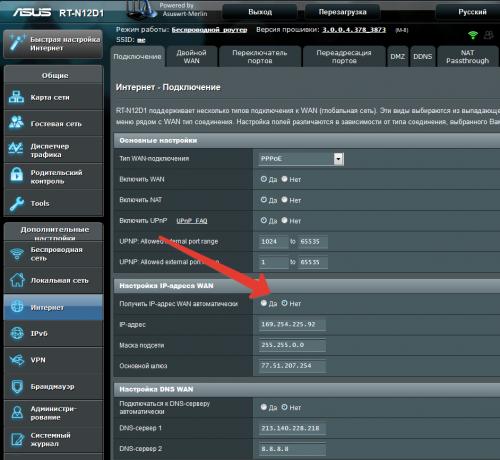

Сообщение отредактировал Aramir_ — 02.09.22, 12:37
Проблема именно в прошивке. В ченжлоге версии 2.0.0.25 было написано, что данную проблему пофиксили, но на деле нет. Так и кочует данная проблема от версии к версии.
У меня симптомы точь в точь. Подключился к новому провайдеру и проблема проявилась. Происходят разрывы соединения именно в момент продления аренды IP адреса на коммутаторе провайдера. Обрывы происходят ровно каждые 5 минут. Мой провайдер выдает аренду IP адреса на 10 минут, каждые 5 минут происходит продление, в случае, если оборудование на стороне абонента активное. Именно на 5 минуте и происходит обрыв. У моего прошлого провайдера аренда выдавалась на 12 часов, поэтому проблема не была столь заметной и критичной. Теряются всего 4 пакета, но для онлайн игр и скайпа этого достаточно.
Что я только не делал: ставил перед роутером неуправляемый свитч, выкл. встроенный брандмауэр, все 5 прошивок с оф. сайта перепробовал. Ничего не помогло. Зато в более старой прошивке (1.1.0.15-224) этого бага нет, но эта прошивка тестовая и имеет много багов. Сейчас бодаюсь с саппортом Асуса, пока молчат (вот уже 10 дней), но после моего письма с оф. сайта были убраны 3 прошивки, оставили только последние 2.
п.с. роутер TP-Link в тех же условиях работает безукоризненно.
Asus rt n12: Прошивка и настройка
В Asus rt n12 прошивка и настройка способствует увеличению скорости работы интернет-соединения. Asus rt n12 – это популярная модель беспроводного роутера.
Как и любой гаджет, данный маршрутизатор нуждается в регулярном обновлении.
Скорость интернет-соединения зависит не только от услуг провайдера, но также и от маршрутизатора, который используется пользователем.

Содержание:
Если вы столкнулись с регулярными сбоями в работе и неконтролируемым отключением интернета, не спешите менять роутер. Можно обновить версию, и работа снова наладится.
Признаки устаревшей прошивки:
- Гаджеты престали подключаться к интернету через роутер; ;
- Произвольное отключение от сети.
Прошивка роутера rt n12 может иметь несколько вариантов, а именно vp, c1, d1 и lx. Процесс установки у каждого не отличается друг от друга.
Определение версии прошивки
Прежде, чем скачивать из интернета какое-либо программное обеспечение для обновления маршрутизатора, следует определить версию ранее предустановленной прошивки.
Сделать это можно следующим образом:
- Переверните ваш роутер Asus rt n12 и посмотрите на версию заводского ПО. Она указана на том же месте, которое указано на рисунке ниже. Вариантов заводского программного обеспечения может быть несколько (vp, c1 и lx);

Определение версии заводской прошивки
- Если вы ранее переустанавливали прошивку маршрутизатора и забыли код, посмотреть его можно в программе на вашем персональном компьютере.
Чтобы установить программу, воспользуйтесь диском, который шел в комплекте с устройством или зайдите в панель управления через браузер.
Для этого введите адрес 192.168.1.1 (или 192.168.1.0), а затем введите ваш логин и пароль пользователя маршрутизатора.

Смотрим код в программе
Рекомендуем воспользоваться:
В работе на устройствах Asus рекомендуем пользоваться утилитой Winflash. Это фирменная утилита от компании ASUS, предназначенная для прошивки и обновления BIOS на материнских платах данного производителя. Утилита обладает приятным оформлением и интуитивно понятным интерфейсом.
Скачивание последней версии прошивки для роутера
Скачать безопасный пакет драйверов для прошивки маршрутизатора можно только с официального сайта компании-производителя (http://www.asus.com/ru/).
Зайдите в подраздел продуктов компании и найдите список моделей беспроводных роутеров.
Выберите используемую вами модель. Далее следуйте инструкции:
- Перейдите в окно модели вашего маршрутизатора на сайте производителя. Укажите версию ОС, которая установлена в данный момент на вашем компьютере;
- Далее выберите вкладку с программным обеспечением и нажмите на ссылку Global, как показано на рисунке;
- Из списка новых версий выберите подходящую (в данном случае — lx). Начнется скачивание архива.

Выбор из списка новых версийпомощью программы на ПК
Перед обновлением убедитесь, что роутер подключен к компьютеру или ноутбуку с помощью провода. Обновление «по воздуху» может не удастся.
Обязательно отключите от роутера провод провайдера интернета.
Процесс обновления программного обеспечения роутера
Для того, чтобы начать обновление маршрутизатора, следует зайти в его панель управления через браузер. Для этого введите ip адрес (192.168.1.1). Затем заполните поля с логином и паролем.

Вид меню настроек маршрутизатора
Более старые версии роутера (vp, c1) имеют интерфейс в голубом цвете, а более новые (d1, lx) — в серо-черном.
Рассмотрим вариант прошивки с помощью панели управления более новой версии.
В меню для обновления программы выберите скачанный в предыдущем шаге архив и нажмите на кнопку «Отправить».
Главная вкладка панели управления выглядит следующим образом:

Если все действия были выполнены правильно, вы увидите прогресс бар начала установки необходимого программного обеспечения маршрутизатора:

Видеоролик по данной теме:
Ярослав Драгун
Ярослав. Люблю технологии и все, что с ними связано. А также рок-н-ролл) Мой телеграмм: Ярослав Драгун
Как обновить прошивку Wi-Fi роутера Asus RT-N12 пошагово: где скачать и как установить без ошибок

Но прежде чем начать, необходимо знать, что обновление прошивки может быть опасным процессом, который, если не выполнен правильно, может привести к неполадкам и даже к поломке устройства. Поэтому мы рекомендуем внимательно прочитать нашу пошаговую инструкцию и следовать ей строго.
В данной статье мы расскажем, как скачать и установить последнюю версию прошивки для роутера Asus RT-N12 без ошибок и непредвиденных ситуаций. Мы подробно опишем каждый шаг, начиная от подготовки устройства до завершения процесса. Следуйте нашей инструкции и вы сможете безопасно обновить прошивку своего роутера Asus RT-N12.
План информационной статьи на тему «Подробная пошаговая инструкция по обновлению прошивки Wi-Fi роутера Asus RT-N12»
1. Подготовка к обновлению прошивки:
- Ознакомление с моделью роутера Asus RT-N12
- Поиск и загрузка актуальной прошивки на официальном сайте производителя
- Резервное копирование настроек, в случае необходимости их восстановления
2. Обновление прошивки:
- Подключение компьютера к роутеру через Ethernet-кабель
- Переход в настройки роутера через браузер при помощи стандартного IP-адреса
- Переход во вкладку «Administration»
- Загрузка и установка прошивки
- Ожидание окончания процесса обновления прошивки
3. Проверка работоспособности Wi-Fi роутера:
- Перезагрузка роутера, если он не перезагрузился автоматически после обновления прошивки
- Установка настроек Wi-Fi сети
- Тестирование скорости и стабильности соединения
4. Восстановление настроек (при необходимости):
- Возврат сохраненных настроек через веб-интерфейс роутера
- Проверка соединения и корректности настроек после восстановления
Выбор правильной прошивки
Перед началом обновления прошивки Wi-Fi роутера Asus RT-N12 необходимо определить, какая прошивка нужна для вашей модели роутера. Неправильно выбранная версия прошивки может привести к ошибкам в работе устройства или даже к его повреждению.
Для определения версии модели роутера, необходимо обратиться к ее серийному номеру, который указан на самом устройстве или в его документации. Серийные номера роутеров могут начинаться с разных букв или цифр в зависимости от региона продажи.
После того, как вы определили версию модели роутера, нужно скачать соответствующую прошивку. Официальные прошивки для модели Asus RT-N12 предоставлены на официальном сайте производителя и доступны для загрузки на странице поддержки устройства.
Тщательно проверьте, что вы скачали верную прошивку, соответствующую версии модели вашего роутера. Чтобы избежать ошибок при установке, рекомендуется также проверить инструкцию к обновлению прошивки.
Скачивание прошивки

Прежде чем приступить к обновлению прошивки роутера Asus RT-N12, необходимо скачать актуальную версию программного обеспечения для вашей модели устройства. Сделать это можно на официальном сайте производителя или на специализированных ресурсах для скачивания драйверов и другого ПО.
Важно убедиться в том, что загружаемая прошивка соответствует модели вашего Wi-Fi роутера Asus RT-N12 и не имеет признаков подделки или вредоносного кода.
После того, как вы скачали прошивку, сохраните ее в надежном месте на своем компьютере, например, в специально созданной для этого папке. Обратите внимание на название и версию прошивки, это поможет вам выбрать правильный файл при обновлении.
При скачивании прошивки убедитесь, что у вас стабильное и быстрое интернет-соединение, чтобы избежать прерывания закачки и повреждения скачанного файла. Рекомендуется использовать кабельное подключение, а не Wi-Fi соединение для более стабильного скачивания.
Подготовка роутера к обновлению прошивки
Шаг 1: Проверьте модель роутера
Перед тем, как начать обновление прошивки, необходимо убедиться в том, что вы используете модель Asus RT-N12. Именно для этой модели мы предоставляем инструкцию и файлы с прошивкой.
Шаг 2: Создайте резервную копию настроек
Прежде чем производить обновление прошивки, необходимо создать резервную копию настроек Wi-Fi роутера Asus RT-N12. Это позволит сохранить текущие настройки и вернуть их в случае, если что-то пойдет не так.
Шаг 3: Скачайте файл с прошивкой
Перейдите на официальный сайт Asus и выберите страницу загрузки прошивок для роутера Asus RT-N12. Найдите соответствующую модель вашего роутера и скачайте последнюю версию прошивки.
Шаг 4: Распакуйте файлы прошивки
Скачанный файл прошивки нужно распаковать. Если файл скачан в архиве, то необходимо извлечь из него файл образа прошивки в формате .img.
Шаг 5: Подключите роутер к компьютеру
Подключите роутер к компьютеру при помощи дополнительного кабеля Ethernet. Для этого можно использовать порт LAN, который находится на задней панели роутера.
Шаг 6: Произведите обновление прошивки
Запустите программу обновления прошивки на своем компьютере и выполните все указания по установке новой версии прошивки. После завершения процесса обновления, роутер автоматически перезагрузится и настройки Wi-Fi будут доступны для использования.
Установка прошивки на роутер
Для того чтобы обновить прошивку Wi-Fi роутера Asus RT-N12, нужно сначала скачать файл прошивки с официального сайта производителя.
Затем необходимо зайти в панель управления роутера, в раздел «Обновление ПО». Перед началом процедуры рекомендуется сделать резервную копию настроек.
Выбрав файл прошивки, следует нажать на кнопку «Обновить». Во время установки прошивки необходимо не выключать роутер и не отключать его от сети. Процесс может занять несколько минут. После завершения установки рекомендуется снова проверить настройки роутера.
Важно убедиться, что выбрана правильная версия прошивки для модели вашего роутера, иначе установка может привести к непредвиденным последствиям.
Если в процессе обновления прошивки возникли трудности или ошибки, необходимо обратиться за помощью к специалисту, чтобы избежать возможных проблем с работой роутера.
Проверка успешности обновления прошивки
Чтобы убедиться, что прошивка роутера Asus RT-N12 была успешно обновлена, необходимо выполнить несколько простых действий.
Шаг 1: Проверьте версию прошивки
Перейдите в настройки роутера и найдите раздел «О программном обеспечении». Там вы найдете информацию о текущей версии прошивки. Если версия соответствует последней доступной на сайте производителя, значит обновление прошло успешно.
Шаг 2: Проверьте работу роутера
После обновления прошивки необходимо проверить работу роутера. Попробуйте подключиться к интернету и проверить работу Wi-Fi. Если все работает корректно, обновление прошло успешно.
Шаг 3: Проверьте настройки роутера

После обновления прошивки могут измениться настройки роутера, поэтому рекомендуется проверить их. Убедитесь, что настройки соответствуют вашим требованиям и что всё работает правильно.
Если вы не уверены, что обновление прошло успешно, попробуйте повторить процедуру обновления прошивки еще раз.
Вопрос-ответ:
Какие модели Wi-Fi роутеров поддерживают данную прошивку?
Данная инструкция подходит только для обновления прошивки модели Asus RT-N12. Для других моделей необходимо искать соответствующие инструкции.
Как найти правильную версию прошивки?
Чтобы найти правильную версию прошивки для вашего роутера, необходимо знать его модель и версию прошивки. Можно найти это информацию в настройках роутера или на его задней панели. Затем нужно зайти на официальный сайт Asus, перейти на страницу скачивания прошивок и выбрать версию, соответствующую вашей модели и версии прошивки.
Можно ли обновить прошивку Wi-Fi роутера без провода?
Да, можно. Для этого нужно иметь возможность подключиться к роутеру через Wi-Fi и зайти в его настройки. Однако, для обновления прошивки роутера рекомендуется использовать проводное подключение, чтобы избежать возможных ошибок во время процесса обновления.
Что делать, если процесс обновления прошивки прервался внезапно?
Если процесс обновления прошивки прервался внезапно, необходимо перезагрузить роутер и попытаться обновить прошивку еще раз. Если проблема повторяется, рекомендуется обратиться в техподдержку производителя или квалифицированного специалиста.
Как проверить, была ли прошивка корректно обновлена?
После завершения процесса обновления прошивки, необходимо перезагрузить роутер и зайти в его настройки. Если в настройках роутера отображается новая версия прошивки и все функции работают корректно, значит, обновление прошло успешно. Если возникают какие-либо проблемы, рекомендуется обратиться в техподдержку производителя или квалифицированного специалиста.