Где архив в Gmail и как достать письма из него

При использовании жеста смахивания влево в мобильной версии Gmail или кнопки «Архивировать» в веб-версии, письма не удаляются, а помещаются в архив, откуда их легко восстановить. Однако, когда возникает такая задача, не всегда ясно, как именно это сделать.
В этой инструкции подробно о том, где находится архив в Gmail и как получить к нему доступ в браузере на компьютере или телефоне Android и iPhone, а затем — восстановить письма из хранящихся в архиве.
Восстановление письма Gmail из архива
Отдельной папки «Архив» в Gmail нет, чтобы найти письма в архиве, потребуется выполнить следующие действия:
- В меню Gmail как в веб-версии, так и на смартфоне откройте пункт «Вся почта».

- В списке вы увидите все ваши письма, включая те, которые находятся в архиве (но, к сожалению, вперемешку с теми, что находятся и в других папках, что не очень удобно).
- Выберите письмо, которое нужно восстановить (можно использовать поиск, если вы помните, что именно ищете). Для выбора на смартфоне можно нажать и удерживать заголовок письма. На компьютере — поставить отметку слева от заголовка.
- На компьютере нажмите по кнопке «Переместить во входящие» в строке действий вверху страницы или через контекстное меню по правому клику по письму.

- На телефоне — откройте меню и выберите «Переместить во входящие» среди доступных действий.
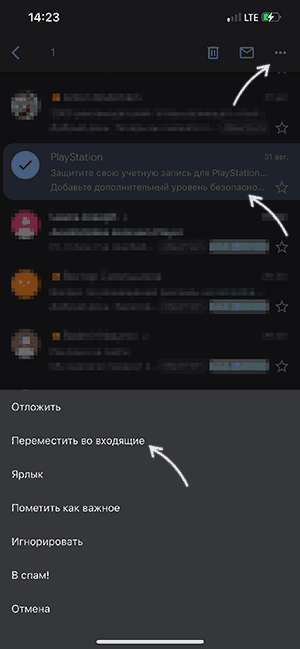
После указанных действий письмо будет перемещено в обычную папку «Входящие» и работать с ним можно будет как обычно.
На мой взгляд, реализация архива в Gmail не слишком удобная, а потому лично я им не пользуюсь, разве что помещаю письма туда случайно на смартфоне. Вместо этого присваиваю ярлыки в зависимости от темы письмам, которые могут пригодиться в дальнейшем: создать ярлыки можно в списке «папок» слева, а затем перемещать выбранные письма в нужную папку.
Что такое архив Gmail и как им пользоваться?
Ежедневно мы получаем множество писем в папку «Входящие» Gmail . Некоторые из этих писем важны для нас, а другие нет. Хранение всех писем в папке «Входящие» может привести к беспорядку. Следовательно (Hence) , вместо того, чтобы удалять электронные письма, мы можем их заархивировать. В этой статье мы обсудим, что такое архив Gmail (Gmail archive) и как им пользоваться.
Что такое архив Gmail?
Если вы хотите очистить свой почтовый ящик, не удаляя сообщения электронной почты, вы можете использовать функцию архива Gmail . Когда вы архивируете электронное письмо, Gmail удаляет его из папки «Входящие».
Архивирование электронных писем отличается от их удаления. Когда вы удаляете электронное письмо, вы теряете его навсегда после того, как очистите корзину или папку корзины. Следовательно (Hence) , вы не можете восстановить удаленные электронные письма. С другой стороны, заархивированные электронные письма можно легко восстановить, но многие люди не знают, как получить заархивированные электронные письма.
Как использовать функцию архива Gmail
В этом посте мы объясним здесь следующее:
- Как архивировать электронные письма в Gmail.
- Как найти заархивированные письма в Gmail .
- Как получить заархивированные электронные письма в Gmail .
1] Как архивировать электронные письма в Gmail

Архивировать сообщения электронной почты в Gmail очень просто. В этом вам помогут следующие шаги:
- Откройте Gmail в веб-браузере.
- Выберите электронные письма, которые вы хотите заархивировать.
- Нажмите на кнопку архива.
2] Как (How) найти заархивированные электронные письма в Gmail
К сожалению, в Gmail (Gmail) нет архивной почтовой папки . Следовательно (Hence) , многие пользователи не знают, куда в Gmail попадают заархивированные электронные письма .

Вы можете легко найти все заархивированные электронные письма, выполнив следующие шаги:
- Откройте Gmail в веб-браузере.
- Нажмите « Еще (More) » в левой части учетной записи Gmail .
- Теперь нажмите на папку « Вся почта ». (All Mail) Электронные письма без тега «Входящие» являются заархивированными электронными письмами.
Вы также можете использовать функцию поиска Gmail , чтобы найти заархивированные электронные письма в своей учетной записи. Просто (Simply) нажмите на строку поиска Gmail и введите ключевые слова, относящиеся к архивному электронному письму, которое вы ищете. Если заархивированное электронное письмо устарело и вы не помните соответствующие ключевые слова, введите следующий текст в поле поиска Gmail и нажмите клавишу ввода. (Gmail)
Он покажет вам все заархивированные электронные письма вместе с электронными письмами без ярлыков.
Совет (Tip) . Вы можете заставить Gmail автоматически открывать следующее электронное письмо с помощью функции автоперехода (make Gmail open the next email automatically using Auto-Advance feature) .
3] Как (How) получить заархивированную электронную почту в Gmail

Следующие шаги помогут вам разархивировать электронную почту в Gmail :
- Откройте Gmail в веб-браузере.
- Выберите заархивированное сообщение (следуйте процедуре, описанной выше, чтобы найти заархивированные электронные письма в Gmail ).
- Нажмите кнопку « Переместить во входящие» (Move to Inbox) .
Похожие посты (Related posts) :
-
(How to add an Expiration Date to Emails in Gmail) . (How to send Large Files and Folders through Gmail) .
What is Gmail archive and how to use it?
We receivе a lot of emails in our Gmail inbox daily. Out of these emails, some are important to us and others are not. Keeping all the emails in the inbox can create a mess. Hence, rather than deleting the emails, we can archive them. In this article, we will discuss what the Gmail archive is and how to use it.
What is a Gmail archive?
If you want to clean your inbox without deleting the email messages, you can use the Gmail archive feature. When you archive an email, Gmail removes it from your inbox folder.
Archiving the emails is different from deleting them. When you delete an email, you lose it permanently once you empty your trash or bin folder. Hence, you cannot retrieve the deleted emails. On the other hand, archived emails can be retrieved easily but many people do not know how to retrieve archived emails.
How to use the Gmail archive feature
In this post we will explain here the following:
- How to archive emails in Gmail.
- How to find archived emails in Gmail.
- How to retrieve archived emails in Gmail.
1] How to archive emails in Gmail
Archiving the email messages in Gmail is very simple. The following steps will help you with that:
- Open Gmail in your web browser.
- Select the emails that you want to archive.
- Click on the archive button.
2] How to find archived emails in Gmail
Unfortunately, there is no archived mail folder in Gmail. Hence, many users do not know where the archived emails go in Gmail.
You can easily find all the archived emails by following the below-listed steps:
- Open Gmail in your web browser.
- Click More on the left side of your Gmail account.
- Now, click on the All Mail folder. The emails with no inbox tag are archived emails.
You can also use the Gmail search feature to find the archived emails in your account. Simply click on the search bar of Gmail and type the keywords related to the archived email that you are searching for. If the archived email is older and you do not remember the related keywords, type the following text in the Gmail search box and press enter.
It will show you all the archived emails along with the emails with no labels.
3] How to retrieve archived email in Gmail
The following steps will guide you on how to unarchive an email in Gmail:
- Open Gmail in your web browser.
- Select the archived message (follow the procedure described above to find archived emails in Gmail).
- Click on the Move to Inbox button.
Related posts:

Галина Набокова
About the author
Я инженер-программист с более чем двухлетним опытом работы с мобильными и настольными приложениями. У меня есть опыт работы с обновлениями Windows, службами и Gmail. Мои навыки делают меня идеальным кандидатом для таких задач, как разработка приложений для Windows или поддержка почтовых клиентов.
Где в почты Gmail архив на Windows и Android?

В почтовом клиенте Gmail от Google есть два способа очистки ящика от писем: удаление и отправление писем в архив. Для удаления письма в Gmail нужно его отметить и нажать кнопку «Удалить». Если же смахнуть письмо влево или вправо, то оно автоматически попадет в архив, откуда его можно в течение 30 дней вытащить. Однако не все пользователи знают, где архив в Gmail и как в него попасть через десктопный браузер на Windows или Android-приложение.
Как найти архив почты Gmail на ПК и смартфоне?
Если вы открыли свой почтовый клиент на ПК под управлением Windows или любой другой операционной системы, то, наверняка, заметили, что отдельной папки Архив в меню почтовика нет. Поэтому предлагаем разобраться, где в почте Gmail архив на ПК и на мобильных гаджетах.
Для того, чтобы найти архив Gmail на ПК, стоит открыть почтовик, в меню слева нажать на «Вся почта».
Появится перечень всех писем, и удаленных, и архивированных (все вперемешку).
Выбираем, какое сообщение нужно восстановить. Отмечаем его и вверху выбираем «Переместить во входящие».
Если вы хотите найти архив на смартфоне, то нужно открыть Gmail, выбрать «Вся почта».
Выбираем сообщение, которое нужно вытянуть из архива. Нажимаем на троеточие вверху и выбираем «Переместить». Указываем, куда именно нужно восстановить письмо.
Такими способами можно восстановить письмо из архива Gmail. Реализовано это неудобно, но все же возможно.
Как разархивировать электронную почту Gmail
Видео: Архивирование почты в Gmail (5/6) (Сентябрь 2023)
Когда ваша почта Gmail заполнена электронными письмами, вы можете удалить самые старые письма, но в будущем вы не сможете просмотреть их, если это необходимо. Возможно, лучше всего архивировать старые письма, потому что вы можете разархивировать их позже, если они вам понадобятся.
Также смотрите нашу статью Как удалить всю нежелательную почту в Gmail
Узнайте, как архивировать ваши электронные письма в Gmail и как их вернуть, в статье ниже.
Архив писем в Gmail
- Архив писем в Gmail
- Что происходит с вашими архивными письмами
- Как архивировать все электронные письма
- Как разархивировать электронные письма с помощью приложения Gmail
Вы можете удалить электронные письма, которые, как вы уверены, вам не понадобятся в будущем, и заархивировать те, которые могут вам понадобиться по любой причине. Письма с кодами, паролями, конфиденциальной информацией и т. Д. Могут быть сохранены в вашем архиве всего несколькими щелчками мыши. Все заархивированные электронные письма будут перемещены в другую папку, где вы можете получить к ним доступ в любое время.
Что происходит с вашими архивными письмами
Все письма, которые вы архивируете, исчезнут из папки «Входящие», освобождая место для будущих писем. Они будут перенесены в другую папку в вашей учетной записи Gmail, которая называется «Вся почта».
Вы можете найти все (заархивированные и неархивированные) электронные письма, введя имя отправителя или раздел заголовка электронного письма в строке поиска Gmail. Архивные письма вернутся в папку «Входящие», если они получат ответ в любой момент времени. Это все, что вам нужно знать об архивированных электронных письмах, так что давайте перейдем к самому процессу.
Как архивировать электронные письма
Создание комнаты в папке «Входящие» позволит вам легче находить важные электронные письма. Итак, если вы хотите заархивировать некоторые электронные письма, которые вам не нужны в данный момент, вот что вам нужно сделать:
- Войдите в свою учетную запись Gmail.
- Выберите все письма, которые вы хотите переместить в папку «Архив».
- Нажмите на значок «Архив» (поле со стрелкой вниз), находящийся в верхней строке меню, и электронные письма будут перенесены в папку «Архив».

Как архивировать все электронные письма
Вы можете заархивировать любую или все ваши электронные письма с помощью нескольких простых кликов. Ваша папка «Входящие» будет пуста, но кластер электронных писем в папке «Все письма» будет по-прежнему выглядеть запутанным, поэтому попробуйте удалить те, которые, как вы уверены, вам не понадобятся, до начала архивирования. Вы также можете архивировать только электронные письма, которые вы прочитали или те, которые вы еще не прочитали. Вот что вы должны сделать, чтобы заархивировать все ваши электронные письма вместе:
-
Нажмите на выпадающее меню, нажав на маленькую стрелку, указывающую вниз рядом с пустым квадратом над списком вашей электронной почты.


Как разархивировать электронные письма
Вы можете в любое время вернуть любое архивное письмо обратно в исходную папку. Для этого выполните следующие действия:
- Нажмите «Еще» в боковом меню и откройте папку «Вся почта».
- Выберите электронные письма, которые вы хотите разархивировать, и нажмите кнопку «Переместить в почтовый ящик».

Архив электронной почты на мобильных устройствах
Вы также можете архивировать электронные письма со своих мобильных устройств. Процесс очень похож на описанный выше и работает как для iOS, так и для Android устройств. Вот что вам нужно сделать:
- Откройте приложение Gmail на своем смартфоне или планшете.
- Выберите электронные письма, которые вы хотите переместить в архив, и нажмите значок Архив в верхней части.

Выбранные вами электронные письма теперь перемещаются в папку «Вся почта».
Как разархивировать электронные письма с помощью приложения Gmail
- Откройте приложение Gmail на своем смартфоне или планшете.
- Перейдите в папку «Вся почта» и выберите электронные письма, которые вы хотите разархивировать.


Выбранные вами электронные письма теперь снова появятся в папке «Входящие».
Храните важные электронные письма для будущего
Некоторые электронные письма важнее других, поэтому вполне естественно, что вы хотите сохранить их для дальнейшего использования. Мы объяснили, как это можно сделать как на ПК, так и на мобильных устройствах. Теперь вы готовы управлять своей электронной почтой, и вам не придется беспокоиться о переполнении входящих сообщений.
Какие электронные письма вы храните и почему? Помогла ли вам эта статья? Расскажите нам, что вы думаете в разделе комментариев.