ОЗУ в телефоне Самсунг: что это такое и как очистить?

Владельцы смартфонов часто спрашивают, что такое ОЗУ в телефоне Самсунг, какие функции оно выполняет, и как правильно сделать очистку оперативной памяти. Этот вопрос очень важен, ведь от него зависит скорость работы устройства. Ниже рассмотрим каждый из упомянутых моментов подробнее.
Что такое ОЗУ?
Аббревиатура ОЗУ имеет следующую полную расшифровку — Оперативное Запоминающее Устройство. На английском языке этот термин звучит как RAM. ОЗУ в смартфоне Самсунг — энергозависимая память, являющаяся частью системы и хранящая в себе определенные данные для обработки процессором. ОЗУ телефона зависит от питания, поэтому при его отключении данные внутри стираются. Чем больше RAM в смартфоне Самсунг, тем быстрее оно работает, ведь этот параметр отражает число процессов, одновременно обрабатываемых устройством.
Существует два типа оперативной памяти:
- ОЗУ (RAM), о которой идет речь в статье. В ней хранятся сведения о работе приложений, которые открыты в данный момент времени. Как отмечалось, этот вид памяти является энергозависимым, поэтому при отключении смартфона все данные удаляются.
- ПЗУ (ROM) — запоминающее устройство, которое не зависит от памяти и применяется для хранения определенного объема информации. ПЗУ не удаляется и не требует постоянного питания. Здесь содержатся сведения о процессах, которые происходят в смартфоне Самсунг или других устройствах. ROM, по сути, является составляющей внутренней памяти устройства. Разница в том, что здесь не устанавливается определенный объем. По сути, это кэш, необходимый для работы с программами.
Иными словами, ОЗУ в телефоне Самсунг показывает, сколько программ смогут корректно работать при одновременном открытии. Чем выше показатель RAM, тем больше процессов способен обрабатывать смартфон. При этом данные в ОЗУ постоянно меняются, а вот ПЗУ остается неизменной в течение долгого временного промежутка. Изменение оперативной памяти возможно с помощью средств системы, посредством открытия и закрытия программ. ПЗУ можно менять только при наличии прав рут.

Для просмотра, сколько ОЗУ на телефоне Самсунг, можно использовать возможности мобильного устройства. Для этого достаточно зайти в специальный раздел и посмотреть данные О системе или использовать специальную программу, к примеру, Antutu Bencchmark.
Зачем нужна оперативная память, что в ней хранится
ОЗУ в телефоне Самсунг — связующий элемент между CPU и ОС устройства. Здесь хранятся временные сведения, которые используются запущенными программами. С каждым годом потребности общества растут, и этим тенденциям следуют производители телефонов Самсунг. В новых устройствах увеличивается размер ОЗУ для повышения стабильности и расширения возможностей аппаратов. К примеру, в популярном Самсунг Галакси А5 размер оперативной памяти 2 Гб, но даже этого параметра во многих случаях не хватает.
Повышение производительности ОС требует больший объем ресурсов из-за увеличившегося числа одновременно работающих приложений. Вот почему с каждым годом величина ОЗУ растет, а в 2023 году многие устройства имеют «на борту» 4-6 Гб оперативной памяти. При этом скорость работы зависит не только от RAM, но и от правильности настройки ОС. К примеру, iOS зачастую имеют меньший параметр ОЗУ, но по скорости работы они не уступают телефонам с Андроид.
При выборе смартфона необходимо учесть, что многие приложения сразу «откусывают» большой кусок памяти. К примеру, ВК забирает около 300 МБ, Ютуб почти 200 МБ, WattApp около 30 Мб и т. д. Если на смартфоне Самсунг открыто 8-10 приложений, система будет потреблять около 2 Гб. Вот почему на современном этапе необходимо иметь RAM от 4 Гб и более. В ином случае необходима постоянная очистка ОЗУ на Андроиде Самсунг. Как правильно делать эту работу рассмотрим ниже.
Способы очистки ОЗУ
Существует несколько путей, как освободить оперативную память на телефоне Самсунг — с помощью встроенного функционала или дополнительных приложений. Такие действия позволяют решить следующие задачи:
- Ускорить работу смартфона Самсунг на Андроид, благодаря уменьшению числа программ, работающих в «фоне».
- Снизить нагрузку на ЦП и тем самым уменьшить нагрев аппарата.
- Избежать ошибок или торможения при большом числе запущенного софта. В таких случаях нередко возникают конфликтные ситуации между разным ПО, а это, в свою очередь, ведет к сбоям в работе телефона.
При этом очистить ОЗУ можно двумя основными путями, на которых остановимся ниже.
Встроенные методы очистки
Самый простой способ очистить оперативную память на телефоне Самсунг — закрыть все лишние приложения, работающие в фоновом режиме. Для решения задачи сделайте такие шаги:
- войдите в настройки телефона Самсунг;
- перейдите к разделу Приложения;

- кликните на секцию Работающие (Запущенные, Выполняется);
- обратите внимание на количество съедаемой ОЗУ;
- выберите программу, которая забирает больше всего ресурсов;
- жмите на кнопку Остановить.
Путем остановки ненужных приложений удается очистить ОЗУ телефона Самсунг и ускорить его работу. Здесь же можно нажать на кнопку Очистить кэш, чтобы разгрузить ПЗУ (о нем упоминалось выше).
Существует и более быстрый способ, как очистить ОЗУ на Андроиде Самсунг. Сделайте такие шаги:
- кликните на символ квадрата внизу дисплея;
- посмотрите на запущенные приложения, которые имеют вид нескольких окон;
- перемести вверх все вкладки для закрытия программ.
С помощью рассмотренных методов можно быстро почистить оперативную память и улучшить работу мобильного устройства. Чтобы автоматизировать этот процесс, можно использовать специальное ПО, о котором пойдет речь ниже.
Применение сторонних приложений
Альтернативный вариант очистки — использование специального ПО. Сегодня в Гугл Плей можно найти множество приложений, обеспечивающих быстрое закрытие лишней нагрузки на телефоне Самсунг. Рассмотрим несколько вариантов:
- Clean Master — универсальная программа для оптимизации смартфона, обеспечивающая многоуровневую защиту устройства. В его функции входит чистка смартфона, защита от вирусов, снижение расхода заряда батареи, ускорение аппарата и другие функции.
- Очиститель, разгрузчик памяти — ПО, предназначенное для быстрой чистки и освобождения ОЗУ. С его помощью можно быстро удалить ненужные файлы, оптимизировать телефон Самсунг для игры, ускорить его работу и получить ряд дополнительных полезных опций.
- RAM Cleaner Lite — качественная программа, для закрытия фоновых программ одним нажатием кнопки. Быстрый и простой в применении софт для чистки RAM. После установки достаточно поставить виджет на рабочий экран и использовать его по мере необходимости. Плюсы — отсутствие рекламы и лишних функций.
- RAM Cleanup — легкий, быстрый и простой очиститель оперативной памяти. Дополнительные функции ПО — автоматическое закрытие, автоочистка, настройка цветов и фона, ярлык для пользовательской очистки и т. д.
В распоряжении пользователей много программ, позволяющих закрыть лишние приложения и тем самым разгрузить телефон. Такие действия способствуют уменьшению используемого ОЗУ в телефоне Самсунг и делают аппарат более быстрым при работе с другими программами и играми. Если оперативной памяти сильно не хватает, лучше поменять телефон на более современное устройство.
Что такое ОЗУ и как очистить : 3 комментария
После очистки озу как восстановить приложения или они сохраняются?
Если очистишь озу все даные сохранятся или как
Если очистить то все сохранится.
Количество ОЗУ зависит от количетсво запущенных приложений и работающих.
Чем больше тем больше телефон будет зависать.
Как очистить память Samsung и освободить место на андроиде
Оперативная и постоянная память – важные характеристики любого смартфона. Если свободное место заканчивается, могут возникнуть сложности с использованием мобильного устройства.
Мы расскажем, как очистить оперативную и постоянную память смартфона Samsung. Но наши советы пригодятся и владельцам телефонов других моделей, особенно тех, на которых установлена операционная система Android.
Что происходит, когда память заполнена
Оперативная и постоянная память смартфона выполняют разные функции. Оперативная обеспечивает постоянную работу девайса. Ее объем чаще всего варьируется от 2 до 6 ГБ и только у самых мощных устройств превышает 10 ГБ. Если на смартфоне осталось мало оперативной памяти, могут возникнуть проблемы:
- приложения не запускаются либо работают очень медленно;
- команды выполняются с задержкой;
- не создаются фотографии и видеоролики;
- быстрее разряжается аккумулятор;
- медиафайлы не отправляются либо пересылаются, но очень медленно.
Перегруженный смартфон начинает перегреваться, а это негативно влияет на его электронную «начинку». Также он может зависнуть и вообще отказаться выполнять команды, пока вы его не перезагрузите.
Объем постоянной памяти на современных смартфонах измеряется десятками и даже сотнями ГБ. Также у многих моделей есть слот для карты формата microSD, с помощью которой можно расширить постоянную память. Фактически, это хранилище, от размеров которого зависит, сколько приложений вы можете установить и сколько файлов удастся сохранить или создать. Если на смартфоне осталось мало постоянной памяти, часто возникают следующие проблемы:
- не хватает места для установки новых приложений и игр;
- не получается сохранить музыку, сериалы и фильмы;
- не получается сделать фотографии или записать видеоролик.
Чтобы описанные выше ситуации возникали как можно реже, можно купить смартфон Samsung Galaxy с особенно большим объемом оперативной и постоянной памяти. Но такое устройство стоит довольно дорого. Поэтому важно понимать, как экономить память обоих типов и как ее почистить, если сложности с ней все же возникли.
Чем может быть занята память смартфона Samsung
Часть оперативной памяти могут оттянуть на себя приложения, работающие в фоновом режиме. Вы вышли из окна той или иной программы, но она все еще продолжает работать, отвлекая часть ресурсов системы.
Еще один источник проблем – так называемый кэш. Это временные файлы, которые создаются различными приложениями и операционной системой Android для ускорения работы. Теоретически они должны самостоятельно удаляться, когда вы выходите из приложения. Но это происходит не всегда, и временные файлы, накапливаясь, уже не выполняют полезную функцию, а, наоборот, тормозят работу мобильного устройства.
Постоянная память часто заполняется, если вы, не задумываясь о возможностях смартфона, устанавливаете на него много игр и приложений, сохраняете музыку, фотографии, видеоролики. Также многие пользователи делают несколько одинаковых фотографий и не удаляют те, которые им не понравились. Бывает и так, что при удалении приложений, которыми вы не пользуетесь, в памяти аппарата сохраняются связанные с ними файлы.
Как узнать объем свободной памяти
Выяснить, сколько оперативной памяти вам доступно, можно через меню. В разных версиях операционной системы Android путь к нужному пункту может выглядеть по-разному. Но на большинстве смартфонов Samsung необходимо сделать следующее:
- открыть меню «Настройки»;
- найти пункт «Приложения»;
- выбрать вкладку «Работающие» – здесь будет показан объем занятой и свободной оперативки.
Очевидно, что, если у вашего мобильного девайса мало оперативной памяти, ему сложно будет поддерживать одновременную работу нескольких приложений, особенно если это программы, которым нужно много ресурсов.
Узнать, сколько постоянной памяти вам доступно, также можно через меню «Настройки». Обычно путь выглядит так: «Настройки» – «Память» – «Хранилище и USB-накопители» –«Внутренний накопитель».
Есть еще один способ. Откройте приложение «Мои файлы», в котором будет указано, сколько постоянной памяти вам доступно.
Как освободить оперативную память
Перейдите в «Настройки» и откройте пункт «Приложения». Проверьте, какие приложения у вас работают в данный момент. Все ли они действительно нужны? Просмотрите весь список и вручную закройте программы, которые вам сейчас не требуются. Особое внимание стоит уделить тем, которые при работе занимают много ресурсов.
Альтернативный вариант – доверить это решение стороннему приложению. Есть специальные программы, которые проверяют список работающих приложений и предлагают пользователю закрыть те, которыми он давно не пользовался.
Одно из таких приложений – RAM Clean. Скачать его, а также аналогичные инструменты можно в магазине Google Play, в котором собраны полезные программы для смартфонов на операционной системе Android. RAM Clean и его аналоги не только закрывают лишние работающие приложения, но и удаляют кэш и кукиз, то есть, различные временные файлы, в которых нет необходимости.
Как почистить постоянную память на смартфоне Samsung
Эту задачу можно решить разными способами. Перечислим основные варианты.
Удаление лишних приложений
Когда приложение не работает, оно не занимает место в оперативной памяти, но при этом продолжает занимать место в памяти постоянной. Многие программы обладают настолько солидным «весом», что даже если удалить одну из них, этого хватит для сотни новых фотографий.
Поэтому имеет смысл регулярно просматривать список приложений, установленных на смартфоне. Обычно современные модели Samsung Galaxy позволяют сортировать их в зависимости от того, как часто вы ими пользуетесь. Это поможет легко найти программы, которые вы уже давно не открывали. Если считаете, что больше не будете ими пользоваться, смело удаляйте. Если они вдруг вновь понадобятся – позже снова установите.
Удаление лишних приложений с помощью Root-прав
Некоторые предустановленные приложения удалить со смартфона нельзя. Но запрет отменяется, если получить так называемые Root-права. Это можно сделать с помощью различных утилит, например Root Uninstaller или Root App Deleter. Но этими инструментами стоит пользоваться аккуратно, чтобы случайно не удалить приложения, без которых система попросту не будет работать.
Удаление лишнего контента
Со временем в памяти смартфона накапливается множество файлов, к которым вы практически не обращаетесь. Это музыка, которую вы уже послушали, эпизоды сериалов, которые уже просмотрели, забавные фотографии, над которыми уже посмеялись. Все это рекомендуется удалить.
Также можно избавиться от старых снимков и видеороликов, сделанных во время поездок, вечеринок и корпоративов. Найдите их и решите, что имеет смысл сохранить, а что уже не вызывает положительных эмоций и достойно мусорной корзины смартфона.
Просмотреть контент можно в упоминавшемся выше приложении «Мои файлы». Фотографии и видеоролики вы найдете в приложении «Галерея».
Перенос приложений и файлов на карту памяти
Что делать, если вы не хотите удалять музыку, фотографии и видеоролики, но место как-то надо освободить? У большинства смартфонов Samsung есть слот для карты памяти microSD.
Купите карточку, объем которой соответствует вашим потребностям, чтобы увеличить размеры хранилища. Вставьте ее в слот и в приложении «Мои файлы» перенесите на нее все, что хотите сохранить. Лучше, конечно, рассчитывать объем памяти с запасом, чтобы на карту можно было сохранять не только старые, но и новые снимки и видеозаписи. Также на карту памяти устанавливаются многие приложения.
Сохранение файлов в облаке
Владелец смартфона Samsung может воспользоваться облачным хранилищем Google «Диск». Иконку, открывающую доступ к нему, вы найдете там же, где на вашем мобильном устройстве собраны все сервисы Google.
В приложении «Мои файлы» выделите файлы, которые хотите сохранить в облако. В открывшемся в нижней части экрана меню нажмите «Отправить», затем «Диск» – теперь контент будет храниться в облачном хранилище, доступном из любой точки мира, где можно подключиться к интернету. Его также можно сделать доступным для других людей. Для фотографий и видеороликов предусмотрен отдельный сервис Google – «Фото». Файлы можно отправить туда из приложения «Галерея».
Можно пользоваться и другими хранилищами, например, OneDrive, DropBox или «Яндекс.Диск».
Перенос контента на компьютер, ноутбук или флешку
Если вы хотите сохранить файлы, но не собираетесь обращаться к ним постоянно, перенесите их на компьютер или ноутбук. Подключите мобильное устройство с помощью USB-кабеля, выберите важный контент в приложении «Проводник» и скопируйте его.
Также можно сохранить файлы на флеш-накопитель или внешний жесткий диск, используя приложение «Мои файлы» на смартфоне. Но телефоны Samsung имеют разъем microUSB или USB Type-C, к которому большинство флешек не подключается – они оснащаются коннектором USB Type-A. Поэтому для проведения такой операции вам понадобится специальный адаптер.
Удаление Thumbnails
Thumbnails – это маленькие картинки, которые мы видим при предпросмотре фотографий и видеороликов в «Галерее». Если их накапливается много, они способны занять гигабайт-другой памяти. Поэтому лучше их периодически удалять.
Откройте приложение «Мои файлы». Найдите папку DCIM, а в ней — папку Thumbnails. Удалите ее содержимое.
Глубокая очистка с помощью сторонних приложений
Специальные программы позволяют освободить не только оперативную, но и постоянную память. В магазине Google Play вы найдете множество таких программ, среди которых:
- Google Files;
- CC Cleaner;
- CleanMaster;
- Super Clean.
Ими рекомендуется пользоваться, потому что они находят различные невидимые и мусорные файлы, оставшиеся после работы приложений. Также они предлагают удалить то, что с их точки зрения, вам уже не нужно. Например, вы сделали пять версий одного и того же фото. Программа обратит на это внимание и предложит избавиться от неудачных вариантов. При этом для удаления потребуется ваша санкция, так что ничего важного по собственной инициативе приложение не удалит.
Сброс настроек
Если вам понаобилось удалить всю информацию с телефона с операционной системой Android или хотя бы ее часть без возможности восстановления, воспользуйтесь этой функцией.
Войдите в меню «Настройки» и найдите там пункт «Общие настройки» или «Расширенные настройки». Откройте его и выберите «Сброс настроек». После того как вы выполните эту операцию, устройство вернется к настройкам, которые были на нем установлены на стадии производства, а все данные исчезнут.
В последних версиях операционной системы Android предусмотрена возможность стирать данные только частично, например, удалить исключительно приложения или только фотографии и видеоролики.
Сброс настроек – радикальный метод, которым рекомендуется пользоваться, если вы, к примеру, хотите продать или подарить свой смартфон. Также он поможет, если при повседневном использовании девайса часто возникают ошибки и сбои. Перед сбросом настроек, обязательно убедитесь, что сохранили важную информацию.
Выполняйте глубокую чистку регулярно
Решить проблему с памятью раз и навсегда не получится. После очередного освобождения пространства на смартфоне Samsung вы снова будете устанавливать приложения, скачивать файлы и делать фотографии. Поэтому рекомендуем не доводить дело до того, что место в памяти опять закончится.
Пусть чистка войдет у вас в привычку. Как можно быстрее удаляйте приложения, которыми не пользуетесь, и ненужные файлы, а то, что по-настоящему важно, своевременно отправляйте на компьютер или в облачное хранилище.
Как эффективно освободить оперативную память на смартфоне Samsung A52

Оперативная память (ОЗУ) играет важную роль в работе любого современного смартфона, включая Samsung A52. Приложения, которые вы запускаете на своем устройстве, временно хранятся в ОЗУ для быстрого доступа. Однако постоянное использование приложений и выполнение различных задач может привести к накоплению “мусора” в ОЗУ, что может замедлить работу вашего телефона.
Чтобы сохранить оптимальную производительность своего Samsung A52, важно время от времени очищать ОЗУ. Это помогает освободить ресурсы и ускорить работу устройства. Для очистки ОЗУ на своем Samsung A52 вы можете воспользоваться встроенными инструментами операционной системы или установить специальные приложения для этой цели.
Одним из самых простых способов очистки ОЗУ на Samsung A52 является использование встроенного менеджера задач. Для этого просто удерживайте кнопку “Основная” на своем устройстве, чтобы открыть окно последних приложений. Затем найдите кнопку “Очистить всё” или символ мусорной корзины и нажмите на нее. Это закроет все запущенные приложения и освободит ОЗУ вашего телефона.
Если встроенные инструменты не дают желаемого результата, вы можете воспользоваться сторонними приложениями для очистки ОЗУ на Samsung A52. В Google Play Store вы найдете множество приложений, которые обещают увеличить производительность вашего устройства путем оптимизации работы ОЗУ. Прежде чем установить какое-либо из таких приложений, рекомендуется прочитать отзывы пользователей и ознакомиться с рейтингом.
Важно помнить, что очистка ОЗУ Samsung A52 является временной мерой и может не решить проблемы с производительностью, вызванные другими факторами, такими как низкий объем внутренней памяти или проблемы с программным обеспечением. Если вы сталкиваетесь с постоянной замедленной работой своего телефона, рекомендуется обратиться к специалистам или произвести полную перезагрузку устройства.
Как очистить ОЗУ на Андроиде Самсунг А52
Оперативная память (ОЗУ) на устройстве Android, включая Samsung A52, используется для временного хранения данных при работе приложений. При недостатке свободного места в ОЗУ устройство может начать замедляться или, в худшем случае, зависать. Очистка ОЗУ может помочь улучшить производительность и устранить проблемы.
1. Закрыть неиспользуемые приложения

Первым шагом для очистки ОЗУ на Samsung A52 является закрытие неиспользуемых приложений. Для этого можно использовать кнопку “Обзор” или “Квадратик” на нижней панели экрана и свайпнуть вверх или вбок, чтобы закрыть приложения, которые больше не нужны.
2. Использовать встроенные инструменты системы

Самсунг А52 предоставляет встроенные инструменты для управления и очистки ОЗУ. Вы можете найти их в настройках устройства. Один из таких инструментов – “Очистка памяти”. Он сканирует систему и закрывает задние процессы, освобождая ОЗУ.
3. Установка и использование сторонних приложений для очистки ОЗУ

Существуют также сторонние приложения для очистки ОЗУ, которые можно установить на Samsung A52. Они позволяют быстро и эффективно освободить ОЗУ от неиспользуемых данных и процессов. Некоторые из них включают функции оптимизации и управления памятью, которые могут помочь улучшить производительность устройства.
Важно отметить, что очистка ОЗУ может быть полезна только в случае недостаточного свободного места или если устройство начинает замедляться. В противном случае, Android сам управляет памятью и автоматически освобождает ОЗУ при необходимости.
Почему нужно очистить ОЗУ на Андроиде Самсунг А52

Оперативная память (ОЗУ) играет важную роль в работе смартфона, в том числе и на Андроиде Самсунг А52. ОЗУ отвечает за временное хранение данных, которые используются при выполнении приложений и процессов. Чем большой объем ОЗУ, тем больше приложений можно запустить одновременно без замедления работы устройства.
Однако по мере использования смартфона, ОЗУ может заполняться лишними данными и кэшем, что приводит к уменьшению свободной памяти. Когда свободное место в ОЗУ становится недостаточным, смартфон начинает замедляться, приложения работают медленно, возникают сбои и зависания системы.
Периодическая очистка ОЗУ на Андроиде Самсунг А52 позволяет освободить память от ненужных данных и кэша, улучшая производительность устройства. Очистка ОЗУ помогает избежать проблем с работой приложений, увеличить скорость работы смартфона и снизить вероятность возникновения ошибок.
Для очистки ОЗУ на Андроиде Самсунг А52 можно использовать различные методы. Один из них – закрытие неиспользуемых приложений из списка открытых приложений. Это позволяет освободить память, которую занимают приложения в фоновом режиме. Также можно использовать специальные приложения для очистки ОЗУ, которые автоматически удаляют ненужные данные и кэш. Важно помнить, что очистка ОЗУ должна проводиться регулярно для поддержания высокой производительности устройства.
Как проверить использование ОЗУ на Андроиде Самсунг А52
Для того чтобы проверить использование оперативной памяти (ОЗУ) на смартфоне Самсунг А52 с операционной системой Андроид, следуйте этим шагам:
- Откройте настройки телефона. На домашнем экране или в списке приложений найдите иконку “Настройки” и нажмите на нее.
- Перейдите в раздел “Об устройстве”. В меню настроек найдите раздел “Общие” или “Система” и выберите “Об устройстве”.
- Выберите “Оперативная память”. В разделе “Об устройстве” найдите пункт “Оперативная память” и нажмите на него.
- Просмотрите информацию об использовании ОЗУ. В открывшемся меню вы увидите информацию о текущем использовании оперативной памяти. Здесь будет указано количество используемой и доступной памяти, а также информация о процентах использования и о том, какие приложения потребляют больше всего памяти.
Узнав информацию об использовании ОЗУ на своем Самсунг А52, вы сможете оптимизировать работу смартфона, закрывая ненужные приложения или удаляя те, которые потребляют слишком много памяти. Это поможет улучшить производительность и повысить эффективность работы устройства.
Какой модуль очистки ОЗУ использовать на Андроиде Самсунг А52
Для очистки оперативной памяти (ОЗУ) на Андроиде Самсунг А52 можно использовать различные модули и приложения. Вот несколько популярных вариантов:
1. Clean Master

Один из самых известных модулей очистки ОЗУ для Андроид. Он предлагает мощные функции очистки, такие как удаление ненужных файлов, закрытие фоновых приложений и оптимизация работы системы. Clean Master также имеет удобный интерфейс и интуитивно понятное управление.
2. CCleaner
Это еще один популярный модуль для очистки оперативной памяти на Андроиде. CCleaner позволяет удалять лишние файлы, а также закрывать фоновые задачи и процессы, что помогает освободить ОЗУ и ускорить работу устройства.
3. DU Speed Booster
Это приложение сочетает функции очистки ОЗУ с инструментами оптимизации устройства. Оно позволяет закрывать фоновые приложения, удалять ненужные файлы и оптимизировать работу системы для более быстрой работы Андроида.
Важно отметить, что модули и приложения для очистки ОЗУ имеют свои особенности и эффективность может зависеть от конкретной модели устройства. Рекомендуется использовать надежные и проверенные программы, чтобы избежать возможных проблем с работой устройства.
Какой оптимальный способ очистить ОЗУ на Андроиде Самсунг А52
Оперативная память (ОЗУ) на устройствах Андроид, включая Самсунг А52, играет важную роль в производительности и быстродействии. Очищение ОЗУ позволяет освободить ресурсы и улучшить работу смартфона. Вот несколько оптимальных способов, которые помогут вам очистить ОЗУ:
Закрытие приложений
Часто мы не замечаем, что запущено слишком много приложений одновременно, что может замедлить работу устройства. Чтобы очистить ОЗУ, закройте приложения, которые вам больше не нужны. Нажмите на кнопку “Приложения” или “Используемые приложения” в меню управления и закройте ненужные программы.
Использование встроенного инструмента
Самсунг предоставляет встроенный инструмент для оптимизации работы устройства. Перейдите в настройки устройства, найдите раздел “Обслуживание” или “Оптимизация” и запустите инструмент для очистки ОЗУ. Он автоматически закроет неактивные приложения и освободит ресурсы.
Использование сторонних приложений
На Google Play можно найти множество приложений, которые помогут вам в очистке ОЗУ. Выберите приложение с положительными отзывами и с высоким рейтингом. Оно поможет вам управлять процессами, закрывать приложения и оптимизировать работу устройства.
Заключение:
Важно регулярно очищать ОЗУ на Андроиде Самсунг А52, чтобы улучшить производительность и быстродействие устройства. Используйте доступные инструменты и приложения для этого процесса. Также помните, что оптимальный способ может отличаться в зависимости от версии и модели вашего устройства.
Как поддерживать оптимальное состояние ОЗУ на Андроиде Самсунг А52
Оперативная память (ОЗУ) является одним из важных компонентов мобильного устройства, такого как Самсунг А52. Оптимальное состояние ОЗУ позволяет обеспечить плавную и быструю работу устройства, а также предотвратить возможные задержки и зависания.
1. Закрывайте неиспользуемые приложения
Незакрытые приложения продолжают загружаться в фоновом режиме и использовать ресурсы ОЗУ. Чтобы поддерживать оптимальное состояние ОЗУ, закрывайте приложения, которыми вы больше не пользуетесь. Это поможет освободить ресурсы и увеличить доступную ОЗУ для работы активных приложений.
2. Оптимизируйте настройки приложений

Некоторые приложения могут использовать больше ресурсов ОЗУ, чем другие. Перейдите в настройки каждого приложения и проверьте, нет ли там опций для оптимизации потребления ОЗУ. Вы можете отключить некоторые фоновые процессы или ограничить их работу для снижения использования ОЗУ.
3. Установите оптимальное количество приложений
Множество установленных приложений может значительно нагрузить ОЗУ и замедлить работу устройства. Регулярно анализируйте свой список приложений и удаляйте те, которые больше не нужны или используются редко. Чем меньше у вас приложений, тем меньше будет использоваться ОЗУ.
4. Установите оптимальное количество виджетов

Виджеты на рабочем экране также могут использовать ресурсы ОЗУ. Выбирайте только необходимые виджеты и удаляйте ненужное. Это поможет снизить использование ОЗУ и повысить производительность.
5. Обновляйте программное обеспечение
Разработчики постоянно выпускают обновления программного обеспечения, которые могут содержать исправления ошибок и улучшения производительности. Регулярно проверяйте наличие обновлений для вашего устройства и устанавливайте их. Это поможет оптимизировать использование ОЗУ и повысить его производительность.
Следуя этим рекомендациям, вы сможете поддерживать оптимальное состояние ОЗУ на вашем устройстве Самсунг А52. Это поможет вам наслаждаться плавной и быстрой работой устройства без задержек и зависаний.
Как освободить оперативную память (ОЗУ) на Android
Оперативной памяти много не бывает и это утверждение чувствуют на себе даже владельцы мобильных устройств под управлением операционной системы Андроид с установленными 3 и более Гб ОЗУ. Те же, кто использует менее производительные девайсы с 1-2 Гб оперативной памяти начинают замечать замедление работы практически сразу после начала активного использования устройства.
Причина проблемы быстрого расходования оперативной памяти заключается в том, что практически любое запущенное приложение остается полностью или частично в ОЗУ, даже если вы выходите из него. Так, запустив проверку почты, мессенджер, браузер или игру, вы занимаете этими приложениями оперативную память. Сделано это для того, чтобы ускорить последующие запуски приложений, сделать более быстрым переключения между ними. Но на практике часто происходит наоборот, поэтому даже мощные смартфоны и планшеты при активном использовании начинают работать все медленнее.
При этом, очистить память не получится даже перезагрузкой или выключением устройства, поскольку часть ОЗУ заполняется вновь данными ранее запущенных приложений. Рассмотрим несколько вариантов решения этой проблемы и ускорения работы устройства. Сразу нужно предупредить, что выбранные действия придется повторять всякий раз, когда устройство замедляет свою работу.
Очистка ОЗУ от ненужных приложения в Андроид
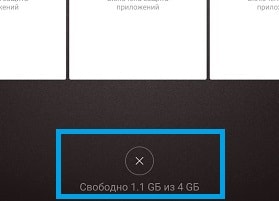
Первый и самый простой способ очистки ОЗУ от уже якобы закрытых программ, это использование менеджера приложений. Он появился в пятом Андроиде, вызывается в разных устройствах по-разному, например, удержанием кнопки «Домой», тапом по «Меню» на главном экране или настраиваемой кнопкой. После запуска менеджера пользователь видит на экране образы экранов ранее открытых приложений. Очистка памяти в этом случае может производиться:
Встроенная утилита Android 7.0 и выше
Начиная с 7-ой версии Андроид, в системе появилось дополнительное приложение, получившее название «Безопасность». Это набор утилит для управления безопасностью и оптимизацией устройства. Здесь в аспекте экономии ОЗУ нас интересуют два режима:
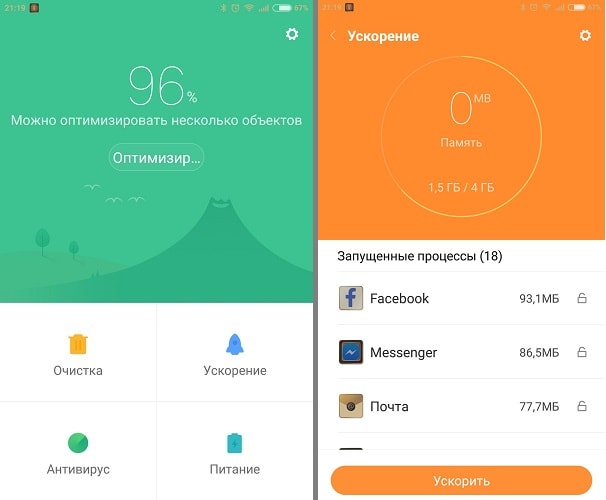
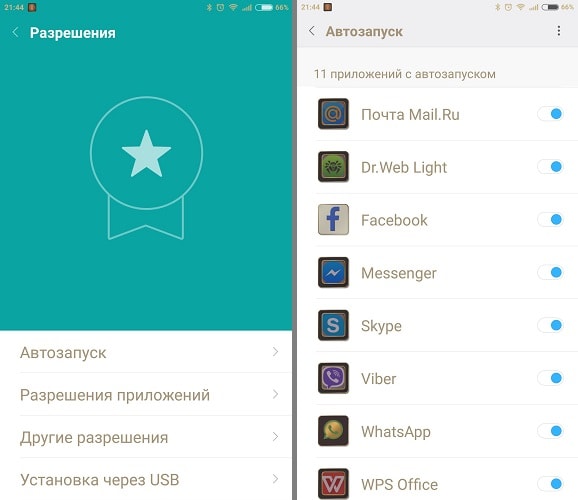
В смартфонах Samsung, зайдите в настройки и выберет раздел «Оптимизация», где есть иконка «ОЗУ», зайдя в неё вы сможете освободить память и закрыть ненужные приложения.
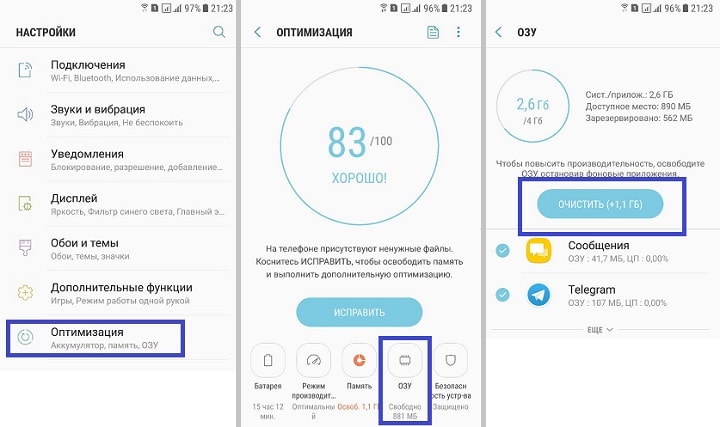
Освобождение памяти при помощи сторонней утилиты
Для владельцев смартфонов, которые хотят иметь возможность в любой момент очистить оперативную память, на версиях ниже Андроид 7.0 оптимальным вариантом борьбы с мусором памяти можно назвать приложение Clean Master. Скачиваем приложение:
Для очистки памяти потребуется зайти в приложение и выбрать режим «Ускорение телефона», после чего очистить ОЗУ от всех приложений или выборочно. Также приложение создает на экране ярлык, нажатие на который очищает память без лишних вопросов.
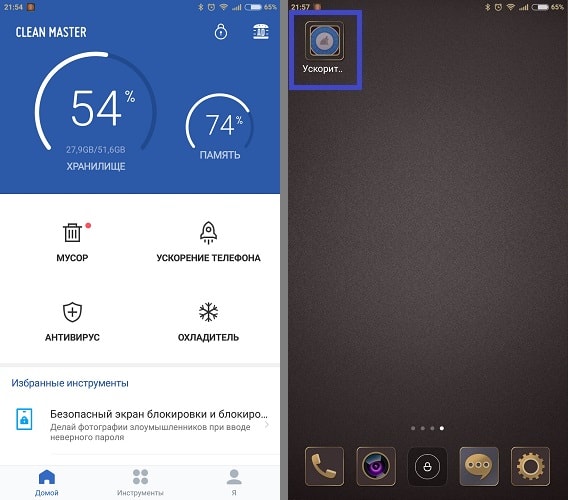
Обратите внимание, что Clean Master является набором инструментов, который сам по себе замедляет работу устройства, поэтому необходимо пройтись по настройкам и отключить ненужные вам инструменты.