Оформление списка литературы по ГОСТ 2023
Написание любой научной работы, будь то курсовая работа, реферат или диплом, предполагает сбор информации из самых разных источников. На финальном этапе написания работы, наряду с оформлением содержания, осуществляется оформление списка литературы, из которой собиралась информация в ходе исследования. Оперативным данный процесс быть не может априори, т.к. необходимо соблюсти ряд нюансов и обязательных к выполнению условий.
Библиография – красноречивое свидетельство подкованности автора в теме научной работы и истинности проведенного им исследования. Квалифицированный специалист сможет без труда определить, насколько работа нова, актуальна, а также узнать суть разработки, и провести её анализ. Рассмотрим параметры оформления подробнее, приведя примеры описаний для основных видов источников.
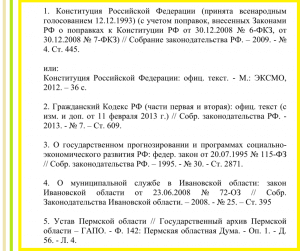
Пример оформления нормативно-правовых (законодательных) актов в списке литературы
Правильное оформление и наполнение списка литературы в реферате, курсовой, дипломной работе
В России нюансы оформления научной работы прописаны в едином Межгосударственном стандарте –ГОСТ 7.1-2003 и ГОСТ 7.0.100-2018. На основании данного нормативного документа должен оформляться каждый список литературы. Многие учебные заведения или отдельные преподаватели руководствуются собственными методичками, предлагая их студентам в качестве инструкции по оформлению диплома по ГОСТ или написанию научной работы. Ниже будет предложена базовая схема формирования списка литературы, но при наличии рекомендаций со стороны ВУЗа или куратора вашей работы, настоятельно рекомендуем использовать исключительно их.
Список литературы или библиографический список?
Оказывается, озаглавить перечисление литературных источников тоже непросто. Многие университеты выдвигают собственные требования даже к словосочетанию в заголовке. Встречаются следующие варианты названия:
- Допускается словосочетание «список литературы» с необязательным добавлением слов «использованной», «используемой».
- Существует словосочетание «библиографический список», являющееся синонимом к вышеприведенному.
Эти варианты являются производными от простых «литература» и «библиография». Они также могут выступать в роли заглавия для составляемого списка литературы. При отсутствии конкретного руководства по данному вопросу разумнее всего будет использовать любой из предложенных вариантов.
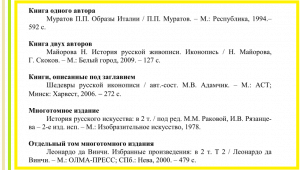
Пример оформления книг в библиографическом списке
Заполнение списка литературы источниками
Оформляя реферат или курсовую работу, озаглавить список литературы – первичная задача, сравнимая с созданием чистого текстового документа. Все обработанные информационные источники необходимо свести в единый список, но прежде стоит понять, какая литература должна туда попасть. Рассматривая библиографию с позиции члена комиссии, проверяющей научную работу, следует обращать внимание на следующие источники:
- Наиболее современные (не старее 3-4 лет от момента проведения исследования).
- Источники последних 10-20 лет издания – не более 30% от общего числа в списке литературы. Если конкретное исследование имеет современную историю, то неразумно задействовать более старую информацию.
При их внесении в список литературы стоит учесть ряд нюансов:
- Источники значительной давности применяются наравне с современными при условии, что их содержание полностью соответствует теме исследования.
- Каждый источник в обязательном порядке упоминается в работе при помощи сноски (библиографической ссылки). Подробную информацию можно получить в статье о правилах оформления ссылок на литературные источники.
- Максимальную научную ценность для исследования составляют: журнальные статьи, монографии, выборки из статистики и прочие специализированные материалы по теме работы. Учебники и пособия менее ценны в данном плане.
- Любые законы и акты должны представляться в последней своей редакции с указанием даты и источника их первой публикации.
Количественное требование к оформлению списка литературы предполагает наличие:
- 10 и более источников при написании реферата,
- 20 и более источников при написании курсовой работы,
- 40 и более источников при написании дипломной работы (ВКР).
Дополнительные условия размещения представлены в ГОСТ 7.1-2003.
Помимо алфавитного порядка размещения источников стоит учесть нюансы распределения литературы в списке по типовой принадлежности.
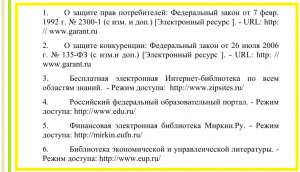
Образец оформления Интернет-ресурсов в списке литературы
Если конкретные методические рекомендации по оформлению каждого из указанных источников отсутствуют, то необходимо руководствоваться пунктами ГОСТа. Рассмотрим детальнее примеры оформления различных видов библиографических источников.
Правильное оформление списка литературы по ГОСТ-2023
Далее будут представлены основные виды литературных источников с приведением общей формы, по которой может быть составлено библиографическое описание для каждого из них. Для удобства изучения все будет представлено в виде сводной таблицы. Каждому виду соответствует определенная схема внесения реквизитов источника в описание.
Вид источника
Форма описания
Автор. Статья / Авторы // Журнал. – Год. – Номер. – Страницы размещения статьи.
Если над статьей работало более 4 человек, то в заглавии один из них не упоминается.
Автор. Название. / Авторы – Номер. – Город и издательство, год выпуска. – Страницы, на которых размещена работа.
Разрешается не использовать знаки тире при оформлении данного описания, а обходиться лишь точками для разделения отдельных частей.
Если при написании использовались труды других авторов, то их можно упомянуть в общем перечислении, либо дописать в квадратных скобках в качестве отдельной части.
Автор. Название работы: (регалии автора). – Город, год издания. – Количество страниц.
Автор. Название: (после двоеточия можно указать статус работы и регалии автора). – Город, год издательства. – Страницы, на которых размещена работа или общее количество страницы.
Название / Автор. – Город: Издательство, год выпуска. – Количество страниц.
Патент РФ Номер, дата выпуска
Авторы. Название // Патент России Номер, год. Номер бюллетеня.
Название. Тема конференции, Город, год выпуска. Количество страниц.
Автор. Название // Тема конференции (Место и дата проведения) – Город, год выпуска. – Страницы, на которых напечатана работа, либо их количество.
URL, дата обращения к ресурсу.
Название работы / Автор. URL (дата обращения по ссылке).
Автор. Название / Авторы. – Город: Издательство, год выпуска. – Количество страниц.
При авторстве 4-х и более человек оформление производится аналогично журнальным статьям.
Название / (Авторы работ) // Редактор. – Город: Издательство, год выпуска. – Количество страниц.
Автор. Название / Авторы. – Город: Издательство, год выпуска. – Количество страниц.
alt=»primer-oformlenia-sriska-literatury» width=»1005″ height=»39″ />
Прочие нюансы оформления библиографического списка
Также при оформлении списка литературы магистерской диссертации или диплома стоит обратить внимание на следующие нюансы:
- Упоминая издания в нескольких томах, необходимо делать в описании вставку с номером той книги, откуда была взята информация для исследования.
- Электронные источники востребованы, но не должны заполнять собою весь объем списка литературы. Многие ВУЗы требуют, чтобы содержание URL в библиографии не превышало 1/3 (2/3) от количества представленных источников. При отсутствии рекомендаций следует опираться на это же значение.
Общепринятым мнением является то, что материал в статье, на который сделана библиографическая ссылка, не считается плагиатом. Бездумно копировать и вставлять материалы не стоит. В обязательном порядке, оформляя курсовую работу, переписывайте материал в своём собственном стиле, сохраняя тематику изложения.
Образец оформления статей из журналов и сборников в библиографическом списке
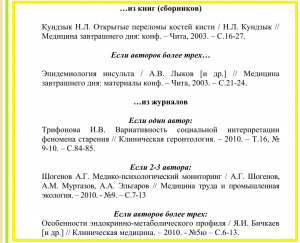
При правильном оформлении библиографического списка в своей научной работе можно добиться положительного мнения о ней в целом. Преподавателю для оценивания работы достаточно увидеть пункты «Введение», «Заключение» и «Библиография». В связи с этим, делайте курсовые и дипломные работы качественно, уделяя предельное внимание не только их тексту, но и оформлению списка литературы. Руководствуйтесь исключительно методическими рекомендациями или пунктами ГОСТ 7.1-2003 и ваши научные работы будут удостоены высшей оценки. Что касается последующей проверки на плагиат, то сведения о критериях должен предоставить ВУЗ, либо лица, осуществляющие оценку работы. Стандартно данный уровень может достигать 40% заимствованных материалов. (О том, как повысить оригинальность текста, мы писали ранее). Соответственно, пользоваться литературой и вносить её в библиографию нужно, но не стоит забывать и о собственных мыслях, которые должны преобладать в научной работе.
Как оформить список литературы с инструментами MS Office Word?
После написания курсовой или дипломной работы, формирования ее основной части, наступает самая «жаркая» пора – создание введения, заключения и оформление. От того насколько внимательно и тщательно будут соблюдены все правила, зависит дальнейшая судьба проекта и автора.
После написания курсовой или дипломной работы, формирования ее основной части, наступает самая «жаркая» пора – создание введения, заключения и оформление. От того насколько внимательно и тщательно будут соблюдены все правила, зависит дальнейшая судьба проекта и автора.
Во время создания курсовой/дипломной работы студент опирается на ранее опубликованные труды. Важно, не только грамотно пометить в тексте заимствованные фрагменты, но и указать все использованные источники информации в списке литературы. Сегодня мы поговорим именно об этом разделе студенческих и научно-исследовательских работ.
Что такое список литературы?
Список литературы имеет несколько синонимичных наименований: библиографический перечень, библиография, список использованных источников и пр.
Если вы полагаете, что это всего лишь перечень использованных в ходе написания курсового/дипломного/научного проекта трудов, то Вы сильно заблуждаетесь. На самом деле список литературы – это официальный документ, отражающий все ресурсы, которые легли в основу исследования. Как и все остальные документы, он должен быть составлен согласно определенным ГОСТам и требованиям. Оформление списка использованных источников регламентировано ГОСТ 7.1-2003 и ГОСТ Р 7.0.5-2008.
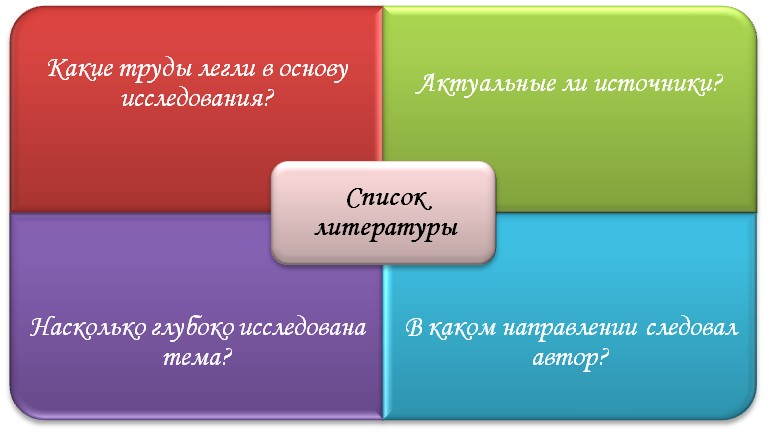
На что обращают внимание при составлении списка литературы?
В библиографический перечень включают следующие виды документов: нормативно-правовые акты (законы, кодексы, постановления, акты, приказы и пр.), учебные и методические пособия, документация (финансовая, бухгалтерская отчетность, устав, внутренние положения и пр.), журналы, статьи, диссертации и монографии, рефераты, интернет-ресурсы и т.д.
Анализ списка использованных источников в курсовой или дипломной работе позволяет оценить «глубину погружения» в выбранную тему, актуальность использованных материалов, подход автора к заданию, с какого ракурса был рассмотрен вопрос и пр.
Учтите, если список литературы будет оформлен неграмотно и неправильно или вовсе будет отсутствовать в студенческой или научно-исследовательской работе, то такой проект не будет допущен к защите.
Основные требования ГОСТ, предъявляемые к списку литературы
Список литературы должен быть пронумерован. Все источники информации могут указываться одним из следующих способов: в алфавитном порядке, в хронологическом порядке (по мере появления публикации в свет), сквозном (по мере упоминания в работе),
Чаще всего в ВУЗах требуют располагать труды в алфавитном порядке (по первой букве фамилии автора). Также допустима разбивка материалов в списке литературы на отдельные подгруппы: законодательные акты, учебные и методические пособия, научные журналы и статьи, интернет-ресурсы и пр.
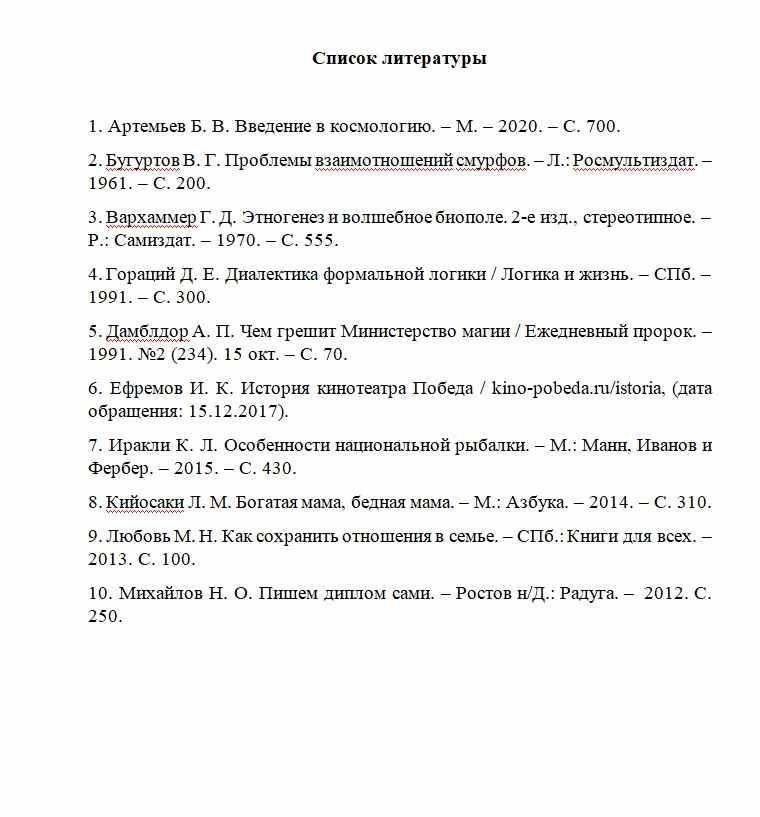
Пример правильного списка источников
Обязательными элементами списка литературы являются: данные об авторе, наименование публикации, книги/журнала, номер издания (для журнала) и редакции (для книги), издательство, город и дата публикации, общее количество страниц.
Нужна помощь преподавателя?
Мы всегда рады Вам помочь!
В верхней части листа А4 необходимо указать наименование раздела «Список литературы», «Список использованных источников», «библиографический список» и пр.
Затем, сделав отступ в 1 строку, приступить к оформлению списка использованных источников. Каждый новый источник указывается с новой строки, имеет свой порядковый номер.
Как оформить список литературы с помощью инструментов MS Office Word?
Всем известно, что все использованные при написании курсовой/дипломной и иной научно-исследовательской работы должны быть отражены в виде цитат, ссылок, сносок и в списке литературы. Если данное требование не будет учтено и выполнено, то заимствованные фрагменты будут засчитаны как плагиат, а сам проект (в некоторых случаях) может быть дисквалифицирован (не допущен к защите).
Самый простой и доступный для всех пользователей ПК способ создания списка литературы – ручной. Для этого достаточно выписать на отдельный лист все использованные труды, а затем вручную вбить в текстовый редактор.
Сегодня создать список использованных источников в пакете MS Office Word можно с помощью специальных инструментов. Данная процедура не займет много времени и не заставит автора несколько раз перепроверять, ничего и никого ли он не забыл указать. Программа все сделает за Вас.
Чтобы получить автоматически собранный список литературы, важно оформлять списки и сноски с помощью функции «Вставка – Ссылка – Сноска». В этом случае все цитируемые и используемые при написании труды будут автоматически учтены программой.
Автору курсовой или дипломной работы останется лишь кликнуть несколько раз мышкой или выполнить следующую команду: «Ссылка – Список литературы». Не забудьте указать стиль «MLA».
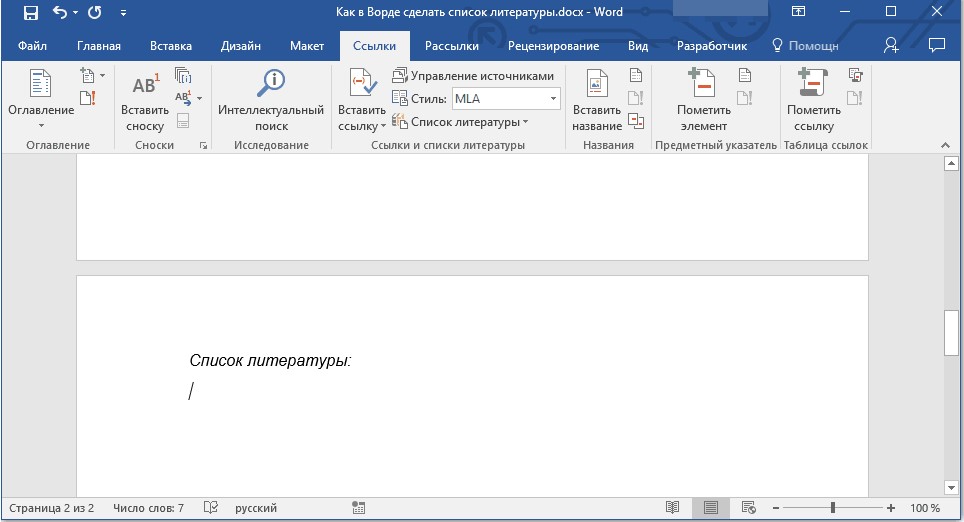
Создание автоматического списка литературы
Далее необходимо выбрать подходящий для Вас формат оформления.
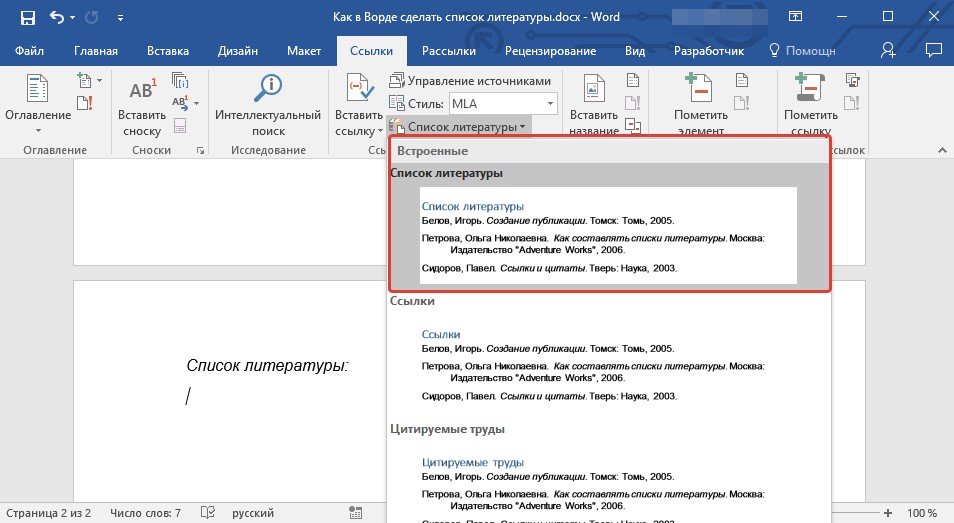
Выбор подходящего формата оформления
После произведенных действий перед автором престанет готовый список литературы. Останется лишь отредактировать его согласно требованиям ГОСТ (шрифт, поля, алфавитный порядок, наличие всех обязательных элементов и пр.).
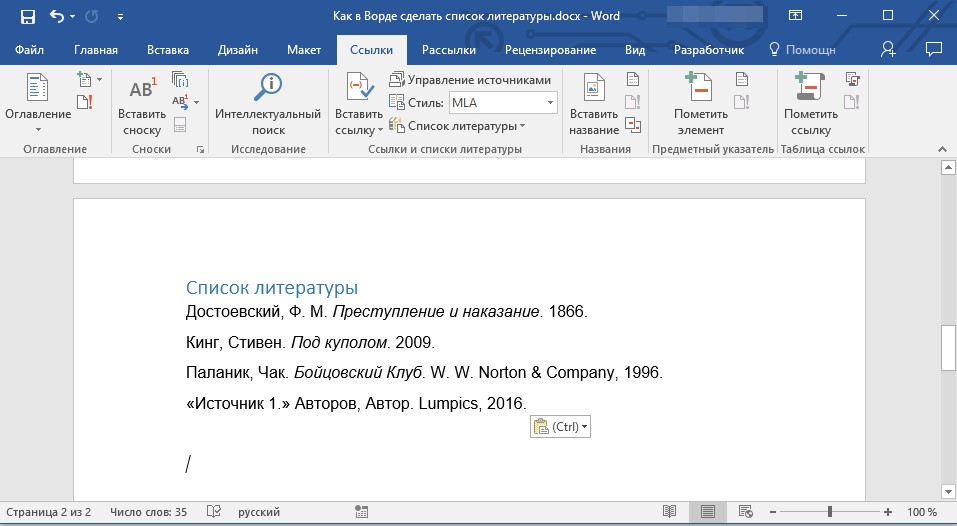
Редактирования шрифтов
Выбирайте наиболее удобный и привычный для Вас вариант оформления списка литературы курсовой/дипломной работы. главное, проверьте правильность оформления и соответствие ГОСТам. Если возникают сложности, то можно обратиться за помощью к специалистам ОЦ Дисхелп, лично посетив офис или заполнив электронный бланк заказа на сайте.
Как сделать список литературы в Word
Многие пользователи во время работы с документами Word интересует вопрос о том, как сделать список литературы в Ворде. Подобный список литературы необходим в Ворде, если в тексте документа используются различные заимствования из других источников.
Список литературы Word — это перечень всех источников, например, книг, журналов, газетных статей, сайтов в интернете и т. д., процитированных в документе. Список использованной литературы Word, обычно, располагается в конце документа.
Если не показывать ссылки на источники, то автора данного документа могут обвинить в плагиате, потому что он не указал откуда он взял использованную информацию. Подобные сведения зачастую ссылаются на авторитетные источники, поэтому они придают дополнительный «вес» этому документу.
Существует два вида ссылок на источники информации: авторского и цифрового типов. Как оформить список литературы в Ворде зависит от предъявляемых требований, исходящих от вышестоящего органа, редакции журнала, руководства учебного заведения и т. п.
Ссылки в Ворде на список литературы состоят из ссылки в тексте документа на источник, находящийся в списке литературы. Благодаря этому, читатель сможет быстро узнать, на что именно ссылались в данном фрагменте текста.
В этой статье мы рассмотрим, как сделать список литературы в Word несколькими способами. Эти инструкции можно применять в следующих версиях приложения: Word для Microsoft 365, Word 2019, Word 2016, Word 2013, Word 2010, Word 2007. В интерфейсе программы Microsoft Word разных версий могут быть несущественные различия.
Как сделать список литературы в Ворде автоматически
Сначала мы попробуем создать автоматический список литературы в Ворде. В тексте документа будут проставлены ссылки на источники, которые будут добавлены в список литературы.
Выполните следующие действия в окне текстового редактора Word:
- Поместите курсор мыши в том месте фрагмента документа, где вам необходимо создать ссылку на источник информации.
- Откройте вкладку «Ссылки», перейдите в группу «Ссылки и списки литературы».
- В разделе «Стиль» нужно выбрать стиль ссылки.
Для общественно-политических и литературных источников, обычно, используются стили «MLA» и «APA». В технической литературе более распространены ссылки с цифрами, например, «ISO 690 — цифровая ссылка».
Если вам нужен список литературы в Ворде по ГОСТу, выберите соответствующий стиль. В Word список литературы по ГОСТ можно применять по двум вариантам: «ГОСТ — сортировка по имена» или «ГОСТ — сортировка по названиям».

- Сначала нажмите на кнопку «Вставить ссылку», а потом в выпадающем меню на пункт «Добавить новый источник…».

- Заполните необходимые поля в окне «Создать источник» введя все необходимые сведения.
Вам нужно выбрать тип источника (книга, журнал, реферат, отчет, веб-сайт и т. д.), а затем заполнить рекомендованные поля. Чтобы открыть дополнительные поля для конкретного типа источника, поставьте флажок в пункте «Показать все поля списка литературы».
После фамилии автора нужно поставить запятую перед его инициалами. Если у данной книги несколько авторов, активируйте пункт «Корпоративный автор», чтобы добавить сведения о всех авторах.
- Нажмите на кнопку «ОК».

- Подобным образом добавьте новую ссылку на источник в редактируемом тексте.
- В тексте документа появится ссылки на список литературы Word.

Если ранее созданную ссылку снова нужно ввести в текст, нажмите на кнопку «Вставить ссылку», а затем выберите ее из списка доступных.
- После добавления в данный текст всех источников, установите курсор мыши, как правило, в конце текста документа там, где должен располагаться список использованной литературы.
- Нажмите на значок «Список литературы», чтобы выбрать подходящий формат с помощью встроенных примеров: «Список литературы», Ссылки» или «Цитируемые труды».

- В документе появится список литературы по алфавиту в Ворде.

Добавление сведений об источнике в списке литературы
Если сведений о литературном источнике недостаточно, можно использовать функцию «Заполнитель». Заполнители ссылок не отображаются в списке литературы.
Пройдите последовательные шаги:
- Нажмите на значок «Вставить ссылку», выберите команду «Добавить заполнитель…».
- В окне «Имя-заполнитель» придумайте имя для конкретного заполнителя.
- Нажмите на «Управление источниками».
- В окне «Диспетчер источников», в поле «Текущий список» напротив имени заполнителя появится вопросительный знак.
Заполнители в текущем списке располагаются по именам тегов в алфавитном порядке с номерами в названии.
- Выделите заполнитель, нажмите на кнопку «Изменить…».
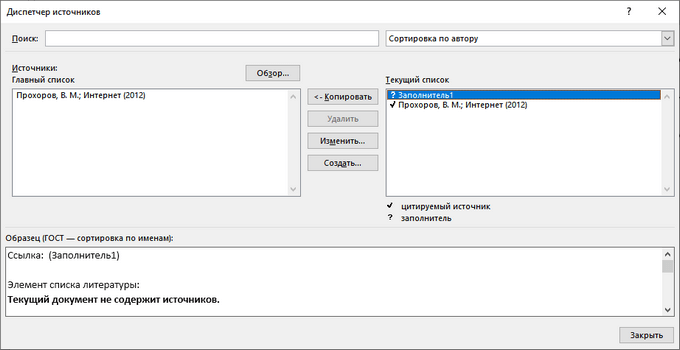
- В окне «Изменить источник» заполните необходимые сведения.
Цифровой список литературы Ворд (квадратные скобки)
При создании списка литературы часто используются ссылки в квадратных скобках с порядковыми числами. В квадратные скобки добавляется номер ссылки на источник, находящийся в списке использованной литературы.
Создание списка литературы в Word проходит следующим образом:
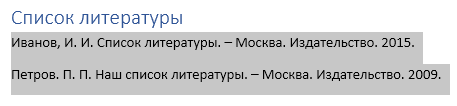
- Самостоятельно создайте список литературы.
- Выделите источники в списке.
- Откройте вкладку «Главная», перейдите к группе «Абзац».
- Нажмите на стрелку значка «Нумерация», выберите формат нумерации. используемый по умолчанию (арабская цифра с точкой).
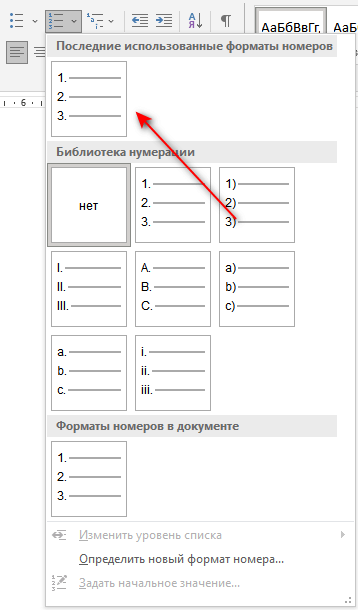
Ранее выделенный список литературы автоматически пронумеруется.
- Установите курсор в нужном месте фрагмента текста.
- Если вам необходима ссылка только на источник, то ничего не вставляйте в квадратные скобки — []. Если нужно добавить номер страницы, вставьте эти сведения в таком виде — [, с. 107].
- Перейдите во вкладку «Вставка».
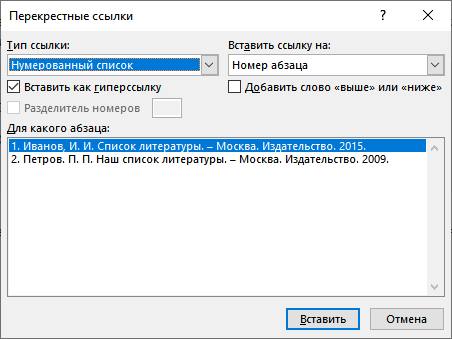
- В разделе «Ссылки» нажмите на команду «Перекрестная ссылка».

- В окне «Перекрестные ссылки» выберите тип ссылки — «Нумерованный список» (или «Абзац»), а в поле «Вставить ссылку на:» — «Номер абзаца».
Проделайте подобную операцию со следующей ссылкой, находящейся в тексте документа Word.
Если вы после сохранения начали снова редактировать файл: вставлять новые или удалять старые ссылки, то нумерация в списке литературы может перестать совпадать. Решить эту проблему можно следующим образом:
- Выделите текст документа с помощью клавиш «Ctrl» + «A».
- Щелкните правой кнопкой мыши внутри документа.
- В открывшемся контекстном меню нажмите на «Обновить поле».
Список литературы будет заново автоматически пронумерован.
Как сделать список литературы по алфавиту в Ворде
В некоторых случаях, пользователям нужен список литературы в алфавитном порядке.
Сделать это можно следующим способом:
- Выделите список литературы.
- Если он уже пронумерован, нажмите на стрелку у кнопки «Нумерация».
- В выпадающем меню в библиотеке нумерации щелкните по формату «Нет».

- Войдите во вкладку «Главная».
- В группе «Абзац» нажмите на значок «Сортировка» (А-Я).
- В окне «Сортировка текста» нажмите на кнопку «ОК».
При настройках по умолчанию сортировка текста идет по возрастанию.

- Нажмите на кнопку «Нумерация», а потом выберите тип нумерации.
Как удалить список литературы в Word
В приложении MS Word не предусмотрен функционал для удаления ненужных ссылок на источники информации с помощью программных методов.
Если вы нажмете на значок «Управление источниками» в группе «Ссылки и списки литературы», то в окне «Диспетчер источников» при попытке удалить из списка ненужный источник, вы увидите, что кнопка «Удалить» не активна, поэтому у вас не получится воспользоваться этим функционалом.
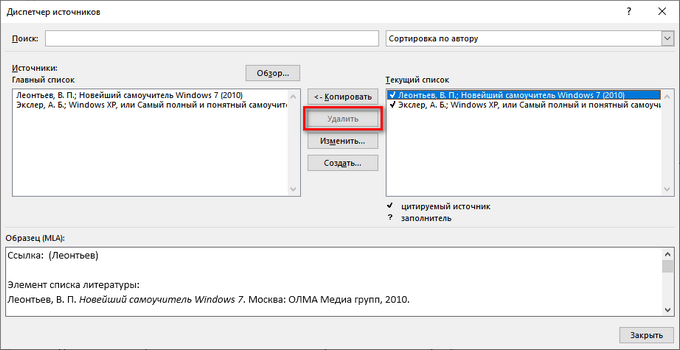
Ссылки на источники и сам список литературы вам придется удалить вручную.
- Щелкните по полю со списком литературы.
- Нажмите на стрелку около значка «Списки литературы».
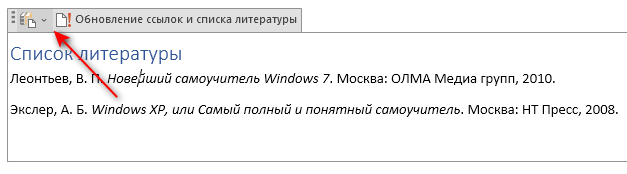
- В открывшемся меню нажмите на пункт «Преобразовать список литературы в текст».
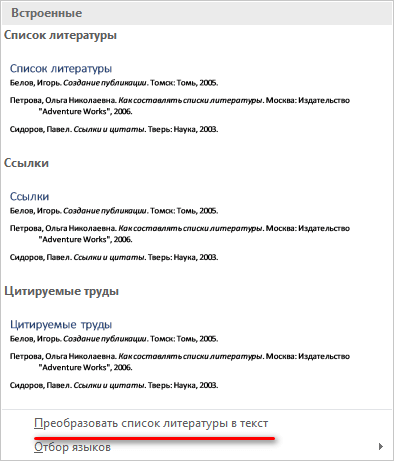
- Выделите содержимое блока списка литературы.
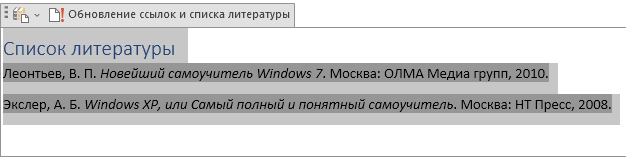
- Нажмите на клавишу «Delete» (Del).
- Затем вручную удалите ссылки на источники в тексте документа — поочередно выделяя ссылки, а затем нажимая на клавишу «Del».
Если ссылок много, воспользуйтесь следующим способом:
- Выделите текст документа Word.
- Нажмите на клавиши «Ctrl» + «Shift» + «F9».
- В результате выполнения этой операции, будут удалены все ссылки из данного документа.
Список литературы вам нужно будет удалить вручную.
Выводы статьи
При написании статей, рефератов, дипломных работ или других типов документов, часто ссылаются на другие источники информации. Ссылки на использованные источники помещают в список литературы (цитируемые труды), находящийся в конце документа. Пользователь может создать с помощью нескольких способов список используемой литературы в текстовом редакторе Word.
Параметры страницы по ГОСТу в Word

Параметры по ГОСТу (поля, абзац, размер бумаги, ориентация, разметка) устанавливают перед началом работы. Размер и начертание отдельных слов или предложений редактируется по ходу написания текста.
Шрифт и межстрочный интервал
При составлении какой-либо документации необходимо придерживаться нормативов ГОСТ 2 .105-95 и 7.32-2001. Написание студенческих и школьных работ (рефераты, курсовые и дипломы) требует использования стандартных шрифтов для документа: Times New Roman, 14 пт. Допустимо использование других начертаний в зависимости от типа документации:
| Шрифт | Размер |
|---|---|
| Times New Roman | От 12 |
| Verdana | 12-13 |
| Calibri | 12 |
| Arial | 12-13 |
Учитывайте, что для текста рекомендуют выбирать шрифт 14 кеглей; для сносок, подписей картинок, диаграмм, графиков в тексте используют 12 пт.
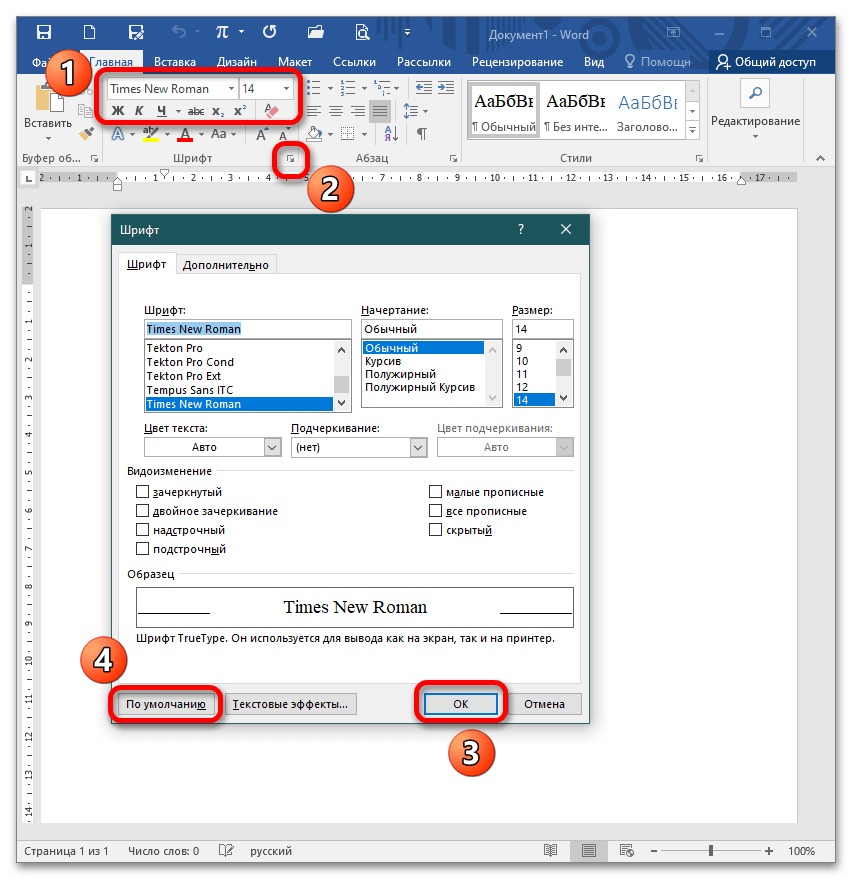
Для настройки шрифтов либо откройте диалоговое окно, либо воспользуйтесь панелью инструментов. В диалоговом окне в предлагаемых разделах установите необходимые параметры и кликните «ОК». Если планируете придерживаться указанных параметров и в дальнейшем, нажмите кнопку «По умолчанию». Это позволит не вводить каждый раз значения, а использовать установленные настройки в качестве шаблона. К слову, при вызове окна «Шрифт» настройка параметров доступна в расширенном режиме.
Поля и отступы
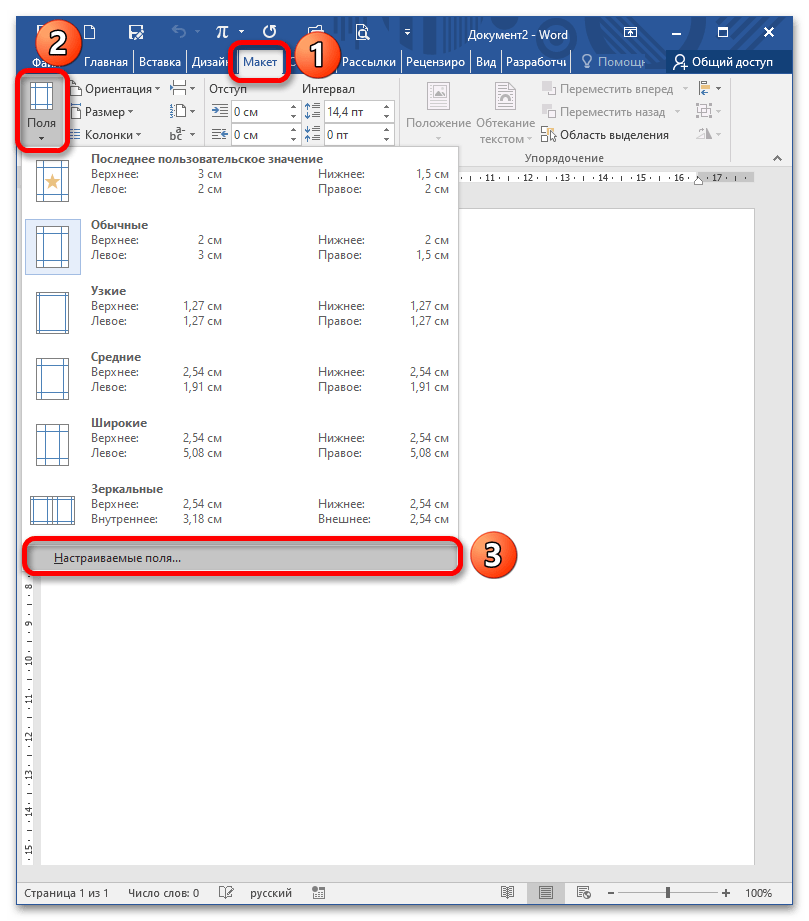
Межгосударственный стандарт предусматривает стандартные поля для любого документа:
| Поле | Отступ |
|---|---|
| Верхнее | 2 см |
| Нижнее | 2 см |
| Левое | 3 см |
| Правое | 1 см |

Чтобы вызвать окно «Параметры страницы», дважды кликните по линейке либо пройдите в раздел «Макет» и раскройте категорию «Поля». Либо выберите из предложенных вариантов, либо кликните на пункт «Настраиваемые поля» и отредактируйте значения согласно требованиям к научной работе.
Красная строка – это строка, обозначающаяся отступом слева на расстоянии 1,25-1,27 см и обычно являющаяся первой в абзаце. Устанавливается через движение бегунка на линейке либо через диалоговое окно «Абзац». Помимо этого настраивают также отступы до и после абзаца и межстрочный интервал (по стандарту допустимо 1-1,5 строки, однако этот показатель увеличивается до 2, если при издании материала на бумажном носителе или в электронном виде масштаб заметно уменьшается).
Важный параметр при оформлении документа — установка опции «Выравнивание текста». Она доступна на панели инструментов и в диалоговом окне «Абзац», также вы можете воспользоваться горячими клавишами. «Выравнивание текста» позволяет красиво оформить текст без рваных краев. По ГОСТу требуется выравнивание по ширине, т.е. растягивание заданного массива текста от левого края до правого.
Оформление заголовков и подзаголовков
По межгосударственным стандартам названия частей работы располагаются посередине строки, в конце предложения не ставится точка. И сверху, и снизу главы и более мелкие части разделяются тройным интервалом. Все настройки по отступам заголовков и подзаголовков доступны в контекстном меню.
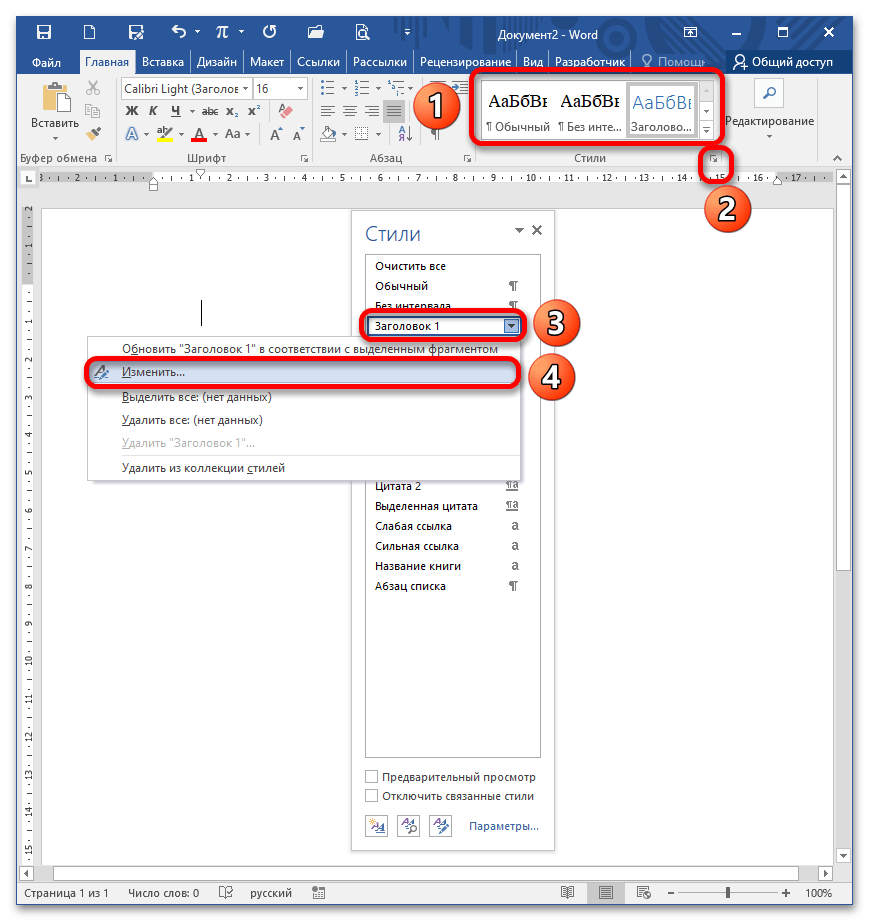
При написании работы необходимо соблюдать ряд условий:
- нумерация разделов и подразделов происходит по всему документу;
- недопустимо оставлять пустые строки вместо заглавия;
- заголовок нумеруется по порядку, подзаголовок включает номер главы и порядковый номер;
- точки не проставляются после нумерации частей;
- если заглавие раздела состоит из двух частей, между ними ставится точка;
- обозначение каждого пункта пишется с новой строки и с большой буквы (иногда допускается написание заголовков прописными буквами);
- перенос слов запрещен;
- в нумерацию разделов не включаются введение, заключение, список литературы.
Согласно требованиям ГОСТ каждый раздел начинается с новой страницы, т.е. вставляется разрыв. Это необходимо для того, чтобы отделить одну часть от другой, а также чтобы редактирование информации не привело к беспорядку в нижестоящем тексте. Разрыв, выполненный инструментами Word, позволяет сместить на одну страницу целый блок, в отличие от некорректного оформленного документа (когда разрыв выполняется через нажатие на Enter), где смещение происходит на произвольный интервал.

Нумерация
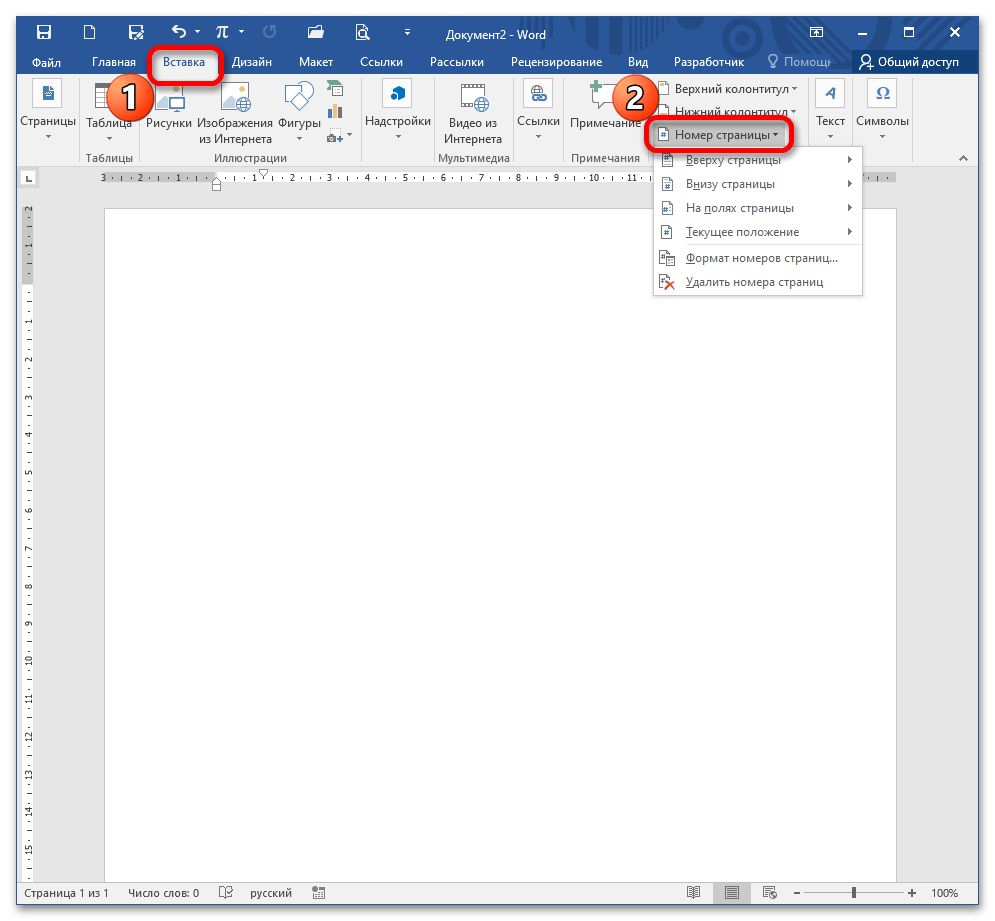
Все листы в документе нумеруются, за исключением титульного, однако с него начинается нумерация. По стандарту номер в виде арабского числа проставляется в середине нижнего колонтитула без точки. Чтобы пронумеровать документ, перейдите в меню «Вставка» – блок «Колонтитулы» – «Номер страницы».
Также нумеруются картинки, таблицы и графики/диаграммы. Графическое отображение информации, как и подписи к ней, центрируются. Если изображение нормального размера, необходимо пропустить по одной строке до и после картинки. Если рисунок небольшой, допустимо его нахождение справа от текста с соблюдением пропуска в 0,5 см.