click fraud protection
OneDrive — это служба облачного хранения, предоставляемая Microsoft для хранения всех необходимых файлов в одном месте, чтобы вы могли получить доступ к файлу из любого места. Он заменяет традиционную технологию хранения файлов некоторыми дополнительными функциями. Если вы используете OneDrive, вам не нужно дополнительно копировать файл для передачи на другие устройства. Кроме того, вам не нужно использовать USB-накопитель или службы электронной почты для отправки файла в другие места.
Вы можете легко открывать свои файлы с любого устройства в любом месте, в любое время через Интернет. Кроме того, вы можете поделиться своим файлом с другими благодаря совместной интеграции Microsoft 365. Итак, в этом руководстве по Windows я покажу вам, как настроить OneDrive в вашей Windows.
Когда вы интегрируете OneDrive в Windows, вы также можете пользоваться расширенными функциями, такими как автоматическая синхронизация данных, облачное хранилище, которое сохраняет большое количество данных локального диска, восстановление данных и т. д. Итак, в этом руководстве я подробно расскажу об OneDrive. Вы можете узнать о создании учетной записи OneDrive, загрузке, процессе синхронизации, службе файлов по запросу, функции общего доступа и процессе восстановления.
Поэтому, если вы внимательно изучите это руководство, вы сможете узнать все о OneDrive. Если вы новый пользователь OneDrive или хотите подписаться на OneDrive, это руководство станет для вас отличным ориентиром.
Как создать учетную запись OneDrive
Чтобы получить доступ к учетной записи OneDrive на вашем компьютере, у вас должна быть учетная запись Microsoft. Если у вас уже есть Outlook, учетная запись электронной почты Hotmail или сетевая учетная запись Xbox, это означает, что у вас уже есть учетная запись Microsoft.
Однако, если у вас нет ни одной из учетных записей, вы можете создать новую учетную запись Microsoft в течение нескольких минут. Чтобы создать учетную запись Microsoft, выполните следующие простые шаги:
1. Во-первых, перейдите к onedrive.com и нажмите на Создай под параметром входа.
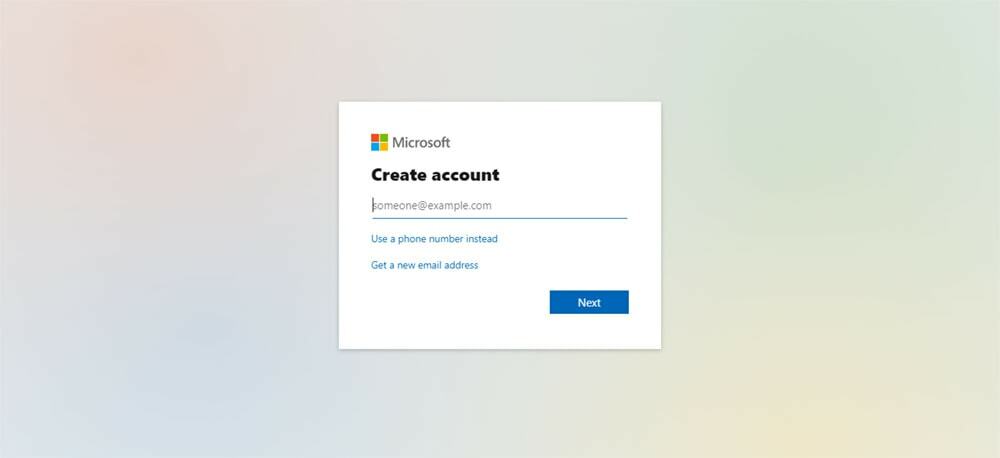
2. Чтобы создать новую учетную запись, вам потребуется либо адрес электронной почты, либо номер телефона. Вы также можете использовать другой служебный адрес электронной почты (например, Gmail или Yahoo) для создания учетной записи Microsoft. При использовании другой служебной учетной записи электронной почты необходимо подтвердить текущий адрес электронной почты.
С другой стороны, вы получите код на свой мобильный телефон, если вы используете номер мобильного телефона для своей учетной записи Microsoft. После получения кода на свой мобильный необходимо ввести код и нажать далее.
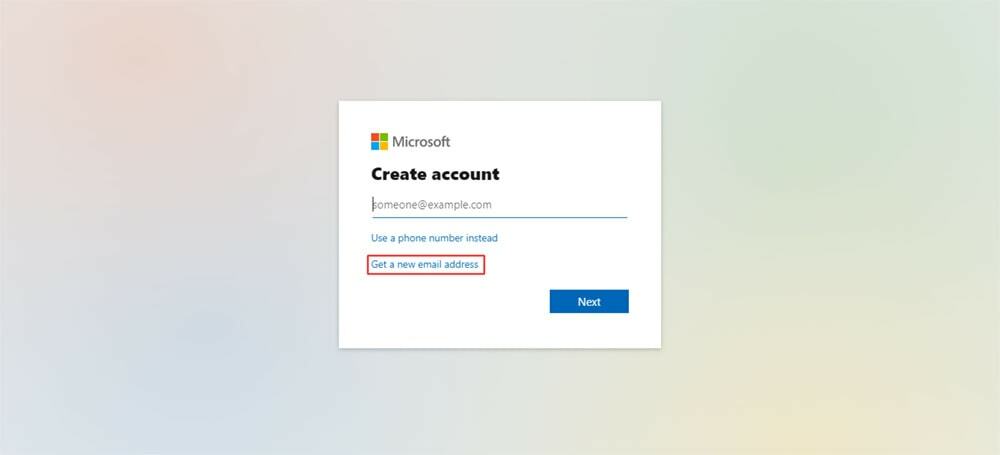
3. Кроме того, если вы хотите создать новый адрес электронной почты, нажмите кнопку Получить новый адрес электронной почты.
4. Затем введите желаемый адрес электронной почты в новое поле электронной почты и выберите вариант электронной почты с Outlook.com или hotmail.com. Затем нажмите на Следующий кнопка.
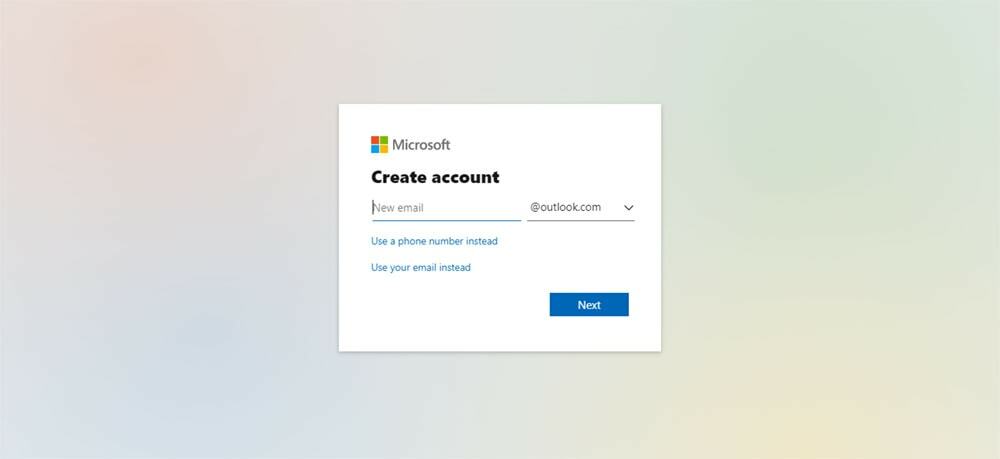
5. Продолжайте шаги, чтобы завершить процесс создания учетной записи Microsoft.
После завершения шагов по созданию учетной записи вы можете подключиться к OneDrive.
Как настроить OneDrive в Windows
Обычно OneDrive настраивается в вашей системе Windows. Однако, если вы обнаружите, что OneDrive не настроен в Windows, вы должны настроить его вручную. Выполните следующие действия:
1. Тип » один диск » в меню «Пуск» и щелкните результат в разделе «Лучшее совпадение», чтобы открыть OneDrive. Однако вы не найдете OneDrive в меню «Пуск», если OneDrive не установлен на вашем компьютере. Итак, сначала вам нужно скачать Автономный установщик клиента OneDrive от Microsoft и установите его на свой компьютер. Затем откройте OneDrive на своем компьютере.
2. В OneDrive вы указываете свой адрес электронной почты в поле.
3. Далее, с лизать на Войти кнопка.
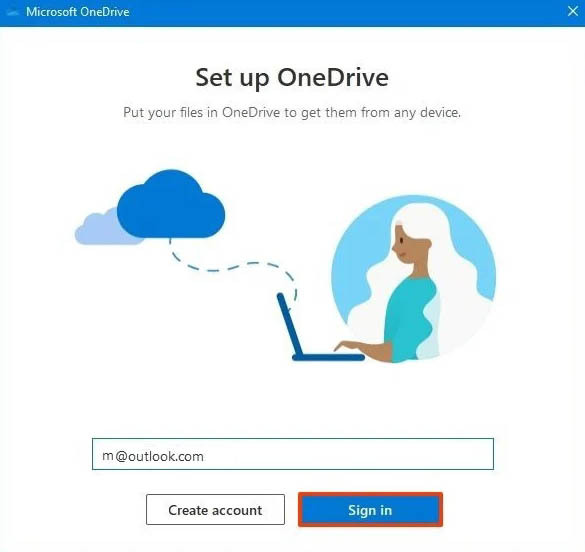
4. После этого введите пароль своей учетной записи Microsoft и нажмите кнопку Войти кнопка. Затем нажмите на Следующий кнопку для перехода на следующую страницу.
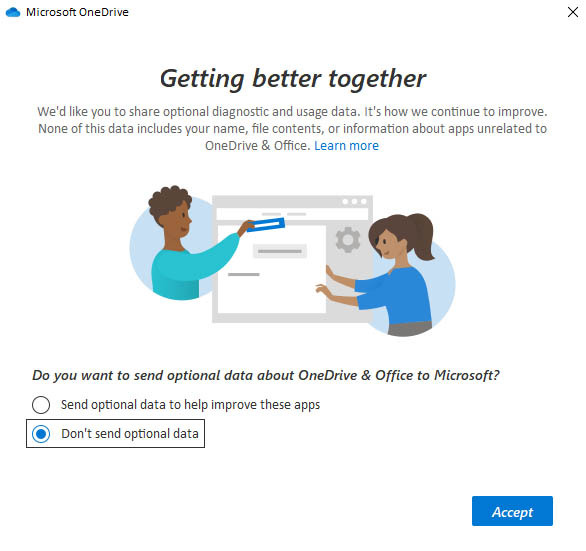
5. Теперь вам нужно подтвердить, отправлять ли дополнительные данные об OneDrive в Microsoft. Выберите один из двух вариантов и нажмите кнопку Принимать кнопка.
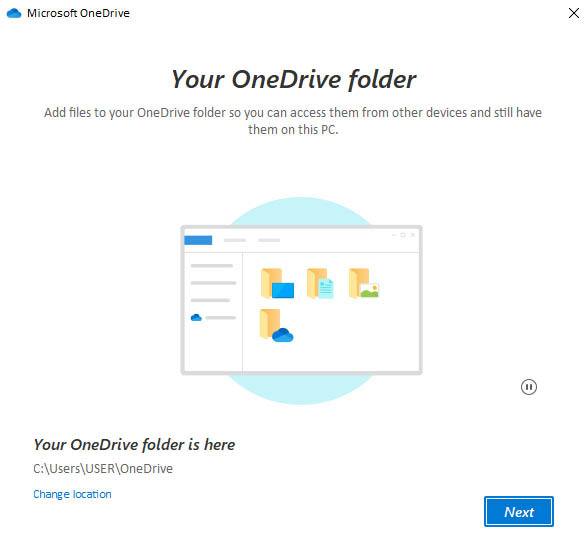
6. Затем вы получаете возможность выбрать расположение папки OneDrive. Сохраните свой локальный диск или перейдите на другой диск на своем компьютере и нажмите кнопку Следующий кнопка.
7. Затем нажмите на Следующий кнопка.
8. Вы снова нажимаете на Следующий кнопка.
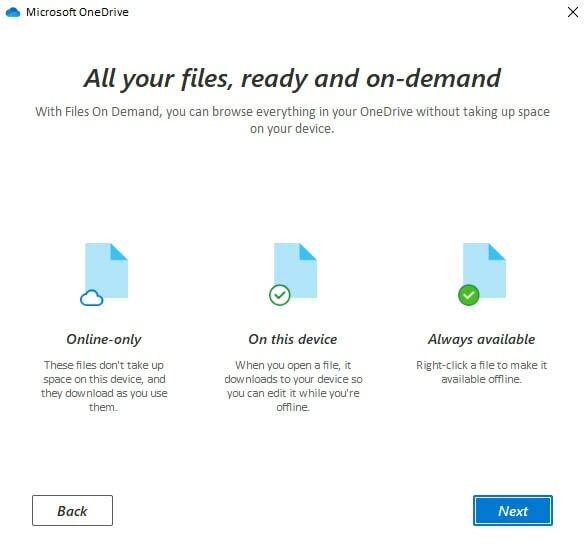
9. У вас есть возможность хранить свои файлы по запросу, чтобы получить доступ к своим файлам в OneDrive, не занимая лишнего места на вашем устройстве, и нажмите кнопку Следующий кнопка.
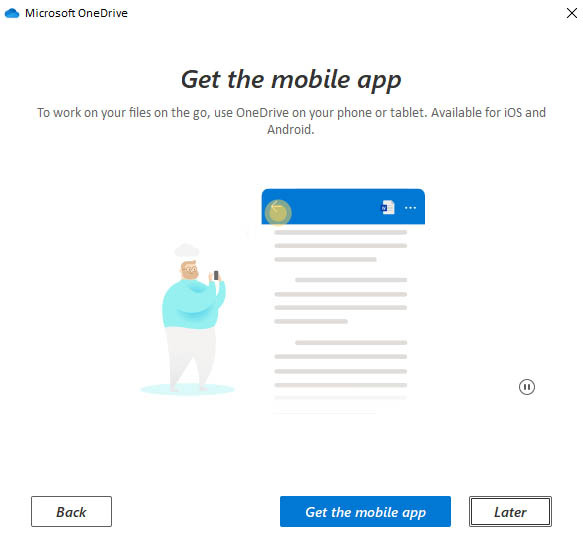
10. Чтобы получить доступ к мобильному приложению OneDrive, выберите значок Получить вариант мобильного приложения или Позже для продолжения процесса настройки.
11. Теперь ваш диск готов к синхронизации вашего файла. Далее нажмите на Откройте мою папку OneDrive для завершения процесса установки OneDrive.
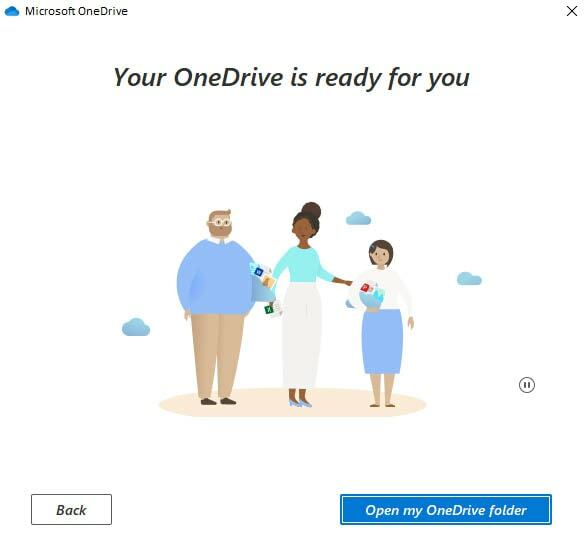
Как только процесс установки OneDrive будет полностью завершен, он будет готов к загрузке.
Как загрузить файлы в OneDrive
После завершения процесса установки OneDrive ваш компьютер легко подключается к OneDrive. Таким образом, вы можете загружать файлы в OneDrive с помощью проводника, выполнив следующие действия:
1. Откройте проводник на вашем компьютере. Вы найдете OneDrive в левой части Проводника. Однако вы можете увидеть несколько учетных записей OneDrive на своем компьютере, например OneDrive — Personal, OneDrive — Family. Из нескольких учетных записей OneDrive щелкните нужную учетную запись OneDrive на левой панели проводника.
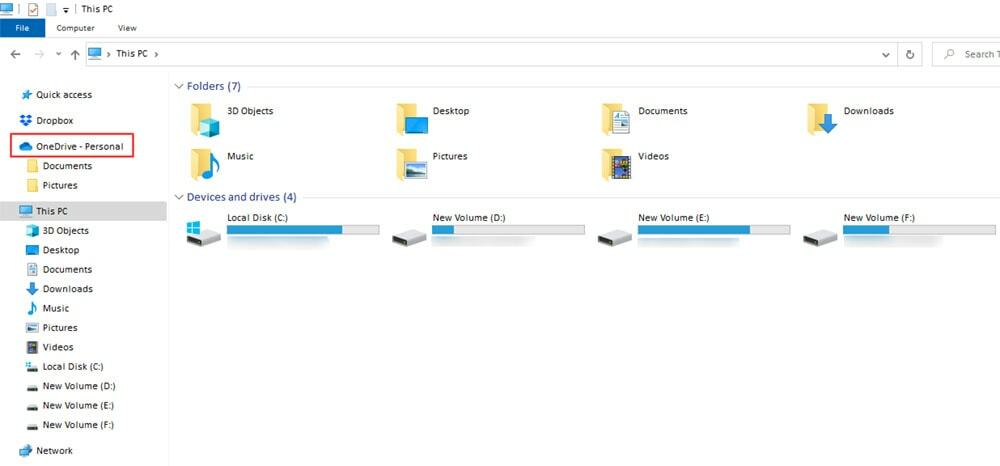
2. Теперь откройте другой проводник, нажав клавишу быстрого доступа. ВЫИГРЫШ+Е.
3. В недавно открывшемся проводнике перейдите к файлу, который вы хотите переместить в учетную запись OneDrive.
4. Теперь выберите файл, чтобы перетащить его в папку OneDrive. Когда вы помещаете любой файл в папку OneDrive, он автоматически синхронизируется, чтобы вы могли легко получить к нему доступ из любого места, войдя в свою учетную запись OneDrive.
5. Кроме того, вы можете загружать файлы в OneDrive, вырезая или копируя их с локального диска и вставляя их в папку учетной записи OneDrive.
После регистрации в учетной записи OneDrive вы получаете 5 ГБ бесплатного хранилища. Если вам нужно больше места для хранения, вы можете зарегистрироваться в Microsoft 365 или купить дополнительно 1 ТБ хранения.
Как выбрать папку локально для учетной записи OneDrive
Вы можете выбрать папку, доступную для учетной записи OneDrive. Чтобы выбрать папку для OneDrive, выполните следующие действия:
1. Щелкните правой кнопкой мыши значок OneDrive на панели запуска. Затем нажмите на Справка и настройки. Контекстное меню появляется чуть выше Справка и настройки. Здесь вы нажимаете на Настройки вариант из контекстного меню.
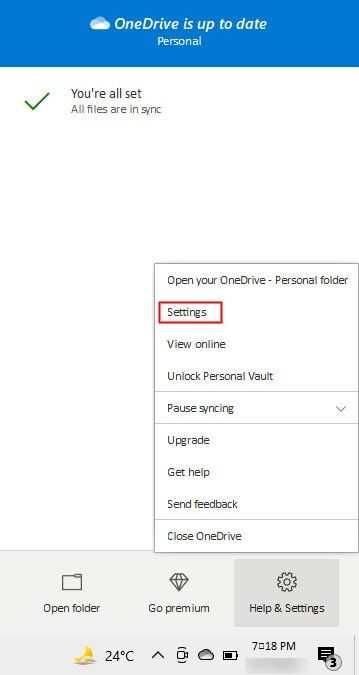
2. Затем появилось окно Microsoft OneDrive. В этом новом окне выберите Счет вкладка
3. Далее нажмите на Выбрать папки кнопка.
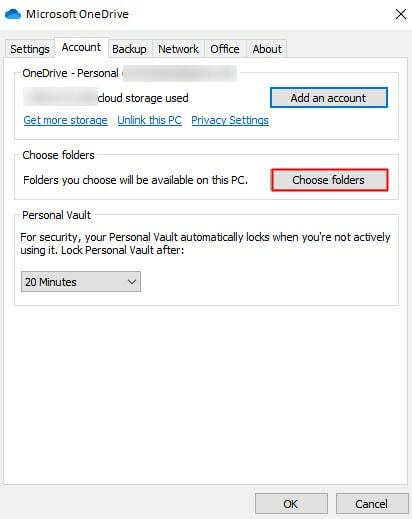
4. Появилось новое окно, в котором вы снимаете флажок с папки, которую вы не хотите делать доступной в папке OneDrive.
5. Наконец, нажмите на В ПОРЯДКЕ кнопку для подтверждения настроек.
После того как вы настроите папку OneDrive локально, ваш файл будет доступен только в вашем файле OneDrive по запросу. Однако папка снятия флажка находится в опции резервного копирования, и вы не можете настроить эту настройку. Чтобы скрыть папку OneDrive из проводника, прежде всего, вам нужно отключить возможность резервного копирования этих папок, чтобы они были скрытыми.
Как включить файлы по запросу в OneDrive
Файлы по запросу — это отличная функция OneDrive для доступа к файлам OneDrive через проводник без их загрузки на компьютер. После включения этой функции на ваш компьютер загружается небольшой фрагмент информации, который делает видимым все содержимое OneDrive. Таким образом, вы можете получить доступ к файлам размером в гигабайты, не используя место на локальном диске.
Однако вам необходимо подключение к Интернету для визуализации файлов OneDrive на вашем компьютере. В этом разделе показано, как включить функцию «Файлы по запросу» в OneDrive и получить доступ к файлам через Интернет. Как правило, функция «Файлы по запросу» активирована по умолчанию. Однако, если эта опция не включена, вы можете включить ее следующим образом:
1. Щелкните значок облака OneDrive на панели запуска и щелкните значок Справка и настройки вариант.
2. В контекстном меню нажмите на Настройки.
3. Снова нажмите на Настройки вкладка
4. Во вкладке «Настройки» поставьте галочку Экономьте место и загружайте файлы по мере их использования в разделе «Файлы по запросу» и, наконец, нажмите В ПОРЯДКЕ кнопку для завершения настроек.
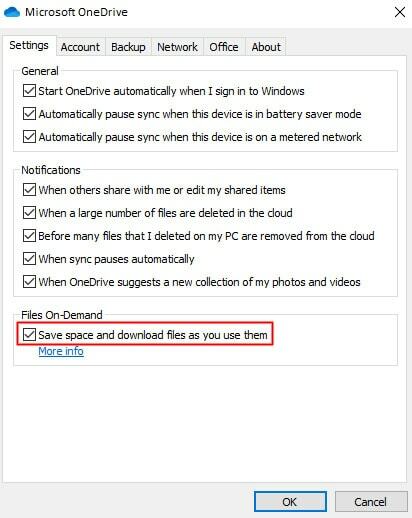
После того, как вы закончите настройку, на вашем компьютере будет включена функция «Файлы по запросу», и вы сможете получить доступ к этим файлам OneDrive, не используя место на жестком диске вашего компьютера.
Как поделиться файлом OneDrive
В OneDrive есть функция обмена файлами так что вы можете легко делиться своими файлами с друзьями, семьей и другими людьми. Вы можете отправить файлы на определенный адрес электронной почты или создать ссылку, чтобы поделиться ими через любой другой носитель. Чтобы поделиться файлом OneDrive, выполните следующие действия:
1. Откройте папку OneDrive и выберите файл, которым хотите поделиться.
2. Затем щелкните правой кнопкой мыши и щелкните значок общего доступа OneDrive.
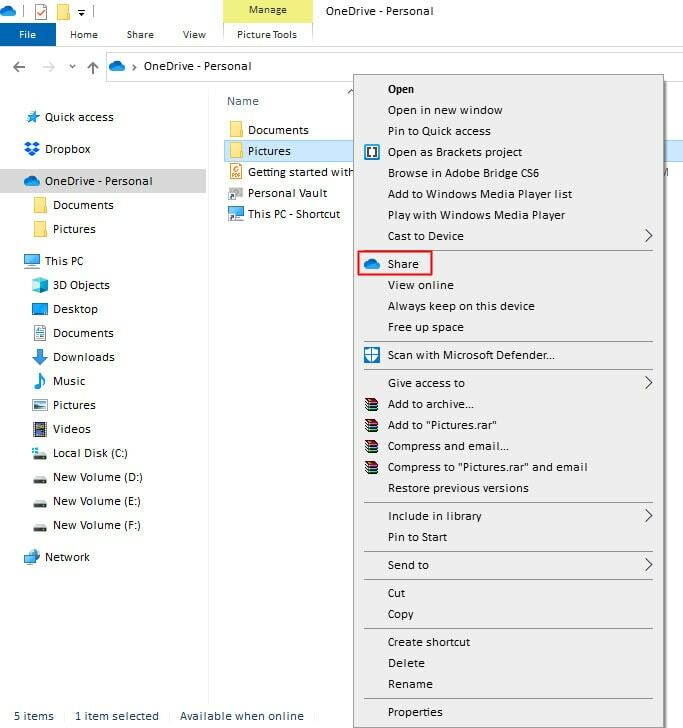
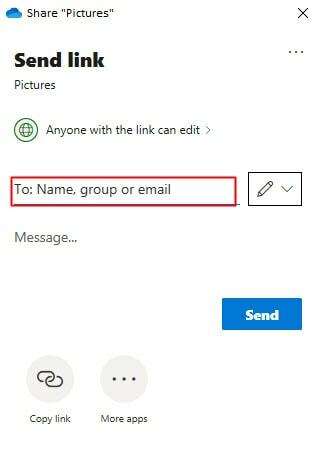
3. Вы можете поделиться файлом с кем угодно или установить доступ для определенных лиц. Кроме того, у вас есть полный контроль, чтобы остановить доступ к файлам других. Вы также можете разрешить конкретному человеку редактировать общие файлы.
4. Чтобы поделиться файлами, введите адрес электронной почты получателя, затем нажмите кнопку Отправить кнопка.
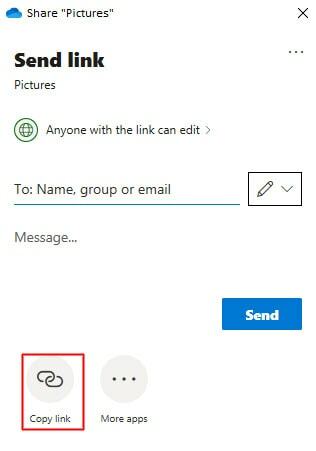
5. Другой способ поделиться файлом OneDrive — создать ссылку и отправить ее получателю.
Прекратить совместное использование файла OneDrive
Когда вы чувствуете, что перестали делиться файлами OneDrive, вы можете легко управлять им со своей стороны.
1. Для этого снова откройте опцию общего доступа OneDrive и нажмите на три точки над меню общего доступа.
2. Теперь нажмите на Доступ менеджера вариант.
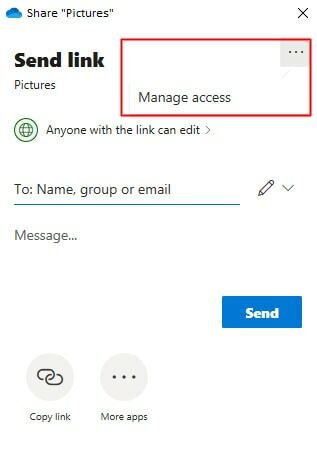
3. Теперь вы можете остановить обмен, удалив общую ссылку или удалив адреса электронной почты и щелкнув значок Прекратить делиться. Когда вы завершите процесс прекращения общего доступа к OneDrive, получатели больше не смогут получить доступ к файлам.
Как восстановить предыдущую версию OneDrive
«История версий» — еще одна замечательная функция OneDrive, позволяющая восстанавливать предыдущие версии файлов, включая офисные документы, изображения, аудио, видео. С помощью этого инструмента OneDrive вы можете легко получить доступ к более старой версии файлов, выполнив следующие действия:
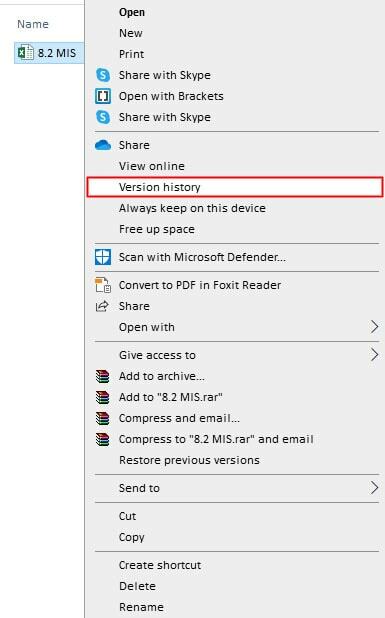
1. Откройте папку OneDrive и щелкните правой кнопкой мыши, чтобы выбрать История версий вариант.
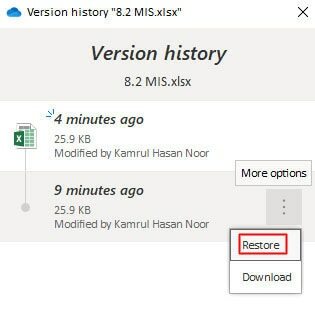
2. Просмотр ранее сохраненной доступной версии. Вы нажимаете на три точки для восстановления предыдущих файлов из нескольких версий файлов. Вы можете либо восстановить, либо скачать файлы в ранее сохраненных файлах.

3. Если вы выберете восстановить опция, ваш текущий файл заменяется ранее сохраненной опцией.
Как настроить личное хранилище с помощью OneDrive
Функция личного хранилища является частью клиента Microsoft, но используется в OneDrive для защитить конфиденциальные файлы в защищенной области . Он обеспечивает надежную защиту двух проверок подлинности, таких как PIN-код, биометрическая проверка, электронная почта или проверка телефонного звонка, поэтому только вы можете получить доступ к конфиденциальному файлу через вход в систему с вашего устройства. Для использования этой функции не требуется дополнительных затрат.
Однако для доступа к этой функции вам необходимо подписаться на Microsoft 365. В противном случае вы можете хранить только три файла в Personal Vault. Итак, давайте посмотрим, как настроить личное хранилище в OneDrive:
1. Щелкните значок OneDrive в области панели запуска.
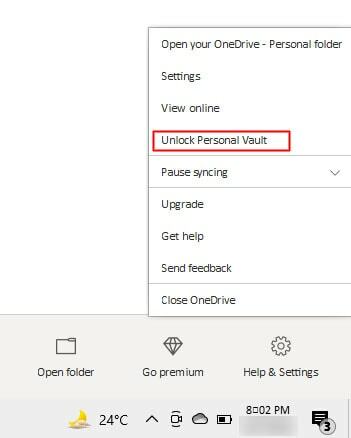
2. Затем нажмите на Справка и настройки и нажмите Разблокировать личное хранилище в контекстном меню.
3. Появится новое окно, в котором вы нажмете кнопку Следующий кнопка.
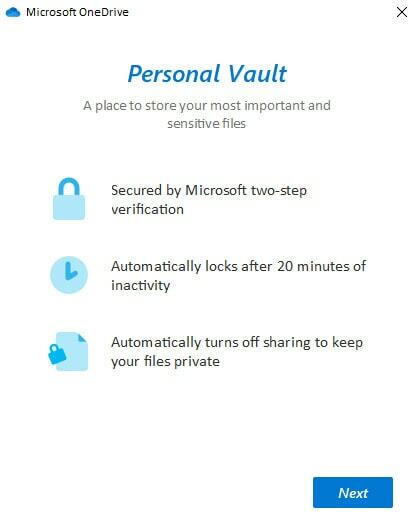
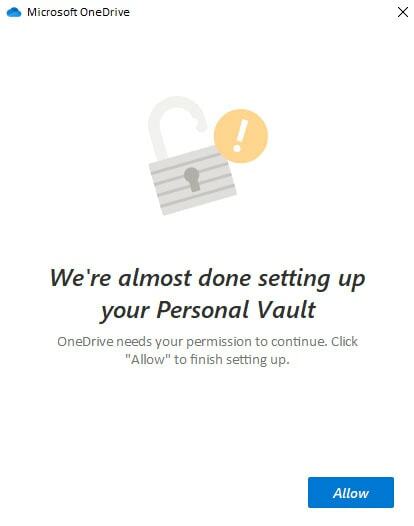
4. Затем нажмите на Позволять и продолжайте на экране, чтобы завершить процесс проверки.
Windows 10 OneDrive по сравнению с Виндовс 11 OneDrive
Как правило, нет никакой разницы в функциях OneDrive между Windows 10 и Windows 11. Единственная разница между двумя операционными системами Windows — это вход в настройки для открытия OneDrive. В Windows 11 параметры резервного копирования и восстановления и истории файлов удалены из настроек. Windows 11 позволяет синхронизировать OneDrive, несмотря на параметр «Резервное копирование» в настройках.
Используйте OneDrive через настройки в Windows 11
Давайте посмотрим, как использовать OneDrive с помощью настроек в Windows 11:
1. Сначала нажмите на запуск Windows значок и нажмите на настройки.
2. Нажать на Система из списка вкладок слева в окне настроек. Как правило, окно настроек по умолчанию находится на вкладке «Система».
3. На вкладке «Система» раскройте список справа и найдите Место хранения вкладка Затем нажмите на Место хранения вкладка
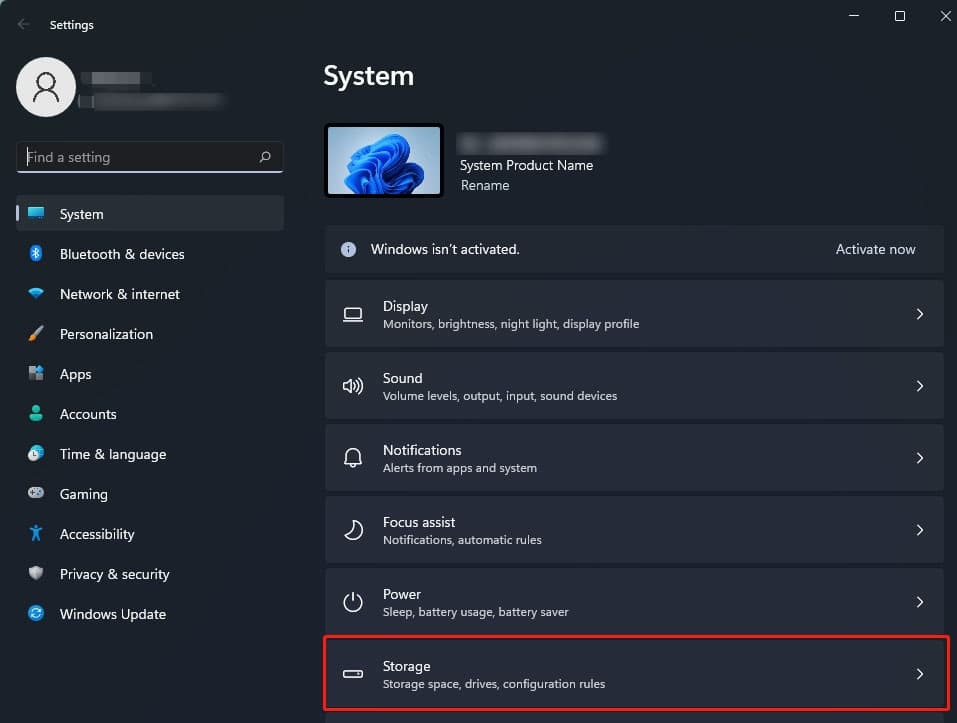
4. После того, как вы нажмете на вкладку «Хранилище», она развернет Расширенные настройки и находит Резервныйопции.
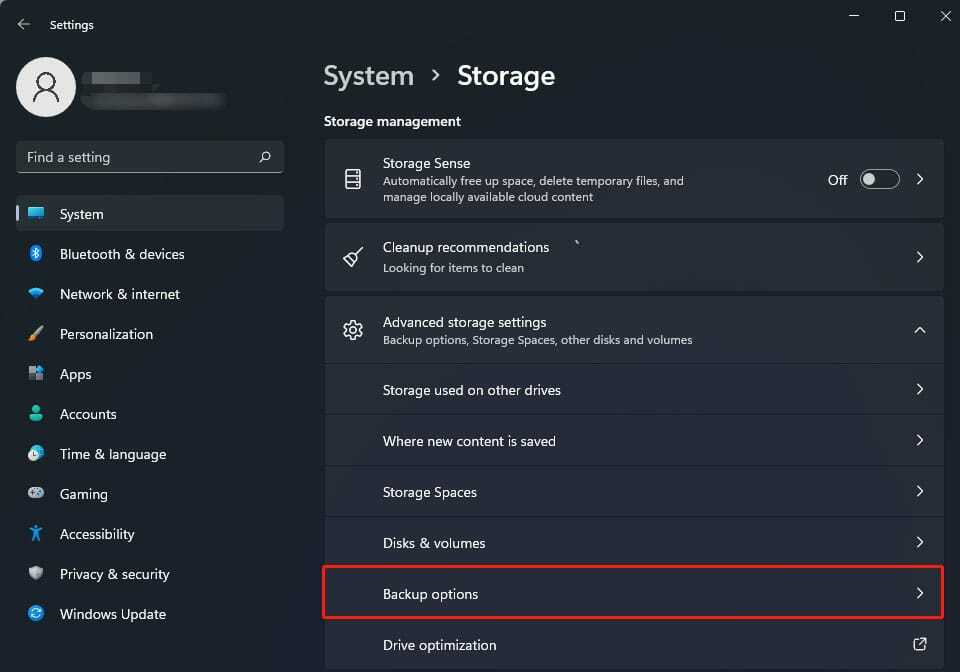
5. Когда вы нажмете на опцию «Резервное копирование», вы перейдете к Резервное копирование Windows страница. Кроме того, вы можете перейти на страницу резервного копирования Windows из Настройки > Учетные записи > Резервное копирование Windows.
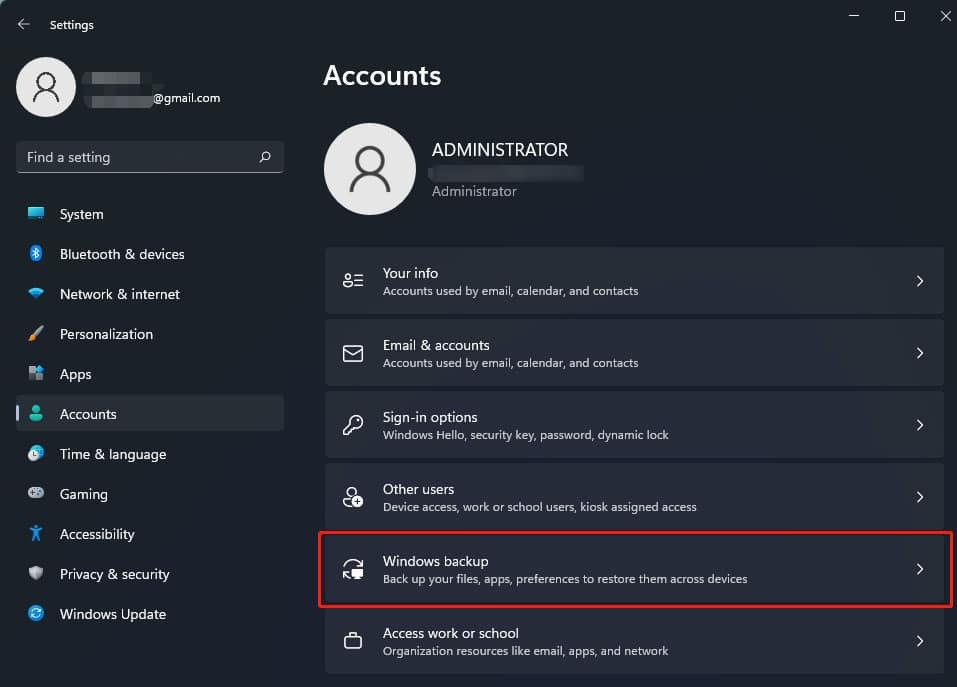
6. После того, как вы нажмете на опцию резервного копирования Windows, вы перейдете к Резервное копирование Windows страница, где вы найдете Синхронизация папки OneDrive. Здесь вы нажимаете на Управление настройками синхронизации.
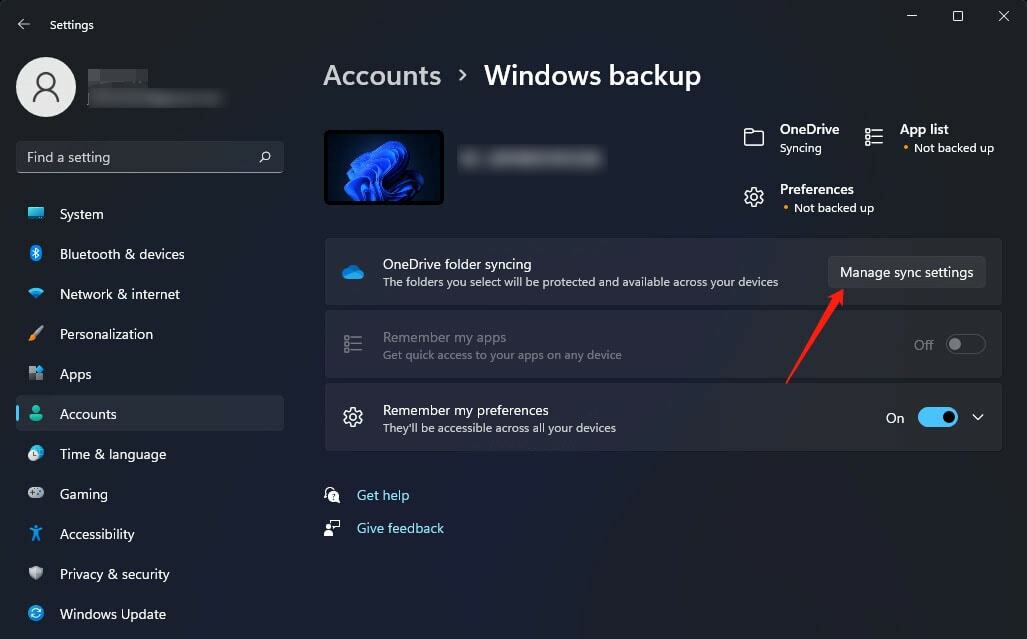
7. Появится новое окно, в котором вы можете решить, какая папка автоматически синхронизируется в OneDrive для создания резервных копий файлов. Вы можете восстановить его из OneDrive, если потеряете компьютер при резервном копировании файла.
8. Выберите папку, для которой хотите создать резервную копию, и нажмите кнопку Начать резервное копирование кнопка. Затем ваш файл синхронизируется в OneDrive.
Последние мысли
OneDrive — отличное онлайн-решение для резервного копирования файлов вашего компьютера, позволяющее легко получить доступ к файлам из любого места и в любое время. В этой статье я рассказал обо всех возможностях OneDrive. Следуя этой статье, вы узнаете, как настраивать, синхронизировать и обмениваться файлами в OneDrive.
Функции OneDrive идентичны как для Windows 10, так и для Windows 11. Поэтому, если вы будете следовать этой статье, вы сможете использовать это приложение для всех ОС Windows. Однако в Windows 11 есть новое обновление для использования настроек Windows для OneDrive.
Я также рассказал, как использовать OneDrive в Windows 11. Таким образом, вы получите все советы и рекомендации по OneDrive в этой статье. Наконец, я прошу вас поделиться этой статьей со своими друзьями, чтобы они могли полностью оптимизировать свое приложение OneDrive, и вы получите благодарность от своих друзей, поделившись с ними ценной статьей.
OneDrive для Windows 10
OneDrive (до 2014 года назывался SkyDrive) – облачное хранилище от Microsoft. Работает так же, как и другие подобные сервисы: открывает пользователю доступ к файлам и синхронизирует их между компьютерами и смартфонами. При этом имеет одно отличие – облако предустановлено на большинство устройств с ОС Windows.
Что это за программа и зачем она нужна?
Облако используется не только для хранения личных данных. С помощью OneDrive синхронизируются параметры ОС и оформления интерфейса, настройки приложений, истории посещений и сохраненные пароли в браузерах Internet Explorer и Microsoft Edge.

Доступ к файлам осуществляется через:
- Официальный сайт – onedrive.live.com.
- Папку «OneDrive» на устройстве.
- Приложение, которое разработано для всех операционных систем.
При первом использовании сервиса может быть запрошена авторизация через учетную запись, но для дальнейшей работы не потребуется специальных настроек.
Условия использования
Пользоваться облаком можно бесплатно, но есть лимит на хранение данных – всего 5 ГБ. Для этого необходимо только зарегистрировать свою учетную запись Microsoft.
Для расширения объема хранилища придется оплатить подписку:
- OneDrive 100 – только хранение, предоставляется 100 ГБ.
- Microsoft 365 персональный – функции премиум-класса + Office 365, предоставляется 1 ТБ.
- Microsoft 365 для семьи (до 6 пользователей) – функции премиум-класса + Office 365, предоставляется 6 ТБ.
Российские пользователи теперь не могут оформить подписку через сайт, нужно обращаться к розничному продавцу или в интернет-магазины (М.Видео, Эльдорадо и т.д.).
Также есть возможность бесплатно увеличить размер хранилища, пригласив друзей по реферальной ссылке (500 МБ за каждого приглашенного). Но максимальный объем в этом случае – 10 ГБ.
Можно ли удалить OneDrive?
Многим пользователям не нравится работать с данным облаком, и тому есть несколько причин:
- Конфиденциальность – все сохраненные в облаке данные мониторятся со стороны разработчиков. Из хранилища (даже защищенного паролем) может быть удален контент, который, по мнению Microsoft, является неэтичным.
- Нагрузка на систему – приложение занимает место на жестком диске, постоянно висит в трее, поедая ресурсы, а при закрытии через время вновь появляется в трее. Дополнительно нагружает аппаратные ресурсы ОС.
Как отключить OneDrive Windows 10
Приложение по умолчанию загружается вместе с ОС. Остановить автозагрузку возможно несколькими способами.
С помощью параметров приложения
- Кликнуть правой кнопкой мышки по иконке облака в трее и выбрать «Параметры».
- Откроется новое окно в одноименной вкладке. Убрать галочку с пункта «Автоматически запускать при входе…». Перейти во вкладку «Учетная запись» и клацнуть по кнопке «Удалить связь…», чтобы завершить синхронизацию.
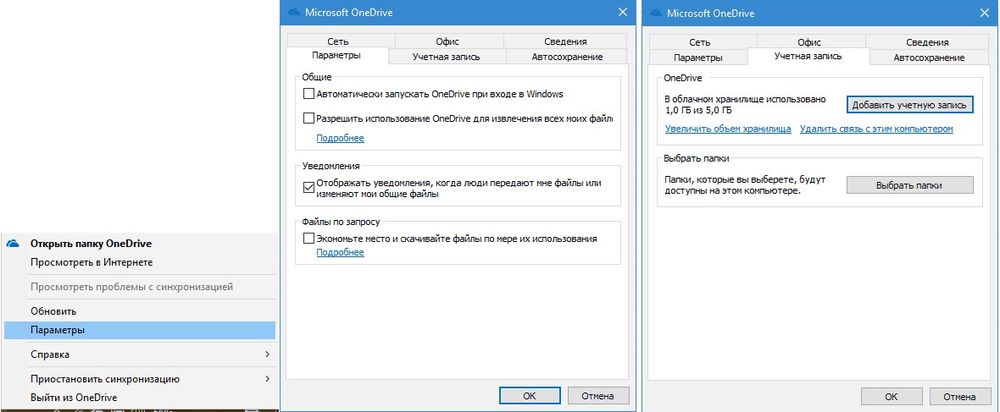
- Система запросит подтверждение действия. Еще раз нажать кнопку «Удалить связь…».
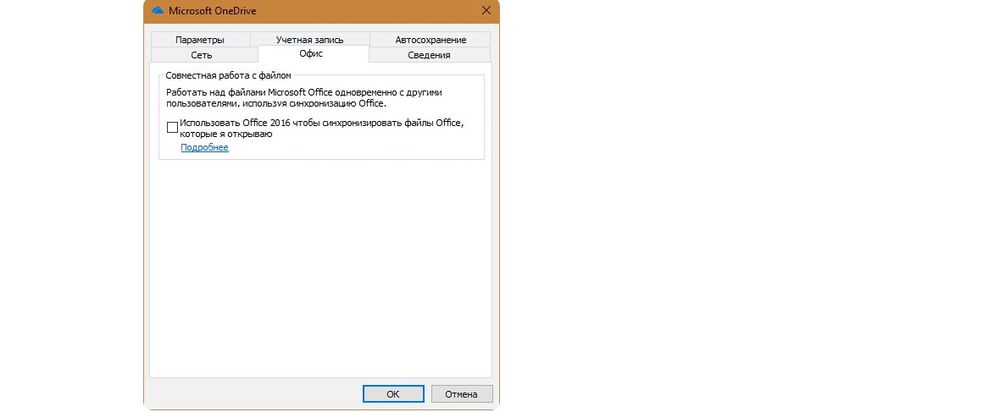
- Перейти во вкладку «Офис». Убрать галочку с параметра использования Office для синхронизации. Нажать «Ок».
С помощью редактора реестра
- Вызвать окно «Выполнить», используя комбинацию клавиш Win+R, вписать команду regedit – «Enter».
- Перейти по пути «HKEY_LOCAL_MACHINE» – «SOFTWARE» – «Policies» – «Microsoft» – «Windows» – «SkyDrive» (или «OneDrive»).
- Если последняя папка отсутствует в разделе, нужно создать ее. Клацнуть правой кнопкой мышки по папке «Windows», выбрать «Создать» – «Раздел».
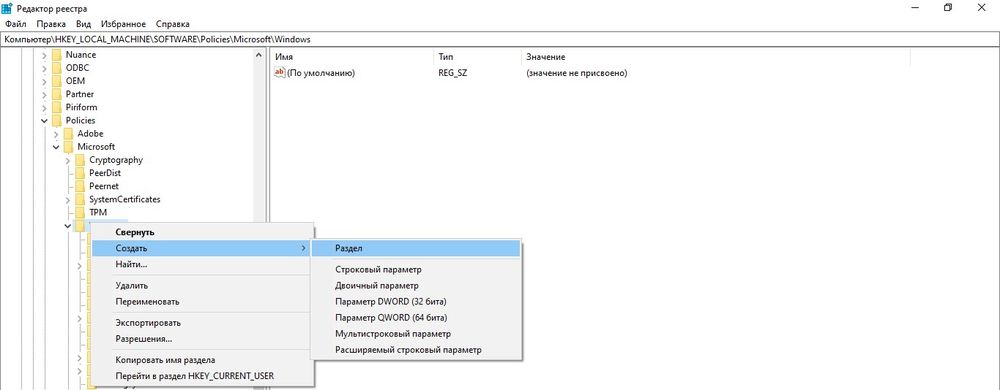
- Назвать папку «OneDrive». В ней создать параметр Dword (32).
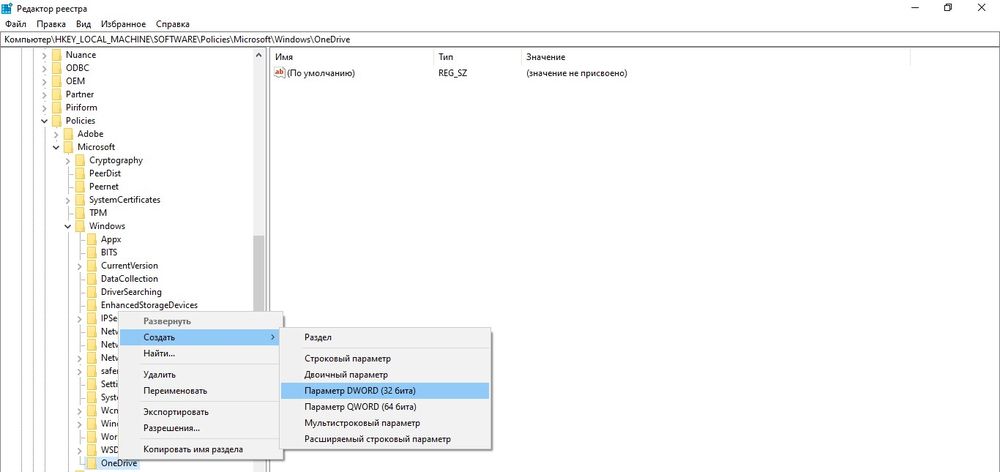
- Переименовать параметр как «DisableFileSync», дважды щелкнуть по нему левой кнопкой и установить значение 1.
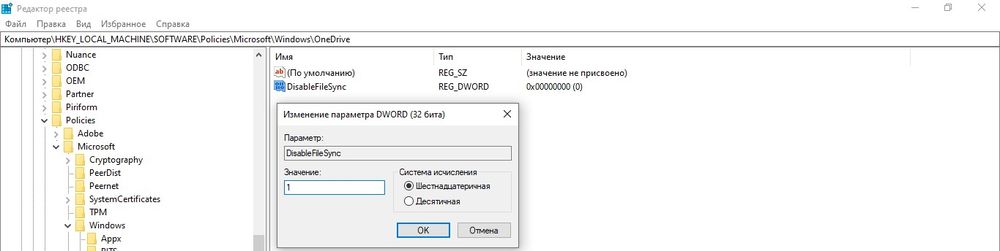
- Закрыть редактор и перезагрузить компьютер.
Для изменения опции можно просто удалить созданную папку.
С помощью редактора групповой политики
- Вызвать окно «Выполнить» посредством клавиш Win+R, в поисковой строке написать команду gpedit.msc – «Enter».
- Перейти по пути «Конфигурация компьютера» – «Административные шаблоны» – «Компоненты Windows» – «OneDrive». Кликнуть по последней папке левой кнопкой – справа отобразится меню.
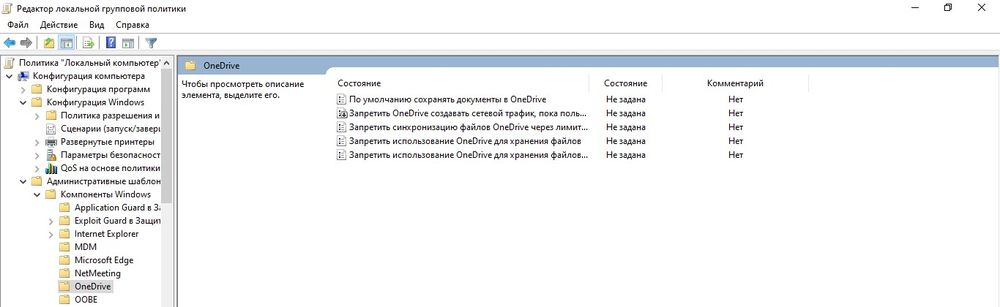
- Дважды щелкнуть по параметру «По умолчанию сохранять документы…». В новом окне настроек отметить вариант «Отключено».
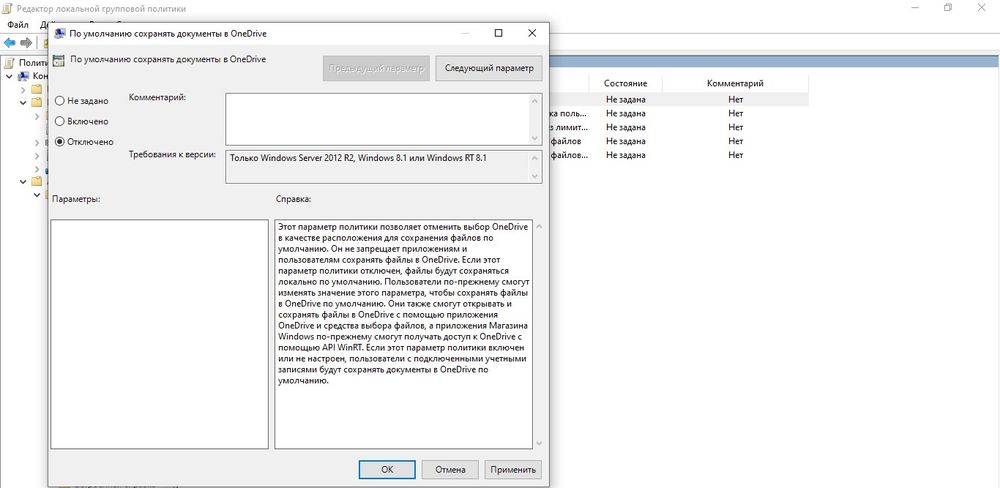
- Применить изменения и нажать «Ок».
- Далее открыть параметр «Запретить использование для хранения файлов». Установить значение «Включено». Применить изменения и нажать «Ок».
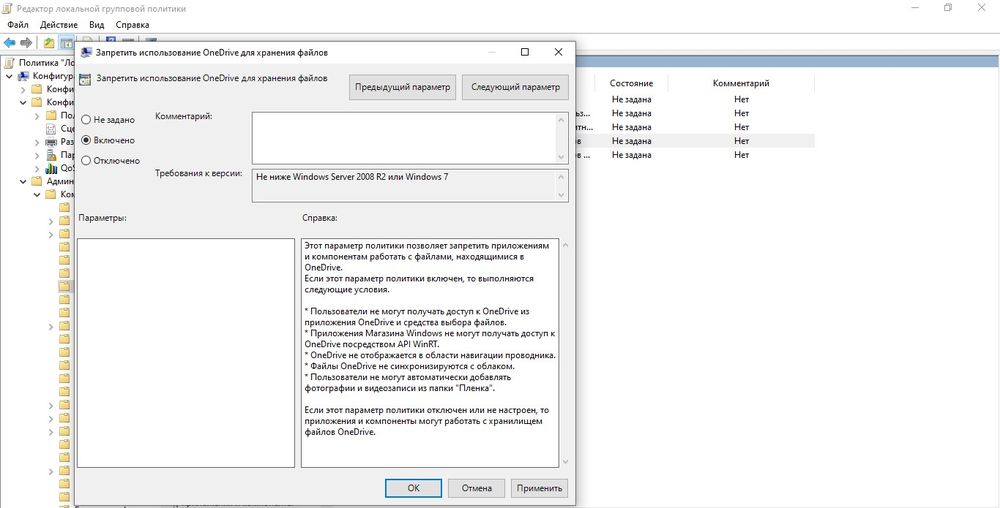
Важно! Данный способ работает только в версии 10 Pro.
Как удалить OneDrive Windows 10 полностью
Начиная с версии 1703, удаление приложения осуществляется в несколько кликов.
Способ 1
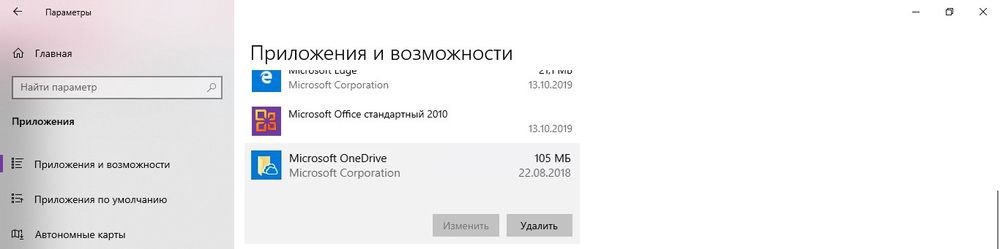
- Открыть параметры системы, нажав одновременно клавиши Win+I. Перейти в раздел «Приложения».
- В списке найти название, щелкнуть по нему и нажать «Удалить».
Способ 2
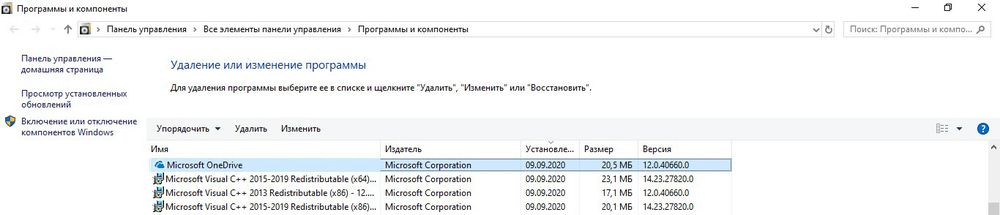
- Зайти в параметры системы (Win+I), в поисковую строку вписать «Панель управления» и выбрать инструмент.
- Открыть «Программы и компоненты». Также перейти туда можно из раздела «Приложения», кликнув по соответствующему пункту, который расположен справа.
- Найти в списке нужное приложение. Выделить его и нажать «Удалить» — опция расположена на горизонтальной панели сверху.
Способ 3
- Запустить командную строку от имени администратора – Win+R, в окне «Выполнить» вписать команду cmd, нажать Ctrl+Shift+Enter.
- Сначала следует завершить работу облака – вставить в строку команду «taskkill /f /im OneDrive.exe» без кавычек и нажать «Enter».

- Если не удается найти процесс, значит, программа не запущена.
- Для удаления используется команда в виде пути расположения файла. Например, C:\Win\Sys32\OneDriveSetup.exe/uninstall.
- По завершении процесса необходимо перезагрузить компьютер.
Если после очередного обновления ОС облачное хранилище будет снова установлено на компьютер, рекомендуется повторить вышеописанные действия.
В телефонах, ПК-версиях 8.1 и RT 8.1 удалить облачный сервис невозможно – он является частью операционной системы.
Если не обновляется OneDrive Windows 10
Многие пользователи сталкиваются с проблемой, когда OneDrive не обновляется – задача «висит» и потребляет больше 50% ресурсов процессора. Соответственно, через время компьютер начинает тормозить и зависать. Даже после принудительного завершения задачи и перезагрузки ПК включается апдейт приложения, но ничего не меняется.
Ниже – наиболее эффективные методы решения проблемы. Начать рекомендуется с банальной очистки системы от мусора
CCleaner или Reg Organizer
- Скачать одну из утилит с официального ресурса.
- Установить и запустить ее.
- В главном окне CCleaner перейти в раздел «Очистка». Нажать кнопку «Анализ», затем — «Очистка». Все настройки установлены по умолчанию.
- Перейти в раздел «Реестр». Кликнуть по кнопке «Поиск…», затем – «Исправить».
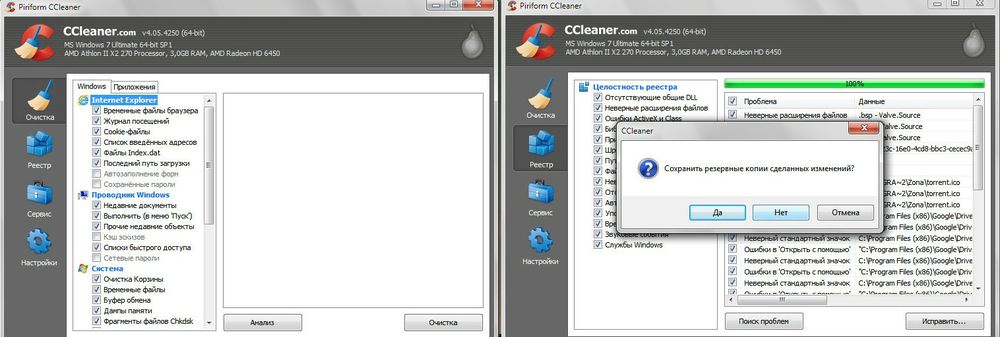
- Дождаться завершения работы утилиты и перезагрузить ПК.
Процесс очистки мусора мало чем отличается в Reg Organizer.
Изменение местоположения папки
- Щелкнуть правой кнопкой мышки по иконке облака в трее и вызвать его параметры.
- Перейти во вкладку «Учетная запись». Нажать на кнопку «Удалить связь…». Повторно нажать на кнопку для подтверждения действия.
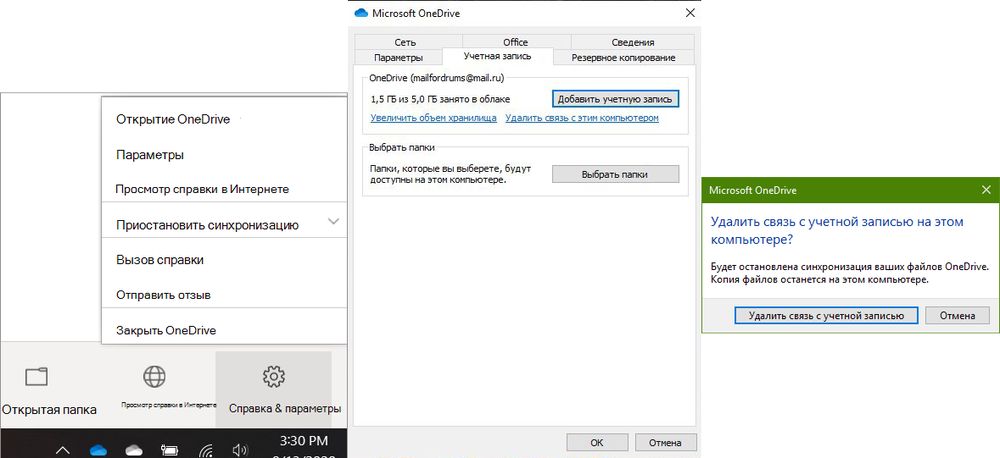
- Появится окно с настройкой – свернуть его.
- Открыть папку, где расположено облачное хранилище, и еще одну папку, куда будет перемещено приложение.
- Перетянуть значок облака из одной папки в другую.
- Развернуть окно с настройкой. Вести е-мейл, пароль и изменить расположение.
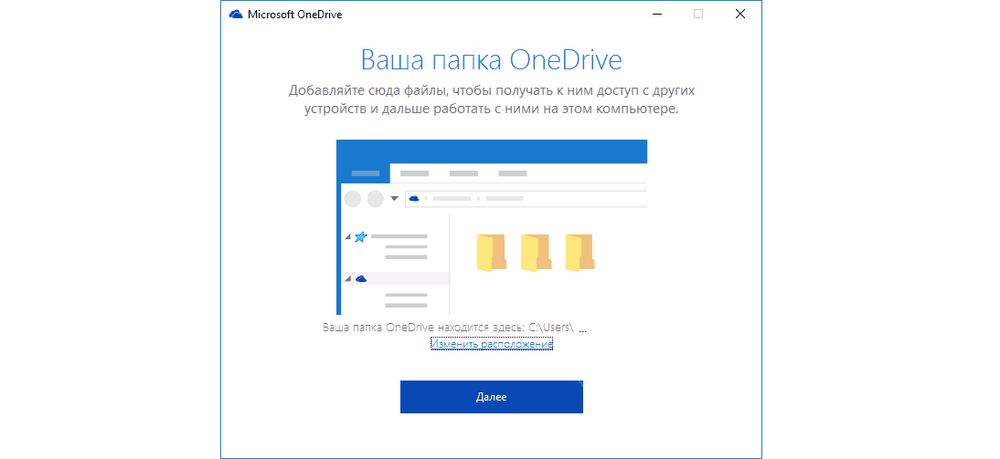
- Указать местоположение новой папки и нажать «Далее».
- Подтвердить действие.
Если ни один из способов не помог решить проблему с обновлением, следует удалить и установить заново клиентское приложение.
Как установить и включить программу OneDrive в ОС Windows 10, ее настройка
OneDrive — служба онлайн-хранения и синхронизации по умолчанию для Windows 10 и Office 365, предлагает множество мощных функций и приложений для большего количества платформ, чем любой из её конкурентов.
- Отличный интерфейс.
- Клиенты для Android, iOS, Mac и Windows.
- Удобная интеграция с Windows 10 и Office 365.
- Высокая функциональность сервиса и управления фотографиями.
- Мощное совместное использование файлов и документов.
- Меньший объем виртуального хранилища, чем в Google Диск.

Настройка OneDrive в Windows.
Настройка и дальнейшее использование
Несмотря на желание многих людей отключить OneDrive, существует немало и тех, кто не может представить свою жизнь без облачного сервиса. Поэтому важно разобраться, как правильно настроить приложение хранилища для дальнейшего использования.
По умолчанию сервис уже встроен в ОС, а значит, полностью готов к использованию. Вы можете загружать файлы в «облако», просто перемещая их с папок компьютера в каталог OneDrive, расположенный внутри Проводника. Для удобства пользователей разработчики подготовили специальный PDF-файл, содержащий в себе информацию по настройке хранилища (документ располагается в корневой папке сервиса).

Если у вас нет времени изучать обширный документ, и вы примерно понимаете, что собой представляет «облако», то можете сразу запустить приложение и перейти в «Параметры». Здесь предлагается активировать автозапуск одновременно с включением компьютера и включить резервное копирование, чтобы не потерять важные данные в случае переустановки ОС.
Что это за программа и зачем она нужна?
Облако используется не только для хранения личных данных. С помощью OneDrive синхронизируются параметры ОС и оформления интерфейса, настройки приложений, истории посещений и сохраненные пароли в браузерах Internet Explorer и Microsoft Edge.
Доступ к файлам осуществляется через:
- Официальный сайт – onedrive.live.com.
- Папку «OneDrive» на устройстве.
- Приложение, которое разработано для всех операционных систем.
При первом использовании сервиса может быть запрошена авторизация через учетную запись, но для дальнейшей работы не потребуется специальных настроек.
Как удалить OneDrive с компьютера
После отключения сервиса его файлы продолжат оставаться в рамках операционной системы Windows 10. Поскольку OneDrive вшит в ОС, выполнять его удаление не рекомендуется. Но, если вы решительно настроены избавиться от всех следов «облака», сделайте следующее:
- Щелкните ПКМ по иконке «Пуск».
- Запустите командную строку от имени Администратора.

- Введите запрос «taskkill /f /im OneDrive.exe» и нажмите на клавишу «Enter».

- Вбейте команду «C:\Windows\System32\OneDriveSetup.exe /uninstall» (для 32-битной ОС) или «C:\Windows\SysWOW64\OneDriveSetup.exe /uninstall» (для 64 бит), сопроводив ввод нажатием на клавишу «Enter».

Так вы раз и навсегда избавитесь от приложения, которое не несет пользы для большинства пользователей Windows 10.


Синхронизация данных с помощью OneDrive в Windows 10
Облачное хранилище Microsoft OneDrive является частью операционной системы Windows 10. Интеграцию клиента облака от своего создателя Windows 10 унаследовала от Windows 8.1. Но и со времён последней, и со времён выпуска Windows 10 реализация интеграции OneDrive эволюционировала. И нынче она являет собой удобнейшую возможность доступа к нашим данным, синхронизированным на разных устройствах. И в числе этих данных — содержимое значимых папок пользовательского профиля операционной системы. Как работает синхронизация данных с помощью OneDrive в Windows 10?
OneDrive: возможности интегрированного в Windows 10 клиента
OneDrive – значимая единица в экосистеме программного обеспечения компании Microsoft. Облако интегрировано не только во всю Windows 10 как хранилище синхронизированных файлов, работа в содружестве с OneDrive предусматривается отдельными штатными приложениями, в частности, «Фотографии» и OneNote, офисными программами пакета Microsoft Office. А при нашей работе с веб-приложениями Office Online облако Microsoft в этом процессе является прочным фундаментом. Все документы, таблицы, прочие проекты, создаваемые нами в веб-приложениях Word Online, Excel Online, PowerPoint Online и прочих, сохраняются на нашем облачном дисковом пространстве OneDrive. Облако от Microsoft доступно нам в веб-интерфейсе любого браузера в любой операционной системе. Его клиент можно установить в Windows 7 и 8.1, на Mac, на мобильные iOS- и Android-устройства.
На фоне некоторых прочих облачных хранилищ типа Google Drive и Яндекс.Диск, предлагающих, соответственно, 15 и 10 Гб бесплатного места в облаке, OneDrive не отличается в плане щедрости создателя. Облако от Microsoft предусматривает всего лишь 5 Гб бесплатного облачного пространства, однако если вы используете подписку на Office 365 (за исключением редакции Home & Student), вы получаете на всё время подписки 1 Тб места в облаке. Но в любом случае многим для их нетребовательных нужд может хватить и 5 Гб. Компания Apple в интегрированном с Mac OS и iOS облаке iCloud, в принципе, также даёт бесплатно только 5 Гб.
Как и все облачные клиенты, интегрирующиеся в Windows, штатный клиент OneDrive в Windows 10 реализует свои базовые функции. Если мы хотим поместить файл или папку в облако, просто копируем или перебрасываем их в папку OneDrive. А чтобы передать с помощью облака файл другим пользователям, на папке или файле, помещённых в папку OneDrive, вызываем контекстное меню, жмём «Поделиться».


Передаём получателю. Тот в окне своего браузера получит доступ к расшаренной папке или отдельным файлам и сможет скачать их.

Но есть у клиента OneDrive два примечательных аспекта, делающих нашу работу с облаком чрезвычайно удобной. Первый аспект – клиент работает по принципу выборочной синхронизации, реализуемой функцией «Файлы по запросу».

Это значит, что изначально на диск компьютера, в папку OneDrive с облака скачиваются только ярлыки данных. Сами же данные загружаются только тогда, когда мы запустим их на компьютере. При этом ярлыки данных индексируются внутрисистемным поисковиком Windows 10 и ищутся в поиске проводника. Загруженные на компьютер данные из OneDrive помечаются значком в виде зелёной птички. Незагруженные – значком облака.

Второй примечательный аспект – OneDrive синхронизирует не просто какие-то созданные нами папки, а три значимые папки из состава пользовательского профиля Windows 10. Это «Документы», «Изображения» и «Рабочий стол».

Ведь чаще всего мы, пользователи сохраняем свои документы, проекты, картинки на рабочем столе системы и в профильных папках «Документы» и «Изображения». И вот благодаря синхронизации с OneDrive всё, с чем мы работали на одном компьютере, в актуальных редакциях нам будет доступно на другом нашем компьютере. А всё, что мы удалили на одном компьютере, больше не попадётся нам на глаза на компьютере другом. Правда, синхронизация рабочего стола Windows 10 не всегда уместна. На рабочем столе у нас обычно находятся не только рабочие файлы, но также ярлыки запуска программ, которые на другом нашем компьютере могут быть не установлены. В результате можем получить на рабочем столе такой вот хаос из ненужных ярлыков.

Которые нельзя просто взять и удалить, ведь это действие отобразится и на другом компьютере, где эти ярлыки нужны. Благо, всё это дело настраивается под наши нужды. Давайте рассмотрим, как настроить в Windows 10 синхронизацию данных с помощью OneDrive.
Подключение OneDrive
Чтобы подключить OneDrive, запускаем его с помощью меню «Пуск», либо же с помощью значка облака в системном трее.

Авторизуемся в OneDrive. Если вы ранее не работали с облаком, используйте для авторизации данные своего аккаунта Microsoft, он един для всех сервисов компании. Введите электронный адрес, связанный с аккаунтом Microsoft.

Выберите тип аккаунта, в большей части случаев это будет тип личной учётной записи.

Введите пароль. Далее можете сменить расположение папки OneDrive.

По умолчанию оно назначается внутри пользовательского профиля на диске С, но, чтобы не захламлять его, можно указать путь папки на любом из несистемных дисков компьютера.

Далее нам предлагается та самая функция синхронизации профильных папок «Рабочий стол», «Документы», «Изображения», она же резервное копирование папок. Здесь можем убрать галочки всех папок, если не хотим пользоваться этой возможностью клиента OneDrive, либо же только отдельных папок. В частности, можем убрать галочку папки «Рабочий стол», если у нас на разных компьютерах на рабочем столе находятся ярлыки разных программ, и их синхронизация не нужна. Далее жмём «Продолжить».

И в рекламном окошке нажимаем «Не сейчас».

Настройка синхронизируемых папок
Хоть OneDrive и работает по принципу выборочной синхронизации, но, возможно, нам на конкретном используемом компьютере нужны не все данные, хранящиеся в облаке. Возможно, у нас есть папки с таким контентом, что им лучше остаться в облаке с авторизованным доступом. Настройка синхронизируемых папок осуществляется в параметрах клиента OneDrive.

Во вкладке «Учётная запись» жмём «Выбрать папки».

И здесь можем снять галочки с тех папок, которые мы не хотим синхронизировать с этим компьютером. Но снять галочки мы сможем только с файлов в корне облачного хранилища или папок, отличных от «Рабочий стол», «Документы», «Изображения» и «Личное хранилище».

Если мы изначально настроили синхронизацию тройки профильных папок, но потом хотим их отключить, это делается во вкладке «Резервное копирование». Здесь жмём «Управление резервным копированием».

И кликаем для профильной папки «Остановить резервное копирование».


Вот и всё. Синхронизованные файлы тотчас же исчезнут. Потом, если нужно, можем снова запустить синхронизацию этой папки.

Отключение OneDrive
Как отключить OneDrive, если синхронизация данных с облаком более не нужна? В параметрах клиента идём в раздел «Учётные записи». Кликаем «Удалить связь с этим компьютером».

Далее жмём клавиши Ctrl+Shift+Esc и запускаем системный диспетчер задач. Во вкладке «Автозагрузка» отключаем OneDrive, чтобы клиент не запускался вместе с Windows 10 и не работал в фоне.


Возможные проблемы и методы их решения
Отключение сервиса не приводит к его удалению. Встроенный каталог хранилища продолжит отображаться в Проводнике. Если вы хотите избавиться от него, нужно обратиться к Редактору реестра:
- Запустите Редактор командой «regedit» из окна «Выполнить».

- Перейдите по пути: «HKCR\CLSID\<018D5C66-4533-4307-9B53-224DE2ED1FE6» (для 32-битной ОС) или «HKCR\Wow6432Node\CLSID\<018D5C66-4533-4307-9B53-224DE2ED1FE6>» (64-битной версии).
- Измените значение параметра «System.IsPinnedToNameSpaceTree» на «0».

Таким образом, вы не удаляете OneDrive, а лишь прячете его в глубине системы. Это позволяет избежать проблем с повторной установкой, которая выполняется путем запуска exe-файла «OneDriveSetup» из Проводника.
Условия использования
Пользоваться облаком можно бесплатно, но есть лимит на хранение данных – всего 5 ГБ. Для этого необходимо только зарегистрировать свою учетную запись Microsoft.
Для расширения объема хранилища придется оплатить подписку:
- OneDrive 100 – только хранение, предоставляется 100 ГБ.
- Microsoft 365 персональный – функции премиум-класса + Office 365, предоставляется 1 ТБ.
- Microsoft 365 для семьи (до 6 пользователей) – функции премиум-класса + Office 365, предоставляется 6 ТБ.
Российские пользователи теперь не могут оформить подписку через сайт, нужно обращаться к розничному продавцу или в интернет-магазины (М.Видео, Эльдорадо и т.д.).
Также есть возможность бесплатно увеличить размер хранилища, пригласив друзей по реферальной ссылке (500 МБ за каждого приглашенного). Но максимальный объем в этом случае – 10 ГБ.
Общий доступ: Как отправить файл или папку другим людям?
[sc:300250]
Для того, чтобы файлы синхронизировались и ими можно было поделиться с другими люльми, они должны находиться в папке SkyDrive, размещение которой вы указали при установке приложения для ПК.
Если вам не нравится быть привязанными к одной папке, то советую присмотреться к SugarSync, он очень гибок в этом плане.
Для любых файлов в папке можно открыть публичный доступ, после чего откроется браузер и в нем появится форма для ввода адресов электронной почты нужных вам людей. То же самое можно сделать непосредственно в браузере.

Помимо отправки ссылки по электронной почте, вы можете разместить ссылку в соц. сетях или просто скопировать ее в буфер обмена. Для этого предназначены пункты «Опубликовать в» и «Получить ссылку».
Чтобы поделиться файлом через сайт SkyDrive, нужно щелкнуть правой кномкой мыши на неоходимом файле и выбрать кнопку «Поделиться».

Следует заметить, что в OneDrive (SkyDrive) есть большой недостаток, связанный стем, что нельзя в одном месте просмотреть к какими файлами и с кем вы поделились. Пользователям Дропбокс она хорошо знакома как Links. В SkyDrive посмотреть кому и каким образом предоставлен общий доступ можно в Информационной панели:

Вот мы рассмотрели возможности классического приложения для ПК, теперь можно перейти к самому интересному – веб-версия.
Подключение OneDrive по протоколу WebDav
Для подключения сетевого диска к своему компьютеру, вам нужно будет кликнуть правой кнопкой мыши по значку «Мой компьютер» или «Этот компьютер». В открывшемся контекстном меню необходимо будет выбрать пункт «Подключить сетевой диск…». Подключение и отключение сетевого диска также можно будет выполнить из окна Проводника.
Далее будет открыто окно «Подключение сетевого диска». В этом окне вы можете выбрать букву для диска (по умолчанию, система уже предлагает вам свободную букву алфавита), а также папку для подключения.

В поле «Папка» необходимо будет ввести один из вариантов сетевого адреса (работают оба варианта):
В этом адресе вы должны будете заменить выражение «35C151A17F6CB9B0» на свой идентификатор CID, который вы ранее скопировали в браузере.
После успешной попытки соединения с удаленным сервером, будет открыто окно «Безопасность Windows». В этом окне вам нужно будет ввести свои данные от учетной записи OneDrive (если учетная запись от облачного хранилища у вас отдельная), или от соответствующей учетной записи Майкрософт.
В поле «Пользователь» введите адрес электронного почтового ящика, на который была зарегистрирована данная учетная запись. В поле «Пароль» введите пароль от учетной записи, а затем нажмите на кнопку «ОК».

После завершения установки соединения с сетевым диском, в окне Проводника, вы можете увидеть, что к вашему компьютеру был подключен сетевой диск OneDrive (SkyDrive) по протоколу WebDav. На этом изображении видно, что к данному компьютеру также подключено другое облачное хранилище OneDrive, которое изначально было интегрировано в систему.

Теперь вы можете открыть сетевой диск OneDrive для использования, как любого другого диска своего компьютера. При этом, файлы, находящиеся в облачном хранилище, будут находится в сети на удаленно сервисе, а не на вашем компьютере.

Отключение сетевого диска OneDrive WebDav
Для отключения сетевого диска, кликните правой кнопкой мыши по значку «Мой компьютер» или «Этот компьютер», а затем нажмите на пункт контекстного меню «Отключить сетевой диск…».
Далее будет открыто окно « сетевых дисков». Сначала выделите отключаемый сетевой диск, а затем нажмите на кнопку «ОК».

После этого, сетевой диск будет отключен от вашего компьютера.
Общие сведения о сервисе
Прежде чем разбираться, что такое One Drive в Windows 10, необходимо узнать основы об облачных хранилищах. Под ними понимают специальные сервисы, с помощью которых пользователь может загрузить свои файлы на сторонние серверы и работать с ними в режиме удаленного доступа (из любого места, где есть Интернет).

Помимо самостоятельной работы, можно предоставлять доступ к данным другим пользователям. Для этого достаточно направить им ссылку на нахождение файла в облачном хранилище и настроить права для редактирования или чтения информации. Таким способом организуется совместная работа с данными, что особенно актуально для предприятий с большим количеством филиалов.
Обратите внимание! Большинство файловых хранилищ бесплатно предоставляет своим пользователям ограниченный объем памяти для хранения данных. Если требуется загрузить больше информации, то необходимо заплатить за пользование сервисом.
Сервис OneDrive работает аналогичным способом. На бесплатной основе в нем можно хранить до 5 Гб информации. Если подключить платную подписку (тарифный план), то объем хранилища можно увеличить до 50 Гб или даже до 1 Тб (поэтому следует предварительно определиться, сколько гигабайт требуется пользователю).
Особенностью описываемого хранилища является его интеграция в Windows 10. В операционной системе есть встроенная программа, которая обеспечивает доступ к файлам с компьютера или ноутбука. Запускать сервис можно и с помощью обычного браузера. Кроме того, программы для доступа к данным в хранилище имеются для iOS, XBOX, OS X и других операционных систем, что позволяет работать с информацией с мобильного телефона или планшета.

Личное хранилище данных можно расширить
Как отключить облако
Если вы отдаете предпочтение другому хранилищу или OneDrive слишком сильно грузит вашу систему, то его желательно отключить. Сделать это можно через редактор групповой политики. В приложении «Выполнить» введите запрос gpedit.msc. Перейдите к ветке OneDrive, как указано на скриншоте. В первом параметре необходимо задать значение «Включено». Затем перезагрузите компьютер и отключите автоматический запуск сервиса.

Вход в OneDrive (SkyDrive) —>
- Как узнать время закачки файла на компьютер?
- Как быстро сгенерировать QR-код
Раньше OneDrive (SkyDrive) предлагал 25 Гбайт места для хранения файлов, но особой популярностью не пользовался. Основной причиной было отсутствие удобного клиента для управления файлами. Данные можно было загружать только через веб-интерфейс, а запускать каждый раз браузер для закачки нескольких файлов было очень неудобно.
С выходом Windows 8, OneDrive (SkyDrive) стал более дружелюбным к пользователю, больше не требуется никаких усилий, чтобы ним пользоваться. Также было выпущено классическое приложение, которое интегрируется в «Проводник» Windows Vista/7/8 и в Finder на Mac. Для синхронизации файлов на Windows XP или Linux можно использовать Dropbox. О том как пользоваться SkyDrive мы рассмотрим в этой статье.
Еще есть специальное Metro-приложение OneDrive (SkyDrive) для Windows 8, можете ознакомиться с ним в этой статье про программы для Windows 8.
OneDrive Windows 10: как работает облачный сервис Microsoft внутри новой операционной системы

В операционной системе Windows 10 была полностью переработана большая часть встроенных приложений. Некоторые из них получили просто новую обложку, позволяющую работать в оконном формате, а не на весь экран, как в Windows 8.1, а некоторые подверглись кардинальной переработке, и все что таким приложениям досталось от их аналогов в системе Windows 8.1 – лишь название. А отдельные приложения исчезли и вовсе, как, например, Metro-клиент OneDrive.
Особенности штатного OneDrive внутри Windows 10
В Windows 10 нет отдельного приложения для работы с OneDrive – облачным сервисом от Microsoft. Взаимодействовать с ним внутри операционной системы можно только одним способом – с помощью проводника или стороннего файлового менеджера.

Как и в версии 8.1, в Windows 10 облачный сервис OneDrive интегрирован в систему отдельной службой, которая активируется во время первого ее запуска и авторизации с помощью учетной записи Microsoft.

Внешне в работе службы внутри Windows 10 вы не увидите никаких изменений со времен по сравнению с «восьмеркой». Как и в последней, облачный сервис внутри версии 10 представлен папкой с надписью «OneDrive», к которой реализован быстрый доступ в области навигации проводника. А вот порядок работы OneDrive со времен Windows 8.1 изменился. Так, в последней штатная папка OneDrive содержала лишь ярлыки файлов, по факту же они находились в облачном пространстве. И лишь при запуске этих файлов на компьютере они скачивались с Интернета. В Windows 10 содержимое не всех, но только выбранных папок и файлов OneDrive находится непосредственно на компьютере и постоянно синхронизируется с облачным сервисом. Таким образом выбранные папки и файлы облачного хранилища доступны пользователю мгновенно, даже если у того далеко не самый быстрый Интернет. Доступ к прочему содержимому OneDrive, не синхронизированному с папкой на компьютере, можно получить в веб-интерфейсе облачного сервиса,

а также при его подключении в качестве сетевого диска по протоколу WebDav.

Как и прежде, папки и файлы на компьютере (лишь бы размер не превышал 10 Гб) можно легко отправить в облачный сервис – их нужно поместить в штатную папку OneDrive.

Добавленные в синхронизированные папки данные вскоре появятся в веб-интерфейсе сервиса, а также внутри штатных папок и клиентских приложений OneDrive на других компьютерных и мобильных устройствах. Точно так же дела обстоят с переименованием данных или их перемещением внутри папки OneDrive. Следствием удаления на компьютере содержимого синхронизированных папок будет, соответственно, удаление этих данных и на облачном сервисе, и на других устройствах. Удаленные внутри синхронизированных папок компьютера данные при необходимости можно будет отыскать в корзине веб-интерфейса OneDrive.

Остался неизменным и порядок получения ссылки на скачивание файлов, хранящихся в OneDrive. Как и прежде, чтобы предоставить другому пользователю возможность скачать файл с Интернета, на нем нужно вызвать контекстное меню и выбрать команду «Поделиться ссылкой OneDrive». Ссылка на скачивание файла будет помещена в буфер обмена.

Запуск и настройка службы OneDrive
При первом запуске службы OneDrive в Windows 10 запустится пошаговый мастер настройки штатной папки сервиса. Путь на системном диске, заданный по умолчанию, можно сменить, физически расположив папку, например, на несистемном разделе диска, чтобы не захламлять пространство диска С.

Далее последует меню выбора существующих папок и файлов OneDrive, которые будут синхронизированы конкретно на данном устройстве с Windows 10 и отображаться в папке OneDrive.

Следующий шаг – это так называемая функция «Доступ к файлам отовсюду». Увидим предустановленную опцию разрешения доступа сервису OneDrive ко всем файлам данного компьютерного устройства.

Microsoft нынче усердно заботится о мобильности информации пользователей. Если оставить эту опцию активной, все существующие файлы пользователя на компьютере будут ярлыками отображаться в отдельном разделе веб-интерфейса OneDrive. И их, соответственно, можно будет загрузить в облачный сервис, работая на другом компьютере. Таким образом любой файл, хранящийся на одном компьютере, даже если он не был предварительно помещен в папку OneDrive, будет доступен в веб-интерфейсе сервиса, а затем и синхронизирован на всех остальных устройствах.

Для скачивания файлов, хранящихся на другом компьютере, потребуется ввести код безопасности Microsoft, присылаемый на электронную почту. Это можно сделать как при подключении к Windows учетной записи Microsoft, так и непосредственно внутри веб-интерфейса OneDrive.

Если таковая услуга совершено ни к чему, галочку с опции разрешения доступа ко всем файлам при подключении OneDrive можно убрать. Функцию «Доступ к файлам отовсюду» можно будет активировать в любой момент позднее в настройках штатной службы облачного сервиса.
После запуска служба OneDrive обустроится в системном трее, откуда с помощью контекстного меню можно оперативно запустить открытие веб-интерфейса сервиса в окне браузера, а также провести кое-какие настройки. Рассмотрим основные параметры OneDrive.

В первой вкладке параметров имеются опции активации/деактивации упомянутой выше функции «Доступ к файлам отовсюду» и запуска службы OneDrive вместе со стартом самой Windows 10. Опция автозапуска OneDrive предустановлена, и, безусловно, такой ход прежде всего нацелен на заботу о пользователе – чтобы тот в любой момент имел доступ к актуальному состоянию своих синхронизируемых данных. Однако лишняя служба, которая тотчас же нагружает ресурсы компьютера выходом в сеть во время запуска самой операционной системы – это роскошь для маломощных устройств. Синхронизация данных с облачным сервисом может осуществиться и в момент запуска службы OneDrive по требованию пользователя.
Здесь же, во вкладке параметров доступна и функция отключения службы OneDrive от конкретной учетной записи. После удаления связи с одной учетной записью и при новом запуске ярлыка OneDrive можно будет настроить другую учетную запись для соединения с облачным сервисом.

Во второй вкладке параметров можно переназначить папки OneDrive для синхронизации – какие-то убрать, а какие-то добавить.

OneDrive внутри Microsoft Office 2016
Обо всех преимуществах интеграции программных продуктов офисного пакета Microsoft Office 2016 с OneDrive говорить рано, поскольку сам пакет еще официально не представлен. Тем не менее, в его ознакомительной версии уже реализована функция общего доступа, позволяющая прямо в интерфейсе десктопных программ Microsoft Office 2016 сохранять редактируемые документы в OneDrive, а также приглашать к совместной работе других пользователей, как это происходит в веб-интерфейсе сервиса Office Online.

Другой пользователь, которому отправлена ссылка для совместного просмотра или редактирования документа Microsoft Office, сможет получить доступ к нему в окне браузера в рамках одного из веб-приложений Office Online. При этом совершенно не будет иметь значение, есть ли у него учетная запись Microsoft или нет.

Для справки
Облачный сервис OneDrive со старта регистрации предлагает 15 Гб бесплатного пространства для хранения файлов, которые можно увеличить, оплатив небольшую месячную плату в соответствии с увеличиваемым размером.


Увеличить стартовые 15 Гб места в OneDrive можно бесплатно, выполнив условия Microsoft.