Переносим данные с телефона Xiaomi на Samsung
Учетная запись Google синхронизирует данные между устройствами, к которым привязан профиль. Можно передавать документы, события календаря, контакты и их данные, заметки, историю браузера. Чтобы перенести информацию со смартфона Xiaomi на Samsung, потребуется, чтобы на обоих устройствах использовался один и тот же аккаунт Гугл.
В нашем отдельном материале есть полноценная инструкция как создать Google-аккаунт на устройствах, работающих на базе Android. Руководство универсальное, поэтому подойдет и для девайсов Xiaomi, и Samsung.
Подробнее: Как создать Гугл аккаунт на Андроид 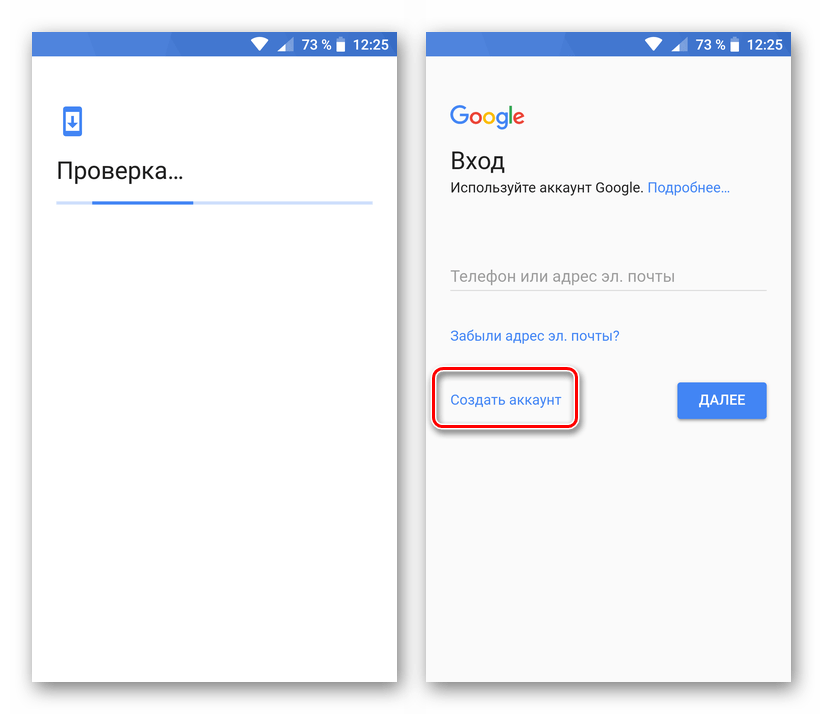
После того как профиль создан, его нужно подключить на смартфоне Samsung. Для синхронизации данных на одном из устройств зайдите в настройки учетной записи. 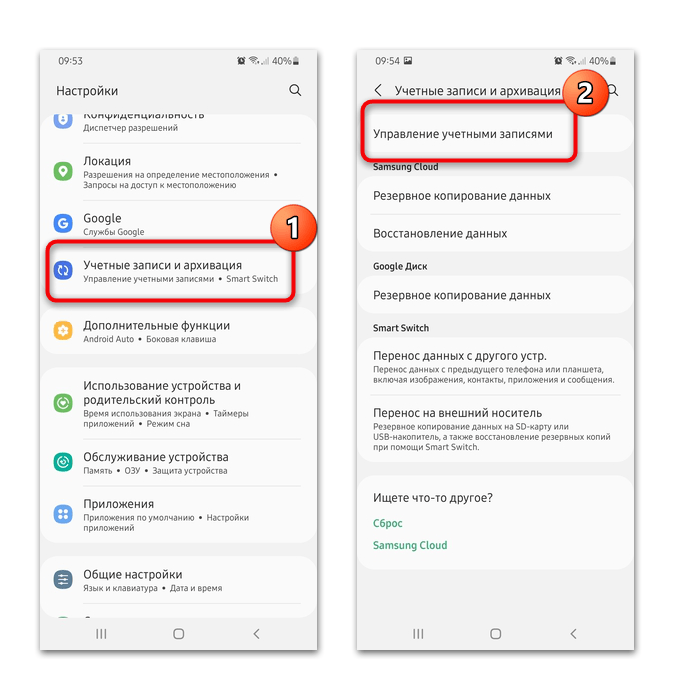
Затем выберите аккаунт Гугл и то, что необходимо перенести. 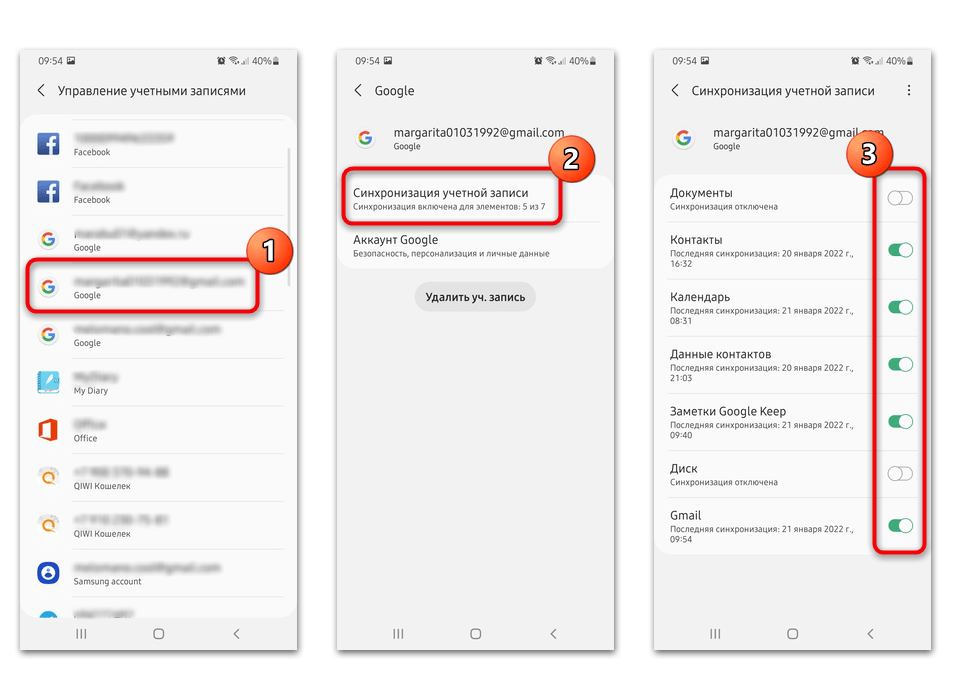
Способ 2: Облачное хранилище
Облачный сервис позволяет передать мультимедийные файлы, документы и другие данные с Сяоми на Самсунг. Для этого потребуется доступ к интернету. Существует множество хранилищ, но на большинстве мобильных устройств, работающих на базе Android, предустановлен Google Drive:
- На смартфоне Xiaomi откройте приложение Google Диск и авторизуйтесь в нем, если необходимо. В главном окне тапните по кнопке в виде плюса, расположенной в нижнем правом углу. Всплывет меню, где выберите пункт «Загрузить».
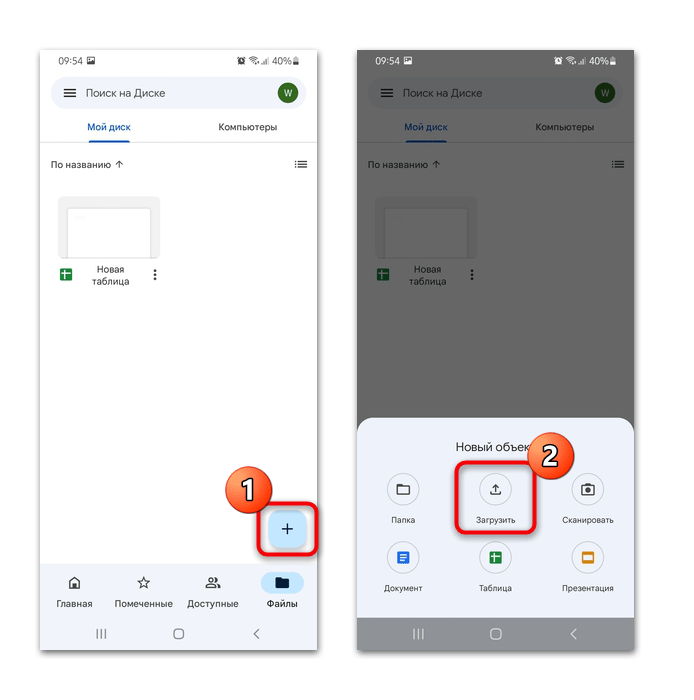
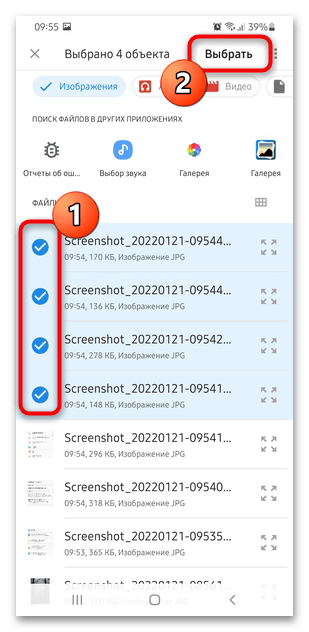
- Во встроенном проводнике найдите файлы, которые нужно перенести. Для удобства они отсортированы по типу: документы, изображение, аудио и другие. Чтобы выбрать несколько, выделите первый файл долгим тапом, затем отметьте нужное. Нажмите на кнопку «Выбрать» вверху.
После этого все данные, которые были загружены на облачный сервис и скачаны, появятся во внутренней памяти телефона Samsung.
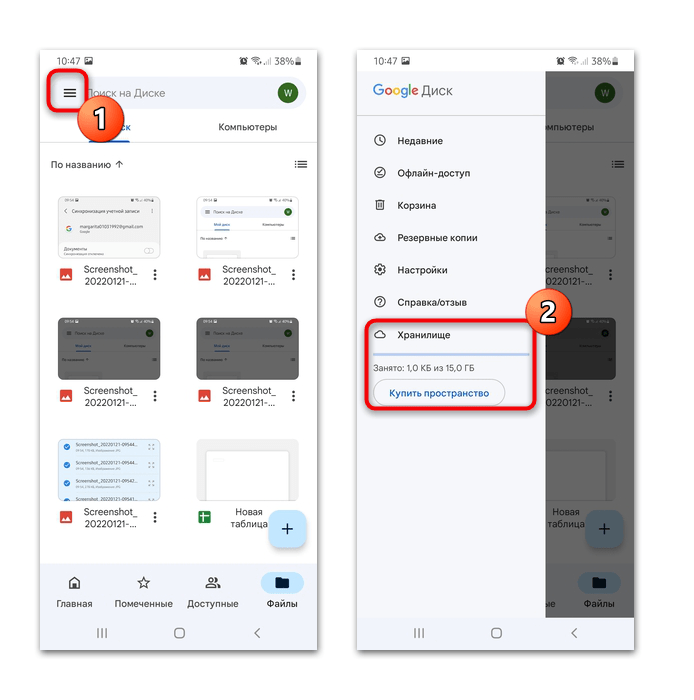
Объем памяти облачного сервиса ограничен. Посмотреть его в Google Диске можно в главном меню, тапнув по трем горизонтальным полоскам вверху. При необходимости дополнительное пространство в этом сервисе можно купить.
Читайте также: Скачивание файлов с Google Диска
Способ 3: Mi Drop
Быструю передачу данных можно осуществить с помощью фирменной утилиты Mi Drop через точку Wi-Fi, к которой подключены устройства. В телефоне Xiaomi приложение предустановлено, а на Samsung его придется скачать дополнительно, но для других производителей оно может быть недоступно в Google Play Маркете, поэтому потребуется воспользоваться сторонними ресурсами для загрузки APK-файла.
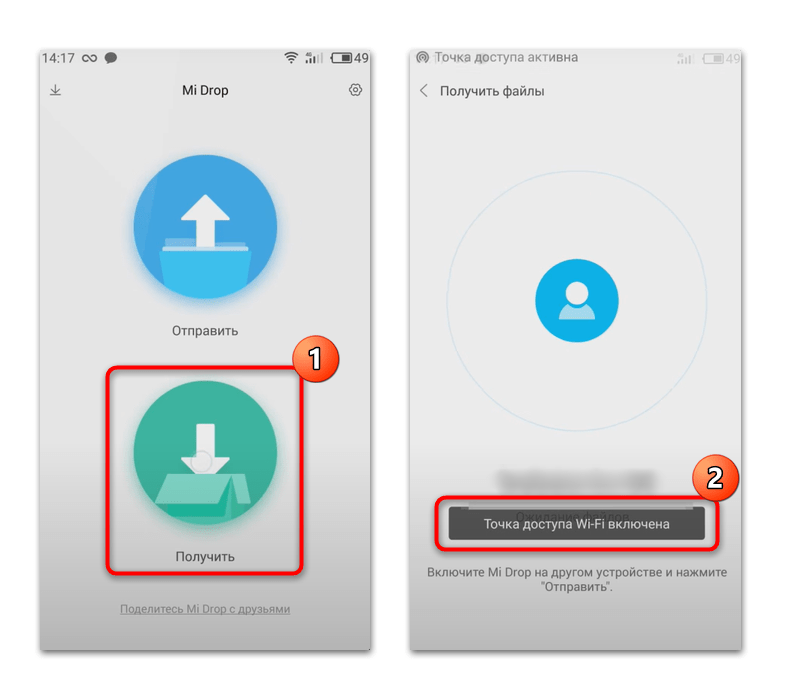
- Запустите приложение Mi Drop на телефоне-получателе и нажмите на кнопку «Получить». Точка доступа Wi-Fi будет автоматически создана на смартфоне. Отобразится соответствующее уведомление.
- Откройте файловый менеджер или «Галерею» на Xiaomi, затем выделите файлы, которые нужно передать. Сделать это можно продолжительным нажатием. Тапните по кнопке «Отправить» на появившейся внизу панели. В новом окне нажмите на «Mi Drop».
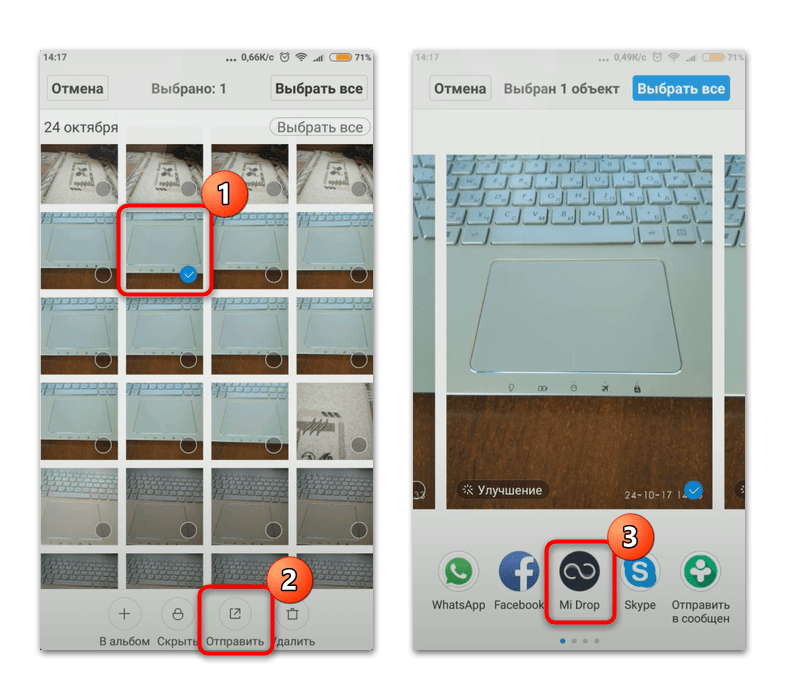
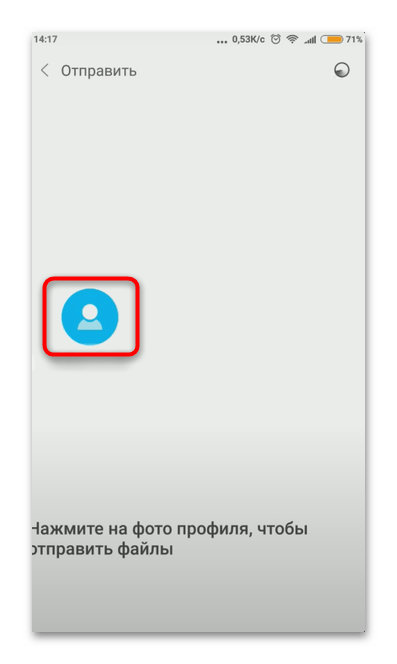
- После недолгого поиска отобразится список с доступными устройствами, на которых работает Mi Drop. Коснитесь аватарки профиля.
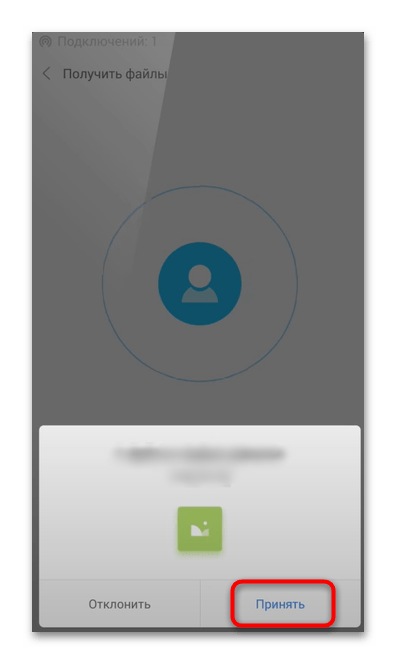
- На экране другого смартфона подтвердите получение файлов от Xiaomi.
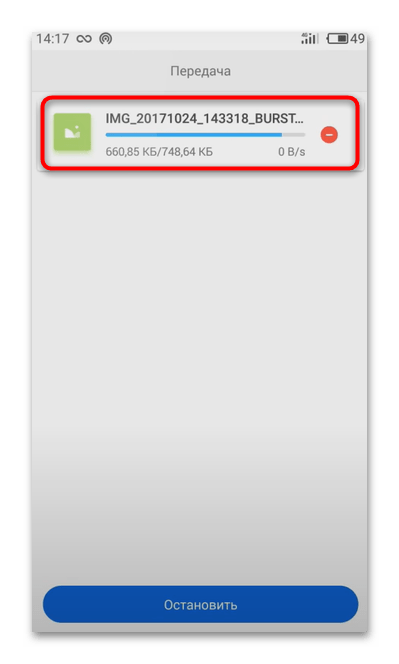
На экранах устройств отображается процесс передачи данных. После завершения процедуры появится соответствующее уведомление.
Способ 4: Bluetooth
Самый универсальный способ передать данные — это использование модуля Bluetooth, поскольку все современные мобильные девайсы оснащены им. Отметим, что это не лучший выбор для отправки объемных файлов из-за медленной скорости технологии.
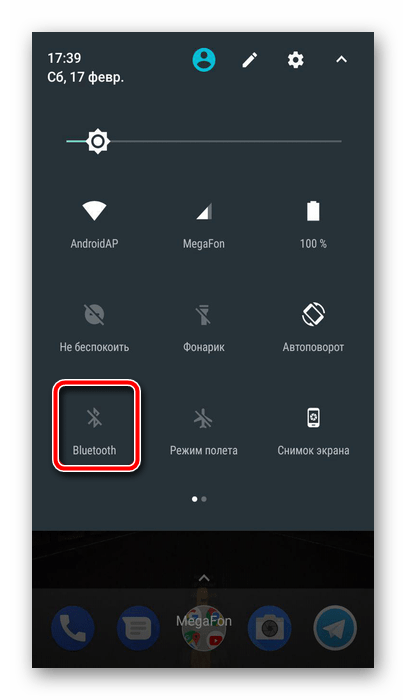
Для начала активируйте функцию на обоих устройствах через верхнюю шторку или раздел с подключениями в системных «Настройках»:
- Выберите файл, который нужно передать. Выделите его или откройте. На нижней панели появится панель с функцией «Отправить».
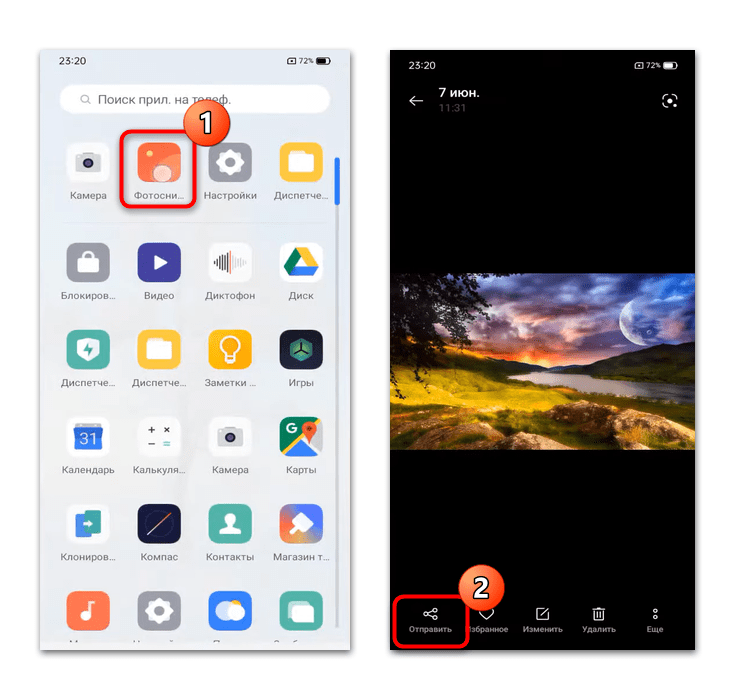
- Когда устройство Samsung будет выбрано из списка обнаруженных устройств, на его экране появится окно с подтверждением получения данных. В появившемся меню выберите способ передачи «Bluetooth».
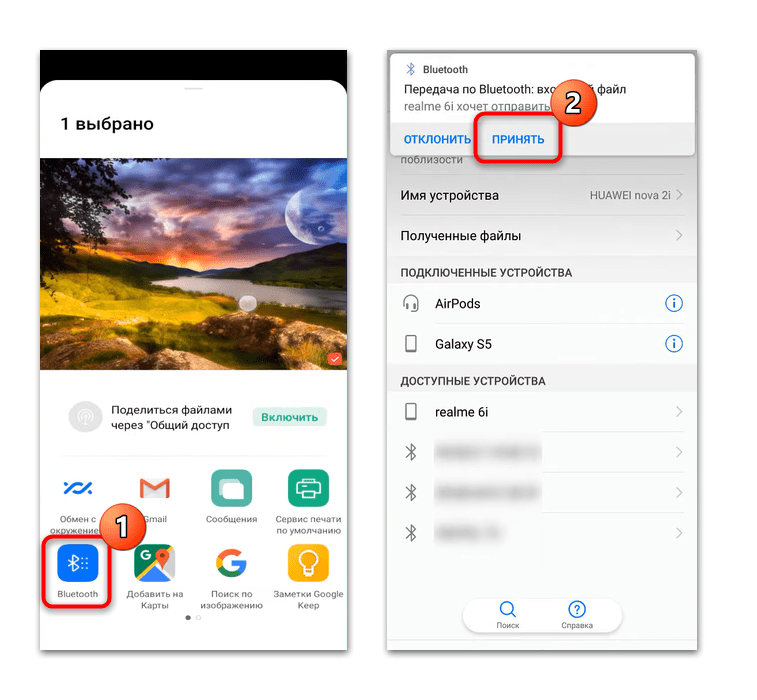
После этого файлы, которые переданы через Bluetooth, можно найти в папке с одноименным названием через файловый менеджер или «Галерею», если это изображение или видео.
Способ 5: Ручной перенос
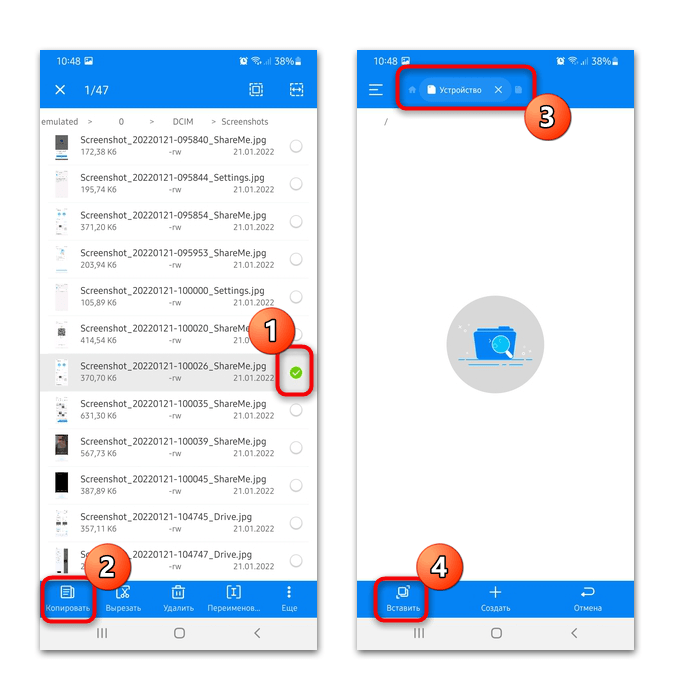
Существуют альтернативные способы обмена данных между мобильными устройствами разных производителей. Если мобильные девайсы поддерживают съемные карты microSD, то перенести данные можно через такой накопитель. Для этого потребуется запустить любой файловый менеджер на смартфоне, затем выделить нужные данные и выбрать функцию копирования.
Перенесите файлы с Xiaomi на флеш-карту, затем вставьте накопитель в лоток телефона Samsung. Обычно он находится на боковой части панели, и извлечь его возможно с помощью специальной скрепки. Наш автор рассматривал, как вставить карточку в девайс.
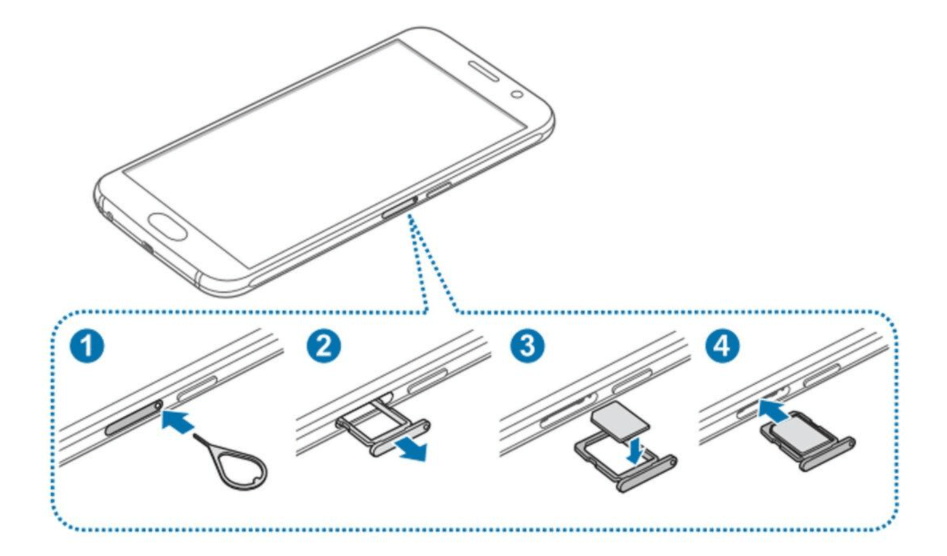
Подробнее: Как подключить карту памяти на телефоне
При наличии ПК или ноутбука перенести данные можно, подключив устройства по USB. Для этого потребуется сначала скинуть файлы на компьютер, затем передать их на другой мобильный девайс.
Способ 6: Стороннее приложение
Для обмена данными между мобильными устройствами можно использовать специальные утилиты, которые доступны бесплатно в официальном магазине Google Play Маркет. Одним из самых популярных решений является ShareMe.
Передача осуществляется через Wi-Fi или Bluetooth без подключения к интернету.
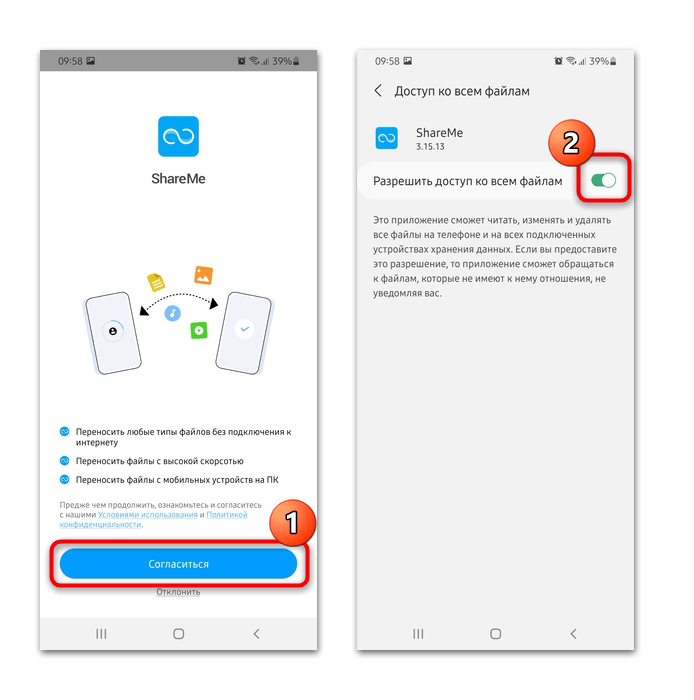
- Скачайте приложение на оба смартфона и запустите его на телефоне Samsung. Согласитесь с условиями использования и откройте ему доступ ко всем файлам, хранящимся в памяти девайса.
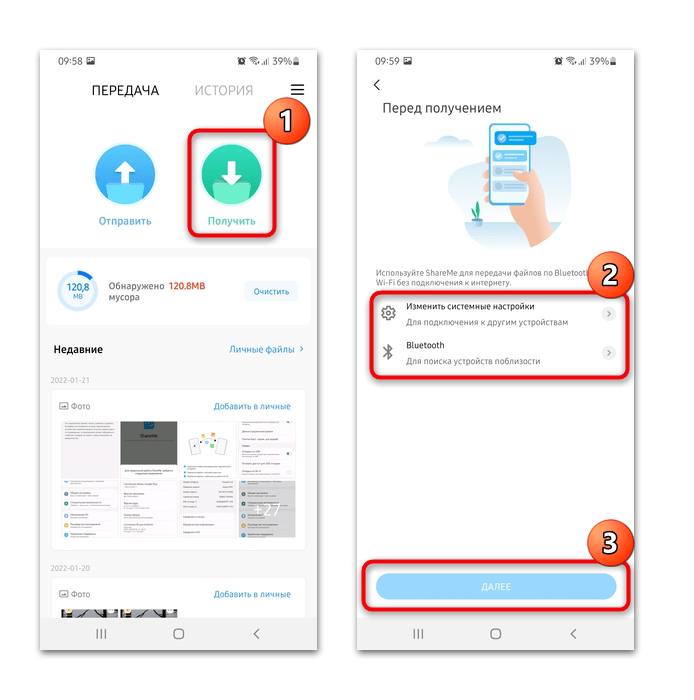
- Тапните по кнопке «Получить». Нажмите на строку «Изменить системные настройки», чтобы отредактировать параметры беспроводного соединения. Переведите переключатель разрешения в активное состояние и вернитесь в предыдущее окно.
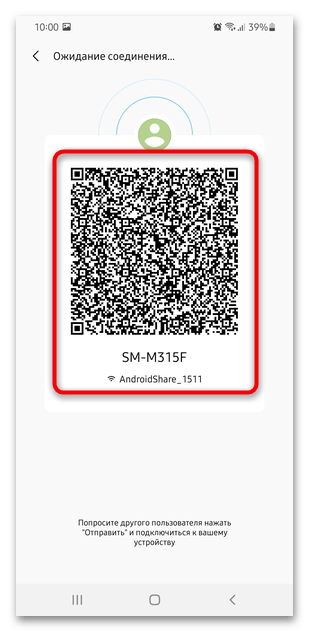
- В новом окне отобразится сгенерированный QR-код, который потребуется отсканировать камерой Xiaomi.
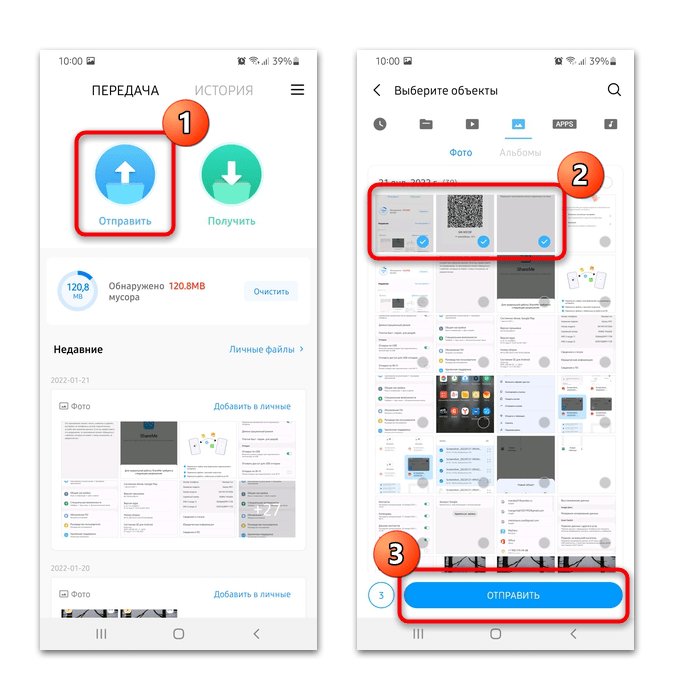
- Откройте это же приложение на Xiaomi и разрешите доступ к данным, затем нажмите по кнопке «Отправить». При помощи выделения выберите файлы, которые нужно отправить. Можете использовать панель быстрого перехода (вверху) к папкам, различным типам файлов или приложениям. Когда нужное будет выделено, тапните по кнопке «Отправить», расположенной внизу.
- Появится окно со сканером QR-кода. Наведите Сяоми на экран Самсунга, где есть код, созданный во втором шаге инструкции.
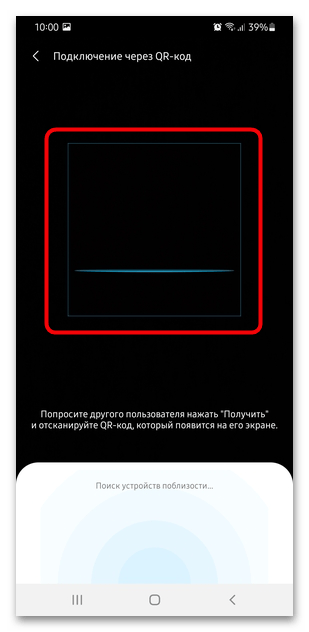
Если все сделано правильно, начнется процесс переноса файлов. Когда на Samsung передаются приложения, то их потребуется установить.
Способ 7: Android Beam
Если оба устройства оснащены чипом NFC, то обменяться данными между ними можно с помощью функции Android Beam. Она отличается повышенной скоростью, а также не требует подключения к интернету и установки дополнительного софта. Активировать возможность можно через системные «Настройки» в разделе с подключениями и NFC. В нашем отдельном материале описано способ включения Android Beam и алгоритм действий для синхронизации смартфонов, работающих на базе Android. Инструкция подойдет как для Xiaomi, так и для Samsung.
Подробнее: Что такое Android Beam
Способ 8: Обмен с окружением
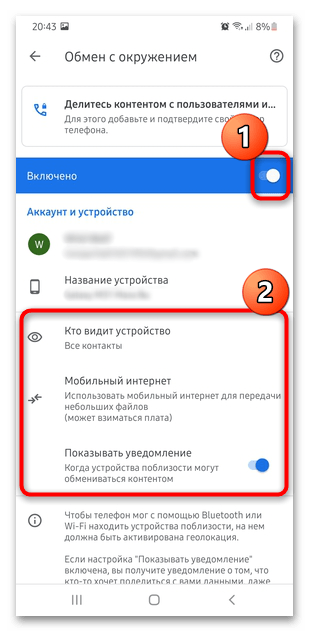
Еще одна функция для обмена данными для устройств, которые взаимодействуют с сервисами Google, — это функция «Обмен с окружением». Для начала потребуется активировать функцию на обоих смартфонах. Инструкция аналогична на Samsung и Xiaomi:
- Откройте системные «Настройки» и перейдите в раздел «Google».
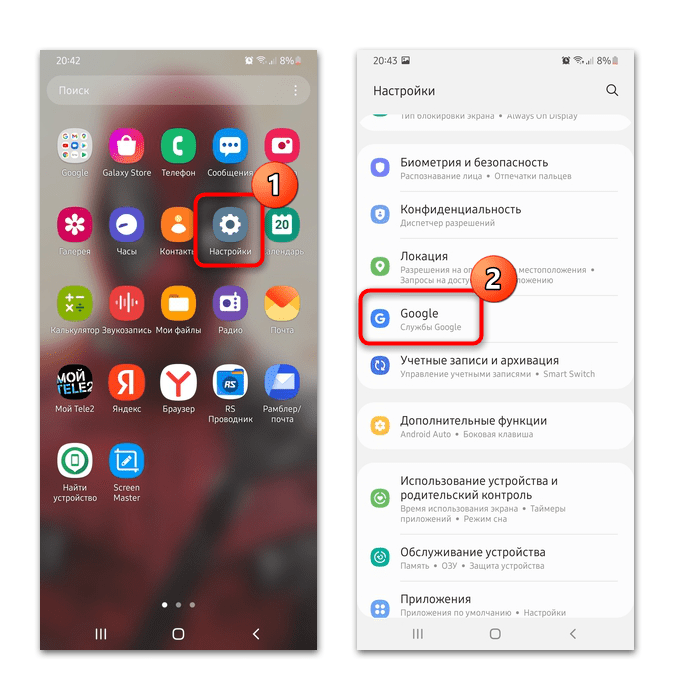
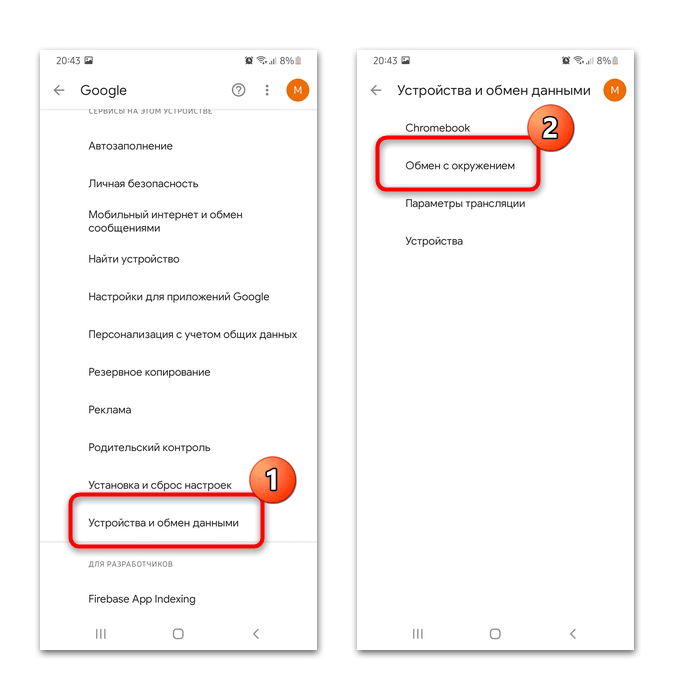
- Найдите пункт «Устройства и обмен данными». Коснитесь его и выберите функцию «Обмен с окружением».
- На верхней панели включите опцию с помощью переключателя. Также здесь можно настроить доступ к устройству другим пользователям.
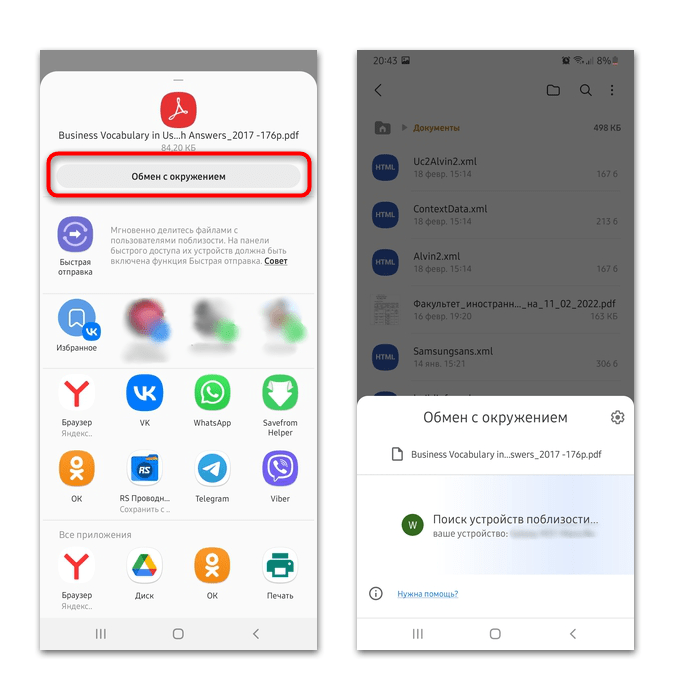
После того как «Обмен с окружением» будет активен, на Xiaomi выберите файлы, которые нужно передать, и в разделе «Поделиться» нажмите на соответствующую кнопку. Она может располагаться сверху в виде надписи или отображаться в качестве иконки в списке способов. Когда телефон найдет Samsung, выберите его и подтвердите передачу.
Подключение происходит через глобальную сеть. Могут использоваться мобильные данные, а за обмен взиматься плата по тарифу, если подключен лимитный интернет.
Перенос СМС
Несмотря на популярность мессенджеров и социальных сетей, пользователи до сих пор активно обмениваются SMS. Большинство способов не предусматривают передачу хранящихся в памяти устройства сообщений, но в некоторых случаях именно их необходимо перенести с Xiaomi на Samsung. Сделать это можно с помощью встроенных средств, сим-карты или стороннего приложения, позволяющего создать резервное копирование СМС на одном устройстве, затем восстановить из облачного хранилища на другом. Наш автор рассматривал, как обмениваться полученными и отправленными SMS между девайсами на базе Андроид, поэтому инструкция подойдет для большинства моделей.
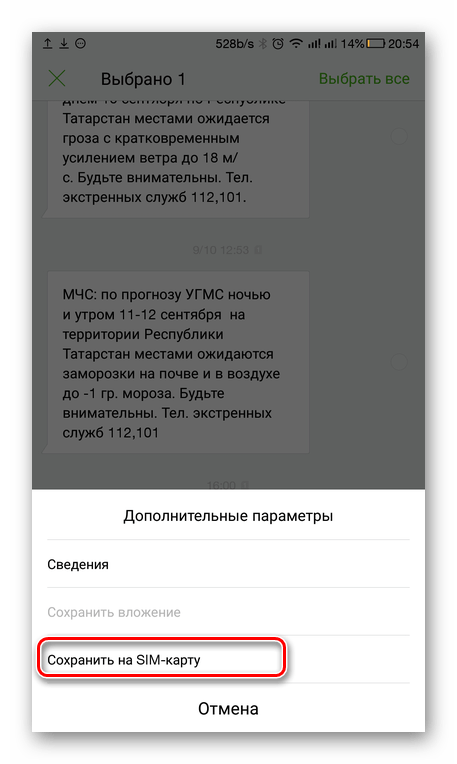
Подробнее: Как перенести СМС с Андроида на Андроид
Перенос приложений
Если возникла ситуация, когда нужно передать приложения с телефона Сяоми на Самуснг, то можно воспользоваться функциями синхронизации аккаунта Google, возможностями файлового менеджера или стороннего софта, специально разработанного для этого. У нас на сайте есть инструкции для каждого способа.
Подробнее: Как перенести приложение с Андроида на Андроид
Руководство совместимо с большинством мобильных устройств, работающих на данной операционной системы, включая Xiaomi и Samsung.
Перенос контактов
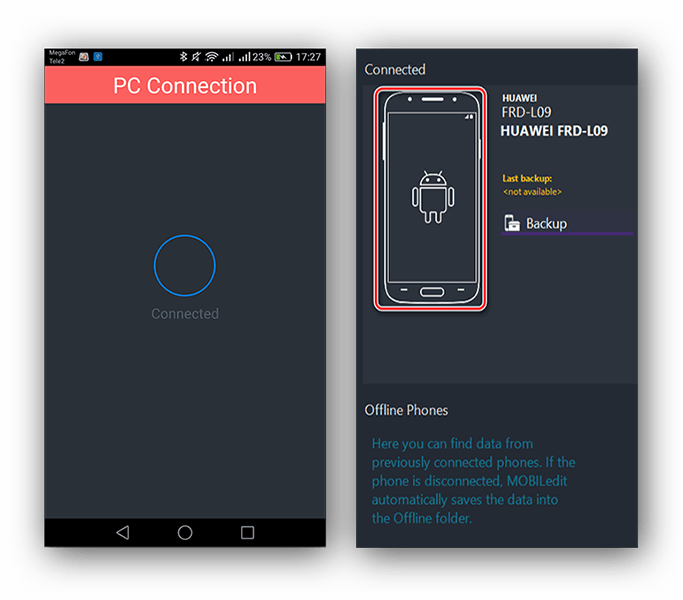
Когда нужно передать контакты, которые хранятся на Сяоми, то доступно несколько способов сделать это. Самый простой — это копирование их на симку или отправка по Bluetooth. Также можно использовать съемный накопитель, если возможность его установки предусматривает смартфон, стороннее приложение или функции аккаунта Google. Мы развернуто разбирали все способы в отдельной статье.
Подробнее: Как перенести контакты с Андроида на Андроид
Как перенести заметки с Андроида на Андроид: 10 способов
 Держать в голове большое количество информации, связанной с повседневными делами, непросто. Чтобы не забыть все, что важно и правильно спланировать свой день, нужно информацию куда-то записывать. Поскольку посетить любое государственное учреждение без предварительной записи стало невозможно, теперь вместе со списком продуктов нужно держать в голове дату и время приема врача, расписание автобусов и многое другое.
Записывать в блокнот не очень удобно: он занимает много места, и с ним всегда нужно иметь ручку или карандаш. Гораздо удобнее хранить записи в приложении «Заметки» на своем смартфоне. Единственное, что вам потребуется знать – как перенести заметки с Андроида на Андроид, чтобы не бояться при смене телефона потерять все записи из электронного ежедневника. Метод переноса будет зависеть от того, каким типом приложения вы пользовались: платным, установленным вручную, или тем, что было предустановлено на ваш аппарат.
Способы переноса заметок на телефонах Андроид
С развитием технологий совершенствуются и способы переноса данных с одного устройства на другое. Устаревшие методы исчезают, им на смену приходят новые. Сегодня все доступные способы можно разделить на три категории:
- Используя стандартные возможности аппарата. В операционную систему смартфона уже встроены функции для переноса данных и инструменты, позволяющие реализовать задуманное. Ярким примером может послужить разнообразие сервисов от Google, которые предустановлены на Android-смартфоны. Или ставший популярным гигант Xiaomi, разработавший свой сервис Mi Cloud с установленным MIUI.
- Ручным методом. Перенос заметок с Android на Android в этом случае потребует глубоких познаний возможностей смартфона и умения привлечь сторонние аппаратные инструменты.
- Используя сторонние сервисы. Здесь подразумевается обращение к функционалу программ, написанным частными компаниями или разработчиками Android-системы.
Внимание! Нужно помнить, что иногда на выбор влияет тип переносимых данных. Не всякие форматы могут передаваться самым простым, на первый взгляд, методом. Кроме того, важную роль играет и объем переносимых данных.
3 способа синхронизации заметок Android без использования приложения
Синхронизация заметок Android осуществляется благодаря наличию подключения к интернету и настроенному резервному копированию. Данные с одного телефона копируются и выгружаются в облачное хранилище. Чтобы получить к ним доступ, нужно с нового аппарата авторизоваться под своим именем и загрузить заметки с сервера.
Если настроить автоматическое формирование резервной копии, можно не бояться за утрату не только заметок, но и телефонной книги, событий, запланированных в календаре, паролей, сохраненных для браузеров и много другое.
При необходимости выгрузить мультимедийные файлы, стоит обратить внимание на их объем. Сервисы предоставляют ограниченное количество бесплатных Гб. Если ваша мультимедиа-библиотека превышает размеры предоставляемого на сервере пространства, придется заплатить за его расширение. Как правило, это небольшая сумма, которая будет списываться ежемесячно с вашего банковского счета.
Через резервное копирование можно осуществить перенос тремя способами.
Способ #1: Резервное копирование от Google
Перенос заметок с Андроида на Андроид через Google имеет некоторые нюансы:
- Осуществить задуманное с переносом заметок не удастся, если у вас старая версия операционной системы на принимающем смартфоне. Например, с Android 7.1 вы не загрузите данные на Android 4.
- Вам обязательно понадобится иметь учетную запись в сервисах Google. Под ней вы будете входить на сервер для выгрузки со старого и загрузки на новый смартфон.
- Данные с телефона копируются 1 раз в сутки. А для синхронизации с сервером необходимо подключить аппарат к Wi-Fi. Как правило, мобильный интернет в таких случаях не используется. Будьте готовы к тому, что телефоном придется не пользоваться более часа, пока система не завершит формирование резервной копии и ее передачу в облачное хранилище. Если ваш аппарат не использовался в течение 14 дней, Google отсчитает два месяца и удалит резервные копии с сервера.
- Для того, чтобы переносить фото и видео, понадобится обратиться к Google Диску. Его бесплатный объем составляет 15 Гб.
- Некоторые приложения не передают свои данные и настройки для резервного копирования. Возможность сохранения информации из программ частных разработчиков зависит от того, включили они возможность копирования в свой функционал или нет.
Для передачи заметок потребуется:
- Авторизоваться на смартфоне-источнике под своей учетной записью в сервисе от Google. Если вы еще не регистрировались в системе, это нужно сделать. Для этого войдите в «Настройки», оттуда перейдите в «Аккаунты». Здесь нужно выбрать в качестве учетной записи Google или добавить новую, если вы еще не регистрировались. Мастер учетных записей подскажет, как завершить процесс.

- Теперь нужно включить резервное копирование. Сделать это можно под пунктом «Восстановление и сброс», если ваша операционная система имеет стандартное оформление. Здесь же вы увидите возможность включить разные типы данных в список резервируемых. После этого нужно выбрать свою учетную запись.

- Теперь, чтобы загрузить заметки на новое устройство, нужно в «Настройках» запустить функцию «Автоматического восстановления».

- Сохранить мультимедийные данные таким методом не удастся. Для них придется осваивать пространство Google Диска. Нажатием на команду «Добавить» вы вызовете окно проводника, в котором потребуется указать путь к файлам, требующим сохранения в облаке. При необходимости можно в настройках задать параметры для автоматической выгрузки фотографий и видеофайлов.
Способ #2: Сервис Mi Cloud, доступный на телефонах Xiaomi
Перед тем, как перенести заметки с телефона на телефон, нужно:
- Иметь учетную запись Mi Cloud на обоих устройствах.
- Помнить, что базовый объем для бесплатного хранения не должен превышать 5 Гб.
- Иметь аппарат с прошивкой MIUI.
- Заведите свой аккаунт в Mi, если еще не сделали этого, пройдя на официальную страницу сервиса.
- Откройте «Настройки» системы и обратитесь к пункту, посвященному Mi-аккаунту.
- Ознакомьтесь с пользовательским соглашением и примите его условия, не забыв дать разрешение на доступ к сервису.
- Введите данные, указанные при регистрации.

- Укажите, какие данные требуется включать в список копируемых, помимо заметок, и запустите формирование резервной копии.
Способ #3: Резервная копия на прошивках Xiaomi MIUI
На прошивках Xiaomi MIUI в резервную копию не включаются музыкальные дорожки, фотографии, видео и записи, сделанные с помощью диктофона.
Как перенести заметки на новый телефон Андроид:
- Зайдите в «Настройки» смартфона.
- Откройте раздел «Дополнительно», откуда вы сможете попасть в «Восстановление и сброс».
- Внутри подраздела вы увидите пункт «Локальный бэкап».
- Откроется новое окно, в котором вам нужно нажать «Бэкап», а затем указать, какие данные нужно сохранять. Если пройти в «Настройки системы», можно будет включить в список пароли от всех Wi-Fi сетей, в которые заводилось устройство, сообщения и журнал звонков. Пункт «Приложения» позволит сохранить информацию сторонних программ.

- Можно задать расписание для создания резервных копий в автоматическом режиме.
- Когда формирование копии завершится, в памяти смартфона появится папка с данными. Она будет расположена по адресу: папка «Miui», в ней «Backup», далее «AllBackup». Конечную директорию можно перенести из памяти в облачное хранилище, откуда вы всегда сможете ее загрузить на новое устройство.
- Чтобы заметки из папки заняли свое место на диске устройства, зайдите в раздел настроек, посвященный резервным копиям, выберите пункт «Backup» и дайте команду «Восстановить».
7 приложений для Андроид, которые помогут перенести заметки
Как перенести заметки на другой телефон, подскажет утилита от производителя смартфона. Она решит вопрос с переносом не только небольших объемов данных, но и мультимедийных файлов: музыки, видео и фотографий. Такие утилиты имеются у многих производителей: Samsung Smart Switch, Sony Xperia Transfer Mobile, HTC Transfer Tool, Motorola Migrate или LG Mobile Switch. Отдельно стоит отметить разработки частных компаний, например, приложение CLONEit.
Принцип действия всех перечисленных утилит схож. Пользователь должен иметь программу на обоих устройствах. В настройках того, что выступает источником данных, выбирается тип файлов, подлежащих копированию. Затем на принимающий аппарат через то же приложение передается сформированная копия.
Приложение #1: CLONEit для разных производителей телефонов
В первую очередь, для осуществления переноса заметок, нужно на оба аппарат загрузить и установить приложение CLONEit. Найти его можно в официальном магазине. Оно ориентировано специально на перенос информации с одного устройства на другое. Поэтому CLONEit полюбился тем, кто вынужден пользоваться двумя телефонами – корпоративным и личным, между которыми приходится часто организовывать обмен данными.
Для переноса заметок понадобится:
- Обеспечить телефону доступ к интернету.
- Установить программу на оба смартфона.
- Запустить приложение и на передающем, и на принимающем устройстве.
- Присвоить роли каждому смартфону: одному «Отправитель», второму – «Получатель».
- На «Отправителе» указать в качестве переносимых данных – «Заметки».
- В один клик вы инициируете передачу заметок.

Процесс переноса через приложение CLONEit не требует глубоких познаний в IT-технологиях. Он не займет много времени.
Приложение #2: Samsung Smart Switch
Смартфоны Samsung Galaxy имеют возможность обмениваться данными через Smart Switch:
- На аппарате-источнике запустите Smart Switch. А на принимающем откройте «Настройки», чтобы перейти в «Учетные записи и архивация». Здесь вы найдете «Smart Switch». Теперь нужно положить смартфоны рядом друг с другом.
- На устройстве-источнике, находясь в приложении Smart Switch, нужно нажать «Отправить данные», а далее указать – «По беспроводной сети».
- Система вам предложит перечень данных, доступных для переноса. Выберите здесь «Заметки», после чего можно нажать «Отправить».
- Теперь можно взять новый смартфон и нажать «Получить». Экранные подсказки помогут завершить процедуру.
Аппараты Samsung могут обмениваться заметками и через карту памяти:
- Запустите создание резервной копии, а в качестве места хранения укажите карту памяти.
- После сохранения выньте внешний носитель из старого аппарата и вставьте его в новый смартфон.
- Теперь на новом аппарате зайдите в «Настройки», чтобы открыть раздел «Учетные записи и архивация». В пункте, посвященном «Smart Switch» вы сможете выбрать в качестве источника внешний носитель , после чего останется нажать на кнопку «Восстановить».
- Простейшая инструкция на экране телефона подскажет, как закончить копирование.
Приложение #3: LG Mobile Switch
Для осуществления переноса заметок нужно завести оба смартфона в одну и ту же беспроводную сеть.
- Установите приложение на оба аппарата.
- В качестве метода передачи данных укажите беспроводной вариант.
- Телефон, используемый в качестве источника данных, пометьте как «Отправитель». А LG-аппарат, на который будут перенесены заметки – «Получатель».
- Одним тапом запустите процесс передачи данных.
- В качестве адресата на Andriod нужно выбрать новый аппарат LG. Для этого вам будет доступна кнопка «Принять на телефоне LG».
- Из списка доступных для передачи типов данных выберите «Заметки» и тапните «Начать майнинг».
- Обычно процесс передачи не занимает более минуты, однако, если ваши заметки имеют большой объем информации, передача может немного затянуться.
- Чтобы получить доступ к новым данным на LG, перезагрузите устройство.
Приложение #4: Phone Clone для Huawei
Как перенести заметки на другой Андроид, если вы используете Huawei, подскажет приложение «Phone Clone».
- Для работы потребуется скачать программу на оба аппарата из официального Google Play .
- Запустив приложение на своем смартфоне-получателе, выберите пункт «Это новый телефон (отправка)». В результате, система аппарат создаст безопасное беспроводное соединение и сообщит вам от него пароль.

- Теперь нужно открыть приложение на смартфоне-источнике, и выбрать пункт «Это старый телефон». Появится окно поиска нового аппарата, куда вам потребуется ввести пароль от только что созданной сети.

- Выберите «Заметки» в качестве типа переносимой информации и дождитесь завершения процесса.
Приложение #5: Motorola Migrate
- Загрузите из официального магазина приложение на оба аппарата.
- Откройте приложение на обоих устройствах и установите сопряжение между ними. На экране нового аппарата появится QR-код, который нужно будет прочитать с помощью камеры старого телефона.
- Далее вам будет предложен перечень доступных для переноса типов данных. Выберите здесь «Заметки».
- Останется только дождаться завершения процесса.
Следует иметь в виду, что аппараты с системой Android 7 или выше не поддерживают данную технологию.
Приложение #6: Xperia Transfer Mobile для телефонов Sony
Если вы не знаете, как синхронизировать заметки Андроид на аппаратах марки Sony, обратитесь за помощью к Xperia Transfer Mobile. Эта программа работает не только с Android системой, но и с iOS. Для передачи данных потребуется запустить приложение, настроить сопряжение со старым аппаратом и выбрать в качестве переносимых данных «Заметки». Кроме заметок можно при помощи беспроводного канала связи переносить:
Как перенести данные с Xiaomi на Samsung

Перенос данных с одних мобильных телефонов на другие являлся проблемой для многих пользователей, которые хотели поменять телефон. Что ж, пользователи телефонов Xiaomi могут воспользоваться встроенными приложениями резервного копирования для создания резервной копии. всех своих файлов, таких как контакты, приложения, видео и т.д.
С другой стороны, пользователи телефонов Samsung могут использовать приложение Smart Switch для простого резервного копирования своих данных с устройства на компьютер. Но что, если вам нужно перенести данные с Xiaomi на Samsung? Есть ли способ выполнить эту работу? Конечно! Существует несколько способов, которые помогут вам с легкостью перенести данные с Xiaomi на Samsung.
Ознакомьтесь со всеми возможными методами и определите, какой из них подходит именно вам.
Часть 1: Перенос данных с Xiaomi на Samsung через MobileTrans — Перенос данных телефона
Если вы ищете способ перенести данные с Xiaomi на Samsung одним щелчком мыши, мы рекомендуем вам попробовать MobileTrans — Перенос данных телефона. Данная программа не только поддерживает передачу более 15 типов файлов с Xiaomi на Samsung, но она также помогает выполнять выборочную передачу данных. Вы сможете безопасно переносить данные с Xiaomi на устройство Samsung всего в несколько простых шагов.
MobileTrans — Перенос данных телефона
Переносите данные с Xiaomi на Samsung в 1 клик!
- • Поддерживает русский язык.
- • Перенос файлов различных типов, включая контакты, текстовые сообщения, заметки, видео, фотографии, календари и многое другое.
- • Простой перенос данных между различными платформами.
- • Передача данных в один клик с гарантированным успехом.
- • Поддержка выборочной передачи данных.
- • Совместимость с широким спектром смартфонов — Android и iOS.
А вы готовы испытать MobileTrans — Перенос данных телефона? В таком случае загрузите программу на свой компьютер и выполните следующие действия:
Шаг 1: Выберите Перенос данных телефона
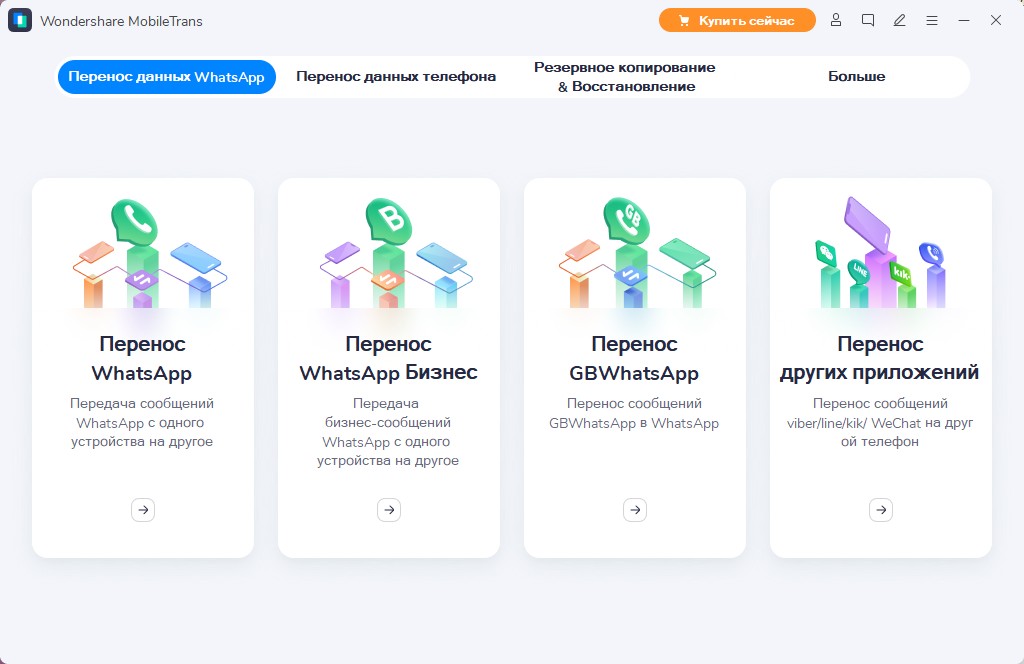
Запустите MobileTrans и выберите функцию Перенос данных телефона в главном интерфейсе программы.
Шаг 2: Подключите оба устройства к компьютеру
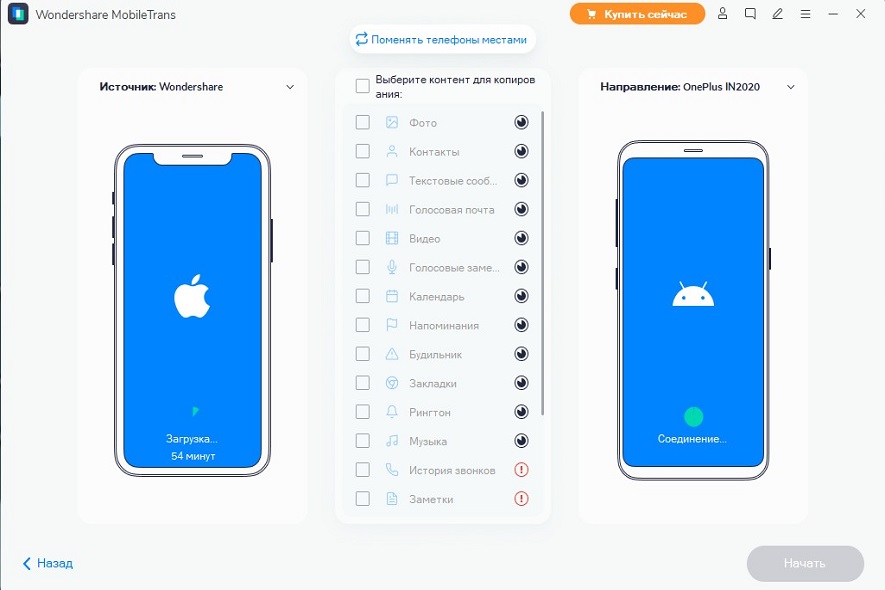
Далее подключите телефоны Xiaomi и Samsung к компьютеру. Как только программа обнаружит оба ваших устройства, укажите источник и конечное устройство для переноса данных. Выберите типы файлов, которые вы хотите перенести, и нажмите кнопку «Начать».
Шаг 3. Начните перенести данные
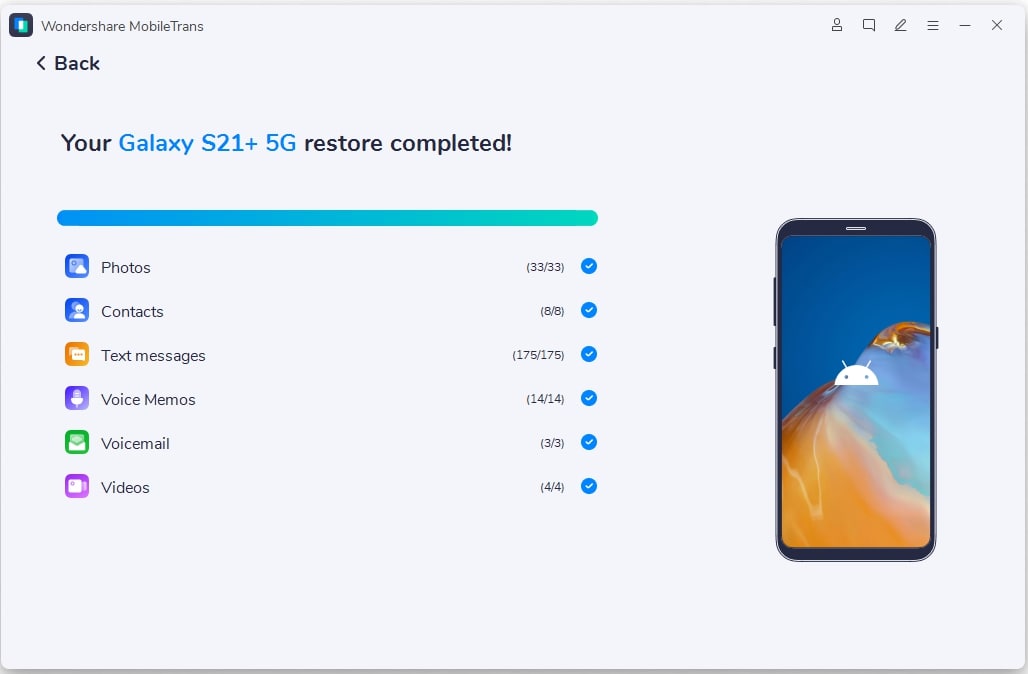
После завершения процесса переноса данных проверьте целевые устройства, и там вы обязательно увидите файлы, которые вы выбрали для переноса.
Часть 2: Перенос данных с Xiaomi на Samsung через Smart Switch
У Samsung есть собственная программа для переноса данных, которая поможет вам перенести все на новое устройство Samsung со старого телефона, будь то устройство Android, Windows или iOS. Таким образом, вы можете воспользоваться преимуществами приложения Smart Switch для передачи данных с Xiaomi на Samsung.
Шаг 1: Загрузите приложение Smart Switch из магазина Google Play на обои свои устройства.
Шаг 2: Затем подключите устройство Samsung к Xiaomi с помощью прилагаемого USB-кабеля и разъема от устройства Xiaomi. Или подключите устройства по беспроводной сети.

Шаг 3: Теперь выберите нужные элементы, которые вы хотите перенести на свой телефон Samsung.

Часть 3: Перенос данных с Xiaomi на Samsung через Bluetooth
Если вы хотите выполнить беспроводную передачу данных с Xiaomi на Samsung, при этом вы хотите переместить только небольшой объем данных, то почему бы не воспользоваться Bluetooth? В конце концов, это встроенная функция устройств Android, которая освобождает от необходимости загружать какое-либо стороннее программное обеспечение.
Однако перенос данных по Bluetooth займет много времени и позволит вам перенести лишь ограниченное количество типов файлов, включая документы и мультимедийные файлы. Именно поэтому Bluetooth рекомендуется использовать тогда, когда вам нужно перенести с Xiaomi на Samsung только некоторые данные.
Шаг 1: В первую очередь откройте «Настройки»>»Включить Bluetooth» на обоих устройствах. Держите устройства рядом с друг другом и дождитесь, когда ваш телефон Samsung отобразится на вашем устройстве Xiaomi.

Шаг 2: После появления вашего телефона Samsung выберите его и введите уникальный код для сопряжения обоих устройств.
Шаг 3: После того, как ваши устройства Xiaomi и Samsung будут сопряжены через Bluetooth, вы можете начать передачу файлов. Если вы хотите перенести контакты с Xiaomi на Samsung, просто перенесите VCF-файл на целевое устройство.
Шаг 4: Чтобы передать мультимедийные файлы, например изображения, перейдите в галерею Xiaomi, выберите нужные фотографии и нажмите значок «Поделиться».

Шаг 5: Наконец, выберите «Bluetooth» и перенесите нужные файлы на Samsung.

Даже не стоит говорить о том, что этот метод далеко не идеален, если речь идет о переносе большого количества файлов. Более того, с его помощью нельзя передать такие данные, как сообщения, журналы вызовов и т.д.
Часть 4: Перенос данных с Xiaomi на Samsung через CLONEit
Для выполнения переноса данных с Xiaomi на Samsung вам также может пригодиться CLONEit. Приложение CLONEit предназначено для помощи пользователям в резервном копировании и передаче данных с одного телефона на другой. Оно может помочь вам выполнить всю работу без использования компьютера и кабеля, всего за два простых шага. С помощью CLONEit вы можете передавать файлы 12 типов, включая сообщения, журналы вызовов, изображения, видео, контакты и т.д.
Давайте же узнаем, как использовать CLONEit для переноса данных с Xiaomi на Samsung:
Шаг 1: Загрузите приложение CLONEit из магазина Google Play на свои устройства Xiaomi и Samsung. Откройте приложение на устройстве Xiaomi и нажмите «Отправитель».
Шаг 2: Откройте приложение на своем устройстве Samsung и нажмите «Получатель».
Шаг 3: Когда ваше устройство Samsung обнаружит ваше устройство Xiaomi, щелкните значок устройства-отправителя, чтобы установить соединение. Когда вы получите запрос на подключение к Xiaomi, нажмите «ОК».
Шаг 4: Теперь выберите нужные элементы, которые вы хотите передать, и нажмите кнопку «Начать», чтобы инициировать процесс переноса данных.
Шаг 5: После завершения переноса данных нажмите «Завершить» на обоих ваших устройствах.

Заключение:
Это была инструкция о том, как переносить данные с Xiaomi на Samsung. Как вы теперь видите, существует несколько способов, способных помочь вам выполнить эту задачу. Среди всех решений мы настоятельно рекомендуем вам использоватьMobileTrans — Перенос телефона, который является более практичным методом с точки зрения функций и способа передачи данных.
Как перенести все данные с Xiaomi на Samsung по WiFi или проводу
Многим пользователям знакома такая ситуация, когда после покупки телефона, необходимо установить все нужные программы и игры, а также скопировать все фотографии. Ведь на новом телефоне еще ничего нет. Делать это руками довольно утомительное дельце и можно потратить на это практически целый день. В ход идут различные средства, такие как подключение к компьютеру, перебрасывание всех файлов сначало туда, затем обратно на новый телефон. Все программы и игры при этом устанавливаются руками из плей маркета.
Если вы сменили свой телефон с Xiaomi на Samsung , то для вас есть хорошие новости. Теперь вам не нужно переносить все данные руками, это все за вас сделает специальная утилита, которая уже есть на самсунге, а не телефон Xiaomi ее можно установить. Каким образом можно перенести все данные с Xiaomi на Samsung расскажу в этой статье.
Содержание
Подготовка к копированию данных
Передавать данные с Xiaomi на Samsung можно как по кабелю, так и по WiFi. Для этого телефоны должны быть подключены к одной ВайФай сети.
Про кабель все немного сложнее. Телефоны Samsung могут комплектоваться разными кобелями. Это может быть обычный USB — USB-C, а может и USB-С — USB-C. Более старый формат microUSB не рассматриваем, телефоны последних лет уже не комплектуются подобными кабелями, но возможен вариант, что в телефоне, с которого вы копируете, стоит такой разъем.
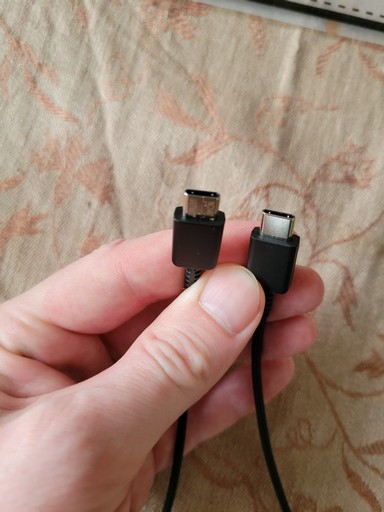
Для копирования данных с телефона на телефон по кабелю нам нужно законектить кабель между телефонами. Если у вас есть кабель USB-С — USB-C, то все просто, просто нужно будет соединить кабель между телефонами (пока этого не делайте). Выглядит такой кабель так:
Если у вас кабель USB — USB-C, то вам будет необходим переходник для соединения.
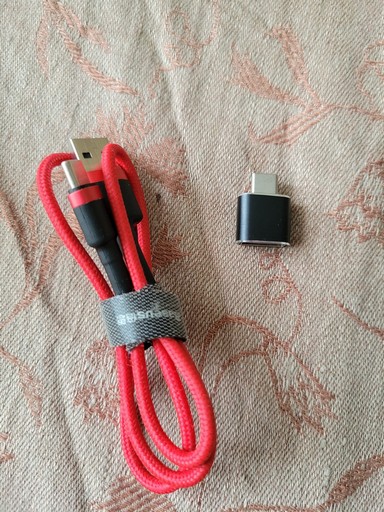
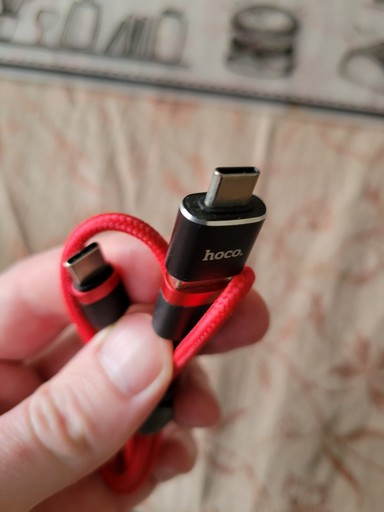
Найти такие переходники не проблема практически в любом магазине аксессуаров для телефонов. Если у вас старый телефон с microUSB, то вам будет необходим соответствующий переходник, в моем случае это переходник USB — USB-C.
Теперь осталось приступить непосредственно к копированию данных с Xiaomi на Samsung.
Перенос данных с Xiaomi на Samsung по WiFi или проводу
Перед тем, как начать переносить все ваши данные между телефонами, необходимо на свой старый телефон установить программу Smart Switch от компании Samsung.
Устанавливаем программу на Xiaomi. На телефоне Samsung она уже есть. Кабель пока не подключаем.
Запускаем приложение на телефоне Samsung и выбираем раздел Получить данные.
Выбираем раздел Galaxy/Android
Выбираем Кабель или Беспроводное.
Теперь запускаем программу Smart Switch на телефоне Xiaomi. Также выбираем кабель или Беспроводное.
Если передача происходит по WiFi, то на телефоне Сяоми появится приглашение, которое нужно подтвердить.
Если по кабелю, то кабель необходимо соединить между устройствами.
Когда все прошло удачно, на Самсунге начнется поиск данных для переноса и появится окошко со списком файлов, программ, игр, сообщений, истории звонков, аккаунтов гугл и пр. которые необходимо перенести.
Выбираем необходимые разделы и нажимаем Передать.
Начнется передача данных и по ее окончанию появится окошко результата.
Все. После этого на вашем телефоне Samsung появятся все данные старого телефона. Как видите, перенести аккаунты, музыку, сообщения, историю звонков, игры и приложения не так сложно с Xiaomi на телефоны Samsung.