Как подключить фитнес-браслет к телефону. Инструкция для браслетов Xiaomi, Honor, Huawei, Samsung и т.д.
Первый вопрос, который возникает после покупки нового трекера – как подключить фитнес-браслет к телефону? Ведь большинство устройств такого типа без сопряжения со смартфоном или планшетом не более чем просто обычное украшение на руке. Ни установить время, ни настроить внешний вид без подключения, зачастую, нельзя. Для просмотра статистики, опять-таки, потребуется фирменное мобильное приложение.
В этой инструкции мы постараемся максимально подробно и пошагово описать процесс подключения фитнес-браслета к смартфону на примере некоторых самых популярных моделей от таких производителей, как Xiaomi, Honor, Huawei, Samsung и т.д. Кстати, процесс подключения смарт-часов мало чем отличается от сопряжения фитнес-трекеров.
В зависимости от модели и от производителя фитнес-браслета, процесс подключения фитнес-браслета к телефону может отличаться, но принцип подключения один и тот же:
- Скачать и установить мобильное приложение.
- Запустить его и, если требуется, зарегистрироваться и авторизоваться.
- Подключить фитнес-браслет к телефону и синхронизировать данные.
Какое приложение скачать для фитнес-браслета?
В таблице ниже можно найти наиболее распространенные приложения для фитнес-браслетов по производителям:
| Производитель | Название приложения |
| Xiaomi | MiFit |
| Amazfit (BIP, Amazfit Band 5 и т.д.) | Zepp (ранее Amazfit) или Mi Fit |
| Huawei | Huawei Health |
| Honor Band (все версии) | Huawei Health |
| Samsung | Galaxy Wearable и Samsung Health |
| Garmin | Garmin Connect |
| Fitbit | Fitbit |
| Realme | Realme Realme Link |
| Hey Plus | Hey Plus |
| Polar | Polar Flow |
| Misfit | Misfit |
| Фитнес-браслеты от менее известных производителей |
HBand WearHeart WearHealt HPlus Da Fit Wear Fit 2.0 Comfit и т.д. |
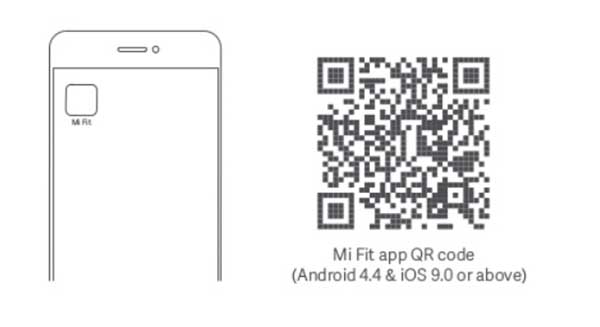
Как стало понятно из таблицы, практически каждый крупный производитель разработал для подключения фирменное приложение. Менее известные бренды могут использовать для подключения разные приложения, в зависимости от функционала и особенностей браслетов. Название рекомендуемого производителем ПО можно найти в руководстве пользователя, поставляемого в комплекте, или, часто, на экране браслета в виде QR-кода для загрузки.
Итак, с приложениями определились, что делать дальше и чего делать не нужно?
- Убедитесь, что фитнес-браслет заряжен и включен. Большинство моделей трекеров не имеют кнопки включения. Они автоматически включаются при подключении к зарядке, а Xiaomi Mi Band, например, всегда включен, если у него заряжен аккумулятор.
- Основная ошибка многих пользователей – открыть настройки Bluetooth в смартфоне и подключить фитнес-браслет, как любое другое Bluetooth-устройство, например наушники. Этого делать не нужно. Иногда после такого подключения приложение просто не находит фитнес-браслет, что может привести к мысли о неисправности гаджета. Подключать фитнес-браслет нужно исключительно через фирменное мобильное приложение.
- Вторая распространенная ошибка – лень регистрировать учетную запись в приложении. Хотя очень немногие приложения позволяют подключать браслет без регистрации. Создавать учетную запись необходимо для сохранности данных в случае поломки или утери телефона.
- Еще одна ошибка — пытаться подключить к телефону фитнес — браслет, который уже сопряжен с другим телефоном. Для начала его необходимо отключить или сбросить настройки к заводским, а затем начать подключение к своему телефону.
Сам процесс сопряжения пошагово рассмотрим на примере нескольких популярных фитнес-браслетов. Все остальные модели подключаются примерно по такому же принципу.
Как подключить фитнес-браслет Xiaomi Mi Band к телефону?
Шаг 1. Скачайте приложение Mi Fit с Play Маркет (для ANDROID) или App Store ( для iPhone).
Шаг 2. Включите на телефоне Wi-Fi, Bluetooth и GPS.
Шаг 3. Запустите приложение и создайте аккаунт.
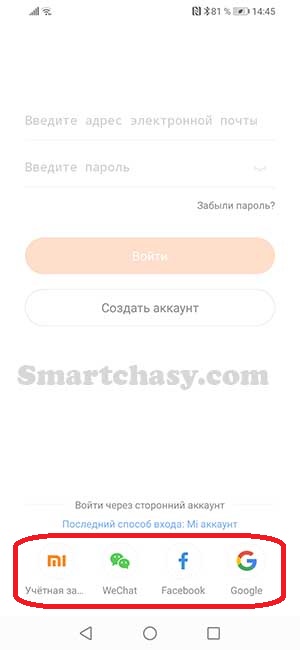
Шаг 4. Войдите в аккаунт. Это можно сделать несколькими способами:
- Через учетную запись Mi Fit
- Через Mi аккаунт;
- Через WeChat;
- Через профиль в Facebook;
- Через аккаунт Google;
- С помощью Apple ID.
Подробный процесс создания аккаунта можно найти в этом руководстве.
Шаг 5. После успешной авторизации подключите Xiaomi Mi Band к телефону. Для этого нужно нажать «+» в правом верхнем углу главного экрана или уведомление о том, что нет подключенных устройств внизу.
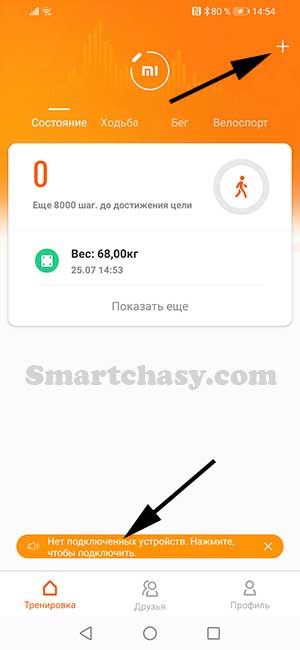
Еще можно перейти во вкладку «Профиль» и нажать «Добавить устройство».
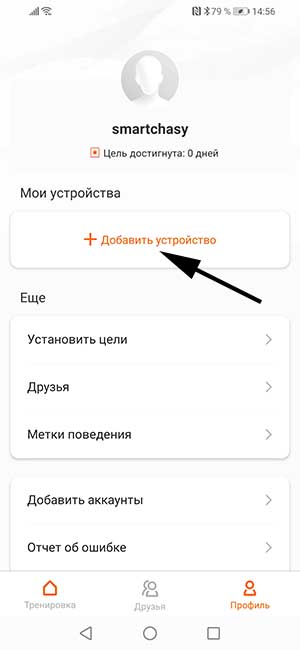
Шаг 6. В открывшемся окне нажмите «Браслет» и дайте приложению все необходимые разрешения.
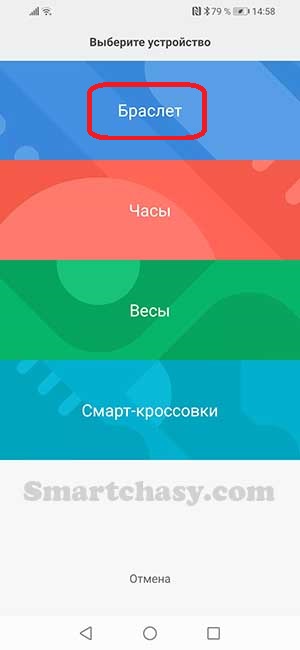
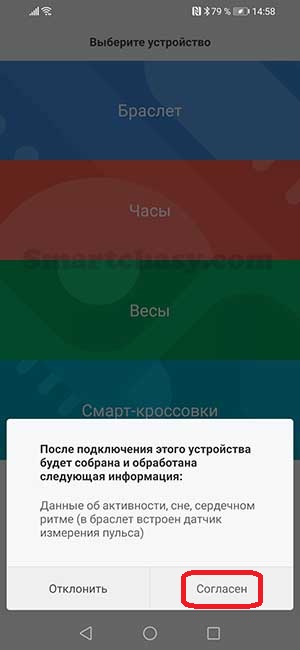
Шаг 7. После обнаружения браслета он завибрирует, а подтвердить сопряжение нужно коснувшись значка на экране.
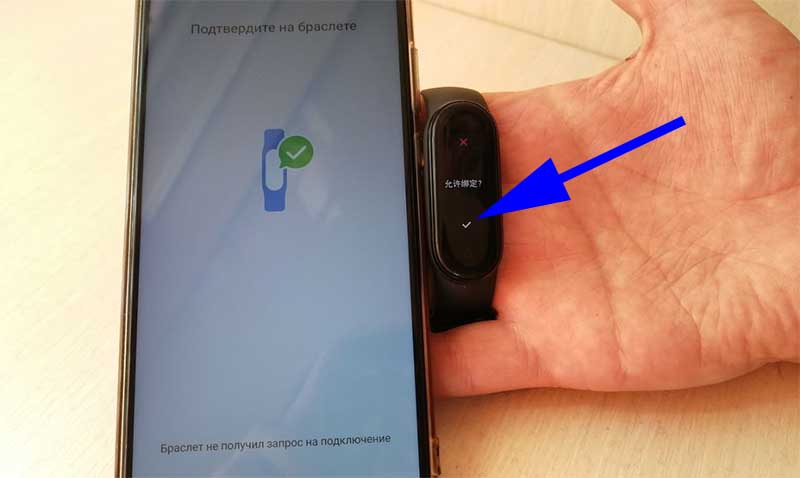
Остается дождаться, пока будут установлены все необходимые обновления и можно переходить к настройке и использованию браслета. Язык, дата и время синхронизируются автоматически.
Более подробно узнать о настройках трекеров Mi Band можно узнать в развернутых инструкциях:
Как подключить фитнес-браслет Huawei или Honor Band к телефону?
До недавнего времени Huawei являлась владельцем бренда Honor, поэтому неудивительно, что фитнес-браслеты под этими марками работают с одним и тем же приложением — Huawei Health. Скачать его можно как с Play Маркет (для ANDROID), так и с App Store (для iPhone).
В смартфонах Huawei и Honor приложение “Здоровье” обычно уже предустановлено, но перед сопряжением с браслетом его необходимо обновить до актуальной версии, иначе браслета попросту может не быть в списке доступных устройств.
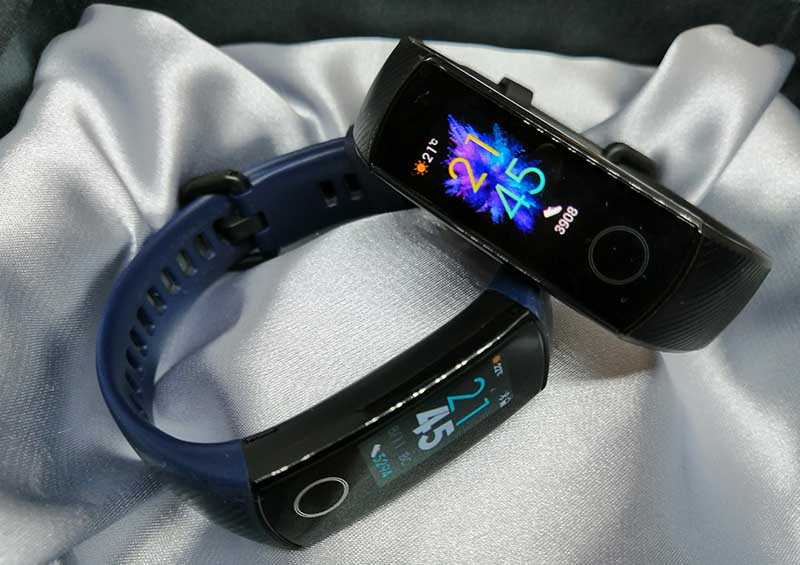
Honor Band 5
После установки и запуска приложения потребуется зарегистрировать аккаунт или выполнить вход, если аккаунт уже был зарегистрирован. Затем приложение предложит ознакомиться с правилами, соглашениями и уведомлением о конфиденциальности, а также попросит дать доступ к местоположению и звонкам.
Затем даем все разрешения и можно переходить к сопряжению браслета с телефоном.
Шаг 1. Нажимаем добавить устройство (плюс в правом верхнем углу экрана).
Шаг 2. Выбираем из списка “Умный браслет”.
Шаг 3. Выбираем из списка Honor Band 4/5.
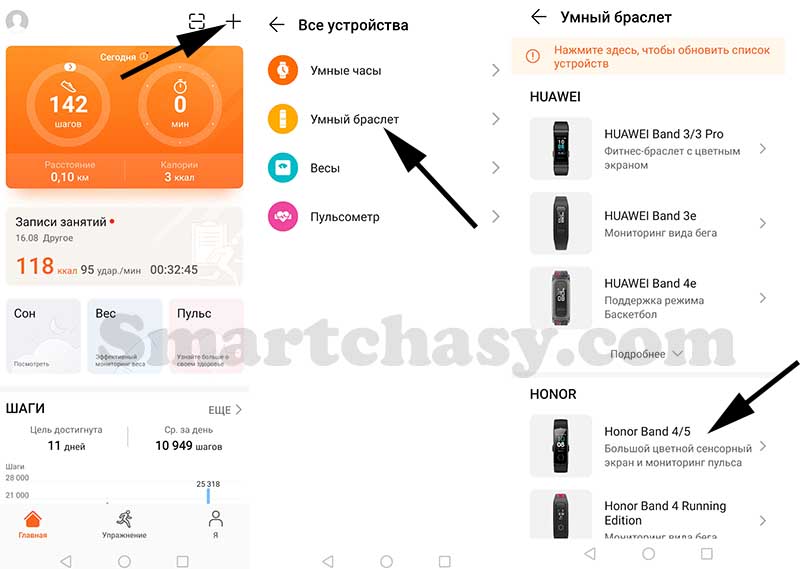
Шаг 4. Нажимаем “Сопрячь”, принимаем синхронизацию по Bluetooth.
Шаг 5. В новом окне выбираем из списка браслет, подтверждаем сопряжение касанием значка на экране браслета и жмем “Выполнено”.
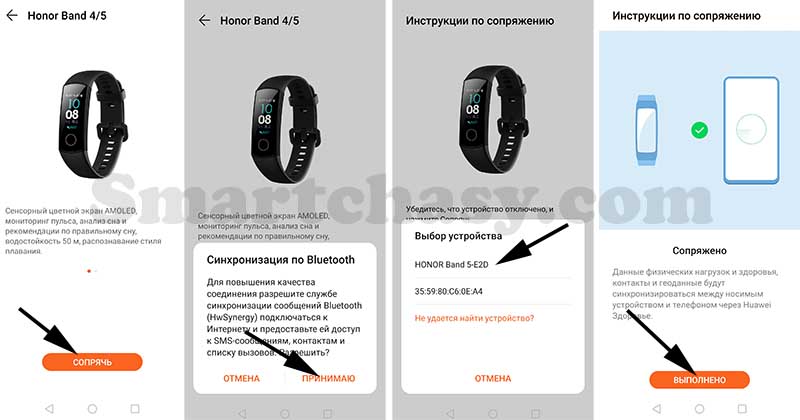
Теперь остается выполнить обновление программного обеспечения и можно переходить к настройкам. После сопряжения и обновления браслет автоматически переведется на тот язык, который установлен в смартфоне.
Ознакомиться с более подробными инструкциями по подключению и настройке фитнес-браслетов Honor можно по ссылкам ниже:
Как подключить фитнес-браслет Samsung (Galaxy Fit 2, Fit или Fit-e) к телефону?
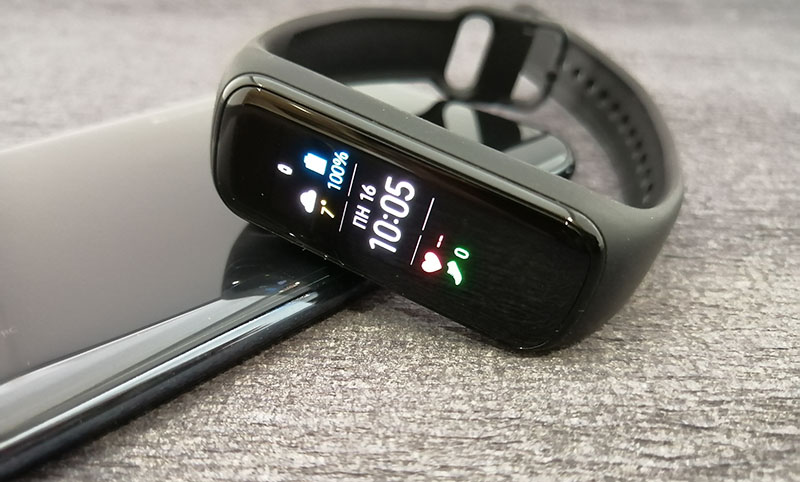
Для подключения к телефону фитнес браслетов от компании Samsung понадобится установка нескольких приложений. Для данных – приложение Samsung Health, для настройки устройства -Galaxy Wearable и соответствующий конкретной модели плагин. А в случае подключения браслета к не Samsung-смартфону потребуется еще установить приложение Samsung Accessory Service.
Ссылки для скачивания ниже:
Шаг 1. Скачайте Galaxy Wearable и запустите его.
Шаг 2. В нижней части экрана нажмите «Начать» или «Начать знакомство».
Шаг 3. В открывшемся списке выберите вашу модель фитнес-браслета или в самом низу списка нажмите кнопку «Моего устройства нет».
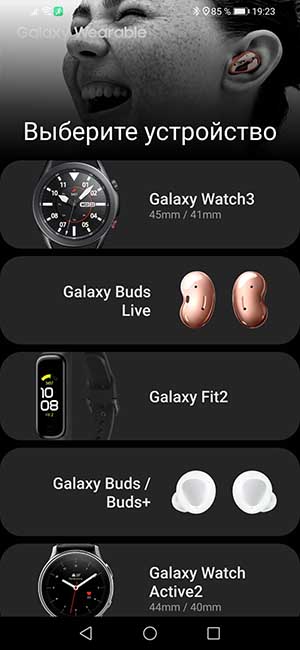
Шаг 4. Дайте приложению все необходимые разрешения (доступ к контактам, на включение Bluetooth, к фото, мультимедиа-файлам, местоположению и т.д.).
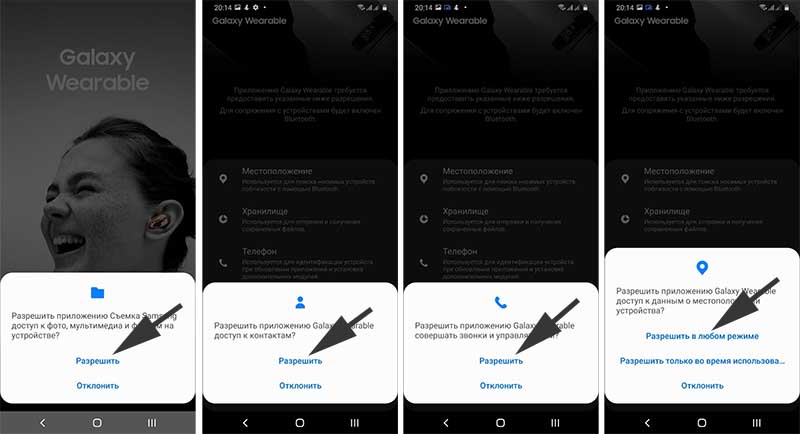
Шаг 5. В списке найденных устройств поблизости выберите свою модель, например Galaxy Fit 2.
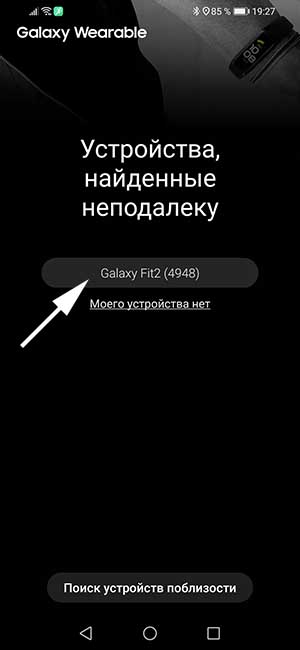
Шаг 6. Убедитесь, что указанные в приложении числа совпадают с числами на экране браслета.
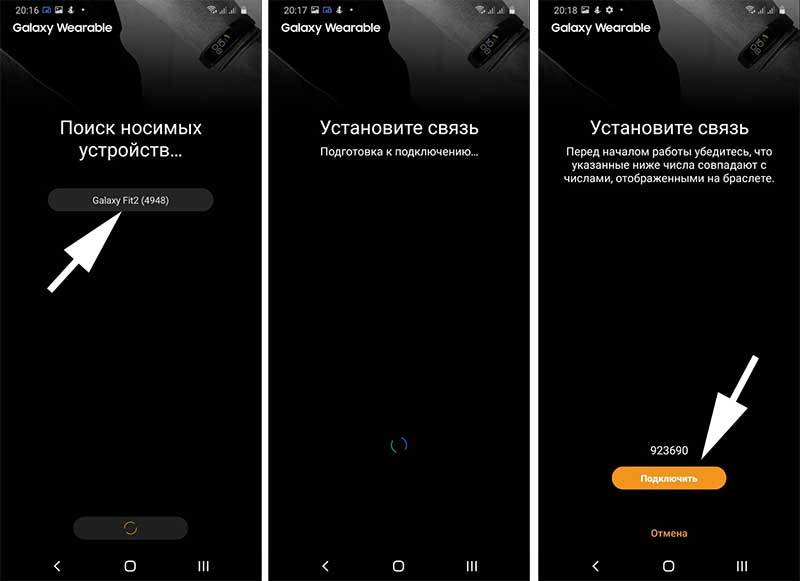
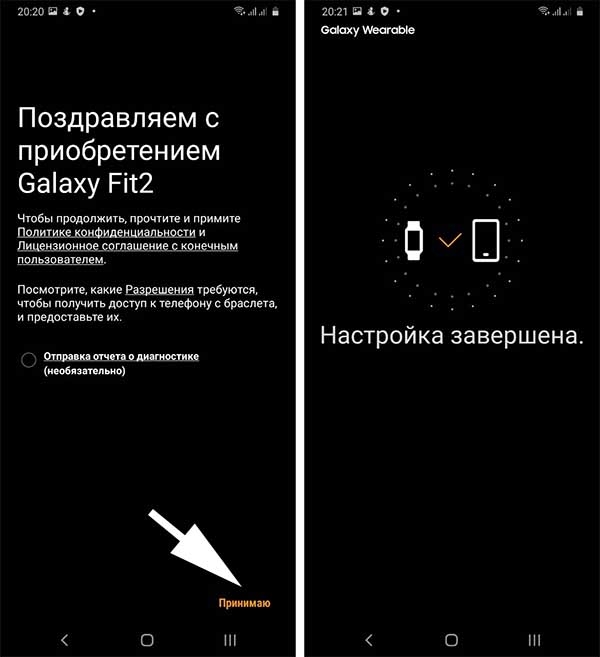
Шаг 7. Нажмите «Подключить» и согласитесь с условиями и правилами использования.
После этого на экране появится сообщение об успешном подключении и можно переходить к настройке функций.
Как подключить фитнес-браслет Amazfit к телефону?
Для подключения фитнес-браслетов Amazfit к смартфону используется приложение Zepp, которое раньше называлось Amazfit. Также гаджеты под этим брендом могут работать с приложением для Xiaomi Mi Band – Mi Fit.
Мы рассмотрим подключение к телефону на примере Amazfit Bip Lite. Остальные модели из этой линейки подключаются аналогично.
Шаг 1. Скачайте, установите и запустите приложение Zepp. Ссылки для скачивания ниже:
Шаг 2. Создайте аккаунт или войдите в учетную запись Zepp, если она уже у вас есть, следуя подсказкам.
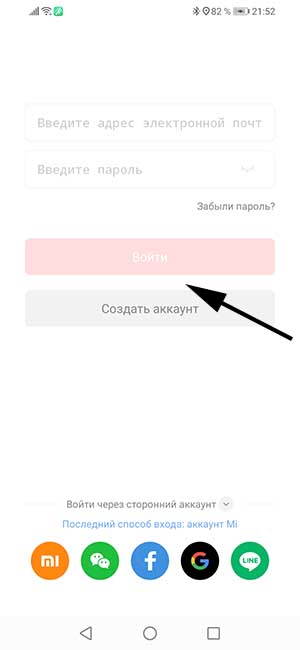
Также можно авторизоваться в приложении через:
- Через Mi-аккаунт;
- Через WeChat;
- Через профиль в Facebook;
- Через аккаунт Google.
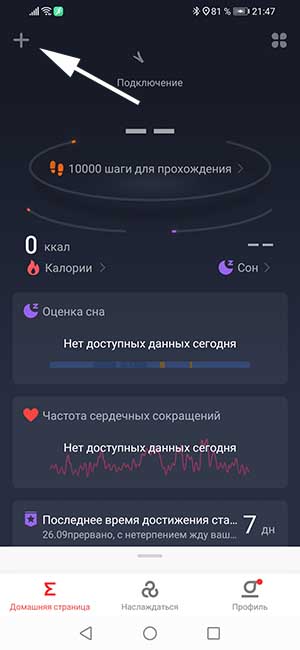
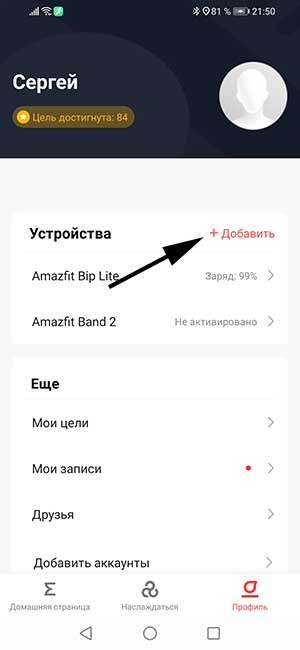
Шаг 3. Для подключения нажмите «+» в левом верхнем углу экрана или перейдите на вкладку «Профиль» и нажмите «Добавить».
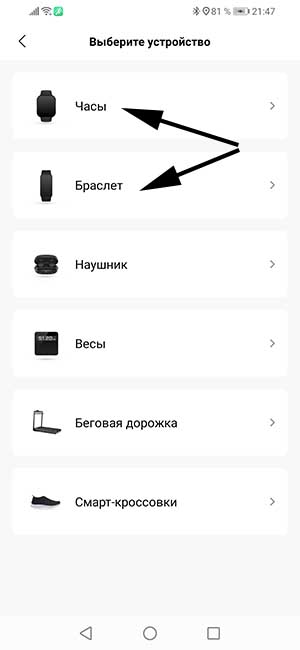
Шаг 4. Выберите «Часы» или «Браслет».
Шаг 5. Выберите Часы с QR-кодом или Часы без QR-кода. Если выбрать часы с QR-кодом, необходимо открыть QR-код на экране часов и отсканировать его камерой смартфона для сопряжения.
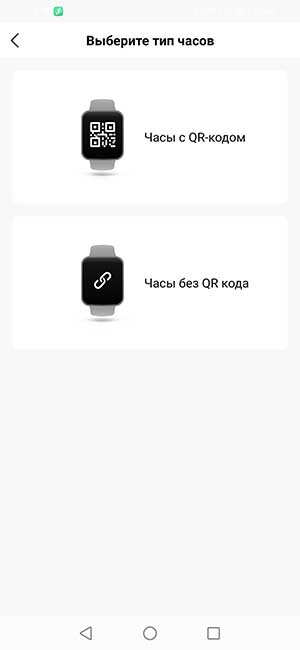
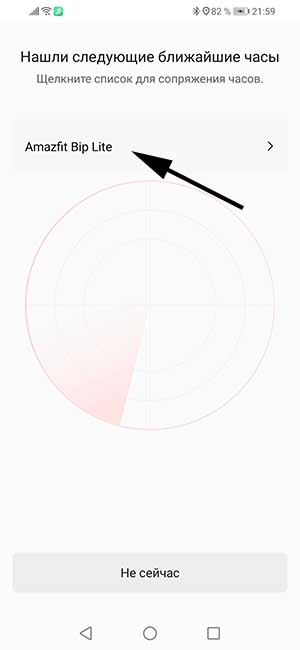
Шаг 6. Дождитесь, пока приложение найдет устройство, и выберите его.
Шаг 7. Подтвердите подключение касанием значка на экране часов.
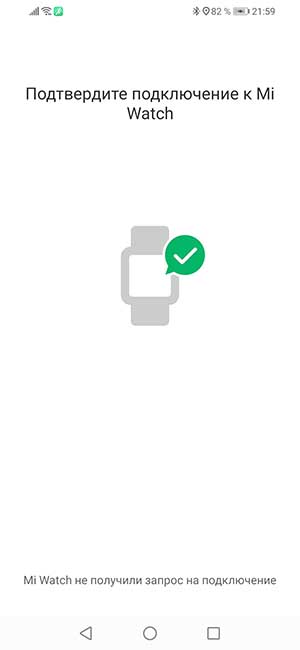
Все, можно переходить к настройкам.
Как подключить к телефону китайский фитнес-браслет?
Для различных китайских фитнес-браслетов разработано множество приложений. Наверное, самое популярное из них — HBand. Разберем подключение на примере этого приложения. К остальным приложениям китайские фитнес-браслеты подключаются по такому же принципу.
Скачать приложение HBand можно по ссылкам:
Шаг 1. Запустите приложение и нажмите «Регистрация». В самом низу экрана имеется надпись «Нет аккаунта». Она позволяет подключить фитнес-браслет без создания аккаунта, но, в этом случае, данные будут сохраняться только в памяти приложения. Синхронизации с облаком не будет. Процесс регистрации аккаунта очень простой и требует только адрес электронной почты.
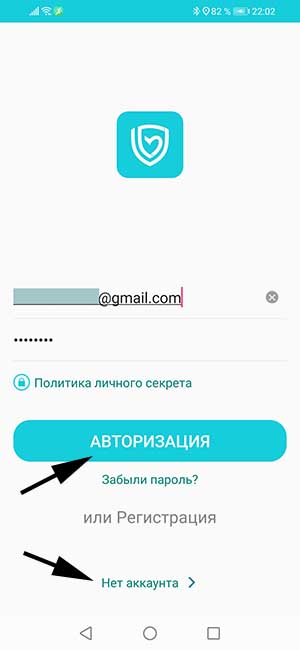
Шаг 2. После регистрации укажите Email, пароль и нажмите «авторизация».
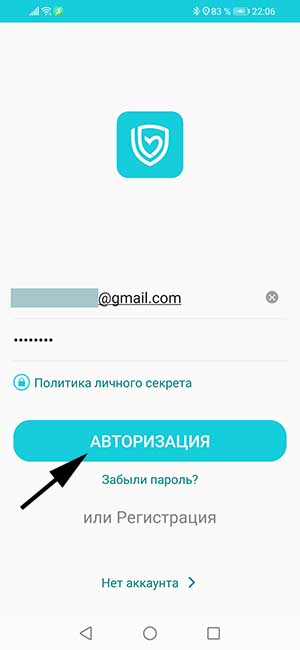
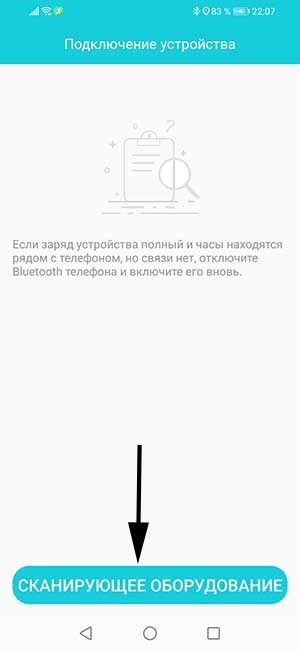
Шаг 3. Нажмите «Сканирующее оборудование» (да, перевод «кривой»).
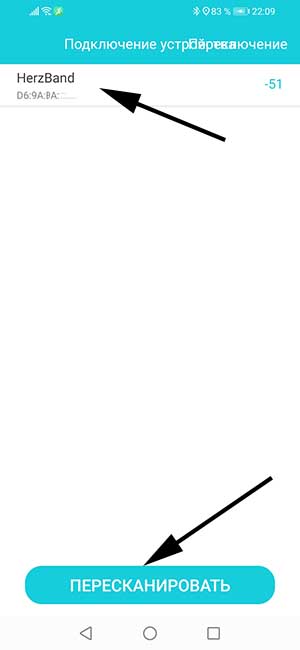
Шаг 4. Из списка найденных устройств выберите свое или нажмите «Пересканировать», если его нет в списке.
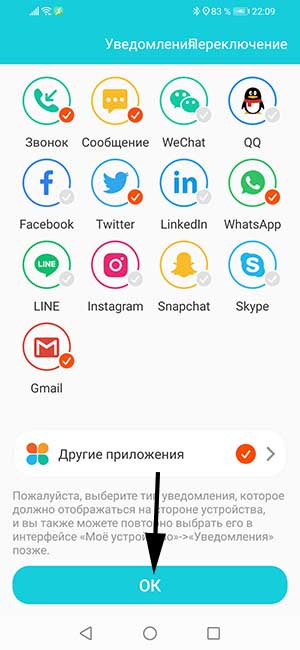
Шаг 5. Выберите приложения, от которых хотите получать обновления и нажмите «ОК».
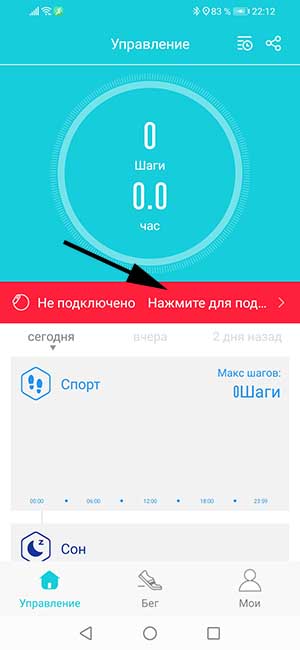
Для повторного подключения нужно во вкладке «Управление» ткнуть в «Нажмите для подключения», в появившемся списке выбрать свое устройство и дождаться подключения и синхронизации.
Сергей Васильев
Интересуюсь всем, что касается умных часов, фитнес-браслетов и другой носимой электроники. С удовольствием поделюсь последними событиями в мире гаджетов, постараюсь помочь подобрать оптимальную модель и разобраться с основными настройками.
Как подключить и настроить фитнес браслет на телефоне Андроид или Айфоне
 В статье мы расскажем, как подключить фитнес-браслет к телефону Самсунг, Хонор, Редми, Айфону — или гаджету любой другой марки и модели. Принцип подключения во всех случаях приблизительно одинаков: вам нужно синхронизировать устройства, чтобы они могли «делиться» между собой данными.
Фитнес-браслет — сравнительно новое изобретение, недавно вошедшее в жизнь пользователя и поэтому представляющее пока определённые сложности в плане настройки и использования. Помогают такие гаджеты следить за пульсом (например, во время упражнений или пробежек), потреблением и сжиганием калорий, циклами сна и прочими биологическими функциями. Набор опций для каждой модели, не говоря уже о производителе, различается — при выборе обращайте внимание на функционал браслета. Также советуем ознакомиться с рейтингом лучших приложений для фитнес браслетов.
Когда покупка уже сделана, для того, чтобы полноценно использовать фитнес-браслет, его необходимо связать с телефоном на базе Android или iOS. Выполнить эту задачу вы сможете в несколько простых действий — следуйте приведённым ниже инструкциям, и всё получится! Советуем ориентироваться также на скриншоты: названия отдельных пунктов и разделов в нашем руководстве, как синхронизировать фитнес-браслет с телефоном, могут несущественно отличаться от того, что увидите на экране гаджета вы.
Какие показатели измеряет фитнес-браслет
После первичной настройки, включающей синхронизацию со смартфоном, фитнес-браслет превращается в полнофункциональное устройство, позволяющее отслеживать следующие факторы (список может изменяться в зависимости от марки и модели):
- Количество ударов сердца в минуту (пульс).
- Биологические ритмы: циклы сна, физической активности и отдыха.
- Скорость ходьбы или бега.
- Количество шагов.
- Расстояние, пройденное в течение прогулки или всего дня.
На основании собранной информации формируется статистика состояния пользователя; при помощи специального приложения вы сможете посмотреть, насколько были активны на протяжении дня, и при необходимости внести коррективы в свой график.
Как включить фитнес браслет
Перед началом эксплуатации фитнес-браслет должен быть не только включён, но и полностью заряжен. Лучше использовать для подзарядки лучше оригинальный кабель, поставляемый в комплекте с устройством. Когда зарядка завершится, приступайте к инструкции, как подключить к телефону китайский фитнес-браслет или брендовый; обычно на восполнение аккумуляторной батареи уходит порядка 1,5–2,5 часов. По завершении подзарядки фитнес-браслет может автоматически включиться — если этого не произошло, включите его вручную.
Что нужно для подключения
Порядок подключения фитнес-браслета к смартфону насчитывает несколько простых этапов, о первом из которых, полной зарядке трекера, мы уже упомянули выше. Когда устройство будет готово к работе, активируйте на телефоне Android или iOS передачу сигнала через модуль блютуз.
В последующем вам потребуется инсталлировать на смартфон фирменное приложение для синхронизации с фитнес-браслетом и обработки данных. В результате вы сможете зарегистрироваться в системе (регистрация осуществляется бесплатно) и, введя исходные параметры (массу тела, рост, среднее количество проходимых в сутки шагов), приступить к использованию трекера.
Перед первичной настройкой не помешает подзарядить и сам телефон; советуем восполнить заряд аккумуляторной батареи как минимум до 50%, но, если есть время, проведите полную зарядку.
Ниже мы расскажем, как настроить китайский фитнес-браслет (или из бренд-производителя). Некоторые специалисты советуют перед началом активного использования устройства раз или два полностью его разрядить, а затем зарядить на 100%. Поскольку в настоящее время в гаджетах устанавливаются аккумуляторы на основе лития, принципиальной важности такие рекомендации не имеют — но и вреда устройству не нанесут.
Подзарядку желательно выполнять с использованием оригинального переходника, прилагаемого к фитнес-браслету:
- Извлеките основное устройство (трекер).
- Подключите его к USB-кабелю.
- Второй контакт кабеля подсоедините к порту компьютера или ноутбука — или, посредством стандартного переходника, к электросети.
- Дайте гаджету полностью зарядиться, обычно на это уходит не более двух часов.
Посмотреть процент заряда вы сможете непосредственно на дисплее трекера — или на экране сопряжённого телефона. Как только достигнете показателя 100%, отсоединяйте гаджет от электропитания — и приступайте к инструкции, как подключить фитнес часы к телефону Андроид или iOS.
Как подключить фитнес браслет к смартфону
Порядок сопряжения фитнес-браслета и смартфона будет немного различаться не только в зависимости от модели устройств, но и от поколения операционной системы. В случае с Android совместимость гарантирована начиная с версии 4.4 — более старые ОС могут просто не «воспринимать» трекер.
В целом инструкция по подключению браслета к мобильному устройству выглядит следующим образом:
- Вам нужно загрузить на свой телефон фирменное приложение для синхронизации, очень желательно — из официального магазина Google или Apple соответственно.
- Зарегистрироваться в программе, введя требуемые данные и придумав пароль.
- Указать сведения о своём текущем физическом состоянии.
- Включить на телефоне Bluetooth. Многие спрашивают, как включить блютуз на фитнес браслете. Bluetooth на браслете включается автоматически после его включения.
- Выполнить сопряжение устройств. Если для связи используется блютуз-канал, советуем держать смартфон и трекер ближе друг к другу — иначе придётся решать вопрос, почему не подключается фитнес-браслет к телефону.
- Дождаться, пока закончится первичная синхронизация. При успешном исходе фитнес-браслет должен начать вибрировать, подать звуковой сигнал или поморгать дисплеем.
Весьма вероятно, ваш трекер может функционировать и без сопряжения со смартфоном — но в этой ситуации вы получите доступ к сильно ограниченному набору опций.
Какое приложение скачать для фитнес-браслета?
Рассмотрим фирменные или рекомендуемые компаниями-производителями программы для синхронизации гаджетов. Все они совершенно безопасны для браслета и смартфона и могут быть скачаны из официального магазина.
Марка браслета
Рекомендуемый апплет
Galaxy Wearable. Возможно сопряжение с приложением Samsung Health.
Одноимённая программа — Fitbit.
Общее приложение — Huawei Health.
Скачайте и установите Realme Link.
Универсальный апплет MiFit.
Одноимённое приложение — Misfit.
Amazfit/Амазфит, включая версии Band 5 и BIP
Zepp. Вместо этой программы можно использовать MiFit.
Hey Plus/Хей Плас
Апплет с точно таким же названием: Hey Plus.
В зависимости от совместимости — продукты Comfit, HPlus, WearHeart, HBand и прочие.
Если фитнес-браслет не подключается к телефону, возможно, вы выбрали не ту программу. Найти «правильное» приложение вы сможете, заглянув в инструкцию или проследовав по размещённому на упаковке браслета QR-коду.
Принципы подключения и настройки браслета в приложении Mi Fit
Как мы уже отмечали, в целом принцип синхронизации смартфона и трекера во всех случаях одинаков. Используйте фирменное приложение и ориентируйтесь на приведённые ниже подробные инструкции.
Подключение на iPhone
Прежде всего установите на гаджет программу MiFit. В ней необходимо зарегистрироваться: создав внутренний аккаунт или привязав к приложению учётную запись Google или Facebook. Возможно использование для регистрации данных мессенджера WeChat. Чтобы получать корректные данные, по просьбе приложения укажите актуальную информацию о своём физическом состоянии.
Продукция Apple может быть синхронизирована с трекерами Huawei, Samsung, линейками Intelligence Health Bracelet, Ѕmаrt Вrасеlеt и некоторыми другими моделями.
Подключение на телефоне Андроид
Как и в случае с Айфоном, для начала установите на телефон фирменное приложение для синхронизации: чаще всего на вопрос, как подключиться к фитнес-браслету, отвечает апплет MiFit.
После инсталляции выполните несложную инструкцию:
- Зарегистрируйтесь в программе, придумав логин и пароль.
- Введите все актуальные данные о своём здоровье.
- Включите трекер, после чего выберите в приложении вашу модель фитнес-браслета.
- Если она не отображается в списке, тапните по «плюсику», перейдите к команде «Добавить» и следуйте дальнейшим указаниям системы. В результате вы окажетесь на панели «Устройства». Здесь нужно выбрать, что именно требуется добавить, а затем, если и на этот раз вы не видите модели браслета в списке, тапнуть по ссылке «Нет устройства». Теперь вы можете, оказавшись на новой странице, добавить трекер в ручном режиме.
- Постарайтесь на время сопряжения поднести фитнес-браслет предельно близко к смартфону.
- Если синхронизация выполнена успешно, трекер сообщит об этом вибрацией, звуком или морганием экрана. Начиная с этого момента ваши телефон Андроид или Айфон и фитнес-браслет связаны; можно приступать к дальнейшим настройкам.
ОС Android работает с абсолютным большинством трекеров, включая модели Xiaomi, Garmin и прочие. Для продукции «Самсунг», чтобы разобраться, как подключить фитнес-браслет к смартфону, вам потребуется применять дополнительный апплет Charm by Samsung, позволяющий синхронизировать браслет с Samsung Health.
Подключение и настройка фитнес-браслетов различных производителей
Приведём несколько ключевых рекомендаций по синхронизации трекера и смартфона:
- Полностью зарядите фитнес-браслет. В результате он должен или включиться автоматически, или уведомить о стопроцентной зарядке — включите его сами. Некоторые модели не выключаются никогда — по завершении подзарядки вы сможете приступить к сопряжению без дополнительных манипуляций.
- Если для сопряжения применяется блютуз-канал, настоятельно рекомендуем выполнять синхронизацию исключительно в фирменном приложении: если вы пытаетесь установить связь в меню системных настроек, вероятнее всего, устройство просто не определится.
- Вам необходимо зарегистрироваться в приложении, следуя советам и подсказкам; иначе апплет или вовсе не будет функционировать, или не сможет сохранять ваши данные на сервере. Это требование относится и к инструкции, как подключить фитнес-браслет к Айфону, и к аналогичным действиям на Андроиде.
- Не следует подключать трекер сразу к двум гаджетам. Если есть необходимость в новом сопряжении, сначала отключите браслет от предыдущего телефона. В некоторых ситуациях вместо простого отключения потребуется сбросить настройки трекера до исходных.
Ниже мы рассмотрим процесс синхронизации нескольких наиболее востребованных моделей; в остальных случаях сопряжение осуществляется практически идентичным образом.
Подключаем Xiaomi Mi Band
- Загрузите на телефон приложение по приведённой выше ссылке, для Android или iOS соответственно.
- Активируйте на смартфоне приём данных по Bluetooth; возможно, потребуется также включение модулей вай-фай и GPS.
- Откройте приложение и начните процесс регистрации.

- Вместо создания новой учётной записи вы можете авторизоваться, чтобы продолжить инструкцию, как привязать фитнес-браслет к телефону, при помощи аккаунта:
- Смартфона XiaoMi.
- Соцсети Facebook.
- Корпорации Google.
- Продукции Apple.
- Мессенджера WeChat.
- Подключите трекер к смартфону: тапните по кнопке-«плюсику» или, если модели нет в списке доступных, выберите размещённую внизу ссылку «Нет устройств».

- Другой доступный вариант — воспользоваться опцией «Добавить устройство», доступной в «Профиле».

- Теперь в качестве подключаемого гаджета нужно указать вариант «Браслет».

- По запросу операционной системы вам потребуется предоставить апплету все нужные для стабильной работы разрешения.

- Через несколько секунд синхронизированный браслет издаст сигнал о завершении сопряжения.
Далее можно приступать к вводу исходных данных:
- Поскольку часовой пояс, время и дата обновляются автоматически, их можете не настраивать.
- В соответствующих полях впишите свои биологические параметры: массу тела, рост, пол, а также прочие по запросу приложения.
- Если требуется, снова укажите, что подсоединяете именно браслет.
- Одна из причин, почему отключается фитнес-браслет от телефона, — неправильно заданные первичные настройки. В такой ситуации потребуется выполнить сопряжение заново.
- Всё готово — можете переходить к тонким настройкам.
Подключаем браслет Amazfit
Первое, что вам потребуется сделать, — скачать фирменное приложение для синхронизации. Вместо него можете использовать один из самых универсальных апплетов, MiFit.
Порядок сопряжения смартфона и фитнес-браслета выглядит так (на примере линейки BIP):
- После установки приложения откройте его и создайте аккаунт — или, если он ранее был создан, авторизуйтесь в личном кабинете.

- Также для авторизации можно использовать учётные записи:
- Социальной сети Facebook.
- Корпорации Google.
- Мессенджера WeChat.
- Компании XiaoMi.
- Тапните по «плюсику», чтобы добавить новый гаджет.

- То же самое вы сможете сделать в меню «Профиль».

- Чтобы продолжить подключение фитнес-браслета к телефону, выберите в качестве сопрягаемого устройства «Браслет».

- Выберите способ сопряжения: с применением QR-кода или без него. В первом случае вам потребуется отсканировать выведенный на дисплей фитнес-браслета код встроенной камерой смартфона.
- Через несколько секунд вы сможете выбрать ваш трекер из общего списка доступных гаджетов.

- Чтобы подтвердить действие, тапните по тачскрину браслета.
На этом процесс сопряжения завершён — можете переходить к дальнейшим настройкам трекера.
Подключаем браслеты Huawei или Honor Band
Перед началом работы загрузите на смартфон приложение по ссылке. Поскольку «Хонор» является ответвлением бренда «Хуавей», в обоих случаях вам придётся пользоваться одним апплетом. Если программа на вашем телефоне предустановлена, советуем обновить её до актуального состояния — в противном случае смартфон просто не сможет подключиться к новой модели фитнес-браслета.
В дальнейшем вам, чтобы завершить инструкцию, как подключить фитнес-браслет к Андроид (или iOS), понадобится пройти несложную процедуру регистрации и указать исходные биологические параметры.
Руководство по подключению фитнес-трекера к смартфону:
- Откройте приложение, скачанное и установленное по ссылке.
- Нажмите на «плюсик», чтобы добавить новый гаджет.

- Выберите в представленном на новой странице перечне вашу модель фитнес-браслета.

- Подтвердите начало сопряжения, тапнув по наименованию модели во всплывающем окошке.

- По запросу системы выдайте приложению все нужные для стабильного функционирования разрешения.
- Тапните «Готово» — теперь можно приступать к дальнейшим настройкам.
Подключаем фитнес-браслеты Samsung Galaxy Fit 2, Fit, Fit-e
Для работы с фитнес-браслетом вам потребуется инсталлировать на смартфон апплет Galaxy Wearable, а кроме того, если используется телефон другого производителя, — пакет совместимости Accessory Service. Приложение Samsung Health, как правило, предустановлено — его можете просто обновить.
Ссылки для устройств на базе Android:
Ссылки для Айфона:
Инсталлировав приложение для подключения фитнес-браслета, приступайте к сопряжению:
- Запустите апплет Galaxy Wearable, после чего тапните по кнопке «Начать».
- Выберите на следующей странице сопрягаемую модель браслета. Если её нет в списке, нажмите на размещённую внизу ссылку «Нет устройства».

- По запросу операционной системы выдайте программе все нужные разрешения, включая доступ к геолокационным данным и передатчику Bluetooth.
- Подтвердите сопряжение с выбранным браслетом. Перед тем, как нажать на кнопку, удостоверьтесь, что связываете телефон именно с вашей моделью.

- Проверьте совпадение сгенерированных кодов и снова подтвердите синхронизацию.

- Тапнув по кнопке «Подключить», вы запустите процесс сопряжения. Когда он будет успешно завершён, вы сможете приступить к тонким настройкам фитнес-браслета.
Подключаем китайский фитнес-браслет
В этом разделе мы расскажем о процессе подключения к телефону не продукции КНР в целом (к этой категории относится и большинство ранее перечисленных моделей), а о малоизвестных и потому сравнительно менее дорогих марках.
Итак, вы купили китайский фитнес-браслет. Как подключить его, вложенная инструкция ответа не даёт — как минимум потому, что не переведена на русский или составлена предельно лаконично. Выполнить первичную настройку гаджета вы сможете как отдельно от смартфона (тогда часть опций останется недоступна), так и в связке с ним — с использованием универсального приложения вроде Amazfit Pace или Stratos. Возможно, производитель разместил в инструкции или на заводской упаковке QR-код: в таком случае перейдите по ссылке, чтобы скачать на телефон фирменный апплет.
Как правило, процесс управления осуществляется за счёт коротких и долгих нажатий на расположенную на корпусе кнопку — или на тачскрин. Если для регистрации или синхронизации требуется код устройства, вы сможете найти его на корпусе — чаще всего на тыльной части; кроме того, код может высвечиваться на дисплее. Возможно, для создания аккаунта приложение потребует ввести сотовый номер из КНР. В такой ситуации советуем или воспользоваться другой программой, или, чтобы всё же завершить инструкцию, как настроить фитнес-браслет из Китая, попытаться зарегистрироваться на сайте разработчика.
Рассмотрим процесс сопряжения трекера и смартфона на примере одного из универсальных приложений — HBand. Скачать апплет можно по ссылкам:
Когда программа будет инсталлирована, приступайте к настройке:
- Откройте апплет и начните процесс регистрации. Если не хотите создавать аккаунт, тапните по соответствующей ссылке внизу экрана; правда, в этом случае вы получите устройство с заметно ограниченным функционалом, а данные, получаемые и передаваемые браслетом, не будут сохраняться на облачном сервере. Если учётная запись уже есть, авторизуйтесь в ней.

- Когда создадите профиль, тапните по кнопке «Авторизация», чтобы войти в него.
- Нажмите на расположенную в нижней части тачскрина кнопку, чтобы начать поиск фитнес-браслета.

- Выберите свой трекер в появившемся на экране списке. Если вашей модели в нём нет, то, чтобы подключить фитнес-браслет к телефону Андроид, необходимо будет запустить новое сканирование.

- Укажите, какие из представленных в новом списке утилит должны быть синхронизированы с фитнес-трекером, после чего тапните «ОК».

- При пропадании связи или после разрыва сопряжения вам нужно будет открыть панель «Управление», после чего нажать на выделенную красным ссылку «Не подключено».
Какие параметры можно настроить на фитнес браслете
Когда процесс сопряжения будет успешно преодолён и завершён, вы сможете приступить к настройке на трекере следующих параметров:
- Цели использования. Укажите, сколько шагов хотели бы проходить в сутки, сколько килокалорий вам нужно сжигать (или, наоборот, набирать), выберите прочие цели из предложенного списка. При достижении суточного результата трекер будет подавать соответствующее оповещение.
- Низкая активность. Хотите побольше двигаться? Включите на фитнес-браслете соответствующее напоминание — теперь, если вы засидитесь слишком долго, гаджет подскажет, что пора встать и немного размяться.
- Будильники. Разобравшись, как настроить часы фитнес-браслет, вы сможете активировать сигналы о пробуждении прямо на устройстве, без необходимости использовать телефон.
- Текстовые сообщения. Настройте автоматическое перенаправление СМС со смартфона на фитнес-браслет, чтобы получить возможность читать новые сообщения, даже не доставая телефон из кармана. Отметим, что в зависимости от качества прошивки кириллические символы могут некорректно отображаться или вовсе заменяться иероглифами.
- Голосовые вызовы. Вы будете получать сигналы о новых входящих звонках непосредственно на фитнес-браслет — это удобно, если нет возможности постоянно следить за телефоном, а пропустить важный разговор не хочется.
- Прочие уведомления. По желанию вы сможете видеть на дисплее фитнес-трекера сообщения из мессенджеров, информацию от системных приложений и другие важные извещения. В зависимости от модели устройства имеется возможность настроить время, когда уведомления поступать не будут.
Заключительные советы
К сожалению, нельзя исключить ситуацию, в которой фитнес-браслет не включается. Прежде всего вам потребуется проверить уровень заряда аккумулятора, затем — убедиться, что на смартфоне активирована передача данных по модулю Bluetooth. Если соответствующая опция отключена, включите её, а потом повторите попытку. Возможно, в ходе настройки вы будете видеть подсказки на дисплее браслета.
Может оказаться, что на одном из устройств вышел из строя сам приёмопередатчик блютуз. Чтобы проверить догадку, попробуйте подключить гаджеты к другим устройствам: если в обоих случаях это получилось, передатчик исправен. Перезагрузите смартфон, выключите и включите фитнес-браслет — и повторите попытку.
Ещё одна частая причина сбоев — помехи, создаваемые другими устройствами. В частности, такие помехи могут исходить от микроволновой печи — не выполняйте сопряжение вблизи работающего устройства. Кроме того, проблема может возникнуть из-за несовместимости протоколов Bluetooth на устройствах. Если ни одна из догадок не оправдывается, советуем обратиться в сервисную мастерскую.
Другими часто встречающимися проблемами, мешающими исполнению инструкции, как настроить фитнес-браслет, являются:
- Неисправность аккумуляторной батареи одного или обоих устройств. Она может слишком быстро разряжаться или просто не держать заряд — тогда необходимо заменить АКБ на новую.
- Несовместимость системных настроек на телефоне и трекере. Попробуйте сбросить настройки к исходным — или, напротив, обновить ОС до последних версий.
- Чрезмерно большое расстояние от одного гаджета до другого. Использование блютуз-соединения требует сохранения минимальной дистанции между браслетом и смартфоном, а также отсутствия препятствий на пути сигнала.
- Использование сторонней (кастомной) прошивки или некорректно завершённое обновление операционной системы. В зависимости от ситуации может потребоваться или выполнить правильное обновление, или перепрошить гаджет.
Кроме того, нельзя исключать банальный заводской брак — в частности, если вы предпочли недорогой трекер от малоизвестного производителя, хотя небезупречны и всемирно популярные компании.
Напомним: если сопряжение невозможно, вы всегда можете найти ответ, как настроить фитнес-браслет без телефона — но набор доступных функций в такой ситуации будет сильно сокращён.
Остались вопросы по подключению фитнес-браслета к ОС Андроид или iOS? Пишите в комментариях — поможем разобраться!
Как правильно подключить фитнес-браслет к телефону, действия пошагово
 Фитнес браслеты
Цифровая техника основательно вошла в жизнь современного человека. Особой популярностью сегодня пользуется группа спортивных гаджетов, созданных для контроля за частотой сердечного ритма, потраченными калориями и прочими жизненными функциями. Приобретая такой девайс, многие сталкиваются с тем, что не знают, как подключить фитнес браслет к телефону, и какие приложения для этого необходимы. Чтобы быстро разобраться с основными настройками и синхронизировать устройство со смартфоном, необходимо выполнить всего несколько несложных действий. Однако в зависимости от модели, эта процедура может иметь некоторые отличия.
Необходимые условия
Чтобы привязать телефон к фитнес-браслету, необходимо выполнить всего несколько условий. Во-первых, сам трекер должен быть заряженным. Во-вторых, на смартфоне должен быть включен Bluetooth или Wi-fi. Именно эти беспроводные способы передачи информации отвечают за синхронизацию и обмен данными между двумя устройствами.
Следующим шагом будет установка на телефон специального приложения. Для этого нужно выяснить, какая у смартфона операционная система и уточнить модель браслета. После этого у пользователя появится возможность привязать к фитнес-трекеру учетную запись и ввести необходимые данные: рост, вес, количество шагов и другую важную информацию.
Независимо от того, какую модель браслета предстоит подключать к смартфону, первым делом заряжают аккумуляторы обоих устройств. Телефон, который уже давно находится в эксплуатации, требуется только подзарядить. А вот новый фитнес-трекер надо полностью зарядить. В современных компактных устройствах применяются литий-ионные аккумуляторы. Они отличаются тем, что требуют особой подготовки перед первым применением.
Спортивный браслет сразу после приобретения необходимо полностью разрядить, а затем зарядить на 100 %. Желательно повторить эту процедуру еще раз. От этого будет напрямую зависеть его дальнейшая работа.
В качестве зарядника применяют специальный переходник с USB-выходом, который идет в комплекте. Все что нужно сделать, это:
- вынуть трекер из браслета;
- вставить в специальное гнездо шнура USB;
- второй конец вставить в разъем компьютера или ноутбука;
- оставить приблизительно на 1,5 часа.
Уровень заряда контролируется либо по экрану самого браслета, либо по подключенному телефону. По достижении 100 % трекер необходимо отключить от зарядника.
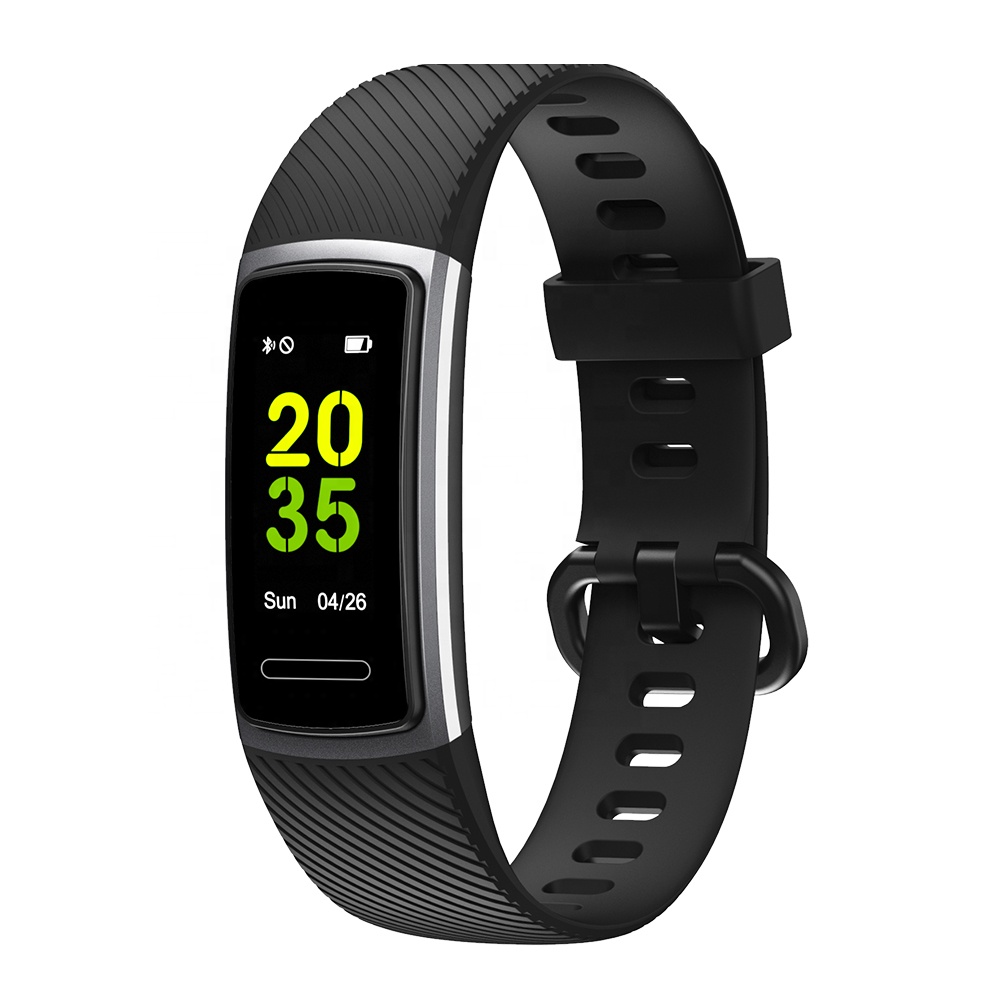 Фитнесс браслет заряжен, блютуз включён
 Установить на телефон специальное приложение
 Ввести параметры роста, веса и количества шагов
 Зарядка фитнесс браслета
Инструкция по подключению
Разные операционные системы в телефонах предполагают различные процедуры синхронизации. Порядок действий определяется тем приложением, которое рекомендует компания, выпустившая смартфон. То же самое касается фитнес-браслетов.
Если на телефон установлена операционная система на базе android, то версия должна быть не ниже 4.4.
Для каждого устройства в зависимости от производителя подключение может быть разным. Однако в целом порядок действий носит общий характер:
- Скачать с официального источника (App Store или Google Play) мобильное приложение, соответствующее ОС.
- Пройти процедуру регистрации.
- Ввести необходимую информацию.
- Включить на обоих устройствах Bluetooth.
- Подключить браслет к телефону, для этого его необходимо поднести максимально близко к смартфону.
- После сопряжения трекер завибрирует.
Некоторые браслеты могут работать и без телефона, но при этом их функциональность в разы уменьшается.
 Скачать с официального источника мобильное приложение
 Пройти процедуру регистрации
 Ввести необходимую информацию
 Подключить браслет к телефону
Нюансы сопряжения для разных ОС
Подключение фитнес-браслета к телефону выполняется в соответствии с инструкцией. Но нужно учитывать, что для каждой операционной системы существует свой алгоритм действий. Помимо этого разные компании предлагают «свои» приложения для синхронизации. К примеру, Xiaomi использует Mi Fit, Huawei — Huawei Health, а трекер от Samsung можно привязать к смартфону через Charm.
Андроид
Чтобы соединить фитнес-браслет с телефоном, работающим на базе операционной системы Андроид, следует предварительно в телефоне установить приложение Mi Fit, которое скачивается из официального магазина. Но следует учитывать, что для разных моделей гаджетов соединение будет выполняться по разным инструкциям.
Установив приложение, необходимо зарегистрироваться. После этого выполняется настройка гаджета:
- Потребуется указать свои личные данные – пол, рост, вес, возраст и другие параметры.
- Затем браслет необходимо включить, а в самом приложении выбирать устройство для подключения, то есть фитнес-трекер.
- Если в предложенном списке такого браслета нет, нужно найти на экране значок «+», кликнуть по нему, выбирать строку «Добавить», вкладка «Устройство», и строка «Добавить устройство».
- После этого нужно выбрать, какая умная вещь добавляется – часы, браслет или что другое. При отсутствии в предложенном списке нужной модели выбирается вариант «Моего устройства нет». Необходимо обновить список предложений, кликнуть «Добавить вручную» и дождаться, когда автоматически будет найдена нужная умная вещь.
- После подтверждения необходимости сопряжения связь будет установлена. Во время синхронизации браслет подносится к смартфону как можно ближе. Если Bluetooth на телефоне включен, то начнется соединение двух устройств.
- Когда браслет завибрирует, на нем нужно нажать кнопку. После установки всех обновлений процесс соединения — синхронизация двух устройств — считается выполненным.
- На последнем этапе можно приступать к настройке функций фитнес-браслета.
С операционной системой Android работают браслеты Xiaomi Mi Band, Huawei Band, Garmin Vivosport, Samsung Galaxy Fit и многие другие. Для подключения смартфонов Самсунг используются приложения Charm by Samsung и Samsung Health. Для привязки гаджета Honor потребуется приложение Huawei Wear.
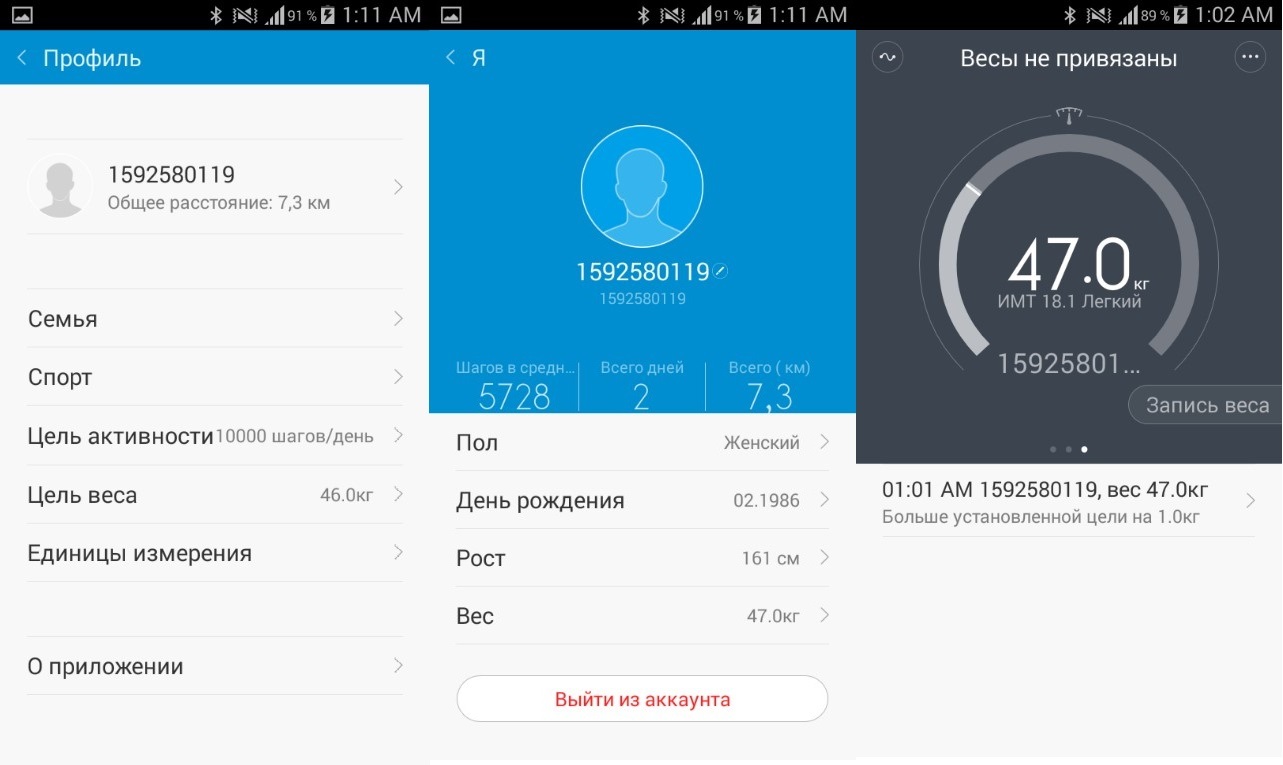 Указать пол, рост, вес, возраст и другие параметры
 Выбрать какая умная вещь подключается
 Синхронизация браслета
 Настройка функций браслета
Айфон
Подключение спортивного браслета к айфону практически ничем не отличается от синхронизации в системе Андроид. В первую очередь скачивается и устанавливается приложение Mi Fit. В программе выполняется либо регистрация, либо авторизация. Эти процедуры проводятся в приложении Mi Fit, через аккаунт Mi, либо с помощью Gmail, Facebook и китайского WeChat.
Пользователи, которые впервые регистрируются, должны будут ответить на все вопросы программы относительно личных антропометрических данных. Это необходимо для корректной оценки самочувствия при переменных физических нагрузках. В случае введения неточных параметров вся последующая статистика будет отображаться некорректно.
iPhone может работать в связке с браслетами моделей HUAWEI Band 4, Samsung Galaxy Fit, Intelligence Health Bracelet M3, Ѕmаrt Вrасеlеt М3 и целым рядом других устройств.
 Подключение к iPhone
Windows Phone
Фитнес-браслет, созданный для операционной системы Windows Phone — на рынке большая редкость. Та же фирма, что разработала эту операционную систему, выпускает дорогой трекер Microsoft Band 2. Вариант подешевле — Fitbit Charge HR. Однако пользователи этого устройства часто отмечают проблемы с обновлением операционной системы и приложениями.
Существует также браслет Misfit Flash, который можно носить не только на руке, но и прикреплять к одежде.
 Подключение к Windows Phone
Секреты присоединения китайских фитнес трекеров
После приобретения китайского устройства пользователь обнаруживает в упаковочной коробке инструкцию на соответствующем языке. В некоторых случаях она может быть на русском, но очень краткая. Как правило, понять по ней что-либо трудно.
Настроить фитнес-браслет можно как с помощью телефона, так и без него. Синхронизация выполняется через фирменное приложение. Но существуют и альтернативные варианты от других фирм, которые тоже можно использовать. Самые популярные: Amazfit Stratos и Amazfit Pace. Управление браслетом и переключение его функций осуществляется короткими и длинными нажатиями на кнопку, расположенную в нижней части дисплея.
Перед началом синхронизации браслет должен быть заряжен. Чтобы найти и установить нужное приложение можно воспользоваться QR-кодом, который размещен либо на упаковочной коробке, либо на самом гаджете. Код появляется на экране браслета. После его сканирования пользователь сразу попадает на нужную страницу приложения. Здесь же появится страница с пошаговой инструкцией, которая начинается с выбора языка общения.
Некоторые приложения при регистрации требуют указать китайский номер телефона. В этом случае можно попробовать выполнить регистрацию не со смартфона, а на сайте или через электронную почту.
После этого можно приступать к непосредственной настройке браслета. Однако стоит учитывать, что большое число заявленных функций существенно увеличивает нагрузку на источник питания. Соответственно, аккумулятор быстрее разряжается. Для полной его зарядки потребуется в среднем 2 часа.
Спортивные часы к телефону подключаются по той же методике, что и фитнес-браслет.
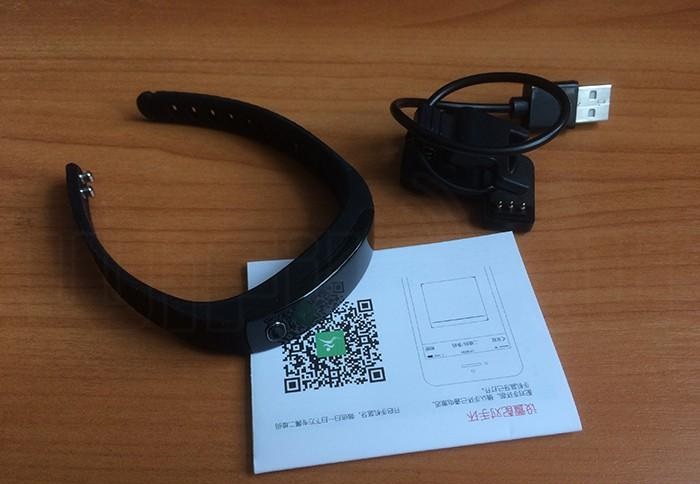 Инструкция на китайском с QR-кодом
Возможные проблемы и способы их решения
В тех случаях, когда браслет не подключается к телефону и не получается сразу выполнить подключение, нужно выполнить комплекс проверочных действий. Чаще всего причиной этого является отключенный Bluetooth. Сообщение об этом должно появиться на экране браслета. Чтобы устранить проблему, его необходимо включить (у разных моделей может быть свой способ активации).
Иногда случается, что модуль Bluetooth смартфона вышел из строя, а хозяин этого вовремя не заметил. Для проверки нужно попытаться связать телефон не с браслетом, а с другим устройством. Если и в этом случае связь не устанавливается, нужно попробовать перезагрузить телефон.
Причиной отсутствия связи может быть источник мощной помехи, например, работающая СВЧ-печь — нужно отойти от нее подальше, и снова все проверить. Иногда соединение не устанавливается из-за того, что в двух устройствах стоят разные версии Bluetooth. В худшем случае придется обратиться в сервисный центр.
С какими еще проблемами может столкнуться пользователь:
- Если на браслете нелегальная прошивка, то связь установить не получится. Тот же эффект будет при несвоевременном или неудачном обновлении программного обеспечения на смартфоне. Поэтому крайне важно следить за регулярностью обновления программ.
- В случае если связь теряется во время работы, причиной может быть разрядка аккумуляторов либо слишком большое расстояние между браслетом и телефоном.
- Иногда причина кроется в несогласованности программного обеспечения на двух устройствах. В этом случае можно попытаться сбросить настройки к заводским либо переустановить программное обеспечение.
Много неприятностей происходит по причине явного брака. Это происходит из-за того, что на рынке много подделок, которые трудно отличить от авторизованных брендов. Выбирая такое устройство, нужно быть крайне внимательным. В противном случае можно приобрести браслет, изготовленный с нарушением технологии производства (с некачественными комплектующими и множеством программных ошибок).
Обладание качественным фитнес-трекером принесет много пользы и удовольствия владельцу. Главное – грамотно настроить нужные функции и синхронизировать его со смартфоном. При правильном применении такое устройство станет незаменимым помощником в повседневной жизни.
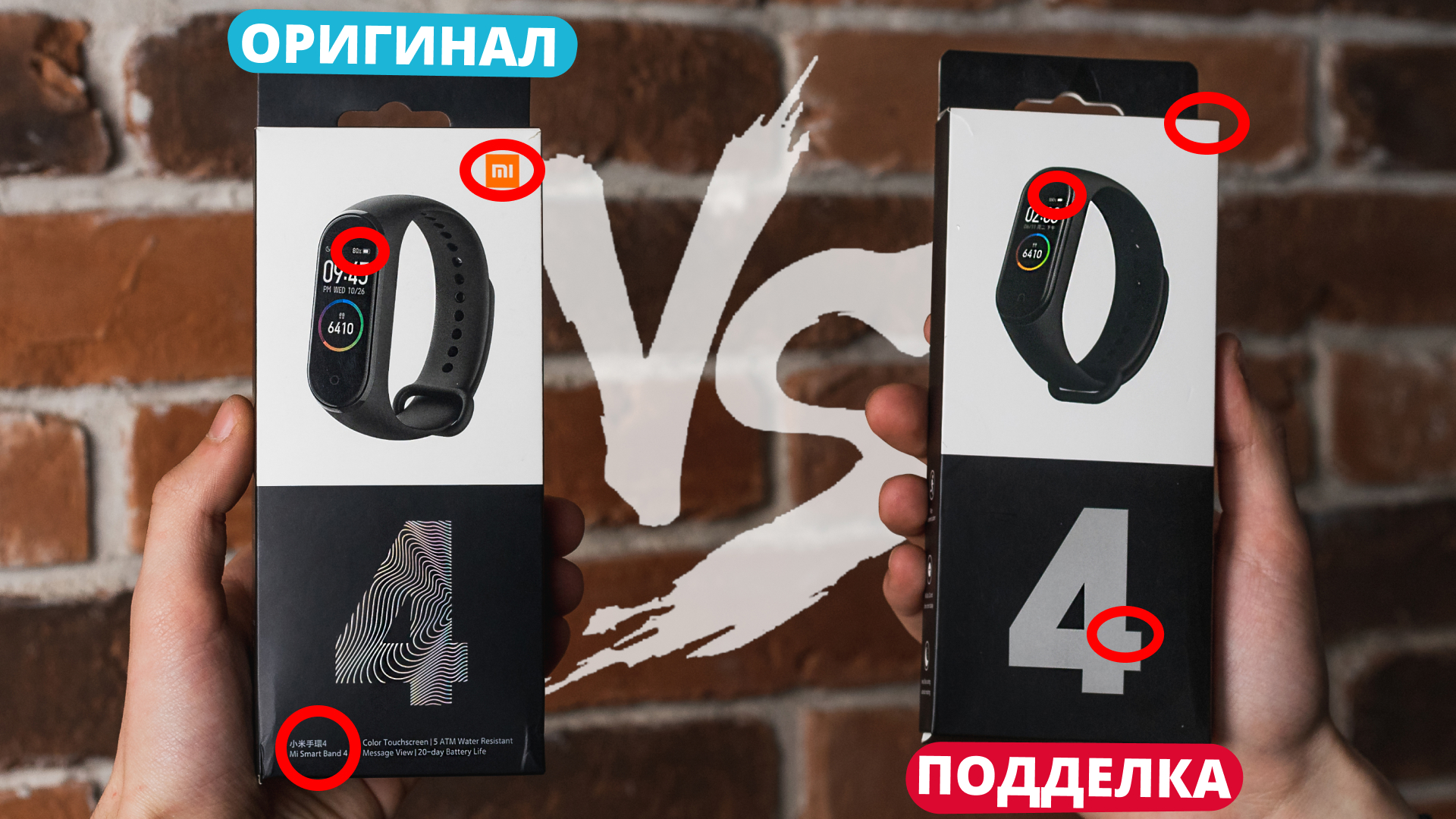 Остерегайтесь подделок
Как подключить и настроить фитнес-браслет: пошагово для чайников
Фитнес-браслет – это популярный гаджет, который был изобретен как помощник в контроле пульса, пройденных шагов и числа сожженных калорий для людей, ведущих здоровый образ жизни. Со временем функциональность его расширилась. Если правильно настроить фитнес-браслет и сделать привязку к смартфону, можно узнавать о пропущенных звонках, СМС и других уведомлениях. Об этом чуть подробнее ниже.
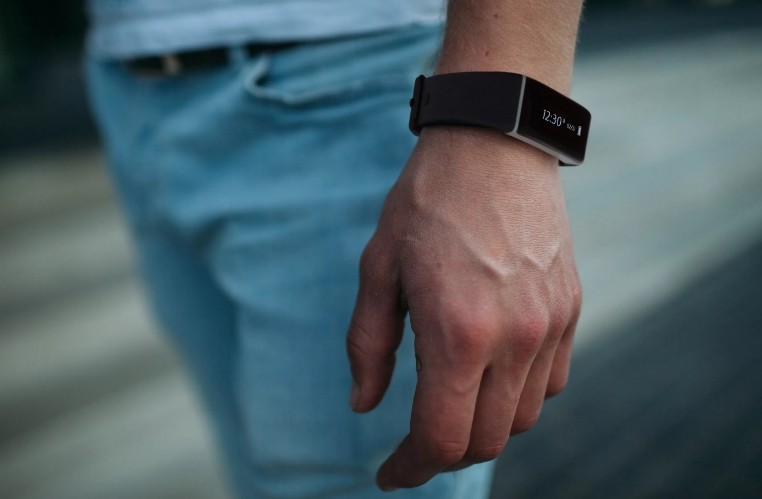
Как работает фитнес-браслет
Принцип работы фитнес-браслета, или умных часов состоит в синхронизации со смартфоном. В устройстве есть специальные датчики, фиксирующие сигналы и реагирующие на определенные показатели:
- Скорость движения;
- Ширина шага;
- Пройденное расстояние;
- Частота пульса;
- Период активности или неактивности.
Учитывая полученную информацию от датчиков, браслет составляет данные о состоянии здоровья его владельца.
Как включить браслет
Пользоваться фитнес-браслетом из Китая просто – но сначала нужно его полностью зарядить. В среднем время зарядки занимает 1,5-2 часа. Кабель USB входит в стандартную комплектацию. Как только браслет полностью зарядится, он автоматически включится и будет готов к сопряжению с телефоном и настройке.
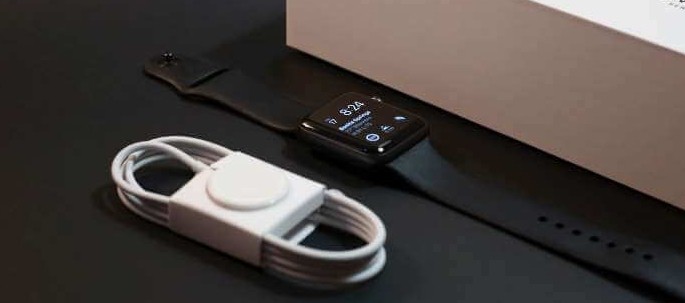
Как подготовить браслет и сбросить заводские настройки
Новый фитнес-браслет имеет предустановленные системные настройки. Их необходимо сбросить перед началом работы, чтобы ввести свои данные. Также это понадобится сделать, если вы купили б/у аппарат.
Мягкий сброс включает в себя такой порядок действий:
- Зайдите в профиль приложения Mi-Fit на смартфоне.
- Найдите раздел «Устройства».
- Выберите пункт «Фитнес-браслет».
- Выберите кнопку «Отключить».
- Система начнет задавать вопросы, уточняя: действительно ли вы хотите сделать отключение? – нажимайте «ДА» на каждом шагу выхода из настроек.
- Отложите фитнес-трекер в сторону и дождитесь полной разрядки.
- Зарядить и включить заново фитнес браслет. Он будет готов к введению новых настроек.
ПРИМЕЧАНИЕ! В некоторых случаях такой сброс настроек не сможет обнулить данные и потребуется перепрошивка. Ее следует производить в сервисном центре, чтобы в дальнейшем пользоваться б/у браслетом.
Универсальная настройка фитнес-браслета
Настройка каждой модели фитнес браслета зависит от особенностей системного меню, заданного производителем. Есть универсальные опции, как настроить умный браслет:
- Зарядить трекер и телефон.
- Скачать и установить приложение для сопряжения трекера и смартфона.
- Указать все параметры.
- Синхронизировать устройства через Bluetooth.
После сопряжения и синхронизации необходимо ввести дату и указать параметры уведомлений. Для того, чтобы не сбивались данные: пульсометр, шагомер и так далее, – важно не допускать полной разрядки браслета.
Как подключить браслет к телефону
Большинство современных фитнес-браслетов могут работать со смартфонами на Android и iOS. В инструкции на русском указано – как сопрягать их с разными моделями. Через приложение можно настроить все параметры браслета.
Наиболее часто используемые функции:
- Отображение на экране основной информации. Дата, время, пульс, шагомер и количество сожженных калорий будут отображаться на экране для удобства и своевременного слежения за состоянием здоровья.
- Включение при поднятии руки. Очень удобная функция, так как ночью, как правило, браслет не нужен. Для экономии запаса емкости аккумулятора достаточно включить ее при настройке.
- Пульсометр во время сна. В некоторых моделях эта функция называется «умный будильник». Благодаря пульсометру умные электронные фитнес-часы отслеживают частоту пульса по время сна и включат будильник в фазу, когда спящий готов к пробуждению.
- Настройка уведомлений. Удобная функция, что позволяет не отвлекаться на отслеживание входящих звонков и SMS – все будет отображаться на экране браслета.
Какие функции могут отображаться на экране фитнес-браслета
После того, как получилось подключить новый фитнес-браслет к смартфону, через меню приложения необходимо настроить экран и вывести на него все необходимые показатели и виджеты.
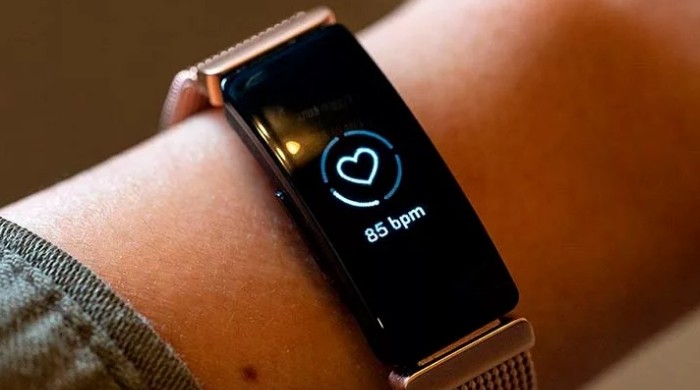
Входящий вызов
При поступлении звонка на смартфон на экране браслета появится имя или номер звонящего. Входящий звонок сопровождается вибрацией – удобно за рулем или когда нет возможности следить за телефоном.
Будильник
Имеются в виду специальные приложения для смартфона, которые могут работать с браслетом. Если телефон на ночь установлен на зарядку, трекер разбудит вас в указанное заранее время.
Ими мало кто пользуется для отправки, но получает сервисные SMS от банков, коды безопасности и так далее. Не обязательно каждый раз вынимать телефон, чтобы прочитать сообщение. Текст будет выведен на экран, однако сообщения кириллицей могут отображаться некорректно на китайских моделях.
Оповещение о бездействии
Полезная функция для тех, кто ведет активный образ жизни и нуждается в помощнике, напоминающем о физической активности. Если данная функция настроена, то браслет начинает вибрировать и напоминать о том, что пора немного прогуляться и проявить активность.
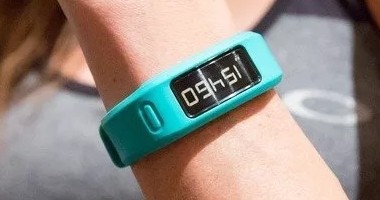
Уведомления от приложений
Полезная функция для тех, кто активно общается в социальных сетях. Уведомления будут приходить на экран часов, вы не пропустите важных сообщений. Можно настроить время, когда оповещения не будут приходить.
Достижение цели
Если настроены шагомер и счетчик калорий, установите цель похудения или расстояние, которое надо пройти. Как только результат будет достигнут, трекер подаст сигнал. Также вы всегда можете следить за результатом на экране.