Тандем ТВ Приставки Яндекс Модуль и Умной Колонки Яндекс Станции с Алисой — Как Настроить?
Новая версия Смарт ТВ приставки для телевизора Яндекс Модуля кроме прочих интересных фишек, о которых я рассказывал в полном обзоре, имеет возможность подключиться к умной колонке Яндекс Станции с Алисой и передать часть функций ей для голосового управления приставкой для телевизора. В этой инструкции постараюсь максимально подробно показать, как правильно установить соединение между беспроводной колонкой Яндекс Станцией Мини и Модулем с Яндекс ТВ.
ВНИМАНИЕ! Акция для читателей WiFika.RU: перейдите по этой ссылке и оформите подписку на Яндекс Плюс БЕСПЛАТНО на 60 дней. И целых 2 месяца смотрите кино и сериалы, слушайте музыку и подкасты, копите и тратьте баллы кешбэка в сервисах Яндекса
Как возможности дает тандем Яндекс Модуля с Яндекс Станцией Мини, Лайт или Макс?
Итак, что нам дает тандем между колонкой и ТВ приставкой? Пользователь может:
- Возложить на нее задачу воспроизведения звука с телевизора
- Активировать голосового помощника Алису без использования кнопки на пульте управления
- Выполнять поиск по меню Яндекс Станции через микрофоны Станции
- Воспроизводить музыку с сервиса Яндекс Плюс с умной колонки вместо ТВ приставки

Напомню, что управление с помощью Яндекс Станции Мини или Лайт обычной ТВ приставкой на Андроид организовать до сих пор невозможно из-за отсутствия в них HDMI разъема. Такая функция доступна только для владельцев большой колонки от российского бренда.
Как подключить Яндекс Модуль ТВ к колонке Яндекс Станция Мини и управлять Алисой?
У меня в наличии имеется Яндекс Станция Мини, и именно к ней мы сейчас подключим новую приставку для телевизора — Модуль с Яндекс ТВ на борту.
- Прежде всего необходимо подключить Яндекс Модуль к телевизору по кабелю HDMI и к интернету по WiFi, что мы уже делали в другой инструкции

- Также на вашем смартфоне должно быть установлено приложение «Яндекс» с добавленными в него умной колонкой с Алисой и ТВ приставкой
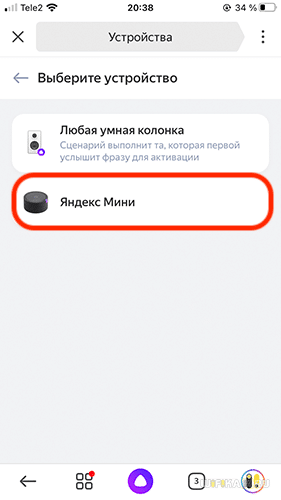
Если все это уже сделано, то:
-
Открываем мобильное приложение и заходим в раздел «Сервисы»
Но для последнего необходимо предоставить возможность управлять пультом от Смарт приставки самим телевизором. А для этого надо активировать функцию HDMI-CEC в системных настройках Яндекс ТВ. Поэтому мы находим в меню Модуля найти иконку в виде шестеренки
Как связать Яндекс модуль и колонку
Как подключить Яндекс Модуль ТВ к колонке Яндекс Станция Мини и управлять Алисой?:
- Открываем мобильное приложение и заходим в раздел «Сервисы»
- И находим в нем пункт «Устройства»
- Здесь видим уже привязанный к нашему аккаунту «Модуль» — жмем на него
- Далее в настройках нажимаем на «Создать тандем»
Как подключить Яндекс модуль к блютуз колонке
- Скажите: «Алиса, включи Bluetooth».
- Запустите поиск устройств Bluetooth на вашем девайсе.
- В списке выберите Станцию и включите музыку.
Как подключить Яндекс ТВ к колонке
Подключить Станцию к телевизору:
- Соедините колонку и телевизор кабелем HDMI из комплекта поставки.
- Включите телевизор и в качестве источника выберите нужный вход HDMI. Используйте пульт от телевизора. Обычно это кнопка с надписью source или input. Алиса сделает все остальное.
Как связать Алису с Яндекс ТВ
Перейти на телевизоре в раздел «Настройки» на вкладку «Пульты и аксессуары». Выбрать пункт «Добавить устройство». Сказать колонке «Алиса, включи блютуз». В результате поиска должно появиться сообщение «Yandex Station Mini», нужно выбрать ее.
Как синхронизировать Яндекс станции
Если 2 колонки подключены к одному аккаунту, то они должны синхронизироваться автоматически. Просто скажите «Алиса, включи музыку везде». Отвечает на запросы по умолчанию только одно устройство, которое услышало вас первым. Если 2 колонки подключены к одному аккаунту, то они должны синхронизироваться автоматически.
Как подключить Яндекс станцию мини к модулю Яндекс
Откройте приложение Дом с Алисой. На экране появится баннер «Найдена Станция Мини». Нажмите кнопку Подключить и следуйте инструкциям в приложении. Тогда подключите колонку вручную.
Можно ли подключить Яндекс станцию к блютуз колонке
Подключить Скажите: «Алиса, включи Bluetooth». Запустите поиск устройств Bluetooth на вашем девайсе. В списке выберите Станцию Мини и включите музыку.
Что поддерживает Яндекс модуль
«Модуль» позволяет смотреть фильмы и сериалы в онлайн-кинотеатре «Кинопоиск HD», ролики в интернете и ТВ-каналы. Также он может воспроизводить музыку в режиме потоковой трансляции из интернета.
Какие устройства можно подключить к Яндекс колонке
Умные устройства совместимые с яндекс станцией:
- Реле для умного дома
- Пульты ДУ
- Розетки, выключатели и рамки
- Комплекты умного дома
- Лампочки
- Контроллеры для светодиодов
- Умные колонки
- Шлюзы умного дома
Какие устройства можно подключить к Алисе
- 3.1 Выключатели, реле и умные кнопки
- 3.2 Встраиваемые и внешние розетки, удлинители
- 3.3 Лампы, светильники, светодиодные ленты и гирлянды
- 3.4 Пылесосы, увлажнители и очистители воздуха
- 3.5 Обогреватели и водонагреватели
- 3.6 Чайники, кофеварки, мультиварки
- 3.7 Термостаты, терморегуляторы
- 3.8 Датчики
Какие устройства можно подключить к Яндекс станции 2
Станция 2 поддерживает протокол Zigbee 3.0 и следующие типы устройств:
- Беспроводная кнопка
- Выключатель
- Датчик вибрации
- Датчик движения и освещения
- Датчик открытия двери
- Датчик протечки
- Датчик температуры и влажности
- Реле
Какая Яндекс колонка подключается к телевизору
Яндекс.Станция — первая колонка с Алисой и HDMI
Станция. Здесь мощнее динамик (50 Вт) и 7 разнонаправленных микрофонов. Кроме того, эта колонка подключается к телевизору через HDMI 1.4 и выводит видео в разрешении до 1080p.
Как сделать чтобы Алиса включала телевизор
Последнее действие приведёт к тому, что в списке ваших устройств появится ещё и телевизор. С этого момента вы сможете включать и выключать его, просто обратившись к Алисе с соответствующими запросами: Алиса, включи телевизор; Алиса, выключи телевизор.
Как вывести звук с телевизора на Яндекс станцию
Заходим на страницу Яндекс. Станции и (магия) видим переключатель «Передавать звук по HDMI».
Как подключить телевизор MI к Алисе
На вашем смартфоне должно находиться приложение «Яндекс с Алисой», а также приложение Mi Home с добавленными элементами умного дома. После этого вы запускаете приложение «Яндекс с Алисой» и нажимаете на иконку с 4 квадратиками в нижней части экрана. После чего в появившемся меню нажимаете на пункт «Устройства».
Можно ли через Яндекс модуль смотреть ютуб
С помощью Станции можно смотреть видео по подписке из крупнейших онлайн-кинотеатров — КиноПоиска и Амедиатеки, а также на YouTube и Яндекс. Видео.
Как соединить Алису с Алисой
- Включите Станцию Мини в розетку.
- Откройте приложение Яндекс.
- Скажите Алисе в приложении: «Алиса, настрой колонку».
- Если у вас уже добавлены умные устройства, нажмите в приложении → Умную колонку с Алисой и выберите Станцию Мини.
Какая скорость интернета нужна для Яндекс модуля
Необходимая скорость интернета
Для бесперебойной работы устройству достаточно: 2–3 Мбит/с — чтобы слушать музыку. 5–8 Мбит/с — чтобы смотреть видео с разрешением 1280 × 720 (720p, HD Ready). 8–10 Мбит/с — чтобы смотреть видео с разрешением 1920 × 1080 (1080p, Full HD).
Как подключить колонку JBL к Яндекс станции
Шаг 1. Добавление в приложение Яндекс:
- Заходим в приложение «Яндекс» на смартфоне, открываем меню «Устройства» и жмем на «Плюсик»
- Далее выбираем «Умную колонку с Алисой»
- И здесь находим JBL Link Portable.
- Нажимаем на центральную кнопку на верхней панели колонки для активации Алисы, чтобы индикаторы замигали голубым цветом
Можно ли использовать Яндекс колонку без интернета
Без Интернета колонка не становится полностью бесполезна, хотя все «умные функции», такие управление умным домом, воспроизведение треков из Яндекс. Музыки, фильмов из Кинопоиска недоступны. Вы все еще можете использовать «Яндекс. Станцию» как Bluetooth-колонку, передавая мультимедиа со смартфона или компьютера.
Можно ли слушать музыку на Яндекс станции без подписки
Многие ошибочно считают, что умная колонка Яндекса не может без подписки ровным счетом ничего. Это не так: в основном все ограничивается только сервисами Яндекса (Музыка, Кинопоиск). В остальном же она пригодна для дома.
Как подключить Яндекс ТВ к телевизору
Присоедините телевизор к розетке. на корпусе или пульте телевизора. Выполните настройку ТВ и пульта, следуя инструкциям на экране.Проблемы с аккаунтом на Яндексе:
- Перейдите по адресу yandex.ru/activate.
- Убедитесь, что вы вошли в нужный аккаунт на Яндексе.
- Введите код с экрана телевизора и нажмите Войти.
Можно ли установить Алису на ТВ
В телевизорах на платформе Smart TV от «Яндекса» появился голосовой помощник «Алиса», рассказали vc.ru в компании. Обновление появится на всех устройствах, дополнительно подключать колонки или приставки не нужно.
Какие телевизоры совместимы с Алисой
С помощью голосовых команд владельцы моделей Smart TV 2018 и 2019 годов линеек QLED, LS, серий 7100 и выше смогут включать и выключать телевизор, переключать каналы, регулировать уровень звука и переводить устройство в беззвучный режим.
Можно ли на Яндекс модуль установить приложение
На данный момент способа установки сторонних приложений нет!
Как подключить Яндекс плюс с модулем
Чтобы купить Модуль по подписке:
- Войдите в свой аккаунт на Яндексе.
- Перейдите на страницу plus.yandex.ru/module, выберите желаемый вариант подписки и оформите заказ.
Как соединить две колонки Яндекс
Если всё сходится, остаётся просто включить саму функцию:
- Открываем приложение Яндекс и переходим в раздел Устройства.
- Выбираем в списке устройств одну из колонок, которая будет частью стереопары. Заходим в её меню.
- Жмём «Создать стереопару».
- Следуем подсказкам на экране.
- Подтверждаем настройку, ждём несколько секунд.
Как подключиться к колонке через Bluetooth
Откройте экран настроек Bluetooth на телефоне и включите Bluetooth. Выполните поиск доступных Bluetooth-устройств и выберите колонку, к которой хотите подключиться. После установления Bluetooth-соединения между колонкой и телефоном на колонке прозвучит звуковой сигнал.
Можно ли через Алису слушать что происходит дома
С помощью умных колонок «Яндекса» во всех моделях «Станций» от «Лайта» до «Макса» теперь можно слушать, что происходит в детской комнате. Мама через вторую умную колонку «Яндекса» или приложение «Дом с Алисой» на смартфоне может понять, проснулся ли малыш или в детской комнате полная тишина.
Можно ли подключить колонки к Алисе
Начнем с того, как настроить колонку с Алисой с телефона. Сначала распакуйте устройство и подключите его: вставьте один конец кабеля в разъем, а адаптер — в розетку. О том, что умная колонка начала загружаться, вы поймете по фиолетовой подсветке, которая загорится в верхней части, и голосовому приветствию помощника.
Что умеет Яндекс станция 2 поколения
Краткие выводы о «Яндекс-станции 2»
Микрофоны хорошо слышат команды даже издали. Много настроек звука и световой панели в приложении. Можно подключать смарт-устройства с Zigbee. Автоподстройка звука под окружение.
Какая Яндекс станция лучше 1 или 2
Вторая Станция вас порадует, если: вы задумываетесь о первой большой колонке — звук в ней более громкий, чем у Станции мини, и по ощущениям качественнее, чем в первой; вам нужна еще одна Станция, чтобы в каждой комнате была своя Алиса.
Как найти пульт от Яндекс модуля
Как найти пульт
Если пульт потерялся в квартире, воспользуйтесь функцией его поиска. Для этого скажите Алисе в умной колонке, которая работает в тандеме с Модулем: «Алиса, где пульт?».
Можно ли подключить Яндекс станцию лайт к телевизору
С помощью Станции Лайт вы можете управлять телевизором с помощью голоса, не используя пульт. Функция доступна на Умном телевизоре Яндекса, а если у вас другой — используйте Модуль с Яндекс ТВ, который сделает ваш телевизор умным.
Как подключиться на телевизор
- Откройте на ТВ настройки сети и включите функцию Wi-Fi Direct.
- На смартфоне перейдите в «Настройки» → «Беспроводные сети» → Wi-Fi → Wi-Fi Direct.
- После сканирования доступных устройств выберите свой телевизор.
- Используйте меню «Отправить» на смартфоне для передачи фото, видео и аудио на ТВ.
Какие устройства совместимы с Алисой
Умные устройства с Алисой: 10 вариантов на каждый день:
- Яндекс Станция Мини с голосовым помощником Алиса
- Умный пульт Yandex SmartControl.
- Умная лампа Digma DiLight E27 N1 RGB E27.
- Телевизор Hyundai H-LED58FU7003 с Яндекс ТВ
- Датчик движения Aqara Motion Sensor.
- Умная розетка Digma DiPlug 500 EU.
Яндекс модуль — это умное устройство, которое позволяет превратить обычный телевизор в современный мультимедийный центр. Он представляет собой небольшой блок, который подключается к телевизору и используется для запуска приложений, просмотра видео, прослушивания музыки и других задач, которые связаны с развлечениями и домашним комфортом.
Существует несколько способов связать Яндекс модуль с различными устройствами, включая колонку Яндекс Станция Мини, блютуз колонки и телевизор. Один из самых популярных способов — это создание тандема с колонкой Яндекс Станция Мини. Для этого нужно открыть приложение Дом с Алисой, выбрать Модуль в списке устройств, нажать Создать тандем и следовать инструкциям в приложении.
Также можно подключить Яндекс модуль к блютуз колонке. Для этого нужно сказать: «Алиса, включи Bluetooth», запустить поиск устройств Bluetooth на вашем устройстве и выбрать Станцию. Затем нужно включить музыку.
Если вы хотите подключить Яндекс модуль к телевизору, то нужно соединить колонку и телевизор кабелем HDMI из комплекта поставки. Затем нужно включить телевизор и в качестве источника выбрать нужный вход HDMI. Алиса сделает все остальное.
Кроме того, можно связать Алису с Яндекс ТВ. Для этого нужно перейти на телевизоре в раздел «Настройки» на вкладку «Пульты и аксессуары», выбрать пункт «Добавить устройство» и сказать колонке «Алиса, включи блютуз». После этого нужно выбрать Станцию в списке найденных устройств.
Для того чтобы синхронизировать две Яндекс станции, нужно просто сказать: «Алиса, включи музыку везде». Отвечает на запросы по умолчанию только одно устройство, которое услышало вас первым. Если 2 колонки подключены к одному аккаунту, то они должны синхронизироваться автоматически.
Важно отметить, что Яндекс модуль поддерживает множество возможностей. Он позволяет смотреть фильмы и сериалы в онлайн-кинотеатре «Кинопоиск HD», просматривать ролики в интернете и ТВ-каналы. Также он может воспроизводить музыку в режиме потоковой трансляции из интернета. С помощью Яндекс модуля можно настроить умный дом, контролировать температуру в комнате, управлять освещением и другими устройствами.
Как подключить Яндекс Модуль к колонке: пошаговая инструкция
Чтобы приятно провести время с помощью своей умной колонки, можно связать ее с Яндекс модулем. Настройка может показаться сложной и запутанной для многих пользователей, но на самом деле, это проще, чем может показаться. В этой статье мы рассмотрим, как связать свою умную колонку с Яндекс модулем и насладиться более удобным и привычным интерфейсом, который предоставляет Яндекс Алиса.
Как связать Яндекс модуль и колонку?
Если у вас есть колонка, которая поддерживает Яндекс Алису, вы можете соединить ее с Яндекс модулем. Для этого нужно выполнить несколько простых шагов.
Шаг 1. Получите токен Яндекс Модуля
Первым шагом вам нужно получить токен Яндекс Модуля. Для этого зайдите на сайт Яндекса и зарегистрируйтесь в разделе «Яндекс для разработчиков». После регистрации вы сможете получить токен Яндекс Модуля в личном кабинете.
Шаг 2. Настройте колонку
Далее необходимо настроить вашу колонку. Для этого зайдите на сайт производителя колонки и найдите раздел «Настройки». В настройках нужно выбрать Яндекс Алису и ввести данные вашей учетной записи Яндекс.
Шаг 3. Интегрируйте Яндекс Модуль
Последним шагом является интеграция Яндекс Модуля. Для этого нужно зайти в личный кабинет Яндекс Модуля и скопировать код интеграции. Затем вам нужно вставить его на свой сайт или приложение.
После выполнения этих простых шагов вы сможете связать Яндекс модуль и колонку. Это позволит вам использовать различные функции Алисы на вашей колонке и взаимодействовать с ней через Яндекс Модуль.
Как подключить Яндекс модуль к блютуз колонке
Для всех, кто хочет наслаждаться качественным звуком из своей блютуз колонки, можно подключить Яндекс модуль. Этот модуль позволяет слушать музыку, радиостанции и подкасты из большого количества источников. Чтобы подключить модуль к колонке, нужно выполнить несколько простых действий.
Шаг 1: Сначала нужно включить блютуз на колонке. Для этого нужно найти соответствующую кнопку на корпусе колонки и включить ее. Обычно это кнопка с символом блютуз.
Шаг 2: Затем нужно запустить Яндекс модуль на устройстве, с которого будет воспроизводиться музыка. Это может быть смартфон, планшет или ноутбук. Запустите приложение Яндекс музыка и нажмите на иконку «наушники», которая находится в правом нижнем углу экрана.
Шаг 3: В открывшемся меню выберите вариант «Bluetooth аудиоустройство». После этого вы увидите список доступных блютуз устройств. Найдите свою колонку в списке и выберите ее. Если вы не знаете название колонки, то попробуйте найти ее по марке и модели.
Шаг 4: После того как вы выберете свою колонку, Яндекс модуль автоматически подключится к ней и все готово к прослушиванию вашей любимой музыки, радио или подкастов.
Если что-то пошло не так, проверьте, что блютуз на колонке работает правильно и включен. Также можно попробовать перезапустить Яндекс модуль на вашем устройстве. Но в основном, после выполнения этих простых шагов, вы сможете наслаждаться качественным звуком из своей блютуз колонки и контентом, представленным в Яндекс модуле.
Подключение Яндекс ТВ к колонке: Шаг за Шагом
Шаг 1: Проверьте совместимость
Перед подключением Яндекс ТВ к колонке убедитесь, что они совместимы. Рекомендуется использовать колонки на базе операционной системы Android или Amazon Echo.
Шаг 2: Подключите колонку к Интернету
Прежде чем подключать Яндекс ТВ, убедитесь, что колонка подключена к Интернету. Проверьте настройки Wi-Fi и убедитесь, что ваша колонка может получить все необходимые обновления.
Шаг 3: Добавьте Яндекс ТВ в приложения колонки
В зависимости от операционной системы вашей колонки, вам может потребоваться скачать приложение Яндекс ТВ и добавить его в список установленных приложений. В таком случае перейдите в приложение магазина приложений вашей колонки и найдите Яндекс ТВ. Скачайте и установите его на колонку.
Шаг 4: Авторизуйте свою учетную запись Яндекс
Когда Яндекс ТВ установлен на колонке, запустите приложение и авторизуйтесь под своей учетной записью Яндекс. Начните просмотр и наслаждайтесь своими любимыми телепередачами прямо на колонке.
Связка Алисы и Яндекс ТВ
1. Установите Яндекс ТВ
Первым шагом необходимо установить приложение Яндекс ТВ на вашем телевизоре. Для этого нужно зайти в соответствующий магазин приложений на вашем устройстве и найти приложение Яндекс ТВ. После установки запустите приложение и пройдите необходимую настройку.
2. Зарегистрируйте Алису в приложении
Далее необходимо зарегистрировать вашу Алису в приложении Яндекс ТВ. Для этого откройте приложение и перейдите в настройки. Найдите пункт «Управление голосовыми услугами» и выберите «Яндекс Алиса». Затем следуйте инструкциям на экране и выполните все необходимые настройки.
3. Начинайте пользоваться Алисой на телевизоре
После настройки вашей Алисы на Яндекс ТВ вы можете начинать использовать ее голосовые команды и функции на телевизоре. Вы можете попросить Алису найти нужный вам канал, включить конкретный фильм или сериал или просто попросить ее показать прогноз погоды. Все это можно делать с помощью голосовых команд. Важно помнить, что нужно говорить команды громко и четко, чтобы Алиса могла их понимать.
Как синхронизировать Яндекс станции
Для того, чтобы объединить несколько Яндекс станций в одну сеть, необходимо выполнить ряд простых действий.
Шаг 1: Для начала, убедитесь в том, что все устройства находятся в одной Wi-Fi сети.
Шаг 2: Запустите приложение Яндекс.Станция на всех устройствах.
Шаг 3: Нажмите на иконку «Настройки» в правом верхнем углу экрана.
Шаг 4: Выберите пункт «Добавить устройство».
Шаг 5: Введите свою учётную запись Яндекс, чтобы авторизоваться в приложении.
Шаг 6: Разрешите доступ приложению к микрофону, динамикам и разрешения на использование голосового помощника.
Шаг 7: После того как все Яндекс станции будут добавлены в приложение, можно наслаждаться музыкой и управлять устройствами с помощью голосового помощника «Алиса».
Как связать Яндекс станцию мини с модулем Яндекс?
Для начала, убедитесь что ваша Яндекс станция мини и модуль Яндекс уже установлены и настроены. Далее, необходимо подключить Яндекс станцию к интернету и авторизоваться в Яндекс экосистеме.
Чтобы связать Яндекс станцию мини с модулем Яндекс, откройте приложение Яндекс на своем мобильном устройстве и перейдите в раздел «Устройства». Затем выберите «Добавить устройство» и следуйте инструкциям на экране, чтобы подключить вашу Яндекс станцию к модулю Яндекс.
После успешного подключения, вы можете управлять Яндекс станцией через голосовые команды, приложение Яндекс или с помощью кнопок на модуле Яндекс.
Обратите внимание, что для некоторых функций, например, проигрывания музыки или использования навыков, может потребоваться дополнительная настройка и авторизация в приложениях и сервисах.
Также, если у вас возникли проблемы с подключением или использованием Яндекс станции мини и модуля Яндекс, вы можете обратиться в службу поддержки Яндекс или найти ответы на свои вопросы в официальной документации.
Подключение Яндекс станции к блютуз колонке: возможно ли?
Многие пользователи хотели бы использовать свою блютуз колонку для прослушивания музыки на Яндекс станции. Однако, возникает вопрос: можно ли подключить Яндекс станцию к блютуз колонке?
Ответ — да, это возможно! Для этого нужно выполнить следующую последовательность действий:
- Включить блютуз на Яндекс станции и на колонке;
- Найти устройство колонки на Яндекс станции;
- Подключиться к колонке через Яндекс станцию.
Однако, не все блютуз колонки совместимы с Яндекс станцией, поэтому перед покупкой стоит убедиться в совместимости.
Также можно использовать специальный переходник для подключения Яндекс станции к колонке через AUX, тогда звук будет передаваться через проводное соединение.
Какие возможности предоставляет Яндекс модуль?
Поддерживаемый язык и технологии
Яндекс модуль предоставляет возможность создания навыков для голосовых помощников на русском языке с использование технологии Yandex.Dialogs.
Разработчик может использовать JavaScript, HTML и CSS для создания визуального интерфейса и обработки запросов пользователя. Yandex.Dialogs обеспечивает общение пользователя и помощника, распознает речь и передает запросы разработчику.
Интеграция с голосовыми колонками
Яндекс модуль поддерживает интеграцию с голосовыми колонками на платформе Яндекс.Станция и других устройствах с поддержкой голосового помощника Алиса. Это позволяет разработчикам создавать навыки, которые могут быть использованы пользователями через колонки.
Чтобы связать свой навык с голосовой колонкой, необходимо зарегистрироваться в Яндекс.Диалогах, создать и настроить навык и подключить его к колонке. Таким образом, пользователи смогут использовать его, обращаясь к Алисе на голосовой колонке.
Инструменты разработки
Яндекс модуль предоставляет разработчикам инструменты для создания и отладки навыков, в том числе консоль разработчика и эмулятор. В консоли разработчика можно настроить и проверить навык, добавить новые обработчики запросов и настроить голосовую модель.
Эмулятор позволяет проверить работу навыка без подключения к реальной колонке. Разработчик может проверить работу навыка на разных этапах разработки и убедиться, что все функции работают корректно.
Какие устройства можно подключить к Яндекс колонке
Яндекс колонка — это не просто современный гаджет для дома, но и многозадачный помощник, который умеет проводить диалоги с пользователем и выполнять множество функций. Одной из главных возможностей Яндекс колонки является подключение других устройств.
С помощью голосовых команд можно настроить колонку так, чтобы она контролировала домашнюю сеть и подключала к ней другие устройства. Работа с техникой станет на много удобнее и проще!
- Умные колонки других производителей. С помощью Яндекс колонки можно подключать умные колонки других моделей и интерактивно взаимодействовать с ними.
- Телевизоры и приставки. Благодаря Яндекс колонке можно управлять ТВ и приставками смартфоном или голосом.
- Мультимедийные устройства. С помощью голосовых команд можно настроить Яндекс колонку так, чтобы она воспроизводила музыку и видео на других устройствах.
- Планировщик умного дома. С Яндекс колонкой можно подключить планировщик умного дома и выполнять ряд полезных функций без дополнительных усилий.
Все это осуществляется при помощи специального приложения, что позволит управлять устройствами дистанционно, не прибегая к использованию разных пультов управления.
Какие устройства можно подключить к Алисе
У Алисы широкий спектр устройств, с которыми она может взаимодействовать и которые можно подключить к ней.
- Колонки и умные динамики: Это наиболее распространенный тип устройства, с которым можно связать Алису. В таких устройствах есть микрофоны и динамики, которые используются для коммуникации с Алисой.
- Персональные ассистенты: Устройства такие, как Яндекс станция, помимо функции колонки, имеют встроенный экран для просмотра информации. Такие устройства позволяют более удобно взаимодействовать с Алисой и иметь доступ к дополнительным функциям.
- Устройства умного дома: Они позволяют управлять умными устройствами, такими как умные лампы, кондиционеры и другие устройства, которые поддерживают протоколы умного дома.
- Мобильные устройства: Установленный на смартфоне приложение Алисы позволяет использовать ее, не используя колонку или персональный ассистент, при этом все функции Алисы запускаются командой голосом.
Устройства, которые можно подключить к Яндекс Станции 2
Яндекс Станция 2 – это умная колонка с голосовым помощником Алиса, которая умеет ответить на вопросы, сыграть любимую музыку и выполнить другие задачи по команде голосом. Одним из преимуществ Яндекс Станции 2 является возможность подключения других устройств через несколько способов.
Одним из них является подключение к Wi-Fi сети, благодаря которой можно настроить голосовое управление умным домом. Это значит, что вы можете управлять светом, термостатом, умными розетками и другими устройствами прямо с помощью Яндекс Станции 2.
Яндекс Станция 2 также оснащена Bluetooth-модулем, который позволяет подключать другие устройства, такие как смартфоны, планшеты, ноутбуки, чтобы передавать звук через колонку.
Для удобства использования Яндекс Станции 2 вы также можете воспользоваться портами AUX или USB, чтобы подключить ее к другим устройствам, например, телевизору или компьютеру. Таким образом, вы сможете усилить звук или управлять музыкой без использования голосовой команды.
Если вам необходимо установить Яндекс Станцию 2 в автомобиль, вы можете воспользоваться автомобильным адаптером, который позволит вам использовать Алису в пути, слушать музыку и находить новые пути, используя голосовой поиск.
Таким образом, можно с уверенностью сказать, что подключить устройства к Яндекс Станции 2 можно практически любые, благодаря технологиям, которые используются в этом устройстве.
Как подключить колонку Яндекс к телевизору
Колонки Яндекс — это не только замечательное устройство для прослушивания музыки и выполнения различных задач голосом, но и возможность расширить функционал телевизора.
Для подключения колонки Яндекс к телевизору необходимо наличие технологии Bluetooth на телевизоре, либо возможность подключения к телевизору через аудиокабель. Для более удобного управления колонкой через телевизор можно установить соответствующее приложение Яндекс на телевизор.
С помощью колонки Яндекс можно управлять телевизором голосом, переключать телеканалы, включать и выключать телевизор, устанавливать таймер и многое другое. Также можно воспроизводить музыку с помощью колонки, при желании использовать ее в качестве звукового сопровождения для просмотра фильмов и сериалов.
Колонки Яндекс имеют различную функциональность и возможности, поэтому при выборе лучшей модели для подключения к телевизору необходимо учитывать личные предпочтения и требования к функционалу колонки.
Как программируется Алиса, чтобы она включала телевизор?
Чтобы Алиса могла управлять вашим телевизором, необходимо связать ее с устройством. Для этого нужно установить навык «Умный дом» в приложении Яндекс на вашем смартфоне. После установки этого навыка вам будет доступна возможность подключения устройств.
Для того, чтобы Алиса могла включить ваш телевизор, необходимо, чтобы он был подключен к умной колонке или телевизору с функцией управления голосом. В этом случае, Алиса сможет выполнить команду, которую вы произнесете.
Если у вас есть телевизор, поддерживающий функцию управления голосом, вам необходимо подключить его к Wi-Fi и добавить его в приложении «Умный дом». После этого, вы сможете использовать Алису для управления телевизором. Например, вы можете попросить Алису включить телевизор с помощью фразы «Алиса, включи телевизор».
Если ваш телевизор не поддерживает голосовое управление, но вы все равно хотите, чтобы Алиса его управляла, то вам потребуется устройство типа «умной розетки» или «умного переходника». С помощью этого устройства вы сможете подключить телевизор к Wi-Fi и добавить его в приложении «Умный дом». После этого, вы сможете использовать Алису для управления телевизором через умное устройство.
Как вывести звук с телевизора на Яндекс станцию
Если вы хотите наслаждаться звуком телевизора через Яндекс станцию, необходимо связать эти устройства между собой. Для этого можно использовать различные способы подключения.
1. Подключение через Bluetooth. Для этого нужно включить Bluetooth на телевизоре и Яндекс станции, затем выбрать Яндекс станцию в списке устройств на телевизоре. Звук с телевизора будет выводиться на Яндекс станцию через Bluetooth.
2. Подключение через аудио кабель. Если у телевизора есть аудио выход, можно подключить его к Яндекс станции при помощи аудио кабеля. Подключение происходит через разъемы на задней панели Яндекс станции и на телевизоре.
3. Подключение через Wi-Fi. Некоторые телевизоры и Яндекс станции поддерживают подключение через Wi-Fi. Для этого нужно настроить соединение между устройствами и выбрать Яндекс станцию в качестве воспроизводящего устройства.
Выбрав подходящий способ подключения, вы сможете наслаждаться качественным звуком телевизора через свою Яндекс станцию.
Как подключить телевизор MI к Алисе
Шаг 1: Проверьте совместимость телевизора MI с Алисой
Перед подключением телевизора MI к Алисе необходимо убедиться в совместимости устройств. Для этого проверьте, поддерживает ли ваш телевизор MI функцию «умного дома». Если да, то он совместим с Алисой и можно переходить к следующему шагу.
Шаг 2: Установите Яндекс.Станцию или Яндекс.Алису
Для подключения телевизора MI к Алисе необходимо иметь на руках Яндекс.Станцию или Яндекс.Алису. Если у вас уже есть одно из этих устройств, то переходите к следующему шагу, в противном случае купите его в магазине Яндекс.
Шаг 3: Подключите телевизор MI к Wi-Fi
Для подключения телевизора MI к Алисе он должен быть подключен к Wi-Fi. Убедитесь, что у вас есть рабочий интернет-кабель и вы знаете пароль от своей Wi-Fi-сети. Если их нет, сконфигурируйте Wi-Fi и переходите к следующему шагу.
Шаг 4: Подключите телевизор MI к Алисе
Для подключения телевизора MI к Алисе есть несколько способов. Один из них заключается в добавлении телевизора в раздел «Умный дом» в вашем аккаунте Яндекс. Второй способ заключается в подключении телевизора через приложение Яндекс на вашем телефоне и выбрать «Умный дом».
В любом случае, нельзя забывать, что подключение телевизора MI к Алисе не обязательно и может быть ненужным действием, если у вас уже есть другой способ работать с телевизором. Но если такая возможность есть и вам это удобно, то почему бы и нет!
Возможности Яндекс модуля
Смотреть ютуб через Яндекс модуль
Яндекс модуль – это устройство, которое позволяет слушать музыку, управлять умным домом, проводить голосовые звонки и получать информацию о погоде, новостях и других событиях. Многие пользователи задаются вопросом, можно ли использовать модуль для просмотра видео на YouTube.
В отличие от других умных колонок, которые совместимы с Amazon Alexa или Google Assistant, Яндекс модуль не имеет возможности просмотра видео на YouTube. Однако, Яндекс модуль предлагает широкий выбор других мультимедийных сервисов, таких как Боб фильм, КиноПоиск, Ivi, Яндекс Кино и многие другие.
Кроме того, Вы можете использовать Яндекс Музыку, которая является конкурентом Spotify, для прослушивания музыки и просмотра текстов песен. Многие песни, доступные на Яндекс Музыке, имеют свои клипы, которые Вы можете посмотреть на своем телефоне или планшете.
Как соединить Алису с Алисой
Если у вас есть несколько колонок с поддержкой Алисы, то вы можете настроить их на связку, чтобы они могли обмениваться данными. Для этого нужно зайти в настройки устройства и выбрать опцию «Связать с другими устройствами».
Если вы хотите соединить Алису на одном устройстве с другим, то нужно настроить модуль Яндекс на каждом из этих устройств и проверить, что они оба подключены к одному и тому же аккаунту.
Также можно использовать функцию «голосового вызова», чтобы связать два устройства. Для этого нужно нажать на кнопку вызова и назвать устройство, с которым хотите связаться.
Если у вас возникнут проблемы с подключением Алисы к другому устройству, то стоит обратиться в техническую поддержку производителя устройства или сервиса Яндекс.
Какая скорость интернета необходима для работы с Яндекс модулем
Яндекс Модуль представляет собой инновационный голосовой ассистент, который управляет вашими смарт-устройствами, позволяет слушать музыку, задавать вопросы и получать информацию в режиме реального времени. Однако, чтобы использовать все функции этого инструмента, необходимо подключиться к высокоскоростному интернету.
Качество работы Яндекс Модуля напрямую зависит от скорости интернета. Чтобы устройство работало без задержек и прерываний, рекомендуется минимальная скорость загрузки от 2 Мбит/сек. Однако, для максимального качества использования всех функций помощника, рекомендуется использовать широкополосный доступ к Интернету от 4 Мбит/сек.
При подключении к поставщику услуг Интернета, обязательно ознакомьтесь с тарифами и скоростью, чтобы вы могли в полной мере использовать все возможности Яндекс Модуля. Проверьте вашу скорость по ссылке speedtest.yandex.ru для удостоверения, что скорость подключения соответствует техническим требованиям данного голосового ассистента.
Как присоединить колонку JBL к Яндекс станции?
Многие пользователи колонок JBL задаются вопросом, можно ли присоединить их к Яндекс станции? Ответ — да, это возможно!
Один из способов — воспользоваться беспроводным соединением Bluetooth. Для этого необходимо включить Bluetooth на обоих девайсах и связать их между собой. В итоге весь звук с Яндекс станции будет воспроизводиться на колонке JBL.
Если у вашей колонки нет Bluetooth модуля, можно использовать кабель для подключения по аналоговому входу. Для этого нужен кабель mini-jack, который подключается к звуковому входу колонки и к разъему Яндекс станции.
Еще один вариант — использовать многоразовый изолятор для безопасного подключения по аналоговому входу. Этот маленький девайс убережет оба устройства в случае зарядки статическим электричеством, и сигнал с Яндекс станции будет проигрываться на колонке JBL.
В итоге, подключение колонки JBL к Яндекс станции не представляет большой проблемы и позволяет получить мощный звук на любимых треках и радиостанциях.
Можно ли использовать Яндекс колонку без интернета
Яндекс колонка — это умный голосовой помощник, который работает при подключении к интернету. Она получает задачи от пользователя и передает их на сервер Яндекса, где обрабатывается и возвращает обратно ответ на колонку.
Использование Яндекс колонки без доступа к интернету не предусмотрено, так как голосовой помощник не сможет осуществлять обмен данными с сервером.
Однако, есть возможность использовать некоторые функции Яндекс колонки без доступа в интернет. Вы можете проигрывать музыку, использовать будильник, просмотреть прошедший день в новостях и т.д.
Если у вас нет доступа к интернету, вы можете использовать Яндекс колонку в качестве простого колонки, подключив компьютер или мобильное устройство через Bluetooth или AUX кабель. Также, можно добавить в аппаратную часть колонки флэшку с музыкой и проигрывать треки без интернета.
Можно ли использовать Яндекс станцию без подписки для прослушивания музыки?
Согласно информации, предоставленной в официальном блоге Яндекс.Музыки, для прослушивания музыки на Яндекс станции необходима подписка на Яндекс.Музыку.
Однако, есть возможность использовать станцию для прослушивания музыки, которая была загружена на устройство в формате MP3. Для этого необходимо загрузить музыку на компьютер и перенести ее на Яндекс станцию при помощи USB-накопителя или через Wi-Fi.
Также, на Яндекс станции есть ряд дополнительных функций, доступных без подписки на Яндекс.Музыку, таких, как прослушивание радиостанций, доступ к новостям и погоде, а также управление умным домом.
В целом, для получения полного доступа к функционалу Яндекс станции, включая возможность прослушивания музыки, рекомендуется подписаться на Яндекс.Музыку и наслаждаться множеством доступных треков и персональными рекомендациями.
Подключение Яндекс ТВ к телевизору
Шаг 1: Проверьте соединение
Перед подключением убедитесь, что на вашем телевизоре есть HDMI-порт и он является совместимым со стандартом HDCP (защита авторских прав контента). Кроме того, необходимо наличие подключения к Интернету.
Шаг 2: Подключите Яндекс ТВ к телевизору
Подключите Яндекс ТВ к телевизору с помощью HDMI-кабеля. Вставьте один конец кабеля в HDMI-порт телевизора, а другой – в HDMI-порт Яндекс ТВ.
Шаг 3: Настройте подключение
Настройте подключение с помощью пульта ДУ Яндекс ТВ. В меню настройки выберите соединение с Интернетом и введите пароль от вашей Wi-Fi-сети.
Шаг 4: Наслаждайтесь контентом
После настройки вы можете наслаждаться множеством различных сериалов, фильмов, телеканалов и других контентов на вашем телевизоре через Яндекс ТВ.
Алиса на ТВ: можно ли установить?
Алиса — это голосовой помощник, созданный Яндексом, который может работать на устройствах с операционной системой Android, iOS и на компьютере в браузере. Но что, если вы хотите установить Алису на ТВ?
На сегодняшний день Яндекс не предоставляет возможности установки Алисы непосредственно на телевизор. Однако существуют альтернативные способы, как связать Алису с телевизором. Например, вы можете использовать специальные устройства, поддерживающие работу с голосовыми помощниками, такие как Google Chromecast или Amazon Fire TV.
Другой вариант — это установка Алисы на смартфон и соединение его с телевизором через HDMI-кабель. Это позволит использовать Алису на телевизоре через смартфон, управляя голосовыми командами смартфона.
Таким образом, хоть непосредственно установить Алису на телевизор нельзя, существуют различные способы, как связать голосового помощника с телевизором и использовать его функционал на большом экране.
Популярные модели телевизоров, совместимых с Алисой
Если вы хотите использовать голосовые команды для управления телевизором, рекомендуется приобрести модели, которые поддерживают интеграцию с Алисой. Многие производители выпускают совместимые модели, которые позволяют использовать голосовые функции.
Например, модели Samsung Smart TV с поддержкой TizenOS имеют встроенный голосовой помощник, способный работать с Алисой. Вместе с этим, многие модели LG Smart TV также могут быть подключены к Алисе через приложения, такие как LG ThinQ.
Если у вас есть телевизор другого производителя, возможно, что он также может быть совместим с Алисой. Для этого вам необходимо проверить наличие приложений и функций, которые позволяют работать с Алисой. Возможно нужно будет скачать дополнительную программу или обновить прошивку устройства.
Не забудьте также, что для использования функций Алисы с телевизором вам необходимо иметь голосовой помощник, который будет работать с устройством. Обычно это дополнительное устройство, которое подключается к телевизору через HDMI-порт, например, Amazon Echo или Google Home.
В целом, совместимость телевизора с Алисой зависит от технических характеристик устройства и наличия дополнительных приложений. Но современные модели Smart TV обычно имеют встроенные функции голосового управления, которые можно интегрировать с Алисой.
Можно ли установить приложение на Яндекс модуль?
Яндекс модуль — это умная динамическая колонка, которая позволяет сделать жизнь проще и удобнее. Вы можете задавать ей вопросы и получать ответы, контролировать умный дом, проигрывать музыку и многое другое. Возможно, вы задумываетесь, можно ли на Яндекс модуль установить приложения, чтобы расширить его функциональность?
К сожалению, нельзя установить приложения на Яндекс модуль, как это делается, например, на смартфоне. Но это не означает, что колонка не обладает достаточным функционалом, чтобы удовлетворить ваши потребности.
Яндекс модуль имеет множество возможностей, в том числе подключение сторонних сервисов. Например, вы можете подключать к нему свой аккаунт в Яндексе, чтобы получать персональные рекомендации по интересующим вас темам. Также вы можете интегрировать колонку с сервисами умного дома, чтобы управлять светом, термостатом и другими устройствами через голосовые команды.
В итоге, хотя нельзя установить приложения на Яндекс модуль, вы можете использовать его все возможности для проведения умного дома, получения информации и управления своими устройствами.
Как подключить Яндекс Плюс с модулем
Для того, чтобы связать Яндекс модуль с колонкой, вам необходимо сначала подключить Яндекс Плюс. Это позволит управлять воспроизведением музыки и использовать голосовые команды.
1. Приобретите подписку на Яндекс Плюс и введите данные вашего аккаунта на сайте. Это позволит активировать сервис и использовать его на всех устройствах.
2. Установите Яндекс.Музыку на смартфон или планшет и введите данные вашего аккаунта. Благодаря этому вы получите доступ к воспроизведению музыки и управлению плейлистами.
3. Настройте Яндекс.Станцию на колонке и введите данные вашего аккаунта. Это позволит использовать голосовые команды и управлять музыкой на своей Яндекс.Станции.
4. Связывание Яндекс модуля с колонкой происходит автоматически при наличии активной подписки на Яндекс Плюс и настройке Яндекс.Станции на колонке. При этом вам необходимо дать разрешение на использование голосовых команд и доступ к плейлистам.
5. После успешного связывания вы сможете использовать голосовые команды для управления музыкой на своей колонке: включать и выключать, менять громкость, переключаться между треками и плейлистами.
Способы соединения двух колонок Яндекс
С помощью Яндекс.Диалогов
Один из способов соединения двух колонок Яндекс — использование Яндекс.Диалогов. Для этого необходимо установить приложение на двух колонках и настроить связь. После этого Вы сможете управлять колонками с помощью голосовых команд.
Через приложение Яндекс.Музыка
Если у Вас есть подписка на Яндекс.Музыку, то Вы можете использовать данное приложение для связи двух колонок Яндекс. Перейдите в настройки приложения и выберите функцию «Группа колонок». Далее подключите к одной учетной записи все колонки, которые хотите соединить.
С помощью Яндекс.Станции
Если у Вас есть Яндекс.Станция и еще одна колонка Яндекс, то Вы можете соединить их в пару. Для этого нужно настроить соединение в приложении Яндекс на смартфоне. Выберите «Поддержка Яндекс.Станции и домашних колонок», затем «Соединение домашних колонок» и следуйте инструкциям.
- Вы можете соединить две колонки Яндекс в пару с помощью Яндекс.Диалогов, Яндекс.Музыки или Яндекс.Станции.
- Для каждого из этих методов есть свои инструкции по настройке.
- После связи колонок Вы сможете управлять ими с помощью голосовых команд.
Как подключиться к колонке через Bluetooth
Шаг 1: Подготовка колонки
Прежде чем подключиться к колонке через Bluetooth, необходимо убедиться, что она находится в режиме «Bluetooth». Для этого нужно нажать соответствующую кнопку на корпусе колонки или воспользоваться пультом управления. Также вам необходимо установить колонку в режим «Pairing» (сцепление). Обычно это делается долгим нажатием на кнопку паринга (на некоторых колонках кнопка может быть обозначена как «Pair», «Connect» или «Bluetooth»).
Шаг 2: Подключение к колонке через Bluetooth
Перед подключением к колонке через Bluetooth, необходимо убедиться, что ваше устройство (смартфон, планшет, ноутбук) поддерживает Bluetooth и включен он. Затем найдите в списке доступных Bluetooth-устройств вашу колонку и нажмите на нее. Если вы запрашиваете соединение с колонкой в первый раз, то вам может понадобиться ввести пароль доступа к колонке, который указан в инструкции, прилагаемой к устройству.
Шаг 3: Наслаждайтесь звуком
После подключения к колонке через Bluetooth, ваше устройство автоматически установит соединение с колонкой. Теперь вы можете наслаждаться музыкой или звуком, о которых мечтали. Не забывайте, что максимальный радиус действия Bluetooth-соединения обычно не превышает 10 метров.
К сожалению, не всегда удается подключиться к колонке через Bluetooth. В таком случае попробуйте перезагрузить устройства, удалить колонку из списка Bluetooth-устройств на вашем устройстве и повторно провести операцию по подключению. Если ничего не помогает, обратитесь к инструкции на вашу колонку или свяжитесь с техподдержкой.
Можно ли получать информацию о состоянии дома через Яндекс Алису?
Для тех, кто использует умный дом, возникает вопрос о возможности мониторинга дома и получения информации о его состоянии через свои голосовые помощники, в том числе через Яндекс Алису. Возможно ли это?
Ответ — да, это возможно. Для этого нужно подключить к своему умному дому Яндекс Модуль и обучить его распознаванию голосовых команд. После этого, при активации функции через мобильное приложение Яндекс.Устройства, можно искать информацию о состоянии дома и его устройств, а также управлять ими голосовыми командами.
Полезно помнить, что доступ к функциям умного дома через голосового помощника возможен только в том случае, если устройство находится в одной локальной сети с вашим умным домом.
Можно ли подключить колонки к Алисе
Алиса — это голосовой помощник от Яндекса, с помощью которого можно получать различную информацию, заказывать товары и услуги и т.д. Он работает на разных устройствах, таких как смартфоны, планшеты и умные часы.
Многие пользователи задаются вопросом, можно ли подключить колонки к Алисе для улучшения качества звука. Ответ — да, можно. Для этого необходимо иметь устройство, поддерживающее функцию подключения колонок, такое как умный домашний ассистент Yandex.Station.
Подключение колонок к Алисе позволит улучшить качество звука и сделать использование голосового помощника более удобным. Возможности такой конфигурации зависят от конкретного устройства и его настроек.
Что способна делать Яндекс станция 2 поколения
Яндекс станция 2 поколения – это миниатюрный ассистент, способный выполнять огромное количество задач. Один из ее главных функций – проигрывание музыки. С помощью голосовых команд можно легко найти любимый трек или создать плейлист.
С помощью голосового помощника можно не только слушать музыку, но и управлять умным домом. Система настроек поможет наладить работу с другими устройствами и автоматизировать рутинные задачи. Яндекс станция 2 поколения управляет светом, открывает и закрывает окна, запускает кондиционер и многое другое.
Еще одна удобная функция ассистента – информирование о погодных условиях и последних новостях. Голосовой помощник умеет давать рекомендации по выбору одежды на день, рассказывать о главных событиях текущей недели и многое другое.
Кроме того, Яндекс станция 2 поколения умеет:
- Запускать мультиплеерные игры;
- Вести диалоги на философские темы;
- Управлять магазинами;
- Создавать напоминания и заметки;
- Выбирать лучшие рецепты на каждый день и многое другое.
Все данные функции доступны по голосовым командам и не требуют никаких дополнительных устройств. Яндекс станция 2 поколения – это удобный и простой способ автоматизировать свой дом, легко находить нужную информацию и получать удовольствие от любимых песен и игр.
Как выбрать лучшую Яндекс станцию для дома?
Яндекс станции — это не просто умные колонки для дома, это устройства, которые умеют многое: они не только проигрывают музыку, но и выполняют команды голосом, помогают решать повседневные вопросы и даже помогут заказать пиццу. А какую лучше выбрать?
Яндекс станция 1
Яндекс станция 1 — это модель, которая была выпущена несколько лет назад. Она имеет простой и сдержанный дизайн, но при этом является качественным и надежным устройством. Она умеет все то, что и новая модель, только несколько более ограниченная в функциональности. Однако, это устройство может стать отличным выбором для тех, кто не нуждается в самых передовых функциях.
Яндекс станция 2
Яндекс станция 2 — это более новая модель, которая имеет большое количество передовых функций. Она поддерживает различные сервисы, такие как Яндекс Музыка, Яндекс Карта, Яндекс Справочник и многие другие. Она также обладает большой мощностью, чем предыдущая модель, что делает ее отличным выбором для крупных комнат и людей, которые предпочитают громкую музыку.
- Если вы хотите приобрести более дешевое и классическое устройство, то Яндекс станция 1 — это ваш выбор.
- Если вы предпочитаете передовую функциональность и громкую музыку, то Яндекс станция 2 — это отличный выбор.
Итак, выбор между Яндекс станция 1 и 2 зависит только от ваших потребностей. Обе модели помогут сделать ваш дом умнее и вашу жизнь комфортнее. Для выбора лучшей Яндекс станции, необходимо провести оценку в соответствии с вашими потребностями и предпочтениями.
Как найти пульт от Яндекс модуля
Если вы потеряли пульт от Яндекс модуля, то не стоит паниковать, ведь есть несколько способов его найти.
В первую очередь, обратитесь к документации, которая была приложена к устройству. Там должны быть указаны все детали, включая инструкцию по эксплуатации и местонахождение пульта.
Если у вас нет документации, попробуйте обратиться в магазин, в котором вы приобрели Яндекс модуль. Они могут помочь определить производителя и модель пульта, чтобы вы могли заказать новый или купить похожую модель.
Также вы можете поискать информацию в интернете. На сайте Яндекса есть отдельный раздел с инструкциями по подключению устройств, в том числе и пультов. Там вы найдете информацию о том, где можно купить оригинальный пульт или его аналог.
Если все вышеперечисленные способы не помогли, то можно попробовать найти пульт похожей модели в других магазинах электроники или на бутик-площадках в интернете. В некоторых случаях это может быть последним шансом найти нужный вам предмет.
Не забывайте, что если у вас есть смартфон, вы можете управлять Яндекс модулем через специальное приложение. Это может быть удобным решением, если вы не найдете пульт или хотите попробовать что-то новое.
Как видите, есть несколько способов найти пульт от Яндекс модуля. Прежде всего, обращайтесь к документации и магазину, но не забывайте, что всегда есть альтернативы.
Можно ли соединить Яндекс станцию лайт и телевизор?
Яндекс станция лайт – популярный голосовой помощник, который выполняет множество задач и дополнительно предлагает наслаждаться музыкой и другими контентом. Но многие пользователи задумываются о том, можно ли связать Яндекс станцию лайт и телевизор, чтобы усилить свое впечатление.
Ответ – да, можно! Для того, чтобы подключить Яндекс станцию лайт к телевизору, потребуются кабель HDMI и Wi-Fi соединение. Также необходимо иметь телевизор с технологией Wi-Fi и поддерживающий HDMI порты.
Для подключения нужно вставить HDMI кабель в соответствующий разъем телевизора и Яндекс станции лайт, после чего выбрать на телевизоре нужный вход и наслаждаться любимыми фильмами, сериалами или играми через яндекс станцию. Также можно использовать голосовые команды, например, чтобы сменить канал или настроить громкость.
Важно помнить, что вместе с Яндекс станцией лайт потребуется подключение к интернету. Это необходимо, чтобы использовать все функции и получить доступ к различным сервисам, таким как просмотр видео на YouTube или онлайн кинотеатры.
Как подключить яндекс модуль к телевизору
Шаг 1. Проверьте совместимость телевизора
Перед тем как начать, убедитесь, что ваш телевизор поддерживает подключение по Bluetooth или Wi-Fi. К сожалению, не все модели поддерживают эту функцию.
Шаг 2. Установите приложение Яндекс на телевизор
Чтобы связать Яндекс модуль с телевизором, необходимо установить приложение Яндекс на вашем телевизоре. Для этого найдите магазин приложений на вашем телевизоре и, используя его, установите Яндекс приложение.
Шаг 3. Подключите Яндекс модуль
Подключите Яндекс модуль к телевизору с помощью WiFi или Bluetooth. Это можно сделать в настройках подключения на вашем телевизоре.
Шаг 4. Настройте Яндекс модуль на телевизоре
После подключения модуля, вы можете настроить его на вашем телевизоре, чтобы использовать его с удобством. Это можно сделать с помощью настроек, которые находятся в меню Яндекс приложения на телевизоре.
Следуя этим простым шагам, вы сможете успешно подключить Яндекс модуль к вашему телевизору и пользоваться им в полной мере.
Совместимость устройств с голосовым помощником Алисой
Смартфоны
Голосовой помощник Алиса доступен на большинстве смартфонов — в том числе на моделях на Android и iOS. Некоторые производители интегрировали голосовой помощник в свои собственные устройства, например, Яндекс.Телефон.
Умные колонки
Алиса также может быть интегрирована в различные умные колонки от производителей, таких как Яндекс., Google, Amazon и Apple. Чтобы использовать функциональность голосового помощника, необходимо настроить соответствующие настройки.
Умные часы
Некоторые умные часы, такие как Apple Watch и умные часы на базе Android Wear, поддерживают голосовой помощник Алису. Это позволяет пользователям управлять своими устройствами и получать различные уведомления без использования клавиш и дисплея.
Другие устройства
Алиса может быть также интегрирована в другие устройства для дома, такие как роботы-пылесосы, умные холодильники и кондиционеры. Это позволяет управлять бытовой техникой голосом и получать уведомления о состоянии устройств.
Важно помнить, что для использования функционала голосового помощника необходимо наличие соответствующих настроек и соединение с интернетом.
Как подключить к Яндекс Модулю колонку с Алисой | Тандем

Новым Модулем можно управлять без пульта с помощью голосовых команд.
Для этого нужно подключить Яндекс Модуль к колонке с Алисой. Как это сделать сейчас расскажем.
Сам Яндекс называет такое подключение Тандемом.
Соединив устройства можно управлять включением и выключением телевизора, перемоткой видео, поиском контента и другими функциями модуля.
Важный момент: подключить к модулю можно только колонку от Яндекса: Лайт, Мини, Станцию 1,2 или Макс. Соединить его с колонкой с Алисой от другого производителя не получится.
Инструкция по подключению Яндекс модуля и Станции
Перед созданием тандема необходимо сделать следующее:
- Установить на телефон приложение « Яндекс Старт » или « Дом с Алисой »;
- Подключить Яндекс модуль к телевизору через HDMI и подключить его к сети Wi-Fi;
- Подключить колонку с Алисой к той же сети Wi-Fi, что и Модуль. Это очень важно. Если устройства будут находиться в разных сетях, то подключить колонку к модулю не удастся;
- Добавить оба устройства в свой аккаунт Яндекса.
Итак, если всё это сделано, перейдём к созданию тандема смарт модуля и колонки с Алисой через приложение « Яндекс Старт » (через « Дом с Алисой » будет аналогично):
- Откройте приложение « Яндекс Старт », нажмите на иконку своего аккаунта в правом нижнем углу, прокрутите чуть вниз и откройте вкладку « Устройства ».
- В перечне подключённых устройств вы увидите « Модуль ». Нажмите на него. А после этого нажмите на « Создать тандем ».
- Колонка будет определена автоматически, вам нужно будет просто подтвердить действие.
Фактически подключение завершено. Теперь ваша колонка с Алисой может управлять действиями Модуля. Можно попросить её найти фильм, сериал или музыку.
Ответим на вопрос, который задают многие: подключив к Модулю Яндекс станцию Лайт или мини, вывод звука в видео из колонки настроить не получится, звук всё равно будет идти из динамиков телевизора. Создание тандема даёт лишь возможность управления голосом.
Включение и выключение телевизора с помощью колонки
Подключив колонку к Модулю вы можете использовать её вместо пульта, включать и выключать телевизор голосовыми командами.
Но для этого, после создания тандема нужно сделать следующее:
- В главном окне « Модуля » нажмите на шестеренку;
- В появившемся меню перейдите в « Настройки устройства »;
- Откройте раздел « HDMI-CEC »;
- И активируйте оба переключателя: « HDMI-CEC включен » и « Управлять громкостью через HDMI-CEC ».
Теперь можно отложить пульт в сторону и управлять ТВ голосом через Яндекс Станцию.