как соединить xbox 360 freeboot с компьютером
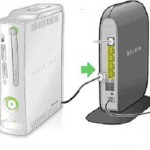
Любую модель Xbox 360 можно подключить в вашу локальную домашнюю сеть. То есть, соединить её с компьютером. Зачем это нужно?
О том, как это сделать, написано в данной статье.
Вам нужен роутер и патч-корд!
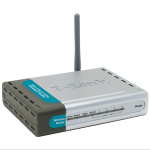
Проще всего подключить Xbox к компьютеру через роутер. Если роутера нет, то подключив приставку к PC вы сможете только копировать игры на консоль напрямую с компьютера. При этом ни компьютер, ни Xbox в момент соединения не будут иметь выхода в интернет (их LAN-порты будут задействованы для подключения друг к другу).
Как вариант, можно установить в компьютер вторую сетевую карту. Через одну карту будет работать интернет, через другую приставка будет подключаться к компьютеру. Но гораздо проще использовать роутер.
Модели Slim и E имеют встроенный wi-fi адаптер, и вы можете подключить свой Xbox без проводов. Но передача данных по wi-fi происходит медленней, чем через LAN, поэтому мы рекомендуем вам настроить соединение через патч-корд — специальный соединительный провод:
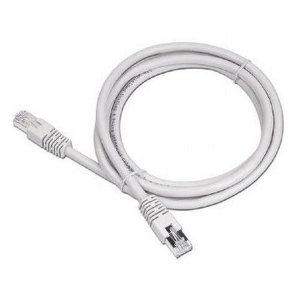
Такой кабель можно купить в любом компьютерном или около-компьютерном магазине.
Подключаем Xbox 360 к компьютеру через роутер с патч-кордом
Итак, у вас есть роутер, к которому подключен компьютер. Всё настроено и нормально работает (компьютер без проблем выходит в интернет через роутер). Осталось только подключить к этой сети вашу приставку. Для этого сначала настроим её.
Настройка Xbox 360 для подключения к локальной сети
Если у вас установлен фрибут, выйдите в «родной» дашборд приставки. Для этого нажмите центральную кнопку джойстика (шарик с фирменным крестиком Xbox), затем зажмите кнопку RB и, не отпуская её, выберите в открывшемся на экране меню пункт подтверждения выхода и нажмите на геймпаде кнопку A. Возвращение в FSD происходит таким же образом.
Сохраните эти настройки. Теперь ваша консоль готова для подключения к компьютеру. Осталось только подготовить к этому сам компьютер.
Настройка PC для работы с Xbox 360
Чтобы подключить компьютер к приставке, потребуется ip-адрес вашей консоли. Чтобы узнать его, подключите свой Xbox через патч-корд к роутеру. Затем включите приставку и после загрузки FreeStyle Dach нажмите правый стик и вы увидите ip-адрес консоли внизу слева. Запишите его, чтобы потом указать в настройках компьютера.
Для того, чтобы компьютер «увидел» консоль, вам потребуется установить на него ftp-клиент. Самым популярным является FileZilla, но вы можете использовать любую аналогичную программу. Также, работу с ftp поддерживают некоторые файловые менеджеры. Например, Total Commander. В общем, выбирайте любую удобную для вас программу.
Итак, устанавливаем ftp-клиент, например FileZilla, и запускаем его. Затем нажмите CTRL+S или выберите «менеджер сайтов» в меню «Файл» (это инструкция для FileZilla; для других программ последовательность действий будет отличаться).
В менеджере сайтов выберите новый сайт и назовите его на ваше усмотрение. Например, Xbox. В поле хост нужно ввести ip-адрес консоли (тот, который был показан в левом нижнем углу интерфейса приставки при нажатии правого стика), порт 21, тип входа — нормальный, имя пользователя и пароль — xbox (или отключите эти параметры в FSD вашей приставки).
Если вы всё сделали правильно, вы увидите раздел hdd1. Это и есть жесткий диск вашей приставки, на который вы можете копировать игры прямо по сети.
Кстати, вам не обязательно записывать игры на внутренний диск приставки. С помощью ConnectX — специального плагина для freeboot, вы можете запускать на своей консоли игры прямо с компьютера. Для этого сделайте общедоступной папку с играми для Xbox 360.
Подключение по FTP к Xbox 360 Freeboot
Если Вы копируете много файлов на свой Xbox 360 с Freeboot, постоянно «бегать» с флешкой от компьютера к приставке и обратно, не очень удобно. Еще больше трудностей возникает, когда флешки нет. Приходится извлекать жесткий диск из консоли, а затем подключать его к ПК.
К счастью, разработчики графической оболочки Freestyle 3 позаботились о пользователях. Вы можете настроить FTP-соединение и копировать файлы напрямую.
FTP на Xbox 360
Возможность передачи данных по FTP открывается только после прошивки на Freeboot и установки Freestyle Dashboard или Aurora. Если оболочка не установлена, можно воспользоваться программой XeXMenu. Прошивка нужна обязательно.
В наших мастерских производится установка Freeboot на Xbox 360 . Вы можете смело довериться многолетнему опыту наших специалистов. Звоните и записывайтесь!
Главное, для чего люди настраивают соединение с ПК – возможность копировать игры прямо на винчестер, без использования внешних носителей.
Установив специальную программу на компьютер, и связав ее с приставкой, можно играть с другими пользователями на неофициальных серверах. Это актуально для владельцев фрибут-консолей, так как доступ к Live для них запрещен.
FTP-соединение с Xbox 360 значительно экономит время и упрощает взаимодействие с приставкой.
Как подключить Xbox 360 по FTP
Подключение программы с FTP к Freeboot настраивается несколькими способами:
Для работы нам понадобится программа, которая поддерживает настройку FTP-соединения. Чаще всего используется Total Commander, который мы рассмотрим в качестве примера.
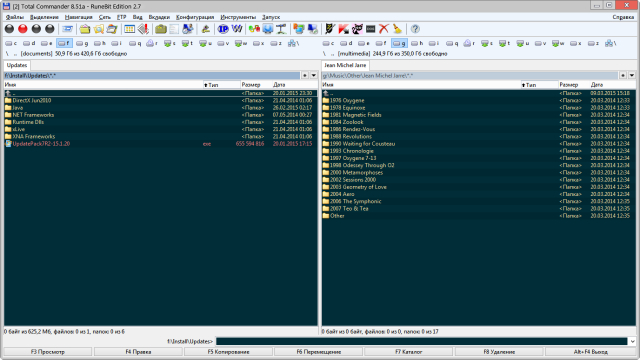
Также Вы можете скачать на свой ПК программу FileZilla. Xbox 360 хорошо с ней взаимодействует.
FTP через Wi-Fi для Xbox 360
Первым делом нам нужно зайти в настройки оригинального дашборда. Чтобы выйти из оболочки FSD, нажмите кнопку Guide. Когда откроется меню настроек:
Теперь нужно перейти во вкладку «Настройки» и выбрать «Система». В открывшемся меню выбираем «Параметры сети».
После того, как система найдет беспроводную сеть, выберите свою и введите пароль, если требуется.
Стоит отметить, что скорость передачи данных по Wi-Fi значительно ниже, чем при подключении с помощью LAN-кабеля.
Настройки роутера не меняются, то есть они должны быть выставлены по умолчанию.
Отметим, что не все модели Xbox 360 имеют встроенный адаптер беспроводной связи. Консоли версии Slim и E могут обходиться без дополнительного оборудования, в то время как для Fat-версии потребуется докупить специальный приемник.
Подключение по FTP к Xbox 360 c Freeboot через LAN
Данный способ подразумевает, что у Вас есть отдельный кабель, который нужно одним концом подключить к роутеру, а вторым к консоли.
Когда кабель подключен, зайдите в «Параметры сети» и выберите «Проводное соединение».
Настройка подключения Xbox 360 по FTP
После того, как мы соединили роутер и консоль, можно переходить к настройке программы Total Commander и Xbox 360 с Freeboot.
Возвращаемся в меню FSD и нажимаем правый стик. В левом нижнем углу должен отобразиться IP-адрес приставки, который нужно запомнить.
Садимся за компьютер. В программе нажимаем Ctrl+N и в открывшемся окне указываем IP. Убираем выделение напротив «Анонимное соединение» и нажимаем ОК.
Следом программа попросит ввести имя пользователя и пароль от Xbox 360 с Freeboot. Для удобства пароль можно убрать в настройках FSD.
Если выставлены настройки по умолчанию:
В одном из окон проводника отобразится содержимое HDD приставки. Теперь можно открыть «hdd1» в левом окне, а содержимое компьютера в правом и перетаскивать файлы из одного окна в другое.
Соединение без роутера
Мы специально вынесли данный способ отдельно, так как его настройка кардинально отличается.
Чтобы соединить сетевые порты компьютера и Xbox 360, нужно иметь кабель патч-корд. Купить такой кабель можно в ближайшем специализированном магазине.
Сначала настроим приставку, для чего потребуется выйти в стандартный дашборд (см. выше).
Заходим в программу и связываем Total Commander с Xbox 360 с Freeboot:
Теперь мы можем пользоваться созданным соединением для обмена информацией между Total Commander и Xbox 360.
Как соединить xbox 360 freeboot с компьютером

КАК НАСТРОИТЬ FTP СОЕДИНЕНИЕ МЕЖДУ XBOX И PC? 5.0
Внимание! Уважаемый Гость сайта! Рекомендуем [ зарегистрироваться ] либо [ войти ] под своим логином на сайт, для того чтобы убрать всю рекламу на сайте! Регистрация займет у вас менее двух минут.
После входа под своим логином у вас исчезнет вся реклама на сайте!
Если вы стали счастливым обладателем xbox и не знаете как скинуть игрушки? тогда вы зашли по адресу. Данное руководство должно помочь вам при подключение Xbox к компьютеру чтобы вы могли наслаждаться любимыми играми.
При помощи роутера:
Игрушки возможно загружать по Lan кабелю только на винчестер приставки, при помощи программки Total Commander (или Filezilla).
C wi-fi для начала настраиваем соединение в конфигурации обычного даша.
Скорость закачки по Wi-Fi еще ниже, чем по LAN кабелю.
Мой комп подключен к инету при помощи роутера, на роутере все настройки по умолчанию.
Устанавливаем в пустой слот роутера lan кабель, второй конец в приставку. Ставим Total Commander на компьютер (LiveCDOther AppsTotal Commander). Загружаем его, включаем приставку, нажимаем правый стик, и обнаруживаем в углу снизу ip адрес. Затем нажимаем Сtrl+N в вышеуказанной программке, указываем ip приставки, убираем галочку с анонимного соединения,нажимаем подтверждение. Далее необходимо ввести пароль и имя xbox (пароли возможно выключить в настойках FSD для удобства).
Все. ваш раздел называется hdd1, там-то и просматриваем до боли знакомые папочки: cashe,content.
Помимо Total Commander, возможно использовать Iso2god, 360 Content Manager и другими программками.
Когда роутер отсутствует:
— необходимо соединить сетевые порты компа и приставки кабелем патч-корд. Если в Вашем комплекте такой отсутствует, то его можно приобрести в любом специализированном магазине.

Запускаем приставку xbox 360.
— заходим в параметры системы
— настройки сети
— настроиваем сеть
— закладка основные настройки
— делаем выбор на ручном режиме параметров ip-адреса
— ip-адрес вводим 192.168.0.2
— маску подсети вводим 255.255.255.0
— шлюз нам не требуется, пишем 0.0.0.0
— производим сохранение настроек, и нажимаем готово.
— загружаем freestyle dash, xex menu либо различный jtag-софт со встроенным ftp-сервером.
— Центр управления сетями и общим доступом
— Изменение параметров адаптера
— заходим в свойства «Протокол интернета версии 4 TCP/IPV4»
— указываем IP адрес и маску сети (см.выше)

— подтверждаем
— перегружаем компьютер.

— жмем ОК и подключаемся по созданному соединению
— теперь нам доступны все устройства хранения, подключенные к xbox360 xbreboot

Этот метод функционирует исключительно при запущенном FSD, соответственно нереально получить доступ по FTP, когда Вы находитесь в NXE либо при игре в игрушках. Обойти эти неудобства возможно, предварительно поставив и сконфигурировав добавочный плагин для Dashlaunch ftpdll (подробнее в настройках плагинов для Dashlaunch).
Как подключить Xbox 360 к компьютеру: гайд 2020

Начинающие игроки часто сталкиваются с дилеммой, как подключить XBOX 360 к компьютеру или ноутбуку. На первый взгляд все выглядит просто, но на практике возникает ряд трудностей с выбором способа соединения и настройками. Ниже рассмотрим принципы подключения XBOX 360 к ПК вне зависимости от применяемого роутера. Особое внимание уделим трем способам — как подключить с помощью локальной сети, через патч-корд или потоковую передачу.
Как подключить XBOX 360 к компьютеру: все способы
Сегодня многие игроки задаются целью соединить консоль с ПК или ноутбуком, чтобы использовать оборудование для онлайн-игр. Кроме того, после соединения легко загружать на HDD приставки разные файлы. При желании можно включить и настроить камеру для пользования на XBOX 360.
Как подключить через локальную сеть
Один из способов, как подключить XBOX 360 к ПК / ноутбуку — сделать это с помощью локальной сети с применением FTP менеджера. При этом алгоритм действий подойдет как для приставки с обычным ПО, так и с Freeboot-прошивкой.
Перед тем как подключить устройство, настройте консоль. Для этого:

 На следующем этапе необходим подключить ХБокс 360 к компьютеру / ноутбуку с помощью FTP-программы. Для этого:
После выполнения этих шагов внизу с правой стороны появляются папки XBOX 360.
Как подключить через патч-корд
При отсутствии маршрутизатора можно подключить XBOX 360 к PC напрямую. Для этого применяется патч-корд, а сам процесс, как в рассмотренном выше случае, проходит в несколько этапов.
Настройка консоли требует следующих шагов:
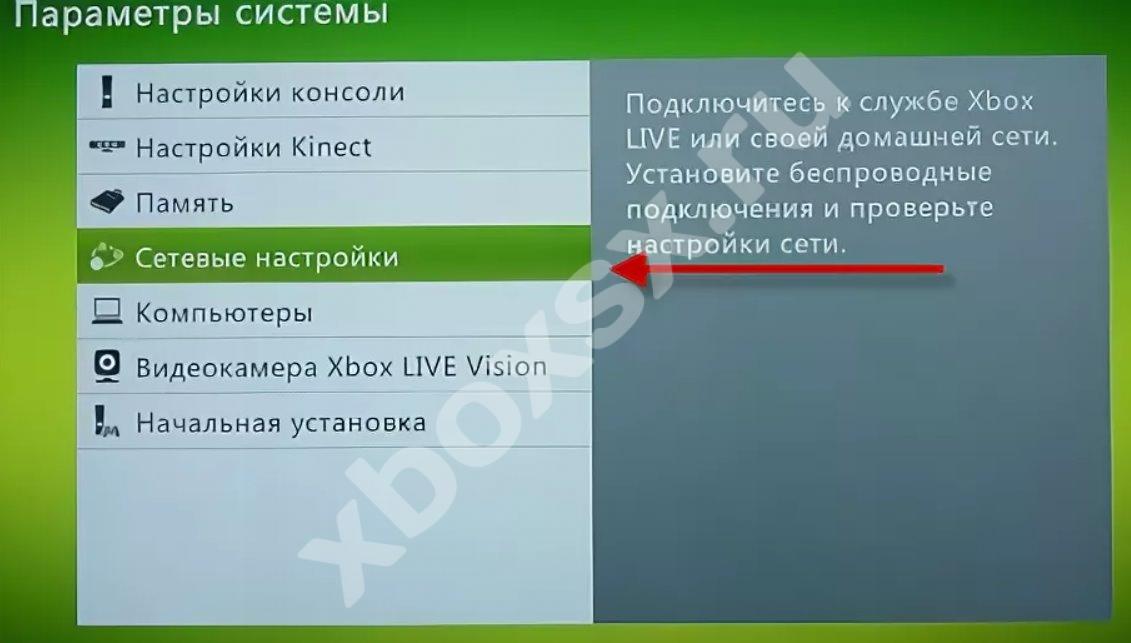 Данные ДНС вводить не нужно. Остается лишь соединить XBOX 360 с компьютером / ноутбуком. Для этого сделайте следующее:
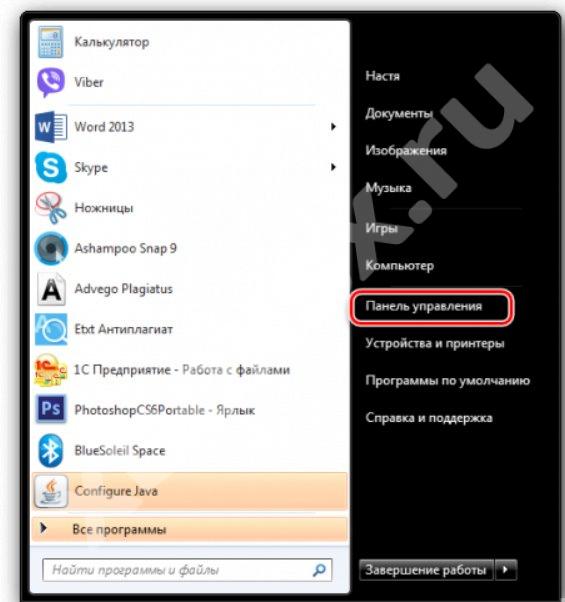


Чтобы в дальнейшем на компьютере запустить диск ХБокс 360, необходимо настроить также FTP-менеджер. Для этого сделайте следующие шаги:
После успешного завершения операции можно управлять каталогом XBOX 360 по такому же принципу, как и в первом способе.
Как подключить через потоковую передачу
Рассматривая варианты, как подключить Икс Бокс 360 к компьютеру / ноутбуку, стоит отметить еще одно решение — локальное подключение с помощью Windows Media Player.
Чтобы подключить XBOX 360 к ПК, начните именно с компьютера:


Следующий этап, позволяющий присоединить XBOX 360 к компьютеру, проводится на консоли. Сделайте на приставке следующее:
После этого вы сможете войти в корневой каталог, а разобраться, как играть в XBOX 360 на компьютере, является делом техники. Это уже тема отдельной статьи.
Итоги
Теперь вы знаете, можно ли подключить XBOX 360 к компьютеру, какие способы для этого предусмотрены, и какие действия совершать для решения задачи. После завершения процесса можно пользоваться дополнительными возможностями, к примеру, играть в игры онлайн, переносить файлы и т. д.
Как подключить xbox 360 freeboot к компьютеру
Каждый владелец Xbox 360 в тот или иной момент задумывается о том, чтобы подключить её к компьютеру. Зачем это нужно? К примеру, для того чтобы использовать консоль для online-игр. Кроме того, вы можете загружать на жёсткий диск приставки необходимые файлы и данные.
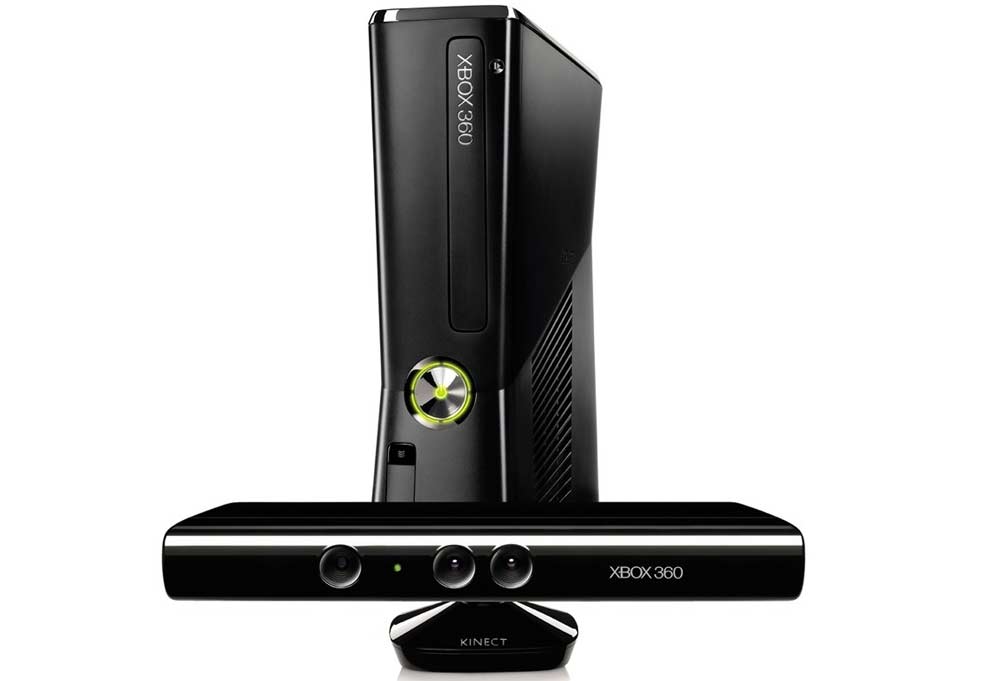
В некоторых случаях удобно иметь активное соединение приставки и ПК
Подключение при помощи сетевой карты. Что для этого нужно
Для того чтобы подключить игровую консоль к ПК, необходимо иметь не менее двух сетевых карт. Каждая из них должна быть готова к работе с установленными драйверами на персональном компьютере. На задней панели Xbox 360 присутствует интерфейс сетевой карты. Он полностью аналогичен тем, которые имеются на сетевых картах компьютера. Чтобы соединить устройства между собой, необходимо использовать тот кабель, который идёт в комплекте с игровой приставкой.
Переходим к настройкам
Вначале необходимо подключить интернет-соединение на ПК и запустить консоль. Вы увидите 2 сетевых подключения. Одно из них будет относиться к сетевому подключению игровой приставки. Следующий шаг — это запуск сервиса Live на самой Xbox 360. Перейдя в раздел Automatic, система самостоятельно произведёт все необходимые настройки. На это понадобится некоторое время. После того как процесс будет завершён, приставка будет подключена к интернету. Кроме этого, можно настроить удобный просмотр имеющихся файлов, расположенных на жёстком диске консоли.
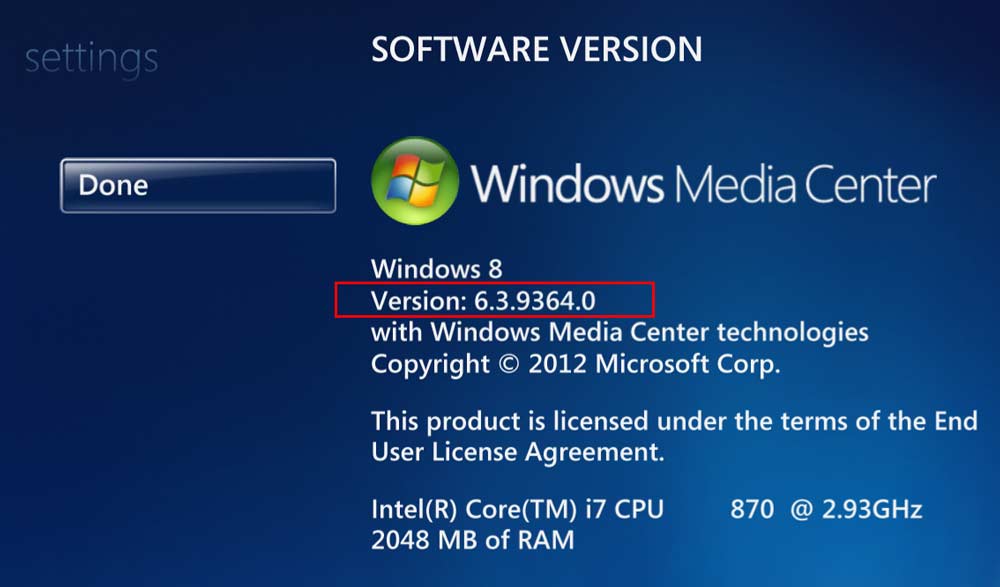
Надёжным помощником в этом деле станет предустановленный в последней версии операционной системы Windows Media Center. В том случае, если его по каким-то причинам не окажется, его можно всегда скачать с официального сайта Microsoft. Все последующие действия производятся в тот момент, когда игровая консоль будет подключена к ПК.
Производим необходимые конфигурации для просмотра файлов
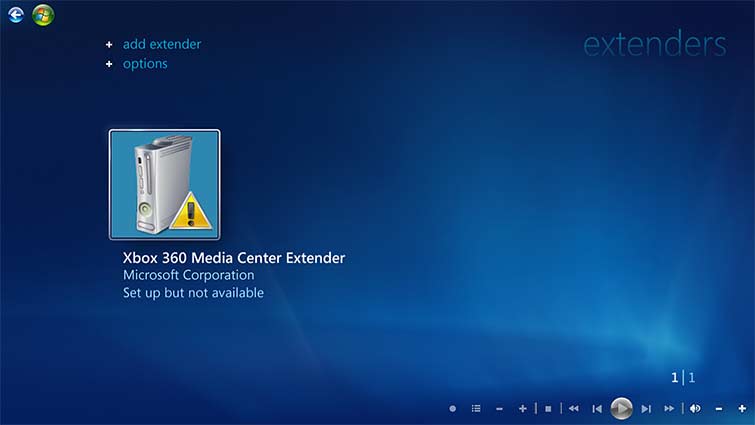
Первое что нужно сделать, так это запустить Windows Media Center (далее WMC). Далее выбираем «Настройка» => «Подключение развлекательной системы» и нажимаем на «Поиск», ждём некоторое время, пока не появится окно с сообщением о запросе на разрешение подключения Xbox 360. Чтобы завершить процесс, необходимо соблюдать все инструкции, которые вы увидите на экране, а в самом конце процедуры ввести свой пароль от сетевого сервиса Live. При соблюдении всех приведённых рекомендаций, компьютер с лёгкостью будет производить синхронизацию с консолью в автоматическом режиме.
Подключаем Xbox при помощи Wi-Fi
Этот способ достаточно прост, поэтому никаких существенных проблем у вас возникнуть не должно. В последних версиях Xbox 360 уже установлен Wi-Fi-модуль. Во многих ноутбуках беспроводной адаптер уже встроен, в то время как владельцы ПК могут купить его отдельно.
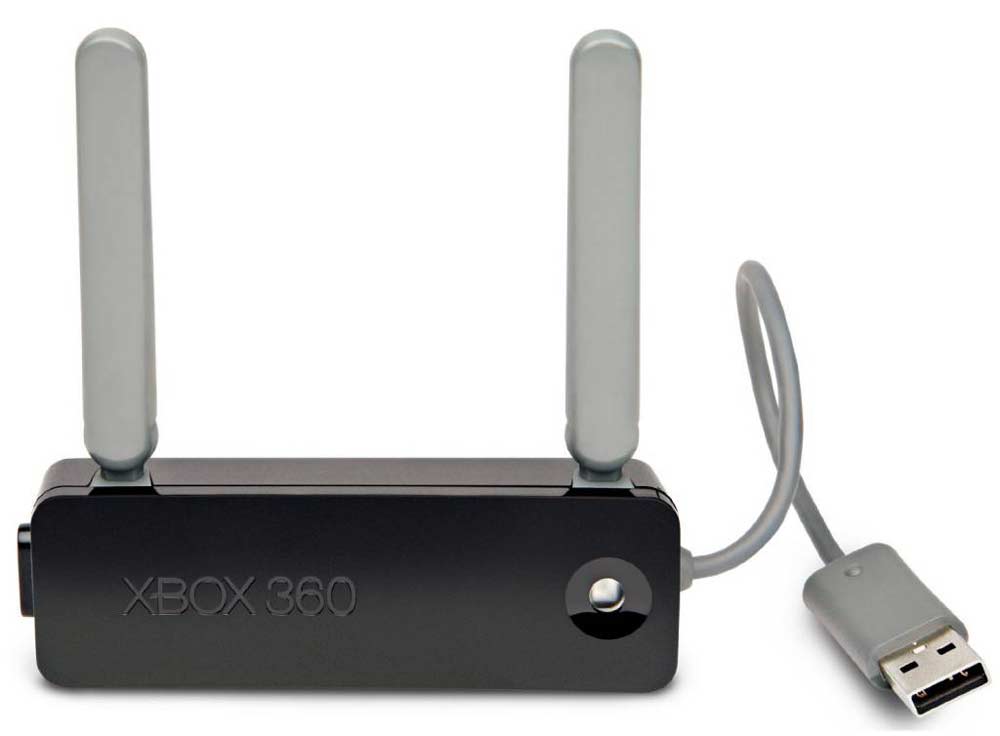
Чтобы подключить игровую приставку к персональному компьютеру, оба устройства необходимо включить. Чтобы свести к минимуму возникновение проблем, лучше отключить сетевую карту. Это необходимое ещё и для того, чтобы уже имеющиеся настройки не сбились. В этом вам поможет «Диспетчер устройств».
Создаём беспроводную сеть
Зайдя в «Панель управления», нужно выбрать «Центр управления сетями и общим доступом». Выбираем пункт «Добавить» => «Создать сеть» (Компьютер — Компьютер). Следуя появляющимся инструкциям, вы добьётесь того, что на Xbox 360 будет обнаружена как только что созданная сеть. Проверяем подключение приставки с компьютером. При положительном результате устанавливаем галочку на частое размещение. И последнее, что нужно сделать, так это протестировать подключение с online-сервисом Xbox Live.
Используем роутер для подключения приставки к ПК
Ещё один простой способ, при помощи которого можно соединить Xbox 360 с компьютером, — это использование роутера и патч-корда (специального соединительного провода). В том случае, если персональный компьютер уже подключен к роутеру и имеет выход в интернет, то осталось настроить саму приставку.
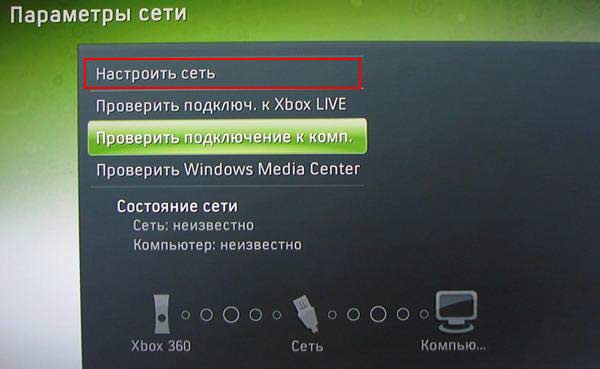
Для начала выходим в дашборд консоли нажатием на центральную клавишу джойстика и зажатием RB. Не отпуская последнюю, нужно выбрать «Подтверждение выхода», после чего нажать на клавишу А. Чтобы вернуться в FSD, производим эту же последовательность действий. Внутри интерфейса Xbox 360 необходимо:
Теперь вручную вводим IP-адрес 192.168.0.2 и маску подсети 255.255.255.0. Сразу после этого консоль полностью готова для того, чтобы подключить её к компьютеру.
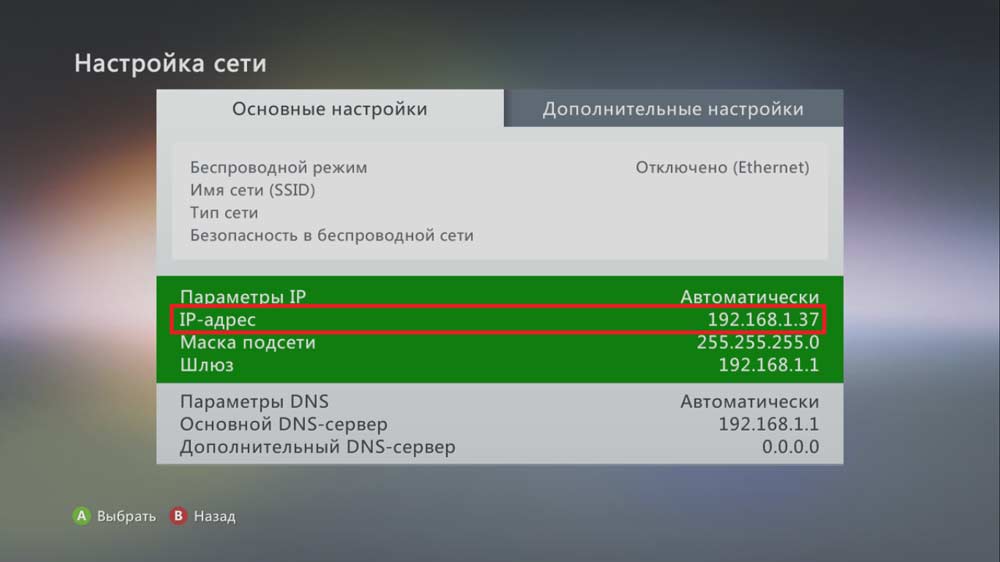
Подготавливаем ПК
Вам понадобится узнать IP игровой приставки. Для этого подключаем её к роутеру при помощи патч-корда и включаем. Сразу после того как загрузиться FreeStyle Dach, можно узнать необходимый адрес. Всё что нужно, так это нажать правый стик. На следующем этапе нужно сделать так, чтобы персональный компьютер увидел вашу игровую приставку.
После инсталляции запускаем его и выбираем «Менеджер сайтов». Выбрав новый сайт, можно назвать его на ваше усмотрение. Поле хост заполняем IP-адресом приставки, порт — 21, а тип входа — нормальный. Указываем имя и пароль — xbox. В случае правильного выполнения всех действий вы увидите раздел под названием hdd1, который как раз и является жёстким диском Xbox 360. Теперь копирование игр можно производить по сети. Воспользовавшись специальным плагином для freeboot под названием ConnectX, можно запускать игры прямо с ПК.
Мы рассмотрели все способы, при помощи которых можно подключить свою игровую консоль к компьютеру. Надеемся, что ни один из них не доставит вам сложностей во время подключения и настройки соединения.
Как подключить Xbox 360 через роутер
1. С начала вам необходимо настроить вашу консоль:
Включить Ваш Xbox 360 Freeboot и перейдите в родной дашборд (нажмите кнопку Xbox на геймпаде потом нажмите Y и зажмите RB нажмите ОК в новом окне не отпускаю кнопку RB также вернутся в дашборд Freeboot)
2. Компьютер подключен к роутеру, настройки роутера выставлены по умолчанию.
3. Устанавливаем на ПК Total Commander
4. Запускаем Total Commander
5. Нажимаем Сtrl+F Добавить, убираем все галочки. Учетная записать и пароль Xbox. Сервер/Порт Прописываем 192.168.0.2:21. Имя соединения на Ваше усмотрения. Нажимаем сохранить и жмем соединится.
Как подключить Xbox к ПК если нет роутера:
1. С начала вам необходимо настроить вашу консоль :
Если Вы копируете много файлов на свой Xbox 360 с Freeboot, постоянно «бегать» с флешкой от компьютера к приставке и обратно, не очень удобно. Еще больше трудностей возникает, когда флешки нет. Приходится извлекать жесткий диск из консоли, а затем подключать его к ПК.
К счастью, разработчики графической оболочки Freestyle 3 позаботились о пользователях. Вы можете настроить FTP-соединение и копировать файлы напрямую.
FTP на Xbox 360
Возможность передачи данных по FTP открывается только после прошивки на Freeboot и установки Freestyle Dashboard или Aurora. Если оболочка не установлена, можно воспользоваться программой XeXMenu. Прошивка нужна обязательно.
Главное, для чего люди настраивают соединение с ПК – возможность копировать игры прямо на винчестер, без использования внешних носителей.
Установив специальную программу на компьютер, и связав ее с приставкой, можно играть с другими пользователями на неофициальных серверах. Это актуально для владельцев фрибут-консолей, так как доступ к Live для них запрещен.
FTP-соединение с Xbox 360 значительно экономит время и упрощает взаимодействие с приставкой.
Как подключить Xbox 360 по FTP
Подключение программы с FTP к Freeboot настраивается несколькими способами:
Для работы нам понадобится программа, которая поддерживает настройку FTP-соединения. Чаще всего используется Total Commander, который мы рассмотрим в качестве примера.
Также Вы можете скачать на свой ПК программу FileZilla. Xbox 360 хорошо с ней взаимодействует.
FTP через Wi-Fi для Xbox 360
Первым делом нам нужно зайти в настройки оригинального дашборда. Чтобы выйти из оболочки FSD, нажмите кнопку Guide. Когда откроется меню настроек:
Теперь нужно перейти во вкладку «Настройки» и выбрать «Система». В открывшемся меню выбираем «Параметры сети».
После того, как система найдет беспроводную сеть, выберите свою и введите пароль, если требуется.
Стоит отметить, что скорость передачи данных по Wi-Fi значительно ниже, чем при подключении с помощью LAN-кабеля.
Настройки роутера не меняются, то есть они должны быть выставлены по умолчанию.
Отметим, что не все модели Xbox 360 имеют встроенный адаптер беспроводной связи. Консоли версии Slim и E могут обходиться без дополнительного оборудования, в то время как для Fat-версии потребуется докупить специальный приемник.
Подключение по FTP к Xbox 360 c Freeboot через LAN
Данный способ подразумевает, что у Вас есть отдельный кабель, который нужно одним концом подключить к роутеру, а вторым к консоли.
Когда кабель подключен, зайдите в «Параметры сети» и выберите «Проводное соединение».
Настройка подключения Xbox 360 по FTP
После того, как мы соединили роутер и консоль, можно переходить к настройке программы Total Commander и Xbox 360 с Freeboot.
Возвращаемся в меню FSD и нажимаем правый стик. В левом нижнем углу должен отобразиться IP-адрес приставки, который нужно запомнить.
Садимся за компьютер. В программе нажимаем Ctrl+N и в открывшемся окне указываем IP. Убираем выделение напротив «Анонимное соединение» и нажимаем ОК.
Следом программа попросит ввести имя пользователя и пароль от Xbox 360 с Freeboot. Для удобства пароль можно убрать в настройках FSD.
Если выставлены настройки по умолчанию:
В одном из окон проводника отобразится содержимое HDD приставки. Теперь можно открыть «hdd1» в левом окне, а содержимое компьютера в правом и перетаскивать файлы из одного окна в другое.
Соединение без роутера
Мы специально вынесли данный способ отдельно, так как его настройка кардинально отличается.
Чтобы соединить сетевые порты компьютера и Xbox 360, нужно иметь кабель патч-корд. Купить такой кабель можно в ближайшем специализированном магазине.
Сначала настроим приставку, для чего потребуется выйти в стандартный дашборд (см. выше).
Заходим в программу и связываем Total Commander с Xbox 360 с Freeboot:
Теперь мы можем пользоваться созданным соединением для обмена информацией между Total Commander и Xbox 360.
Как подключить xbox 360 freeboot к компьютеру через wifi роутер
Любую модель Xbox 360 можно подключить в вашу локальную домашнюю сеть. То есть, соединить её с компьютером. Зачем это нужно?
- Если вы установите freeboot на свой Xbox, то вы сможете записывать игры на hdd своей консоли по ftp-протоколу, без всяких флешек.
- Если вы хотите играть в мультиплеер на приставке с фрибутом (не неофициальных серверах, без использования Xbox Live, через программу XBLink), вам тоже потребуется подключить консоль к компьютеру.
О том, как это сделать, написано в данной статье.
Вам нужен роутер и патч-корд!
Проще всего подключить Xbox к компьютеру через роутер. Если роутера нет, то подключив приставку к PC вы сможете только копировать игры на консоль напрямую с компьютера. При этом ни компьютер, ни Xbox в момент соединения не будут иметь выхода в интернет (их LAN-порты будут задействованы для подключения друг к другу).
Как вариант, можно установить в компьютер вторую сетевую карту. Через одну карту будет работать интернет, через другую приставка будет подключаться к компьютеру. Но гораздо проще использовать роутер.
Модели Slim и E имеют встроенный wi-fi адаптер, и вы можете подключить свой Xbox без проводов. Но передача данных по wi-fi происходит медленней, чем через LAN, поэтому мы рекомендуем вам настроить соединение через патч-корд — специальный соединительный провод:
Такой кабель можно купить в любом компьютерном или около-компьютерном магазине.
Подключаем Xbox 360 к компьютеру через роутер с патч-кордом
Итак, у вас есть роутер, к которому подключен компьютер. Всё настроено и нормально работает (компьютер без проблем выходит в интернет через роутер). Осталось только подключить к этой сети вашу приставку. Для этого сначала настроим её.
Настройка Xbox 360 для подключения к локальной сети
Если у вас установлен фрибут, выйдите в «родной» дашборд приставки. Для этого нажмите центральную кнопку джойстика (шарик с фирменным крестиком Xbox), затем зажмите кнопку RB и, не отпуская её, выберите в открывшемся на экране меню пункт подтверждения выхода и нажмите на геймпаде кнопку A. Возвращение в FSD происходит таким же образом.
Когда вы попали в официальный интерфейс приставки, зайдите в «Параметры системы», затем в «параметры сети», здесь выберите «настройки сети», перейдите на вкладку «основные настройки» и введите параметры вручную:
- ip-адрес 192.168.0.2
- маска подсети 255.255.255.0
- шлюз оставить по умолчанию
Сохраните эти настройки. Теперь ваша консоль готова для подключения к компьютеру. Осталось только подготовить к этому сам компьютер.
Настройка PC для работы с Xbox 360
Чтобы подключить компьютер к приставке, потребуется ip-адрес вашей консоли. Чтобы узнать его, подключите свой Xbox через патч-корд к роутеру. Затем включите приставку и после загрузки FreeStyle Dach нажмите правый стик и вы увидите ip-адрес консоли внизу слева. Запишите его, чтобы потом указать в настройках компьютера.
Для того, чтобы компьютер «увидел» консоль, вам потребуется установить на него ftp-клиент. Самым популярным является FileZilla, но вы можете использовать любую аналогичную программу. Также, работу с ftp поддерживают некоторые файловые менеджеры. Например, Total Commander. В общем, выбирайте любую удобную для вас программу.
Итак, устанавливаем ftp-клиент, например FileZilla, и запускаем его. Затем нажмите CTRL+S или выберите «менеджер сайтов» в меню «Файл» (это инструкция для FileZilla; для других программ последовательность действий будет отличаться).
В менеджере сайтов выберите новый сайт и назовите его на ваше усмотрение. Например, Xbox. В поле хост нужно ввести ip-адрес консоли (тот, который был показан в левом нижнем углу интерфейса приставки при нажатии правого стика), порт 21, тип входа — нормальный, имя пользователя и пароль — xbox (или отключите эти параметры в FSD вашей приставки).
Если вы всё сделали правильно, вы увидите раздел hdd1. Это и есть жесткий диск вашей приставки, на который вы можете копировать игры прямо по сети.
Кстати, вам не обязательно записывать игры на внутренний диск приставки. С помощью ConnectX — специального плагина для freeboot, вы можете запускать на своей консоли игры прямо с компьютера. Для этого сделайте общедоступной папку с играми для Xbox 360.
Подключение Xbox 360 к интернету через Wi-Fi: инструкции от Хомяка
Игровые платформы и приставки очень популярны у геймеров. Однако, многие из них, приобретая консоль Xbox 360 сталкиваются с вопросом – как подключить ее к Wi-Fi. Как утверждают владельцы детища Microsoft, большее удовольствие от игры можно получить, подключив приставку к интернету. Как это сделать?
Виды консолей
Сначала нужно определить тип консоли. Если у вас Xbox 360 E, Xbox 360 S и доступно беспроводное подключение к интернету, то ничего более не нужно. Модуль, вмонтированный в устройство, взаимодействует с маршрутизатором автоматически, и не требует дополнительных настроек.
Если у вас старая версия Икс Бокс 360 (выпускались до 2010 года), то чтобы подключить к интернету, вам потребуется сетевой Wi-Fi адаптер для игровой консоли. Подключается в USB порт.
Процесс подключения
Необходимо найти опцию «Настройки», в которой войти в меню «Система». После этого нужно переместиться в раздел сетевых настроек, и там выбрать имя своего Wi-Fi. В этом случае может потребоваться ввод пароля и произойдет подключение к интернету.
Если соединение происходит впервые, то сначала устройство продиагностирует доступные сети перед началом работы.
Чтобы проверить, подключена ли приставка к интернету, достаточно нажать специальную кнопку в меню Xbox Live. Если все в порядке, появится информация, что сетевой сервис был успешно запущен в работу.
При соединении с интернетом через Wi-Fi можно использовать ручной способ. Но он выполним, только если вы знаете SSID и ключ безопасности:
- В сетевых параметрах перейдите во вкладку «Расширенные настройки»;
- Зайдите в «Указать другую сеть»;
- Выберите пункт «SSID» и заполните поле (укажите имя своей сети);
- Укажите тип защиты (такой же, как на роутере!);
- Впишите ключ безопасности (пароль от Wi-Fi);
- Нажмите «Готово».
Проверьте статус соединения, нажав пункт «Проверка подключения к Xbox Live». Если все в порядке, появится такое изображение:
Проблемы с соединением
Как быть, если устройство не подключается к Wi-Fi? Если консолью долго не пользовались, то программное обеспечение может устареть, и его для работы с беспроводной сетью нужно будет обновить. В таком случае автоматически появится запрос на обновление, нужно будет подтвердить его.
Другие советы при появлении ошибок:
- Рекомендуется проверить все устройства на наличие Wi-Fi соединения. Вполне возможно, что причина в настройках беспроводного подключения, или есть повреждение кабеля. Можно попробовать решить проблему сбросом параметров до заводских:
- зайти в «Настройки», далее в «Системные настройки»;
- перейти в «Сетевые настройки»;
- выбрать тип сети – проводная, беспроводная;
- зайдите в «Настроить сеть»;
- в дополнительных настройках нужно найти пункт восстановления заводских значений и подтвердить действие;
- перезагрузить консоль и попробовать вновь подключиться к интернету.
Если эти меры не помогли, и по-прежнему отсутствует подключение, рекомендуем обратится в сервисный центр. Вы можете заняться ремонтом самостоятельно, но никто не даст гарантии, что он будет успешен.
- Как быть, если Xbox не видит необходимую сеть? Это возможно, если устройство и роутер работают на разной частоте. В такой ситуации необходимо зайти в административную панель роутера и вручную установить необходимый канал, или выбрать «авто» и перезапустить.
- Однако, наиболее частая проблема – консоль видит Wi-Fi, но не подключается к нему. Случается, если не совпадают типы шифрования на роутере и приставке. Нужно в самом маршрутизаторе проверить, какой тип защиты указан, и тот же режим выбирать на приставке.
- В случае, если устройство подключено, но отсутствует соединение с интернетом, в первую очередь проверьте статус подключения на любом другом гаджете. Возможно, есть проблемы на линии. Также, есть возможность указать IP и DNS вручную. Для этого нажмите на вкладку «Основные настройки» и выберите пункт «Параметры IP» и «Параметры DNS».
Помните, что не рекомендуется ставить прошивку FreeBOOT (проще говоря, чиповать), если нужно подключение к Xbox Live по кабелю или Wi-Fi. Приставки с прошивкой привода и Xkey к сетевому сервису подключаются без проблем.
Подключение к интернету чипованной Xbox в следующем видео:
Подключение по FTP к Xbox 360 Freeboot
Опубликовал Редактор ВП, 22.03.2018 . Отправлено в Статьи и новости
Если Вы копируете много файлов на свой Xbox 360 с Freeboot, постоянно «бегать» с флешкой от компьютера к приставке и обратно, не очень удобно. Еще больше трудностей возникает, когда флешки нет. Приходится извлекать жесткий диск из консоли, а затем подключать его к ПК.
К счастью, разработчики графической оболочки Freestyle 3 позаботились о пользователях. Вы можете настроить FTP-соединение и копировать файлы напрямую.
FTP на Xbox 360
Возможность передачи данных по FTP открывается только после прошивки на Freeboot и установки Freestyle Dashboard или Aurora. Если оболочка не установлена, можно воспользоваться программой XeXMenu. Прошивка нужна обязательно.
В наших мастерских производится установка Freeboot на Xbox 360 . Вы можете смело довериться многолетнему опыту наших специалистов. Звоните и записывайтесь!
Главное, для чего люди настраивают соединение с ПК – возможность копировать игры прямо на винчестер, без использования внешних носителей.
Установив специальную программу на компьютер, и связав ее с приставкой, можно играть с другими пользователями на неофициальных серверах. Это актуально для владельцев фрибут-консолей, так как доступ к Live для них запрещен.
FTP-соединение с Xbox 360 значительно экономит время и упрощает взаимодействие с приставкой.
Как подключить Xbox 360 по FTP
Подключение программы с FTP к Freeboot настраивается несколькими способами:
- Подключение через роутер (Wi-Fi или LAN-кабель);
- Подключение напрямую к ПК.
Для работы нам понадобится программа, которая поддерживает настройку FTP-соединения. Чаще всего используется Total Commander, который мы рассмотрим в качестве примера.
Также Вы можете скачать на свой ПК программу FileZilla. Xbox 360 хорошо с ней взаимодействует.
FTP через Wi-Fi для Xbox 360
Первым делом нам нужно зайти в настройки оригинального дашборда. Чтобы выйти из оболочки FSD, нажмите кнопку Guide. Когда откроется меню настроек:
- Нажмите Y;
- Зажмите и держите RB;
- Выберите «Да» кнопкой A;
- После загрузки стандартного меню отпустите кнопку RB.
Теперь нужно перейти во вкладку «Настройки» и выбрать «Система». В открывшемся меню выбираем «Параметры сети».
После того, как система найдет беспроводную сеть, выберите свою и введите пароль, если требуется.
Стоит отметить, что скорость передачи данных по Wi-Fi значительно ниже, чем при подключении с помощью LAN-кабеля.
Настройки роутера не меняются, то есть они должны быть выставлены по умолчанию.
Отметим, что не все модели Xbox 360 имеют встроенный адаптер беспроводной связи. Консоли версии Slim и E могут обходиться без дополнительного оборудования, в то время как для Fat-версии потребуется докупить специальный приемник.
Подключение по FTP к Xbox 360 c Freeboot через LAN
Данный способ подразумевает, что у Вас есть отдельный кабель, который нужно одним концом подключить к роутеру, а вторым к консоли.
Когда кабель подключен, зайдите в «Параметры сети» и выберите «Проводное соединение».
Настройка подключения Xbox 360 по FTP
После того, как мы соединили роутер и консоль, можно переходить к настройке программы Total Commander и Xbox 360 с Freeboot.
Возвращаемся в меню FSD и нажимаем правый стик. В левом нижнем углу должен отобразиться IP-адрес приставки, который нужно запомнить.
Садимся за компьютер. В программе нажимаем Ctrl+N и в открывшемся окне указываем IP. Убираем выделение напротив «Анонимное соединение» и нажимаем ОК.
Следом программа попросит ввести имя пользователя и пароль от Xbox 360 с Freeboot. Для удобства пароль можно убрать в настройках FSD.
Если выставлены настройки по умолчанию:
- Логин – xbox;
- Пароль – xbox.
В одном из окон проводника отобразится содержимое HDD приставки. Теперь можно открыть «hdd1» в левом окне, а содержимое компьютера в правом и перетаскивать файлы из одного окна в другое.
Соединение без роутера
Мы специально вынесли данный способ отдельно, так как его настройка кардинально отличается.
Чтобы соединить сетевые порты компьютера и Xbox 360, нужно иметь кабель патч-корд. Купить такой кабель можно в ближайшем специализированном магазине.
Сначала настроим приставку, для чего потребуется выйти в стандартный дашборд (см. выше).
- Заходим в «Параметры системы» — «Настройка сети».
- Нужно выставить ручной режим параметров IP-адреса. В соответствующем поле вводим: 192.168.0.2.
- Опускаемся ниже. В поле «Маска подсети» пишем: 255.255.255.0.
- В поле «Шлюз» должно быть написано: 0.0.0.0, так как он нам не нужен.
- Сохраняем все изменения и жмем «Готово», после чего возвращаемся в FSD.
- На компьютере нужно зайти в меню «Пуск» — «Панель управления» — «Центр управления сетями и общим доступом».
- В открывшемся окне жмем на «Изменение параметров адаптера»
- Заходим в свойства «Протокол интернета версии 4 TCP/IPV4».
- Нужно указать такие же значения IP-адреса и маски подсети, как на приставке.
- После подтверждения лучше перезагрузить компьютер.
Заходим в программу и связываем Total Commander с Xbox 360 с Freeboot:
- Нажимаем Ctrl+F и выбираем пункт «Новое соединение».
- Вписываем IP-адрес приставки.
- Через двоеточие указываем номер порта: 192.168.0.2:21.
- Далее вводим логин и пароль.
Теперь мы можем пользоваться созданным соединением для обмена информацией между Total Commander и Xbox 360.
HDD HELP
 Сервис Центр xbox 360 в Киевe
Работаем со всей Украиной: Новая Почта, Киев, склад № 399 
Перед звонком уточните дату выпуска xbox (сзади штрих код)

- Если вы установите freeboot на свой Xbox, то вы сможете записывать игры на hdd своей консоли по ftp-протоколу, без всяких флешек.
- Если вы хотите играть в мультиплеер на приставке с фрибутом (не неофициальных серверах, без использования Xbox Live, через программу XBLink), вам тоже потребуется подключить консоль к компьютеру.
- ip-адрес 192.168.0.2
- маска подсети 255.255.255.0
- шлюз оставить по умолчанию
-
Xbox Help Ремонт и прошивка » Инструкция Freeboot
КАК ПОЛЬЗОВАТЬСЯ
FSD AURORA
после распаковки архива должна быть папка fsd
(внутри папки FSD файл default.xex для проверки) и файл launch.ini возле папки fsd.
Скопировать на usb и запускать вместе с приставкой
Скорость загрузки консолей от 5 секунд до минуты
Если приставка не запустилась за минуту просто передерните провод питания
провод HDMI переподключать только при выключенном ТВ и приставке!
Что касается скорости запуска игр, то игры запускаются как с внешнего диска
так и с внутреннего быстро и тихо.
Файловая система внешнего жесткого диска должна быть только FAT 32
После форматирования на внешнем жестком диске или флешке создать папку GAMES
Скачать игру и распаковать архив с игрой (если игра в архиве) в папку GAMES скопировать папку 8 символов (это и есть игра для фрибут)
(например папка 5841147С и есть игра под фрибут, внутри этой папки должна быть папка 00007000 для проверки
Зайти на xbox в меню FSD (ниже ссылка ) Настройки Контент Пути к играм и добавить путь USB0:/GAMES и сохранить путь
Например папка 5841147С внутри этой папки должна быть папка 00007000 для проверки любой игры
Если у вас есть внутренний жесткий диск то скачиваем игру, копируем ее на флешку или usb жесткий диск
подключаем к xbox 360 и запускаем проводник
слева открываем USB0 GAMES
cправа открываем HDD1 Content 0000000000000000
переходим на USB0 заходим в папку GAMES, выбираем папку с игрой например 5841147С
и комбинацией клавиш RB+A копируем ее в HDD1 Content 0000000000000000
если игра не отобразилась после копирования то нужно в настройках xbox прописать
путь HDD1 Content 0000000000000000 или перезагрузить xbox
Файловые менеджеры для freeboot
скачать FSD usb автозапуском c флешки
FSD док эммет л брун
FSD AURORA
после роспаковки архива должна быть папка fsd
(внутри папки FSD файл default.xex для проверки) и файл launch.ini возле папки fsd.
Скопировать на usb и запускать вместе с приставкой
Как мне попасть в родной дашборд
как выйти с FSD (freestyle dashboard)

В любой игре или в самом FSD нажать центральную клавишу джоя (включение приставки), далее нажать Y, затем ЗАЖАТЬ (не нажать а ЗАЖАТЬ) RB и выбрать ДА (кнопка A)
Чтобы выйти из NXE в FSD, нажмите центральную клавишу затем нажмите Y
(или выберите пункт панель xbox)
6) после того как вы вышли в родной дашборд можно подключить Kinect к приставке
7) затем ЗАЖАТЬ (не нажать а ЗАЖАТЬ) RB на джое и применить обновление кнопка вверх и выбрав пункт ДА (кнопка A)
8) приставка сама перезагрузится и Kinect будет работать
Если не работает kinect
Если у Вас есть графический аватар с картинкой

скачайте обновление 17511
распакуйте архив программой winrar или 7zip на флешку. должна быть папка $systemupdate а внутри файлы
1. Заходим в меню:
Настройки > Система > Настройки консоли > Сведения о системе.
Смотрим версию текущего дашборда. (ссылка указана для 17511)
Важно! версия скачанного обновления должна точно совпадать с вашей текущей версией дашборда
3. Копируем папку с обновлением $Systemupdate в корневой каталог USB-устройства флэш-памяти.
1) выключить приставку
2) отключить провод Kinect от приставки
3) запустить приставку
4) если у Вас установлен автозауск FSD (обложки с играми)
5) нужно выйти с FSD (он будет блокировать обновление для kinect)
6) Как мне попасть в родной дашборд (тоисть выйти с FSD)
В любой игре или в самом FSD нажать центральную клавишу джоя (включение приставки), далее нажать Y, затем ЗАЖАТЬ
(не нажать а ЗАЖАТЬ) RB и выбрать ДА (кнопка A)
7) затем ЗАЖАТЬ (не нажать а ЗАЖАТЬ) RB на джое
8) вставить флешку с обновлением (папка $systemupdate а внутри файлы)
9) применить обновление выбрать ДА (кнопка A)
10) приставка сама перезагрузиться и Kinect будет работать
11) после того как обновлене установилось можно подключить Kinect к приставке
ОПЦИОНАЛЬНО если xbox не хочет обновляться с флешки:переименовываем папку $Systemupdate в $$ystemupdate, необходимо заменить букву S на второй знак $.
Как установить игру gta 5
Саму игру — папку 545408A7/00007000 можете заливать куда хотите.
А вот 545408A7/0000002 — должна лежать в Content/0000000000000000/
т.е.
у вас можетдолжно быть примерно так
игра — hdd1/Games/Grand Theft Auto V/545408A7/00007000 (+всё содержимое этой папки)
контент — hdd1/Content/0000000000000000/545408A7/0000002 (+всё содержимое этой папки) — ЭТО ОБЯЗАТЕЛЬНО ДОЛЖНО БЫТЬ НА ВНУТРЕННЕЙ ПАМЯТИ КОНСОЛИ!
и только так!
Не правильно — Content/0000000000000000/Grand Theft Auto V GOD/545408A7/0000002
Правильно — Content/0000000000000000/545408A7/0000002
P.S: Если у вас нет столько памяти на консоли, ну 4 гб допустим:
1. Берем флешку желательно на 16гб
2. Форматируем ее в боксе
3. Вставляем в комп и запускаем прогу Horizon
4. Заливаем содержимое папки 0000002 на флешку
5. Вставляем флешку в бокс, запускаем игру
6. PROFIT!
Вы можете кидать содержимое папки 0000002 на флешку любым удобным для вас способом. главное, чтоб конечный путь на флешке был такой — Content/0000000000000000/545408A7/0000002
545408А70007000 — и вся требуха что в этой папке с нулями и семеркой расположены на внешнем hdd, т.е.
Usb1:GamesGTA V545408А70007000
Запускайте Horizon на компе, выбирайте флеху(вернее horizon сам определит и покажет ее) кликайте правой кнопкой на flash drive, далее inject file, указывайте путь к файлам которые находятся в папке 00000002, выделяйте их и добавляйте. ждите пока они закатаются на флеху, вставляйте флеху и внешний хард в xbox и будет счастье!
Объясняю для тех у кого не запускается (ожидание облака или требование войти в сетевой профиль).
1. Открываем файловый менеджер в корне hdd должна быть папка DashLaunch или DL 3.x. Открываем её, затем default.xex. В третьем табе ищем fakelive ставим disabled, liveblock disabled, nonetstore enabled, signnotice enabled. Выходим.
2. Открываем файловый менеждер, создаем директорию в 0000000000000000 "545408A7"(разумеется без кавычек). Закидываем туда скаченную 0000002 папку.
Ребятки, расписал всё полностью специально для вас.
Как копировать игры по сети на внутренний жесткий диск:
XeXmenu или FSD показывает ip адрес для копирования игр по сети (он является ftp сервером)
XeXmenu или FSD показывает температуру процессора, памяти и позволяет выбрать обложку по вкусу
(закачка игр проходит через программы total commander )
Подключаем Xbox 360 к компьютеру по локальной сети через FTP протокол
Существует два способа копировать игры по сети:
1) на прямую подсоеденить к пк (нужно вручную прописывать ip адреса)
2) подключение через роутер (все автоматически сделает роутер, при условии что на нем настроена служба DHCP)
Рассмотрим первый способ более детально:
на прямую подсоеденить к пк (нужно вручную прописывать ip адреса)
— соединяем сетевые порты компьютера и xbox 360 кабелем патч-корд. Если в комплекте такого не было , он продается в любом компьютерном магазине.

— включаем xbox 360
— идем в параметры системы
— параметры сети
— настроить сеть
— вкладка основные настройки
— выбираем ручной режим параметров ip-адреса
— ip-адрес прописываем 192.168.0.2
— маска подсети 255.255.255.0
— шлюз нам не нужен прописываем 0.0.0.0
— сохраняем настройки, нажимая готово
— запускаем xex menu и оставляем его запущенным
— на ПК заходим с Сетевые подключения
— Свойства подключения по локальной сети

— заходим в свойства "Протокол интернета TCP/IP"

— прописываем IP адрес и маску сети

— нажимаем OK
— перезагружаем ПК
— запускаем Total Commander( можно любой другой FTP-клиент)
— нажимаем Ctrl+F
— выбираем New Connection (Новое соединение)
— прописываем ip-адрес ftp-сервера xbox 360 и через двоеточие номер порта — 192.168.0.2
— логин xbox
и пароль xbox

— жмем ОК и подключаемся по созданному соединению
— теперь нам доступны все устройства хранения, подключенные к xbox360
Игры копировать в раздел HDD1content000000000000000

Как установить игры на Freeboot из образа iso на ОРИГИНАЛЬНЫЙ жесткий диск по сети
— Запускаем программу Iso2God
если программа запускается с ошибкой удалите ваш антивирус
при распаковке архива антивирус ругался на программу xextool.exe, но ничего опасного в ней нет.
— Жмем Add ISO

— В Image Location указываем путь к iso-образу
— В Output Location — путь для сохранения преобразованного freeboot результата

В нижнем выпадающем списке 3 пункта:
— None — выбрать если нам не нужно уменьшать размер образа
— Partial — образ обрезается полсе окончания последнего используемого сектора. Экономит 800-1500 Мб места на жестком диске
— Full — полная перестройка образа с удалением всех пустых секторов на нем. Можно оставить измененный образ для дальнейшего использования. Получаем лучший по размеру результат. Допольнительно занимает 5-10 минут.
— выбираем нужные нам настройки и жмем Add Iso
— теперь convert

Для примера образ игры Saboteur уменьшился с 7,29 Гб до 5,64 Гб, при выбранном Full режиме перестройки образа.
— теперь, полученный результат в Output Location, у меня это папка 4541088F — название уникально для каждой игры, копируем на жесткий диск в partition3 в папку HDD1/Content/0000000000000000/ по локальной сети посредством FTP-протокола.
DLC (дополнения к играм) и установка патчей к играм

Что касается различных DLC, титл апдейтов — тут все просто.
Скачали DLC, к примеру для бетмена, обычно DLC имеет папку 000002. Так вот, эту папку нужно кинуть в папку hddContent0000000000000004500052 где 4500052 папка с уникальным номером игры. Причем саму игру можно хранить на USB Hdd, но DLC к ней обязательо должны быть на HDD консоли!
Теперь про титл апдейт, они же TU, они же патчи. Тоже все просто — кидаем уникальный файл в hddCache (4L145C441000.000256 — пример файла ) (больше никаких манипуляций не требуется)
Обычно качаем самый последний апдейт.
Что представляет из себя FSD ?

1. Возможность мониторинга температуры GPUCPUMemсистемной платы.
2. Возможность управлять скоростью вращения вентиляторов.
3. Имеет встроенный файловый менеджер.
4. Поддержка плагинов, в том числе для многодисковых игр, встроенные ftp и http серверы и т.д.
5. Поддержка ConnecX (игра из расшаренной папки hdd компьютера по LAN или Wi-Fi)
6. Можно скачивать последние обновления для игр и обложки (кнопка Y по игре в списке)
7. Широкие возможности в плане настроек внешнего вида и поддержка скинов (меню Skin, кнопка X)
8-Поддержка Homebrew, эмуляторов, игр от XBOX1
info: FSD имеет встроенный веб интерфейс, вбейте в браузер ip-адрес вашего xbox и можете увидить много интересного (пароль и логин: fsdhttp)
Так же имется поддержка FTP (логин и пароль: xbox )
Как быть если игра на нескольких дисках ?
Способ только для FSD:
Распаковываете образ игры как обычно прогой iso2god, не меняя названия дисков, все по умолчанию.
Далее кидаете эти папки и файлы с 2х или более дисков в одну папку:
На примере Макс Пейн 3:
USBGamesMax Payne 35454086B00070003054723F8A3477D01A12 + 9C105251594712248CCA + парочка папок с одноименными названиям.
Далее сканируете их в FSD, в списке игр появятся Max Payne 3 CD1 и Max Payne 3 СD2
Далее нам потребуется выбрать в списке диск 2 и нажав на нем Y, выбрать MOVE GAME, далее выбрать NO SECTION. Это все. таким образом мы переместили второй диск и заодно убрали ненужную иконку из списка. Теперь FSD сам будет
переключать диски.
Резюмирую. FSD с каждым диском кроме первого нужно сделать следующее: при выборе диска под номерами 2,3,4 и т.д. нажимаем Y, далее в опции выбрать строку MOVE GAME, далее выбрать NO SECTION. .
Не надо делать это на диске 1 ( с него как раз таки и будем запускать )
UPD: от Jekyll : есть небольшая оговорка, этот способ работает если в папке FSD/Plugins есть плагин FreeStyleDashPlugin . В версиях до релиз кандидатов, плагин надо было скачивать отдельно. Сейчас им комплектуют все сборки FSD, так что
надо обновлять FSD у кого старый.
Как настроить FSD, чтобы он видел игры, обложки?
Кидаете сконвертированые в GOD игры на ваш носитель в папку Games.
Подключаете лан кабель к консоли или по Wi-Fi
-1 Добавьте пути к игровым папкам в меню настроек ( settings menu )
-2 далее в Manage Game Paths
-3 Жмём Add (Y)
-4 Выбираем Change Path
-5 Указываем директории, где у нас хранятся игры
— К примеру:
USB:/games — xbox360 игры.
USB:/Arcade — live-аркады
-6.Нажимаем Select Directory (Y)
-7.Нажимаем Save (X)
-8.Жмем Back (В) и выходим.
-9 Советую поставить ползунок на цифру 3 ( увеличит глубину сканирования игровых папок )
-10 FSD сам все сделает и скачает обложки, в этот момент лучше никуда не лазить. ( жмем правый стик, смотрим вниз на процесс )
-Все, теперь заходя в раздел Xbox360 Games, вы увидите игры в списке с обложками.
-Если захотите скачать обложки для игры только что добавленной, выбираем ее в списке, жмем Y, download cover.
Настройка "FSD Samba Server" ( спасибо пользователю BECK за перевод )
Заходим в FSD, "Settings" — "General Settings" — "Activate Samba Server"
"Enable Samba Server"
Workgroup: WORKGROUP (default)
Host Name: XBOX360 (default)
Рабочая группа компьютера тоже должна быть по умолчанию "WORKGROUP", можно посмотреть в свойствах компьютера и там же изменить по необходимости.
Заходим: "Пуск" — "Панель управления" — "Администрирование" — "Локальная политика безопасности",
выбираем слева "Локальные политики" — "Параметры безопасности".
Ищем: "Сетевая безопасность: уровень проверки подлинности LAN Manager", открываем и выбираем "Отправлять LM- и NTML -ответы" нажимаем применить и ок.
Далее ищем:
"Сетевая безопасность: минимальная сеансовая безопасность для клиентов на базе NTLM SSP (включая безопасный RPC)"
и следом идет
"Сетевая безопасность: минимальная сеансовая безопасность для серверов на базе NTLM SSP (включая безопасный RPC)"
Открываем их и ставим галочки "Требовать сеансовую безопасность NTLMv2", галочка "Требовать 128-битное шифрование" также должна стоять по умолчанию!
заходим в "Мой компьютер" — "Правой кнопкой мыши" — "Добавить новый элемент в сетевое окружение", нажимаем далее, обзор, должна найтись сеть "XBOX360" добавляем "HDD1", обзываем как хотим, готово!
info:"Добавить сетевой диск", в поле указать XBOX360Hdd1
с ХР есть проблема именно в этом
Программы для PC:
YarisSwap
Для чего: разблокировка аркад, аватар DLC (шмотки аватаров).
Дополнительно: может заливать контент напрямую по ftp протоколу на бокс.
если программа запускается с ошибкой удалите ваш антивирус и установите AVAST
Для чего: переделывает игры из ISO в GOD контейнер (Games on Demand).
Дополнительно: может заливать контент напрямую по ftp протоколу на бокс, может менять картинку ярлыка который будет виден в даше, а так же имя игры и описание.
Xbox Image Browser
если программа запускается с ошибкой удалите ваш антивирус и установите AVAST
Для чего: распаковывает ISO
Дополнительно: после распаковки игру нужно скинуть в x:Gamesназвание игры (подходит как для жесткого диска бокса, так и для usb флешек и хардов). Запускать игру файлом default.xex через программу xexmenu, или с ярлыка в даше если его предварительно создать в программе Quickboot.
Программы для Xbox360:
Xexmenu
Для чего: основная программа для xbr консолей. Запуск игр, эмуляторов, других программ, а так же файловый менеджер, показывает температуры железа. FTP-сервер.
Дополнительно: для подключения к xbox по ftp протоколу эта программа должна быть запущена на консоли. Имеет два вида: NXE контейнер (скинуть в content000000000000000C0DE99990080000) — ярлык появится в разделе игротекадемо игры, и распакованный (запуск через default.xex).
NXE2GOD
Для чего: переделывает игры установленные с диска в игры GOD (диск для запуска больше не понадобится).
Дополнительно: так же имеет вид NXE контейнера (скинуть в content000000000000000C0DE99990080000) — ярлык появится в разделе игротекадемо игры, и распакованный (запуск через default.xex).
Party Buffalo
Эта программа позволяет работать с файловой системой жесткого диска напрямую по sata или USB переходник
(можете купить его у нас для заливки игр с ПК прямо на жесткий диск приставки по USB )
(можно бекапить профили, закидывать DLC и копировать игры в GOD формате просто перетягивая их мышью)
под игрой в god формате подразумевается папка с игрой, например 5С790ВА12
для получения игры в God формате вам нужен iso файл игры и программа iso 2 god (инструкция и ссылка выше)

открываем слева дерево каталога DATA—>CONTENT—>0000000000000000

папку с игрой в god формате например 5С790ВА12 просто перетяните в область где показаны стрелки
стрелки указывают на содержимое папки DATA—>CONTENT—>0000000000000000
Как подключить Xbox 360 к компьютеру
Любую модель Xbox 360 можно подключить в вашу локальную домашнюю сеть. То есть, соединить её с компьютером. Зачем это нужно?
О том, как это сделать, написано в данной статье.
Вам нужен роутер и патч-корд!
Проще всего подключить Xbox к компьютеру через роутер. Если роутера нет, то подключив приставку к PC вы сможете только копировать игры на консоль напрямую с компьютера. При этом ни компьютер, ни Xbox в момент соединения не будут иметь выхода в интернет (их LAN-порты будут задействованы для подключения друг к другу).
Как вариант, можно установить в компьютер вторую сетевую карту. Через одну карту будет работать интернет, через другую приставка будет подключаться к компьютеру. Но гораздо проще использовать роутер.
Модели Slim и E имеют встроенный wi-fi адаптер, и вы можете подключить свой Xbox без проводов. Но передача данных по wi-fi происходит медленней, чем через LAN, поэтому мы рекомендуем вам настроить соединение через патч-корд — специальный соединительный провод:
Такой кабель можно купить в любом компьютерном или около-компьютерном магазине.
Подключаем Xbox 360 к компьютеру через роутер с патч-кордом
Итак, у вас есть роутер, к которому подключен компьютер. Всё настроено и нормально работает (компьютер без проблем выходит в интернет через роутер). Осталось только подключить к этой сети вашу приставку. Для этого сначала настроим её.
Настройка Xbox 360 для подключения к локальной сети
Если у вас установлен фрибут, выйдите в «родной» дашборд приставки. Для этого нажмите центральную кнопку джойстика (шарик с фирменным крестиком Xbox), затем зажмите кнопку RB и, не отпуская её, выберите в открывшемся на экране меню пункт подтверждения выхода и нажмите на геймпаде кнопку A. Возвращение в FSD происходит таким же образом.
Сохраните эти настройки. Теперь ваша консоль готова для подключения к компьютеру. Осталось только подготовить к этому сам компьютер.
Настройка PC для работы с Xbox 360
Чтобы подключить компьютер к приставке, потребуется ip-адрес вашей консоли. Чтобы узнать его, подключите свой Xbox через патч-корд к роутеру. Затем включите приставку и после загрузки FreeStyle Dach нажмите правый стик и вы увидите ip-адрес консоли внизу слева. Запишите его, чтобы потом указать в настройках компьютера.
Для того, чтобы компьютер «увидел» консоль, вам потребуется установить на него ftp-клиент. Самым популярным является FileZilla, но вы можете использовать любую аналогичную программу. Также, работу с ftp поддерживают некоторые файловые менеджеры. Например, Total Commander. В общем, выбирайте любую удобную для вас программу.
Итак, устанавливаем ftp-клиент, например FileZilla, и запускаем его. Затем нажмите CTRL+S или выберите «менеджер сайтов» в меню «Файл» (это инструкция для FileZilla; для других программ последовательность действий будет отличаться).
В менеджере сайтов выберите новый сайт и назовите его на ваше усмотрение. Например, Xbox. В поле хост нужно ввести ip-адрес консоли (тот, который был показан в левом нижнем углу интерфейса приставки при нажатии правого стика), порт 21, тип входа — нормальный, имя пользователя и пароль — xbox (или отключите эти параметры в FSD вашей приставки).
Если вы всё сделали правильно, вы увидите раздел hdd1. Это и есть жесткий диск вашей приставки, на который вы можете копировать игры прямо по сети.
Кстати, вам не обязательно записывать игры на внутренний диск приставки. С помощью ConnectX — специального плагина для freeboot, вы можете запускать на своей консоли игры прямо с компьютера. Для этого сделайте общедоступной папку с играми для Xbox 360.