Как легко и быстро удалить плагины Waves на Mac

Всемогущий эксперт по написанию текстов, который хорошо разбирается в проблемах Mac и предоставляет эффективные решения.
Любите создавать и редактировать музыку? Тогда вы, возможно, установили на свой компьютер множество плагинов Waves. Возможно, вы опробовали одни или купили другие. Но если они бесполезны для вашего творчества, вы можете просто выбрать удалить плагины Waves для Mac.
Есть много плагинов Waves. Тестирование их всех наверняка вызовет большую нагрузку на ваше место для хранения. Существуют плагины вокала, виртуальные инструменты, плагины аналоговой модели, плагины ударных, эффекты, эквалайзеры и многое другое. Waves даже предоставляет вам разные планы подписки, чтобы получить множество плагинов для каждого пакета.
Если ваша подписка закончилась или вы больше не хотите использовать плагины, вы можете удалить их. Здесь мы обсудим, как полностью удалить ВСЕ установленные плагины. Мы будем делать это как вручную, так и автоматически. В конце концов, вы узнаете лучший инструмент, который можно использовать для оптимизации вашего Mac: удаление приложений с Mac.
Часть 1. Можно ли отключить плагины Waves?
Прежде чем мы поговорим о том, как удалить Waves Central и Плагины Waves, мы научим вас, можно ли их отключить. Обычно процесс использования плагинов Waves заключается в загрузке приложения Waves Central и его установке на свой Mac.

Прежде чем удалять плагины Waves на Mac, после открытия главного приложения Waves Central откройте его и войдите в свою учетную запись. Вкладка «Мои продукты» покажет вам все продукты, которые вы купили у компании. Просто щелкните продукт и активируйте его, чтобы установить на свой компьютер.
Но вы можете отключить плагин Waves, если собираетесь использовать его на другом устройстве. Для этого откройте приложение Waves Central. Слева нажмите на Лицензии панель. Щелкните вкладку с надписью Подключенные устройства.
Как только это будет сделано, щелкните конкретное устройство, на котором вы хотите деактивировать лицензию. На правой панели щелкните Отключите. Как только это будет сделано, вы успешно деактивировали свой плагин Waves на этом конкретном устройстве.
Часть 2. Как полностью удалить плагины Waves?
Вот инструкции, которые необходимо выполнить вручную, чтобы удалить плагины Waves на Mac. Помните, что это не рекомендуется, так как вы можете уничтожить важные системные файлы и папки. Но если вы в этом уверены, смотрите ниже:
- Закройте все приложения которые используют звук вашей системы. Кроме того, выйдите из аудиоприложений и связанных с ними процессов, которые выполняются в фоновой системе вашего Mac.
- Откройте приложение для Waves Central на своем Mac.
- Щелкните верхнее меню с надписью Установить. В появившемся раскрывающемся меню щелкните Удалить.
- Будет отображен список. Он включает в себя все плагины и продукты, которые вы установили на свой Mac и которые были получены от Waves. Щелкните плагины, которые хотите удалить. После этого нажмите кнопку Удалить.
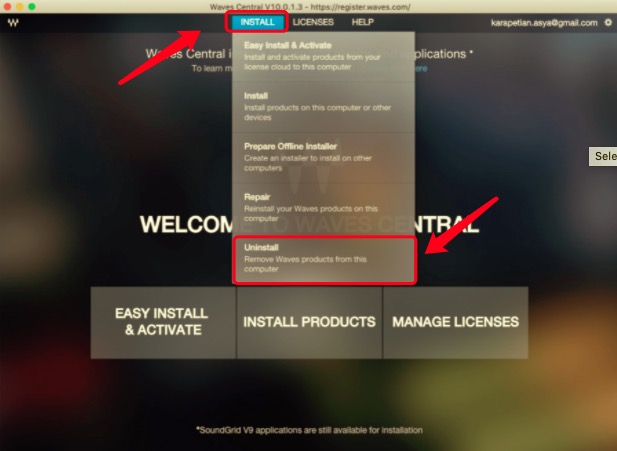
Вы также можете вручную удалить плагины Waves на Mac, найдя их в папках вашего Mac. Вот как это сделать:
- Посетите свой Mac Приложения Найдите папку для Waves и переместите ее в Корзину.
- Теперь откройте основную папку библиотеки на вашем компьютере Mac. Внутри него перейдите в подпапку с надписью Настройки.
- В папке Preferences найдите папку Waves Preferences и переместите ее в корзину.
- В Интернете используйте Google, чтобы найти приложения, которые могут находить скрытые файлы и папки в вашей macOS. Будьте осторожны при этом.
- Используйте это приложение для поиска «Волны»Файлы и папки. Проверьте все скрытые данные, которые он нашел. Опять же, переместите их все в корзину.
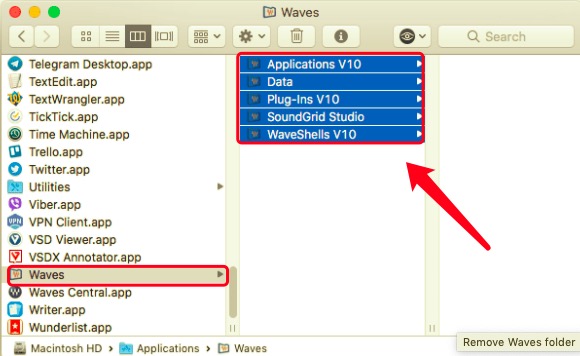
Как только это будет сделано, вам нужно будет найти служебные файлы Waves. Для этого выполните следующие действия:
-
Посетите папку библиотеки на вашем Mac. Для этого откройте Finder и нажмите опцию для Перейти в папку. В строке поиска введите каталог и щелкните GO. Каталог (без точки в конце):
- /Library/Preferences/
- /Library/Audio/
- /Library/Audio/Plug-Ins/
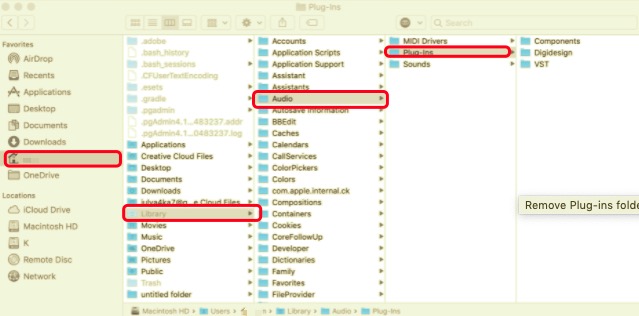
- Как только это будет сделано, очистите корзину Mac. Наконец, перезагрузите компьютер.
Самый простой способ удалить плагины Waves с Mac
К счастью, есть простой способ удалить плагины Waves на Mac. Для этого используйте PowerMyMac, инструмент оптимизации для компьютеров Apple. Чтобы ваш Mac работал быстрее и плавнее, в нем есть различные утилиты.
Одной из таких утилит является Uninstaller, которую можно использовать для удаления приложений, плагинов и расширений с компьютеров Mac. Следуйте инструкциям ниже, чтобы использовать PowerMyMac и его деинсталлятор, чтобы удалить плагины Waves:
- Посетите веб-сайт, загрузите установщик и установите инструмент. Сначала посетите iMyMac.com и загрузите установщик PowerMyMac. После загрузки просто откройте его и следуйте инструкциям на экране, чтобы установить инструмент.
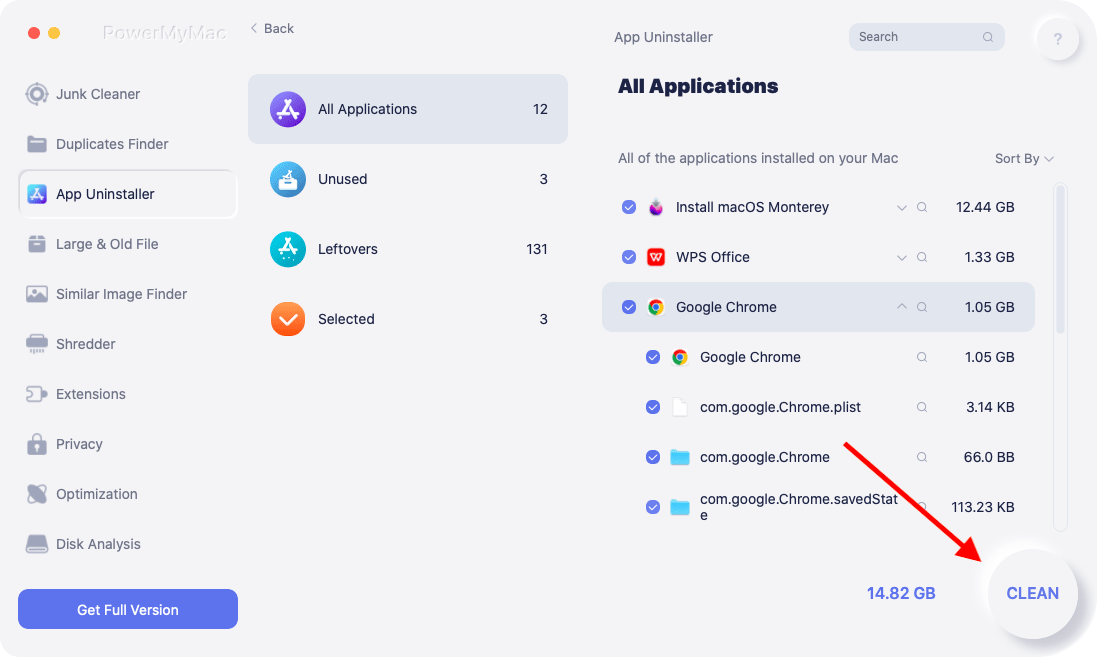
- Откройте инструмент и выберите модуль. Запуск PowerMyMac. В главном интерфейсе вы увидите монитор производительности. Слева расположены инженерные сети. В этой части нажмите Деинсталлятор.
- Сканировать приложения. Теперь нажмите на Сканировать кнопку, чтобы найти все приложения на вашем компьютере.
- Выберите плагины Waves. Выберите приложение Waves из появившегося списка. Будут показаны все его файлы и папки. Выберите плагины, которые вы хотите удалить.
- После того, как вы выбрали все, что хотите удалить, нажмите кнопку Чистка кнопка. PowerMyMac отправит подтверждение о завершении процесса. Ждите этого подтверждения.
Часть 3. Вывод
Плагины Waves ошеломляют. Их очень много. По окончании подписки вы можете удалить ненужные плагины. Таким образом, мы научили вас отключать плагины с помощью приложения Waves Central.
как полностью удалить waves с компьютера
Waves have recently revamped their licensing application again and moved from the «Waves Licence Center» (WLC) to a new «Waves Central» system.
This means if you have been a previous waves plug-in user with WLC you’ll need to uninstall your current WLC setup in order to use the new Waves Central.
For some this has proven a little difficult or troublesome to totally clean out the old components and has caused issues with plugins showing up in Pro Tools after installing Waves Central.
So we decided to put together this little guide to help you make sure any leftovers from WLC don’t cause problems for you running Waves Central.
Preparation
Uninstall Waves License Center

First go to Windows control panel/programs and features (on your keyboard press the Windows key and type «Programs and Features» without the quotation marks) and from the list of Installed Programs
this «should» uninstall all Waves plugins from your system, and then move down to the «Post Uninstall clean-up» below.
Uninstall Waves Central
If you have already moved passed this stage and have installed Waves Central but are experiencing problems follow on with these instructions below to start again and clean up that problematic install.
Launch Waves Central, 
Click the «Install» tab and select «Uninstall»

Select the tick box in the middle column labelled «All Waves Plugins V9» and click Uninstall in the bottom right corner.
This «should» remove all of the Waves Plugins on your system but we’ll check that in a moment.

You can then go to Windows control panel/programs and features (on your keyboard press the Windows key and type «Programs and Features» without the quotation marks) and from the list of Installed Programs.
The Post Uninstall Clean-up
Ok now we are in the position to go and clean out those possible left over files that may cause us problems later on,
Navigate to your Windows «Control Panel» (press the Windows Key on your Keyboard and type Control Panel and left mouse click it from the search results that appear).

Double click folder options,

click the «View» tab from the top and under «Hidden Files and Folders» select «Show hidden files,folders and drives».
Click ok and exit Control Panel.
Next we want to navigate to the following folder locations and delete the folders.
C:\Program Files (x86)\Waves
C:\Users\YOURUSERNAME\AppData\ Roaming\Waves Audio
C:\Users\YOURUSERNAME\AppData\Local\Waves Audio
And lastly you can delete the contents of the C:\ProgramData\Waves Audio folder except the Licenses folder ( you need to keep this ).
And then making sure no waveshell files are presnt in:
C:\Program Files\Common Files\Avid\Audio\Plug-Ins
C:\Program Files\Common Files\Steinberg\VST2
C:\Program Files\Common Files\VST3
C:\Program Files (x86)\Common Files\Steinberg\VST2
C:\Program Files (x86)\Common Files\VST3
C:\Program Files (x86)\VSTPlugIns
C:\Program Files\VSTPlugIns
C:\Program Files (x86)\Steinberg\VSTPlugins
C:\Program Files\Steinberg\VSTPlugins
C:\Program Files (x86)\Common Files\Digidesign\DAE\Plug-Ins
C:\Program Files (x86)\Common Files\WPAPI

Then just to make double sure you have caught everything in Windows explorer navigate to your C: system drive and in the top right corner of the Windows perform a search for «Waveshell» and delete anything that comes up.
And restart your computer.
The new install
Go to Waves.com and download the latest Waves Central installer to your desktop, Right click it and select «Run as Administrator» when it has installed launch Waves Central and follow the Waves «Easy Install and Activate» guide here
If you still experience technical difficulties contact Waves tech support at 865-909-9200 or message them directly here: http://www.waves.com/contact-support
Waves Общие элементы управления всех плагинов
Данная статья является частью цикла статей «Waves»
Содержание
Панель инструментов WaveSystem [ править ]
Все плагины Waves оснащены панелью инструментов WaveSystem, которая принимает большинство административных функций с которыми вы столкнётесь при работе с программным обеспечением Waves. Особенности панели инструментов WaveSystem одинаковые практически во всех плагинах Waves, так что знакомство с её возможностями будет полезным не зависимо от того, какие плагины вы используете.

Работа с пресетами [ править ]
Типы пресетов [ править ]
Заводские пресеты. Это постоянные пресеты находящиеся в меню Load. Заводские пресеты не могут быть изменены или удалены. При необходимости, различные компоненты плагинов могут иметь различные заводских пресетов.
Пользовательских пресеты. Ваши любимые настройки плагина можно сохранить в качестве пресетов находящихся в меню Load, в разделе User Presets (пользовательские пресеты). Пользовательские пресеты могут быть перезаписаны и удалены.
Установочные файлы. Могут содержать более одного пресета. Например, один файл может содержать все пресеты для одной сессии. Когда вы открываете установочный файл, все его настройки становятся частью вашего всплывающего меню Load для получения быстрого доступа. Это может быть особенно полезно при использовании нескольких экземпляров плагина в одной сессии. Сохранения настройки плагина вы создаёте один установочный файл, он может быть быстро доступен для каждого экземпляра этого плагина.
Загрузка пресетов и установочных файлов [ править ]
Нажмите на кнопку Load, чтобы увидеть всплывающее меню загрузки. Меню разделено на четыре части. Если какой либо раздел не доступен в настоящее время, он не будет отображаться во всплывающем меню Load.
Сохранение пресетов и установочных файлов [ править ]
Нажмите на кнопку Save, чтобы увидеть всплывающее меню сохранения. Если опция в настоящее время не доступна она будет окрашена в серый цвет и неактивной.
Удаление пресетов [ править ]
Вы можете удалять пользовательские пресеты и пресеты в установочных файлах. Заводские пресеты и установочные файлы библиотеки не могут быть удалены или перезаписаны.
Сравнение и копирование A/B [ править ]
Кнопки Setup A/Setup B могут быть нажаты, чтобы сравнить две различные настройки плагина. Если вы загрузите пресет в Setup B, это не повлияет на пресет загруженный в Setup A, и наоборот.
Если вы хотите изменить настройки параметров немного, то вы можете скопировать их в Setup B, нажав на кнопку A→B, затем изменить настройки и сравнить с оригинальным Setup A.
Название текущей установки будет показано в строке заголовка (на платформах, которые поддерживают эту строку), и будет переключаться когда вы будете переходить от Setup A в Setup B.
 Когда вы внесёте в пресет изменения в его названии будет добавлена звездочка.
Элементы управления интерфейс [ править ]
Параметры плагина могут находиться в одном из трех состояний:
Переключатели [ править ]
Переключатели отображают переключаемые состояния параметра и позволяют переключаться между двумя или большим количеством состояний. Нажмите один раз, чтобы изменить состояние параметра. Некоторые переключатели имею текстовый дисплей, который обновляется текущими настройками и другими действиями (обход, солирование, или мониторинг), когда параметр является активным.
Некоторые плагины имеют связывающие кнопки которые связывают несколько переключателей, позволяя одновременно изменять значения связанных с этой кнопкой параметров, сохраняя при этом смещение между значениями этих параметров.
Окна с числовыми значениями [ править ]
Окно с числовым значением отображает значение своего параметра и позволяет изменять его с помощью нажатия и перетаскивания мышью, или управлять напрямую с помощью клавиатуры.
Некоторые плагины имеют связывающие кнопки которые связывают несколько окон, позволяя одновременно изменять значения связанных с этой кнопкой окон, сохраняя при этом смещение между значениями этих параметров.
Ползунки [ править ]
Нажмите кнопку мыши и перетащите ползунок или прокрутить колесо мыши наведя на ползунок или в любом месте на дорожке ползунка. Над дорожкой ползунка отобразится настраиваемое числовое значение.
Всплывающие окна [ править ]
При перемещении параметра появятся всплывающее окно отображающее его значение.
Выбор нескольких параметров [ править ]
Одна из наиболее мощных функций WaveSystem это возможность выбора и настройки нескольких элементов управления одновременно. С помощью мыши, нажмите в пустом месте окна плагина и начните выделять рамкой нужную группу параметров и графических элементов управления, при перетаскивании образуется прямоугольник, который включает в себя элементы управления для настройки. Кроме того вы можете нажать и удерживать клавишу Shift, при щелчке мышью по любым параметрам которые вы хотите выделить или добавить к уже выделенным. Этот метод полезен, когда вы хотите выбрать два или более параметров, которые расположены не рядом.
Функции перемещения [ править ]
Клавиша Tab перемещает ваш выбор к следующему элементу управления, сочетание клавиш Shift+Tab, перемещает в обратном направлении.
Кроме того, Mac имеет комбинацию Option+Tab перемещая «вниз» и Shift+Option+Tab для перемещения «вверх», где это возможно.
Если у вас есть несколько выбранных параметров, клавиша Tab перемещает вас только через выбранные элементы управления.
Нажатие клавиши Esc или Enter вернет «фокус» в DAW приложение.
Настройки Waves (только в Pro Tools) [ править ]
При запуске Pro Tools, удерживайте клавишу Shift, чтобы просмотреть окно настроек Waves. Доступны следующие опции:
Удаление Visual Studio
На этой странице приведены пошаговые инструкции по удалению Visual Studio, интегрированного набора средств для эффективной работы разработчиков.
Этот раздел относится к Visual Studio в Windows. Для Visual Studio для Mac см. раздел Удаление Visual Studio для Mac.
Если у вас возникли проблемы с экземпляром Visual Studio, воспользуйтесь средством восстановления. Дополнительные сведения см. в статье Восстановление Visual Studio.
Если вам требуется изменить расположение каких-либо файлов Visual Studio, это можно сделать, не удаляя текущий экземпляр. Дополнительные сведения см. в статье Выбор расположения установки в Visual Studio.
Найдите установщик Visual Studio на своем компьютере.
Например, на компьютере с юбилейным обновлением или более поздней версией Windows 10 нажмите кнопку Пуск и прокрутите список до буквы V, где расположен пункт Visual Studio Installer.
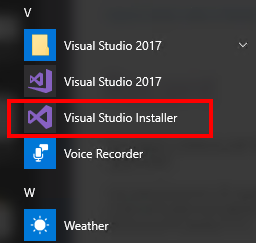
На некоторых компьютерах установщик Visual Studio может быть указан под буквой «M» — для Microsoft Visual Studio.
Кроме того, Visual Studio Installer можно найти в следующем расположении: C:\Program Files (x86)\Microsoft Visual Studio\Installer\vs_installer.exe
В установщике найдите установленный у вас выпуск Visual Studio. Затем выберите Дополнительно и Удалить.

Нажмите кнопку ОК, чтобы подтвердить действие.
Если в будущем вы захотите снова установить Visual Studio 2017, запустите Visual Studio Installer и выберите Установить на экране выбора.
Удаление установщика Visual Studio
Чтобы полностью удалить все установки Visual Studio 2017 и Visual Studio Installer с компьютера, удалите их в окне «Программы и компоненты».
Найдите Visual Studio Installer на своем компьютере.
В меню «Пуск» Windows можно выполнить поиск по слову «установщик».
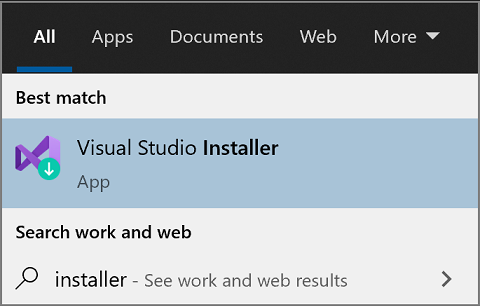
Кроме того, Visual Studio Installer можно найти в следующем расположении:
C:\Program Files (x86)\Microsoft Visual Studio\Installer\vs_installer.exe
Для продолжения работы может потребоваться обновление самого установщика. Если это так, следуйте инструкциям на экране.
В установщике найдите установленный у вас выпуск Visual Studio. Затем выберите Дополнительно и Удалить.

Нажмите кнопку ОК, чтобы подтвердить действие.

Если в будущем вы передумаете и захотите снова установить Visual Studio 2019 или 2022, снова запустите Visual Studio Installer, выберите вкладку Доступно, выберите выпуск Visual Studio, который вы хотите установить, а затем нажмите Установка.
Удаление установщика Visual Studio
Удалить все установки Visual Studio 2019, Visual Studio 2022 и Visual Studio Installer с компьютера можно в окне «Программы и компоненты».
Удаление всех файлов
Если произошла неустранимая ошибка и вы не можете удалить Visual Studio с помощью предыдущих инструкций, есть вариант, который можно использовать в качестве последнего средства. Дополнительные сведения о том, как полностью удалить все файлы установки Visual Studio и информацию о продукте, см. в этой статье.
Техническая поддержка
Иногда возникают проблемы. Если установить Visual Studio не удается, воспользуйтесь пошаговыми указаниями в статье Устранение неполадок при установке и обновлении Visual Studio.
Также доступен чат по вопросам установки, предназначенный для оказания помощи при проблемах с установкой (только на английском языке).
Ниже приведены несколько дополнительных вариантов:
Как полностью удалить waves с компьютера

Компания Waves существует на рынке около 25 лет (первопроходец Q10 вышел в свет в 1992г). За это время она выпустила огромное число плагинов и, вроде как, не собирается останавливаться.
При установке полного пакета в DAW отображается длинный список плагинов, а что каждый из них делает, не всегда интуитивно понятно из названия.
Например, есть чистые сокращения вроде IR1, J37, MV2, NS1, W43; есть более приземленные названия, однако не несут особой смысловой нагрузки: Saphira, Enigma, Vitamin, Renaissance Axx, MondoMod; есть эмуляции винтажных вещей, и их названия перекликаются с оригиналами, однако человеку, хотя бы косвенно не знакомому с этими аппаратами, сложно определить работу плагина по названию: CLA-76, PuigTech 670, API-2500, dbx-160, ну и есть более простые-понятные названия, которые (хотя бы частично) отражают суть: H-EQ, RDeEsser, S1 Imager, SSLComp, MaxxBass.
Естественно, что после установки пакета, необходимо открыть/пробежаться по плагинам, разобраться что к чему и постараться это запомнить, чтобы во время работы быстро находить нужное. Кстати, назначение некоторых плагинов не ясно даже и после запуска (не говоря уж о правильном использовании), поэтому приходится обращаться к мануалу.

Road Plates – ревербератор, эмуляция четырех Plate из Abbey Road

Далее 6 плагинов-мультиэффектов для различных групп инструментов и 3 эмуляции компрессоров. Созданы в коллаборации с саунд-инженером Chris Lord-Alge.
CLA Bass, CLA Drums, CLA Effects, CLA Guitar, CLA Unplugged, CLA Vocals
DPR-402 – компрессор, лимитер, де-эссер, эмуляция BSS DPR-402
DTS Neural DownMix, Mono2Stereo, UpMix – переводят сигнал из одного формата в другой (моно, стерео, surround)

Далее 5 плагинов-мультиэффектов для различных групп инструментов. Созданы в коллаборации с саунд-инженером Eddie Kramer.
EKramer BA, EKramer DR, EKramer FX, EKramer GT, EKramer VC
_____________
EMO-Generator – производит тест-тоны: розовый/белый шум, синус (20-21 кГц)
EMO-Q4 – четырехполосный параметрический EQ
GW MixCentric – обработка мастер-шины; эквализация, компрессия и гармонические искажения одной ручкой
GW PianoCentric – быстрое «улучшение» звука фортепиано
GW VoiceCentric – вокальный процессор с компрессией, задержкой, даблером, реверберацией
Далее 6 плагинов-мультиэффектов для различных групп инструментов. Созданы в коллаборации с саунд-инженером Jack Joseph Puig
JJP-Bass, JJP-Cymb-Perc, JJP-Drums, JJP-Guitars, JJP-Strings-Keys, JJP-Vocals
_____________

Далее 6 плагинов-эффектов от продюсера Manny Marroquin

Далее 7 плагинов-мультиэффектов для различных групп инструментов от продюсера Tony Maserati
Далее 7 эквалайзеров серии Q. Цифра в название соответствует количеству полос

Reel ADT Live- версия с низкой задержкой
Sub Align – контроль над сабвуферами и громкоговорителями
Как навсегда отключить «волны» MaxxAudio Pro » / MaxxSense
Как навсегда отключить «Waves’ MaxxAudio Pro » / MaxxSense?
потому что, если вы закроете его (Dell Audio в этом случае, но это может быть то же самое со всеми Realtek оборудованных рабочих станций) и снова открыть его из системного трея снова он будет включен снова. Кроме того, если вы перезагрузите компьютер, он будет включен снова или если вы подключите наушники или что-то. Это рабочая станция Windows 10.
2 ответов
мой (плохой) обходной путь, чтобы оставить его включенным, но отключить все отдельные компоненты внутри пресета под названием «Off»:
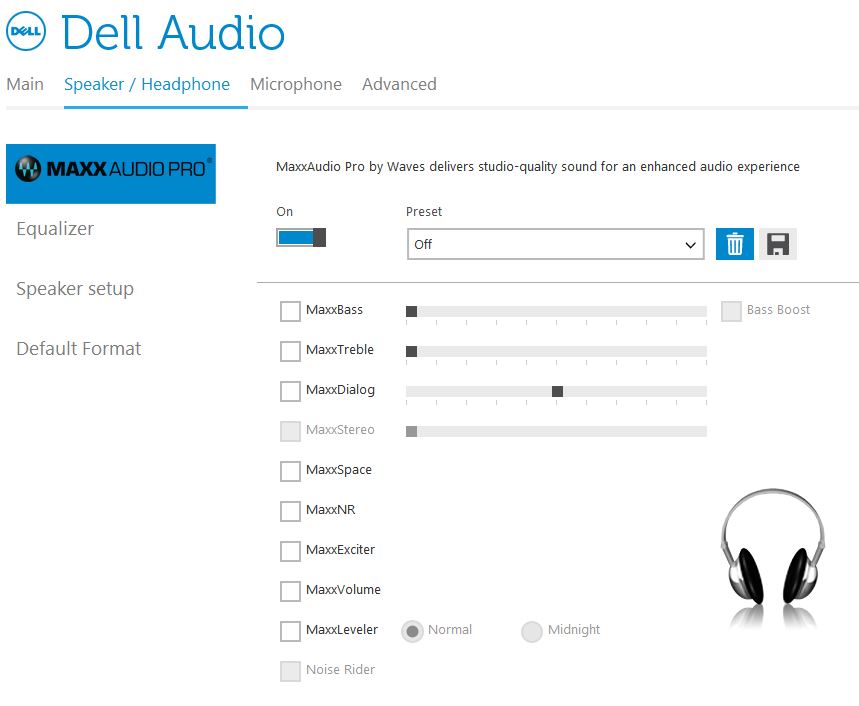
Это не предустановка по умолчанию, просто соответствовать настройкам у меня есть выше, а затем нажмите на значок диска / сохранить. он предложит вам назвать новый предустановку. Я не мог найти способ, чтобы навсегда отключить его.
просто удалите Waves MaxxAudio Pro.
меню Пуск > волны MaxxAudio Pro в > правый клик > удалить. Работать на меня.
или, вы могли бы изменить аудио драйвер из Realtek в Microsoft, который также работал для меня, но это кажется немного тяжеловато:
менеджер устройств > Звуковые, видео и игровые устройства > Realtek аудио > Обновить драйвер > обзор поиск драйверов на этом компьютере > выбрать из списка доступных драйверы на моем компьютере > снимите флажок Показать совместимое оборудование > производитель > Microsoft > версия аудиоустройства высокой четкости > OK
как удалить waves полностью windows 10
Waves have recently revamped their licensing application again and moved from the «Waves Licence Center» (WLC) to a new «Waves Central» system.
This means if you have been a previous waves plug-in user with WLC you’ll need to uninstall your current WLC setup in order to use the new Waves Central.
For some this has proven a little difficult or troublesome to totally clean out the old components and has caused issues with plugins showing up in Pro Tools after installing Waves Central.
So we decided to put together this little guide to help you make sure any leftovers from WLC don’t cause problems for you running Waves Central.
Preparation
Uninstall Waves License Center
First go to Windows control panel/programs and features (on your keyboard press the Windows key and type «Programs and Features» without the quotation marks) and from the list of Installed Programs
this «should» uninstall all Waves plugins from your system, and then move down to the «Post Uninstall clean-up» below.
Uninstall Waves Central
If you have already moved passed this stage and have installed Waves Central but are experiencing problems follow on with these instructions below to start again and clean up that problematic install.
Launch Waves Central,
Click the «Install» tab and select «Uninstall»
Select the tick box in the middle column labelled «All Waves Plugins V9» and click Uninstall in the bottom right corner.
This «should» remove all of the Waves Plugins on your system but we’ll check that in a moment.
You can then go to Windows control panel/programs and features (on your keyboard press the Windows key and type «Programs and Features» without the quotation marks) and from the list of Installed Programs.
The Post Uninstall Clean-up
Ok now we are in the position to go and clean out those possible left over files that may cause us problems later on,
Navigate to your Windows «Control Panel» (press the Windows Key on your Keyboard and type Control Panel and left mouse click it from the search results that appear).
Double click folder options,
click the «View» tab from the top and under «Hidden Files and Folders» select «Show hidden files,folders and drives».
Click ok and exit Control Panel.
Next we want to navigate to the following folder locations and delete the folders.
C:\Program Files (x86)\Waves
C:\Users\YOURUSERNAME\AppData\ Roaming\Waves Audio
C:\Users\YOURUSERNAME\AppData\Local\Waves Audio
And lastly you can delete the contents of the C:\ProgramData\Waves Audio folder except the Licenses folder ( you need to keep this ).
And then making sure no waveshell files are presnt in:
C:\Program Files\Common Files\Avid\Audio\Plug-Ins
C:\Program Files\Common Files\Steinberg\VST2
C:\Program Files\Common Files\VST3
C:\Program Files (x86)\Common Files\Steinberg\VST2
C:\Program Files (x86)\Common Files\VST3
C:\Program Files (x86)\VSTPlugIns
C:\Program Files\VSTPlugIns
C:\Program Files (x86)\Steinberg\VSTPlugins
C:\Program Files\Steinberg\VSTPlugins
C:\Program Files (x86)\Common Files\Digidesign\DAE\Plug-Ins
C:\Program Files (x86)\Common Files\WPAPI
Then just to make double sure you have caught everything in Windows explorer navigate to your C: system drive and in the top right corner of the Windows perform a search for «Waveshell» and delete anything that comes up.
And restart your computer.
The new install
Go to Waves.com and download the latest Waves Central installer to your desktop, Right click it and select «Run as Administrator» when it has installed launch Waves Central and follow the Waves «Easy Install and Activate» guide here
If you still experience technical difficulties contact Waves tech support at 865-909-9200 or message them directly here: http://www.waves.com/contact-support
Удаление Office с компьютера
Ниже приведены пошаговые инструкции по удалению продуктов Office с ПК (ноутбука, настольного компьютера или трансформера 2-в-1). Если вы хотите удалить Office с компьютера Mac, см. статью Удаление Office для Mac.
Совет: При удалении Office с компьютера удаляются только приложения Office, при этом файлы, документы и книги, созданные с помощью этих приложений, остаются.
Удаление Office для вашего типа установки
Действия по удалению Office зависят от вашего типа установки. Наиболее распространенные типы установки: по технологии «нажми и работай» и с помощью установщика Microsoft Windows (MSI). Другой тип — это установка Office из приложения Microsoft Store.
Выберите ниже вкладку Технология «нажми и работай» или MSI или Microsoft Store и следуйте инструкциям по удалению для вашего типа установки.
Не знаете, какой у вас тип установки?
Откройте приложение Office, чтобы проверить тип установки
Примечание: Если не удается открыть приложение для проверки типа установки, сначала попробуйте выполнить действия по удалению распространенного типа установки «нажми и работай» или MSI.
Создайте или откройте существующий файл и выберите Файл > Учетная запись (этот элемент также может называться Учетная запись Office).
В разделе сведений о продукте найдите кнопку О программе и проверьте наличие следующих элементов:
Технология «нажми и работай»
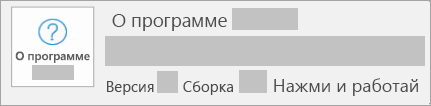
Для установок по технологии «нажми и работай» указана версия и номер сборки, а также фраза нажми и работай.
Следуйте приведенным ниже инструкциям для технологии «нажми и работай» или MSI.

Установки MSI не содержат версии и номера сборки.
Следуйте приведенным ниже инструкциям для технологии «нажми и работай» или MSI.
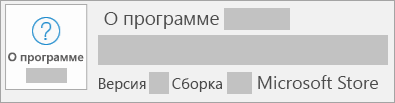
Для установок из Microsoft Store указана версия и номер сборки, а также фраза Microsoft Store.
Если вы используете этот тип установки, выберите вкладку Microsoft Store.
Если вы использовали установку типа «нажми и работай» или MSI, удалите Office через панель управления или скачайте средство поддержки удаления.
Откройте панель управления.
Совет: Если вы устанавливали приложения Office как часть набора, например Office для дома и учебы или Microsoft 365, найдите имя этого набора. Чтобы найти отдельное приложение, выполните поиск по его имени, например Project или Visio.
В большинстве случаев нельзя удалить отдельное приложение, если оно включено в набор приложений Office. Приложения можно удалять по отдельности, только если они были приобретены не в наборе.
Способ открытия панели управления зависит от версии Windows.
В поле поиска на панели задач введите панель управления, а затем выберите Панель управления.
Выберите раздел Программы, а затем — Программы и компоненты, щелкните правой кнопкой мыши нужный продукт Microsoft Office и выберите команду Удалить.
Щелкните правой кнопкой мыши кнопку Пуск  (в левом нижнем углу) и выберите команду Панель управления.
Выберите пункт Программы и компоненты, щелкните правой кнопкой мыши нужный продукт Office и выберите команду Удалить.
Нажмите кнопку Пуск и выберите Панель управления.
В категории Программы выберите пункт Программы и компоненты.
Щелкните правой кнопкой мыши приложение Office, которое нужно удалить, и выберите команду Удалить.
Следуйте указаниям, чтобы завершить удаление.
Примечание: Если Office не указан в панели управления, возможно, вы использовали установку из Microsoft Store. Вместо этого выберите вкладку Microsoft Store выше и следуйте указанным в ней инструкциям по удалению.
Выберите версию Office, которую вы хотите переустановить, и выполните указанные ниже действия.
Выберите кнопку ниже для скачивания средства поддержки удаления Office.

Выполните действия, чтобы открыть загрузку в зависимости от браузера. Когда вам будет предложено в окне установки приложения, выберите Установить, а затем Я соглашаюсь для соглашения об использовании служб Майкрософт.
Совет: Скачивание и установка средства может занять несколько минут. По завершении установки откроется окно удаления продуктов Office.
В левом нижнем углу щелкните правой кнопкой мыши SetupProd_OffScrub.exe и выберите пункт Открыть.
Microsoft Edge (старый)
В нижней части окна браузера нажмите кнопку Выполнить, чтобы запустить файл SetupProd_OffScrub.exe.
Во всплывающем окне нажмите Сохранить файл, а затем в правом верхнем углу окна браузера выберите стрелку скачивания > SetupProd_OffScrub.exe.
В окне «Удалить продукты Office» выберите версию Office, которую нужно удалить, а затем выберите Далее.
Следуйте указаниям и при появлении запроса перезагрузите компьютер.
После перезагрузки компьютера средство удаления автоматически откроется для завершения последнего этапа процесса удаления. Следуйте остальным указаниям.
Если вы хотите переустановить Office, выберите и выполните инструкцию для нужной версии. Закройте средство удаления.
Совет: Если средство удаления Office не полностью удаляет Office с компьютера, можно попытаться удалить Office вручную.
Удаление Office из раздела параметров Windows 10
Выберите Пуск  > Параметры
 > Приложения.
В разделе Приложения и компоненты выберите версию Office, которую нужно удалить.
Примечание: Если вы установили Officeпакет, например Office для дома и учебы, или у вас есть подписка Office, выполните поиск по имени пакета. Если вы купили отдельное Office приложение, например Word, или Visio, найдите имя приложения.
Нажмите кнопку Удалить.
Совет: Если не удается удалить установку Microsoft Store с помощью раздела Параметры в Windows 10, попробуйте удалить Office вручную с помощью Windows PowerShell, следуя инструкциям ниже.
Удаление Office вручную с помощью Windows PowerShell
Щелкните правой кнопкой мыши кнопку Пуск и выберите Windows PowerShell(администратор).
В окне Windows PowerShell введите следующее:
Нажмите клавишу ВВОД.
Это займет несколько минут. После завершения появится новая командная строка.
Проверьте удаление Office
В окне Windows PowerShell введите следующее:
Нажмите клавишу ВВОД.
Если отображается только командная строка без дополнительных сведений, то Office успешно удален и окно Windows PowerShell можно закрыть.
Переустановка Office
Примечание: Если не знаете, какая у вас операционная версия, см. статью Какая у меня версия операционной системы Windows?.
Удаление Visual Studio
На этой странице приведены пошаговые инструкции по удалению Visual Studio, интегрированного набора средств для эффективной работы разработчиков.
Этот раздел относится к Visual Studio в Windows. Для Visual Studio для Mac см. раздел Удаление Visual Studio для Mac.
Если у вас возникли проблемы с экземпляром Visual Studio, воспользуйтесь средством восстановления. Дополнительные сведения см. в статье Восстановление Visual Studio.
Если вам требуется изменить расположение каких-либо файлов Visual Studio, это можно сделать, не удаляя текущий экземпляр. Дополнительные сведения см. в статье Выбор расположения установки в Visual Studio.
Найдите установщик Visual Studio на своем компьютере.
Например, на компьютере с юбилейным обновлением или более поздней версией Windows 10 нажмите кнопку Пуск и прокрутите список до буквы V, где расположен пункт Visual Studio Installer.
На некоторых компьютерах установщик Visual Studio может быть указан под буквой «M» — для Microsoft Visual Studio.
Кроме того, Visual Studio Installer можно найти в следующем расположении: C:\Program Files (x86)\Microsoft Visual Studio\Installer\vs_installer.exe
В установщике найдите установленный у вас выпуск Visual Studio. Затем выберите Дополнительно и Удалить.
Нажмите кнопку ОК, чтобы подтвердить действие.
Если в будущем вы захотите снова установить Visual Studio 2017, запустите Visual Studio Installer и выберите Установить на экране выбора.
Удаление установщика Visual Studio
Чтобы полностью удалить все установки Visual Studio 2017 и Visual Studio Installer с компьютера, удалите их в окне «Программы и компоненты».
Найдите Visual Studio Installer на своем компьютере.
В меню «Пуск» Windows можно выполнить поиск по слову «установщик».
Кроме того, Visual Studio Installer можно найти в следующем расположении:
C:\Program Files (x86)\Microsoft Visual Studio\Installer\vs_installer.exe
Для продолжения работы может потребоваться обновление самого установщика. Если это так, следуйте инструкциям на экране.
В установщике найдите установленный у вас выпуск Visual Studio. Затем выберите Дополнительно и Удалить.
Нажмите кнопку ОК, чтобы подтвердить действие.
Если в будущем вы передумаете и захотите снова установить Visual Studio 2019 или 2022, снова запустите Visual Studio Installer, выберите вкладку Доступно, выберите выпуск Visual Studio, который вы хотите установить, а затем нажмите Установка.
Удаление установщика Visual Studio
Удалить все установки Visual Studio 2019, Visual Studio 2022 и Visual Studio Installer с компьютера можно в окне «Программы и компоненты».
Удаление всех файлов
Если произошла неустранимая ошибка и вы не можете удалить Visual Studio с помощью предыдущих инструкций, есть вариант, который можно использовать в качестве последнего средства. Дополнительные сведения о том, как полностью удалить все файлы установки Visual Studio и информацию о продукте, см. в этой статье.
Техническая поддержка
Иногда возникают проблемы. Если установить Visual Studio не удается, воспользуйтесь пошаговыми указаниями в статье Устранение неполадок при установке и обновлении Visual Studio.
Также доступен чат по вопросам установки, предназначенный для оказания помощи при проблемах с установкой (только на английском языке).
Как полностью убрать волны с окон
Большое спасибо за то, что сэкономили мне столько времени на удаление моей антивирусной программы! Теперь я могу установить другой антивирус.
Я проверяю программное обеспечение, и мне каждый раз приходится устанавливать и удалять слишком много программ. Программа удаления, которую вы рекомендуете, действительно отлично работает и экономит мне много времени.
Ты спасаешь мне жизнь! Это так просто и легко следовать вашим шагам удаления. Спасибо за отличную работу!
Лаборатория удаления файлов с ПК
Вы хотите полностью удалить Waves Complete V9r2 с компьютера? Вы получаете странные ошибки при удалении Waves Complete V9r2? Вам не удается установить обновленную версию или другую программу после удаления Waves Complete V9r2? Многие пользователи компьютеров не могут полностью удалить программу по тем или иным причинам. Если какие-то файлы и компоненты программы остались в системе, значит, программа не полностью удалена и деинсталлирована. Эти остатки замедлят работу вашего компьютера и заполнят вашу систему недействительными файлами, а также приведут к множеству проблем в вашей жизни, таких как странные всплывающие окна с ошибками и невозможность установки других программ. Существует множество способов удаления программы, см. ниже:
Установка и удаление программ Windows предлагает пользователям способ удаления программы, и каждая операционная система имеет функцию «Установка и удаление программ».
* Откройте меню «Пуск» и запустите панель управления.
* Найдите Waves Complete V9r2 и нажмите «Изменить/Удалить», чтобы удалить программу.
* Следуйте указаниям мастера удаления и удалите программу.

Большинство компьютерных программ устанавливаются с помощью встроенного деинсталлятора, который также может помочь удалить программу.
* Нажмите меню «Пуск» и переместите указатель мыши на «Все программы».
* Найдите папку Waves Complete V9r2 и нажмите на ее деинсталлятор.
* Следуйте инструкциям по удалению и удалите программу.
Чтобы запустить программу удаления, вы также можете
* Перейдите в папку, в которой установлена программа.
* Найдите программу удаления, которая обычно называется unins000.exe или uninstall.exe
* Дважды щелкните программу удаления и следуйте инструкциям, чтобы удалить программу.
Имейте в виду, что как Windows Add/Remove Programs, так и ее встроенный деинсталлятор могут удалить только основные исполняемые файлы программы, но не все программные файлы и компоненты. Некоторые недействительные файлы могут быть оставлены в системном реестре и папках. Чтобы полностью удалить Waves Complete V9r2, вам нужно избавиться от этих остатков, иначе это замедлит работу вашего ПК и заблокирует установку других несовместимых программ.
Чтобы полностью удалить его файлы, выполните следующие действия:
* Запустить редактор реестра
* Найдите и удалите все записи реестра программы в HKEY_CURRENT_USER\Software, HKEY_LOCAL_MACHINE\SOFTWARE и HKEY_LOCAL_MACHINE\Software\Microsoft\Windows\CurrentVersion\Run\eg ui
* Найдите и удалите все файлы программы в системных папках C:\Program Files\, C:\Document and Settings\All Users\Application Data\ и C:\Documents and Settings\%USER%\Application Data\ .
Видеоруководство: как редактировать реестр
Примечание. Мы рекомендуем только опытным пользователям компьютеров вручную редактировать реестр и удалять Waves Complete V9r2, потому что удаление любой отдельной записи реестра по ошибке приведет к серьезной проблеме или даже к сбою системы.
Существует гораздо более простой и безопасный способ полного удаления Waves Complete V9r2. Сторонний деинсталлятор может автоматически помочь вам удалить любые нежелательные программы, полностью удалить все их файлы и освободить место на жестком диске. Особенно, когда пользователи не могут найти программу в разделе «Установка и удаление программ» или ее встроенный деинсталлятор, сторонний деинсталлятор может сэкономить вам много времени и нервов.


Если вы относитесь к тому типу пользователей, которые установили много бесплатных плагинов Waves, чтобы протестировать их и только потом совершить покупку, эта статья будет вам полезна. Мы объясним, как избавиться от плагинов Waves, как удалить плагины на Mac с помощью специального инструмента для всех типов расширений Mac, а также как полностью удалить Waves Central.
Удаление подключаемых модулей Waves с помощью Центра лицензирования Waves
Хорошей новостью является то, что если вы использовали платформу Waves Central для установки плагинов, вы также можете удалить их через эту платформу. Waves Central позволяет удалять отдельные приложения с платформы. Для этого выполните следующие действия:
- Закройте все звуковые приложения и закройте связанные фоновые процессы.
- Затем запустите Waves Central.
- В меню нажмите «Установить» и выберите «Удалить» (удалить продукты Waves с этого компьютера).

Как удалить плагины Waves вручную
Если вы установили плагины Waves вручную, кроме приложения Waves Central, не беспокойтесь. Существует ручной метод удаления этих плагинов. При установке подключаемых модулей Waves вы использовали Центр лицензирования Waves.
Чтобы удалить плагины, вам снова понадобится та же платформа приложений. Обратите внимание, что согласно официальному сайту Waves невозможно удалить отдельные плагины. Необходимо удалить все плагины сразу. Вот как вручную удалить Waves для полного удаления.
- Перейдите в папку Applications и удалите оттуда папку Waves.
- Затем вам нужно найти и удалить папку настроек Waves, которая находится в следующем каталоге: Macintosh HD > Users > Your User > Library > Preferences > Waves Preferences
- Теперь найдите и удалите все подключаемые модули и оболочки, связанные с Waves. Все они находятся в папке Library. Мы понимаем, что искать их вручную долго и кропотливо. Вот почему мы рекомендуем использовать бесплатное приложение Funter, которое поможет вам быстро и легко найти любой файл.
Запустите Funter и в поле поиска введите слово Waves. Вы получите список всех файлов, связанных с Waves. Найдите среди них плагины и оболочки. Откройте их в Finder, убедитесь, что они вам не нужны, и удалите ненужные файлы.


Удалите Waves Central со всеми подключаемыми модулями вручную

Обратите внимание: если вы хотите полностью удалить Waves, вам необходимо удалить исполняемые файлы продуктов Waves, а затем также удалить их служебные файлы.
Проверьте следующие каталоги, чтобы найти служебные файлы Waves:
/Library/Application Support/Waves Audio


Удалите Waves со всеми подключаемыми модулями с помощью
App Cleaner & Uninstaller
Теперь мы хотели бы представить полезное приложение App Cleaner & Uninstaller, которое предназначено для удаления программ и различных расширений, таких как элементы входа в систему, агенты запуска, расширения веб-браузера, экранная заставка, панели настроек, виджеты и интернет-плагины. .
App Cleaner & Uninstaller находит все служебные файлы ранее удаленных приложений. С помощью этого инструмента легко очистить ваш Mac от бесполезных файлов, которые только загромождают место на диске. Посмотрите видео, чтобы узнать, как легко удалить Waves с помощью программы удаления.
Видеоруководство: как удалить ненужное приложение на Mac
Подробнее о том, как найти и удалить Waves с помощью App Cleaner & Uninstaller:
- Запустите средство очистки приложений. Он просканирует и найдет все ваши приложения, расширения и остатки.
- Выберите элементы, связанные с Waves, из списка приложений, включая подключаемые модули.

Обратите внимание, что когда вы устанавливаете плагины с помощью Waves, приложение автоматически сохраняет их в папке Cache. Мы уже видели это, когда искали эти файлы с помощью Funter. Вот почему, если вы проверите папку «Кэш» в правом разделе App Cleaner & Uninstaller, вы увидите, что все плагины также обнаруживаются приложением. Смотрите скриншот.


Заключение
Выберите любой из приведенных выше способов, чтобы полностью удалить подключаемые модули Waves или платформу Waves. Помните, что плагины могут значительно повлиять на производительность вашего Mac. Ненужные приложения занимают бесполезное место на вашем Mac, снижая производительность. Чтобы оптимизировать свой Mac, используйте App Cleaner & Uninstaller для удаления приложений и управления расширениями ваших приложений.
Очистка и удаление приложений
Удалите любое приложение Mac за 2 минуты.

Статьи, которые могут вас заинтересовать:
Ася всю жизнь учится, и ей постоянно интересно узнать все о технологиях Apple. Своими статьями она помогает людям правильно оптимизировать использование дискового пространства на Mac или iPhone и устранять возможные системные проблемы. Она также делится полезными советами и рекомендациями, которые должен знать каждый пользователь Mac.
Waves недавно снова обновила свое приложение для лицензирования и перешла из «Центра лицензирования Waves» (WLC) в новую систему «Waves Central».
Это означает, что если вы ранее использовали подключаемый модуль Waves с WLC, вам потребуется удалить текущую настройку WLC, чтобы использовать новый Waves Central.
Для некоторых это оказалось немного сложным или проблематичным, чтобы полностью очистить старые компоненты и вызвать проблемы с плагинами, отображаемыми в Pro Tools после установки Waves Central.
Поэтому мы решили составить это небольшое руководство, чтобы помочь вам убедиться, что остатки от WLC не создают проблем при работе с Waves Central.
Удалить Центр лицензий Waves

Сначала перейдите в панель управления Windows/программы и компоненты (на клавиатуре нажмите клавишу Windows и введите «Программы и компоненты» без кавычек) и из списка установленных программ
это «должно» удалить все плагины Waves из вашей системы, а затем перейти к «Очистке после удаления» ниже.
Удалить Waves Central
Если вы уже прошли этот этап и установили Waves Central, но у вас возникли проблемы, следуйте приведенным ниже инструкциям, чтобы начать заново и исправить эту проблемную установку.

Запуск Waves Central,
Перейдите на вкладку «Установить» и выберите «Удалить»

Установите флажок в среднем столбце с надписью «Все плагины Waves V9» и нажмите «Удалить» в правом нижнем углу.
Это «должно» удалить все подключаемые модули Waves в вашей системе, но мы проверим это через минуту.
Затем вы можете перейти в панель управления Windows/программы и компоненты (на клавиатуре нажмите клавишу Windows и введите «Программы и компоненты» без кавычек) и из списка установленных программ.
Хорошо, теперь мы можем пойти и очистить те возможные оставшиеся файлы, которые могут вызвать проблемы позже,
Первое, что нужно сделать, это убедиться, что вы можете видеть некоторые скрытые файлы, которые нам нужно очистить, в первую очередь то, что относится к «кэшу Waves».
Это запись в базе данных плагины wave, которые ранее сканировались при запуске Pro Tools, а не базы данных плагинов Pro Tools, которые можно удалить для устранения проблем.
Перейдите в «Панель управления» Windows (нажмите клавишу Windows на клавиатуре, введите «Панель управления» и щелкните ее левой кнопкой мыши в появившихся результатах поиска).

Двойной щелчок по параметрам папки

перейдите на вкладку «Вид» сверху и в разделе «Скрытые файлы и папки» выберите «Показать скрытые файлы, папки и диски».
Нажмите «ОК» и выйдите из панели управления.
Далее мы хотим перейти к следующим папкам и удалить папки.
C:\Program Files (x86)\Waves
C:\Users\ИМЯ ПОЛЬЗОВАТЕЛЯ\AppData\ Roaming\Waves Audio
C:\Users\ИМЯ ПОЛЬЗОВАТЕЛЯ\AppData\Local\Waves Audio
>И, наконец, вы можете удалить содержимое папки C:\ProgramData\Waves Audio, кроме папки Licenses (вам нужно сохранить ее).
Затем убедитесь, что файлы waveshell отсутствуют в:
C:\Program Files\Common Files\Avid\Audio\Plug-Ins
C:\Program Files\Common Files\Steinberg\VST2
C:\Program Files\Common Files\VST3
C:\Program Files (x86)\Common Files\Steinberg\VST2
C:\Program Files (x86)\Common Files\VST3
C:\Program Files (x86)\VSTPlugIns
C:\Program Files\VSTPlugIns
C:\Program Files (x86)\Steinberg\VSTPlugins
C:\Program Files \Steinberg\VSTPlugins
C:\Program Files (x86)\Common Files\Digidesign\DAE\Plug-Ins
C:\Program Files (x86)\Common Files\WPAPI

Затем, чтобы дважды убедиться, что вы все уловили в проводнике Windows, перейдите на системный диск C: и в правом верхнем углу Windows выполните поиск «Waveshell» и удалите все, что появляется.
И перезагрузите компьютер.
Перейдите на сайт Waves.com и загрузите последнюю версию установщика Waves Central на свой рабочий стол. Щелкните его правой кнопкой мыши и выберите «Запуск от имени администратора», когда он будет установлен, запустите Waves Central и следуйте инструкциям Waves «Простая установка и активация» здесь
Я надеюсь, что это поможет, пожалуйста, оставьте комментарий в разделе обсуждения внизу и подумайте о том, чтобы подписаться на наш список рассылки сообщений в блоге, используя форму ниже, чтобы получать уведомления по электронной почте, когда мы публикуем больше контента, спасибо!
[wysija_form ]
Когда вам нужно удалить Waves Central на вашем компьютере Mac, вы думаете, что это просто кусок пирога или сложная задача для вас? Разные люди могут дать разные ответы на этот вопрос, но это факт, что некоторые проблемы всегда существуют и мешают вам удалить это приложение под OS X.

Ситуации, в которых может потребоваться удалить Waves Central

Waves Central – это приложение (программное обеспечение для MP3 и аудио) на Mac, которое обычно можно легко и без проблем установить на компьютер, но иногда вам может понадобиться удалить Waves Central по некоторым причинам, например:
- Это бесполезно на вашем Mac
- Приложение работает некорректно после установки
- Waves Central снижает производительность вашего компьютера.
- Приложение занимает слишком много места на жестком диске вашего компьютера.
- Waves Central необходимо переустановить на ПК.
Наиболее распространенные проблемы с удалением приложения
Если вы новичок в работе с компьютером Mac, вам может быть непонятно, как начать и завершить удаление на ПК, потому что OS X не предоставляет никаких функций или утилит для удаления, как это делает Windows. С другой стороны, его также трудно удалить, даже если пользователи компьютеров использовали Mac в течение определенного времени, и есть некоторые другие проблемы, из-за которых приложение не может быть удалено так гладко. Вот наиболее распространенные проблемы, с которыми сталкиваются многие люди, когда не могут удалить Waves Central:
- Ярлык/значок приложения не может быть найден на панели запуска или в папке приложений
- Waves Central нельзя полностью удалить с компьютера
- Вам всегда отказывают в удалении приложения, так как оно все еще открыто на ПК, но вы просто заранее вышли из программы
- Неизвестная проблема возникает при попытке перетащить приложение в корзину, Waves Central возвращается на исходное место.
Чувствуете разочарование и не знаете, как завершить удаление, когда сталкиваетесь с этими проблемами при удалении на Mac? Не расстраивайтесь, вот несколько способов, которые могут помочь вам удалить приложение, просто выберите лучший способ выполнить удаление на вашем ПК.
Простые инструкции по удалению Waves Central для Mac
1. Удалите приложение, если вы скачали его из Mac App Store
Если вы получили это приложение Waves Central через Mac App Store, существует специальный способ, позволяющий удалить его на компьютере, но он недоступен для удаления приложений, принадлежащих самой OS X, таких как Сафари.
Конкретные действия по удалению приложения (полученного из App Store):
- Если приложение запущено на вашем компьютере, щелкните правой кнопкой мыши его значок на панели Dock и выберите «Выход».
- Нажмите значок Launchpad в Dock и найдите значок Waves Central
- Удерживайте значок, пока все значки не начнут покачиваться.
- Нажмите кнопку удаления в левом верхнем углу, после чего пакет программы будет удален с панели запуска.
2. Удалите Waves Central с помощью программы удаления
Некоторые приложения могут содержать определенный деинсталлятор в своих установочных пакетах, вы можете попробовать открыть пакет, чтобы проверить, есть ли деинсталлятор приложений. Если вы видите инструмент для удаления внутри, вы можете использовать этот деинсталлятор, чтобы удалить программу на вашем компьютере Mac.
Просто дважды щелкните программу удаления, на рабочем столе появится новый мастер удаления, и вам просто нужно следовать инструкциям, чтобы завершить весь процесс удаления.
3. Удалить программу из Finder
По умолчанию установленное приложение должно быть помещено в папку «Приложения» в Finder, поэтому вы можете найти программу Waves Central внутри и переместить ее в корзину, чтобы удалить.
- Нажмите Finder на панели Dock и выберите Приложения на левой панели.
- Найдите Waves Central в папке и перетащите значок в корзину
- Введите пароль учетной записи, если требуется подтвердить ее удаление.
- Нажмите «ОК», чтобы удалить его в корзину.
- Нажмите правой кнопкой мыши значок «Корзина» и выберите «Очистить корзину».
Решение проблемы, оставшейся после вышеуказанного удаления
Примечание: если вы воспользуетесь описанными выше способами удаления для удаления Waves Central, обычно будут обнаружены следы, после удаления установленного пакета приложения вам следует выполнить дополнительное удаление остатков.
Проблема с остатками — это очень распространенная проблема, когда вы решаете удалить программу, перемещая ее в корзину, что может помочь вам удалить установленный пакет целевого приложения. Однако в дополнение к пакету обычно остается много файлов настроек и файлов поддержки, которые все еще остаются на компьютере Mac и продолжают занимать место на диске. Постоянное игнорирование этих пережитков обычно вызывает некоторые неприятные проблемы на ПК, такие как невозможность переустановки приложения или быстрое использование дискового пространства и отсутствие достаточного места для поддержки производительности компьютера. В этом случае следует знать, как убрать остатки после вышеописанного удаления:
4. Все еще не работает? Попробуйте профессиональный деинсталлятор, чтобы удалить Waves Central
На данный момент мы представляем три ручных способа удаления Waves Central из вышеуказанного контента, и пришло время продемонстрировать наиболее эффективный способ, позволяющий людям автоматически и легко удалять программу на Mac.
Некоторые люди жалуются, что ручное удаление приложений на Mac обычно занимает много времени, а также это непростая задача для обычных пользователей. Если у вас также есть такое чувство, пригласить профессиональную утилиту удаления для удаления программы будет лучшим решением для вас.
Osx Uninstaller – это профессиональная утилита для удаления, которая содержит сложную функцию автоматического удаления, позволяющую пользователю с легкостью удалить программу. Вот лишь несколько руководств по удалению Waves Central с помощью этого инструмента для удаления:
- Загрузите программу удаления Osx на свой Mac и запустите ее.
- Выберите Waves Central в интерфейсе программы для удаления и нажмите «Выполнить анализ»
- Нажмите «Полное удаление» , и вы получите сообщение с вопросом, нужно ли вам удалить его
- Нажмите «Да», чтобы начать удаление, и через очень короткое время программа удаления отобразит сообщение о полном удалении.
Профессиональное и полное удаление нежелательного приложения может сэкономить много времени, а также снизить риск столкновения с другими методами удаления в процессе удаления.Поэтому рекомендуется удалять Waves Central и другие приложения, которые вы хотите удалить, с помощью отличного деинсталлятора, и Osx Uninstaller может быть хорошим продуктом для вас.
Удалить руководства связанных приложений

Категории
1 Браузеры 22254 приложения в базе данных 2 Программное обеспечение для бизнеса 77322 приложения в базе данных 3 Коммуникации 28070 приложений в базе данных 4 Улучшения рабочего стола 91170 приложения в базе данных 5 Инструменты разработчика 17137 приложений в базе данных 6 Программное обеспечение Digital Photo 48200 приложений в базе данных 7 Драйверы 25741 приложение в базе данных 8 Образовательное ПО 80998 приложений в базе данных 9 ПО для развлечений 65194 приложения в базе данных 10 игр 39561 приложение в базе данных БОЛЬШЕ>>