Как узнать версию Операционной Системы Android смартфона?

При покупке смартфона вы сразу можете включить его и сделать первые звонки, вставив в него свою Симку (SIM-карту). Это можно сделать, потому, что на вашем телефоне его производителем ещё на заводе была установлена Операционная Система Android (ОС Android) с комплектом базовых программ, которые и обеспечивают его работоспособность.
Любое программируемое устройство (телефон, компьютер, планшет, станок ЧПУ или ракета) имеет набор микросхем, с помощью которых обеспечивается управление устройством. Но, чтобы устройство заработало, необходимо чтобы в его памяти было установлено первичное программное обеспечение, именуемое Операционная Система (ОС), которая и обеспечивает возможность включения устройства и его управление. ОС, будучи базовыми программами, позволяет в дальнейшем дополнить ваше устройство новыми программными продуктами (приложениями) которые позволят расширить возможности вашего телефона и оснастить его дополнительными функции по вашему желанию.
Сейчас на рынке смартфонов существуют несколько Операционных Систем, которыми оснащаются мобильные телефоны ещё на стадии его производства. И самой популярной из них является мобильная Операционная Система Android, которую создала компания Google.
ОС Android становится все более и более популярной с каждым годом, поскольку с каждым её обновлением появляются новые функции. Помимо нового внешнего вида и функций, новая версия Android также предоставляет вам доступ к новым исправлениям безопасности и совместимости приложений, поскольку поддержка более старых версий постепенно прекращается.
Версия вашего Android определяет, доступна ли конкретная функция на вашем телефоне или нет, и это также важная информация, когда вы пытаетесь диагностировать и устранить возникшую проблему. В некоторых случаях версия обновления для системы безопасности, версия ядра и другая информация также имеют жизненно важное значение.
Что такое Android.
Android — это Операционная Система, разработанная Google для использования на мобильных устройствах, таких как смартфоны и планшеты. По сути, Android, основанный на ядре Linux, был впервые представлен в 2007 году, а позже впервые был установлен на серийном телефоне HTC Dream. С тех пор Android прошел долгий путь, причем последней версией является Android 12.
| Версия | Имя | Дата выхода |
| Android 1.1 | — | 9 февраля 2009 года |
| Android 1.5 | Cupcake (Кекс) | 27 апреля 2009 года |
| Android 1.6 | Donut (Пончик) | 15 сентября 2009 года |
| Android 2.0 | Eclair (Эклер) | 3 декабря 2009 года |
| Android 2.2 | Froyo (Фройо) | 20 мая 2010 года |
| Android 2.3 | Gingerbread (Имбирный пряник) | 6 декабря 2010 года |
| Android 3.0 | Honeycomb (Соты) | 22 февраля 2011 года |
| Android 4.0 | Ice Cream Sandwich (Сэндвич с мороженым) | 18 октября 2011 года |
| Android 4.1 | Jelly Bean (Мармеладное драже) | 9 июля 2012 года |
| Android 4.4 | KitKat (КитКат) | 31 октября 2013 года |
| Android 5.0 | Lollipop (Леденец) | 4 ноября 2014 года |
| Android 6.0 | Marshmallow (Зефир) | 2 октября 2015 года |
| Android 7.0 | Nougat (Нуга) | 22 августа 2016 года |
| Android 8.0 | Oreo (Орео) | 21 августа 2017 года |
| Android 9.0 | Pie (Пирог) | 6 августа 2018 года |
| Android 10 | Q | 3 сентября 2019 года |
| Android 11 | — | 8 сентября 2020 года |
| Android 12 | — | 4 октября 2021 года |
Что такое Оболочка (Skin) Операционной Системы Android?
Оболочки андроидов, как следует из названия, — это оболочка («кожа» от англ. skin (скин)), разработанные производителями смартфонов для того, чтобы интерфейс их продуктов отличался от стандартного Android. Почти все крупные производители смартфонов на Android в настоящее время используют свои оболочки для улучшения пользовательского интерфейса, хотя степень модификации отличается для каждого бренда.
Оболочки обычно меняют способ отображения уведомлений, внешний вид меню, панель уведомлений, номеронабиратель и тому подобное. Изменения, вносимые в оболочку ОС, обычно ограничиваются внешним видом, а бэкэнд-ядро (от англ. «backend core» – «внутреннее ядро») остается таким же, как у стандартного Android.
Вот список некоторых производителей смартфонов и оболочек ОС, которые они используют:
— Huawei: EMUI
— Samsung: One UI
— OnePlus: OxygenOS (Global) | HydrogenOS (China)
— HTC: SenseUI
— Xiaomi: MIUI
— Oppo: ColorOS
А как узнать, какая у вас версия Android?
Точные шаги для определения вашей версии Android зависят от вашего устройства и его производителя (производитель телефонов любит использовать свои оболочки для ОС, чтобы выделять свой пользовательский интерфейс), но общие шаги для смартфонов Huawei (Honor) следующие:
Инструкция по определению версии Android установленной на смартфоне Huawei (Honor)
1. Запустите приложение «Настройки телефона» на вашем устройстве, нажав на значок «Настройки».
Это также можно сделать из Панели уведомлений, нажав на значок в виде шестерёнки вверху экрана.

2. На основной странице Настроек телефона прокрутите вниз до самого низа и выберите раздел «Система».

3. Теперь находясь в разделе «Система» нужно нажать на позицию «О телефоне«.

Здесь вы увидите номер версии Android вашего телефона, а также версию оболочки ОС Android от производителя.
В нашем случае на редакционном смартфоне Huawei P smart (2018) установлена ОС Android 9.0 с оболочкой его производителя EMUI 9.1.0.

4. Прокрутив ниже страницу «О телефоне», вы получите доступ к более подробной информации вашего телефона, включая:
— установленный процессор,
— размер памяти,
— разрешение экрана,
— уровень защитного патча Android.

5. Если вы быстро нажмёте на строчку с номером версии Android, то вы получите милое пасхальное яйцо. Эти уникальные пасхальные яйца доступны для ОС Android 5.0 Lollipop и более поздние.

6. Если ваша версия Android не является последней доступной для вашего телефона, то рекомендуется обновить свой телефон. Помимо новых функций, есть две основные причины, по которым вам следует обновить свой Android.
Во-первых, новые версии Android имеют более надёжную защиту, а во-вторых, Google и другие разработчики постепенно прекращают поддерживать более старые версии Android, и в сочетании эти два фактора ставят под угрозу безопасность вашего телефона.
Чтобы узнать, доступно ли вам обновление, нужно в разделе «Система» войти в подраздел «Обновление ПО», нажав на одноименную позицию.
В результате проведённой проверки установленной версии ОС появилась надпись «Это последняя версия ПО».

К сожалению, для редакционного смартфона Huawei P smart (2018) последняя версия, которую можно было получить от его производителя – это ОС Android 9.0 Pie. Более поздние версии ОС Android, выпущенные Google, производитель нашего телефона не поддерживает.
7. Знайте свою версию Android
Android прошел долгий путь от своих первых версий и стал наиболее используемой мобильной Операционной Системой во всём мире. Различные версии Android имеют свои собственные характеристики, и теперь вы знаете, как проверить, какая версия у вас есть на вашем телефоне.
Как узнать версию Android — 7 способов
Часть владельцев мобильных устройств желает получить информацию о том, как узнать версию Андроида, установленного на телефоне или планшете. Подобные сведения могут быть полезными в некоторых случаях.
Операционная система Android широко используется на телефонах, планшетах, ноутбуках, телевизорах, умных часах, фитнес-браслетах и на других устройствах. Подавляющее большинство смартфонов в мире работает на системе Android.
Для чего задают вопрос: как узнать какая версия Андроида установлена на мобильном устройстве
ОС Android постоянно развивается, регулярно появляются новые версии, добавляется новый функционал, вносятся изменения в существующие параметры. Версии операционной системы отличаются друг от друга, иногда, довольно заметно.
Основные причины, по которым пользователь хочет получить информацию о текущей версии Android:
- Желание узнать информацию в справочных целях — просто получение данных о версии ОС.
- Для самостоятельной установки прошивки устройства — перед выполнением работы, необходимо узнать установленную версию Android.
- Необходима информация о совместимости версии ОС с программами или играми — некоторые приложение поддерживают установку и работу на устройстве, начиная с определенной версии Android.
Исходя из этого, у пользователей появляются вопросы о том, как узнать версию Андроида на телефоне или планшете. На обоих типах устройств используются одинаковые способы для получения информации.
В этой статье вы найдете инструкции, позволяющие узнать о версии ОС Android, установленной на телефоне или планшете. Информацию мы получим средствами операционной системы или с помощью сторонних приложений. В магазине Google Play имеется большое количество приложений, подходящих под нашу задачу, которые можно установить на мобильное устройство.
Как узнать версию Android системным средством
Самый простой способ: получение нужных данных в настройках телефона или планшета. В зависимости от версии Android и установленной надстройки от производителя устройства, путь до получения необходимой информации может несколько отличаться на разных устройствах.
На этом примере, мы рассмотрим получение сведений о версии операционной системы на «чистой» версии Android 9 Pie, работающей без различных оболочек.
Выполните следующие действия:
- Войдите в «Настройки».
- Нажмите на пункт «О телефоне» или «О планшете».
- Среди прочих параметров отобразится версия Android, установленная на смартфоне или планшете.
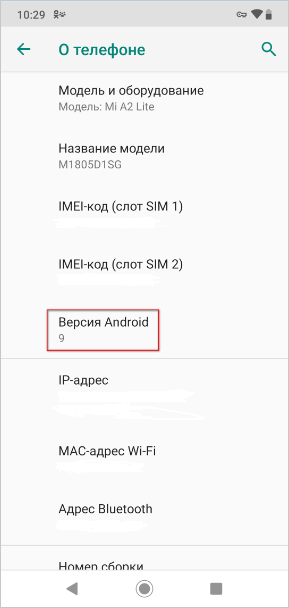
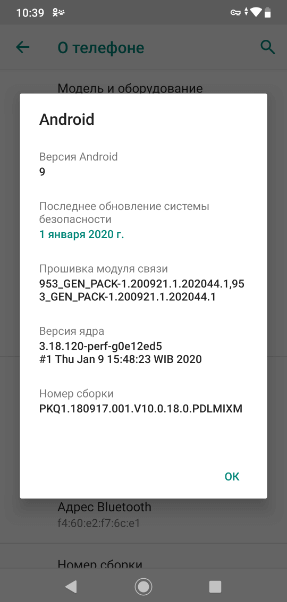
После нажатия на пункт «Версия Android», откроется окно с подробными данными о версии операционной системы.
Если по каким-либо причинам, пользователю не удалось получить сведения о версии ОС Android штатным средством, он может воспользоваться помощью стороннего программного обеспечения. Сторонние приложения стоит использовать в случаях, когда некоторые китайские производители отображают версию своей надстройки над ОС, а не версию Android, работающую на устройстве.
Как узнать какая версия Андроид на телефоне в AIDA64
Программа AIDA64 — самое мощное средство для получения полной информации о компьютере, имеет версию ПО для мобильных устройств. Приложение AIDA64 можно скачать из магазина Google Play по ссылке: https://play.google.com/store/apps/details?id=com.finalwire.aida64 .
Приложение работает на устройствах Android 4.2 и выше.
Пройдите следующие шаги:
- Запустите AIDA64 на мобильном устройстве.
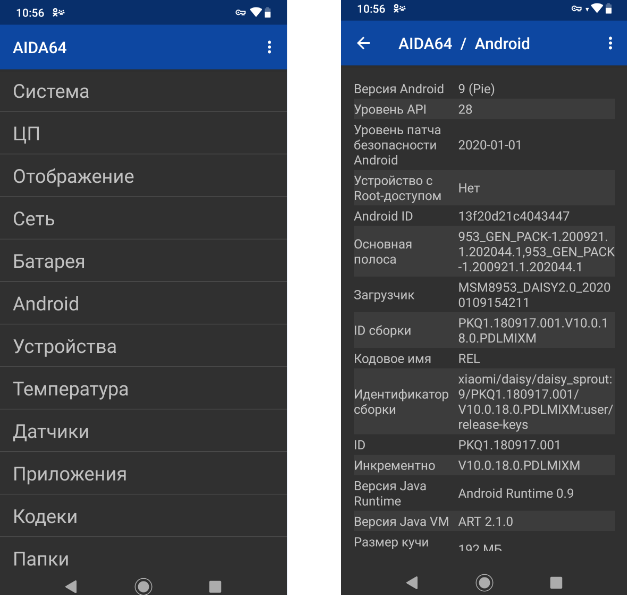
- В окне «AIDA64» нажмите на пункт «Android».
- Откроется окно «AIDA64 / Android» с информацией о версии ОС и другими данными о системе.
Как узнать версию Android на телефоне в Geekbench
Geekbench — приложение для тестирования скорости работы устройства, проведения тестов производительности системы. Установить Geekbench на телефон можно по ссылке https://play.google.com/store/apps/details?id=com.primatelabs.geekbench5 .
Приложение работает на устройствах Android 7.0 и выше.
Выполните необходимые действия:
- Откройте программу Geekbench на телефоне или планшете.
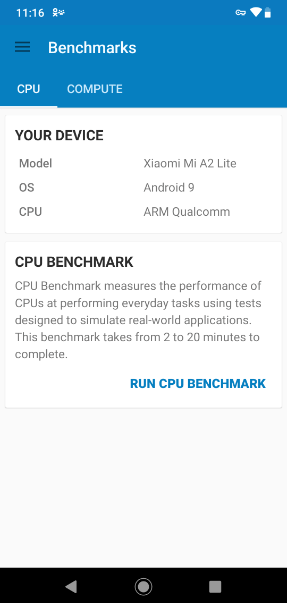
- В окне приложения, в разделе «Your Device», в пункте «OS» отобразятся данные о версии Android.
Как узнать какая версия установлена Андроида в CPU X
Приложение «CPU X: информация о системе и оборудовании» показывает информацию о технических характеристиках мобильного устройства. Программа CPU X находится в Google Play Market по адресу: https://play.google.com/store/apps/details?id=com.abs.cpu_z_advance .
Приложение работает на версиях Android 5.0 и выше.
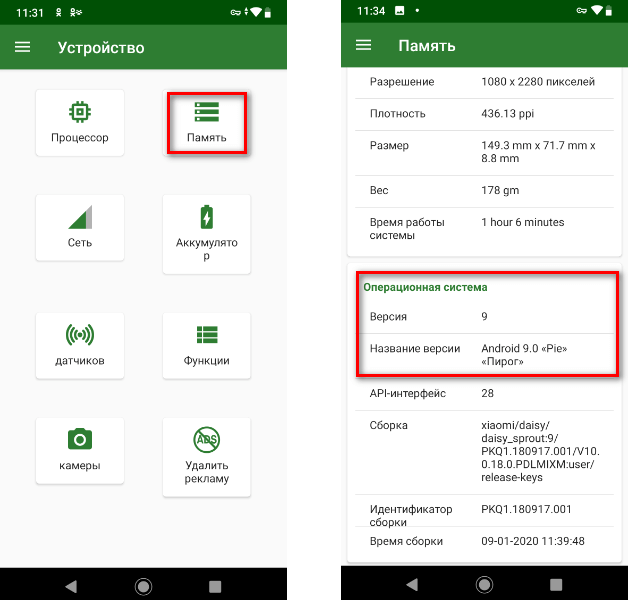
- Запустите приложение CPU X на устройстве.
- В окне «Устройство» нажмите на кнопку «Память».
- В окне «Память» найдите раздел «Операционная система», в котором показаны сведения о текущей версии ОС.
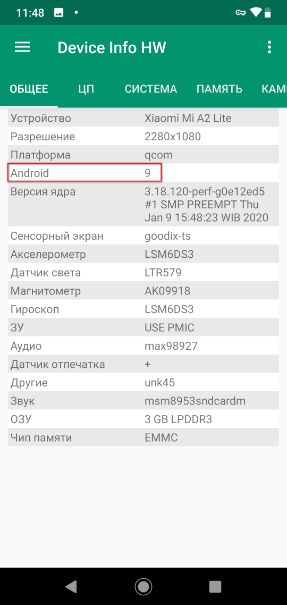
Сведения о версии Android в Device Info HW
Приложение Device Info HW предоставляет данные об оборудовании и характеристиках телефона. Device Info HW можно скачать на смартфон по этой ссылке: https://play.google.com/store/apps/details?id=ru.andr7e.deviceinfohw .
Приложение работает на версиях системы Android 4.0.3 и выше.
Выполните следующие действия:
- Откройте приложение Device Info HW на телефоне или планшете.
- В главном окне приложения откроется вкладка «Общие» с основной информацией о мобильном устройстве. Здесь имеются сведения об установленной системе.
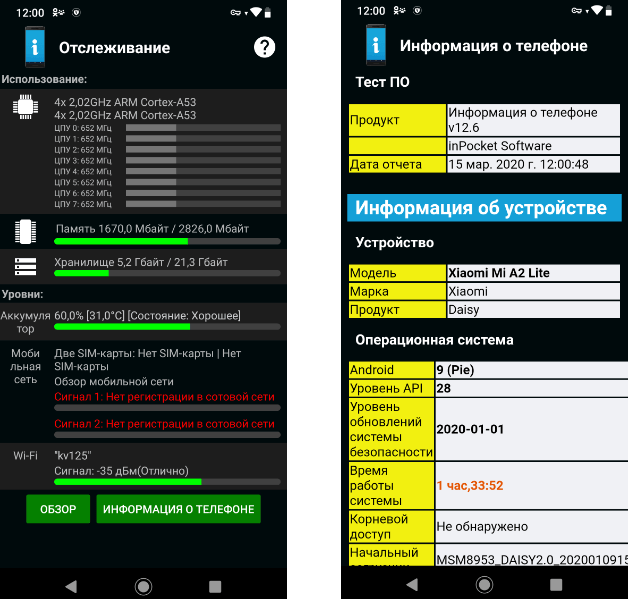
Как узнать версию ОС на Андроид в Phone information (Информация о телефоне)
Приложение «Информация о телефоне» (Phone information) служит для отслеживания и предоставления информации об устройстве. Программа доступна для загрузки по ссылке: https://play.google.com/store/apps/details?id=com.inpocketsoftware.andInfo .
Приложение работает на версиях Android 4.4 или выше.
Пройдите следующие шаги:
- Запустите приложение «Информация о телефоне» на смартфоне.
- В окне приложения нажмите на кнопку «Информация о телефоне».
- В окне «Информация о телефоне», в разделе «Операционная система» находятся данные о версии Android.
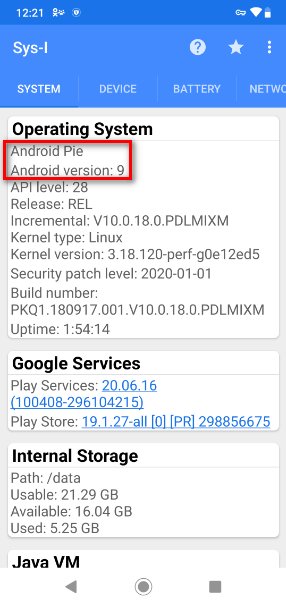
Узнаем вервию Android в Sys-I (Android System Info)
Приложение Sys-I (Android System Info) предоставляет подробные данные о системе и аппаратных средствах телефона. Загрузить и установить приложение можно отсюда: https://play.google.com/store/apps/details?id=com.bryancandi.sysi .
Программа работает на устройствах под управлением Android 6.0 или выше.
- Откройте приложение Sys-I (Android System Info) на мобильном телефоне.
- В разделе «Operating System» появятся данные о версии ОС Андроид.
Выводы статьи
В некоторых случаях, пользователю необходимо узнать версию операционной системы Android, установленной на телефоне или планшете. Получить сведения о версии ОС можно из настроек телефона, или с помощью сторонних программ, которые нужно установить на мобильное устройство из магазина Google Play.
Как узнать версию Андроид на телефоне

Android — это операционная система для телефонов, которая появилась довольно давно. За это время сменилось немалое количество ее версий. Каждая из них отличается своим функционалом и возможностью поддержки различного программного обеспечения. Поэтому иногда возникает необходимость узнать номер издания Android на своем девайсе. Об этом и пойдет речь в данной статье.
Узнаем версию Android на телефоне
Чтобы узнать версию Андроид на вашем гаджете, придерживайтесь следующего алгоритма:
- Перейдите в настройки телефона. Сделать это можно из меню приложений, которое открывается с помощью центрального значка в нижней части главного экрана.

- Пролистайте настройки в самый низ и найдите пункт «О телефоне» (может называться «Об устройстве»). На некоторых смартфонах необходимые данные отображаются так, как показано на скриншоте. Если на вашем девайсе версия Андроид прямо здесь не отображается, перейдите непосредственно в этот пункт меню.

Для смартфонов некоторых производителей данный процесс несколько отличается. Как правило, это относится к Samsung и LG. После перехода в пункт «Об устройстве» требуется тапнуть по меню «Сведения о ПО». Там вы и найдете сведения о вашей версии Андроид.
Начиная с 8 версии Андроид, меню настроек было полностью переработано, поэтому здесь процесс полностью отличается:
- После перехода в настройки девайса находим пункт «Система».

- Здесь найдите пункт «Обновление системы». Под ним располагается информация о вашей версии.

Как узнать версию Android на телефоне
Необходимость знать точную версию операционной системы Android возникает довольно редко. Но, все же такие ситуации случаются. Например, некоторые приложения требуют определенную версию Android. В этой небольшой статье мы расскажем о том, как узнать версию Android на телефоне или планшете.
История версий операционной системы Android
 История операционной системы Android началась в 2003 году, когда американский программист и инженер Энди Рубин вместе с несколькими партнерами основал компанию Android Inc, которая взялась за разработку новой операционной системы для мобильных устройств. Уже через 2 года компанию Энди Рубина приобрела Google и с этого момента развитие Android значительно ускорилось.
Интересным фактом является то, что первые версии Android были ориентированы на мобильные устройства с аппаратными кнопками, поскольку тогда считалось, что сенсорный экран не может полностью заменить управление физическими кнопками. Но, после того как в 2007 году появился первый iPhone, концепция Android была переработана и он полностью переориентировался на работу с сенсорным экраном.
Первым коммерческим продуктом на базе операционной системы Android стал смартфон HTC Dream, который был представлен мобильным оператором T-Mobile под названием T-Mobile G1. Смартфон HTC Dream имел конструкцию слайдера, при открытии которого пользователь получал полноценную аппаратную клавиатуру для набора текста. Также у данной модели были аппаратные кнопки под экраном. HTC Dream работал на базе версии Android 1.0, но в дальнейшем получил обновления до версии 1.6.
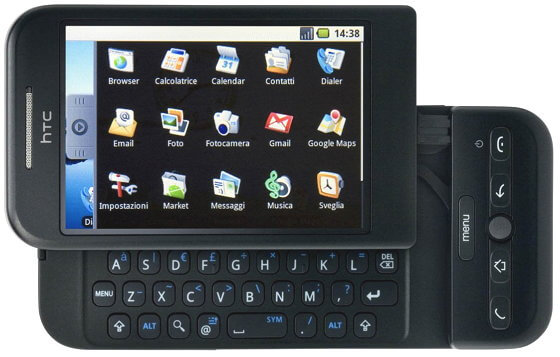
Всего с 2008 по 2018 год вышло 9 крупных версий операционной системы Android. Начиная с Android 1.1 каждая версия получала кодовое название в виде сладкого десерта, а начиная с Android 1.5 эти десерты идут в алфавитном порядке (C — Cupcake, D — Donut, E — Eclair и т.д.). Данные кодовые названия хорошо прижились и очень часто используются без указания номера. Например, если вы слышите Android Gingerbread, то это означает что речь идет о Android 2.3.
| Кодовое название | Версия Android | Ядро Linux | Дата выхода | API |
|---|---|---|---|---|
| — | 1.0 | ? | Сентябрь 2008 | 1 |
| Petit Four | 1.1 | 2.6 | Февраль 2009 | 2 |
| Cupcake | 1.5 | 2.6.27 | Март 2009 | 3 |
| Donut | 1.6 | 2.6.29 | Сентябрь 2009 | 4 |
| Eclair | 2.0 – 2.1 | 2.6.29 | Октябрь 2009 | 5 – 7 |
| Froyo | 2.2 – 2.2.3 | 2.6.32 | Май 2010 | 8 |
| Gingerbread | 2.3 – 2.3.7 | 2.6.35 | Декабрь 2010 | 9 – 10 |
| Honeycomb | 3.0 – 3.2.6 | 2.6.36 | Февраль 2011 | 11 – 13 |
| Ice Cream Sandwich | 4.0 – 4.0.4 | 3.0.1 | Октябрь 2011 | 14 – 15 |
| Jelly Bean | 4.1 – 4.3.1 | 3.0.31 — 3.4.39 | Июль 2012 | 16 – 18 |
| KitKat | 4.4 – 4.4.4 | 3.10 | Октябрь 2013 | 19 – 20 |
| Lollipop | 5.0 – 5.1.1 | 3.16 | Ноябрь 2014 | 21 – 22 |
| Marshmallow | 6.0 – 6.0.1 | 3.18 | Октябрь 2015 | 23 |
| Nougat | 7.0 – 7.1.2 | 4.4 | Август 2016 | 24 – 25 |
| Oreo | 8.0 – 8.1 | 4.10 | Август 2017 | 26 – 27 |
| Pie | 9.0 | 4.4.107, 4.9.84, 4.14.42 | Август 2018 | 28 |
| Android Q | 10.0 | ? | 2019 | 29 |
На данный момент, последней версией Android является Android 10. Эта версия пока не была представлена официально, ее релиз ожидается в 2019 году. Пока точно неизвестно какое кодовое название получит Android 10, но это будет какой-то сладкий десерт на букву «Q».
Если вы хотите узнать версию Андроид на своем телефоне, то это можно сделать через настройки. Для этого откройте приложение «Настройки» и найдите раздел с информацией об устройстве (обычно данный раздел называется «О телефоне»). В данном разделе вы сможете узнать версию Андроид, а также получить другую информацию о вашем устройстве. Более подробно о том, как найти нужный раздел, мы раскажем чуть ниже.
Как узнать версию Андроид на телефоне Google Nexus 5X
Для примера покажем, как узнать версию Андроид на телефоне Google Nexus 5X с операционной системой Android 8.0. В первую очередь вам нужно открыть приложение «Настройки». Это можно сделать разными способами. Например, можно открыть список всех установленных приложений и найти «Настройки» там.
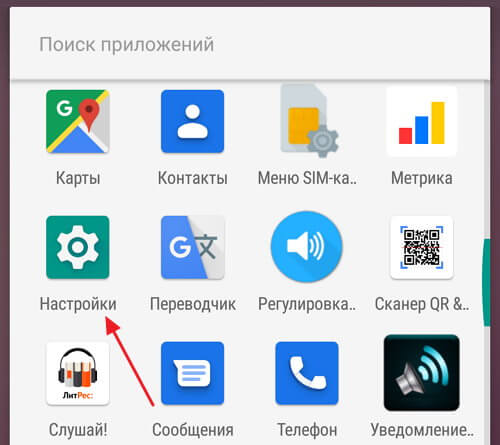
Дальше нужно пролистать настройки в самый конец и перейти в раздел «Система».

В разделе «Система» нужно снова пролистать настройки в конец и перейти в подраздел «О телефоне».
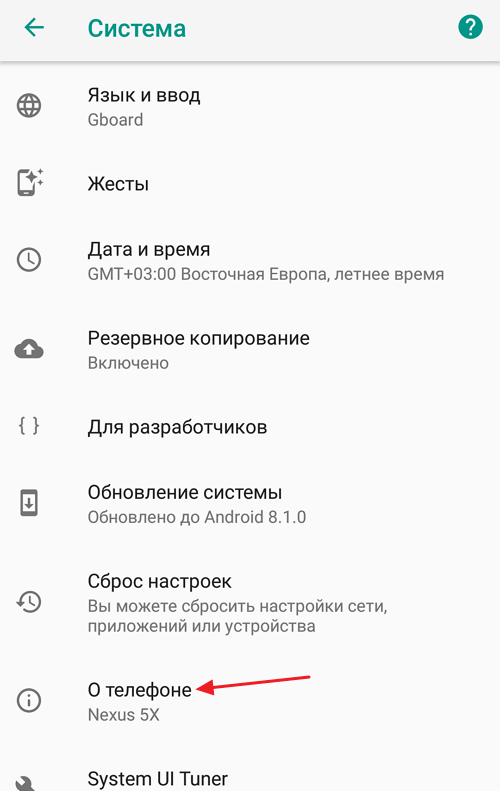
В результате перед вами откроется экран с информацией о вашем телефоне.

Здесь можно узнать версию Андроид, дату последнего обновления, версию ядра, а также другую системную информацию.
Как узнать версию Андроид на планшете Google Nexus 10
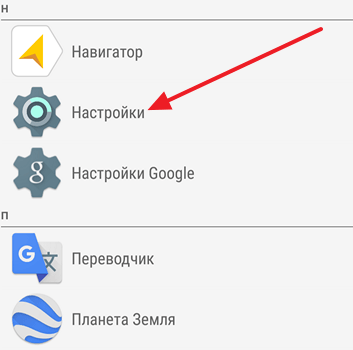
В разных версиях Андроид путь к разделу с информацией об устройстве может отличаться. Например, на планшете Google Nexus 10 с операционной системой Андроид 5.0, для того чтобы узнать версию нужно чуть меньше действий.
Для начала открываем список всех установленных приложений и переходим в приложение «Настройки».
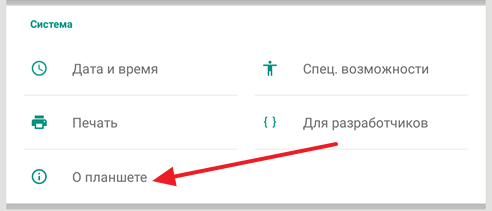
После открытия настроек нужно перейти в раздел «О планшете».
Дальше перед вами откроется окно со сведениями о вашем Андроид устройстве.

Здесь будет указана версия Андроида, номер сборки, а также другая информация о системе.
Как узнать версию Андроид на телефоне Samsung
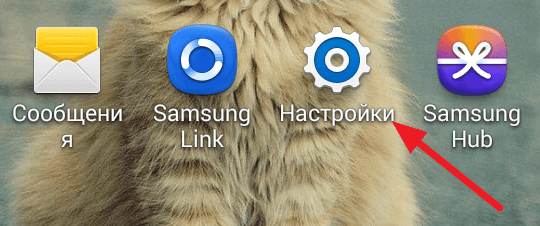
Если у вас телефон с оболочкой от производителя, то приложение «Настройки» может значительно отличаться. Для примера покажем, как узнать версию Андроид на телефоне Samsung с оболочкой TouchWiz.
Первое, что вам нужно сделать, это открыть настройки Андроида. Для этого открываем список всех программ и находим там приложение с названием «Настройки».
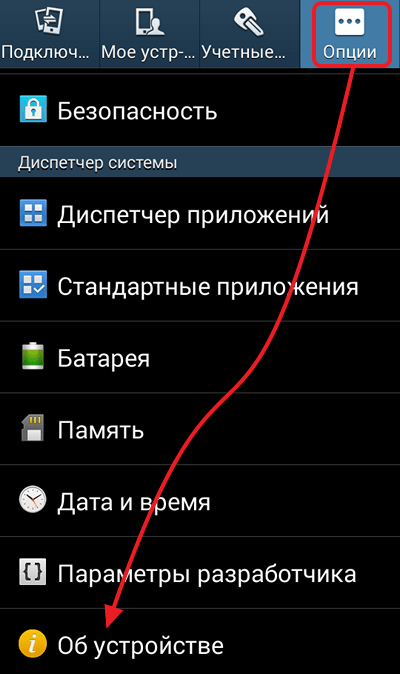
Дальше перейдите на вкладку «Опции» и откройте раздел настроек под названием «Об устройстве».
После этого перед вами откроется страница с информацией об устройстве.
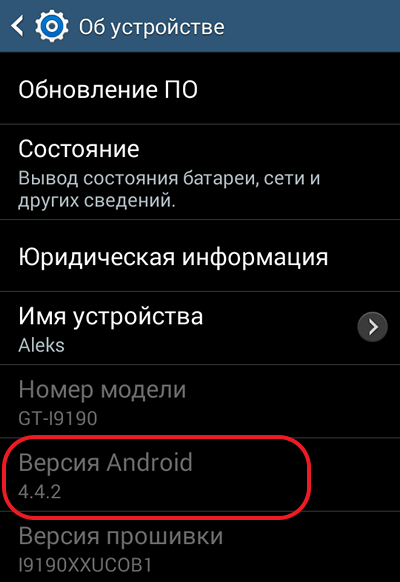
Здесь будет указана версия Андроид, информация о прошивке, а также другие сведения о вашем телефоне.