Иллюстрированный самоучитель по Mathematica 3/4
Графика, как важнейшее средство визуализации вычислений, всегда была козырной картой системы Mathematica и во многом способствовала ее высокой репутации как мирового лидера среди систем компьютерной математики. Обширные графические возможности достигаются при небольшом числе встроенных функций графики за счет их модификации с помощью опций и директив. Благодаря этому Mathematica позволяет строить практически любые виды графиков. Для просмотра и изменения опций графика можно (выделив ячейку с графиком) воспользоваться описанным ранее инспектором опций, в котором есть соответствующий раздел. Однако в этом уроке мы инспектором опций пользоваться не будем – все необходимые опции будут вводиться в соответствующие функции так, как это принято делать при программировании задач графики.
Концептуально графики в системе Mathematica являются графическими объектами, которые создаются (возвращаются) соответствующими графическими функциями. Их немного, около десятка, и они охватывают построение практически всех типов математических графиков. Как уже отмечалось, достигается это за счет применения опций и директив.
Поскольку графики являются объектами, то они могут быть значениями переменных. Поэтому Mathematica допускает следующие конструкции:
- Plot[Sin[x],
- g: = Plot [Sin [x], <х, 0, 20>] – задание объекта – графика синусоиды – с отложенным выводом;
- g=Plot [Sin [x], <х, 0, 20>] – задание объекта – графика синусоиды – с немедленным выводом.
Начнем рассмотрение графических возможностей системы с построения простейших графиков функций одной переменной вида у =f(x) или просто f(x). График таких функций строится на плоскости, то есть в двумерном пространстве. При этом используется прямоугольная (декартова) система координат. График представляет собой геометрическое положение точек (х, у) при изменении независимой переменной (абсциссы) в заданных пределах, например от минимального значения xmin до максимального хтах с шагом dx. По умолчанию строятся и линии координатной системы.
Для построения двумерных графиков функций вида f(x) используется встроенная в ядро функция Plot:
- Plot [f,
- Plot[
Функция Plot используется для построения одной или нескольких линий, дающих графическое представление для указанных функций f, f1, f2 и т. д. На рис. 8.1 показано построение графика функции sin(x)/x без использования каких-либо опций (точнее, с набором опций по умолчанию).

Рис. 8.1. Построение двумерного графика
Тут виден как раз тот случай, когда масштаб графика по вертикали выбран системой неудачно – часть графика сверху просто отсекается. В большинстве же случаев применение функции Plot позволяет получить вполне "удобоваримый" график.
Синтаксис Wolfram Alpha
Wolfram|Alpha — база знаний и набор вычислительных алгоритмов (англ. computational knowledge engine ), вопросно-ответная система. Запущена 15 мая 2009 года. Не является поисковой системой.
Содержание
Основные операции [ править ]
- Сложение a + b <\displaystyle a+b>: a+b
- Вычитание a − b <\displaystyle a-b>: a-b
- Умножение a ⋅ b <\displaystyle a\cdot b>: a*b
- Деление a b <\displaystyle <\frac >> : a/b
- Возведение в степень a b <\displaystyle <^>> : a^b
- 314+278; 314—278; 314*278; 314^278;
- (a^2+b^2)+(a^2-b^2); (a^2+b^2)/(a^2-b^2); (a+b)^(2+2/3).
Знаки сравнения [ править ]
Логические символы [ править ]
- Конъюнкция «И» ∧ <\displaystyle \wedge >: &&
- Дизъюнкция «ИЛИ» ∨ <\displaystyle \vee >: ||
- Отрицание «НЕ» ¬ <\displaystyle \neg >: !
- Импликация =>
Основные константы [ править ]
Основные функции [ править ]
Решение уравнений [ править ]
- Solve [Cos[x]+Cos[2x]+Sin[4x]=0,x]или Cos[x]+Cos[2x]+Sin[4x]=0;
- Solve[x^5+x^4+x+1=0,x] или x^5+x^4+x+1=0;
- Solve[Log[3,x²+x+1]-Log[9,x²]=0,x] или \Log[3,x²+x+1]-Log[9,x²]=0.
- Cos[x+y]=0 или Solve[Cos[x+y]=0,x] или Solve[Cos[x+y]=0,y];
- x²+y²-5=0 или Solve[x²+y²-5=0,x] или Solve[x²+y²-5=0,y];
- x+y+z+t+p+q=9.
Решение неравенств [ править ]
- Cos[10x]-1/2>0 или Solve[Cos[10x]-1/2>0,x];
- x^2+5x+10>=0 или Solve[x^2+5x+10>=0,x].
Если Ваше неравенство содержит несколько переменных, то запись: f[x, y,…,z]>0 или f[x, y,…,z]>=0 даст весьма разнообразный набор сведений, как и в случае соответствующих уравнений. Чтобы получить решение такого неравенства по какой-либо одной из переменных нужно написать в строке: Solve[f[x, y,…,z]>0,j] или Solve[f[x, y,…,z]>=0,j], где j <\displaystyle j>— интересующая Вас переменная.
- Cos[x+y]>0 или Solve[Cos[x+y]>0,x] или Solve[Cos[x+y]>0,y];
- x^2+y^3-5<0 или Solve[x^2+y^3-5<0,x] или Solve[x^2+y^3-5<0,y];
- x+y+z+t+p+q>=9.
Решение различных систем неравенств и уравнений [ править ]
Решение систем различного вида в Wolfram Alpha крайне просто. Достаточно набрать уравнения и неравенства Вашей системы, точно так, как это описано выше в пунктах 7. и 8., соединяя их союзом «И», который в Wolfram Alpha имеет вид &&.
- x^3+y^3==9&&x+y=1;
- x+y+z+p==1&&x+y-2z+3p=2&&x+y-p=-3;
- Sin[x+y]+Cos[x+y]==Sqrt[3]/4&&x+y²=1;
- Log[x+5]=0&&x+y+z<1.
Построение графиков функций [ править ]
- Plot[x^2+x+2,
- Plot[x^2+x+2,
- Plot[Sin[x]^x,
- Plot[Sin[x]^x,
Если Вам требуется построить сразу несколько графиков на одном рисунке, то перечислите их, используя союз «И»:Plot[f[x]&&g[x]&&h[x]&&…&&t[x],
- Plot[x&&x^2&&x^3,
- Plot[Sin[x]&&Sin[5x]&&Sin[10x]&&Sin[15x],
- Plot[Sin[x^2+y^2],
- Plot[xy,
Математический анализ [ править ]
Wolfram Alpha способен находить пределы функций, последовательностей, различные производные, определенные и неопределенные интегралы, решать дифференциальные уравнения и их системы и многое многое другое.
Пределы [ править ]
- Limit[n^3/(n^4 + 2*n), n -> Infinity];
- Limit[(1+1/n)^n, n -> Infinity].
- Limit[Sin[x]/x, x -> 0];
- Limit[(1-x)/(1+x), x -> −1].
Производные [ править ]
Важно подчеркнуть, что Wolfram Alpha выдает пошаговое нахождение производной при нажатии на «Show Steps» в правом верхнем углу выдаваемого ей ответа.
- D[x*E^x, x];
- D[x^3*E^x,
- D[x^3*y^2*Sin[x+y], x];
- D[x^3*y^2*Sin[x+y], y],
- D[x/(x+y^4),
Интегралы [ править ]
Важно подчеркнуть, что Wolfram Alpha выдает пошаговое нахождение интеграла при нажатии на «Show Steps» в правом верхнем углу выдаваемого ей ответа.
- Integrate[Sin[x]/x², x].
- Integrate[x^10*ArcSin[x], x].
- Integrate[(x+Sin[x])/x,
- Integrate[Log[x^3+1]/x^5,
Дифференциальные уравнения и их системы [ править ]
Если Вам требуется решить задачу Коши, то впишите: F[x, y, y’,y»,…], y[s]==A,y'[s]==B, …. Если нужно получить решение краевой задачи, что краевые условия, так же перечисляются через запятую, причем они должны иметь вид y[s]==S.
Решение систем дифференциальных уравнений также просто, достаточно вписать:
Wolfram Language Graphics Tutorial
This is a basic tutorial on WolframLang graphics system.
This tutorial teaches you:
- Builtin functions for plotting math functions
- Builtin functions for plotting data (bunch of numbers)
- How does graphics work. WolframLang graphics primitives. How to write program to draw arbitrary graphics, or extract graphics from builtin plotters.
or you can watch a video:
There are two major types of builtin plotting functions:
- Plotting math functions. e.g. plot sine, equation, vector valued function, complex function, parametric formula for 2D or 3D, etc.
- Plotting data (usually list of numbers), such as pie chart, bar chart, statistics, histogram, stock chart, or a surface by a bunch of points, etc.
Plotting Math Functions
Note, most plotting function’s names contains the word “Plot”, but not all. For example BarChart , PieChart , Histogram , BoxWhiskerChart , etc.
To get a list of builtin functions for plotting, type any one of the following to get a list:
- ?*Plot*
- Names[«*Plot*»]
- Information[«*Plot*»]

Plot3D[ Sin[x] Sin[y],
Functions for Data Visualization
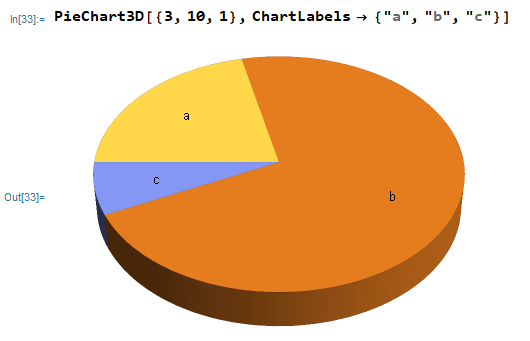
PieChart3D[<3, 10, 1>, ChartLabels -> <"a", "b", "c">]
Options for Plot Functions
Type Options[ FunctionName ] to get a list of options for the function. Example:

Options for Plot
Type ? Name to get the documentation for the option name.

Click the info icon to goto the full documentation.
Commonly Used Options for 2D Graphics
- AspectRatio AspectRatio
- Axes Axes
- AxesLabel AxesLabel
- Frame Frame
- FrameLabel FrameLabel
- FrameTicks FrameTicks
- PlotLegends PlotLegends
- PlotPoints PlotPoints
- PlotRange PlotRange
- Ticks Ticks
Commonly Used Options for 3D Graphics
Commonly used options for 3d plot functions that plots surface of math function. For example: Plot3D , ParametricPlot3D
- PlotPoints ->
- Axes -> False
- Boxed -> False
- BoundaryStyle -> Directive[Black, Thin] → boundary line.
- Mesh -> None
- MeshShading -> <
, > → no surface patch. - PlotStyle -> Directive[White, Opacity[0.7], Specularity[10, 20]] → surface color, transparency, shine.
- Lighting -> «Neutral»

How Does WolframLang Graphics Work
All WolframLang graphics is a expression that’s a list of graphics primitives.
All Plot functions or visualization functions that show graphics, are internally creating a list of graphics primitives.
graphics primitive
graphics primitive is a expression that represents a graphical element, such as line, circle, polygon, text, sphere, tube.
some graphics primitives are 2D (such as Circle, Disk, Rectangle), some are 3D (e.g. Sphere, Cuboid, Tube), some both (e.g. Point, Line, Polygon).
Example of graphics primitives:
- Point[<45,41>] (2D)
- Point[<44,90,48>] (3D)
- Line[<<331,754>, <557,550>, <888,272>>] (2D)
- Line[<<92,402,927>, <183,643,101>, <229,39,925>>] (3D)
- Polygon[ args ] (2D or 3D)
- Text[ args ] (2D)
- Disk[ args ] (2D)
- Circle[ args ] (2D)
- Rectangle[ args ] (2D)
- Sphere[ args ] (3D)
- Cuboid[ args ] (3D)
- Tube[ args ] (3D)
Graphics primitives are symbolic. By themselves they do nothing.

Displaying Graphics Primitives
To display a graphics primitives, such as Line[< point1 , point2 >] , put them inside the functions Graphics or Graphics3D .
 Graphics[Line[<<0, 0>, <2, 1>>]]
 Graphics3D[Cuboid[<0, 0, 0>, <1, 2, 1>], Axes -> True]
 Graphics3D[Table[Cuboid[
How Do Builtin Plot Functions Work
2022-02-09 work in progress
How to Extract Graphics from Builtin Plot Functions
2022-02-09 work in progress
Advanced Graphics Programing from Scratch
2022-02-09 work in progress
Discretize Graphics
DiscretizeGraphics and DiscretizeRegion returns a MeshRegion . These are critical, when you want to do a transformation on graphics, so that it is applied all points on edge or faces, instead of just on vertexes.
Как построить график функции в вольфрам математика
- И
 : &&
- ИЛИ
 : ||
- НЕ
 : !
Основные константы
- Число
 : Pi
- Число
 : E
- Бесконечность
 : Infinity или inf
Основные функции
 : x^a
 : Log[a, x]
 : Log[x]
 : cos[x] или Cos[x]
 : sin[x] или Sin[x]
 : sec[x] или Sec[x]
 : ArcCos[x]
 : ArcSin[x]
 достаточно записать в строке Wolfram|Alpha: f[x]=0, при этом Вы получите некоторую дополнительную информацию, которая генерируется автоматически. Если же Вам необходимо только решение, то необходимо ввести: Solve[f[x]=0, x].
- Solve[Cos[x]+Cos[2x]+Sin[4x]=0,x] или Cos[x]+Cos[2x]+Sin[4x]=0;
- Solve[x^5+x^4+x+1=0,x] или x^5+x^4+x+1=0;
- Solve[Log[3,x^2+x+1]-Log[9,x^2]=0,x] или \Log[3,x^2+x+1]-Log[9,x^2]=0.
Если Ваше уравнение содержит несколько переменных, то запись: f[x, y,…,z]=0 даст весьма разнообразный набор сведений, таких как решение в целых числах, частные производные функции
 и т. д. Чтобы получить решение уравнения вида
 по какой-либо одной из переменных, нужно написать в строке: Solve[f[x, y, …, z]=0, j], где
 — интересующая Вас переменная.
- Cos[x+y]=0 или Solve[Cos[x+y]=0,x] или Solve[Cos[x+y]=0,y];
- x^2+y^2-5=0 или Solve[x^2+y^2-5=0,x] или Solve[x^2+y^2-5=0,y];
- x+y+z+t+p+q=9.
Решение неравенств
Решение в Wolfram Alpha неравенств типа
 ,
 полностью аналогично решению уравнения
 . Нужно написать в строке WolframAlpha: f[x]>0 или f[x]>=0 или Solve[f[x]>0, x] или Solve[f[x]>=0,x].
- Cos[10x]-1/2>0 или Solve[Cos[10x]-1/2>0,x];
- x^2+5x+10>=0 или Solve[x^2+5x+10>=0,x].
Если Ваше неравенство содержит несколько переменных, то запись: f[x, y,…,z]>0 или f[x, y,…,z]>=0 даст весьма разнообразный набор сведений, как и в случае соответствующих уравнений. Чтобы получить решение такого неравенства по какой-либо одной из переменных нужно написать в строке: Solve[f[x, y,…,z]>0,j] или Solve[f[x, y,…,z]>=0,j], где
— интересующая Вас переменная.- Cos[x+y]>0 или Solve[Cos[x+y]>0,x] или Solve[Cos[x+y]>0,y];
- x^2+y^3-5<0 или Solve[x^2+y^3-5<0,x] или Solve[x^2+y^3-5<0,y];
- x+y+z+t+p+q>=9.
Решение различных систем уравнений, неравенств и уравнений
Решение систем различного вида в Wolfram Alpha крайне просто. Достаточно набрать уравнения и неравенства Вашей системы, точно так, как это описано выше в пунктах 7. и 8., соединяя их союзом «И», который в Wolfram Alpha имеет вид &&.
- x^3+y^3==9&&x+y=1;
- x+y+z+p==1&&x+y-2z+3p=2&&x+y-p=-3;
- Sin[x+y]+Cos[x+y]==Sqrt[3]/4&&x+y²=1;
- Log[x+5]=0&&x+y+z<1.
Построение графиков функций
Сервис Wolfram Alpha поддерживает возможность построения графиков функций как вида
 , так и вида
 . Для того, чтобы построить график функции на отрезке
 был конкретным, например
 на прямоугольнике
 пока что нельзя сделать конкретным. Тем не менее, интересно отметить, что при построении графика функции Вы получите не только поверхность, которую она определяет, но и «контурную карту» поверхности (линии уровня).
- Plot[Sin[x^2+y^2],
- Plot[xy,
Математический анализ
Wolfram Alpha способен находить пределы функций, последовательностей, различные производные, определенные и неопределенные интегралы, решать дифференциальные уравнения и их системы и многое многое другое.
Пределы
Для того, чтобы найти предел последовательности
 при
 можно совершенно аналогично: Limit[f[x], x -> a].
- Limit[Sin[x]/x, x -> 0];
- Limit[(1-x)/(1+x), x -> −1].
Производные
Для того, чтобы найти производную функции
нужно написать в строке WolframAlpha: D[f[x], x]. Если Вам требуется найти производную n-го порядка, то следует написать: D[f[x],  напишите в окне гаджета: D[f[x, y, z,…,t], j], где — интересующая Вас переменная. Если нужно найти частную производную по некоторой переменной порядка n, то следует ввести: D[f[x, y, z,…,t], означает тоже, что и Выше.
Важно подчеркнуть, что Wolfram Alpha выдает пошаговое нахождение производной при нажатии на «Show Steps» в правом верхнем углу выдаваемого ей ответа.
- D[x*E^x, x];
- D[x^3*E^x,
- D[x^3*y^2*Sin[x+y], x];
- D[x^3*y^2*Sin[x+y], y],
- D[x/(x+y^4),
Интегралы
Для того, чтобы найти неопределенный интеграл от функции
нужно написать в строке WolframAlpha: Integrate f[x], x. Найти определенный интеграл  Во сколько раз отличаются среднеквадратичные скорости хаотического теплового движения молекул гелия
- Как обновить контур экстерн лайт
- Как посмотреть куда ставил лайки в вк
- Как через проводник зайти на другой компьютер