Как сделать фотостатус Вконтакте
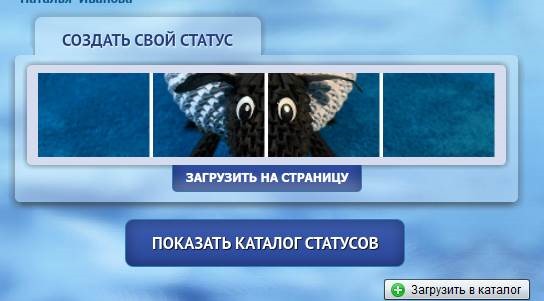
Фотостатус – это фотография, разрезанная на несколько равных частей и опубликована в одной записи. Фотостатусы популярны в социальной сети Вконтакте. Для создания фотостатусов разработаны приложения, специальные программы, генераторы онлайн. Вы также можете создавать свои фотостатусы самостоятельно, используя любой графический редактор.
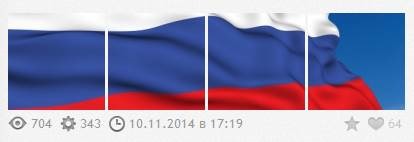
- Самый простой способ – воспользоваться приложением Фотостатус
На странице приложения вы можете выбрать уже готовые варианты или создать свой из любой картинки.
Как сделать свой Фотостатус в фотошопе
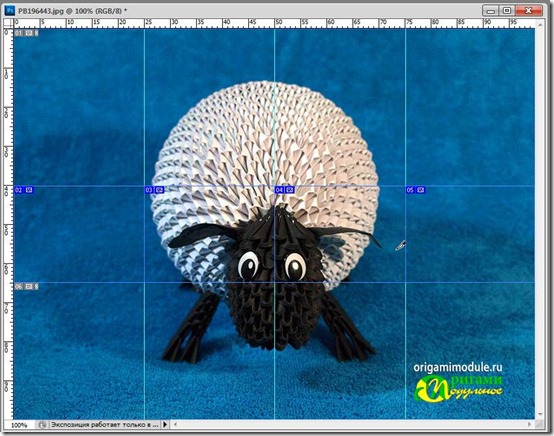
- Откройте любую фотографию в фотошопе,
- Включите линейки (Ctrl + R). Наведите курсор на линейку (шкала по краям документа), кликните правой кнопкой мышки и выберите единицу измерения – проценты.
- Протяните направляющие от верхнего края документа вниз и слева направо. Направляющие делают так – клик мышкой по краю документа, и удерживая левую кнопку мыши тянем направляющую до нужного уровня.
Таким образом вертикальные направляющие будут проходить через 25, 50 и 75%, а две горизонтальные будут расположены на нужном уровне фотографии. Следите только за тем, чтобы высота четырёхугольников была равна 25%, т.е. разрезаемые части изображения были квадратными. - Берем инструмент “Раскройка” и выделяем им будущие квадраты, которые в дальнейшем будут загружены на страницу вконтакте. Подробнее о том, как работать инструментом раскройка читайте в статье.
- Теперь выполняем команды Файл -> Сохранить для web.. Сохраняем в формате Jpeg
Наше изображение будет автоматически разделено на 6 частей. 4 квадратных поля и 2 прямоугольных – нижнее и верхнее. Прямоугольные отрезки нам не понадобятся. - Идем на свою страницу Вконтакте. Создаем новый альбом и загружаем 4 квадратных кусочка фото по отдельности, начиная с крайнего правого и заканчивая крайним левым.
Устанавливаем фотостатус во Вконтакте
Вконтакте, как и любая другая социальная сеть, имеет возможность персонализировать персональную страницу пользователя. Например, вы устанавливаете главное фото, добавляете статусы и т.д. Благодаря особенностям работы социальной сети и её интерфейсу, пользователи научились делать статусы из нескольких фотографий. По умолчанию в социальной сети подобного функционала нет, поэтому приходится использовать различные ухищрения, чтобы получить желаемый фотостатус.

Как установить фотостатус Вконтакте
Фотостатусом обычно называют ленту из фотографий, что расположена на странице каждого пользователя под блоком с основной информацией. По умолчанию там располагаются фотографии, которые вы ранее загружали в социальную сеть. Они сортируются в порядке загрузки, но при этом вы можете удалить оттуда одну, несколько или все фотографии. В последнем случае блок исчезнет. Стоит оговориться, что при удалении фото из этого блока, они остаются на вашей странице и могут быть просмотрены любым пользователем, просто исчезают из блока.
Чаще всего пользователи просто отключают данный блок или не обращают на него внимание. Однако бывает, что из него делают фотостатус, загружая несколько тематических фотографий одновременно так, чтобы они вместе образовывали цельную картинку.
Для упрощения процедуры установки фотографий вы можете использовать специальные приложения, которые по своему функционалу и алгоритму действий достаточно однотипны. Можно также установить фотостатус во Вконтакте вручную, правда, на это уйдёт много времени. Ниже мы рассмотрим оба варианта.
Вариант 1: С помощью специального приложения
В саму социальную сеть встроено несколько веб-приложений от сторонних разработчиков, позволяющих быстро настроить внешний вид вашего профиля под определённые параметры, в том числе задать и фотостатус. Большинство из этих решений доступны полностью бесплатно и для каждого владельца профиля в социальной сети.
Всего веб-приложения предлагают два варианта установки фотостатуса:
- Воспользоваться готовыми вариантами статуса из баз данных приложения;
- Создать статус из фотографий, присылаемых пользователем.
Также можно встретить приложения, где доступны оба варианта развития событий. Благодаря обширной базе данных вы можете без проблем установить именно то, что больше всего подходит вам. При этом вам никто не запрещает поставить в качестве фотостатуса ваше изображение.
Итак, давайте в качестве примера рассмотрим, как пользоваться одним из веб-приложений по установки фотографий в статус во Вконтакте:
- Перейдите на сайт социальной сети и выполните авторизацию в своём профиле.
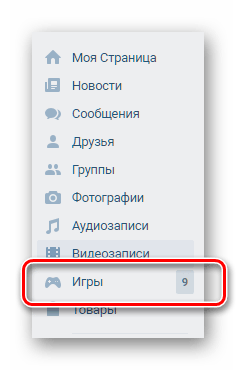
- Далее обратите внимание на левую часть. Здесь перейдите в раздел «Игры».


Таким образом можно без особых заморочек установить практически любой фотостатус в профиле Вконтакте. Правда, такие приложения в основном идут вместе с рекламой, которая может мешать в ходе взаимодействия.
Из дополнительных особенностей ещё стоит отметить, что веб-приложение создаст отдельный альбом, куда поместит фотографии из вашего фотостатуса. Это очень удобно, так как фотографии не будут перемешаны с вашими личными, что не создаст проблем, если возникнет необходимость в их удалении.
У нас на сайте есть подробная статья про то, как удалить фотографии во Вконтакте. Рекомендуем с ней ознакомиться.
Вариант 2: Установка вручную
Этот способ подразумевает больше действий, а также наличие навыков работы с каким-нибудь фоторедактором, например, Adobe Photoshop. Не стоит пугаться этого названия, так как навыки работы с программой требуются самые базовые.
Есть ещё вариант поиска в интернете фотографий, которые можно использовать в качестве фотостатуса, правда, найти таковые иногда бывает сложно, особенно, если речь идёт о готовых шаблонах.
Итак, давайте рассмотрим, как создать в Photoshop фотостатус и загрузить его на вашу страницу Вконтакте:
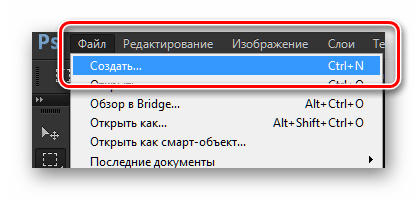
- Запустите программу и создайте в ней новый файл. Это можно сделать, воспользовавшись кнопкой создать, которая по умолчанию появляется в главном окне. В старых версиях этой кнопки может не быть. В таком случае нажмите на кнопку «Файл» в верхнем меню, а оттуда выберите вариант «Создать». Также можно воспользоваться комбинацией клавиш Ctrl+N.
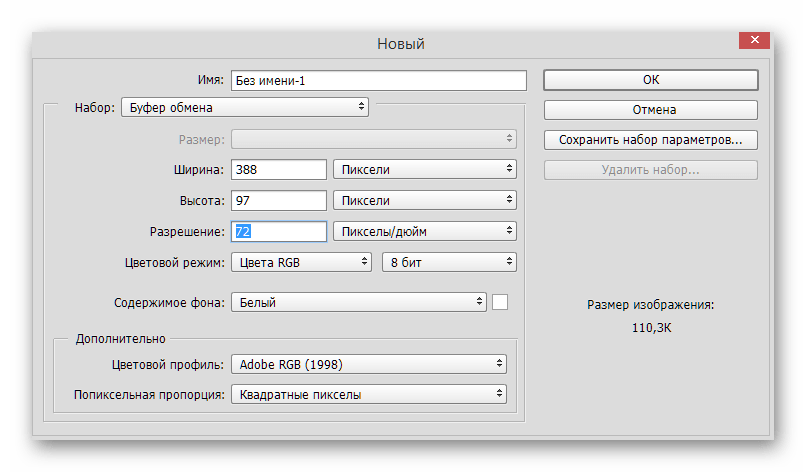
- Откроется окошко создания нового документа. Здесь нужно будет указать некоторые параметры для изображения. Обязательно поставьте размеры: ширина – 388 и высота – 97. Размер указывается в пикселях. Остальные настройки можно оставлять по умолчанию.


Теперь перед нами стоит задача сохранить полученные «обрезки» в качестве отдельных изображений и загрузить их в правильной последовательности на вашу страницу Вконтакте.
- Нажмите левой кнопкой мыши с зажатой клавишей Ctrl по превью первого слоя в панели. У вас должно выделится изображение на данном слое.
- Скопируйте выделенную область в буфер обмена с помощью комбинаций клавиш Ctrl+C.
- Теперь создайте новый документ с помощью меню «Файл». Подробней про это мы писали выше. В окошке создания нового файла в параметры ширины и высоты должна подставиться значения из буфера обмена – 97 на 97 пикселей.
- В пустом документе воспользуйтесь комбинацией клавиш Ctrl+V, чтобы вставить выделенную область.
- Сохраните это изображение. Для этого нажмите в верхней части на кнопку «Файл» и там выберите из контекстного меню вариант «Сохранить как». Также вы можете воспользоваться комбинацией клавиш Shift+Ctrl+S.
- В окошке сохранения в поле «Тип файла» укажите вариант JPG. Дополнительно рекомендуется задать файлу какое-нибудь имя, чтобы вы не запутались в будущем. Нажмите «Сохранить».

Теперь, имея на руках готовые изображения нужного формата, можно приступать к их выгрузке к себе на страницу:
- Перейдите к себе на страницу и в главном меню нажмите на вариант «Фотографии».
- Здесь рекомендуется создать отдельный альбом, чтобы в будущем избежать проблем, если, например, вам захочется удалить свой фотостатус. Также фотографии из статуса не будут путаться с другими фотографиями в вашем профиле.
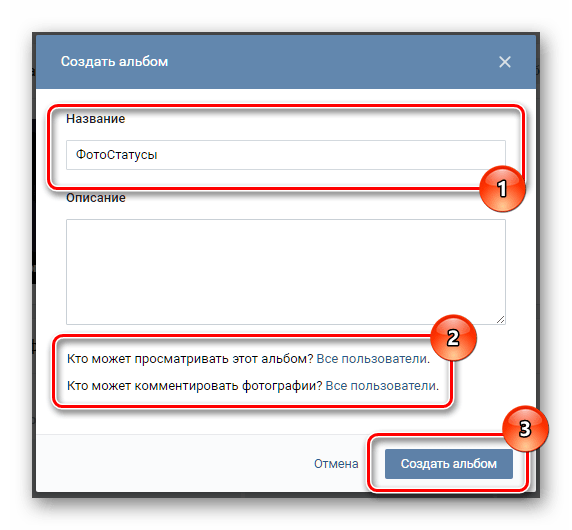
- В настройках создания альбома пропишите его название, а также укажите, кто может просматривать и комментировать его содержимое. Здесь выставляйте настройки на своё усмотрение.
- Когда закончите нажмите на кнопку «Создать альбом».

Этот способ позволяет больше разнообразить свой фотостатус, но если у вас возникают трудности с фоторедакторами и/или вам не нужно слишком креативных решений, то вполне можно использовать первый вариант, рассмотренный выше.
Как видите, существует несколько способов установки фотостатуса во Вконтакте. В большинстве случаев мы рекомендуем воспользоваться первым, так как от вас потребуются минимальные затраты по времени.
Ставим фотостатус ВКонтакте

Как и любая другая социальная сеть, сайт ВКонтакте был разработан для того, чтобы люди могли общаться между собой в любое удобное время. Именно для этих целей VK.com предоставляет пользователям различные стикеры и смайлики, позволяющие демонстрировать живые эмоции.
Достаточно давно пользователями был придуман новый способ украшения собственной странички ВКонтакте – использование фотостатусов. Данный функционал не является стандартным для VK, однако ничего не мешает абсолютно любому пользователю воспользоваться некоторыми сторонними методами установки такого вида статуса без каких-либо последствий.
Ставим фотостатус к себе на страничку
Для начала стоит оговорить, что же собственно такое фотостатус. Таким говорящим словом названа лента фотографий, располагающаяся на странице каждого пользователя под основной информацией профиля.
Если на вашей странице не был установлен фотостатус, то вышеназванное пространство, то есть, блок фотографий, будет занят обычными снимками в порядке загрузки. Сортировка, при этом, происходит исключительно по дате, но порядок может быть нарушен путем самостоятельного удаления фото из этой ленты.
При любых обстоятельствах, после установки фотостатуса на страницу, от вас требуется удалять из ленты новые фотографии. В ином случае, целостность установленного статуса будет нарушена.
Установить статус из фотографий на страницу можно многими способами, однако большая часть этих методов сводиться к использованию однотипных приложений. При этом, безусловно, есть и другие варианты установки фотостатуса, в том числе ручной.
Способ 1: использование приложения
В социальной сети ВКонтакте существует несколько приложений, каждое из которых было разработано специально для того, чтобы облегчить пользователям процесс установки статуса из фотографий. Каждое такое дополнение является полностью бесплатным и доступным каждому хозяину профиля VK.com.
Такие приложения предоставляют функционал двух типов:
- установка готового фотостатуса из базы данных;
- создание фотостатуса из предоставленной пользователем картинки.
База данных каждого такого приложения весьма обширна, так что вы можете с легкостью найти то, что подходит именно вам. Если же вам хочется установить заранее подготовленную картинку, от вас потребуются некоторые дополнительные действия.
-
Войдите на сайт ВКонтакте под своим логином и паролем и перейдите в раздел «Игры» через главное меню.
Главным условием для загрузки файла является его размер, который должен быть более чем 397х97 пикселей. Желательно выбирать картинки в горизонтальной ориентации, чтобы избежать проблем с неправильным отображением.
Также обратите внимание на пункт «Добавлять в общий каталог». Если вы поставите галочку, то ваш фотостатус будет добавлен в общий каталог пользовательских картинок. Иначе – установлен только на вашей стене.
Главное достоинство способа заключается в том, что вы можете в несколько кликов превратить свою фото ленту в изящное цельное изображение. Условным же и единственным минусом служит наличие рекламы практически в каждом таком приложении.
Такая методика установки фотостатуса на страничку ВКонтакте является максимально оптимальной для обычного пользователя. К тому же, приложение выполнит не просто установку картинок в ленту в правильном порядке, но и создаст специальный альбом для себя. То есть, загруженные картинки не станут проблемой для всех остальных фотоальбомов.
Способ 2: ручная установка
В этом случае от вас потребуется куда больше действий, нежели в предыдущем способе установки фотостатуса. Кроме того, вам потребуется фоторедактор, например, Adobe Photoshop, и некоторые навыки работы с ним.
Стоит также уточнить, что если у вас нету опыта работы с фоторедакторами, вы можете найти в интернете уже готовые картинки для фотостатуса.
- Откройте Фотошоп или любой другой удобный вам редактор и через меню «Файл» выберите пункт «Создать».
- В окне создания документа укажите следующие размеры: ширина – 388; высота – 97. Обратите внимание, что основной единицей измерения должны быть «Пиксели».
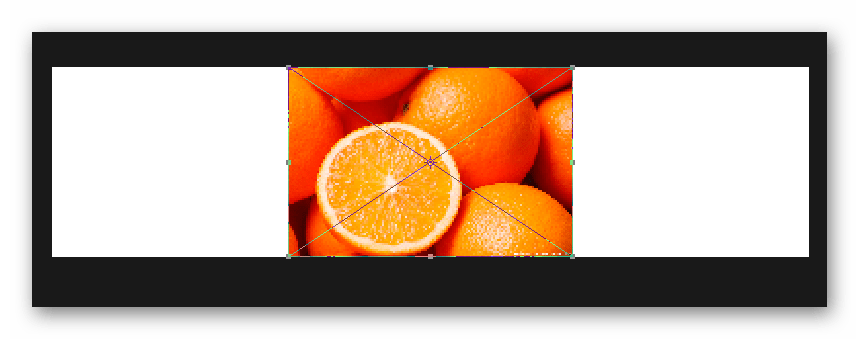
- Перетащите в рабочую область редактора файл заранее подобранного изображения для вашего фотостатуса.
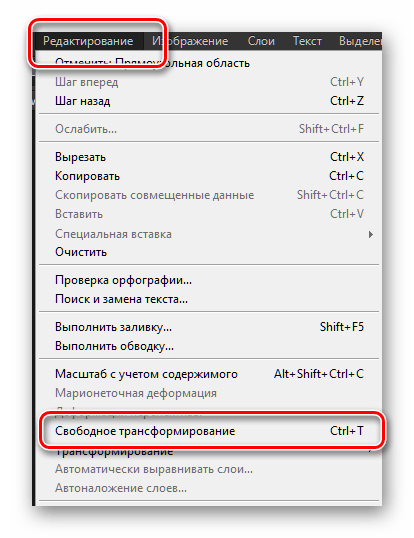
- С помощью инструмента «Свободное трансформирование» отмасштабируйте изображение и нажмите «Enter».
- Далее вам нужно по частям сохранить данную картинку. Используйте для этого инструмент «Прямоугольное выделение», выставив размеры области 97х97 пикселей.
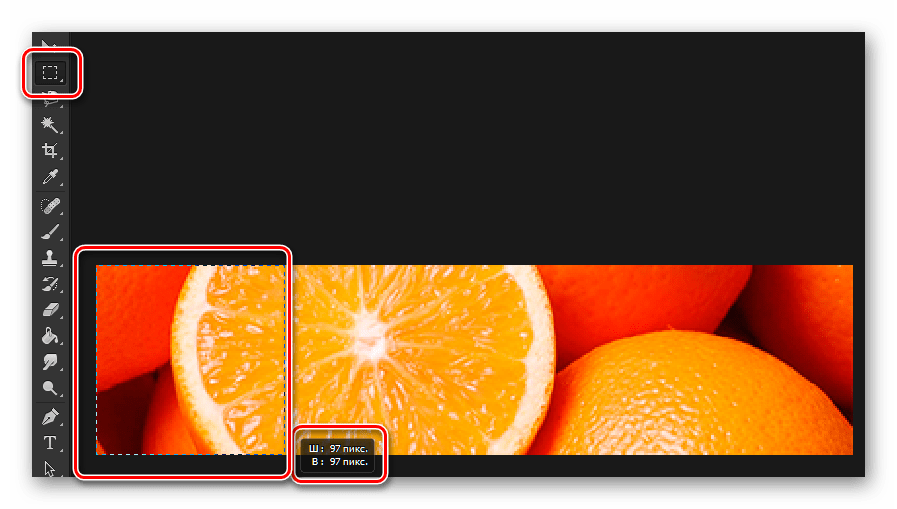
- Через правый клик по выделенной области выберите «Скопировать на новый слой».
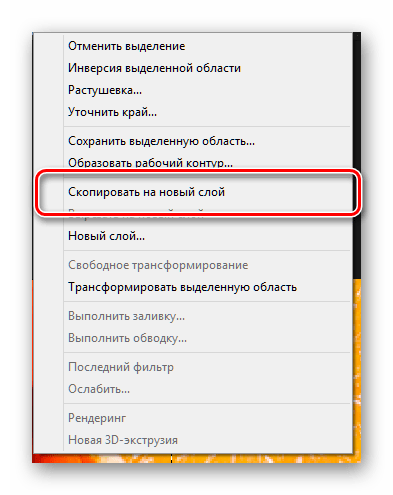
- Проделайте аналогичные действия с каждой частью изображения. В результате должно получиться четыре слоя одинакового размера.
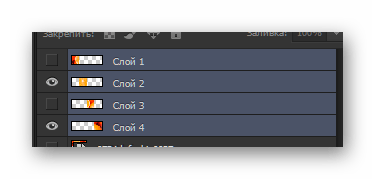
По окончании вышеописанных действий вам нужно сохранить каждую область выделения в отдельный файл и загрузить их в правильной последовательности на страницу ВК. Делаем это также строго по инструкции.
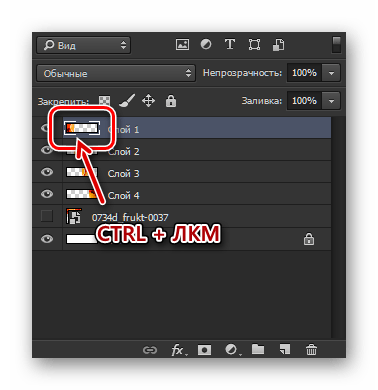
- Зажав клавишу «CTRL», щелкните левой кнопкой мыши по превью первого подготовленного слоя.
- Дальше скопируйте слой через сочетание клавиш «CTRL+C».
Обязательно убедитесь, что вы копируете именно выбранный слой. В ином случае, будет ошибка.
Повторите все тоже самое с оставшимся частями изначального изображения. В результате у вас должно получиться четыре картинки, являющиеся продолжением друг друга.
- Зайдите на свою страницу ВКонтакте и перейдите в раздел «Фотографии».
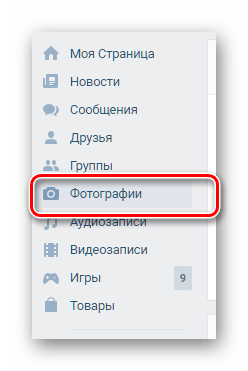
- При желании вы можете создать новый альбом, специально для фотостатуса, нажав кнопку «Создать альбом».

- Укажите предпочтительное название и проследите, чтобы настройки приватности позволяли видеть фото всем пользователям. После, нажмите кнопку «Создать альбом».
- Оказавшись в только что созданном фотоальбоме, щелкните по кнопке «Добавить фотографии», выберите файл, являющийся последним фрагментом изначального изображения и нажмите «Открыть».
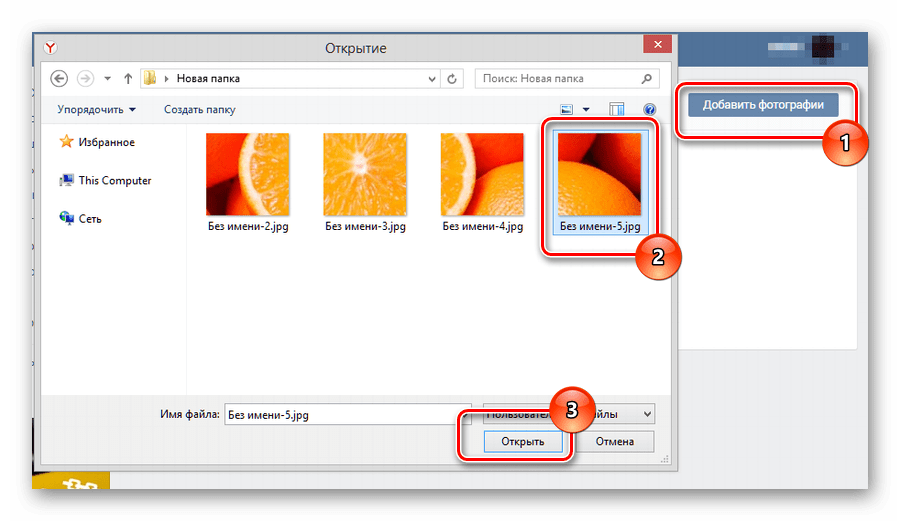
Все картинки должны загружаться в обратном порядке, то есть, от последнего к первому.
Данный метод является самым трудоемким, в особенности, если у вас возникают трудности с фоторедакторами.
Если у вас есть возможность использовать приложения ВКонтакте для установки фотостатуса, то рекомендуется пользоваться именно ими. Ручным оформлением страницы рекомендуется заниматься лишь при невозможности использования дополнений.
Благодаря качественным приложениям, у вас гарантировано не возникнут трудности. Желаем вам удачи!
Как легко сделать фотостатус в вк самому и без фотошопа?

Доброго всем времени суток, мои дорогие друзья и читатели моего блога. Замечали ли вы когда-нибудь, что у многих людей на страничке вконтакте присутствуют 4 фотографии, которые образуют одну целую, то есть так называемый фотостатус? Скажите пожалуйста, вам нравитится подобное исполнение? Дело в том, что я стал замечать, что многие люди просят сделать им фотостатус.
Да, можно поковыряться в фотошопе, разрезать фотографии на четыре равных квадрата, подогнать как полагается, сохранить и выложить вручную в альбоме. Но конечно же это всё слишком муторно, а тем более, что есть способы, как сделать фотостатус в вк парой простых движений. Но если вам вдруг будет нужна инструкция по фотошопу, то напишите в комментариях, и я специально для вас напишу подробную статью.
Fotostatus

И первым сервисом, которого мы коснемся будет один очень хороший сайт, который носит адрес fotostatus.me. Этот сайт хорош тем, что здесь вы можете выбрать себе уже готовые фотостатусы на любую из предложенных тематик, либо же создать свой собственный, например из своей фотографии. Что касается готового статуса, то здесь всё понятно, а вот насчет создания своего мы рассмотрим подробнее.
- Для начала зайдите в пункт меню «Создать фотостатус» и жмахните по единственно доступной кнопке, которая появилось в правой части экрана, то бишь «Со своего компьютера» .

- У вас откроется нужное вам изображение и вы уже сами должны будете подогнать ту область, которая будет отображена. Для этого достаточно двигать место выделения за края. После того, как вы всё совершите жмите на «Установить фотостатус к себе на страницу» .

- Теперь, если у вас не установлено специальное приложение вконтакте, вас перекинут в ваш аккаунт, чтобы вы установили приложение и запустили его. После чего у вас появится сообщение об успешной установке. Можете сами посмотреть и убедиться. Ваш статус в порядке и как полагается он состоит из четырех фоток.

По хорошему, больше вам не надо будет заходить на сайт. Теперь все подобные манипуляции вы сможете делать непосредственно через приложение. Всё шаги остаются точно такие же, поэтому проблем у вас не возникнет.
Другие приложения
На самом деле таких приложений просто вагон и маленькая тележка. Поверьте, тут есть из чего выбирать! Ну я вам на всякий случай покажу, как сделать всё, что нам нужно на примере еще одного приложения.
Итак, заходим в меню «Игры» и в поиске начинаем вбивать «фотостатус» . Должно вылезти куча всего. Выберите «Фотостатусы — .ю. », в общем то, что показано на скриншоте, и установите эту программку, после чего она у вас сразу и запустится.

Тут происходит всё примерно также, как и в предыдущем примере, а именно выбираете либо готовые картинки, либо создаете что-то свое. После этого подгоняете фотографию под ваши нужды и запускаете. Всё просто.
Я выбрал две этих программы, потому что они наиболее простые и функциональные. Некоторые приложения выдают ошибку, когда пытаешься загрузить фотку. Дело в том, что им не нравятся размеры, которые вы загружаете.
Ну в общем-то это всё, что я хотел вам сегодня рассказать. Надеюсь, что статья вам понравилась и вы не забудете подписаться на обновления моего блога и поделиться с друзьями в социальных сетях. Ну а я в свою очередь буду снова вас ждать на моем блоге и писать для вас полезные статьи. Удачи вам. Пока-пока!
С уважением, Дмитрий Костин.
Всем привет! Меня зовут Дмитрий Костин. Я автор и создатель данного блога. Первые шаги к заработку в интернете я начал делать еще в 2013 году, а данный проект я завел в 2015 году, еще когда работал IT-шником. Ну а с 2017 года я полностью ушел в интернет-заработок.
На данный момент моим основным источником дохода являются трафиковые проекты, среди которых сайты, ютуб-канал, каналы в Яндекс Дзен и Mail Пульс, телеграм канал и паблики в социальных сетях. На своем блоге я стараюсь делиться своими знаниями в сфере интернет-заработка, работе в интернете, а также разоблачаю мошеннические проекты.