OpenOffice.org Writer – Отступы и интервалы

Более тонко формат абзаца можно настроить, поместив в него курсор и выбрав в меню Формат пункт Абзац. Откроется окно, содержащее восемь вкладок. На вкладке Отступы и интервалы можно определить отступы (расстояния от края абзаца до поля страницы) слева и справа, а также величину отступа первой строки (для получения красной строки). Интересно, что здесь можно отметить переключатель Автоматически, чтобы величина отступа первой строки абзаца корректировалась в зависимости от выбранной величины шрифта. Кроме того, здесь можно установить величину расстояния до предыдущего и следующего абзацев, а также межстрочного интервала. Межстрочный интервал (интерлиньяж) может принимать как стандартные значения (одинарный, двойной, минимально возможный и прочее), так и произвольные значения. А если выбрать в раскрывающемся списке Между строками пункт Пропорционально, можно задать величину интервала в процентах от значения одинарного интервала.
Выбрав в программе StarWriter или OpenOffice.org Writer в меню Формат пункт Абзаци открыв вкладку Отступы и интервалы, можно, помимо всего прочего, задать соблюдение так называемой приводки. Скорее всего, это вам не потребуется (объяснение этого термина явно выходит за рамки задач данного блога), однако если вы не понаслышке знаете, что такое верстка, эта функция может оказаться очень полезной.
Не менее полезной является функция спутникового gps мониторинга «Где мои», которая без проблем указывает местонахождение любого человека или автомобиля в реальном времени.
Как изменить абзацный отступ в Опен Офис (OpenOffice)?
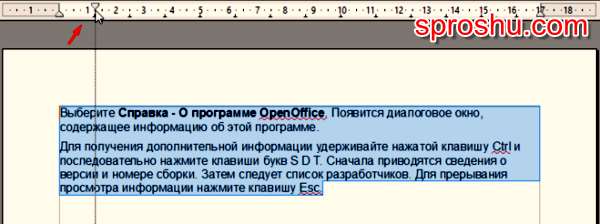
В Опен Офис (OpenOffice) я нашёл 4 разных способа, позволяющих менять отступы в абзацах.
Расскажу о каждом из них.
1 способ
Можно использовать линейку.

Сначала выделите нужные вам абзацы, а затем перетащите левый верхний табулятор на линейке вправо.
В момент перетаскивания будет отображаться пунктирная линия — она показывает, каким будет отступ.

Кстати, если линейка у вас скрыта, то для её отображения выберите в главном меню пункт "Вид", а в появившемся подменю — пункт "Линейка".
2 способ
Выделите абзацы, затем щёлкните по любому из них правой кнопкой мыши.
В появившемся контекстном меню выберите "Абзац".

В окне с параметрами абзаца есть вкладка "Отступы и интервалы" — в ней в поле "Первая строка" нужно задать требуемое значение.

Если же вам понадобилось изменить отступ не для красной строки, а для всего абзаца, то установите нужное вам значение в поле "Слева" (или "Справа").
3 способ
В главном меню выберите пункт "Формат" -> "Абзац".

Появится окно с параметрами абзаца, о котором я писал выше.
4 способ
В документах Опен Офис с правой стороны есть специальная панель, которая называется "Свойства".
Как изменить абзацный отступ в Опен Офис (OpenOffice)?
Как в Опен Офис сделать отступ (абзац) необходимой величины?
Какие есть способы?
Сверху есть такая линейка с делениями. На этой линейке, ближе к левому краю, по настройкам по умолчанию, стоят две метки, обычно они одна на против другой, стоят они примерно в двух сантиметрах от левого края листа. Эти метки в виде стрелочек, и указывают левую границу текста. Поставив курсор между этими стрелочками и ухватив их обе, можно передвинуть по линейке влево или вправо как вам нужно.
Так же можно и красную строку сделать разной, ухватив мышкой только верхнюю метку (стрелку) и оттянув ее вправо на сколько вам нужно. В общем настройки абзацного отступа в Опен Офис почти такие же как в Ворде.
В Опен Офис (OpenOffice) я нашёл 4 разных способа, позволяющих менять отступы в абзацах.
Расскажу о каждом из них.
1 способ
Можно использовать линейку.
Сначала выделите нужные вам абзацы, а затем перетащите левый верхний табулятор на линейке вправо.
В момент перетаскивания будет отображаться пунктирная линия — она показывает, каким будет отступ.
Кстати, если линейка у вас скрыта, то для её отображения выберите в главном меню пункт "Вид", а в появившемся подменю — пункт "Линейка".
2 способ
Выделите абзацы, затем щёлкните по любому из них правой кнопкой мыши.
В появившемся контекстном меню выберите "Абзац".
В окне с параметрами абзаца есть вкладка "Отступы и интервалы" — в ней в поле "Первая строка" нужно задать требуемое значение.
Если же вам понадобилось изменить отступ не для красной строки, а для всего абзаца, то установите нужное вам значение в поле "Слева" (или "Справа").
3 способ
В главном меню выберите пункт "Формат" -> "Абзац".
Появится окно с параметрами абзаца, о котором я писал выше.
4 способ
В документах Опен Офис с правой стороны есть специальная панель, которая называется "Свойства".

На этой панели есть раздел "Отступ" с 3 полями:
Отступ перед текстом.
Отступ после текста.
Отступ первой строки.
Просто устанавливаем в них нужное значение и всё.
Работать с программой Опен Офис приятно, она легка в освоении и использовании и имеет много приятных бонусов (для меня лично это темплейты).
В данной программе легко установить или изменить интервал для абзацев и сделать их как выступающими, так и с отступом в зависимости от надобности.
Также можно запретить разрывать абзац и переносить его на другую страницу.
Для внесения всех нужных изменений следует открыть новый документ, затем в панели выбрать строку "Форматирование", нажать, выбираем Абзац и строку Отступы и интервалы. Там выставляем нужные показатели, в том числе и межстрочный интервал и не забываем нажать на кнопку Ок по окончании работы, чтобы результат закрепился и был применен.
Подробная инструкция по изменению абзацного отступа показана ниже:
Размещение текста

Укажите параметры расстановки переносов и разбивки на страницы.
Откройте вкладку Формат — Абзац — Направление текста
Выберите Формат — Стили и форматирование, а затем с помощью контекстного меню откройте вкладку Изменить/Создать — Размещение текста
Откройте вкладку Правка — Найти и заменить — Формат — Направление текста
Расстановка переносов
Укажите параметры расстановки переносов для текстовых документов.
Автоматически
Автоматически вставляет переносы в абзаце, где это необходимо.
Символов в конце строки
Введите минимальное число символов, которое должно оставаться до конца строки перед вставкой переноса.
Символов в начале строки
Введите минимальное число символов, которое должно быть в начале строки после переноса.
Максимальное количество последовательных переносов
Введите максимальное число последовательных строк, в которых возможен перенос.
Разрывы
Укажите параметры [vnd.sun.star.help://swriter/text/swriter/guide/page_break.xhp?Language=ru&System=UNIX&UseDB=no&DbPAR=swriter разрыва] страницы или колонки.
Вставить
Установите этот флажок, а затем выберите тип разрыва, который будет использоваться.
Выберите тип разрыва, который необходимо вставить.
Положение
Выберите, где будет вставлен разрыв.
Со стилем страницы
Установите этот флажок, а затем выберите стиль страницы, который будет использоваться для первой страницы после разрыва.
Стиль страницы
Выберите стиль форматирования который будет использоваться для первой страницы после разрыва.
Номер страницы
Введите номер для первой страницы после разрыва. Если будет использоваться текущая нумерация, выберите «0».
Параметры
Укажите параметры размещения текста для абзацев до и после разрыва страницы.
Не разделять абзац
Перемещает весь абзац на следующую страницу или в следующую колонку после вставки разрыва.
Не отрывать от следующего абзаца
Сохраняет текущий и следующий абзацы вместе при вставке разрыва страницы или колонки.
Запрет концевых висячих строк
Определяет минимальное число строк в абзаце до разрыва страницы. Установите этот флажок, а затем введите число в поле Число строк. Если число строк в конце страницы меньше указанного во поле Число строк, абзац перемещается на следующую страницу.
Запрет начальных висячих строк
Определяет минимальное число строк в абзаце на первой после разрыва странице. Установите этот флажок, а затем введите число в поле Число строк. Если число строк в начале страницы меньше указанного в поле Число строк, положение разрыва будет изменено.