Взрыв-схема в ARCHICAD
А вы в курсе, что взрыв-схему легко сделать в ARCHICAD? Можно эффектно представить любой 3D проект, разложив модель на составные части.
Взрыв-схемы изначально использовались в технической документации к различным изделиям машиностроительной промышленности. В архитектурных проектах они появились сравнительно недавно. В этой статье мы разберемся, как сделать взрыв-схему в ARCHICAD.
Взрыв-схемы, в их изначальном виде, нужны для того, чтобы облегчить изготовление, сборку, наладку и эксплуатацию изделия. Это понятная схема, т.е. порядок расположения деталей или отдельных узлов конструкции, разнесенных на определенное расстояние. Такое представление позволяет сделать чертеж понятным и наглядным. Когда мы применяем взрыв-схему в архитектурном проекте не стоит забывать о ее предназначении.
Есть несколько видов и способов создания взырв-схем в ARCHICAD.
- Вертикально разнесенные.
- Горизонтально разнесенные.
- Комбинированные.
- С помощью секущих плоскостей.
- С помощью фильтров реконструкции, фильтрации элементов или по слоям.
Взрыв-схема ARCHICAD с помощью секущих плоскостей
Чтобы показать планировочную структуру здания на разных этажах чаще всего используют вертикально разнесенный вариант взрыв-схемы. Вот наглядный пример:
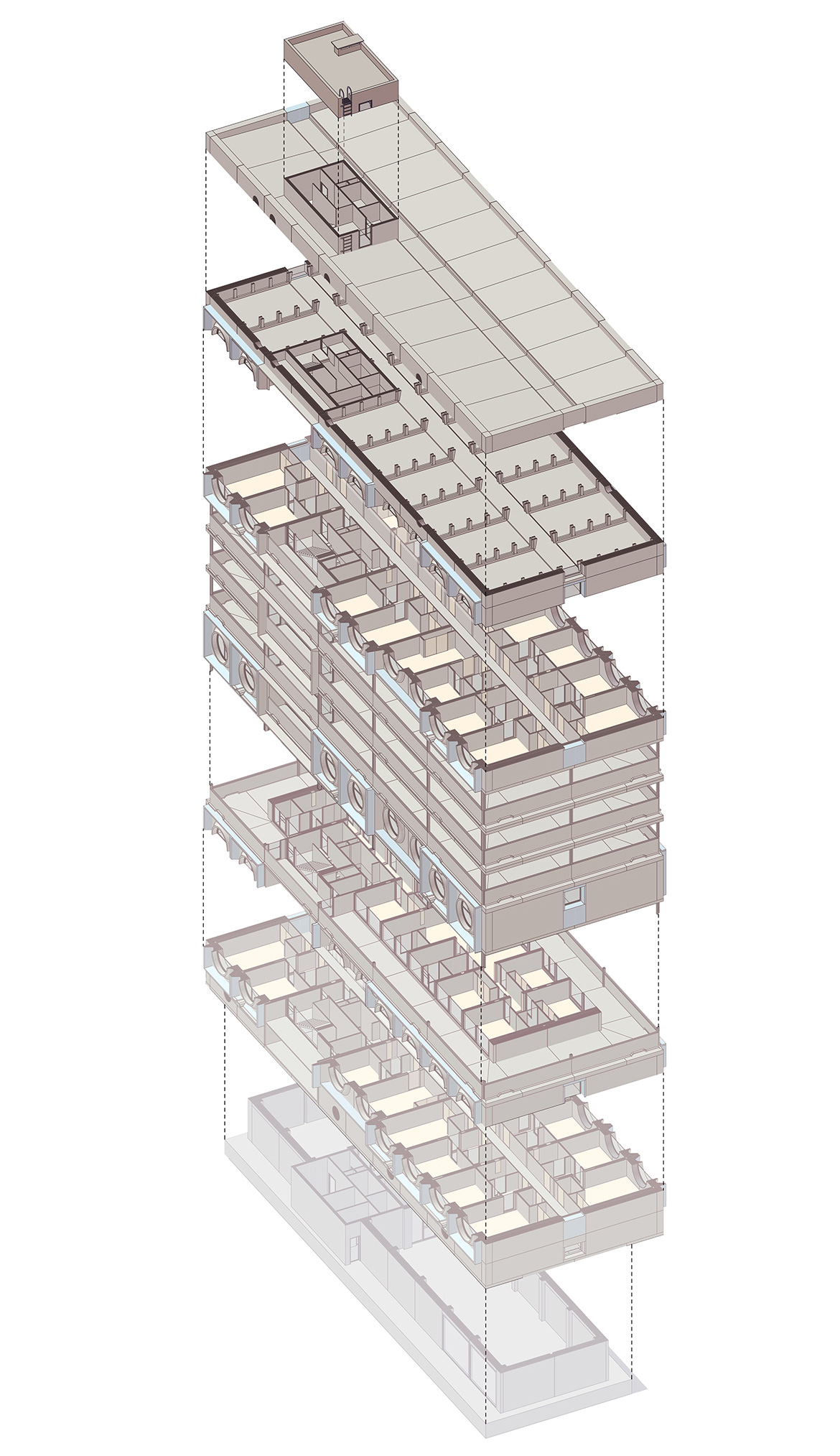
Рассмотрим этапы создания такой схемы. Для начала нам нужно настроить 3D-проекцию. Переходим в 3D вид, нажимаем ПКМ в пустом месте рабочего пространства и в появившемся меню выбираем Параметры 3D-Проекции… → Параллельная Проекция… В открывшемся диалоговом окне выбираем аксонометрию, изометрию или диметрию. Здесь подойдет любой вариант.
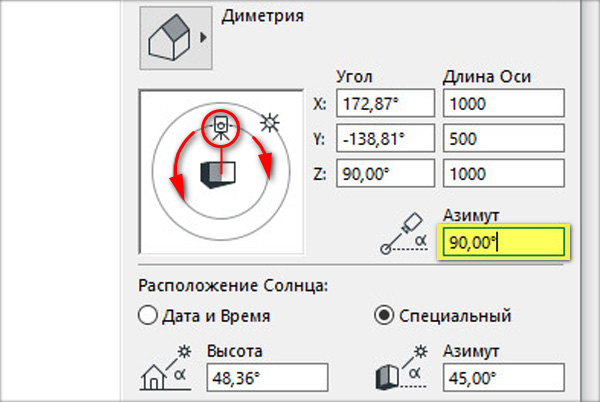
В этом же диалоговом окне можно настроить направление камеры и солнца. Учтите, что использовать тени в таком виде схемы будет не логичным!
Настройки направления камеры показаны на рисунке:
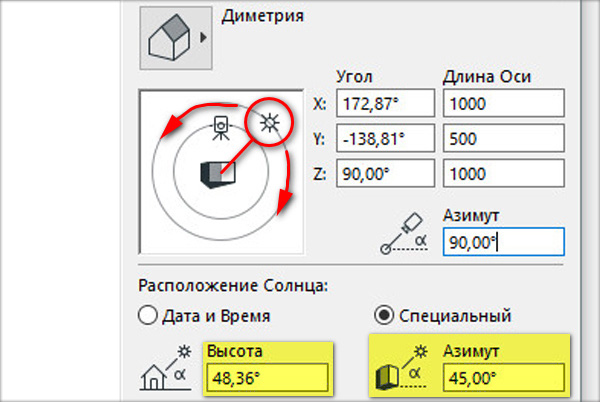
Также нужно учитывать настройки расположения солнца:
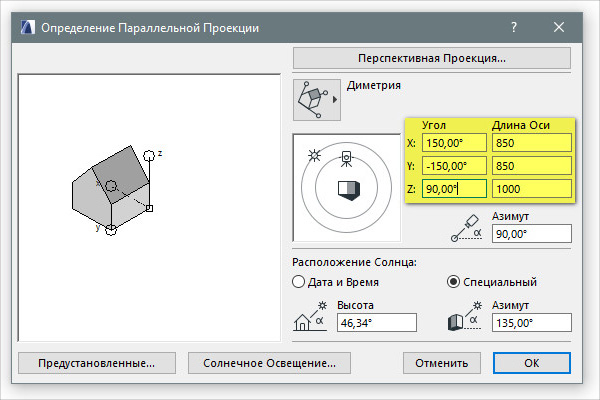
В разделах Угол и Длинна оси есть настройки для проекции. Рекомендую использовать такие параметры:
После этого переходим на план этажа и создаем разрез в любом месте здания. Открываем его. Теперь нужно создать два 3D-сечения на разрезе.
В табло команд активируем 3D-сечения. Жмем на стрелку вниз и в раскрывающемся меню выбираем «Создать Специальную Плоскость Сечения». Кликаем на нужной высоте, где мы хотим создать сечение. Есть смысл дополнительно зажать клавишу Shift. Это помогает провести ровную лини. Вторым кликом завершаем построение. Звучит запутанно, а на практике все просто. Смотрите:
По такому же принципу нужно сделать вторую плоскость 3D-сечения. Элементы ARCHICAD, которые попадают в сечение будут отображаться, как и обычно, а другие элементы станут слегка бледнее. Поэтому, если в сечение попало не то, что нужно, изменяем направление плоскости. Для этого щелкаем ПКМ по линии 3D- сечения и в раскрывающемся меню выбираем «Изменить Направление Плоскости Сечения».
После проделанных действий переходим в 3D окно и создаем 3D-документ.
Я рекомендую использовать именно 3D-документ, а не сразу размещать чертеж на макете. Тем более не следует декомпозировать чертеж в векторные штриховки и линии.
3D-документ дает нам ряд преимуществ:
- он перестраиваемый;
- сохраняет все свойства 3D модели;
- можно использовать 2D команды рисования, работать со штриховками, наносить размеры и текст, а также назначать порядок отображения элементов.
Для того чтобы создать 3D-документ нажимаем ПКМ в пустом месте 3D окна и в выпадающем меню выбираем «Новый 3D-документ на основе 3D-окна…»
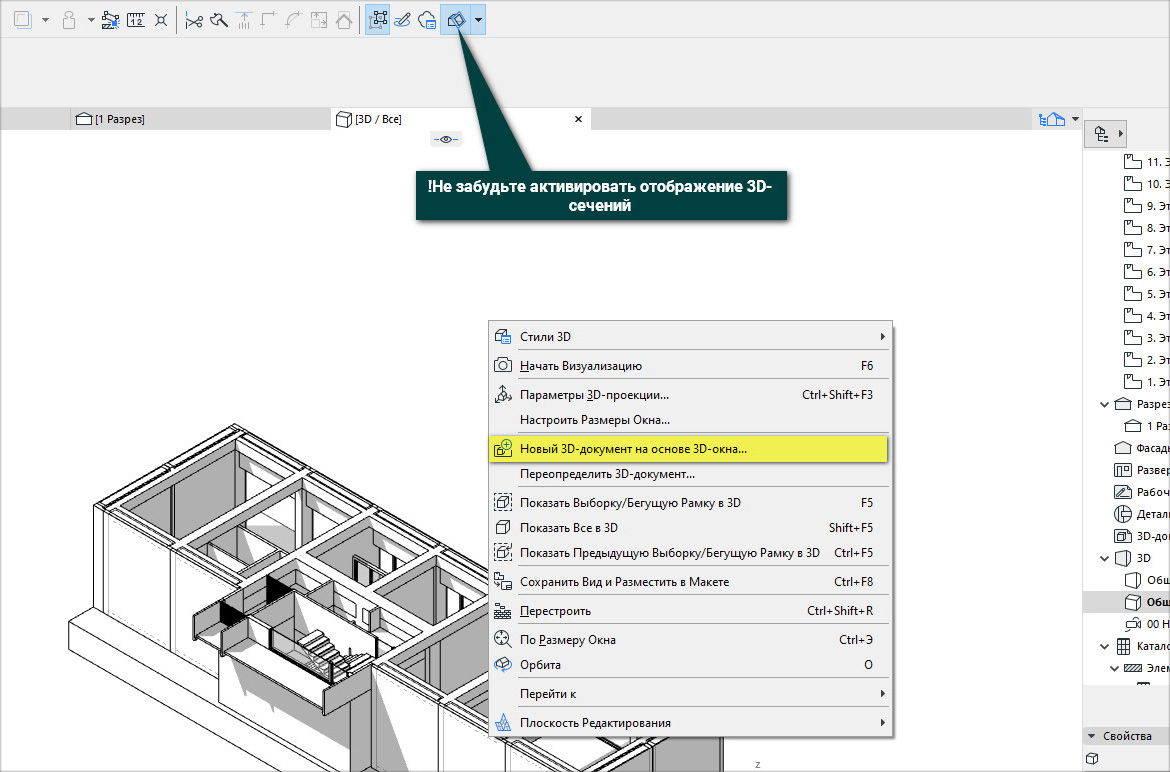
Также можно настроить графическую замену для 3D-документа, например, чтобы элементы в сечении отображались одним цветом.
Далее снова переходим на разрез, перемещаем нижнюю плоскость 3D-сечения на следующий уровень и изменяем их направление так, чтобы в сечение попала нужная часть здания. Повторяем действия: переходим в 3D окно и создаем новый 3D- документ.
Проделываем эту операцию для каждого последующего уровня проекта. После этого сохраняем в макет все 3D-документы. Для этого открываем окно с 3D-документом, нажимаем ПКМ в пустом месте окна и в меню выбираем «Сохранить Вид и Разместить в Макете…»
Остается определить нужно местоположение чертежей на макете. Разносим их на оптимальную высоту по отношению друг к другу. Затем проводим штриховые линии, которые графически покажут направление разнесения и сделают вашу подачу еще эффектнее.
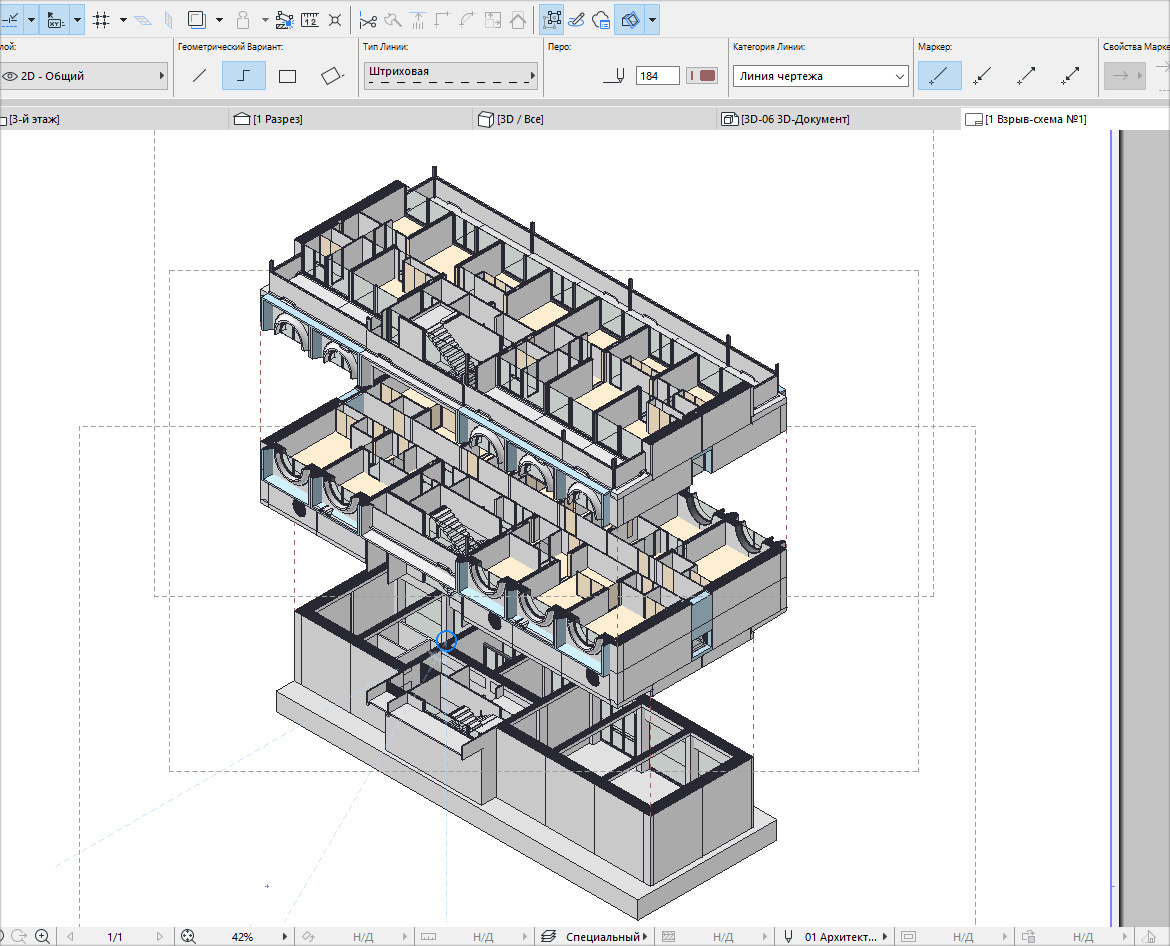
Давайте немного прокачаем нашу графику, сделав нижние сегменты взрыв-схемы немного бледнее, не используя при этом Photoshop.
Просто переходим в 3D-документы и накладываем поверх них полупрозрачную штриховку. Обязательно сохраните внесенные изменения в Карте Видов.
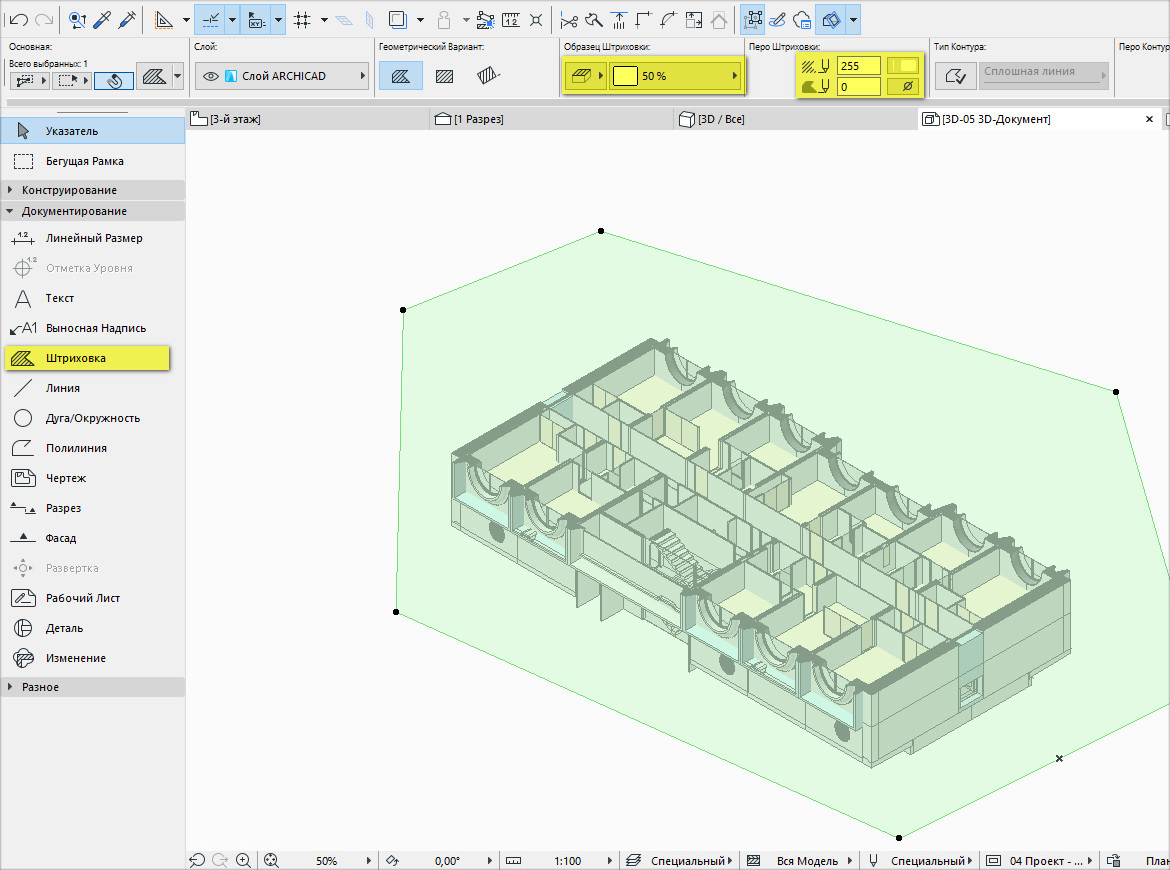
Очень важно позаботиться о том, чтобы штриховка не перекрывала другие чертежи на макете. Здесь есть два варианты:
1. Отредактировать контур штриховки прямо в 3D-документе. Штриховка не должна выходить за границы элементов здания.
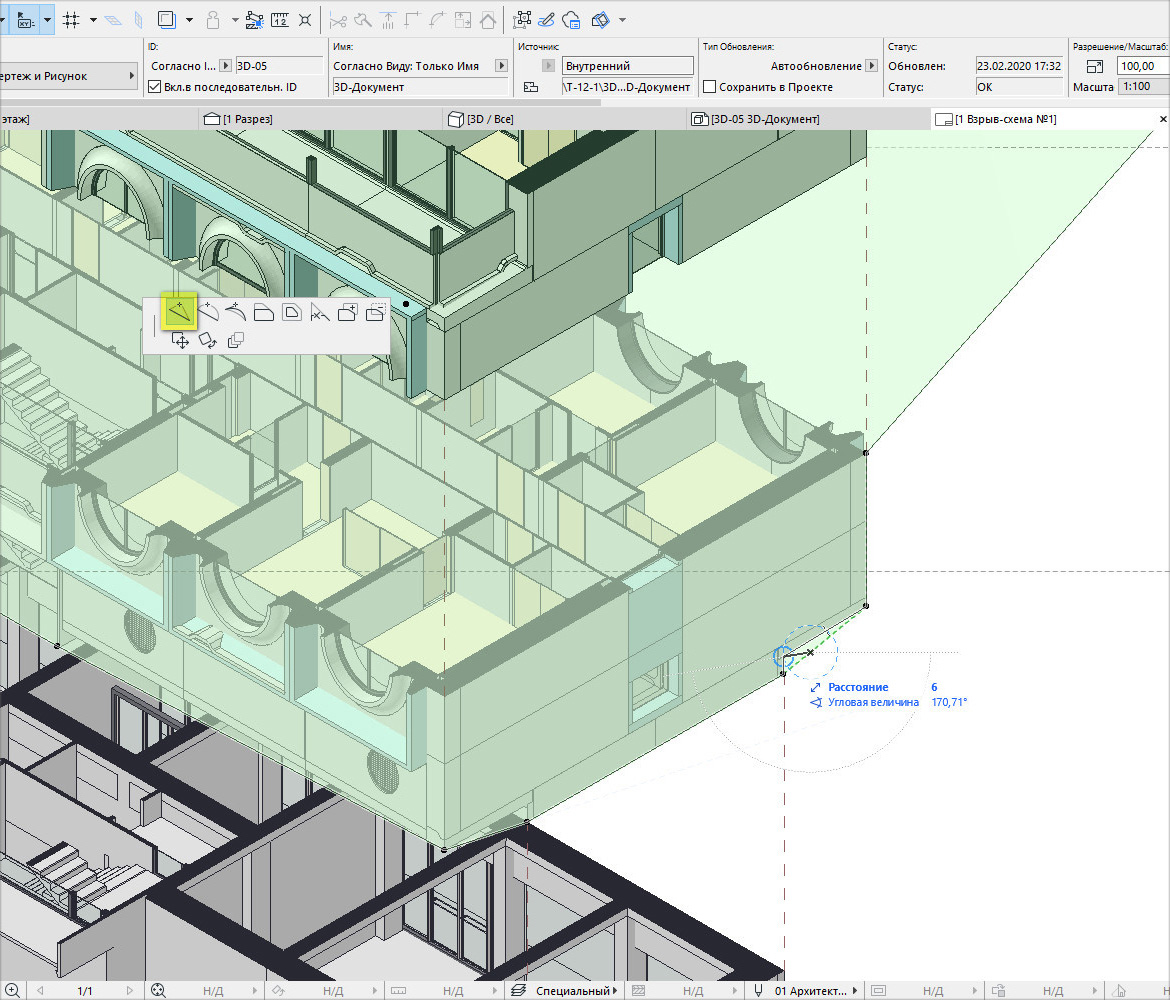
2. Подкорректировать контур чертежа непосредственно на макете. Для этого воспользуйтесь стандартными командами локально панели, такими как «Вставка новой вершины», «Смещение ребра», «Удаление из многоугольника».
Взрыв-схема с помощью фильтрации элементов, реконструкции и слоев
Если вы хотите показать конструкции здания на взрыв схеме отдельно, также следует использовать 3D документ. Но чтобы изолировать элементы друг от друга и скрывать все лишнее, сечения не подойдут. Целесообразно использовать слои, фильтры реконструкции или фильтрацию элементов. Давайте рассмотрим на примерах, где это может понадобиться.
Фильтрация элементов
Когда необходимо показать конструктивную систему здания и оно состоит из стандартных элементов ARCHICAD (стена, перекрытие, колонна, балка и т.д.), легче всего воспользоваться фильтрацией элементов.
Мы будем действовать по такому же принципу, как рассмотрели ранее. Сохраняем 3D вид, потом перемещаем его в макет и уже там распределяем чертежи и формируем схему. Только для того чтобы скрыть элементы будем использовать другой способ.
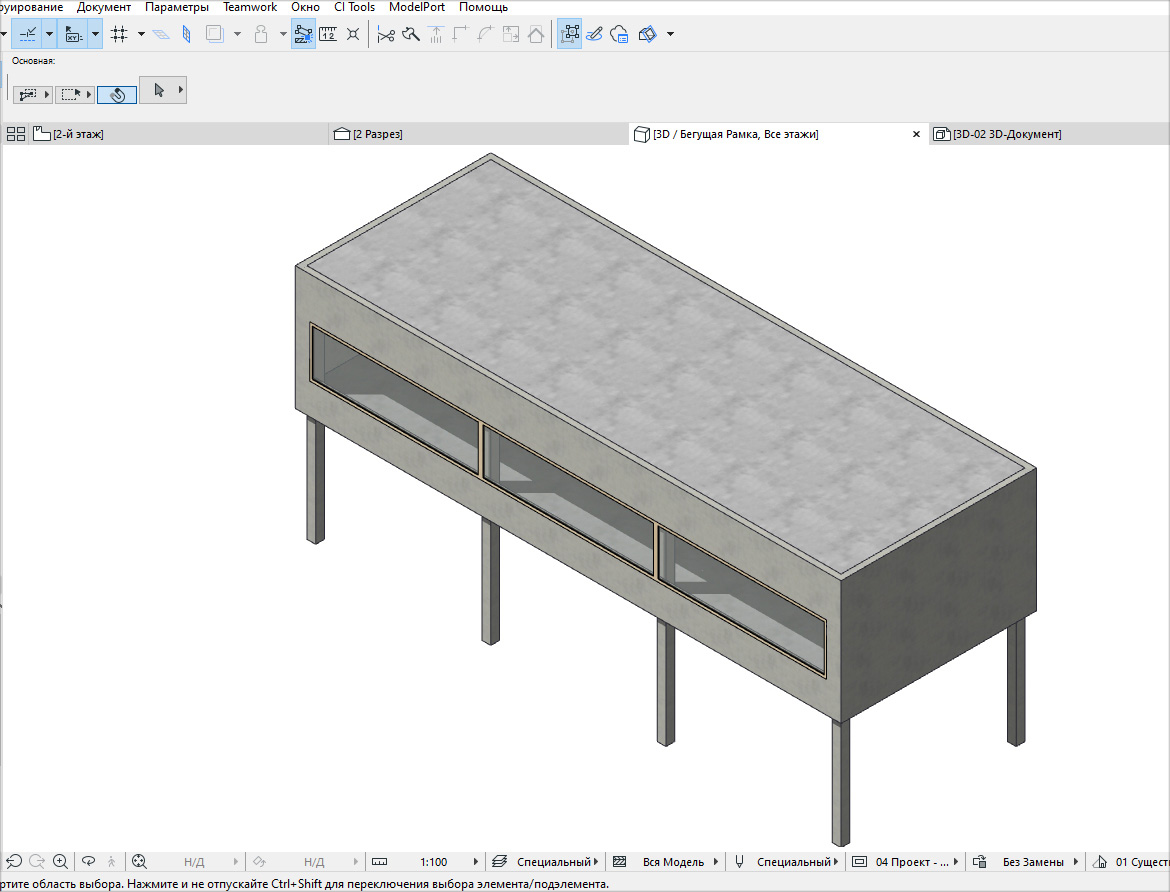
Для примера возьмем простую абстрактную модель здания. Покажем на взрыв-схеме отдельно:
- несущие конструкции – балки, колонны, перекрытия;
- ограждающие конструкции – стены и окна.
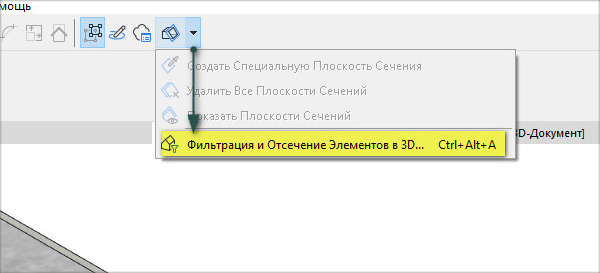
Переходим в 3D окно и настраиваем проекцию. В верху программы кликаем на стрелку возле иконки 3D-сечения. В раскрывшемся меню выбираем «Фильтрация и Отсечение Элементов в 3D…», как показано на рисунке. Также есть горячая клавиша Ctrl+Alt+A. Запомните ее!
В диалоговом окне снимаем галочку напротив элементов типа «Стена». Нажимаем Oк. Обязательно сохраняем вид в 3D-документ.
Далее наоборот скрываем все несущие элементы: колонны, балки, перекрытия. А вот отображение стен, окон и дверей подключаем.
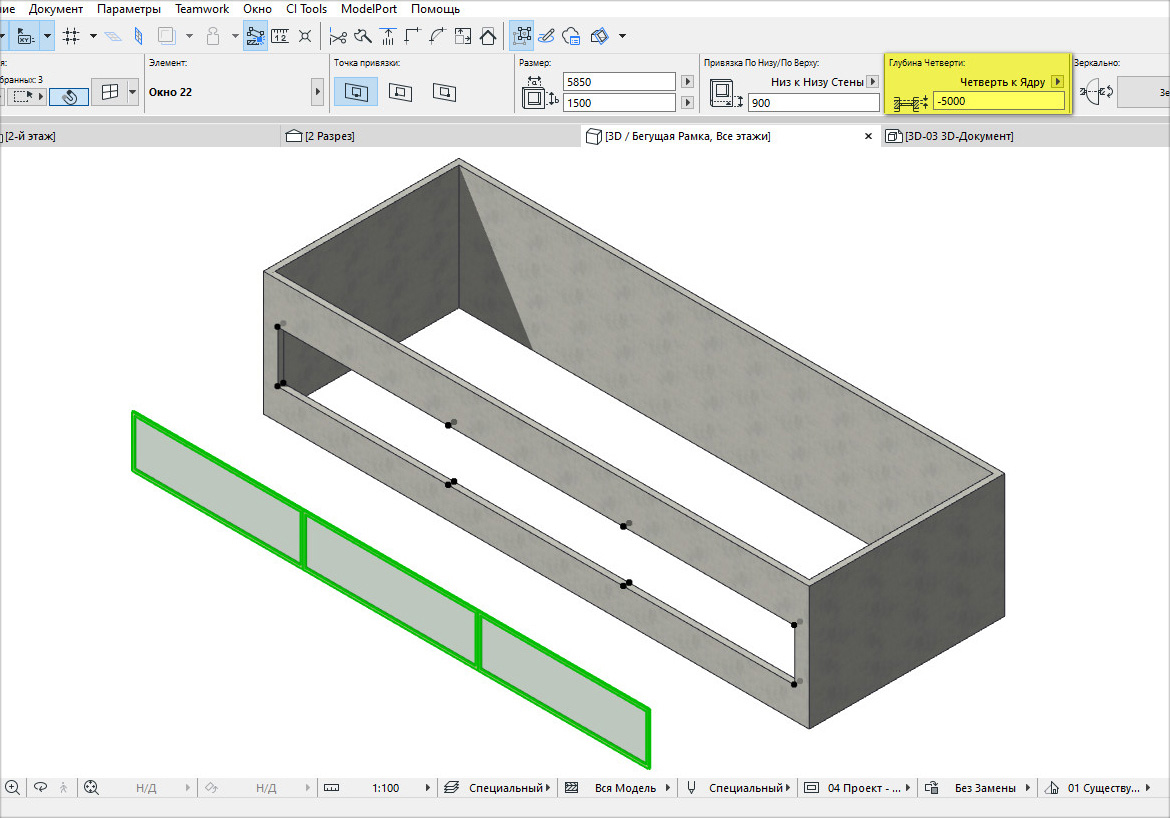
Если нужно разнести окна и двери от стен, то диалоговое окно фильтрации и отсечения элементов нам не поможет. В ARCHICAD двери и окна напрямую связаны со стеной и не могут существовать отдельно от нее. Чтобы создать эффект размещения этих элементов за пределами здания нужно выбрать все двери и окна, а затем назначим им отрицательную глубину четверти.
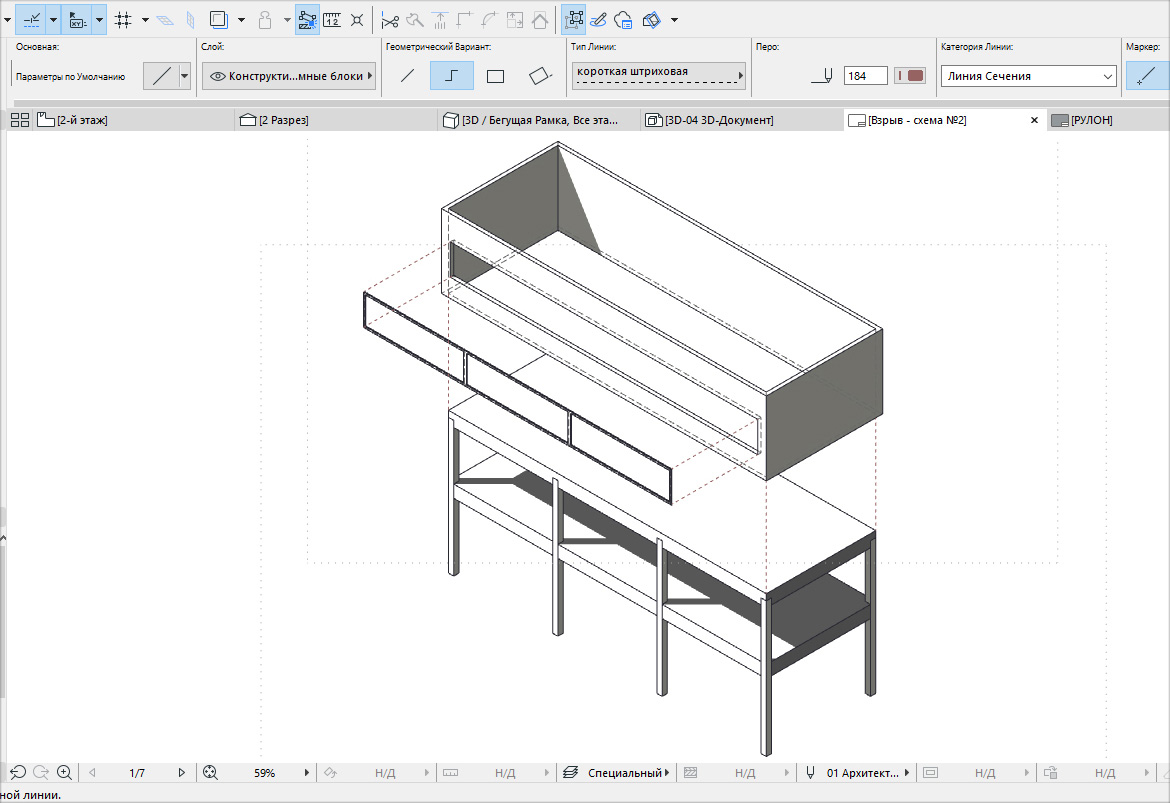
Дальнейшие действия вам должны быть хорошо знакомы: сохраняем 3D-документы, размещаем их в макете и компонуем схему из чертежей. Как видите, основная задача сводится к правильной подготовке именно Видов на основе 3D-документов.
Примечание: для того чтобы получить белый цвет поверхностей модели, настраиваем графическую замену для всех 3D-элементов.
Также дополнительно есть смысл подключить отображение солнечных теней и невидимых линий. Для этого перейдите в 3D-документ, нажмите ПКМ в пустом месте и в ниспадающем меню выберите «Параметры 3D-Документа…»
В открывшемся диалоговом окне находим вкладку «Показ модели». Именно здесь в разделе «Солнце и тени» выбираем «Показать». Также ставим галочку напротив пункта «Невидимые ребра».
Фильтры реконструкции ARCHICAD
Если необходимо показать состояния проекта «было/стало» и у вас учитываются существующие, демонтируемые и новые элементы, то это можно интересно обыграть. Все эти состояния можно показать на взрыв-схеме. Такой прием часто используется для визуализации генпланов.
Изначально обязательно учитывайте статус реконструкции. Разберемся на простом примере.
Чтобы назначить статус реконструкции элементу, выберите его и перейдите в настройку параметров. В списке свойств найдите пункт РЕКОНСТРУКЦИЯ. Именно здесь можно назначить статус реконструкции. После этого можно им управлять.
Кстати, существует еще как минимум 3 способа влиять на статус реконструкции. Пишите в комментариях, если не знаете о них и мы обязательно расскажем более подробно.
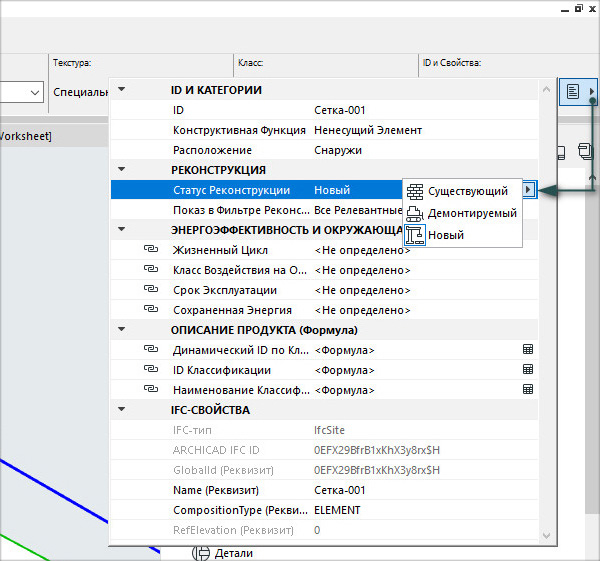
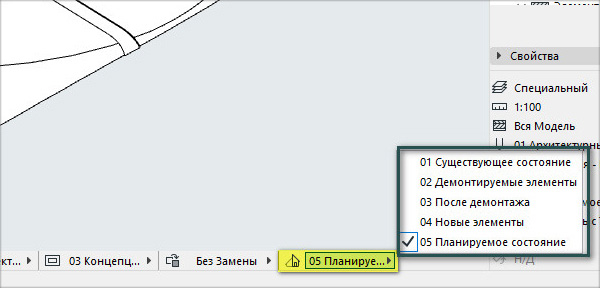
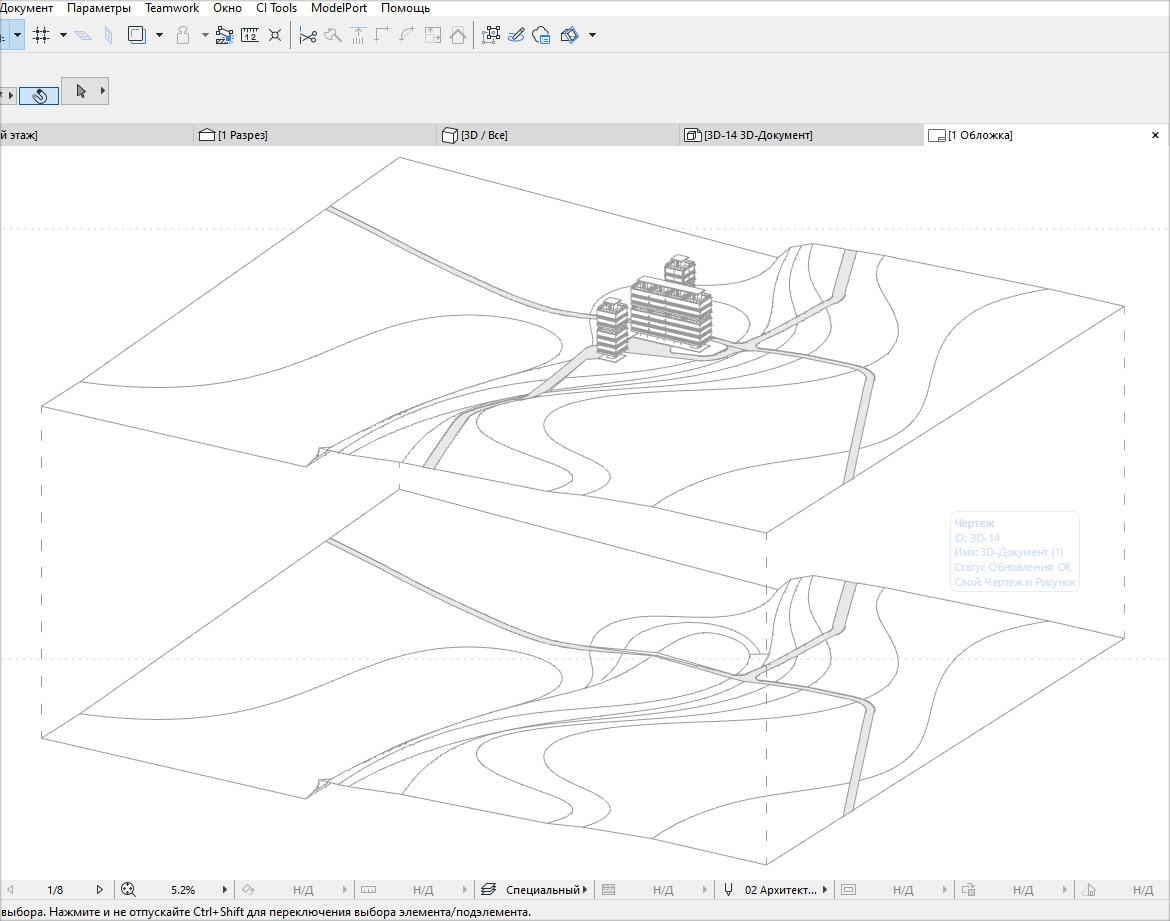
В качестве примера назначим статус реконструкции «Новый» для проектируемых зданий. Поступим аналогично для некоторых дорог, которых раньше не было. Измененный рельеф также отметим в статусе реконструкции, как «Новый».
Для существующей части дороги оставляем статус реконструкции «Существующий». А вот рельеф делаем «Демонтируемый», потому что он будет изменяться в результате вертикальной планировки.
В итоге может получится вот такая симпатичная взрыв-схема:
Слои в ARCHICAD
Слои нужно использовать только тогда, когда недостаточно выполнять фильтрацию элементов. Рассмотрим конкретный пример.
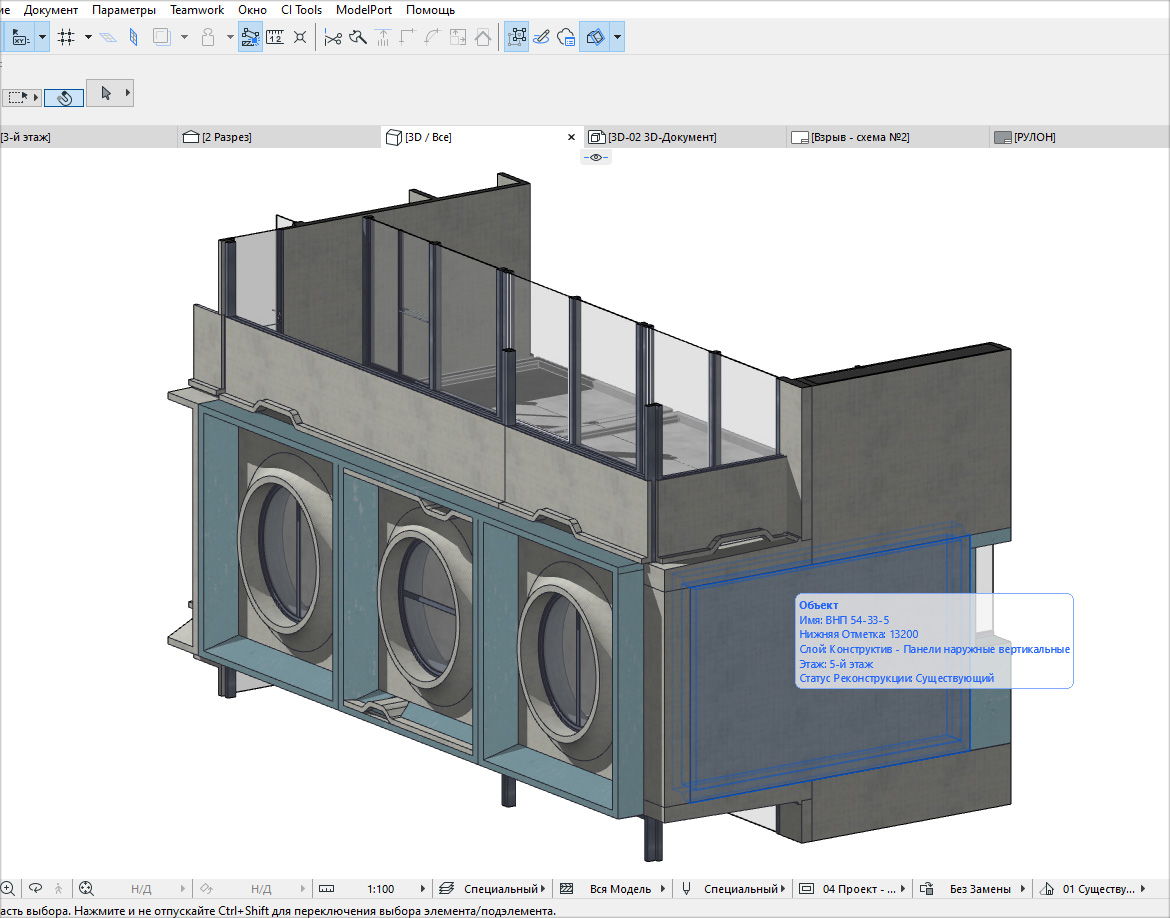
В модели используются нестандартные элементы: стеновые панели и объемные блоки комнат. Отфильтровать библиотечные элементы, если они разные, не получиться, а использовать статус реконструкции – не правильно! Также не стоит двигать элементы, чтобы не нарушать целостность модели. Но можно смело воздействовать на слои.
Любой проект должен быть организован по слоям. Кстати, это нужно делать изначально. Возьмите себе за правило!
Чтобы получить желаемое представление модели достаточно воздействовать на видимость слоев. Это позволит включать/отключать отображение элементов по слоям. Удобнее это делать в меню «Параметры Слоев». Горячая клавиша Ctrl+L.
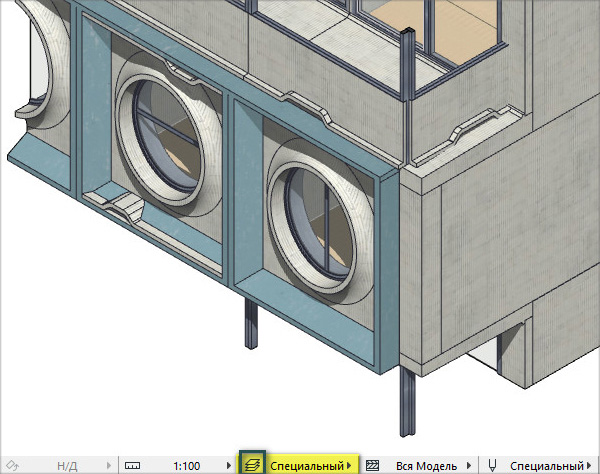
Лучшим решением будет создавать комбинации слоев. Давайте рассмотрим, как это делается. В левом нижнем углу диалогового окна работы со слоями выбираем «Новая…». Скроем видимость всех слоев. После этого подключим «глазик» для отображения нужных. Затем внизу программы мы можем спокойно переключаться между комбинациями, не переходя в какие-то меню или вкладки. Это очень удобно. Смотрите, как организован такой процесс:
Сохраняем все нужные виды в 3D документ, а затем размещаем их в макете. Здесь все как обычно.
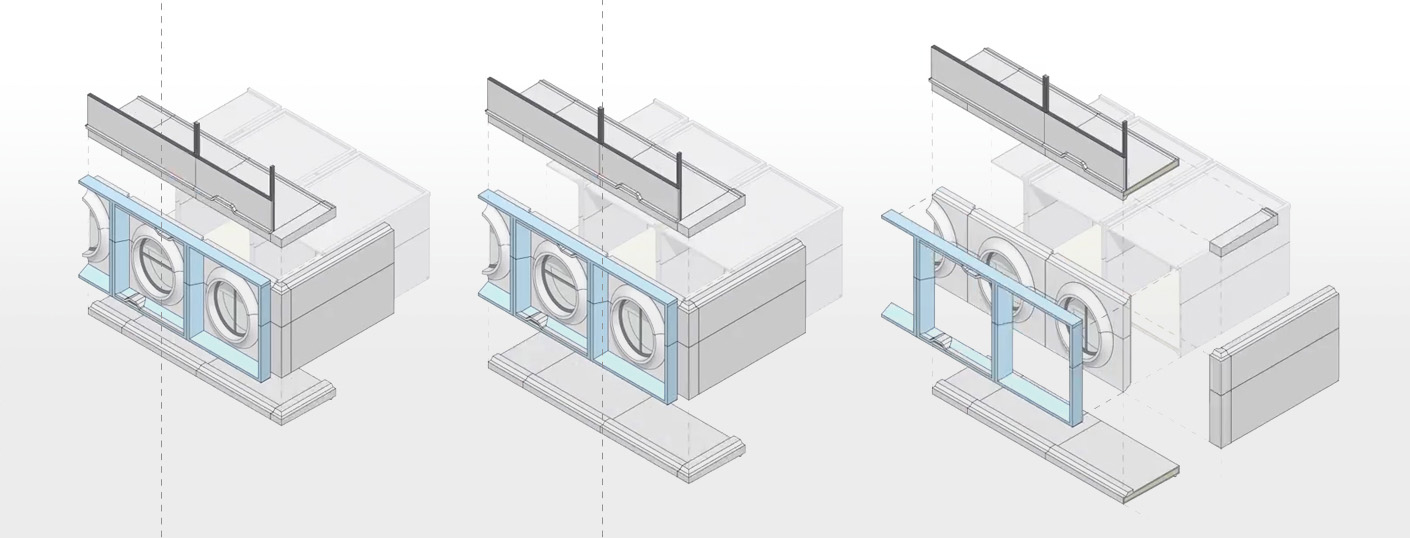
Можно получить комбинированную взрыв-схему с вертикальным и горизонтальным разносом элементов. Здесь также были задействованы 3D-сечения.
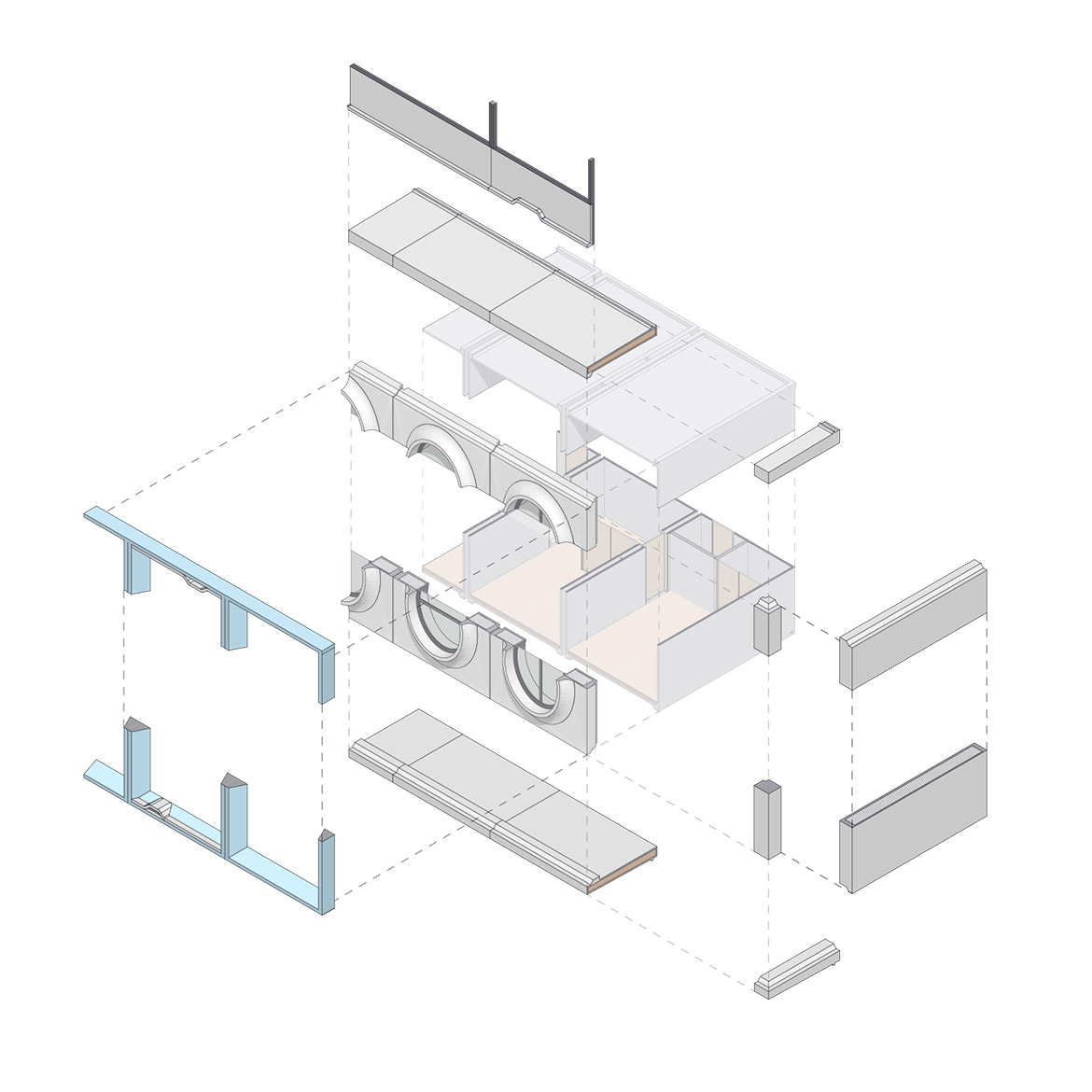
Комбинированные схемы лучше всего использовать для отдельных конструктивных узлов здания, чтобы показать стыки конструкций или порядок их соединения. Конечно полностью разобранное здание может выглядеть эффектно, но прочитать такой чертеж будет не легкой задачей.
Как видите, создать взрыв-схему в ARCHICAD — не сложно. Если ещё немного поэкспериментировать со штриховками, добавить какой-то антураж в виде людей, деревьев и что-то дорисовать в 3D-документе, мы получим отличный результат. И все это без использования сторонних программ.
Изучите BIM-моделирование от A до Я. Создайте проект от настройки интерфейса до печати готового альбома проектной документации. Курс бестселлер от AMS³
ArchiCAD. Создание взрыв-схемы | Софт Культура
Простые, но неочевидные функции ArchiCAD позволяют оптимизировать работу и получать наглядные изображения. Сегодняшний герой — взрыв-схема, которая помогает показать внутренние конструкции или поэтажные планы в аксонометрии.
Для создания взрыв-схемы необходимо воспользоваться секущей плоскостью. Для этого во вкладке «Вид» в разделе «Элементы в 3D-окне» нужно выбрать инструмент «Фильтрация и отсечения элементов в 3D». В окне параметров нужно выбрать необходимый диапазон этажей, который будет отображаться на 3D-виде. С помощью бегущей рамки выбрать получившуюся модель и скопировать на новый лист. Для корректного копирования модели не забудьте настроить векторное отображение 3D-модели во вкладке «Стили 3D».
Как сделать взрыв схему в архикаде
А вы в курсе, что взрыв-схему легко сделать в ARCHICAD? Можно эффектно представить любой 3D проект, разложив модель на составные части.
Взрыв-схемы изначально использовались в технической документации к различным изделиям машиностроительной промышленности. В архитектурных проектах они появились сравнительно недавно. В этой статье мы разберемся, как сделать взрыв-схему в ARCHICAD.
Взрыв-схемы, в их изначальном виде, нужны для того, чтобы облегчить изготовление, сборку, наладку и эксплуатацию изделия. Это понятная схема, т.е. порядок расположения деталей или отдельных узлов конструкции, разнесенных на определенное расстояние. Такое представление позволяет сделать чертеж понятным и наглядным. Когда мы применяем взрыв-схему в архитектурном проекте не стоит забывать о ее предназначении.
Есть несколько видов и способов создания взырв-схем в ARCHICAD.
- Вертикально разнесенные.
- Горизонтально разнесенные.
- Комбинированные.
- С помощью секущих плоскостей.
- С помощью фильтров реконструкции, фильтрации элементов или по слоям.
Взрыв-схема ARCHICAD с помощью секущих плоскостей
Чтобы показать планировочную структуру здания на разных этажах чаще всего используют вертикально разнесенный вариант взрыв-схемы. Вот наглядный пример:
Рассмотрим этапы создания такой схемы. Для начала нам нужно настроить 3D-проекцию. Переходим в 3D вид, нажимаем ПКМ в пустом месте рабочего пространства и в появившемся меню выбираем Параметры 3D-Проекции… → Параллельная Проекция… В открывшемся диалоговом окне выбираем аксонометрию, изометрию или диметрию. Здесь подойдет любой вариант.
В этом же диалоговом окне можно настроить направление камеры и солнца. Учтите, что использовать тени в таком виде схемы будет не логичным!
Настройки направления камеры показаны на рисунке:
Также нужно учитывать настройки расположения солнца:
В разделах Угол и Длинна оси есть настройки для проекции. Рекомендую использовать такие параметры:
После этого переходим на план этажа и создаем разрез в любом месте здания. Открываем его. Теперь нужно создать два 3D-сечения на разрезе.
В табло команд активируем 3D-сечения. Жмем на стрелку вниз и в раскрывающемся меню выбираем «Создать Специальную Плоскость Сечения». Кликаем на нужной высоте, где мы хотим создать сечение. Есть смысл дополнительно зажать клавишу Shift. Это помогает провести ровную лини. Вторым кликом завершаем построение. Звучит запутанно, а на практике все просто. Смотрите:
По такому же принципу нужно сделать вторую плоскость 3D-сечения. Элементы ARCHICAD, которые попадают в сечение будут отображаться, как и обычно, а другие элементы станут слегка бледнее. Поэтому, если в сечение попало не то, что нужно, изменяем направление плоскости. Для этого щелкаем ПКМ по линии 3D- сечения и в раскрывающемся меню выбираем «Изменить Направление Плоскости Сечения».
После проделанных действий переходим в 3D окно и создаем 3D-документ.
Я рекомендую использовать именно 3D-документ, а не сразу размещать чертеж на макете. Тем более не следует декомпозировать чертеж в векторные штриховки и линии.
3D-документ дает нам ряд преимуществ:
- он перестраиваемый;
- сохраняет все свойства 3D модели;
- можно использовать 2D команды рисования, работать со штриховками, наносить размеры и текст, а также назначать порядок отображения элементов.
Для того чтобы создать 3D-документ нажимаем ПКМ в пустом месте 3D окна и в выпадающем меню выбираем «Новый 3D-документ на основе 3D-окна…»
Также можно настроить графическую замену для 3D-документа, например, чтобы элементы в сечении отображались одним цветом.
Далее снова переходим на разрез, перемещаем нижнюю плоскость 3D-сечения на следующий уровень и изменяем их направление так, чтобы в сечение попала нужная часть здания. Повторяем действия: переходим в 3D окно и создаем новый 3D- документ.
Проделываем эту операцию для каждого последующего уровня проекта. После этого сохраняем в макет все 3D-документы. Для этого открываем окно с 3D-документом, нажимаем ПКМ в пустом месте окна и в меню выбираем «Сохранить Вид и Разместить в Макете…»
Остается определить нужно местоположение чертежей на макете. Разносим их на оптимальную высоту по отношению друг к другу. Затем проводим штриховые линии, которые графически покажут направление разнесения и сделают вашу подачу еще эффектнее.
Давайте немного прокачаем нашу графику, сделав нижние сегменты взрыв-схемы немного бледнее, не используя при этом Photoshop.
Просто переходим в 3D-документы и накладываем поверх них полупрозрачную штриховку. Обязательно сохраните внесенные изменения в Карте Видов.
Очень важно позаботиться о том, чтобы штриховка не перекрывала другие чертежи на макете. Здесь есть два варианты:
1. Отредактировать контур штриховки прямо в 3D-документе. Штриховка не должна выходить за границы элементов здания.
2. Подкорректировать контур чертежа непосредственно на макете. Для этого воспользуйтесь стандартными командами локально панели, такими как «Вставка новой вершины», «Смещение ребра», «Удаление из многоугольника».
Взрыв-схема с помощью фильтрации элементов, реконструкции и слоев
Если вы хотите показать конструкции здания на взрыв схеме отдельно, также следует использовать 3D документ. Но чтобы изолировать элементы друг от друга и скрывать все лишнее, сечения не подойдут. Целесообразно использовать слои, фильтры реконструкции или фильтрацию элементов. Давайте рассмотрим на примерах, где это может понадобиться.
Фильтрация элементов
Когда необходимо показать конструктивную систему здания и оно состоит из стандартных элементов ARCHICAD (стена, перекрытие, колонна, балка и т.д.), легче всего воспользоваться фильтрацией элементов.
Мы будем действовать по такому же принципу, как рассмотрели ранее. Сохраняем 3D вид, потом перемещаем его в макет и уже там распределяем чертежи и формируем схему. Только для того чтобы скрыть элементы будем использовать другой способ.
Для примера возьмем простую абстрактную модель здания. Покажем на взрыв-схеме отдельно:
- несущие конструкции – балки, колонны, перекрытия;
- ограждающие конструкции – стены и окна.
Переходим в 3D окно и настраиваем проекцию. В верху программы кликаем на стрелку возле иконки 3D-сечения. В раскрывшемся меню выбираем «Фильтрация и Отсечение Элементов в 3D…», как показано на рисунке. Также есть горячая клавиша Ctrl+Alt+A. Запомните ее!
В диалоговом окне снимаем галочку напротив элементов типа «Стена». Нажимаем Oк. Обязательно сохраняем вид в 3D-документ.
Далее наоборот скрываем все несущие элементы: колонны, балки, перекрытия. А вот отображение стен, окон и дверей подключаем.
Если нужно разнести окна и двери от стен, то диалоговое окно фильтрации и отсечения элементов нам не поможет. В ARCHICAD двери и окна напрямую связаны со стеной и не могут существовать отдельно от нее. Чтобы создать эффект размещения этих элементов за пределами здания нужно выбрать все двери и окна, а затем назначим им отрицательную глубину четверти.
Дальнейшие действия вам должны быть хорошо знакомы: сохраняем 3D-документы, размещаем их в макете и компонуем схему из чертежей. Как видите, основная задача сводится к правильной подготовке именно Видов на основе 3D-документов.
Примечание: для того чтобы получить белый цвет поверхностей модели, настраиваем графическую замену для всех 3D-элементов.
Также дополнительно есть смысл подключить отображение солнечных теней и невидимых линий. Для этого перейдите в 3D-документ, нажмите ПКМ в пустом месте и в ниспадающем меню выберите «Параметры 3D-Документа…»
В открывшемся диалоговом окне находим вкладку «Показ модели». Именно здесь в разделе «Солнце и тени» выбираем «Показать». Также ставим галочку напротив пункта «Невидимые ребра».
Фильтры реконструкции ARCHICAD
Если необходимо показать состояния проекта «было/стало» и у вас учитываются существующие, демонтируемые и новые элементы, то это можно интересно обыграть. Все эти состояния можно показать на взрыв-схеме. Такой прием часто используется для визуализации генпланов.
Изначально обязательно учитывайте статус реконструкции. Разберемся на простом примере.
Чтобы назначить статус реконструкции элементу, выберите его и перейдите в настройку параметров. В списке свойств найдите пункт РЕКОНСТРУКЦИЯ. Именно здесь можно назначить статус реконструкции. После этого можно им управлять.
Кстати, существует еще как минимум 3 способа влиять на статус реконструкции. Пишите в комментариях, если не знаете о них и мы обязательно расскажем более подробно.
В качестве примера назначим статус реконструкции «Новый» для проектируемых зданий. Поступим аналогично для некоторых дорог, которых раньше не было. Измененный рельеф также отметим в статусе реконструкции, как «Новый».
Для существующей части дороги оставляем статус реконструкции «Существующий». А вот рельеф делаем «Демонтируемый», потому что он будет изменяться в результате вертикальной планировки.
В итоге может получится вот такая симпатичная взрыв-схема:
Слои в ARCHICAD
Слои нужно использовать только тогда, когда недостаточно выполнять фильтрацию элементов. Рассмотрим конкретный пример.
В модели используются нестандартные элементы: стеновые панели и объемные блоки комнат. Отфильтровать библиотечные элементы, если они разные, не получиться, а использовать статус реконструкции – не правильно! Также не стоит двигать элементы, чтобы не нарушать целостность модели. Но можно смело воздействовать на слои.
Любой проект должен быть организован по слоям. Кстати, это нужно делать изначально. Возьмите себе за правило!
Чтобы получить желаемое представление модели достаточно воздействовать на видимость слоев. Это позволит включать/отключать отображение элементов по слоям. Удобнее это делать в меню «Параметры Слоев». Горячая клавиша Ctrl+L.
Лучшим решением будет создавать комбинации слоев. Давайте рассмотрим, как это делается. В левом нижнем углу диалогового окна работы со слоями выбираем «Новая…». Скроем видимость всех слоев. После этого подключим «глазик» для отображения нужных. Затем внизу программы мы можем спокойно переключаться между комбинациями, не переходя в какие-то меню или вкладки. Это очень удобно. Смотрите, как организован такой процесс:
Сохраняем все нужные виды в 3D документ, а затем размещаем их в макете. Здесь все как обычно.
Можно получить комбинированную взрыв-схему с вертикальным и горизонтальным разносом элементов. Здесь также были задействованы 3D-сечения.
Комбинированные схемы лучше всего использовать для отдельных конструктивных узлов здания, чтобы показать стыки конструкций или порядок их соединения. Конечно полностью разобранное здание может выглядеть эффектно, но прочитать такой чертеж будет не легкой задачей.
Как видите, создать взрыв-схему в ARCHICAD — не сложно. Если ещё немного поэкспериментировать со штриховками, добавить какой-то антураж в виде людей, деревьев и что-то дорисовать в 3D-документе, мы получим отличный результат. И все это без использования сторонних программ.
t_demi

Те, кто не знает как правильно это сделать, делают копии любым способом, и на одной копии окрашивают демонтируемую перегородку в другой цвет, на следующей копии убирают её и строят новую перегородку, которую тоже оформляют другим цветом, и на последней копии уже все стены оформляют одинаково. Но если Вы делаете так, значит Вы допускаете одну из трех типичных ошибок, описанных в статье Как НЕ НАДО работать в архикаде.
Рассказ о принципах работы с функцией Реконструкия:
- 12 comments
- —
Это не уроки, это нечто большее, насколько доступно, насколько все четко и понятно, самое главное внимательно все просмотреть и прослушать, от начала и до конца.
Этот труд достоин ВЫСШИХ ПОХВАЛ.
Огромное тебе СПАСИБО. ��
Edited at 2014-11-06 03:56 pm (UTC)
Как НАДО работать в Archicad — 3 часть
Как НАДО работать в Archicad — 3 часть
Села только что поигралась, если я правильно поняла проблему, то моё решение такое:
1) Для примера создала на демонтажном плане 2 отверстия, на кладочном 3. Все отверстия делала 100х100 мм, толщина стен 100. Всем отверстиям давала имена так:

т.е. получилось что на демонтажном плане Отверстие 1 и Отверстие 2, а на кладочном Отверстия 3, 4, 5. Можно давать и другие названия, какие лучше для вашего проекта.
2) Создала каталог с такими критериями:

в итоге получилась такая табличка:

в ней мы видим список отверстий с демонтажного плана
3) Создала ещё один каталог с такими критериями:

в итоге получилась такая табличка:

в ней мы видим отверстия с кладочного плана.
Т.е. имеем два каталога и как результат 2 таблички, а потом эти таблички можем ставить на любом плане, на каком нужно, хоть вместе, хоть по отдельности. Если я правильно поняла вашу проблему, то ошибка у вас была в том, что вы при создании каталога не использовали третий критерий «Показать в фильтре реконструкции» со значением «Все релевантные фильтры»
Как сделать взрыв схему в архикаде
Авторизуясь в LiveJournal с помощью стороннего сервиса вы принимаете условия Пользовательского соглашения LiveJournal
Я знаю, что это сообщество не по архикаду, но эта информация предназначена именно для дизайнеров интерьеров, которые работают в архикаде, а где ещё можно найти столько дизайнеров интерьеров одновременно, как ни здесь? �� Поэтому надеюсь на понимание модераторов и тех читателей, которые не интересуются архикадом.
Эта информация может оказаться полезной для тех, кто:
— уже работает в архикаде, но хочет научиться чему-то новому;
— кто только начал изучать архикад или планирует начать.
При выполнении дизайн-проекта нам требуется создавать несколько планов на основе одного помещения: план обмеров, план демонтажа-монтажа, план после перепланировки, планы меблировки, планы отделки полов и потолков, план электрики и т.д. и т.д. Это значит, что в пределах одних стен, в одной ситуации нужно показать мебель, в другой мебель уже не нужно, а нужны светильники, в третьей не нужны ни мебель, ни светильники, а нужны схемы раскладки материалов на полу и т.д.
Чтобы это реализовать, разработчиками придумана очень удобная и гибкая схема. Но, к сожалению, многие пользователи не знают, в чем эта правильная и удобная методика работы заключается и допускают несколько типичных ошибок в организации проекта.
Какие это ошибки?
Типичная ошибка № 1. Каждый план — это копия файла проекта

Например, 20 планов — 20 файлов, вместо одного единственного файла проекта, в котором собрано всё что надо. Звучит довольно угрожающе, особенно когда планов гораздо больше чем 20, а между тем так делают очень многие, я видела такое в исполнении даже студентов архитектурных вузов (студенты были не виноваты, их так научили). Если нужно сделать исправление, которое затрагивает несколько планов — нужно сделать это исправление столько раз, на сколько копий проекта оно распространяется.
Итак, если папка, в которой храниться всё по Вашему проекту выглядит приблизительно так, как на рисунке 1, значит Вы допускаете типичную ошибку № 1.
Типичная ошибка № 2. Каждый план — это копия в рабочей области проекта

Например, 20 планов — 20 копий на экране. Вместо одного здания — целый квартал. Сколько таких копий — во столько раз утяжеляется файл. Опять же — с исправлениями какими-то — та же ситуация, что и в ошибке № 1. Насколько я знаю, такой подход принесен из автокада. В автокаде не работаю, поэтому не буду говорить насколько это правильно там, но в архикаде это неправильно.
Итак, если открывая проект, Вы видите на экране приблизительно такое, как на рисунке 2, значит Вы допускаете типичную ошибку № 2.
Типичная ошибка № 3. Каждый план — это копия на новом этаже

Сколько планов — столько этажей. Ну это уже звучит просто жутко. В одноуровневой квартире окажется 20 этажей. А если дом? 3-этажный например. И по каждому этажу допустим 20 планов. 60-этажный загородный домик. Нет, это не жутко, это, пожалуй, смешно. Но многие именно так и работают, и что самое неприятное — многие такому учат. В адрес таких "учителей" у меня нет интеллигентных формулировок, это просто позор и точка.
Почему это плохо? Те же причины, что и в предыдущих ошибках. И вообще, это плохо просто потому, что это плохо.
Итак, если в панели Навигатор Вы видите приблизительно такое, как на рисунке 3, значит Вы допускаете типичную ошибку № 3.
Но всегда всех очень раздражает, когда кто-то говорит как НЕ НАДО делать, но не предлагает КАК НАДО. Поэтому:
Как работать, если не хочется допускать одну из трёх описанных ошибок:
1. Использовать слои.
2. Использовать пользовательские виды.
3. Для изменений в планировке использовать функцию Реконструкция.
Как сделать крышу в архикаде?
Доброе время суток! Я купил новый дом и не знаю как сделать крышу в архикаде. Подскажите какую именно нужно купить крышу и к какому архитектуру обратиться. За ранее спасибо!
Ответы пользователей и экпертов форума на вопрос: Как сделать крышу в архикаде?
Если вы закупаете товара оптом, можете экономить импортируя их напрямую — сайт помогает находить поставщиков для примера вы можете найти поставщиков на багажник на крышу автомобиля производители из России

Доброе утро! Я построил недавно дом и у меня тоже возникла проблема сделать крышу в архикаде. Я долго выбирал какую купить крышу. И мне посоветовали одну хорошую бригаду архитекторов, которые очень качественно делают и берут не много денег. И я вам советую их взять к себе на роботу. Спасибо что спросили!
Оказалось ли полезной информация?
Ответьте или уточните вопрос
 Подписаться на тему форума
Полезно знать
…того, что бы сделать крышу из шифера вам необходимо сначала … к балкам, доскам…
 1
… Вот тебе легкий способ сделать крышу в каркасном доме.
2
Чтобы сделать крышу гаража, есть несколько … черепицы. Для этого необходимо сделать…
2
…, чтобы сделать крышу на даче вам сперва необходимо… нее постелить черепицу.…
1
… сделать крышу из брусков размером 50 на 70 см, а потом…крыши, а потом крепите…
1
… вопрос, как сделать крышу бани, Вы должны решить…Для большей теплоизоляции…
1
…крыша не развалилась от ветра,вам нужно так сделать крышу,чтобы в нее … как…
Фильтр реконструкции архикад как открыть
Archicad — настройка фильтра реконструкции для дизайна интерьера

3D VIZ OF THE WEEK


Фильтр реконструкции архикад как открыть
Программа предоставляет несколько способов фильтрации элементов в 3D. Простейший и наиболее понятный – это просто включить или отключить слои: либо вручную, либо с помощью комбинаций слоев. Включенный слой виден на поэтажных планах, разрезах/фасадах и 3D-видах; если же объект расположен на выключенном слое, то он не будет отображаться нигде.
Другой способ ограничить видимость элементов в 3D – это выбрать несколько нужных нам объектов на поэтажном плане (с помощью стрелки-указателя, SHIFT + щелчок или команды Выбрать все (Select All) для определенных объектов из меню Редактор (Edit). Далее выберите команду Вид (View) -> Элементы в 3D-виде (Elements in 3D View) -> Показать выборку/бегущую рамку в 3D (Show Selection/Marquee in 3D). Или: правый щелчок мышью, а затем выбор команды Показать выборку/бегущую рамку в 3D (Show Selection/Marquee in 3D). Еще один способ – использовать горячие клавиши (PC: F5; Mac: F4).
Если выбрать инструмент Бегущая рамка (Marquee) и охватить такой рамкой часть поэтажного плана, то с помощью тех же команд можно отобразить в 3D только те элементы, которые попали в пределы рамки. Причем рамка может иметь форму прямоугольника, скругленного прямоугольника либо произвольного полигона – с помощью последней опции можно получить в 3D очень интересные эффекты. Благодаря этому инструменту вы можете отобразить часть многоэтажного здания (утолщенная рамка) или только объекты текущего этажа (если рамка тонкая): эта опция настраивается на Информационной панели (Info box) – кнопка расположена сразу за символом инструмента Бегущая рамка. На рис. 12 и 13 демонстрируется работа утолщенной бегущей рамки, которая позволяет получить объемный вертикальный разрез по нескольким этажам.

Рис. 12. Утолщенная бегущая рамка позволяет получить объемный вертикальный разрез по нескольким этажам

Рис. 13. Результат работы утолщенной бегущей рамки
Несмотря на то что бегущая рамка обрезает модель, все элементы можно выделять и редактировать. При выделении обрезанные объекты выделяются целиком – программа отображает границы объектов с помощью узловых точек, которые могут отобразиться за пределами границ рамки (именно такая ситуация представлена на рис. 13). Это функция помогает визуально контролировать, какая часть объекта отображается в 3D. Обратите внимание, что если переместить объект на границу рамки, можно получить его сечение или даже скрыть его (если вывести объект за пределы границ).
Дополнительные возможности при построении 3D предоставляет и диалог Отфильтровать элементы в 3D (Filter Elements in 3D) пункта меню Вид (View) -> Элементы в 3D-виде (Elements in 3D View) (рис. 14).

Рис. 14. В 3D-виде можно отображать только часть объектов
C его помощью при построении 3D можно вообще отключать определенные группы элементов (например, крыши или объекты) или ограничивать видимость проекта определенным диапазоном этажей.
Бегущая рамка по умолчанию отображает только те объекты, которые попали в ее границы. Но есть возможность изменить принцип построения и, наоборот, отображать только те объекты, которые расположены за пределами рамки (например, для того, чтобы сделать сквозной туннель через все здание). Можно отображать и лишь те элементы, которые попали в пределы рамки целиком (отключите опцию Рамка как линия сечения (Trim Elements to Marquee), и пересекаемые объекты исчезнут из 3D).
Одна из моих любимейших функций при работе с большими и сложными проектами – возможность отключения окон и дверей (вместо них остаются пустые проемы). Эффективность работы с 3D и разрезами возрастает на порядки! При выполнении тестовых проходов и перед видеосъемкой каждая сцена строится быстрее, а значит можно побольше поэкспериментировать с траекторией, настройками камеры.
Еще одна интересная настойка диалога – Отфильтровать элементы в 3D (Filter Elements in 3D): возможность отобразить в 3D объемы зон (Zones) (рис. 15). Зоны зачастую используют для определения границ помещений и подсчета площадей на поэтажных планах, но их можно отображать в 3D для формирования объемов, блоков и анализа теней. Их высота регулируется в диалогах параметров каждой зоны. Зоны можно подрезать под скат крыши с помощью Операций над объемными телами (Solid Element Operations).

Рис. 15. В 3D можно отображать объемы зон
Презентационные сечения и анализ модели можно выполнять с помощью команды пункта меню Вид (View) -> Элементы в 3D-виде (Elements in 3D View) -> Секущие плоскости (3D Cutting Planes) (рис. 16 и 17). Этот диалог показывает модель в трех плоскостях (вид сверху, вид сбоку и фронтальный вид) и позволяет в любом из них линией задать плоскость сечения. Двумя щелчками задается сама режущая линия/плоскость, а третьим указывается часть, которая будет скрыта. Если нужен точный ввод высоты, воспользуйтесь полями в правой нижней части: сначала вводите координату первой точки, а затем, удерживая клавишу ENTER, вторую на той же высоте.

Рис. 16. Диалог Плоскости 3D-сечений

Рис. 17. Пример работы диалога Плоскости 3D-сечений
Единожды заданные плоскости запоминаются программой, но их всегда можно удалить в том же диалоге просто дважды щелкнув на линии сечения или воспользовавшись кнопкой Удалить все плоскости сечений (Clear All Cutting Planes).
автор статьи ©Эрик Боброу (Eric Bobrow), перевод с английского ©Дениса Ожигина (ЗАО «Нанософт»)
Взрыв-схема в ARCHICAD
А вы в курсе, что взрыв-схему легко сделать в ARCHICAD? Можно эффектно представить любой 3D проект, разложив модель на составные части.
Взрыв-схемы изначально использовались в технической документации к различным изделиям машиностроительной промышленности. В архитектурных проектах они появились сравнительно недавно. В этой статье мы разберемся, как сделать взрыв-схему в ARCHICAD.
Взрыв-схемы, в их изначальном виде, нужны для того, чтобы облегчить изготовление, сборку, наладку и эксплуатацию изделия. Это понятная схема, т.е. порядок расположения деталей или отдельных узлов конструкции, разнесенных на определенное расстояние. Такое представление позволяет сделать чертеж понятным и наглядным. Когда мы применяем взрыв-схему в архитектурном проекте не стоит забывать о ее предназначении.
Есть несколько видов и способов создания взырв-схем в ARCHICAD.
- Вертикально разнесенные.
- Горизонтально разнесенные.
- Комбинированные.
- С помощью секущих плоскостей.
- С помощью фильтров реконструкции, фильтрации элементов или по слоям.
Взрыв-схема ARCHICAD с помощью секущих плоскостей
Чтобы показать планировочную структуру здания на разных этажах чаще всего используют вертикально разнесенный вариант взрыв-схемы. Вот наглядный пример:
Рассмотрим этапы создания такой схемы. Для начала нам нужно настроить 3D-проекцию. Переходим в 3D вид, нажимаем ПКМ в пустом месте рабочего пространства и в появившемся меню выбираем Параметры 3D-Проекции… → Параллельная Проекция… В открывшемся диалоговом окне выбираем аксонометрию, изометрию или диметрию. Здесь подойдет любой вариант.
В этом же диалоговом окне можно настроить направление камеры и солнца. Учтите, что использовать тени в таком виде схемы будет не логичным!
Настройки направления камеры показаны на рисунке:
Также нужно учитывать настройки расположения солнца:
В разделах Угол и Длинна оси есть настройки для проекции. Рекомендую использовать такие параметры:
После этого переходим на план этажа и создаем разрез в любом месте здания. Открываем его. Теперь нужно создать два 3D-сечения на разрезе.
В табло команд активируем 3D-сечения. Жмем на стрелку вниз и в раскрывающемся меню выбираем «Создать Специальную Плоскость Сечения». Кликаем на нужной высоте, где мы хотим создать сечение. Есть смысл дополнительно зажать клавишу Shift. Это помогает провести ровную лини. Вторым кликом завершаем построение. Звучит запутанно, а на практике все просто. Смотрите:
По такому же принципу нужно сделать вторую плоскость 3D-сечения. Элементы ARCHICAD, которые попадают в сечение будут отображаться, как и обычно, а другие элементы станут слегка бледнее. Поэтому, если в сечение попало не то, что нужно, изменяем направление плоскости. Для этого щелкаем ПКМ по линии 3D- сечения и в раскрывающемся меню выбираем «Изменить Направление Плоскости Сечения».
После проделанных действий переходим в 3D окно и создаем 3D-документ.
Я рекомендую использовать именно 3D-документ, а не сразу размещать чертеж на макете. Тем более не следует декомпозировать чертеж в векторные штриховки и линии.
3D-документ дает нам ряд преимуществ:
- он перестраиваемый;
- сохраняет все свойства 3D модели;
- можно использовать 2D команды рисования, работать со штриховками, наносить размеры и текст, а также назначать порядок отображения элементов.
Для того чтобы создать 3D-документ нажимаем ПКМ в пустом месте 3D окна и в выпадающем меню выбираем «Новый 3D-документ на основе 3D-окна…»
Также можно настроить графическую замену для 3D-документа, например, чтобы элементы в сечении отображались одним цветом.
Далее снова переходим на разрез, перемещаем нижнюю плоскость 3D-сечения на следующий уровень и изменяем их направление так, чтобы в сечение попала нужная часть здания. Повторяем действия: переходим в 3D окно и создаем новый 3D- документ.
Проделываем эту операцию для каждого последующего уровня проекта. После этого сохраняем в макет все 3D-документы. Для этого открываем окно с 3D-документом, нажимаем ПКМ в пустом месте окна и в меню выбираем «Сохранить Вид и Разместить в Макете…»
Остается определить нужно местоположение чертежей на макете. Разносим их на оптимальную высоту по отношению друг к другу. Затем проводим штриховые линии, которые графически покажут направление разнесения и сделают вашу подачу еще эффектнее.
Давайте немного прокачаем нашу графику, сделав нижние сегменты взрыв-схемы немного бледнее, не используя при этом Photoshop.
Просто переходим в 3D-документы и накладываем поверх них полупрозрачную штриховку. Обязательно сохраните внесенные изменения в Карте Видов.
Очень важно позаботиться о том, чтобы штриховка не перекрывала другие чертежи на макете. Здесь есть два варианты:
1. Отредактировать контур штриховки прямо в 3D-документе. Штриховка не должна выходить за границы элементов здания.
2. Подкорректировать контур чертежа непосредственно на макете. Для этого воспользуйтесь стандартными командами локально панели, такими как «Вставка новой вершины», «Смещение ребра», «Удаление из многоугольника».
Взрыв-схема с помощью фильтрации элементов, реконструкции и слоев
Если вы хотите показать конструкции здания на взрыв схеме отдельно, также следует использовать 3D документ. Но чтобы изолировать элементы друг от друга и скрывать все лишнее, сечения не подойдут. Целесообразно использовать слои, фильтры реконструкции или фильтрацию элементов. Давайте рассмотрим на примерах, где это может понадобиться.
Фильтрация элементов
Когда необходимо показать конструктивную систему здания и оно состоит из стандартных элементов ARCHICAD (стена, перекрытие, колонна, балка и т.д.), легче всего воспользоваться фильтрацией элементов.
Мы будем действовать по такому же принципу, как рассмотрели ранее. Сохраняем 3D вид, потом перемещаем его в макет и уже там распределяем чертежи и формируем схему. Только для того чтобы скрыть элементы будем использовать другой способ.
Для примера возьмем простую абстрактную модель здания. Покажем на взрыв-схеме отдельно:
- несущие конструкции – балки, колонны, перекрытия;
- ограждающие конструкции – стены и окна.
Переходим в 3D окно и настраиваем проекцию. В верху программы кликаем на стрелку возле иконки 3D-сечения. В раскрывшемся меню выбираем «Фильтрация и Отсечение Элементов в 3D…», как показано на рисунке. Также есть горячая клавиша Ctrl+Alt+A. Запомните ее!
В диалоговом окне снимаем галочку напротив элементов типа «Стена». Нажимаем Oк. Обязательно сохраняем вид в 3D-документ.
Далее наоборот скрываем все несущие элементы: колонны, балки, перекрытия. А вот отображение стен, окон и дверей подключаем.
Если нужно разнести окна и двери от стен, то диалоговое окно фильтрации и отсечения элементов нам не поможет. В ARCHICAD двери и окна напрямую связаны со стеной и не могут существовать отдельно от нее. Чтобы создать эффект размещения этих элементов за пределами здания нужно выбрать все двери и окна, а затем назначим им отрицательную глубину четверти.
Дальнейшие действия вам должны быть хорошо знакомы: сохраняем 3D-документы, размещаем их в макете и компонуем схему из чертежей. Как видите, основная задача сводится к правильной подготовке именно Видов на основе 3D-документов.
Примечание: для того чтобы получить белый цвет поверхностей модели, настраиваем графическую замену для всех 3D-элементов.
Также дополнительно есть смысл подключить отображение солнечных теней и невидимых линий. Для этого перейдите в 3D-документ, нажмите ПКМ в пустом месте и в ниспадающем меню выберите «Параметры 3D-Документа…»
В открывшемся диалоговом окне находим вкладку «Показ модели». Именно здесь в разделе «Солнце и тени» выбираем «Показать». Также ставим галочку напротив пункта «Невидимые ребра».
Фильтры реконструкции ARCHICAD
Если необходимо показать состояния проекта «было/стало» и у вас учитываются существующие, демонтируемые и новые элементы, то это можно интересно обыграть. Все эти состояния можно показать на взрыв-схеме. Такой прием часто используется для визуализации генпланов.
Изначально обязательно учитывайте статус реконструкции. Разберемся на простом примере.
Чтобы назначить статус реконструкции элементу, выберите его и перейдите в настройку параметров. В списке свойств найдите пункт РЕКОНСТРУКЦИЯ. Именно здесь можно назначить статус реконструкции. После этого можно им управлять.
Кстати, существует еще как минимум 3 способа влиять на статус реконструкции. Пишите в комментариях, если не знаете о них и мы обязательно расскажем более подробно.
В качестве примера назначим статус реконструкции «Новый» для проектируемых зданий. Поступим аналогично для некоторых дорог, которых раньше не было. Измененный рельеф также отметим в статусе реконструкции, как «Новый».
Для существующей части дороги оставляем статус реконструкции «Существующий». А вот рельеф делаем «Демонтируемый», потому что он будет изменяться в результате вертикальной планировки.
В итоге может получится вот такая симпатичная взрыв-схема:
Слои в ARCHICAD
Слои нужно использовать только тогда, когда недостаточно выполнять фильтрацию элементов. Рассмотрим конкретный пример.
В модели используются нестандартные элементы: стеновые панели и объемные блоки комнат. Отфильтровать библиотечные элементы, если они разные, не получиться, а использовать статус реконструкции – не правильно! Также не стоит двигать элементы, чтобы не нарушать целостность модели. Но можно смело воздействовать на слои.
Любой проект должен быть организован по слоям. Кстати, это нужно делать изначально. Возьмите себе за правило!
Чтобы получить желаемое представление модели достаточно воздействовать на видимость слоев. Это позволит включать/отключать отображение элементов по слоям. Удобнее это делать в меню «Параметры Слоев». Горячая клавиша Ctrl+L.
Лучшим решением будет создавать комбинации слоев. Давайте рассмотрим, как это делается. В левом нижнем углу диалогового окна работы со слоями выбираем «Новая…». Скроем видимость всех слоев. После этого подключим «глазик» для отображения нужных. Затем внизу программы мы можем спокойно переключаться между комбинациями, не переходя в какие-то меню или вкладки. Это очень удобно. Смотрите, как организован такой процесс:
Сохраняем все нужные виды в 3D документ, а затем размещаем их в макете. Здесь все как обычно.
Можно получить комбинированную взрыв-схему с вертикальным и горизонтальным разносом элементов. Здесь также были задействованы 3D-сечения.
Комбинированные схемы лучше всего использовать для отдельных конструктивных узлов здания, чтобы показать стыки конструкций или порядок их соединения. Конечно полностью разобранное здание может выглядеть эффектно, но прочитать такой чертеж будет не легкой задачей.
Как видите, создать взрыв-схему в ARCHICAD — не сложно. Если ещё немного поэкспериментировать со штриховками, добавить какой-то антураж в виде людей, деревьев и что-то дорисовать в 3D-документе, мы получим отличный результат. И все это без использования сторонних программ.