Преобразование текстового документа MS Word в изображение JPEG

Перевести текстовый документ, созданный в редакторе Microsoft Word, в графический файл JPG несложно. Сделать это можно несколькими простыми способами, но для начала давайте разберемся, зачем вообще такое может понадобиться?
Например, вы хотите вставить изображение с текстом в другой документ или же хотите добавить это на сайт, но не хотите при этом, чтобы оттуда можно было скопировать текст. Также, готовое изображение с текстом можно установить на рабочий стол в качестве обоев (заметки, напоминания), которые вы будете видеть постоянно и перечитывать информацию, запечатленную на них.
Использование стандартной утилиты «Ножницы»
Компания Microsoft, начиная с версий Windows Vista и Windows 7, интегрировала в свою операционную систему довольно полезную утилиту — «Ножницы».
С помощью этого приложения можно быстро и удобно делать снимки экрана без необходимости вставки изображения из буфера обмена в сторонний софт и последующего экспорта, как это было на предыдущих версиях ОС. К тому же, с помощью «Ножниц» можно захватить не только весь экран, но и отдельную область.
- Откройте документ Ворд, из которого вы хотите сделать JPG-файл.
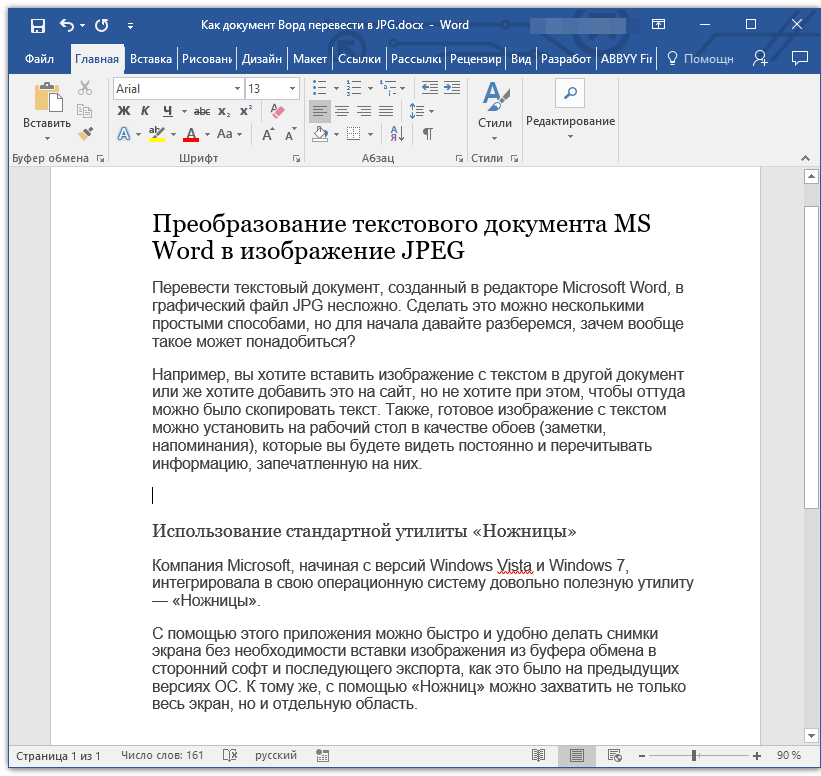
- Масштабируйте его таким образом, чтобы текст на странице занимал максимум пространства на экране, но помещался при этом целиком.
- В меню «Пуск» — «Программы» — «Стандартные» найдите «Ножницы».
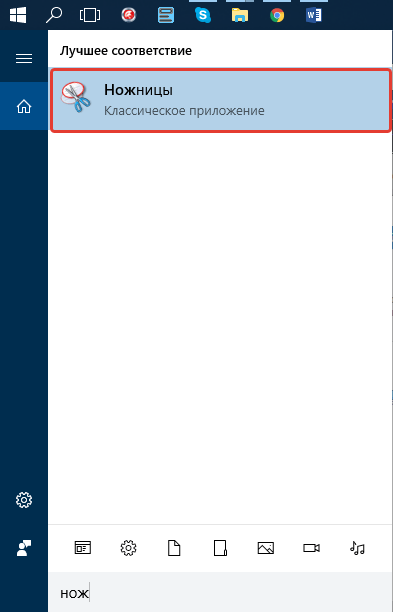
Примечание: Если вы используете Windows 10, найти утилиту можно и через поиск, значок которого расположен на панели навигации. Для этого просто начните вводить в поисковую строку название приложения на клавиатуре.
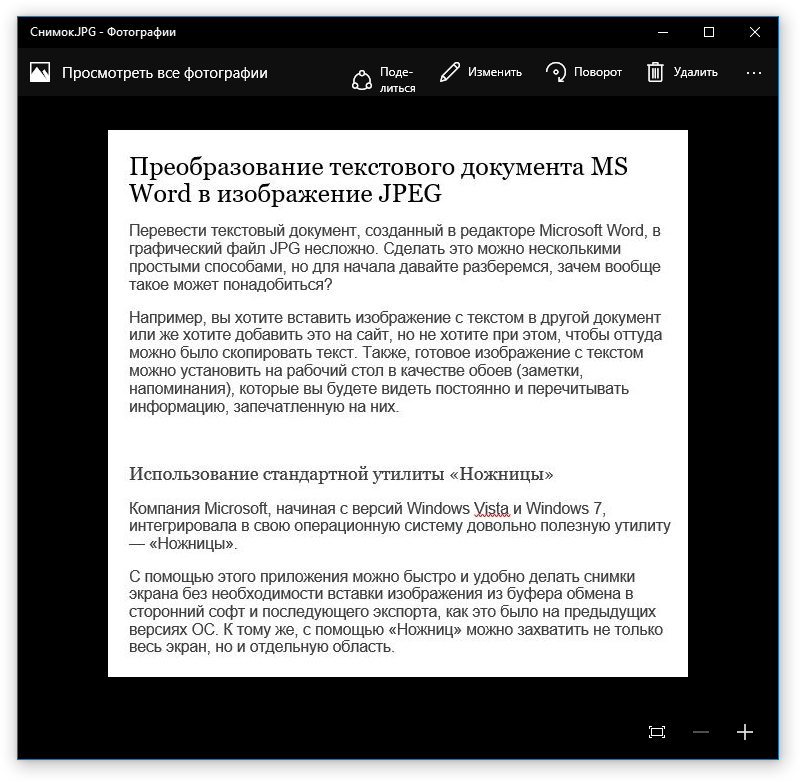
Готово, мы с вами сохранили текстовый документ Ворд в качестве картинки, но пока что лишь одним из возможных методов.
Создание скриншота на Windows XP и более ранних версиях ОС
Данный метод подойдет в первую очередь для пользователей старых версий операционной системы, на которых нет утилиты «Ножницы». Однако, при желании им могут воспользоваться абсолютно все.
- Откройте и масштабируйте документ Word так, чтобы текст занимал большую часть экрана, но не вылазил при этом за его пределы.
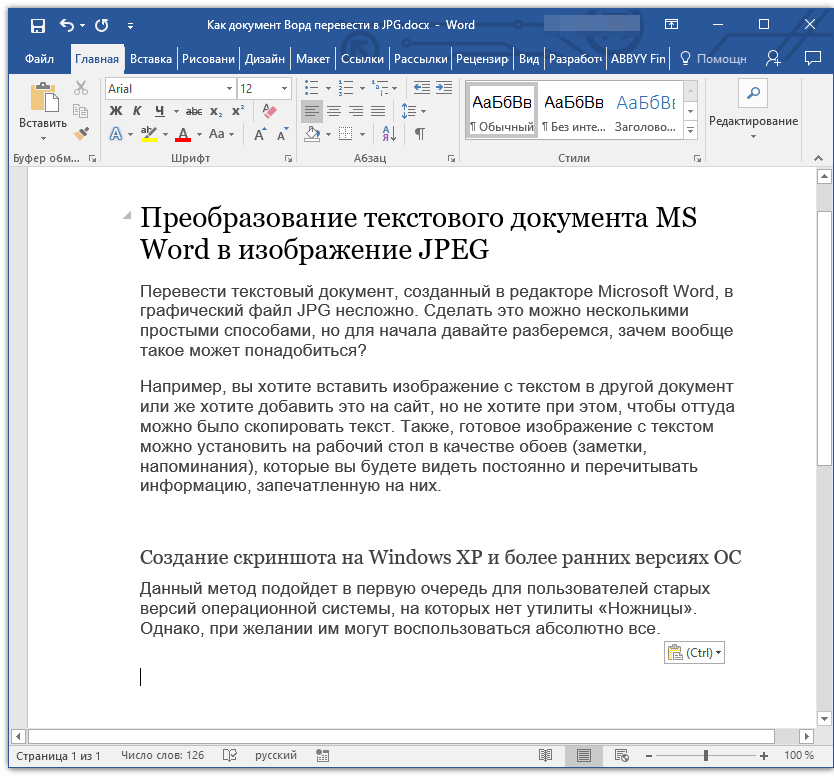
- Нажмите клавишу «PrintScreen» на клавиатуре.
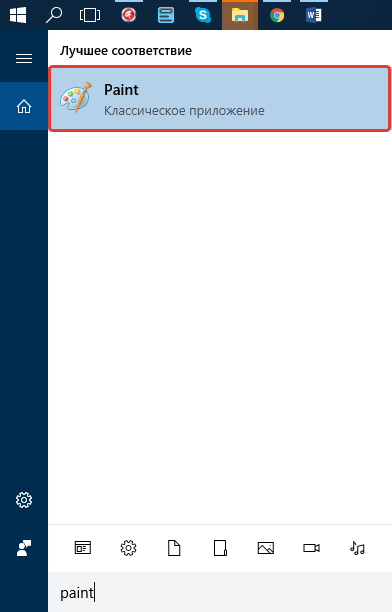
- Откройте «Paint» («Пуск» — «Программы» — «Стандартные», или же «Поиск» и ввод названия программы в Windows 10).
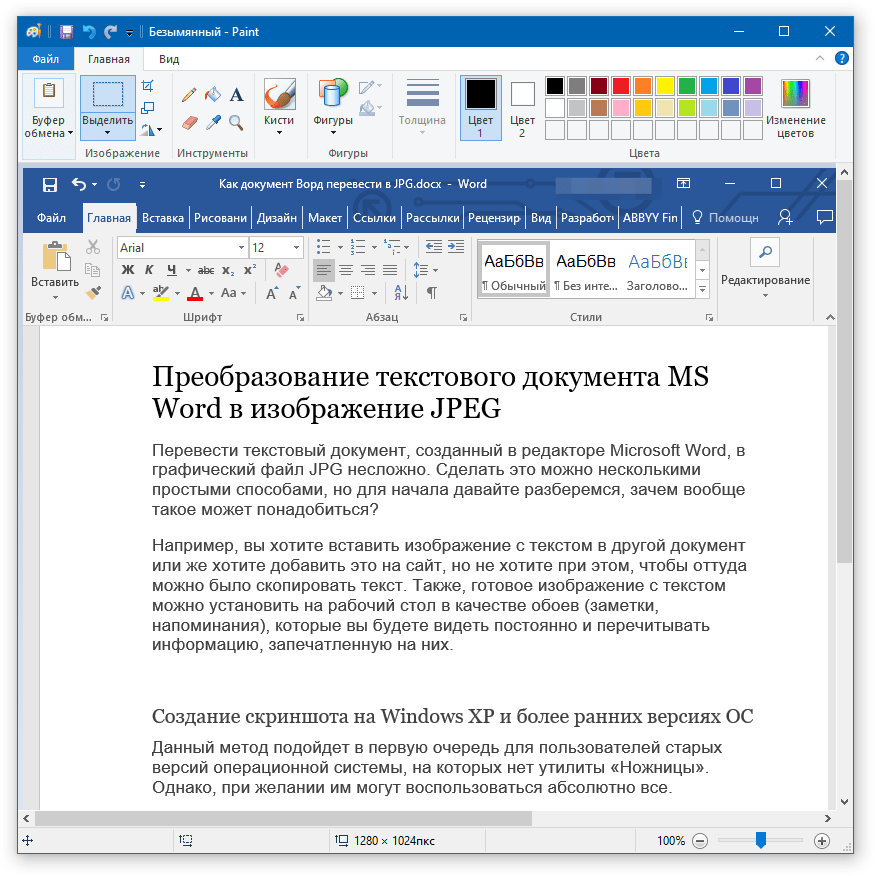
- Захваченное изображение с текстового редактора сейчас находится в буфере обмена, откуда нам его нужно вставить в Paint. Для этого просто нажмите «CTRL+V».
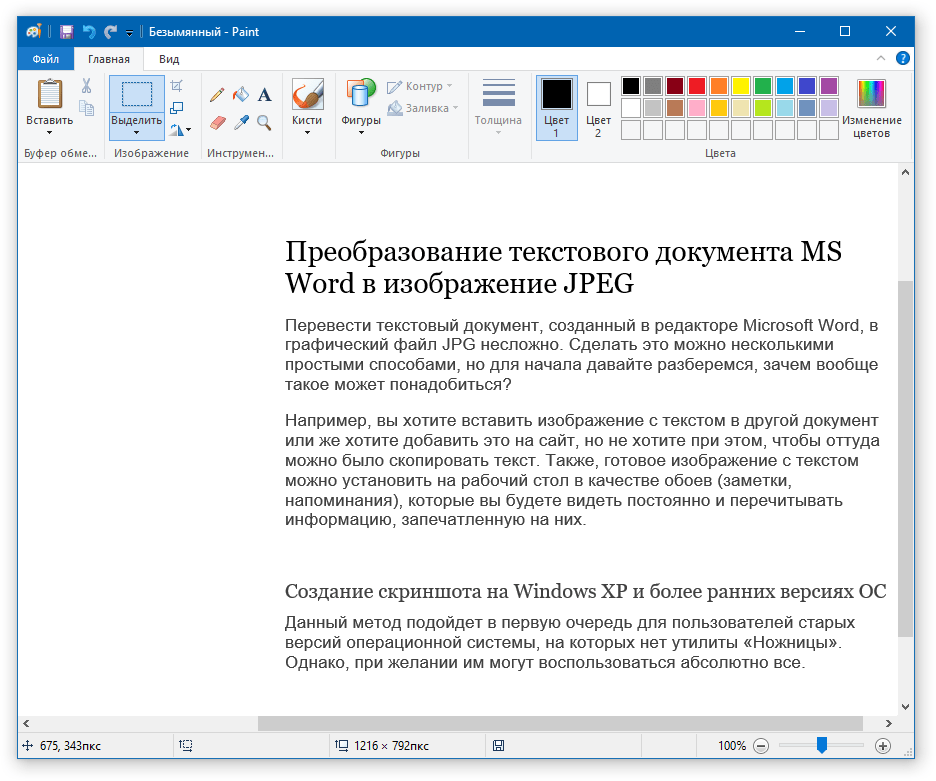
- Если это необходимо, отредактируйте изображение, изменив его размер, отрезав ненужную область.
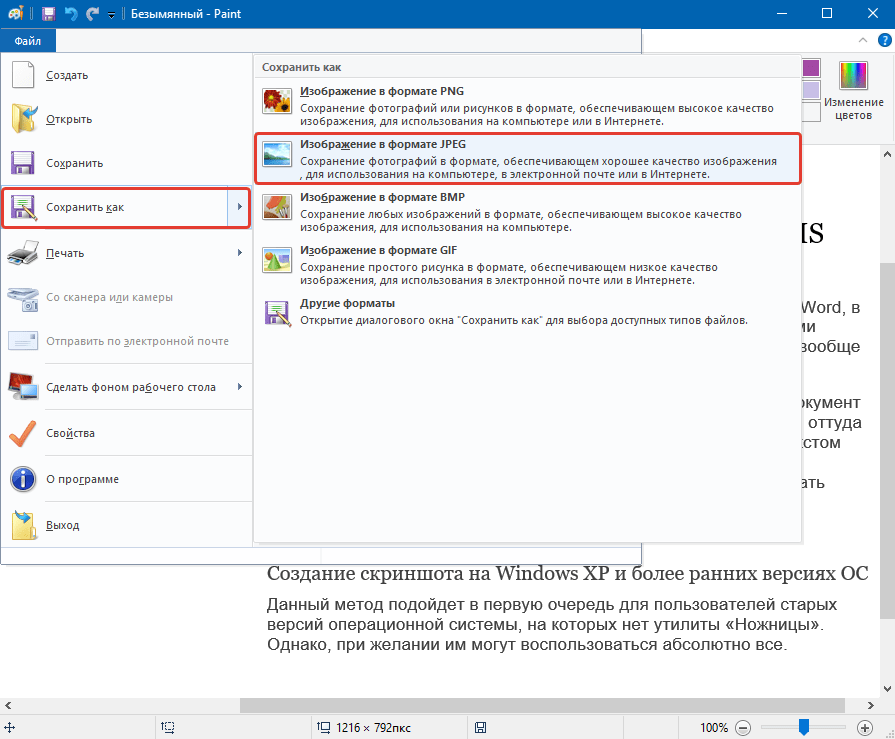
- Нажмите кнопку «Файл» и выберите команду «Сохранить как». Выберите формат «JPG», укажите путь для сохранения и задайте имя файла.
Это еще один способ, благодаря которому можно быстро и удобно перевести текст Ворд в картинку.
Использование возможностей пакета Microsoft Office
Майкрософт Офис — это полнофункциональный пакет, состоящий из ряда программ. В числе таковых не только текстовый редактор Word, табличный процессор Excel, продукт для создания презентаций PowerPoint, но и инструмент для создания заметок — OneNote. Именно он нам и понадобится для того, чтобы преобразовать текстовый файл в графический.
Примечание: Данный метод не подойдет для пользователей устаревших версий ОС Windows и Microsoft Office. Чтобы иметь доступ ко всем возможностям и функциям софта от Майкрософт, рекомендуем своевременно его обновлять.
-
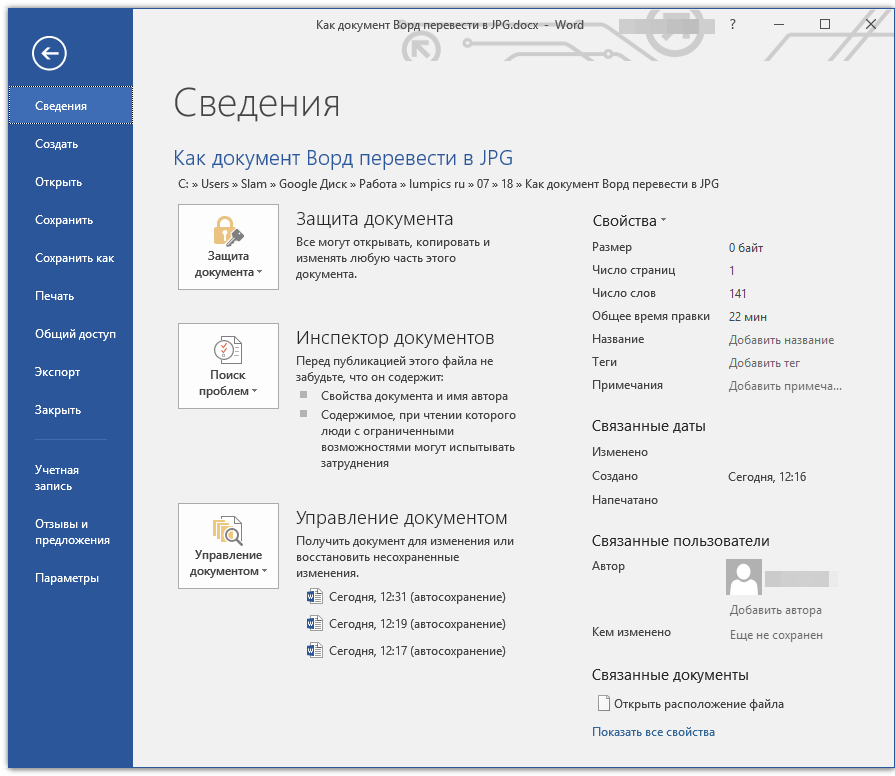
Откройте документ с текстом, который нужно перевести в изображение, и нажмите кнопку «Файл» на панели быстрого доступа.
Примечание: Ранее это кнопка называлась «MS Office».
О том, как еще можно извлечь изображение из документа Word, вы можете прочесть в нашей статье.
Несколько советов и примечаний напоследок
Делая из текстового документа картинку, следует учитывать тот факт, что качество текста в конечном итоге может оказаться отнюдь не таким высоким, как в Word. Все дело в том, что каждый из вышеописанных методов, конвертирует векторный текст в растровую графику. Во многих случаях (зависит от многих параметров) это может привести к тому, что текст, преобразованный в картинку, окажется размытым и плохо читаемым.
Наши простые рекомендации помогут вам добиться максимально возможного, положительного результата и обеспечить удобство работы.
- Масштабируя страницу в документе перед ее преобразованием в изображение, увеличьте по возможности размер шрифта, которым этот текст напечатан. Это особенно хорошо для случаев, когда в Ворде у вас содержится какой-то список или небольшое напоминание.
- Сохраняя графический файл через программу Paint, вы можете не видеть всю страницу целиком. В данном случае необходимо уменьшить масштаб, в котором файл отображается.
На этом все, из этой статьи вы узнали о самых простых и доступных методах, с помощью которых можно конвертировать документ Word в файл JPG. На случай, если вам понадобится выполнить диаметрально противоположную задачу — преобразовать изображение в текст — рекомендуем ознакомиться с нашим материалом на эту тему.
Как сохранить картинку в формате jpg
Каждый владелец сайта вставляет картинки в статьи, в галерею. Чтобы изображения не оказывали сильного влияния на скорость работы интернет-ресурса, важно сжимать, загружаемые img. Также, важно понимать, что фотографии (с телефона, фотокамеры) лучше размещать в наивысшем качестве, для того, чтобы их четкость была идеальной. Но на загрузке сайта, однозначно, всё это скажется не в лучшую сторону. Поэтому, советую не загружать фото в медиафайлы административной панели. Обойдитесь скриншотами экрана и изображениями из фотостоков.
В сегодняшнем выпуске я расскажу вам, как сохранить картинку в формате jpg. Почему лучше сохранять именно в таком расширении подробнее я описал в статье как уменьшить размер изображения.
Почитайте ее и можете переходить обратно.
Как сохранить изображение в формате jpg в Paint
- Откройте Paint. Это базовая программа на любой версии операционной системы Windows. Если у вас есть Paint.net, то можете воспользоваться им.
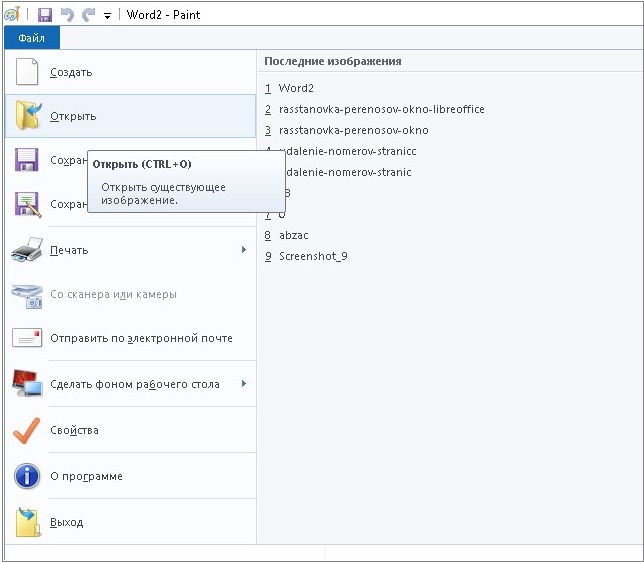
- Затем, в левом верхнем углу нажмите «Файл», и в выпадающем списке выберите «Открыть».
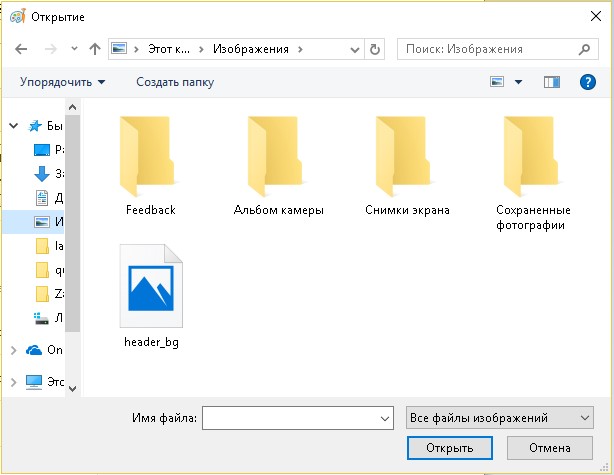
- В появившемся окне найдите нужную папку и откройте изображение.
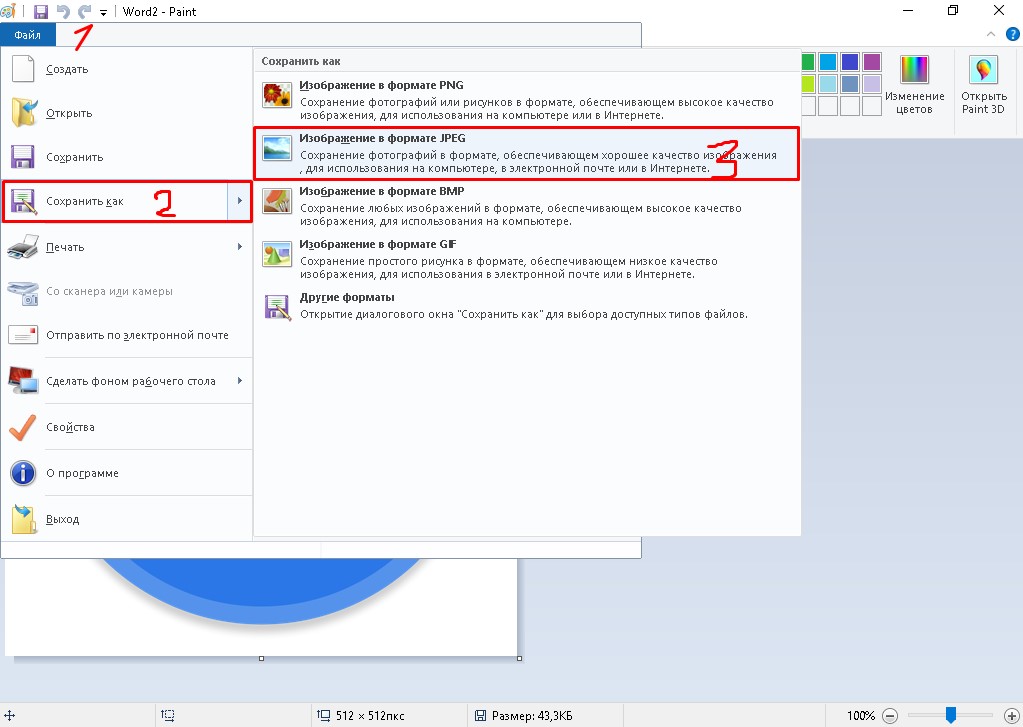
- Теперь переходим к сохранению. Для этого нажмите «Файл», затем на стрелочку вправо на кнопке «Сохранить как» и выберите «Изображение в формате JPEG».
- Появится окно: напротив «Имя файла:» пропишите название картинки, а в «Тип файла» уже обозначен формат JPEG. Осталось нажать «Сохранить».
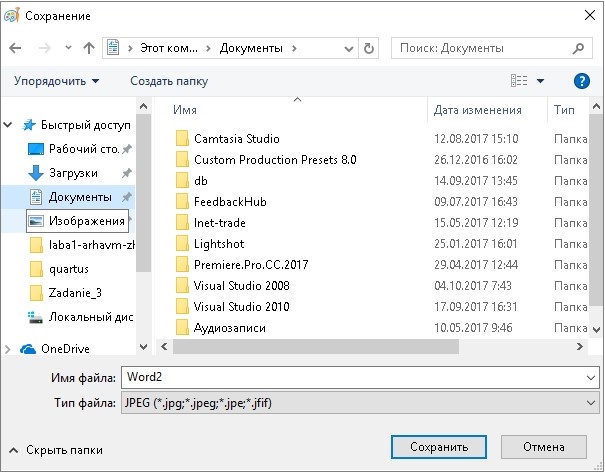
Вот так можно сохранить изображение в формате jpg, используя редактор изображений Paint.
Как сохранить картинку в JPEG в фотошопе
- Откройте изображение в фотошопе! Если ваша картинка находится на компьютере в папке или рабочем столе, то открыть ее в фотошопе можно так: нажмите на картинку правой кнопкой мыши, кликните «открыть с помощью» и выберите Photoshop. Либо сразу откройте фотошоп, нажмите Файл —> Открыть, затем выберите среди файлов компьютера требующееся изображение.
- Надеюсь, вы уже открыли картинку. Примерно так это должно выглядеть:
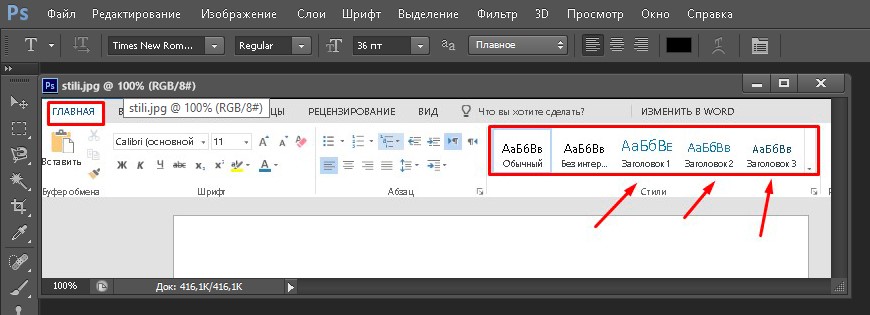 Сейчас переходим к сохранению. Пройдите по пути: «Файл» —> «Сохранить как» или «Файл» —> «Сохранить для Web». Воспользовавшись вторым способом, вы сможете регулировать размер изображения: у вас будет специальная дорожка по увеличению и уменьшению веса img-файла (чем больше вес, тем лучше качество). Более наглядно на скриншоте ниже:
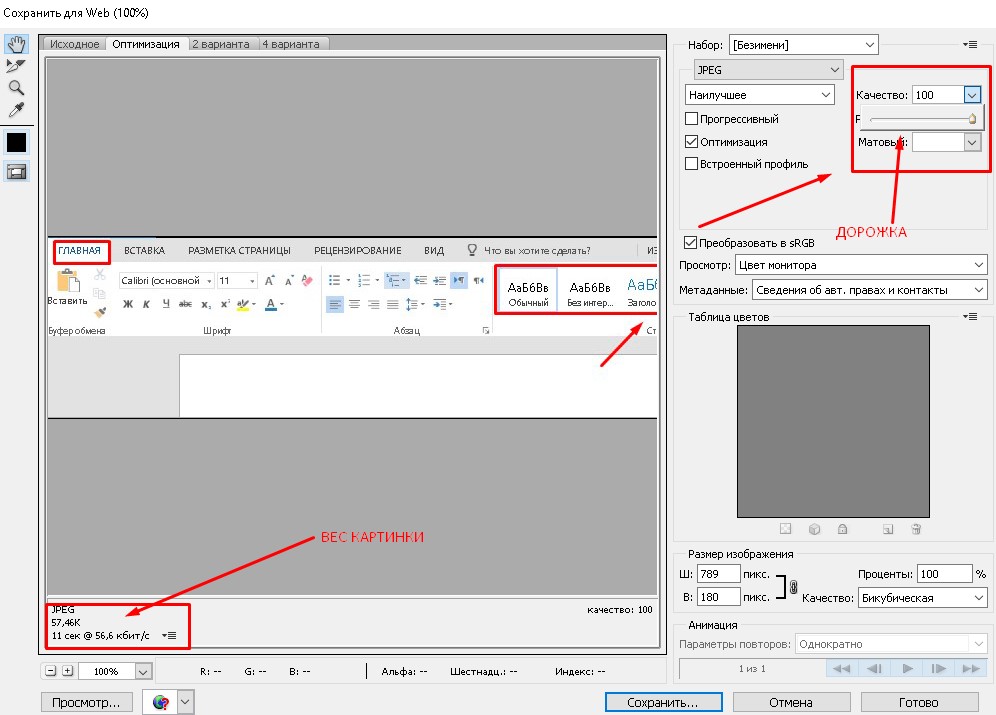
- Теперь нажмите «Сохранить» и в окне сохранения пропишите название. Изображение автоматически идет в jpg.
Сохраните любой файл в формате JPEG. Вот лучшие способы конвертировать изображения/видео/PDF в JPEG
Можете ли вы сохранить любой файл в формате JPEG? Когда вам нужно поделиться некоторыми файлами на Flickr, вам нужно преобразовать изображения, NEF, HEIC, RAW, видео, PDF, GIF и другие файлы в JPEG. Несложно сохранить файлы RAW, HEIC, WebP, TIFF и другие форматы фотографий в JPEG, которые вы можете найти в нескольких онлайн-конвертерах.
Но как насчет анимированных файлов, таких как GIF, APNG и даже видео? Если вам просто нужно сделать снимок видеокадра, вы можете использовать встроенную функцию для получения изображения в формате JPEG. А вот когда нужно получить серию фотографий, это совсем другая история.
Можно ли сохранять документы, такие как PDF, Word, Excel и другие, в формате JPEG? Независимо от того, используете ли вы документы Word, Excel или другие документы Office, вы всегда можете сохранить их в формате PDF, сохранив исходное качество файлов.
Это полное руководство по сохранению файлов в формате JPEG, будь то файл документа или анимированный файл, вы всегда можете найти подходящий метод.

Часть 1: универсальный метод сохранения файлов в формате JPEG с исходным качеством
Почему вы сохраняете изображение в формате JPEG? JPEG — это формат сжатия цифровых изображений, что означает, что изображения в формате JPEG занимают мало места. JPEG обычно достигает коэффициента сжатия 10:1 с небольшой потерей качества. Это по-прежнему самый популярный формат файлов для большинства устройств и браузеров. Но есть и другие преемники, такие как WebP, AVIF и другие.
Нужно ли вам сохранять анимированные файлы, такие как GIF/APNG/WebP, или даже Форматы файлов RAW, WidsMob ImageConvert это универсальный конвертер JPEG с расширенными функциями. Кроме того, вы также можете конвертировать PDF в JPEG. Помимо преобразования файлов, есть несколько функций редактирования, таких как обрезка, вращение, отражение, добавление водяных знаков и многое другое. Вы также можете настроить серию действий в качестве предустановки или повысить разрешение с помощью средства увеличения изображения AI.
1. Конвертируйте различные форматы файлов в JPEG, включая анимированные файлы и обычные фотографии.
2. Отредактируйте фотографии перед преобразованием, например, обрежьте, поверните, добавьте водяные знаки и т. д.
3. Настройте и примените серию действий по редактированию для преобразования фотографий с помощью предустановки.
4. Примените средство масштабирования изображения AI, чтобы увеличить исходный размер в 4 раза с исходным качеством.
Шаг 1: Загрузить и установить WidsMob ImageConvertВы можете запустить программу на своем компьютере и нажать Импортировать кнопку, чтобы добавить нужные фотографии, которые вы хотите сохранить в формате JPEG. Конечно, вы можете перетаскивать файлы для пакетного процесса.

Шаг 2: Нажмите Конвертировать кнопку, чтобы выбрать нужную фотографию или преобразовать их в пакетном режиме. После этого вы можете редактировать фотографии в пакетном режиме, например добавлять водяные знаки текста/изображения. Вы также можете нажать кнопку + под Presets кнопка в качестве предустановки.

Шаг 3: когда вам нужно масштабировать и улучшить качество изображений, вы можете щелкнуть значок Сверхразрешение AI кнопку , чтобы улучшить фотографии, это позволяет увеличить фотографии до 4-кратного исходного размера. Вы можете нажать на Save. кнопку для экспорта файла.

Шаг 4: если вам нужно сохранить фотографии в пакетном режиме, вы можете нажать Пакетная конвертация кнопка. После этого вы можете выбрать папку назначения, выбрать JPG в качестве выходного формата и настроить качество файла, прежде чем щелкнуть Конвертировать кнопку, чтобы сохранить их в формате JPEG.

Win Скачать Mac Скачать
Часть 2. Простой способ предварительного просмотра файлов без преобразования в JPEG
WidsMob Viewer Pro — это желаемая программа для просмотра фотографий, которая позволяет вам просматривать различные форматы, включая JPEG, NEF, HEIC, CR2, MP4, PDF и другие без преобразования. Он предлагает различные способы просматривать фотографии, видео и PDF-файлы. Вы можете проверить подробную информацию EXIF для RAW и видео. Кроме того, он также позволяет вам конвертировать различные форматы файлов в JPEG, PNG и BMP соответственно.
1. Просто щелкните одно изображение, чтобы просмотреть все файлы в одной папке, включая видео, фотографии и PDF-файлы.
2. Обеспечьте некоторые основные функции редактирования, такие как обрезка, поворот, удаление, отображение в проводнике и т. д.
3. Просматривайте фотографии в миниатюре, в полноэкранном режиме, в формате EXIF и даже в режиме слайд-шоу. 4 различных режима просмотра.
4. Сохраняйте RAW, PDF, AVIF, WebP и другие форматы в JPEG, PNG и BMP в исходном качестве.
Шаг 1: Загрузить и установить WidsMob Viewer Pro, вы можете установить его в качестве средства просмотра изображений по умолчанию на вашем компьютере. После этого вы можете щелкнуть любой файл, например файлы NEF RAW, файлы HEIC с iPhone и даже анимированные файлы, в программу, чтобы проверить их в одной папке.

Шаг 2: когда вам нужно управлять фотографиями, выберите нужную фотографию и нажмите Ctrl + C клавиши для копирования файлов. Если вам нужно сравнить два изображения, выберите их и нажмите кнопку Сравнить кнопку для выбора нужного. Вы также можете сделать слайд-шоу из всех фотографий.

Шаг 3: Перейдите к Полноэкранный режим для просмотра фотографий в полноэкранном режиме. Щелкните I значок для проверки метаданных. Щелкните Переместить в корзину кнопку, чтобы удалить ненужное изображение. Конечно, вы также можете выбрать урожай кнопку, чтобы вырезать нужную часть.

Шаг 4: когда вы найдете нужные фотографии, которые хотите преобразовать, вы можете щелкнуть правой кнопкой мыши фотографию и перейти к Файл меню. После этого вы сможете выбрать Сохранить как возможность выбрать Формат как JPEG и настроить Качество кнопку перед преобразованием.

Win Скачать Mac Скачать
Часть 3: 3 дополнительных метода сохранения файлов в формате JPEG, которые вы должны знать
Как сохранить в формате JPEG в Windows
Windows — популярная операционная система. Много Редакторы изображений доступно в Windows. Но встроенное программное обеспечение для работы с изображениями, Microsoft Paint, может сохранять фотографии в формате JPEG. Вы можете пользоваться этим приложением без установки другого программного обеспечения.
Шаг 1: Запустите Paint в Start меню. Перейдите к Файл меню в верхней строке меню и выберите Открытые кнопка для активации проводника.
Шаг 2: Находится в папке, в которой хранятся изображения, и открываем ее. Вы можете использовать основные функции редактирования, такие как кадрирование, поворот, текст и т. Д.
Шаг 3: Откройте приложение Файл и выберите Сохранить как вариант. Выберите JPEG изображение в списке форматов вывода.
Шаг 4: Вы можете переименовать выходной файл JPEG и выбрать место назначения. Щелкните значок Save. кнопку, чтобы сохранить фотографии в формате JPEG.

Как конвертировать в JPEG на macOS
Какими должны быть лучшие редакторы изображений на Mac? Программное обеспечение для редактирования изображений по умолчанию, Preview, имеет возможность сохранять изображения в других форматах как JPEG. Таким образом, вам могут не понадобиться другие инструменты, чтобы помочь вам. Что касается деталей, вы можете выполнить следующие действия.
Шаг 1: Нажмите Ctrl и одновременно щелкните изображение. Выбрать Открыть с помощью возможность загрузить изображение в предварительный просмотр.
Шаг 2: После редактирования изображения в режиме предварительного просмотра, например кадрирования, текста и настройки, вы можете сохранить фотографии в формате JPEG.
Шаг 3: Находится в Файл и выберите Экспортировать кнопка. И тогда появится окно настроек.
Шаг 4: Вы можете настроить пункт назначения в Сохранить как. Выберите формат JPEG в раскрывающемся списке «Формат».
Шаг 5: Затем вы можете переместить ползунок Качество вариант в зависимости от ваших требований. Чем лучше качество, тем больше размер файла изображения.
Шаг 6: Значение Постановления также повлияет на качество вывода. После настройки вы можете нажать на Save. кнопку, чтобы сохранить изображение в формате JPEG.
Win Скачать Mac Скачать
Как экспортировать фотографии в формате JPEG онлайн
Конечно, если вы не хотите устанавливать дополнительную программу на свой компьютер, вы можете использовать онлайн Конвертер JPEG для сохранения изображений в формате JPEG. Большинство из онлайн-конвертеры фотографий есть аналогичный процесс. Просто возьмите здесь Online-Convert в качестве примера.
Шаг 1: Посетите online-convert.com в своем браузере. Расположен в конвертер изображений и выберите Конвертировать в JPG в раскрывающемся списке.
Шаг 2: Вы можете загрузить изображение, нажав кнопку «Выбрать файл». Он может конвертировать изображения с Google Диска и Dropbox.
Шаг 3: Есть пять вариантов в Качество settings, который предоставляет некоторые расширенные настройки, такие как изменение размера, цвет и улучшение.
Шаг 4: После того, как вы измените настройки фотографий, нажмите на Конвертировать файл, чтобы завершить процесс сохранения в формате JPEG.
Заключение
JPEG — это популярный способ хранения и обмена фотографиями и изображениями. В статье рассказывается о часто используемых методах сохранения фотографий, видео и файлов PDF в формате JPEG. Конечно, вы также можете использовать тот же метод для сохранения документов в файлы JPEG. Когда вам нужно сохранить анимированные фотографии, файлы RAW, AVIF, WebP, APNG, GIF и даже PDF-файлы в формате JPEG, WidsMob ImageConvert всегда является первоначальным выбором, который вы должны рассмотреть.
Kак сохранить фото в Фотошопе в формате JPG без потери качества

Тема этого конспекта — Как сохранить фото в фотошопе в формате jpg для публикации в интернете и печати фотографий, мы рассмотрим какие изменения были сделаны в версиях Adobe Photoshop 2021 и младше, куда делась опция «сохранить как jpg» и как вернуть её на место, да и нужно ли сопротивляться всем обновлениям? Так же коротко расскажу какие еще бывают форматы и в каких случаях используются.
Все изображения в тексте кликабельны, и для того, чтоб лучше разглядеть где и что находится — кликните мышкой по картинке для увеличения размера.
Как сохранить фото в Фотошопе в формате JPG — все способы
Рассмотрим следующие способы сохранения любых изображений:
- Быстрый экспорт в jpg
- Сохранить как.
- Сохранить копию
- Сохранить для Web (старая версия)
Разница между различными способами — это время сохранения и число промежуточных диалогов. Для одной заметки в интернет мне нужно сохранить до 30 изображений.
Если сохранять через пункты меню Файл → Сохранить как (Сохранить копию) надо будет 30 раз ставить галочки ✅ ICC-профиль: sRGB и 30 раз выбирать пункт меню «Тип файла: JPEG».
С помощью команды «Быстрый экспорт» я миную промежуточные диалоги, что даёт мне экономию времени 20 минут на один конспект и даст страховку, от того, что случайно где-то забуду поставить все галочки.
Быстрый экспорт в JPG (меню, горячие клавиши)
Этой функцией я пользуюсь для сохранения фото, которые буду публиковать в интернете: на сайте, в социальных сетях, шапка для ютуба и обложка к видеороликам на ютубе.
Первое, что мы сделаем, это настроим параметры быстрого экспорта (Рис. 1, Настройки быстрого экспорта):
- Переходим в панель установок, горячие клавиши Ctrl + K, либо через меню программы Редактирование → Настройки → Экспорт
- В окне установок переходим на вкладку Экспорт.
- Формат быстрого экспорта: доступны варианты PNG, JPG, GIF. Выбираем вариант JPG.
- Качество: чем больше цифра, тем выше качество. Для интернета оптимальный вариант качества — 5. Разницу между 5 и 6 вы с экрана компьютера не увидите, но если вместо 5 поставить 6, то к весу и скорости загрузки будет ощутимая прибавка.
Самое первое фото, в начале страницы при качестве 6 весит 466 Кб, при качестве 5 — размер файла 245 кб.
Для интернета качество 5 — это оптимальный вариант по соотношению размер фото и качество изображения. - Каждый раз спрашивать, куда экспортировать — у меня выбран этот пункт, потому что часто сохраняю изображения в разные папки, чтоб знать где и что сохранено.
- Метаданные для быстрого экспорта, выбираем вариант нет. Это дополнительно сэкономит вес картинки. Если нужно будет добавить сведения об авторском праве, сохраним через пункт меню «Сохранить как копию».
- Преобразовать в sRGB — здесь обязательно ставим галочку. Теперь все фото будут автоматически сохранятся в цветовом пространстве sRGB.
- Экспортировать ресурсы в последнюю указанную папку. Ставим галочку, теперь при быстром экспорте будет автоматически открываться последняя выбранная папка.
Например, я создал папку по названию конспекта, один раз указал путь, что сохранять в ней нужно и теперь все картинки для этого конспекта у меня будут автоматически сохранены в одной папке. - Это пункт для староверов, кто привык работать в версиях Фотошопа, в которых не было функций «Сохранить как копию» и хочет вернуть всё, как было раньше. Более подробно об этом ниже, в соответствующем разделе.
- Кнопка «OK», в верхнем правом углу диалогового окна «Установки», все настройки вступят в силу только после того, как нажмём ОК. Более подробно про настройки в конспекте «Основные настройки».

Рис. 1, Настройки быстрого экспорта в JPG
Команда «Быстрый экспорт» расположена в меню программы Файл → Экспортировать → Быстрый экспорт в JPG

Рис. 2, Команда Быстрый экспорт в jpg в меню программы
Каждый раз переключаться на кликание мышкой не приносит быстроты, поэтому назначим горячие клавиши. Для этого переходим в окно настроек «Клавиатурные сокращения и меню»: Редактирование → Клавиатурные сокращения, либо жмём горячие клавиши Alt + Shift + Ctrl + K (Рис. 3).

Рис. 3, Переходим в меню «Клавиатурные сокращения»
В открывшемся окне клавиатурных сокращений, открываем подменю Файл → Экспортировать → Быстрый экспорт в JPG. Кликаем по строке «Быстрый экспорт» и назначаем комбинацию Alt + Ctrl + X, после чего подтверждаем нажатием кнопки «OK» (Рис. 4).

Рис. 4, Назначаем горячие клавиши для быстрого экспорта
В меню программы Файл → Экспортировать → Быстрый экспорт в JPG появилось обозначение горячих клавиш Alt + Ctrl + X — запомните эту команду и пользуйтесь ей для того, чтоб сохранить фото в Фотошопе в формате JPG для публикации в интернете, и для хранения на компьютере, чтоб файл меньше места занимал на жестком диске (Рис. 5).

Рис. 5, Быстрый экспорт в меню программы
Если нам разово понадобится поменять настройки эскорта — изменить тип файла на PNG, изменить размер в пикселях или сделать фото в более высоком / низком качестве, то выбираем пункт Экспортировать как, горячие клавиши Alt + Shift + Ctrl + W (Рис. 5).
Сейчас для проверки нажимаю только что назначенную комбинацию Alt + Ctrl + X. Открывается диалоговое окно, в котором указываем имя файла под которым хотим сохранить картинку, при необходимости меняем папку в которой будет находиться изображение (Рис. 6)

Рис. 6, Быстрое сохранение фото в формате jpg
Все фотографии и картинки, которые вы видите на этом блоге сохранены в формате JPG именно описанным выше способом. Берите себе в арсенал и пользуйтесь на здоровье, способ подходит для всех версий Adobe Photoshop и для всех языков.
Сохранить
Команда «Сохранить» находится в меню программы Файл → Сохранить, сразу как только мы открыли файл или создали документ, команда «Сохранить» недоступна, потому что сохранять ещё нечего. (Рис. 7).

Рис. 7, Команда «Сохранить» в Фотошопе
После того как мы сделали какие-либо изменения (ретушь, поменяли размер, добавили объект или просто сняли блокировку), команда сохранить становится активной из меню, либо с горячих клавиш Ctrl + S (Рис. 8).

Рис. 8, Команда «Сохранить» становится активной после внесения изменений в документ
Теперь самое интересное, в версиях Adobe Photoshop 202X в меню «Сохранить» нет варианта сохранить в формате JPG. Самое похожее из всех вариантов, это JPEG 2000. Похоже, но не тоже — вариант JPEG 2000 не подходит для сохранения картинок в интернет и печати фото на принтере (Рис. 9).

Рис. 9, Меню команды «Сохранить»
Основное назначение команды «Сохранить» это сохранение файла в формате фотошопа PSD. Этот формат используем, если хотим сохранить все слои, историю работы с файлом и потом планируем продолжить работу над изображением.
Когда работаем над большим проектом, то не забываем постоянно нажимать «сохранить» (Ctrl + S), чтоб в случае сбоя (отключили электричество, завис компьютер) ваши результаты сохранились.
Сохранить как
Команда меню программы Файл → Сохранить как. (Shift + Ctrl + S) предполагает варианты сохранения файлов в формате PSD, PSB. и нет формата JPG (Рис. 10, Сохранить как).

Рис. 10, Сохранить как.
Зато есть предупреждение, если нажать кнопку «Инфо» — Не нашли нужный формат, например JPG, используйте функцию «Сохранить копию» (Alt + Ctrl + S). Фотошоп предлагает или вернуться в меню, или нажать на кнопку «Сохранить копию. » (Рис. 11, Не нашли нужный формат JPG)

Рис. 12, Не нашли нужного формата JPG?
Сохранить копию
Делать нечего, возвращаемся в меню программы и выбираем функцию Файл → Сохранить копию. (Рис. 13).

Рис. 13, Бинго — вот где формат jpg прячется
По умолчанию, фотошоп предлагает для сохранения Имя файла + копия. К каждому имени файла добавляется слово «Копия». На мой взгляд, это удобно и помогает защитить оригинал файла от случайной перезаписи, останется исходник к которому всегда можно откатиться. Функция сохранить копию появилась в 20-х версиях программы.
Указываем желаемое имя файла, проверяем, что стоит галочка ✅ ICC-профиль: sRGB, и жмём «Сохранить» (Рис. 13).
Открывается новое диалоговое окно (Рис. 14), в котором мы выбераем параметры сохранения в формате JPG:
- Подложка — выбираем цвет фона, который будет на месте удаленных пикселей, каким цветом заливается «дырики» в изображении. Оставляем вариант по умолчанию — Не показывать.
- Параметры изображения. Качество выбирается
— в окошке цифрами с клавиатуры,
— «Наилучшее», «Высокое», «Среднее», «Низкое» в раскрывающемся меню,
— перемещением бегунка по шкале от «маленький файл» до «большой файл». - Разновидность формата, оставляем базовый (стандартный).
- Просмотр: цифры сразу показывают размер будущего файла. Когда будем «ухудшать» качество — размер файла будет уменьшаться. При увеличении качества, будет увеличиваться размер файла.
- Жмем ОК и фото в фотошопе сохраняется в формате JPG.
- Отмена — если передумали сохранять изображение, жмём «Отмена» и возвращаемся в рабочее поле программы.

Рис. 14, Параметры JPG
Для размещения в интернете качество ставим 8, разницу между 8 и 10 при публикации на сайте в качестве картинки никто не увидит разницы, но все заметят разницу в скорости загрузки сайта.
Для печати на фотобумаге файл сохраняем в качестве 12. Если предполагается дальнейшая обработка файла, ставьте 12.
Рекомендую в таких случаях повторно сохранять файл под новым именем и в исходнике не сохранять изменений.
Вернуться к старой версии
Если у вас новый фотошоп и старая привычка сохранять изображения сразу с команды «сохранить», без всяких «сохранить копию» и приставок «копия» в конце имени файла — для удобства работы делаем настройки так, чтоб всё было как раньше.
В меню программы Adobe Photoshop выбираем пункт Файл → Экспортировать → Настройки экспорта (Рис. 15)

Рис. 15, Пункт меню программы «Настройки экспорта»
По клику на «Настройки экспорта» открывается уже знакомое окно «Установки», в которое раньше входили через клавиатурное сокращение Ctrl + K.
В окне «Установки», на вкладке «Экспорт» в блоке Параметры ставим галочку ✅ Использовать прежнюю версию «Экспортировать как» (Рис. 16).

Рис. 16, Прежняя версия «Экспортировать как»
После в окне «Установки» перемещаемся на пункт вверх, на вкладку «Обработка файлов», где отмечаем пункты
✅ Включить устаревший процесс «Сохранить как»
✅ Не добавлять «копия» к имени файла при сохранении копии
Для того, чтоб установки вступили в силу нажимаем кнопку «ОК» (Рис. 17).

Рис. 17, Включение устаревшего процесса «Сохранить как»
Теперь при выборе функций «Сохранить» и «Сохранить как» в раскрывающемся меню среди выбора форматов для сохранения появится вариант сохранить в формате JPG.
Сохранить для Web
В последних выпусках Adobe Photoshop функция сохранить для web спрятана глубоко внутри подменю программы: Файл → Экспортировать → Сохранить для Web и помечено в скобках как «Старая версия» (Alt + Shift + Ctrl + S)

Рис. 18, Включение функции «Сохранить для WEB»
Открывается окно, в котором указываем формат файла, качество файла и при необходимости можем поменять размер файла в пикселях (Рис. 19).

Рис. 19, Сохранение для Web
Во времена, когда интернет был через домашний городской телефон, функция сохранить для Вэб была актуальной. Сейчас скорость интернета на тарифах средней ценовой категории до 100 Мб в секунду, поэтому высчитывать скорость загрузки картинки при скорости интернета 254 Кб — уже не актуальна.
Я еще в Adobe Photoshop 2018 отказался от функции «сохранить для интернета», потому что при одинаковых значениях качества, размер файла получался больше, чем если сохранять ту же картинку через стандартную функцию «Сохранить как», в том числе для сохранения в форматах PNG и GIF.
В новых версиях фотошопа качество сохранения картинок через функцию «Экспортировать» и «Экспортировать как» выше, чем у «Сохранить для Web», поэтому сейчас подробно не буду останавливаться на этой функции. Если кому нужна такая инструкция — напишите в комментариях.
Файл JPG, плюсы и минусы формата
| Плюсы | Минусы |
|---|---|
| Большая степень сжатия, маленький размер файлы | Не сохраняет информацию об слоях |
| Формат JPG поддерживают все браузеры и устройства | Шумы и артефакты |
| Размещается на всех сайтах и соц сетях | Чем меньше вес, тем мыльнее и пиксельнее картинка |
| Можно отправлять по электронной почте | Качество падает с каждым пересохранением |
Для сравнения, левая половина фото в формате JPG ужата до 44 Кб, правая половина — 295 Кб. Визуально видно, что с левой стороны фон поплыл горизонтальными полосами — скачками, с правой стороны переходы цветов более мягкие, плавные и приятные для глаз.
Попробуйте кликнуть мышкой по фото и сравнить лицо. На левой стороне отчетлива видна «дымка и дрожание воздуха» вокруг лица. Это плата за маленький вес, вместе с мегабайтами теряется информация.

Рис. 20, Найдите 10 отличий
И чтоб было с чем сравнивать, приведу характеристики изначального изображения: Расширение 6000 х 4000 пикселей (24 МПа), размер файла 25 Мб в формате RAW.
Итого, правый файл при переводе в jpg был ужат в 85 раз и левый файл стал меньше в 256 раз. Напишите в комментариях, заметили ли вы сами разницу между 44 Кб и 295 Кб?
Горячие клавиши для сохранения изображений
| Комбинация | Результат |
|---|---|
| Ctrl + S | Сохранить в формате PSD |
| Shift + Ctrl + S | Сохранить как. |
| Alt + Ctrl + S | Сохранить копию |
| Alt + Shift + Ctrl + W | Экспортировать как |
| Alt + Shift + Ctrl + S | Сохранить для Web (Старая версия) |
| Alt + Ctrl + X | Быстрый экспорт в JPG |
*Горячие клавиши для быстрого экспорта в jpg будут у вас работать, если сделали все настройки по инструкции выше.
Другие форматы изображений
Перечислю только основные форматы, которые нам пригодятся для работы, создания и сохранения своих проектов.
| Формат | Назначение |
|---|---|
| PSD | Основной формат фотошопа, который можно пересохранить в любой другой |
| PSB | Формат фотошопа для сохранения больших проектов, весом 2 ГБ и больше, которые содержат сотни слоев или делали баннер 3 х 6 метров |
| JPG | Размещение изображений в интернете и печать фото на фотобумаге |
| PNG | Сохранение изображения без фона (с прозрачным фоном) |
| GIF | Сохранение анимации и движущихся картинок |
Gif — это единственный формат, который позволяет сохранять анимацию в фотошопе и размещать на блогах движущиеся картинки. О том, как это делать, будет отдельный радел, а пока маленький пример гифки (Рис. 21).
Рис. 21, Изображение в GIF формате
Для того, чтоб сохранить гифку я выбрал пункт меню программы Ффйл → Сохранить копию → GiF → Сохранить
Основные выводы
Для закрепления материала попробуйте все способы, описанные в конспекте «Как сохранить фото в Фотошопе в формате JPG» и напишите какой способ вам больше нравится. Считайте, это домашним заданием)))
Если что-то не получается, задавайте вопросы в комментариях — вместе разберемся.