Создание 3D материала в Photoshop CC
В этом уроке я расскажу о создании, применении и сохранении 3D материалов в Photoshop версии CS6 и выше на практическом примере — создание 3D текстуры мяча для гольфа.
Урок подходит для версий Photoshop CS6 и выше.
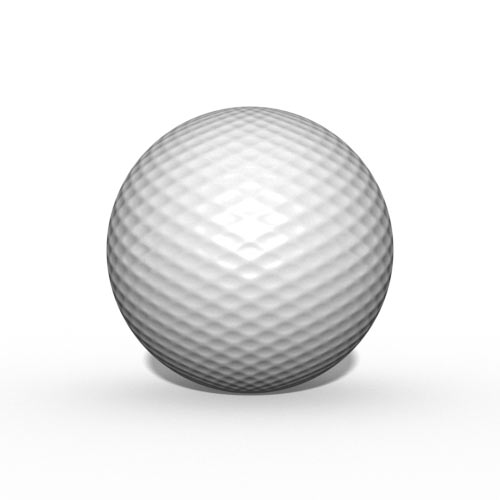
В процессе мы создадим вот такой мяч:
Создание 3D материала
Начнём. Для начала, создаём новый документ размером 500 на 500 пикселей с белым фоном. Создаём новый слой (Ctrl+Shift+Alt+N).
Идём по вкладке главного меню 3D —> Новая сетка из слоя —> Набор сетки —> Сфера (3D —> New 3D Mesh from Layer —> Mesh Preset —> Sphere). Photoshop откроет окно, где предложит Вам переключиться на 3D-рабочую среду, переключаем. Если такого окна не появляется, то переключаем вручную с помощью выпадающего меню в верхнем правом углу, подробнее об управлении рабочими средами Photoshop здесь.
Вот как должен выглядеть документ и группа 3D-панелей:

Переключаемся на панель 3D и дважды кликаем по строке «Материал_сферы» (Sphere_Material), это открывает нам панель свойств материалов, где кликаем по значку папки справа от строки «Рельеф» (Bump), открывается меню, где нажимаем на строку «Новая текстура» (New Texture):

Это действие откроет диалоговое окно создания нового файла текстуры, это окно точно такое же, как и при создании нового документа Photoshop. Задаём размеры документа 500 на 500 пикселей, цвет белый, жмём ОК:

После нажатия ОК окно закрывается. Обратите внимание, значок справа от «Рельефа» изменился, а в панели слоёв, в текстурах, появилась новая строка:

Теперь нам надо открыть файл текстуры для редактирования. Для этого в панели слоёв дважды кликните по строке «Материл_сферы-Рельеф» (обведена на рисунке выше, англ. интерфейсе эта строка Sphere_Material-Bump). Либо снова кликаем на значок справа от «Рельефа» и выбираем «Редактировать текстуру» (Edit Texture).
Это действие открывает файл текстуры (.PSB). В интерфейсе Photoshop открылось активное окно свойств текстуры, снимите галку у опции «UV перекрытие» (UV Overlays), чтобы снять UV-сетку с документа. Теперь в качестве тестуры мы имеем чистый белый квадрат:

Для выполнения нашей задачи необходимо залить его серым полутоном. Идём Редактирование —> Выполнить заливку (Edit —> Fill) и выбираем 50% серого (50% Gray), нажимаем ОК:


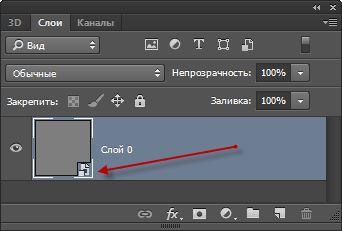
Конвертируем слой с текстурой в смарт-объект. Это не вызовет никаких изменений в документах, только в панели слоёв на миниатюре слоя в правом нижнем углу будет добавлен значок смарт-объекта:
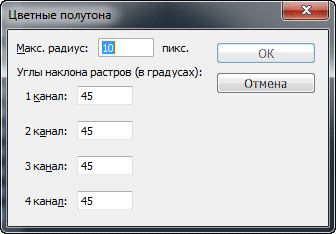
Теперь добавим фильтр к смарт-объекту. Напоминаю, что любой фильтр, добавленный к смарт-объекту, автоматически преобразуется в смарт-фильтр. Идём по вкладке Фильтр —> Оформление —> Цветные полутона (Filter —> Pixelate —> Color Halftone) и устанавливаем следующие настройки:

Затем добавляем Фильтр —> Размытие —> Размытие по Гауссу со значением радиуса 1,9 пикселя.

Примечание. Для рельефных материалов, чёрный цвет на текстурной карте означает впадину, белый — выпуклость.
Нажимаем Ctrl+S для сохранение изменений в файле текстуры и смотрим, что у нас получилось с нашей 3D моделью мяча для гольфа:

Теперь у нас есть текстурированный мяч для гольфа! Но текстура требует доработки, т.к. впадины мяча получились несколько резкими. Снова открываем панель свойств 3D-материала, где повышаем значение «Блеска» (Shine) до 65%, а значение «Рельефа» (Bump) снижаем до 3%


Но это, конечно, ещё не всё. Тени у нас получились слишком тёмными и резкими, поэтому надо отрегулировать освещение. В панели 3D нажимаем на соответствующий значок, открывается панель свойств освещения, устанавливаем значение «Интенсивность» (Intensity) на 90%, «Сглаживание» (Softness) на 8%, тип освещения -«Бесконечный» (Infinite Light). Затем берём инструмент «Перемещение» (Move Tool). При активации этого инструмента на документе появляется схематичное отображение направления источника света. Перетащите источник за ручку так, чтобы он был спереди и немного сверху:

Вот как выглядит итоговое изображение мяча для гольфа:
Сохранение материала 3D объекта
Поверхность этого мяча доя гольфа мы можем применить для любого другого объекта 3D, для этого надо сохранить объёмную текстуру поверхности как 3D-материал.
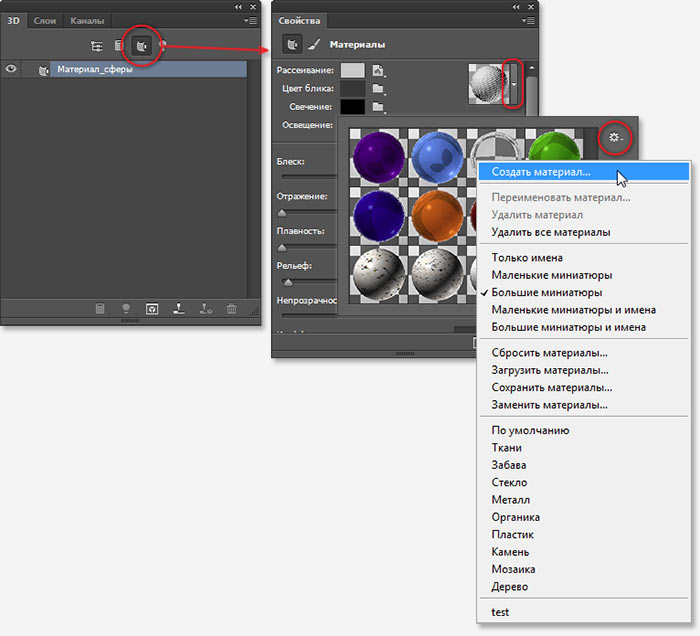
Для этого в панели 3D нажимаем на кнопку материала, открывается панель свойств. Наш материал показан на миниатюре в верхнем правом углу панели. Для сохранения кликаем по треугольничку в правой части миниатюры, в открывшемся окне — по шестерёнке и нажимаем на строку «Создать материал» (New Material):
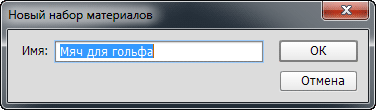
Открывается новое окно, где пишем имя для нового 3D-материала и нажимаем ОК:
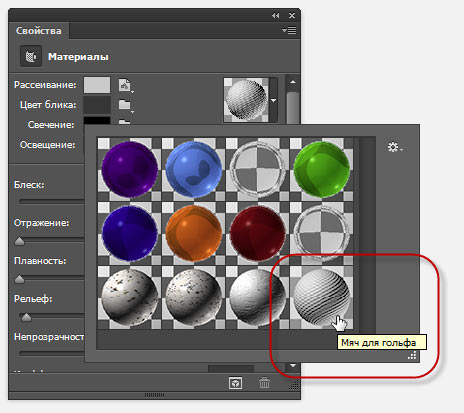
После чего новый материал сразу появиться появится в стеке:
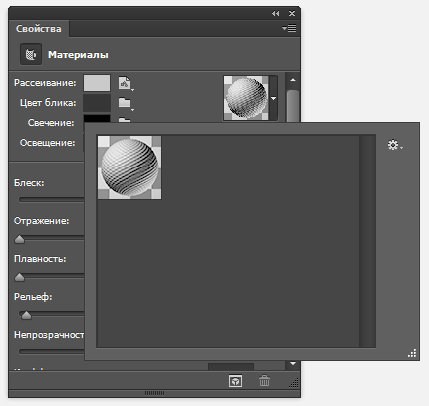
Если Вы хотите сохранить его отдельно от других, в новом наборе, нажмите «Удалить материалы» (Delete All Materials), после чего окно станет пустым. Не бойтесь, на самом деле материалы не удаляются насовсем, он только удаляются из стека и вернуть из назад можно, кликнув по строке «Сбросить материалы» (Reset Materials). После удаления из стека снова нажимаем «Создать материал» и он снова появляется в стеке:
Сохранение 3D материалов Photoshop на компьютере
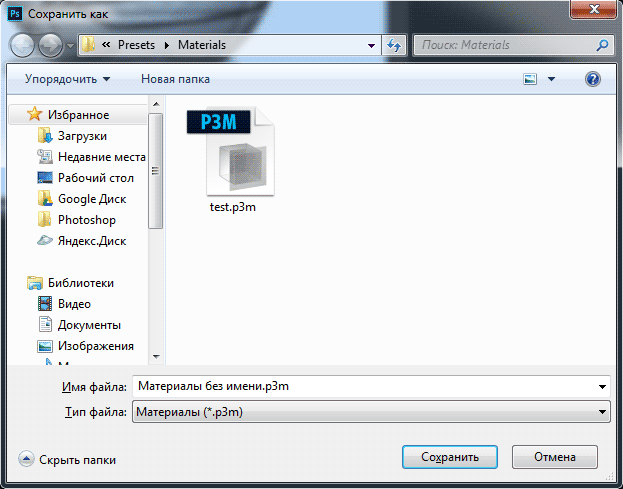
Затем кликаем по строке «сохранить материалы» (Save Materials), после чего открывается окно выбора места сохранения, по умолчанию Photoshop предложит стандартное размещение C:UsersИмяПользователяAppDataRoamingAdobeAdobe Photoshop CC 2014PresetsMaterials, но, конечно, Вы можете выбрать любую папку:
Загружается 3D-материал в Photoshop точно так же, как и другие приложения. Клик по шестерёнке в стеке и клик по строке «Загрузить материалы».
Как добавлять текстуры в Фотошопе

Применение текстур в Фотошопе позволяет быстро и качественно стилизовать различные изображения, например, фоны, текст и т.д. Программа позволяет нам загружать собственные текстуры для использования с различными инструментами. В этом уроке мы расскажем, как это сделать.
Добавление текстур в Photoshop
Для того чтобы использовать текстуру, ее нужно сначала добавить в специальный набор. Именно там она будет хранится и мы будем иметь к ней доступ в настройках инструментов заливки и стилей.

- Переходим в меню «Редактирование – Наборы – Управление наборами».
- В открывшемся окне в выпадающем списке выбираем «Узоры».

Для надежного сохранения Ваших наборов рекомендуется помещать их в соответствующую папку. Находится она по адресу «Папка с установленным Фотошопом – Presets – Patterns». Часто используемые или понравившиеся текстуры возможно объединять в пользовательские наборы и сохранять в папку Patterns.
Как видим, добавление текстуры в Фотошоп – дело несложное. Наборов можно создавать любое количество и использовать в своих работах.
Добавляем текстуры в Adobe Photoshop
По умолчанию в библиотеку Adobe Photoshop уже добавлены некоторые текстуры, которые могут быть применены для оформления текста, фона, рамок и других графических элементов. Если вас по каким-то причинам не устраивают текстуры, установленные в программе по умолчанию, то вы можете загрузить собственные. При этом текстуры, которые вы загрузите в программу не будут отличаться по функциональности от тех, которые уже были добавлены здесь.

Как добавить текстуры в Adobe Photoshop
Как уже было сказано выше – вы можете добавлять абсолютно любую текстуру в библиотеку Photoshop. Она там сохранится, и вы сможете её использовать до тех пор, пока она будет у вас на компьютере. Также в новых версиях есть возможность синхронизировать добавленные текстуры с сервисом Creative Cloud, то есть вы сможете получит доступ к своим текстура даже на другом компьютере, если там авторизуетесь через свой профиль в Creative Cloud. Правда, такая возможность предусмотрена только для пользователей лицензионного продукта и работает не всегда корректно.
Итак, в статье поговорим о том, как можно добавить текстуры в Adobe Photoshop.
Добавление текстуры
Чтобы добавить текстуру выполните следующие действия:
- В верхней части интерфейса программы нажмите на кнопку «Редактирование».
- Теперь в контекстном меню выберите пункт «Наборы». Далее нажмите на пункт «Управление наборами».


Процедура добавления текстур в Photshop достаточно лёгкое занятие, не требующее углубленных познаний в работе данной программы. Вы можете добавлять столько текстур и их наборов, сколько вам будет угодно. Каких-либо серьёзных ограничений на это в программе не предусмотрено.
Как устанавливать текстуры в фотошоп

Фотошоп
Всем привет, дорогие читатели! Снова я, и снова с вагоном познавательной информации. Если вы начинающий пользователь программы, и не знаете как устанавливать текстуры в фотошоп, то вы на правильном пути. Сегодня мы это исправим, и вы станете настоящим специалистом. Ну что, приступим?
Что такое текстура
В начале немного общей информации, чтобы было понятно с чем сегодня будем работать. Текстура — это растровое изображение, которое накладывается на поверхность объекта либо под него, чтобы придать ей свойства краски, иллюзии рельефа или цвета.
Иными словами — это фон. Текстурой может выступать иллюстрация царапин, стекол, имитация различных строительных материалов, узоры и тд. Основной их функцией является доработка фотографий. Сегодня мы научимся не только добавлять новые текстуры, но ещё и создавать собственные.
Установка
Для начала нам необходимо скачать эти узоры. Их можно найти на просторах интернета, обычно они скачиваются в раре — архивном файле. После скачивания находим его в папке и кликаем ПКМ (правой кнопкой мыши) по нему и выбираем действие «извлечь в текущую папку» («Extract here»).

У нас появилась папка с файлами.

Жмём по ней ПКМ, далее команда «вырезать».

После этого необходимо проделать следующий путь:
Этот компьютер (мой компьютер) → локальный диск (С:) → Program Files → Photoshop CS6 (Adobe Photoshop) → папка Presets (наборы) → папка Patterns. Мы попадаем в папку с текстурами. Добавляем сюда наши узоры путём нажатия ПКМ → вставить.

Если у вас появилось окно «Нет доступа к целевой папке», то в таком случае нужно нажать команду «продолжить».

Всё, файл теперь вставлен.
Создаем документ с текстурой
Переходим в программу фотошоп и создаём новый документ («Файл» → «Создать» → Ок).

Теперь в верхней панели выбираем Редактирование→Наборы→Управление наборами.

Перед нами возникает контекстное меню, в котором есть раздел «Тип набора», в нём необходимо выбрать «Узоры».

Затем кликаем по команде «Загрузить».

Программа Фотошоп сразу же открывает папку с текстурами, осталось выбрать подходящую.

Жмём по ней, находим файл в формате «RAT» и выбираем «загрузить».

Как только загрузка произошла, можно заметить, что узоров стало больше, а это значит, что обработка прошла успешно. Нажимаем «Готово».

Теперь применим одну из структур к обычному белому файлу. Во вкладке «Слои» находим слой с фоном, кликаем ЛКМ по нему два раза и всплывает окошко, в котором необходимо нажать «Ок».

У нас появляется слой. Нажимаете ПКМ по нему и найдем функцию «параметры наложения».

Перед нами появляется меню, где мы выбираем пункт «текстура». Далее в элементах найдём нужный нам узор, кликаем по нему → затем «ОК».

Мои поздравления, наш фон готов.

Текстура из картинки
Иногда бывает так, что подходящая структурка уже имеется, но она не в архивном формате, а является обычной картинкой в формате png или jpeg. Если выход из подобной ситуации? Определенно, да! Давайте вместе справимся с этой задачей.
1) Откроем картинку в обычном формате («Файл» → «Открыть» → Ок).

2) Пройдём в «Редактирование» →Определить узор

Мы видим, что всплыло окошко, в котором структуре необходимо задать имя и следом «ОК».

Вот и всё, так легко мы добавили текстуру в наборы.
Удостоверится в этом можно перейдя в «менеджер наборов». В самом конце будет находиться крайний добавленный узор.

Создаем сами
А что делать, если нет подходящей структуры, хотя вы уже перерыли весь интернет? Можно создать свою собственную! Сегодня мы разберём один из наиболее простых способов.
Он заключается в использовании разных фильтров, путем их наложения друг на друга. Применяя различные фильтры, можно добиться необычных результатов. Попробуем создать текстуру «мокрый бетон».
Работаем по алгоритму:
1) Создаём новый документ с белым холстом.

2) «Фильтр»→«Шум»→«Добавить Шум».

В появившемся меню регулируем эффект и клик «ОК».

Мы получили качественную основу для последующего фильтра.

В появившемся меню отрегулируем значения в колонках «высота» и «эффект». Кликаем на кнопку «ОК».

Вот и всё, мы образовали собственную текстуру путем комбинации фильтров.

Наложение на изображение
А теперь давайте улучшим фотографию с помощью этих волшебных инструментов. Для этого процесса нам понадобится сама иллюстрация и подходящая к ней текстура. Допустим, возьмём фото девушки и имитацию мыльных пузырей.
Сперва нам необходимо загрузить фото, для этого выполняем следующие действия: Файл → Открыть→Находим нужный документ→Открыть.
Затем преобразуем наш фон в слой. ЛКМ два раза по фону →»ок»


Далее мы накладываем текстуру. ПКМ по слою → Параметры наложения.

Перед нами всплывает меню со стилями слоя. Слева перечислены параметры наложения, а справа элементы. Мы работаем таким образом:
Текстура → Выбираем нужный узор → «ОК».

Наблюдая результат, заметим, что фотография заиграла новыми красками.
В итоге
Давайте сделаем выводы сегодняшнего урока: мы научились применять, добавлять, а также создавать текстурки. И теперь, я с уверенностью могу сказать, что сейчас Вы уже не новичок, а начинающий специалист.
Ладно, друзья, шутки в сторону, делитесь своими навыками и нашими уроками, а также пишите в комментариях получилось ли у вас? Если есть вопросы — задавайте, с радостью отвечу. До скорых встреч!