Как создать и синхронизировать учетную запись Opera?

Как и почти все его конкуренты, браузер Opera позволяет синхронизировать данные через веб-аккаунт. История просмотров, избранное, пароли: все можно легко перенести с одной машины на другую в полной прозрачности.
В этом руководстве мы покажем вам, как правильно настроить Opera и ее службу синхронизации.
Как создать и синхронизировать учетную запись Opera?
- Нажмите кнопку « Простая настройка » в правом верхнем углу браузера. Затем прокрутите вниз до кнопки « Перейти к настройкам браузера » . Щелкните по нему, чтобы открыть настройки.

- Прокрутите вниз до раздела « Синхронизация ». Вы можете видеть, что в настоящее время нет активной учетной записи Opera. Нажмите кнопку « Подключить » , чтобы создать или подключить существующую учетную запись.

- В открывшемся справа окне вы можете дополнительно подключить учетную запись Opera, если она у вас уже есть. В противном случае нажмите ссылку « создать учетную запись ».

- В браузере открывается новая веб-страница. Введите адрес электронной почты, который будет связан с будущей учетной записью Opera, затем подтвердите, нажав « Далее ».

- Затем введите свой пароль дважды, как минимум из двенадцати символов. Когда это будет сделано, подтвердите, нажав кнопку « Создать учетную запись ».

- Сообщение подтверждает создание учетной записи. Электронное письмо будет отправлено на указанный адрес. Не забудьте подтвердить его, чтобы подтвердить создание учетной записи Opera.

- Когда вы подтвердите созданный адрес, браузер попросит вас проверить, какие данные вы хотите синхронизировать. Нажмите на нужные кнопки, затем подтвердите, нажав кнопку « Пуск ».

- Opera подтверждает, что новая учетная запись активна. В правом верхнем углу открывается окно синхронизации, в котором также указывается, какой адрес электронной почты в настоящее время используется в вашем браузере.

Как настроить синхронизацию данных в браузере Opera с разными устройствами!
Одна из самых распространенных проблем, которые возникают с браузерами – они не хотят открываться.

Еще вчера было все хорошо, но сегодня программа просто не отвечает на ваши действия. Если ваш браузер Opera не открывается, то данный материал поможет решить проблему.
Полная синхронизация со всеми устройствами
Многие пользователи задаются вопросом – как объединить все устройства в одно целое? Если у человека установлена Опера на планшете, телефоне и компьютере, он хочет, чтобы все его закладки сохранялись один раз. И не приходилось постоянно делать это на каждом устройстве.
Opera mobile store
Именно синхронизация может помочь вам достигнуть желаемого, но для этого вам нужна учетная запись Опера.
Сразу же после регистрации, пользователю необходимо подключиться к своему аккаунту на всех устройствах. Просто осуществить процедуру входа. Этого будет достаточно для того, чтобы все ваши ссылки и закладки постоянно сохранялись на всех устройствах.
Регистрация учетной записи Opera
Первое что нужно сделать для того, чтобы иметь возможность синхронизировать данные браузера Опера между разными устройствами — это зарегистрировать свою учётную запись.
Войдите в браузер Опера на компьютере, затем кликните по изображению человечка справа от адресной строки [1] и нажмите внизу “Создать учётную запись” [2].

Вверху [1] введите свой Email, на который хотите зарегистрироваться, пароль для входа, ниже введите капчу [2] и нажмите “Создать учетную запись” [3].
Длина пароля не должна быть меньше 12 символов, иначе система не даст зарегистрироваться!
В результате аккаунт в Опере у вас будет создан и появится окно, где вы можете сразу начать синхронизацию (загрузку данных из вашего браузера на сервер Opera), нажав “Синхронизация” [1] либо выбрать, какие именно данные браузера будут синхронизироваться, нажав “Выбрать синхронизируемые данные” [2].
Изначально в настройках синхронизации может быть отключено сохранение паролей, что может быть очень важным для вас! Это значит, что пароли, которые вы сохраняете в этом браузере на компьютере, не будут передаваться, соответственно, в браузер Опера на другие устройства, что может быть не очень удобным.
Рекомендую всё же сразу проверить, какие данные браузера у вас сейчас синхронизируются. Для удобства проще включить всё.

Если вы изначально в предыдущем окне не нажали “Синхронизация” и перешли сразу к выбору данных, то синхронизация всё равно начнётся, когда вы покинете это окно, нажав “ОК”.
После включения синхронизации нужно ещё подтвердить свою электронную почту, на которую вы регистрировали учётную запись в Opera, поскольку если зарегистрированный аккаунт не подтверждён, то, скорее всего, его удалят через определённый промежуток времени. Для этого откройте свою почту и найдите там письмо от Opera. Скорее всего, будет называться “Вас приветствует Opera!”. В этом письме перейдите по активационной ссылке.

В результате вы попадёте на страницу с уведомлением о том, что адрес подтверждён.
На этом всё, теперь данные вашего браузера на всех устройствах будут синхронизироваться с учетной записью Опера. Всё, что вам нужно сделать, чтобы иметь на разных устройствах в этом браузере одинаковые закладки, пароли и другую информацию, так это войти везде под своей учётной записью.
Запоминание
После входа в учетную запись все ваши действия будут запоминаться браузером. Вы выбрали несколько любимых тем из галереи? Теперь они будут доступны в любой момент, ведь программа наблюдает за вашими действиями, запоминает самые посещаемые расширения и предлагает их первыми в списке.
Обход блокировки сайтов в Opera — наглядный пример
Такой подход касается не только программ, но и многих других вещей. Вывод – с учетной записью, Опера становится более комфортной.


Авторизация
Опция синхронизации, как мы и говорили ранее, доступна как в стационарной, так и в мобильной версии браузера. Поэтому мы разберем ее использование для обоих случаев по отдельности.
Случай №1: Компьютеры и ноутбуки
Если вы планируете использовать существующий аккаунт, например, на новом ПК или при переустановке браузере, то для авторизации выполните следующие шаги:
- Кликните по иконке в виде человеческого силуэта правее адресной строки.
- Далее, нажмите на кнопку «Войти».

Случай №2: Смартфоны и планшеты
Мы разберем по отдельности процедуру синхронизации для трех версий приложения: стандартная Opera для Android, Mini-клиент для Android и iOS, а также Опера Тач для обеих платформ.
Начнем, пожалуй, с классического браузера для Андроид:
-
Тапните на красную иконку.


Руководство для Оперы Мини:
- Тапните на красную иконку.


А вот в случае с Opera Touch инструкция следующая:
- В стационарной версии браузера откройте новую вкладку. Удобнее всего нажать сочетание клавиш Ctrl + T.
- Кликните ПКМ по свободной области окна.
- Выберите опцию «МойFlow».


Настройка горячих клавиш и скорость
Теперь вы имеете возможность настроить горячие клавиши, чтобы включать некоторые программы за несколько секунд, в пару кликов. Все это становится доступным для зарегистрированных пользователей.
Помните! Создать свою учетную запись можно за одну минуту, но она даст вам большое количество возможностей.
Создавать учетную запись или нет – это дело каждого. Но подумайте о большом количестве дополнительных возможностей, которые предоставит вам программа. И все это бесплатно, не нужно осуществлять никаких подписок.
Если ваш браузер случайно удалится, но у вас будет Опера аккаунт, то вы сможете быстро восстановить все пароли и настройки, за несколько секунд.


Процедура регистрации
Удобнее всего создавать учетную запись с помощью ПК. Поэтому мы предлагаем вашему вниманию инструкцию для стационарной версии интернет-обозревателя. Порядок действий при этом следующий:
- Запустите Opera на вашем компьютере или ноутбуке.
- Кликните ЛКМ на надпись «Меню», находящуюся рядом с областью вкладок (верх экрана).
- Далее, выберите пункт «Синхронизация…».


Обратите внимание, что пароль должен содержать в себе от 12 символов, не меньше одной цифры, а также от одной заглавной и строчной буквы.
Чтобы перейти к настройкам параметров синхронизации, сделайте следующие шаги:
- Скопируйте запрос opera://settings/syncSetup.

Теперь вы знаете, как создать учетную запись в Опере. А теперь давайте разберемся с процедурой авторизации.
Синхронизация в Opera. Пароли, настройки, экспресс-панель, закладки
Настроить синхронизацию очень просто. Если у вас еще нет учетной записи Opera, то ее нужно создать. Я сразу создал учетную запись в том браузере, с которого нужно перенести информацию.
Нажимаем на «Меню», и выбираем «Синхронизация». Справа появится окно, в котором нажимаем на «Создать учетную запись».

Выводим свою почту и пароль. Пароль придумайте хороший и сложный. Так же, сохраните его куда-то, или запишите. Вводим данные для регистрации и нажимаем на кнопку «Создать учетную запись».
Вы автоматически будете авторизованы. Чтобы сразу включить синхронизацию паролей, нажмите на ссылку «Выбрать синхронизируемые данные».

Выделяем галочками те пункты, которые нужно синхронизировать, и нажимаем Ok.

Я почему-то не заметил статуса синхронизации, или сообщения что все готово. Но мне кажется, что если нажать на «Меню» – «Синхронизация», и возле значка будет зеленная галочка, то все готово.
Я просто немного подождал, и вошел в свою учетную запись на другом браузере Opera.
Вход в учетную запись Опера
Открываем «Меню» – «Синхронизация», и нажимаем на кнопку «Войти». Дальше вводим данные своей учетной записи и нажимаем «Войти».

Включаем синхронизацию паролей. Это можно сделать в настройках. «Меню» – «Настройки». Нажимаем на кнопку «Расширенная настройка», выделяем «Пароли» и «Ok».

Буквально через минуту, вся информация из старого браузера Опера была перенесена на новый. Там только есть один нюанс с экспресс-панелью. Сейчас расскажу.
Создание учетной записи
Прежде всего, если у пользователя нет учетной записи в Опере, то для доступа к услуге синхронизации, её следует создать. Для этого, переходим в главное меню Оперы, путем клика по её логотипу в левом верхнем углу браузера. В открывшемся списке, выбираем пункт «Синхронизация…».

В открывшемся окне в правой половине браузера, жмем на кнопку «Создать учетную запись».

Далее, открывается форма, в которой, собственно, и нужно ввести свои учетные данные, а именно, адрес электронной почты и пароль. Электронный ящик подтверждать не нужно, но желательно все-таки вводить реальный адрес, чтобы потом иметь возможность, в случае утери пароля, восстановить его. Пароль вводится произвольный, но состоящий не менее чем из 12 символов. Желательно, чтобы это был сложный пароль, в состав которого входят буквы в разных регистрах и цифры. После введения данных, жмем на кнопку «Создать учетную запись».

Таким образом, учетная запись создана. На окончательном этапе в новом окне пользователю просто нужно нажать на кнопку «Синхронизация».

Происходит синхронизация данных браузера Opera с удаленным хранилищем. Теперь пользователь будет иметь доступ к ним с любого устройства, где имеется Опера.
Настройки синхронизации
Кроме того, можно провести некоторые настройки синхронизации. Для этого, нужно уже находиться в своей учетной записи. Переходим в меню браузера, и выбираем пункт «Настройки». Или же жмем комбинацию клавиш Alt+P.

В открывшемся окне настроек, переходим в подраздел «Браузер».

Далее, в блоке настроек «Синхронизация» жмем на кнопку «Расширенная настройка».

В открывшемся окне, устанавливая галочки над определенными пунктами, можно определять какие именно данные будут синхронизироваться: закладки, открытые вкладки, настройки, пароли, история. По умолчанию, синхронизируются все эти данные, но пользователь может отключить синхронизацию любого элемента отдельно. Кроме того, тут же можно выбрать уровень шифрования: шифровать только пароли к сайтам, или все данные. По умолчанию выставлен первый вариант. Когда все настройки выполнены, жмем на кнопку «OK».

Как видим, процедура создания учетной записи, её настройки, и сам процесс синхронизации, отличаются простотой в сравнении с другими подобными сервисами. Это позволяет иметь удобный доступ ко всем своим данным Оперы с любого места, где есть данный браузер и интернет.
Мы рады, что смогли помочь Вам в решении проблемы. Добавьте сайт Lumpics.ru в закладки и мы еще пригодимся вам. Отблагодарите автора, поделитесь статьей в социальных сетях.
Опишите, что у вас не получилось. Наши специалисты постараются ответить максимально быстро.
Как зарегистрироваться в опере браузер
Как настроить синхронизацию данных в браузере Opera с разными устройствами!
Одна из самых распространенных проблем, которые возникают с браузерами – они не хотят открываться.
Еще вчера было все хорошо, но сегодня программа просто не отвечает на ваши действия. Если ваш браузер Opera не открывается, то данный материал поможет решить проблему.
Полная синхронизация со всеми устройствами
Многие пользователи задаются вопросом – как объединить все устройства в одно целое? Если у человека установлена Опера на планшете, телефоне и компьютере, он хочет, чтобы все его закладки сохранялись один раз. И не приходилось постоянно делать это на каждом устройстве.
Opera mobile store
Именно синхронизация может помочь вам достигнуть желаемого, но для этого вам нужна учетная запись Опера.
Сразу же после регистрации, пользователю необходимо подключиться к своему аккаунту на всех устройствах. Просто осуществить процедуру входа. Этого будет достаточно для того, чтобы все ваши ссылки и закладки постоянно сохранялись на всех устройствах.
Регистрация учетной записи Opera
Первое что нужно сделать для того, чтобы иметь возможность синхронизировать данные браузера Опера между разными устройствами — это зарегистрировать свою учётную запись.
Войдите в браузер Опера на компьютере, затем кликните по изображению человечка справа от адресной строки [1] и нажмите внизу “Создать учётную запись” [2].
Вверху [1] введите свой Email, на который хотите зарегистрироваться, пароль для входа, ниже введите капчу [2] и нажмите “Создать учетную запись” [3].
Длина пароля не должна быть меньше 12 символов, иначе система не даст зарегистрироваться!
В результате аккаунт в Опере у вас будет создан и появится окно, где вы можете сразу начать синхронизацию (загрузку данных из вашего браузера на сервер Opera), нажав “Синхронизация” [1] либо выбрать, какие именно данные браузера будут синхронизироваться, нажав “Выбрать синхронизируемые данные” [2].
Изначально в настройках синхронизации может быть отключено сохранение паролей, что может быть очень важным для вас! Это значит, что пароли, которые вы сохраняете в этом браузере на компьютере, не будут передаваться, соответственно, в браузер Опера на другие устройства, что может быть не очень удобным.
Рекомендую всё же сразу проверить, какие данные браузера у вас сейчас синхронизируются. Для удобства проще включить всё.
Если вы изначально в предыдущем окне не нажали “Синхронизация” и перешли сразу к выбору данных, то синхронизация всё равно начнётся, когда вы покинете это окно, нажав “ОК”.
После включения синхронизации нужно ещё подтвердить свою электронную почту, на которую вы регистрировали учётную запись в Opera, поскольку если зарегистрированный аккаунт не подтверждён, то, скорее всего, его удалят через определённый промежуток времени. Для этого откройте свою почту и найдите там письмо от Opera. Скорее всего, будет называться “Вас приветствует Opera!”. В этом письме перейдите по активационной ссылке.
В результате вы попадёте на страницу с уведомлением о том, что адрес подтверждён.
На этом всё, теперь данные вашего браузера на всех устройствах будут синхронизироваться с учетной записью Опера. Всё, что вам нужно сделать, чтобы иметь на разных устройствах в этом браузере одинаковые закладки, пароли и другую информацию, так это войти везде под своей учётной записью.
Запоминание
После входа в учетную запись все ваши действия будут запоминаться браузером. Вы выбрали несколько любимых тем из галереи? Теперь они будут доступны в любой момент, ведь программа наблюдает за вашими действиями, запоминает самые посещаемые расширения и предлагает их первыми в списке.
Обход блокировки сайтов в Opera — наглядный пример
Такой подход касается не только программ, но и многих других вещей. Вывод – с учетной записью, Опера становится более комфортной.
Авторизация
Опция синхронизации, как мы и говорили ранее, доступна как в стационарной, так и в мобильной версии браузера. Поэтому мы разберем ее использование для обоих случаев по отдельности.
Случай №1: Компьютеры и ноутбуки
Если вы планируете использовать существующий аккаунт, например, на новом ПК или при переустановке браузере, то для авторизации выполните следующие шаги:
- Кликните по иконке в виде человеческого силуэта правее адресной строки.
- Далее, нажмите на кнопку «Войти».
Случай №2: Смартфоны и планшеты
Мы разберем по отдельности процедуру синхронизации для трех версий приложения: стандартная Opera для Android, Mini-клиент для Android и iOS, а также Опера Тач для обеих платформ.
Начнем, пожалуй, с классического браузера для Андроид:
-
Тапните на красную иконку.
Руководство для Оперы Мини:
- Тапните на красную иконку.
А вот в случае с Opera Touch инструкция следующая:
- В стационарной версии браузера откройте новую вкладку. Удобнее всего нажать сочетание клавиш Ctrl + T.
- Кликните ПКМ по свободной области окна.
- Выберите опцию «МойFlow».
Настройка горячих клавиш и скорость
Теперь вы имеете возможность настроить горячие клавиши, чтобы включать некоторые программы за несколько секунд, в пару кликов. Все это становится доступным для зарегистрированных пользователей.
Помните! Создать свою учетную запись можно за одну минуту, но она даст вам большое количество возможностей.
Создавать учетную запись или нет – это дело каждого. Но подумайте о большом количестве дополнительных возможностей, которые предоставит вам программа. И все это бесплатно, не нужно осуществлять никаких подписок.
Если ваш браузер случайно удалится, но у вас будет Опера аккаунт, то вы сможете быстро восстановить все пароли и настройки, за несколько секунд.
Процедура регистрации
Удобнее всего создавать учетную запись с помощью ПК. Поэтому мы предлагаем вашему вниманию инструкцию для стационарной версии интернет-обозревателя. Порядок действий при этом следующий:
- Запустите Opera на вашем компьютере или ноутбуке.
- Кликните ЛКМ на надпись «Меню», находящуюся рядом с областью вкладок (верх экрана).
- Далее, выберите пункт «Синхронизация…».
Обратите внимание, что пароль должен содержать в себе от 12 символов, не меньше одной цифры, а также от одной заглавной и строчной буквы.
Чтобы перейти к настройкам параметров синхронизации, сделайте следующие шаги:
- Скопируйте запрос opera://settings/syncSetup.
Теперь вы знаете, как создать учетную запись в Опере. А теперь давайте разберемся с процедурой авторизации.
Синхронизация в Opera. Пароли, настройки, экспресс-панель, закладки
Настроить синхронизацию очень просто. Если у вас еще нет учетной записи Opera, то ее нужно создать. Я сразу создал учетную запись в том браузере, с которого нужно перенести информацию.
Нажимаем на «Меню», и выбираем «Синхронизация». Справа появится окно, в котором нажимаем на «Создать учетную запись».
Выводим свою почту и пароль. Пароль придумайте хороший и сложный. Так же, сохраните его куда-то, или запишите. Вводим данные для регистрации и нажимаем на кнопку «Создать учетную запись».
Вы автоматически будете авторизованы. Чтобы сразу включить синхронизацию паролей, нажмите на ссылку «Выбрать синхронизируемые данные».
Выделяем галочками те пункты, которые нужно синхронизировать, и нажимаем Ok.
Я почему-то не заметил статуса синхронизации, или сообщения что все готово. Но мне кажется, что если нажать на «Меню» – «Синхронизация», и возле значка будет зеленная галочка, то все готово.
Я просто немного подождал, и вошел в свою учетную запись на другом браузере Opera.
Вход в учетную запись Опера
Открываем «Меню» – «Синхронизация», и нажимаем на кнопку «Войти». Дальше вводим данные своей учетной записи и нажимаем «Войти».
Включаем синхронизацию паролей. Это можно сделать в настройках. «Меню» – «Настройки». Нажимаем на кнопку «Расширенная настройка», выделяем «Пароли» и «Ok».
Буквально через минуту, вся информация из старого браузера Опера была перенесена на новый. Там только есть один нюанс с экспресс-панелью. Сейчас расскажу.
Создание учетной записи
Прежде всего, если у пользователя нет учетной записи в Опере, то для доступа к услуге синхронизации, её следует создать. Для этого, переходим в главное меню Оперы, путем клика по её логотипу в левом верхнем углу браузера. В открывшемся списке, выбираем пункт «Синхронизация…».
В открывшемся окне в правой половине браузера, жмем на кнопку «Создать учетную запись».
Далее, открывается форма, в которой, собственно, и нужно ввести свои учетные данные, а именно, адрес электронной почты и пароль. Электронный ящик подтверждать не нужно, но желательно все-таки вводить реальный адрес, чтобы потом иметь возможность, в случае утери пароля, восстановить его. Пароль вводится произвольный, но состоящий не менее чем из 12 символов. Желательно, чтобы это был сложный пароль, в состав которого входят буквы в разных регистрах и цифры. После введения данных, жмем на кнопку «Создать учетную запись».
Таким образом, учетная запись создана. На окончательном этапе в новом окне пользователю просто нужно нажать на кнопку «Синхронизация».
Происходит синхронизация данных браузера Opera с удаленным хранилищем. Теперь пользователь будет иметь доступ к ним с любого устройства, где имеется Опера.
Настройки синхронизации
Кроме того, можно провести некоторые настройки синхронизации. Для этого, нужно уже находиться в своей учетной записи. Переходим в меню браузера, и выбираем пункт «Настройки». Или же жмем комбинацию клавиш Alt+P.
В открывшемся окне настроек, переходим в подраздел «Браузер».
Далее, в блоке настроек «Синхронизация» жмем на кнопку «Расширенная настройка».
В открывшемся окне, устанавливая галочки над определенными пунктами, можно определять какие именно данные будут синхронизироваться: закладки, открытые вкладки, настройки, пароли, история. По умолчанию, синхронизируются все эти данные, но пользователь может отключить синхронизацию любого элемента отдельно. Кроме того, тут же можно выбрать уровень шифрования: шифровать только пароли к сайтам, или все данные. По умолчанию выставлен первый вариант. Когда все настройки выполнены, жмем на кнопку «OK».
Как видим, процедура создания учетной записи, её настройки, и сам процесс синхронизации, отличаются простотой в сравнении с другими подобными сервисами. Это позволяет иметь удобный доступ ко всем своим данным Оперы с любого места, где есть данный браузер и интернет.
Мы рады, что смогли помочь Вам в решении проблемы. Добавьте сайт Lumpics.ru в закладки и мы еще пригодимся вам. Отблагодарите автора, поделитесь статьей в социальных сетях.
Опишите, что у вас не получилось. Наши специалисты постараются ответить максимально быстро.
Браузер Опера
Opera — быстрый браузер, имеющий встроенные функции с помощью которых, пользователь получает расширенные возможности, без установки дополнительных компонентов в интернет обозреватель. Опера входит в число самых популярных веб-обозревателей в мире, причем, доля браузера среди пользователей в России и в странах бывшего СССР традиционно выше, чем общемировые показатели.
Ранее Opera использовал собственный движок для работы браузера, а с 2013 года был осуществлен переход на Chromium (движок Blink). Не всем понравились эти новшества. Часть бывших разработчиков создала браузер Vivaldi, некоторые пользователи перешла на другие браузеры. Старая версия браузера Опера не соответствует современным стандартам, необходимым для комфортного просмотра сайтов в интернете.
Разработчики стараются постепенно внедрить, если это возможно, функционал, знакомый пользователям по прежним версиям браузера. В данный момент Опера, несмотря на общую основу, значительно отличается от браузера Google Chrome. Браузер Opera имеет свои уникальные функции.
Основные функциональные возможности браузера Опера:
- Расширенная работа с вкладками.
- Повышенная защита от мошеннических и вредоносных сайтов.
- Защита конфиденциальности и персональных данных с помощью встроенного VPN.
- Встроенная блокировка рекламы.
- Функция Opera Turbo для быстрого серфинга в интернете.
- Синхронизация данных между устройствами.
- Поддержка популярных мессенджеров из боковой панели браузера.
- Управление с помощью жестов мыши.
- Персональная лента новостей.
- Воспроизведение видео из вкладки в отдельном окне.
В настоящее время имеются версии браузера Опера для работы в основных операционных системах: Windows, macOS, Linux, Android, iOS, Symbian и т. д. Opera browser поддерживает большое количество языков, в том числе, русский язык.
Сначала необходимо скачать браузер Opera, а затем выполнить установку программы на компьютер.
Интерфейс браузера Опера
Сразу после установки открывается страница браузера Opera, на которой, если нужно, можно импортировать пароли и закладки из другого браузера.
При настройках по умолчанию, стартовой страницей браузера Опера является «Экспресс-панель» (Speed Dial), на которой размещены превью (миниатюры, изображения) избранных страниц сайтов. Опера была пионером, реализовавшим в браузере экспресс-панель с иконками сайтов на стартовой странице браузера.
Здесь можно добавить новые сайты, удалить ненужные, расставить сайты в нужном порядке, переместив изображение сайта на панели в определенное место.

Для быстрой настройки внешнего вида браузера, нажмите на кнопку «Простая настройка», расположенную в правом верхнем углу экспресс-панели.
Выберите фоновый рисунок, тему оформления, выполните другие настройки.

На боковой панели расположены кнопки для доступа к популярным мессенджерам: Facebook Messenger, WhatsApp, ВКонтакте.
Ниже находятся кнопки для доступа к некоторым функциям браузера:
- Быстрый поиск — выделение и увеличение поисковой строки для быстрого ввода поискового запроса.
- Мой Flow — личная лента ссылок, заметок, видео и изображений, которой одновременно можно пользоваться в браузерах, установленных на компьютере и на мобильном телефоне.
- Снимок — встроенное средство для захвата экрана (создание скриншотов) в браузере.
- Экспресс-панель — быстрое открытие экспресс-панели.
- Закладки — открытие менеджера закладок для работы с закладками в браузере.
- Персонализированные новости — открытие подборки новостей по вашим интересам.
- История — доступ к истории браузера для просмотра или удаления списка посещенных сайтов.
- Открепить боковую панель — скрытие боковой панели для того, чтобы панель не отображалась в окне браузера на страницах сайтов.
Браузер Opera поддерживает установку в программу дополнительных модулей — дополнений (расширений), для увеличения функциональных возможностей приложения.
Настройка браузера Опера
Для входа в настройки браузера необходимо нажать на кнопку «Настройка и управление Opera», расположенную в левом верхнем углу окна программы. После клика левой кнопкой мыши по кнопке, откроется контекстное меню, в котором нужно выбрать соответствующий пункт для изменения определенных параметров в приложении.
Выберите пункт «Настройки», или одновременно нажмите на клавиатуре на клавиши «Alt» + «P». После этого, откроется окно с настройками браузера Opera.
Для удобства пользователей все параметры программы распределены по разделам: «Основные», «Браузер», «Сайты», «Безопасность».

В разделе «Основные» можно включить блокировку рекламы, сделать Opera браузером по умолчанию, провести импорт закладок и настроек, включить или отключить отображение панели закладок, выбрать фоновый рисунок, включить экономию заряда батареи, выполнить другие настройки.
Раздел «Браузер» отвечает за технические параметры работы браузера: включение синхронизации данных (для этого необходимо создать учетную запись Opera), выбрать, что следует открывать при запуске браузера (экспресс-панель, последнюю открытую страницу, определенную страницу или несколько страниц), выбрать поисковую систему, сделать браузером по умолчанию, сбросить настройки браузера, настроить сеть, выбрать язык, изменить расположение папки загрузки, настроить параметры для управления клавишами и жестами, изменить настройки интерфейса и т. д.
В разделе «Сайты» находятся настройки для регулирования правильного отображения, для подключения JavaScript, включения Flash, управления защищенным содержимым, включение поддержки в браузере внешних устройств (камеры, микрофона) и т. д.
В разделе «Безопасность» собраны параметры программы, отвечающие за безопасность и конфиденциальность. Здесь настраиваются параметры конфиденциальности при работе в браузере, включение VPN, параметры автозаполнения, сохраненных паролей (можно посмотреть или удалить пароли в браузере), вход в управление сертификатами при защищенном соединении, изменить порядок взаимодействия с файлами cookie (куки).
Расширения в Opera
С помощью мини-программ (дополнений) можно расширить возможности браузера Опера: установить переводчик, расширение для скачивания видео или музыки, для безопасности и защиты браузера и т. д.
Для доступа к расширениям в браузере, нажмите на кнопку «Меню», войдите в «Расширения», а затем кликните по «Добавить расширения».
Откроется Магазин дополнений Opera, в котором нужно выбрать подходящие расширения. Для удобства поиска, расширения распределены согласно выполняемым функциям: «Загрузки», «Инструменты разработчика», «Музыка», «Новости и погода», «Оформление», «Перевод», «Поиск», «Покупки», «Продуктивная работа», «Развлечения», «Социальные сети», «Специальные возможности».

Нажмите на подходящее расширение, в открывшемся окне ознакомьтесь с его возможностями. Для установки расширения в браузер нажмите на кнопку «Добавить в Opera». После установки дополнения в браузер, активируйте расширение. Ненужные, в данный момент времени, расширения можно отключить в менеджере расширений, а при необходимости снова включить.
Браузер Опера поддерживает установку расширений из Интернет-магазина Chrome. Предварительно необходимо установить в браузер Opera расширение Install Chrome Extensions.
Как включить VPN в Опере
В браузер Опер встроена возможность включения VPN (Virtual Private Network — виртуальная частная сеть) для создания защищенного соединения в сети Интернет. При использовании VPN осуществляется шифрование передаваемой информации для защиты от возможного постороннего воздействия, обеспечивается анонимность. Технология позволяет открыть доступ к недоступным, по разным причинам, сайтам в интернете.
Поддержка VPN прекращена в мобильных браузерах, в браузере Opera для компьютера ВПН работает.
Для включения VPN в Опера, выполните следующие действия:
- Войдите в настройки браузера Opera, откройте раздел «Безопасность».
- Поставьте флажок напротив пункта «Включить VPN».

- В адресной строке браузера, напротив поля для ввода запроса или адреса веб-сайта, появится значок «VPN».

- Кликните левой кнопкой мыши по значку «VPN», откроется окно, в котором нужно выбрать виртуальное расположение из доступных вариантов:
- Оптимальное расположение.
- Америка.
- Азия.
- Европа.
- Введите поисковый запрос или перейдите на нужный сайт в интернете.
Выводы статьи
Браузер Опера имеет расширенные встроенные функциональные возможности для работы в интернете без установки дополнительных приложений. Браузер Opera поддерживает расширения, имеет все необходимое для эффективной работы.
Как перенести Opera: экспресс-панель, пароли, закладки. Синхронизация в Опера
Привет! Как и множество других статьей на этом сайте, эта статья из личного опыта. Расскажу о решении проблемы, с которой я столкнулся несколько дней назад. Речь пойдет о сохранении настроек браузера Opera. Покажу, как можно перенести экспресс-панель, закладки, пароли и другие настройки браузера Opera на другой компьютер, или при переустановке Windows.
Все началось с того, что я решил переустановить Windows 7, на Windows 10. И главной задачей было перенести настройки браузера Opera. Для меня было очень важно полностью перенести первым делом экспресс-панель, все закладки и сохраненные в Opera пароли. Проще говоря, мне нужно было сохранить свой профиль в Opera, и восстановить его после переустановки Windows, в заново установленный браузер.
Сразу скажу, что в интернете я решения не нашел. Там есть много статей на эту тему, и следуя им можно без проблем перенести закладки, настройки экспресс-панели, историю и т. д., просто сохранив определенные файлы. Но, пароли таким способом перенести нельзя. Дело в том, что все сохраненные пароли Опера сохраняет в отдельный файл и они привязываются под конкретного пользователя Windows. Когда я переносил файл с паролями в профиль новой, заново установленной Оперы, то пароли не переносились. На сайтах, для которых я сохранял пароли, просто не было возможности автоматически авторизоваться. Ну и в настройках браузера, список сохраненных паролей был пустым. Вот тогда я немного расстроился, ведь для меня было очень важно перенести все сохраненные пароли.
Я конечно же знал, что в Opera есть функция синхронизации. Но где-то в интернете я прочитал, что эта функция синхронизирует только закладки и открытые вкладки. Пароли не синхронизируются. Это мне почему-то запомнилось, и я исключил этот способ. И зря, как оказалось.
Когда я уже перечитал кучу разных инструкций, и понял, что пароли мне не перенести, решил все таки проверить функцию синхронизации. И как оказалось, в Opera синхронизируется все. В том числе пароли. На момент моих мучений, версия Оперы была 43.0. Точно сказать не могу, но вполне может быть, что в более ранних версиях синхронизация паролей не работала.
В итоге: я с помощью функции синхронизации перенес весь свой профиль Opera (пароли, экспресс-панель, закладки, настройки) , при переустановке Windows. Таким же способом, можно сохранить, и восстановить настройки Opera на новом компьютере, например.
Как делал я: в браузере, с которого мне нужно было все перенести, я создал учетную запись Opera, и в настройках включил синхронизацию паролей. Немного подождал (нет никакого статуса синхронизации) , и зашел под этой учетной записью в браузере Opera на только что установленной Windows 10 (у меня две ОС на компьютере) . И через минуту подтянулись все настройки. Закладки, экспресс-панель, и самое главное, были синхронизированы все пароли. Как будто ничего не переустанавливал.
Сохраняем профиль Opera (файлы). На всякий случай
Я не знаю, какой случай конкретно у вас. Но мне кажется, что это скорее всего один из двух вариантов:
- Нужно перенести все настройки из браузера Opera в процессе переустановки Windows. Особенность в том, что после переустановки, у вас уже скорее всего не будет доступа к браузеру. Поэтому, я советую сохранить папку профиля в надежное место. Там находятся все файлы, в которых хранятся настройки экспресс-панели, закладки, пароли (которые файлом не перенести) .
- Новый компьютер. Или еще один компьютер. В таком случае, все намного проще. Ведь у вас будет доступ к обоим браузерам (чистому, и старому со всеми вашими настройками) . В таком случае, вы сразу можете переходить к настройке синхронизации.
Сохранить папку профиля со всеми настройками очень просто. Откройте меню браузера и выберите «О программе». Скопируйте путь к папке профиля.
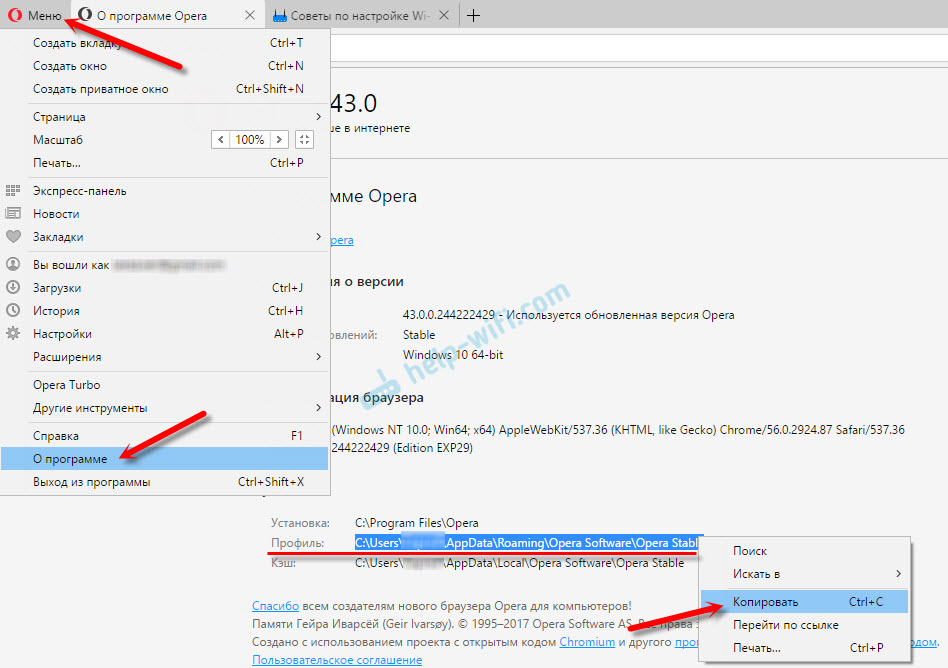
Откройте проводник, или «Мой компьютер», и вставьте этот адрес в адресную строку. Нажмите Ентер. Откроется папка с профилем Opera. Эту папку лучше скопировать и сохранить куда-то в надежное место. Она может нам пригодится.

В этой папке, в некоторых файлах находятся закладки, экспресс-панель и т. д.
BookmarksExtras (или speeddial.ini) – экспресс-панель. Если я не ошибаюсь.
Cookies – сохраненные cookie сайтов.
Login Data (в предыдущих версиях wand.dat) – пароли, которые заменой файла не перенести. Только через синхронизацию.
Заменив эти файлы в папке профиля заново установленный Оперы, мы восстановим соответствующую информацию.
Синхронизация в Opera. Пароли, настройки, экспресс-панель, закладки
Настроить синхронизацию очень просто. Если у вас еще нет учетной записи Opera, то ее нужно создать. Я сразу создал учетную запись в том браузере, с которого нужно перенести информацию.
Нажимаем на «Меню», и выбираем «Синхронизация». Справа появится окно, в котором нажимаем на «Создать учетную запись».
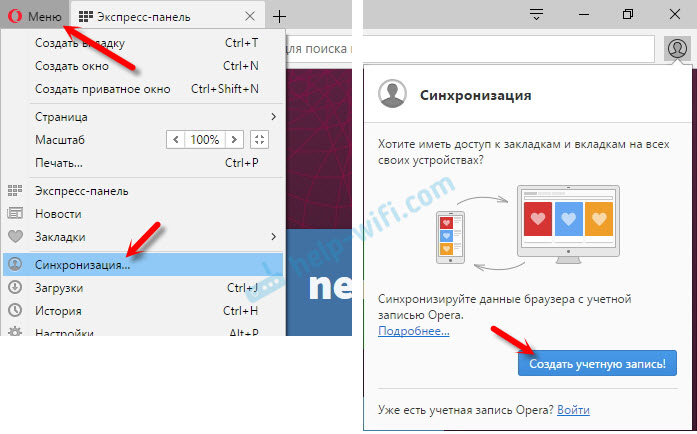
Выводим свою почту и пароль. Пароль придумайте хороший и сложный. Так же, сохраните его куда-то, или запишите. Вводим данные для регистрации и нажимаем на кнопку «Создать учетную запись».
Вы автоматически будете авторизованы. Чтобы сразу включить синхронизацию паролей, нажмите на ссылку «Выбрать синхронизируемые данные».

Выделяем галочками те пункты, которые нужно синхронизировать, и нажимаем Ok.
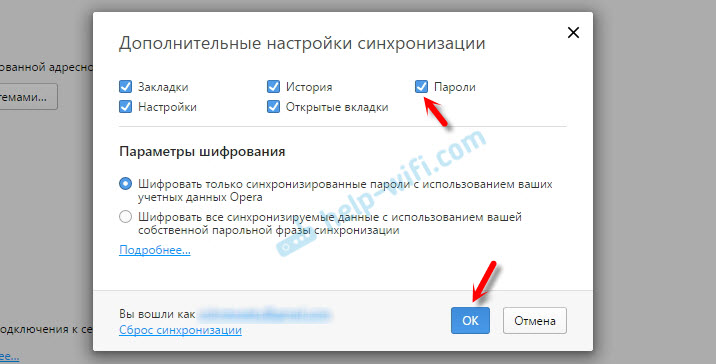
Я почему-то не заметил статуса синхронизации, или сообщения что все готово. Но мне кажется, что если нажать на «Меню» – «Синхронизация», и возле значка будет зеленная галочка, то все готово.

Я просто немного подождал, и вошел в свою учетную запись на другом браузере Opera.
Вход в учетную запись Опера
Открываем «Меню» – «Синхронизация», и нажимаем на кнопку «Войти». Дальше вводим данные своей учетной записи и нажимаем «Войти».
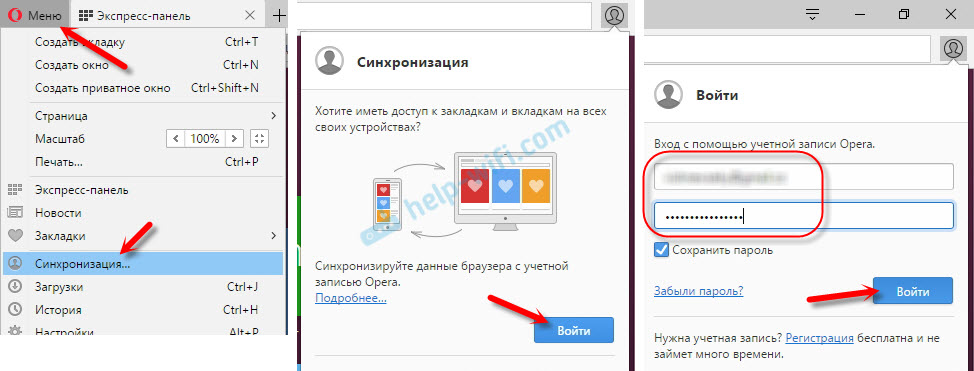
Включаем синхронизацию паролей. Это можно сделать в настройках. «Меню» – «Настройки». Нажимаем на кнопку «Расширенная настройка», выделяем «Пароли» и «Ok».

Буквально через минуту, вся информация из старого браузера Опера была перенесена на новый. Там только есть один нюанс с экспресс-панелью. Сейчас расскажу.
Синхронизация экспресс-панели
Дело в том, что экспресс панель синхронизируется, но она переносится в другую папку. Чтобы она отображалась на главном экране, нужно ее переместить. Сейчас покажу как.
- Нажмите сочетание клавиш Ctrl+Shift+B. Вы там увидите вкладку «Другие Экспресс-Панели». Перейдите на нее. Если внутри будет еще какая-то папка, то откройте ее.
- Вы увидите все ваши закладки с экспресс-панели, которые были синхронизированы. Выделите все, нажмите правой кнопкой мыши и выберите «Копировать».

- Слева перейдите на вкладку «Экспресс-Панель». Нажмите правой кнопкой мыши на пустую область, и выберите «Вставить».
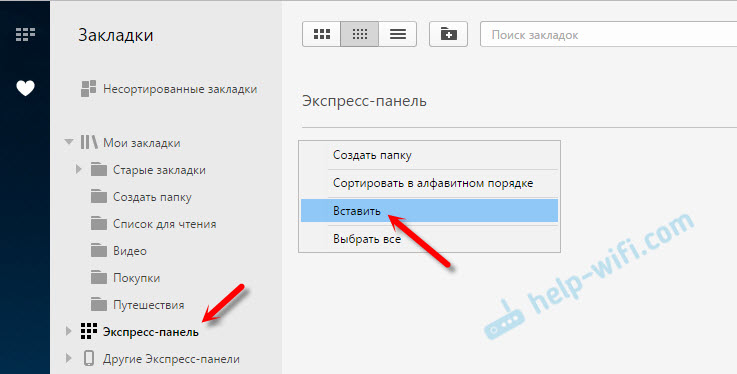 Все закладки будут отображаться на экспресс-панели.
И вроде какая-то мелочь, синхронизация настроек браузера, но сколько времени и нервов сохраняет эта функция. Страшно представить, сколько времени нужно было бы потратить, чтобы заново, вручную настроить экспресс-панель, или что еще хуже – ввести пароли на всех сайтах.
Если вы решили переустановить Windows, или перенести браузер на новый компьютер, то без синхронизации не обойтись. Правда, в том случае, если вам обязательно нужно перенести пароли. Если нет, то закладки и настройки экспресс-панели можно перенести файлами из своего профиля, как я показывал выше. Но синхронизировать намного проще. Да и на будущее будет. На случай, если что-то случится с компьютером. Ведь все данные хранятся на серверах Opera.
Да и с безопасностью вроде бы все в порядке. Шифрование, и все такое. Думаю, с этим проблем быть не должно.
Как включить VPN в браузере Opera
Обновлено: 16.05.2023. Добавлена информация о включении флага post-quantum-cecpq2.
Обновлено: 17.06.2021. После ограничений Роскомнадзора Opera отключила поддержку VPN в браузере для пользователей из России.
VPN-сервис повышает конфиденциальность пользователей в Интернете за счет повышения безопасности соединений, что особенно актуально для небезопасных общественных сетей. Кроме того, VPN затрудняет онлайн трекерам задачу отслеживания пользовательской активности и позволяет посещать сайты, для которых введены региональные ограничения.
Как настроить VPN подключение Opera в Windows
- Откройте браузер Opera и введете в адресно строке:
- Установите значение параметра TLS Post-Quantum Confidentiality на Enabled и перезапустите бразуер, нажав кнопку «Relaunch».

- В браузере перейдите в меню Настройки > Возможности > Система и включите Использовать DNS поверх HTTPS вместо системных настроек DNS.
- Укажите Comss.one DNS по протоколу DNS-over-HTTPS:

- Перезапустите браузер.
- В браузере нажмите сочетание клавиш Alt + P или перейдите в меню Настройки.
- Выберите раздел Возможности и в секции VPN сделайте активным переключатель Включить VPN. Вы также можете воспользоваться коротким адресом расположения настройки: opera://settings/vpn

- В адресной строке браузера должна появиться кнопка VPN.
- Нажмите по иконке для выбора местоположения сервера. Когда VPN активен, кнопка будет голубой.

Как настроить VPN подключение Opera в MacOS
- Откройте браузер Opera и введете в адресно строке:
- Установите значение параметра TLS Post-Quantum Confidentiality на Enabled и перезапустите бразуер, нажав кнопку «Relaunch».

- В браузере перейдите в меню Настройки > Возможности > Система и включите Использовать DNS поверх HTTPS вместо системных настроек DNS.
- Укажите Comss.one DNS по протоколу DNS-over-HTTPS:

- Перезапустите браузер.
- Перейдите в меню Настройки и выберите раздел Возможности и в секции VPN сделайте активным переключатель Включить VPN. Вы также можете воспользоваться коротким адресом расположения настройки: opera://settings/vpn

- Нажмите по иконке для выбора местоположения сервера. Когда VPN активен, кнопка будет голубой.

Выбор местоположения VPN сервера
Встроенный в браузер Opera VPN поддерживает локации, разделенные на регионы: Европа, Азия и Америка. Вы можете использовать режим «Оптимальное местоположение» для выбора оптимального по быстродействию сервера.
Учетная запись Opera
В современных устройствах предусмотрена функция обнаружения, предназначенная для переноса содержимого хранилища между местами применения (например, ПК и смартфон). Разумеется, она доступна и в Opera. Доступна она как в стационарной, так и в мобильной версии веб-обозревателя. От пользователя требуется только регистрация в Опере. Разбеременность А в конце статьи пойдет речь об авторизации.
Процедура регистрации
Удобнее всего создавать учетную запись с помощью ПК. Поэтому мы предполагаем предполагаемую версию для стационарной версии интернет-обозревателя. По действиям при этом:
- Запустите Opera на следующем компьютере или ноутбуке.
- Кликните ЛКМ на надпись «Меню», когда произойдет рядом с областью вкладок (верхний экран).
- Далее выберите пункт «Синхронизация…».
Обратите внимание, что пароль должен содержаться в себе от 12 символов, а также от заглавной и строчной буквы.
Чтобы перейти к настройке калибровочных параметров, выполните следующие шаги:
-
Скопируйте запрос opera://settings/syncSetup.
Теперь вы знаете, как создать учетную запись в Опере. А теперь давайте разберемся с процедурой авторизации.
Авторизация
Опция восстановления, как мы и говорили ранее, очевидна как в стационарной, так и в мобильбер.вер. Поэтому мы разберем ее использование для случая по выявлению.
Случай №1: Компьютеры и ноутбуки
Если вы планируете использовать существующий аккаунт, например, на новом ПК или при переустановке, то для авторизации выполните следующие шаги:
- Нажмите на иконку в силуэте Чехии.
- Далее нажмите на кнопку «Войти».
Случай №2: Смартфоны и планшеты
Мы разберемся по обнаружению выявления для трех версий приложений: стандартная Opera для Android, мини-клиент для Android и iOS, а также Опера Тач для выявления платформ.
Начнём, пожалуй, с классического браузера для Android:
-
Тапните на красную иконку.
Руководство для Оперы Мини:
-
Тапните на красную иконку.
А вот в случае с Opera Touch инструкция следующая:
- В стационарной версии браузера новой вкладки. Удобнее всего сочетание клавиш Ctrl + T.
- Кликните ПКМ по свободной области окна.
- Выберите вариант «Мой поток».