6 лучших приложений для удаления людей из фона (iOS и Android)

Мы живем в эпоху любви к фотографии, когда мы делаем фотографии, чтобы задокументировать драгоценные моменты. Семейный снимок, фотография детства или любовная фотография — все это свидетельствует о незабываемых воспоминаниях, которые могут быть истинной ценностью фотосъемки.
Тем не менее, это знакомая ужасная ситуация, когда в ваши кадры врываются неожиданные люди. Что еще хуже, сделать почти идеальную фотографию никогда не бывает легко и долго. В этот момент вы начинаете задаваться вопросом, как удалить кого-то с фото задний план?
Если это так, не волнуйтесь. Существует множество решений, чтобы стереть кого-то с фотографии. Чтобы помочь вам найти наиболее подходящий метод, мы создали список из 6 лучших приложений для удаления людей с фона, которые могут помочь вам легко удалить кого-то из фона вашей фотографии.
Давайте рассмотрим их поближе!
Содержание
Универсальный фоторедактор – Snapseed
Создано Google, Snapseed — отличное приложение для обработки фотографий, позволяющее без проблем стереть кого-либо с фона. Он предоставляет вам надежный инструмент «Исцеление» для устранения людей или любых отвлекающих элементов на фотографии. Как только вы отметите человека, который вам не нужен, вы сможете увидеть, как люди будут устранены всего за несколько секунд. Вам разрешено отменить или изменить какой-либо шаг редактирования в любое время в процессе, что удобно и дружелюбно к зеленой руке.
Кроме того, у вас есть несколько доступов для повышения уровня изображения в Snapseed. Например, фильтры, улучшение лица, виньетки, регулировка экспозиции и цвета автоматически или вручную и многое другое.
Считающееся лучшим приложением для удаления людей из фона для пользователей iOS и Android, Snapseed, несомненно, заслуживает вашего внимания!
Особенности:
2. Свободный от рекламы
Умный инструмент для удаления — TouchRetouch

TouchRetouch — еще одно известное приложение для удаления людей из фона, доступное на iOS и Android. Он содержит несколько инструментов для избавления от нежелательных людей на ваших фотографиях, таких как удаление объектов, быстрое восстановление и штамп клонирования. С помощью этих полезных инструментов удаление человека из фона может быть чрезвычайно простым. Что вам нужно сделать, так это закрасить нежелательных людей с помощью этих инструментов, в течение нескольких секунд задача по удалению человека будет завершена.
Более того, TouchRetouch включает в себя множество функций улучшения фотографий, что является отличным подспорьем для продвижения ваших снимков на новый уровень. Пользователи мобильных устройств Apple и Android также высоко оценили его поразительный эффект манипулирования изображениями.
Не стесняйтесь попробовать!
Особенности:
1. Предлагайте профессионально выглядящие результаты
2. Дайте видеоуроки
Идеально подходит для расширенного удаления — Pixelmator

Вас мучает Photoshop, потому что вы не обладаете определенными навыками ретуширования фотографий? Pixelmator это благо для вас, которое считается лучшей альтернативой Photoshop. Он предоставляет большое разнообразие функций редактирования изображений, подобных Photoshop. Благодаря простому интерфейсу Pixelmator легко ориентируется как для пользователей iOS, так и для Android. Говоря об удалении людей с фона, Pixelmator может похвастаться инструментом Magic Eraser Tool, который поможет вам быстро и без усилий удалить отвлекающего человека.
Кроме того, Pixelmator поддерживает множество популярных форматов, включая PSD, JPEG, PNG, PDF и т. д. Что больше всего впечатляет в Pixelmator, так это то, что он способен обрабатывать изображения размером до 100 мегапикселей.
Если вы фотограф или дизайнер, Pixelmator — наиболее подходящее приложение для редактирования фотографий, позволяющее удалить людей с фона.
Особенности:
1. Интеллектуальные функции удаления
2. Возможность работы со слоями
Лучший вариант для начинающих — удаление объектов

Предназначен для начинающих фотографов, Удалить объекты это эксклюзивное приложение для удаления людей из фона. Он отлично справляется с удалением чего-либо с изображений с помощью технологии искусственного интеллекта. 3 инструмента удаления, «Стереть», «Лассо», «Линия», хорошо разработаны для сложной задачи стирания или тонкого редактирования. Выберите один из 3 инструментов, затем проведите кистью по лицу или области, от которой вы хотите избавиться. Тогда вы получите совершенно новое изображение со 100% гарантией удовлетворения.
Remove Objects — отличное приложение для удаления людей с фотографий, которое пользователи iOS не могут пропустить!
Особенности:
1. Простой интерфейс
2. Бесплатная загрузка
Креативный ластик для фотографий — Lightleap

Как интеллектуальное приложение для удаления людей из фона, Лёгкий прыжок наделяет вас инструментом «Исцелить», чтобы удалить любой неприятный элемент из кадра. Инструмент «Исцелить» позволяет выбирать и удалять людей или предметы с фона изображения. В течение нескольких секунд то, что вы хотите отбросить на своей фотографии, будет полностью стерто.
Кроме того, Lightleap представляет вам визуально приятный интерфейс. В Lightleap есть десятки функций для дальнейшего совершенствования фотографий, которые заслуживают того, чтобы вы заплатили за премиум-версию.
Приложение Lightleap, бесплатно доступное для телефонов Apple и Android, ждет, пока вы опробуете его!
Особенность:
1. Редактируйте фото с невероятной скоростью
2. Возможность улучшения изображения
[Бонус] Самый простой способ удалить человека с фотографии на ПК
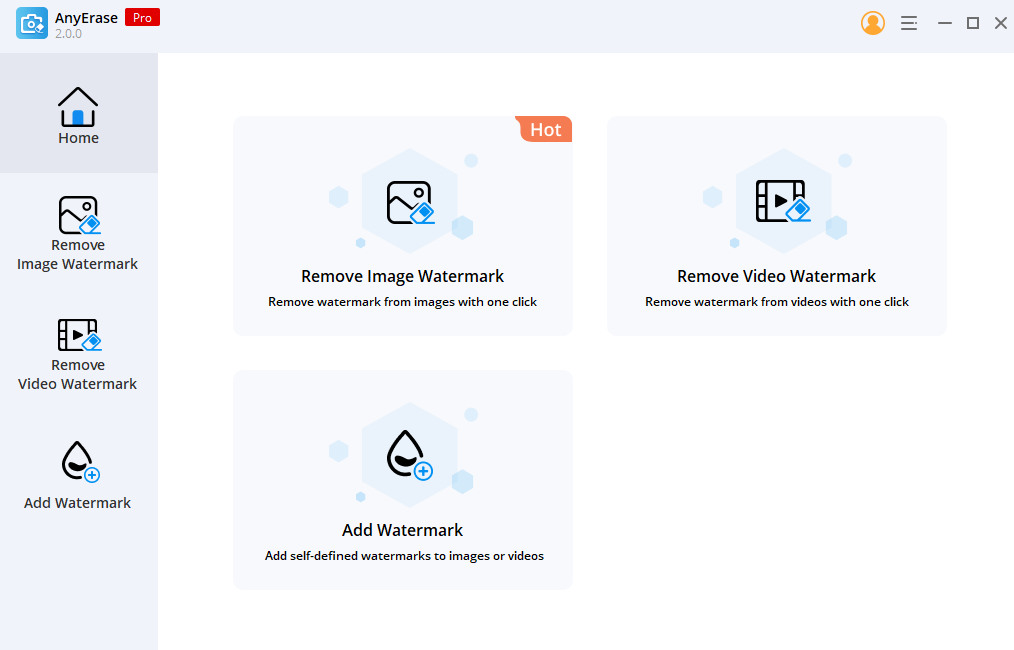
Разработано сильной командой, Средство для удаления водяных знаков AnyErase посвящен легкому удалению чего-либо с изображения без размытия. Чтобы стереть кого-то с фона в AnyErase, пользователи переходят в раздел «Удалить водяной знак с изображения» и импортируют изображение, затем переходят к «Удалить водяной знак с изображения», чтобы использовать кисть, чтобы размазать то, что вам не нужно. Кроме того, он позволяет регулировать размер кисти и увеличивать изображение для более точного удаления. В одно мгновение нежелательный человек будет профессионально удален. Это не только не требует опыта редактирования фотографий и знаний, но и обеспечивает качество звука изображения.
Кроме того, AnyErase разработан с интуитивно понятным и простым в навигации интерфейсом, который также удобен для новичков. Также на картинку можно добавить текст, логотип, водяной знак и изображение.
Несомненно, AnyErase — это надежное и продвинутое приложение для редактирования фотографий, позволяющее удалять людей с фона. Приходите поэкспериментировать с ним!
Убрать людей с Фото Онлайн бесплатно
Бесплатная онлайн программа Fotor AI people remover поможет вам удалить людей с фотографий за считанные секунды.
Больше не позволяйте нежелательному человеку испортить ваш идеальный снимок. Попробуйте Fotor прямо сейчас!
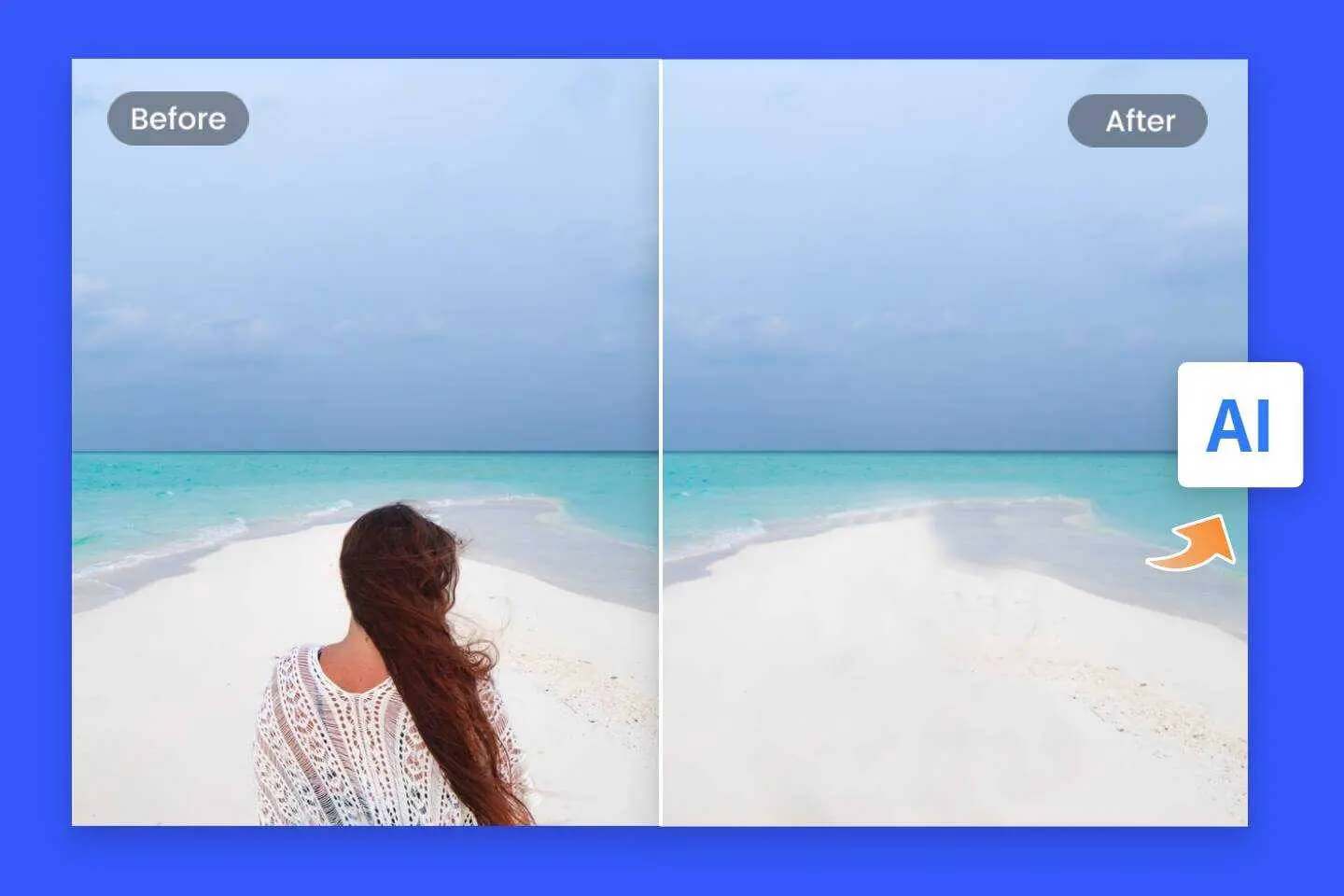
как убрать людей с фото?
Вы можете быстро и легко удалить людей с фотографий онлайн, используя инструмент Fotor для удаления людей с фотографий, основанный на искусственном интеллекте.
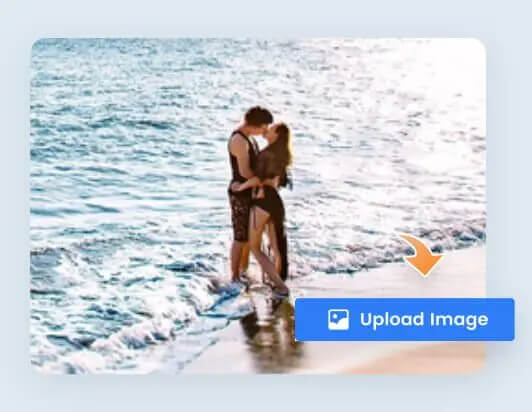
Шаг 1: Загрузите свою фотографию
Загрузите фотографию, которую вы хотите отредактировать, в программу Fotor для удаления AI фона.
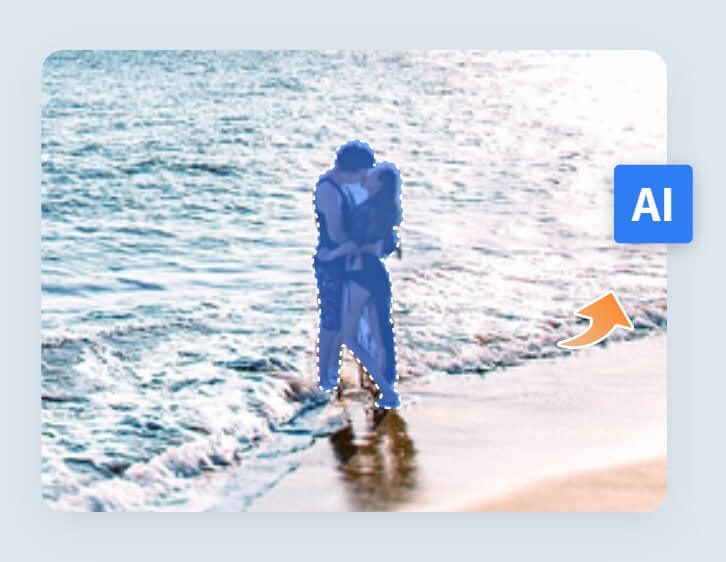
Шаг 2. Отметьте нежелательных людей
Используйте инструмент кисти, чтобы закрасить ненужных людей, и Fotor волшебным образом сотрет их с фотографии.
Шаг 3: Загрузить и поделиться
Когда все будет готово, бесплатно загрузите отредактированную фотографию в высоком качестве. Это так просто!
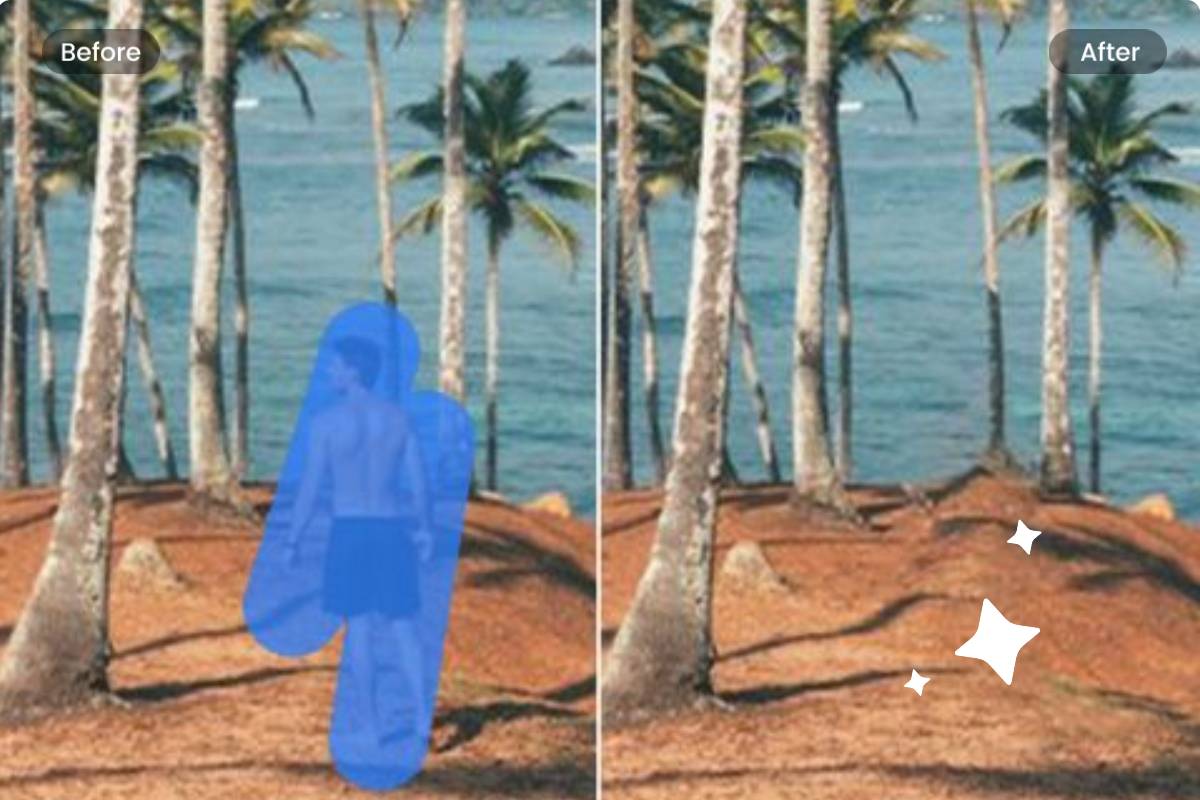
Простое и быстрое средство удаления людей AI
Ручное удаление людей с фотографии в Photoshop может быть сложной задачей — для этого требуется много времени и навыков. С помощью функции удаления людей с помощью искусственного интеллекта Fotor вы можете удалять людей с фотографий за считанные секунды. Неважно, хотите ли вы удалить одного человека или целую группу, Fotor справится со всем. Просто отметьте людей, которых вы хотите удалить, а Fotor позаботится обо всем остальном. Это на 100% автоматический процесс. Наслаждайтесь удалением без лишних хлопот с Fotor!
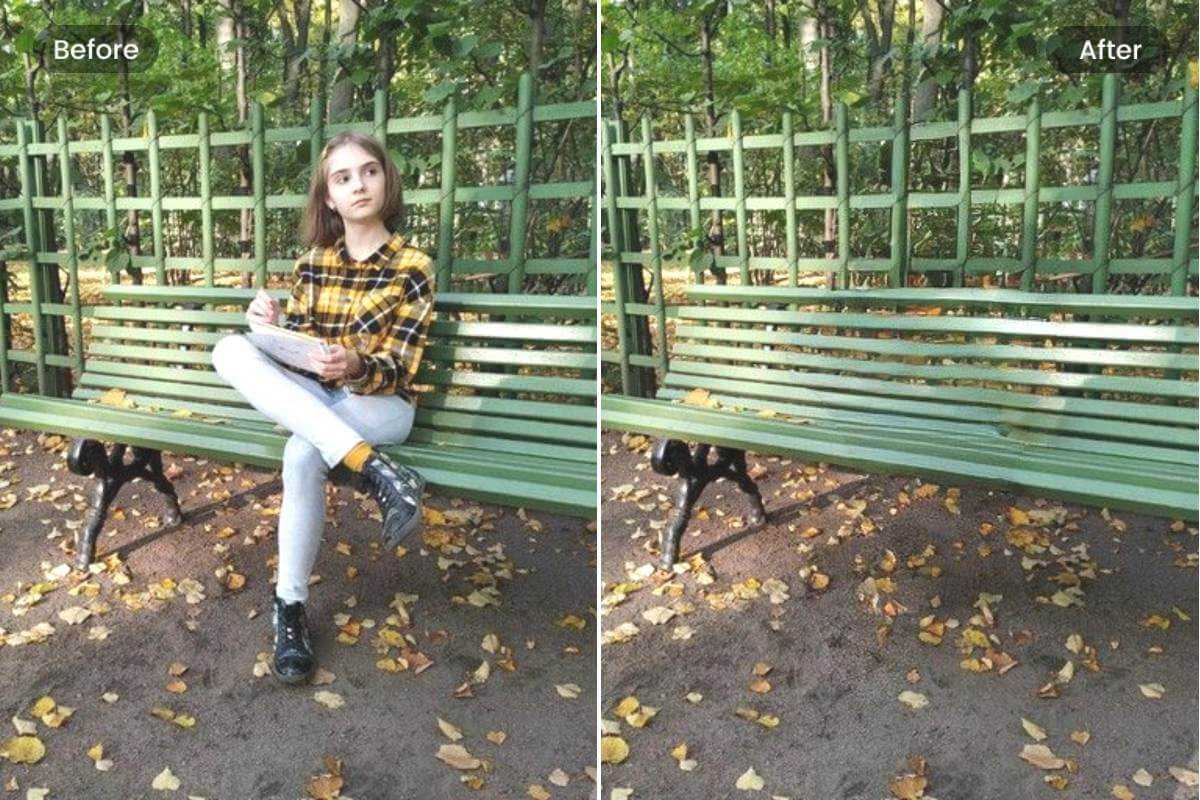
Удаление людей с фотографий с высокой точностью
Fotor для удаления людей на заднем плане обеспечивает быстрый и точный результат. Используя передовой искусственный интеллект, Fotor автоматически анализирует окружающий фон вокруг людей и воссоздает детали фона позади них. Конечный результат будет выглядеть естественно и достоверно, как будто людей никогда не было. Кроме того, Fotor удаляет людей с фона без потери качества. С Fotor вы всегда можете рассчитывать на высококачественный результат!
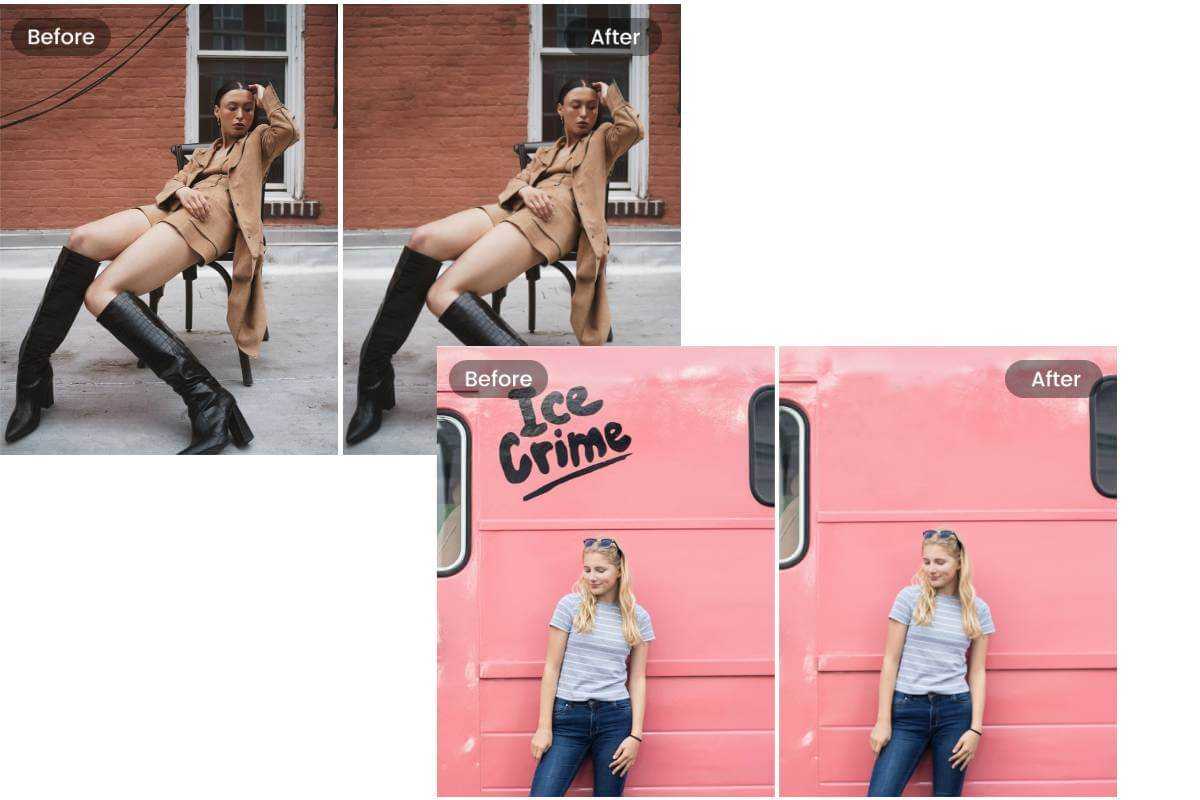
Больше, чем просто стереть людей с фотографий
Fotor’s background person remover предлагает гораздо больше, чем просто удаление людей с фотографий. Вы можете легко удалить с фотографий любые нежелательные объекты, такие как водяные знаки, текст, логотипы, линии электропередач, мусорные баки и другие отвлекающие предметы по вашему желанию. Воспользуйтесь преимуществами Fotor прямо сейчас, чтобы быстро очистить фотографии и выделить объекты на снимках!
Вопросы и ответы по удалению людей с фотографий
Самый быстрый и простой способ удаления людей с фотографий
ИИ Fotor удаляет людей с фотографий быстро и без лишних хлопот. Загрузите свое изображение, чтобы опробовать его прямо сейчас!
Как убрать человека из фотографии в Photoshop.
Есть некоторые детали, которые губят ваш идеальный снимок? Некоторые фотографии являются удачными, в то время как другие нуждаются в дополнительном редактировании. Так что в этом коротком видео, я покажу вам, как удалить объект, а конкретно здесь это человек, из фото пейзаж природы в Adobe Photoshop.
Для удобства вся последовательность шагов из видео представлена в этом тесктовом уроке. Найдите больше удивительных фотографий и ресурсов на Envato Elements .
Используемые в уроке материалы
Следующие материалы использовались в производстве этого урока.
- Норвежский пейзаж
1. Как удалить объект или человека в Adobe Photoshop
Шаг 1
Для этой конкретной фотографии я буду в основном пользоваться инстументом Stamp Tool/Штамп (S), таким образом я смогу больше контролировать полученный результат. Но вы можете использовать любой инструмент на ваше собственное усмотрение при удалении объектов, воспользовавшись аналогичные инструменты, такие как параметры Content Aware Fill (Заливка с учетом содержимого) или Patch Tool/Заплатка.
Откройте фотографию в Adobe Photoshop. Я буду использовать этот Норвежский пейзаж .

Шаг 2
Выберите Фоновый слой и перетащите его на Иконку листа внизу панели слоев, чтобы создать Копию на Новом слое. Затем создайте Новую группу и переместите в нее копию фонового слоя.
Переименуйте группу группу на «После» и оригинальное изображение «До», так что мы можем легко переключаться, чтобы контролировать процесс изменений и конечный результат.

Шаг 3
Далее добавьте Новый слой.
Zoom/Увеличить (Z), чтобы увеличить масштаб изображения. Посмотрите на прилегающие к объекту удаления области, которые помогут его скрыть так, чтобы это выглядело естественно.
В этом случае эти большие сугробы снега помогут мне удалить туловище, в то время как верхняя и нижняя часть скалы необходимы для удаления его головы и ног.

Шаг 4
Выберите Polygonal Lasso Tool/Полигональное лассо (L) и сделайте выделение вокруг средней области. Затем выберите Фоновый слой копия.
Теперь, когда эта область является изолированной, мы можем использовать инструмент Stamp (S) с круглой кистью с жесткими краями (100% твердости, 100% непрозрачность) чтобы скрыть туловище и ноги с помощью снега.
Сперва удерживайте клавишу Alt для выбора образца области, которую следует скопировать и затем медленно закрасить человек с помощью снега или скалы до тех пор, пока он не исчезнет.

Шаг 5
Продолжайте этот процесс для ног, головы и плеч. Настраивайте размер кисти, жесткость кисти и непрозрачность кисти, чтобы создать бесшовный вид, глядя на оригинальный пейзаж для подсказки, чтобы придать естественный вид
Переключайте Видимость группы, чтобы увидеть до и после. Затем нажмите комбинацию клавиш Ctrl+J для создания дубликата Фоновый слой копия. Если остались резкие переходы и края в местах где Вы вносили изменения, продолжаете использовать инструмент Stamp (S) для сглаживания границ в этих областях.
Также может потребоваться уменьшить жесткость/непрозрачность кисти чтобы создать мягкий, естественный результат.

Шаг 6
Закончите это редактирование с инструментом Brush Tool/Кисть (B). Выберите Слой 1 и используйте Круглую кисть с жестким краем (B) (100% твердости, 100% непрозрачность) выкроить снежный пейзаж с белым. Если вы не используете эту фотографию, этот инструмент еще может помочь вам очистить любые неподатливые области в вашей работе.
Вот окончательный результат. Попробуйте этот урок применить на практике и делитесь своими результатами!

Узнайте больше с нашими Уроками!
Этот полезный совет является отправной точкой для многих увлекательных фото-проектов и многого другого. Таким образом можно быстро редактировать фотографию, если на ней есть лишние объекты!
Научитесь создавать потрясающие фото эффекты и удивительные манипуляции с одним из наших Photoshop уроков!
Посетите удивительные дизайн ресурсы
Хотите создать видео, как это? Загрузите ресурсы, используемые в этом видео:
Как удалить человека на фото: самые простые способы
Периодически в жизни возникает необходимость убрать что-то лишнее с фотографии — например, вас очень красиво сфотографировали на фоне пляжа или гор, но в кадр попал незнакомец, испортив всю композицию. Или же в процессе пост-обработки вы заметили в кадре лишний предмет, который не стоит выкладывать в социальные сети — такое тоже случается. Ранее подобные казусы исправлялись при помощи Photoshop и его аналогов, но в эру искусственного интеллекта есть куда более простые в освоении и эффективные в работе сервисы — собрал для вас десятку лучших, чтобы фотографии из отпуска выглядели ещё более привлекательно.
Важно: для того, чтобы наглядно показать особенности каждого из инструментов, я взял три совершенно разные фотографии и попытался максимально эффективно «удалить» с них людей, представив конечный результат.


Lama-Cleaner-lama
Инструмент с открытым исходным кодом от независимого разработчика, который, пожалуй, можно назвать одним из лучших в своём роде. Приложение позволяет настраивать размер кисти, сравнивать обработанный вариант и оригинал, сам процесс удаления объекта происходит относительно быстро, плюс есть выделение на базе ИИ — достаточно кликнуть на объект, чтобы система сама его «обвела».


С первым снимком сервис справился за две обработки (сначала я удалил людей, потом повторно прошёлся по той же области, чтобы устранить неровности), со второй фотографией удалось управиться за одну (это самая лёгкая сцена), а вот самый сложный кадр с девушкой в городе даже после трёх обработок вызывает вопросы. Впрочем, это было ожидаемо — дорисовать автомобиль, чтобы он выглядел аутентично, ИИ пока что не в состоянии.
Cleanup.pictures
- Ограничения бесплатной версии: изображения обрабатывать и сохранять можно только в разрешении 720р.
Приложение, вероятно, использует очень мощный вычислительный массив, потому что обработка выбранной области происходит гораздо быстрее конкурентов (правда, в плане качества никакого прорыва не наблюдается). Список инструментов крайне простой — есть кисть для выделения, ластик для удаления, если вы вылезли за края, функция зума и возможность сравнить обработанный снимок с оригиналом.


Первую сцену с Cleanup.pictures мне удалось обработать достаточно качественно с одной попытки, что большая редкость, да и со вторым снимком тоже проблем не возникло — система весьма реалистично дорисовала гору позади мужчины. С третьим снимком пришлось повозиться, потому что убрать силуэт девушки оказалось слишком сложной задачей, да и дорисовка чёрного автомобиля тоже вышла не лучшим образом.
Pixelcut
Изначально может показаться, что это слишком простой инструмент (в меню есть только размер кисти, зум и функция возврата по шагам), но если нажать в правом верхнем углу кнопку запуска редактора, то дополнительных функций будет даже слишком много. Впрочем, если вам нужно удалить объект с изображения и ничего более, то лаконичный интерфейс можно записать в плюсы.


Из-за странного механизма удаления объектов с первой фотографией пришлось повозиться минуты три — приходилось выделять области с артефактами по горизонтали, чтобы довести картинку до адекватного вида. Второй снимок система обработала без огрехов, да и с третьей фотографией тоже проблем не возникло. Конечно, автомобиль позади девушки ИИ дорисовать не смог, но всё остальное стёр на пять с плюсом.
SnapEdit.App
- Ограничения бесплатной версии: изображения в разрешении свыше 3000×3000 пикселей можно сохранять только в мобильном приложении.
Очень мощный и простой в обращении инструмент, позволяющий выделять объект в кадре не только при помощи кисти, но и за счёт искусственного интеллекта — система сама определяет объекты, которые, вероятно, в кадре лишние, предоставляя список на выбор. И если из этого списка выбрать, например, человека, то технология сама обведёт контур — быстрее, чем если бы вы делали это в ручном режиме.


Кроме того, работает сервис очень эффективно — в первой сцене ИИ точно определил двух человек (отдельно каждого), после чего с первой же попытки они были очень точно удалены. Во второй сцене я использовал ластик, и человека тоже удалось удалить с первой же попытки, а вот третья сцена подвела — если с дорогой ещё более или менее сервис справляется, то трафик позади девушки обрабатывается ужасно.
Cutout.Pro
- Ограничения бесплатной версии: можно обработать всего 5 изображений в месяц (легко обходится созданием нескольких аккаунтов).
Платформа представляет собой набор из различных инструментов, среди которых есть и функция удаления объекта с кадра. Выделить сам объект можно как при помощи кисти, так и используя лассо, что положительно сказывается на точности при определении мелких объектов. Порадовало, что на обработку снимка уходит всего пара секунд (у конкурентов обычно чуть дольше), а также лента обработанных снимков — можно в любой момент вернуться и продолжить работу.


В плане качества, впрочем, сервис показал себя весьма неоднозначно. Первый снимок был обработан просто ужасно, и мне пришлось вносить корректировки шесть раз, дабы получить более или менее сносный снимок. Вторую сцену сервис обработал отлично с первой попытки, а третья фотография в Cutout.Pro обработана, пожалуй, наилучшим образом — дорога выглядит естественной, задний план тоже, подвёл только чёрный автомобиль.
PicWish
Веб-приложение предоставляет сразу три варианта выделения объекта — есть обычная кисть, как у всех, плюс выделение квадратной секции и лассо. Последний вариант позволяет максимально точно выделить контур объекта, хотя это, безусловно, отнимает куда больше времени, а вот где можно применить выделение квадратом — не представляю. Есть очень удобный зум и возможность возвращаться назад по шагам, а вот сравнить обработанный снимок с оригиналом нельзя.


Этот сервис с первой сценой справился хуже оппонентов — пришлось шесть раз выделять отдельные области, чтобы убрать огрехи. Со второй сценой пришлось тоже поработать — гору за человеком «дорисовало» очень странно. Аналогичные трудности возникли и с третьим снимком — как бы я ни пытался, но незаметно убрать девушку из кадра не получилось — очертания тела можно увидеть даже после десяти обработок.
MyEdit
- Ограничения бесплатной версии: можно сохранять только 1 картинку в день (легко обходится созданием нескольких аккаунтов).
На самом деле данный сервис представляет собой целый набор инструментов (можно удалять шум, размытость, фон и так далее), включая функцию удаления объектов с кадра. Сам процесс выделения ничем не отличается от остальных, есть возможность сравнить обработанный снимок с оригиналом, ластик для стирания выделенной области и удобный зум для более точечной работы с контентом.


С первой сценой сервис справился за пять прогонов, что больше, чем в среднем у конкурентов, но и результат гораздо лучше — особенно если посмотреть на тени на воде. Со второй сценой платформа справилась за один подход, что неудивительно, и даже с третьей фотографией результат куда лучше, чем у оппонентов. Конечно, машину дорисовать сервис не смог, как и трафик позади девушки, но в целом кадр выглядит лучше остальных.
AILab Photo Eraser
Абсолютно бесплатный сервис с довольно редкой функцией — здесь можно не только выделять объект, но и пользоваться ластиком, если при выделении вы вылезли за края. Выполняет поставленную задачу достаточно быстро, позволяет сохранять изображения в исходном разрешении, имеется очень гибкая система настройки толщины кисти и функция зума картинки (помогает при тонком выделении каких-то мелочей).


С первым снимком сервис справился за три подхода — пришлось дополнительно пройтись по тени на воде и по отдалённому участку в море. На второй снимок по традиции понадобилась всего одна обработка, а вот с девушкой в Нью-Йорке платформа справилась ниже среднего. Есть проблемы как с дорожной разметкой, так и с автомобилем и задним планом.