Как убрать всплывающую рекламу в Google Chrome
Реклама в Гугл Хроме лишь в отдельных случаях может быть полезной. В остальном она мешает комфортной работе в интернете, заслоняет часть контента на сайтах и может содержать вредоносные ссылки. Большую часть пользователей она раздражает и ее отключение является хорошим решением для настройки удобной работы в браузере. Разработчики Гугл Хром позаботились об этом и добавили подобную функцию в стандартный инструментарий обозревателя. Но для надежной защиты вы можете воспользоваться и дополнительными расширениями, которые направлены на исключение рекламы при посещении сайтов.
Откуда берется всплывающая реклама в Гугл Хром
Сегодня все чаще при работе в интернете мы сталкиваемся с рекламой. Это может быть как реклама ранее заинтересовавших вас товаров и услуг, либо общего характера. Кроме этого, интернет наполняется контекстной рекламой и всплывающими окнами с новостями либо различными предложениями. В результате – огромное количество рекламных окон с информацией, которая по сути является абсолютно бесполезной и мешает нормально работать в интернете – она заслоняет текст статей, мультимедийного контента или просто отвлекает внимание от работы.
Любой из перечисленных видов рекламы создается веб-мастерами для получения прибыли при переходе на рекламные ссылки. Но так как в последнее время таких объявлений стало настолько много, что большую часть пользователей она просто раздражает и делает статьи нечитабельными. Хорошо, если вы переходите в браузере Google Chrome по рекламным объявлениям и получаете заявленную информацию, ведь кроме «белой рекламы», присутствует и «черная», суть которой заключается во вредоносных ссылках или заражении вирусами устройства. Поэтому лучше всего отключить всплывающие окна и все виды рекламы при работе в Google Chrome.
Отключение рекламы в настройках Гугл Хром
Разработчики позаботились о безопасности и удобстве работы в браузере, поэтому внедрили в программу функцию, которая позволяет отключать рекламу. Осуществить подобную задачу можно при помощи стандартных инструментов настройки. Итак, если вы хотите, чтобы всплывающие и прочие оповещения с рекламой вас больше не беспокоили, тогда воспользуйтесь данной инструкцией:
- Открываете Гугл Хром.
- Переходите в «Настройки» при помощи кнопки меню в правом верхнем углу (три вертикальные точки).
- Когда загрузится страница с настройками, нажимаете слева на кнопку «Дополнительные» (она также находится в конце страницы).
- Переходите в раздел «Конфиденциальность и безопасность», находите пункт «Настройки сайта» и открываете его.
- Среди предложенных пунктов с настройками выбираете «Всплывающие окна и переадресация», а также «Реклама».
- И в первом, и во втором пункте нужно заблокировать отображение рекламы.
В первом пункте «Всплывающие окна и переадресация» может быть уже активирована функция «Заблокировать (рекомендовано)» по умолчанию, тогда вам останется только заблокировать пункт «Реклама».
Удобством использования стандартных настроек браузера Google Chrome является то, что вы можете отключить рекламу как для всех сайтов, так и для конкретных, либо заблокировать рекламные объявления для всех веб-ресурсов, но отдельные внести в список ограничений. Это очень удобно, при этом использование такой функции предоставляется абсолютно бесплатно, без ограничения срока действия.
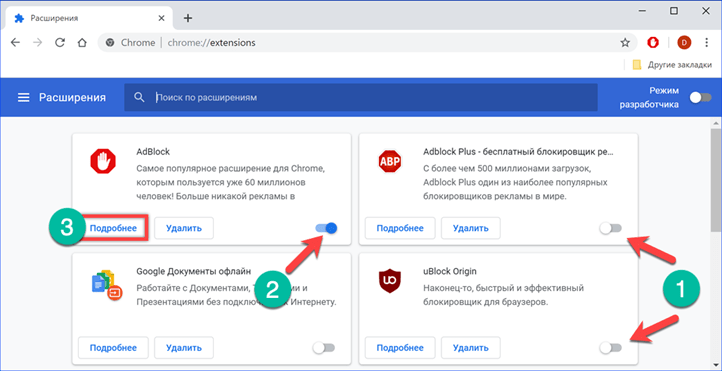
Расширения для блокировки рекламы
Расширения для блокировки рекламы
Способ с использованием стандартных настроек браузера подходит для отключения навязчивой рекламы в интернете. А вот чтобы избавиться и от контекстной, и от баннерной рекламы, то здесь нужны более надежные и сильные программы, суть которых заключается как раз в блокировке всевозможных посторонних оповещений, объявлений и рекламы. Так как для Хрома представлено большое количество дополнительных расширений, то среди них имеются и блокировщики рекламы. Ниже представлен список популярных плагинов для отключения рекламных окон, но перед тем как одно из них установить, ознакомьтесь с инструкцией по внедрению плагина в Google Chrome:
- Запустите браузер.
- Перейдите в меню (три вертикальные точки справа).
- Выбираете «Дополнительные инструменты», далее из выпадающего списка «Расширения».
- Теперь вам нужно со страницы с установленными плагинами перейти в магазин с доступными расширениями – нажимаете на три горизонтальные полоски слева и внизу выбираете «Открыть интернет-магазин Chrome».
- Вверху слева появится строка для поиска, где вы и сможете найти нужную программу для блокировки рекламы и установить ее.
Adblock Plus
Одним из самых популярных расширений в Гугл Хроме является утилита — Adblock Plus. Данная программа блокирует все виды навязчивых рекламных окон, если какие-то и остаются, то они будут скорее носить информационный характер, либо отключать стандартными инструментами. Adblock Plus отличается простым управлением и минималистичным интерфейсом, где сможет разобраться даже неопытный пользователь. В функционал программы входят:
- блокировка всех видов реклам для всех сайтов;
- создание белого списка сайта, на которые настройки по блокировке не распространяются;
- создание фильтров по блокировке;
- предотвращение отслеживания;
- ручная конфигурация настроек.
Adblock
Схожим расширением выступает Adblock, который выпускается одним разработчиком с Adblock Plus — BetaFish Inc. Ввиду названия понятно, что данная программа немного уступает предыдущей, а именно не так избирательно подходит к отбору рекламных окон, однако пользователи все равно отмечают высокую эффективность плагина. Популярность расширения говорит о его отменной работе – устранение как выборочного, так и полного рекламного контента, путем отслеживания и дальнейшего предотвращения, а также счетчик по количеству заблокированных элементов. Adblock не нуждается в особой настройке, после установки плагин сразу готов к работе, вам останется только активировать его работу и при необходимости внести отдельные пункты для блокировки.
Особым преимуществом расширений Adblock Plus и Adblock является их бесплатное использование и простой интерфейс с быстрой настройкой.
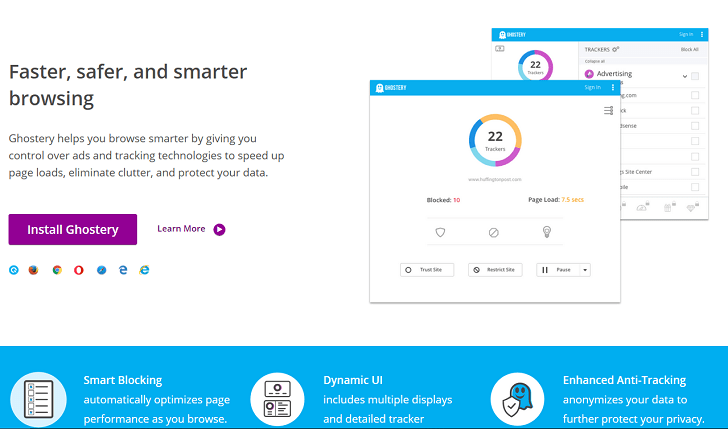
Установить Ghostery для блокировки рекламы
Ghostery
Еще один представитель бесплатных блокировщиков – Ghostery. Суть его установки заключается в устранении не только рекламы, но и прочих нежелательных элементов в браузере Google Chrome, которые отвлекают пользователя от основного контента сайта. Что именно входит в список «Нежелательных элементов», кроме рекламы:
- различные виджеты;
- кнопки социальных сетей;
- информационные оповещения;
- инструменты анализа.
Помимо этого, приложение станет полезным и тем, кто хочет обеспечить своей работе в интернете повышенную конфиденциальность и безопасность. В Ghostery встроена функция антитрекинга. Устанавливается плагин аналогичным образом, через браузер Гугл Хром и обладает простым интерфейсом, понятными функциями и кнопками для настройки. Также в расширении имеется отдельное поле для статистики заблокированных элементов.
AdGuard Антибаннер
При поиске блокировщика с подобным именем вы можете наткнуться на отдельную программу – AdGuard в нтернет-магазине Chrome. AdGuard Антибаннер является отдельным расширением, работа которого направлена на устранение рекламных окон. Утилита может работать как с настройками по умолчанию, так и под вашим руководством. Дополнительно AdGuard оснащен опциями антифишинга и антитрекинга. Также вы можете сами создавать список сайтов в виде исключений, а все остальные будут попадать под блокирование рекламы. Особым удобством можно выделить наличие журнала фильтрации и статистики, где отражается не общее число всех заблокированных элементов, а разделение их на категории. Программа AdGuard отлично подойдет не только для новичков, но и для профессионалов, которые смогут создать свои индивидуальные настройки при условии владения основами HTML и CSS.
AdGuard Антибаннер хорошо интегрируется с браузером и его контекстным меню. Такая возможность позволяет применять настройки прямо со страницы выбранного сайта.
AdBlocker Ultimate
Еще один удобный и эффективный инструмент, который позволяет блокировать рекламу в браузере – это AdBlocker Ultimate. Однако из-за его не совсем понятного интерфейса, многие пользователи отказываются от него, с чем и связана небольшая популярность приложения. Плагин работает на базе тех же идентичных фильтров, однако разработчики постарались так, чтобы AdBlocker Ultimate не пропускал даже допустимую рекламу в интернете. Отдельно вы сможете выбрать список «белых» сайтов и применить к ним другие настройки. Расширение адаптировано под меню браузера и упрощает фильтр.
Использование антивирусных программ
Какую роль несет антивирусная программа, и какое отношение она имеет к блокировке рекламных окон? Ну, во-первых, наличие рекламы иногда провоцируют вредоносные ПО, а во-вторых, вирусы могут блокировать отдельные функции браузера, из-за чего стандартные настройки работают не в полной мере. Поэтому пользователь сделал все что смог – заблокировал рекламу в настройках, установил специальное расширение, а всплывающие окна все равно появляются. Причем некоторые виды вирусов и шпионских модулей не всегда удается распознать антивирусной программе и поэтому реклама и дальше продолжает вас беспокоить.
Подобные вредоносные программы или опасные виды вирусов можно подхватить даже при обычном скачивании файла с интернета и даже не догадаться об этом, результатом чего являются рекламные сообщения, даже если вы их отключили.
Что делать в этом случае:
- Установить антивирусную программу и просканировать компьютер на предмет вирусов, либо использовать действующую.
- Если сканирование не дало никаких результатов и компьютер чист, тогда использовать утилиту, которая распознает шпионские модули.
Вредоносные ПО на вашем компьютере могут иметь встроенные шпионские модули, которые как раз и создают почву для продолжения рекламных оповещений, большая часть из которых может составлять серьезную угрозу для вашей системы. Ведь антивирусным программам под силу только обнаружить вирусы, а вот приостановить действие таких вредоносных модулей, к сожалению, нет. Более того, некоторые программы могут иметь сразу несколько таких небезопасных встроенных модулей. Поэтому, кроме того, что вы установили расширение или произвели специальные настройки в браузере, обязательно используйте работу антивируса, а также других утилит, для выявления прочих «гадостей» на компьютере.
Как убрать рекламу в правом нижнем углу браузера
Кроме рекламных баннеров и всплывающих окон, вас также могут беспокоить и уведомления, которые появляются в правом нижнем углу. Такие оповещения являются результатом подписки на разные сайты и как результат, веб-ресурс присылает вам различные новости, акции, предложения и рекламу в том числе, что отображается в виде уведомлений справа. Наверное, вы сталкивались с тем, что заходите на сайт, а вверху слева выскакивает предложение на подписку и в случае если вы нажали «Разрешить», вам теперь постоянно приходят уведомления. Но и здесь разработчики Гугл Хрома позаботились о своих пользователях и предлагают убрать такие оповещения в настройках.
Чтобы отключить уведомления, выполните такие действия:
- Запустите Хром.
- Нажмите на кнопку с настройками (в правом верхнем углу).
- В списке действий, переходите в «Настройки».
- Далее открываете «Дополнительные» и в разделе «Конфиденциальность и безопасность», переходите в пункт «Настройки сайта».
- Выбираете «Уведомления» и отключаете их.
В этом пункте вы также можете отключить уведомления лишь для отдельных сайтов или сразу для всех. После того как вы произведете необходимые настройки, можете перезапустить браузер, однако изменения сразу вступают в силу. Теперь вы можете комфортно работать, и вас не будут беспокоить ни уведомления, ни рекламные окна. Кроме того, отключение всех параметров, связанных с рекламой, позволяет обеспечить надежный уровень безопасности при работе в интернете.
Как отключить контекстную рекламу
Сегодня поисковые системы знают о нас больше, чем родные люди. Еще бы, вы ищите подарок любимой девушке или мужчине ко дню рождения, а поисковик это запоминает и палит всю контору:). Особенно актуально, если у вас общий компьютер.
Контекстная реклама преследует нас даже на сайте с прогнозом погоды и сайтах-новостниках. Если человек заходит на сайт GisMeteo, то он хочет узнать прогноз погоды на ближайшие сутки, но никак не видеть объявления вроде: “Якубович умер”, “Он курил с шести лет и бросил за ночь. Узнай, как” и прочее-прочее.
В конце концов, навязчивая контекстная реклама просто раздражает. Особенно, когда мы на самом деле ничего не ищем, но поисковику и рекламодателям кажется, что мы попадаем под их целевую аудиторию. В какой-то момент просто хочется избавиться от информационного шума в своем окружении.
Сегодня мы вам подскажем способ и не один, как отключить контекстную рекламу в Яндекс директ на компьютере и ваших телефонах.
Способ программный
Каким бы браузером вы ни пользовались этот способ вы точно оцените за его простоту и надежность. На данный момент — это самый эффективный способ отключить контекстную рекламу в yandex direct.
Чтобы успешно убрать рекламу, нужно заблокировать сам источник появления рекламы на вашем устройстве. В нашем случае, объявления подгружаются для вас с отдельного сервера, который подбирает предложения конкретно под ваши запросы в поиске. Убирать их нужно, заблокировав адрес сайта an.yandex.ru.
Сделать это можно программными средствами. Среди лучших — программа Proxomitron. Все, что вам нужно сделать — скачать программу, установить ее и в список запретов адрес сервера с Директом — и он больше не появится в вашем браузере.
Существует второй способ избавить от рекламы для тех, кто не хочет ничего скачивать на свое устройство. Мы их понимаем, а поэтому вот для вас решение.
Для блокировки рекламы в Майл.ру и прочих поисковых сетях мы рекомендуем расширение AdBlock. Это расширение очень хорошо очищает страницы от рекламных объявлений. Данное расширение официально можно установить пользователям браузеров Google Chrome и Яндекс.Браузер. Чтобы установить плагин — нужно выполнить следующие действия:
- Открыть магазин с приложениями
- В поиске по названию найдите AdBlock.
- Нажмите “Установить”. Плагин абсолютно бесплатен (даже рекламу не покажет:))
- В верхнем правом углу у вас появится значок с буквами «ABP». При нажатии на него откроется окно для дополнительных настроек.
- При необходимости, вы можете добавить сайты в белый список и видеть там рекламу.
Немного подробнее рассмотрим вопрос настройки AdBlock. Для абсолютно полной блокировки рекламы в яндексе вы можете провести следующие действия:
- Во вкладке “Настройки” уберите флажок с пункта «Разрешить некоторую ненавязчивую рекламу», после чего переключитесь на вкладку “Настройка”.
- Здесь вы уже точнее можете настроить блокируемые ресурсы. Щелкаем по ссылке «Блокировать рекламу по её URL» и в блок «Домен страницы» введите следующий адрес: an.yandex.ru. Если вы не из России, то измените домен.ru на тот, что соответствует вашей стране: an.yandex.ua, an.yandex.kz, an.yandex.by. После этого нажмите «Блокировать!».
Способ третий — для более продвинутых пользователей. Удаляем рекламу с помощью uBlock. Блокировщик uBlock, который очень эффективно справляется с рекламными баннерами, если его правильно настроить. Сделать это можно следуя простому алгоритму действий:
- Установить плагин из Google Webstore.
- Зайдите в его настройки, следуя по пути “Меню”> «Дополнения».
- Внизу списка, перейдите по ссылке “Подробнее” и выберите “Настройки”.
- Перейдите на вкладку “Фильтры”.
- Внесите туда рекламный домен Яндекса (в нашем случае — an.yandex.ru, если вдруг забыли).
- Примените произведенные изменения.
- После произведенных изменения рекомендуется почистить кеш браузера, чтобы рекламные объявления не подгружались оттуда.
- Если какие-то рекламные объявления все же просачиваются через блокировщик, то вы можете ему помочь самостоятельно, блокируя надоедливый элемент.
Существуют еще несколько известных блокировщиков для очистки от рекламы, таких как AdGuard, но принцип их действия принципиально не отличается, поэтому останавливаться мы на них не будем.
Какие могут быть недостатки у “выпиливателей” рекламы? Казалось бы, никаких, но не так все просто.
- Чтобы быстро и эффективно вырезать всю рекламу со страницы, особенно если ее много, нужны ресурсы. Поэтому программы-блокировщики занимают собой существенный объем оперативной памяти.
- Отключение рекламы может нарушить работу страницы. Так иногда сайты просто отказываются предоставлять доступ к контенту, если включен блокировщик (в таком случае, можно подыскать не столь принципиальный ресурс). Иногда не работают важные элементы сайта, формы обратной связи, заказа билетов и другие. Поэтому — не перестарайтесь.
Способ мобильный
Если нужно избавиться от рекламы еще и на мобильном устройстве, то процесс ненамного сложнее. Есть несколько способов, как убрать рекламу Яндекс Директ на Андройд. Вы можете это сделать уже сейчас, если у вас на телефоне есть root права (права суперпользователя, доступ для разработчика). Если у вас нет root, то их установку можно заказать в любом сервисном центре для мобильных устройств. Цена не более 1000 рублей. Если у вас уже есть права суперпользователя, то используйте одно из следующих приложений:
- AdFree. Алгоритм работы тут простой. Скачать и установить приложение, указать список хостов, откуда блокировать объявления (в интернете он есть в открытом доступе). Главный плюс — можно избавиться ото всех рекламных объявлений не только из поисковиков, но и из игр, приложений и программ. Для заядлых пользователей смартфонов это будет стоить всех потраченных на root денег. У этого приложения есть и минус — отсутствие белого списка. Это значит, что нет возможности внести список сайтов, где бы вы хотели видеть рекламу.
- AdAway. Это приложение предоставит более широкий функционал. Приложение распространяется бесплатно, но также, как и предыдущее, требует root прав для своей работы. Загрузите список запрещенных хостов после первого запуска программы. После завершения работы рекомендуем перезапустить устройство. У вас есть возможность выключать и включать блокировку рекламы по своему желанию и, в отличие от предыдущего варианта, вы можете составлять белые и черные списки ресурсов. Это пригодится, если при включенном блокировщике какие-либо важные страницы откажутся работать.
- Если прав администраторского доступа у вас на телефоне нет, и вы не хотите оплачивать их установку, то всегда остается решение от компании Adblock и другие похожие программы, чтобы отключить контекстную рекламу в браузере. Главный минус такого этого типа программ — отсутствие возможности удалить рекламу в играх и приложениях.
Моральный выбор
Блокирование рекламы может не нравится владельцам и редакторам интернет СМИ — ведь реклама дает им возможность платить заработную плату журналистам, а значит выпускать новый контент. Но, каждый пользователь сам решает вопрос использования блоков рекламы на своем устройстве. Зачем и почему отключать рекламу — это решает сам каждый пользователь интернета. И, ради справедливости, стоит сказать, что люди применяют подобные решения исключительно тогда, когда иных путей уже нет. Все же, нынешняя реклама куда приятнее прошлой.
Как удалить контекстную рекламу?
Во вкладке “Настройки” уберите флажок с пункта «Разрешить некоторую ненавязчивую рекламу», после чего переключитесь на вкладку “Настройка”. Здесь вы уже точнее можете настроить блокируемые ресурсы. Щелкаем по ссылке «Блокировать рекламу по её URL» и в блок «Домен страницы» введите следующий адрес: an.yandex.ru.
Как убрать рекламу в Google Chrome?
- Откройте приложение Chrome. на телефоне или планшете Android.
- Справа от адресной строки нажмите на значок с тремя точками Настройки.
- Выберите Настройки сайтов Всплывающие окна и переадресация.
- Установите переключатель в нужное положение.
Как отключить контекстную рекламу на телефоне?
Если у вас есть Google аккаунт (а он у вас есть), и если вы пользуетесь Android, то пройдите на страницу управления данными. Здесь в разделе «Конфиденциальность» нажмите «Настройки рекламных предпочтений». Здесь вы можете не только отключить персонализированный показ рекламы, но и изменить свои предпочтения.
Как убрать рекламу в Google Chrome в правом нижнем углу?
В Google Chrome
Обратите на раздел «Разрешить». Выберите сомнительные сайты, от которых может приходить реклама, нажмите по таким сайтам и запретите им присылать уведомления, также вы можете нажать кнопку «Сбросить все разрешения», что тоже отменит данное вами ранее разрешение.
Как полностью заблокировать Яндекс Директ?
- Установить приложение из официального веб-магазина Chrome.
- Через меню браузера зайти в «дополнения», найти там uBlock.
- Зайти в настройки дополнения, найти вкладку «мои фильтры».
- Ввести домен Яндекса (an.yandex.ru).
Как отключить рекламу в приложении Яндекс?
- Нажмите → Настройки.
- Откройте Интерфейс.
- В блоке Новая вкладка нажмите Настройки рекламы.
- В блоке Главная страница и новая вкладка Яндекс. Браузера отключите опцию Показывать рекламу.
Как заблокировать рекламу Яндекс Директ?
- Щелкните ПКМ на красную иконку у адресной строки.
- Выберите пункт «Настройки».
- Перейдите в раздел «Расширенные» на новой странице.
- Пролистайте его содержимое до блока «Мой список фильтров».
- А потом нажмите «Добавить».
- Повторите это действие с адресами an.yandex.ua, an.yandex.kz и an.yandex.by.
Как блокировать рекламу в хром андроид?
Запустите Google Chrome на вашем устройстве, нажмите на три точки в правом углу экрана, выберите пункт «Настройки» во всплывающем меню. В разделе «Дополнительно» зайдите в «Настройки сайта». Выберите пункты «Всплывающие окна и переадресация» и «Реклама».
Как убрать рекламу в браузере?
- Деинсталлировать неизвестные, подозрительные и неиспользуемые программы
- Убрать рекламу в браузере, используя AdwCleaner.
- Убрать всплывающие окна и рекламу, используя Zemana Anti-malware.
- Убрать рекламу в Chrome, сбросив настройки браузера
Где находится панель инструментов в Google Chrome?
Эта опция находится в нижней части меню. Панель инструментов отобразится в окне браузера. Также можно нажать «Показать адресную строку» и «Показать панель вкладок», чтобы отобразить адресную строку и панель с вкладками.
Как отключить рекламу по интересам?
- Откройте страницу Аккаунт Google.
- На панели навигации слева нажмите Данные и персонализация.
- В разделе Персонализация рекламы нажмите Настроить рекламу.
- Нажмите на переключатель рядом со строкой Персонализация рекламы включена.
Как отключить всю рекламу на телефоне?
Для блокировки уведомлений от игр и других аппликаций, нужно в настройках телефона выбрать пункт «Приложения и уведомления», а затем – «Уведомления» и отключить назойливые источники. Способ 3. Используем специальный браузер со встроенными настройками автоматического отключения всплывающей рекламы.
Как избавиться от рекламы в мобильном приложении Youtube?
Открываем приложение и нажимаем настройки — о программе — реклама, и снимаем галочку «показывать рекламу». Все, в приложении больше рекламы нет.
Как отключить Яндекс Директ на компьютере или Андроиде. Как убрать контекстную рекламу Яндекс в браузере
Все пользователи интернета сталкиваются с контекстной рекламой, которая выдает тематические (или нет) объявления товаров, услуг. Всплывает она во всех известных браузерах: Мозила, Гугл Хром, Сафари, Интернет Эксплорер, Опера и т.д. Для тех же, кому она надоела, существует несколько вариантов, как избавиться от Яндекс Директ.
Что такое Яндекс Директ
Всемирная сеть стала прекрасной площадкой для продвижения услуг, продажи товаров самого разного назначения. Конкуренция растет, поэтому необходима дополнительная реклама, чтобы продвигать свой бизнес. Известные гиганты систем поиска предложили своим клиентам вариант размещения объявлений прямо в выдаче или на сайтах партнеров. РСЯ – рекламная сеть Яндекс, которая охватывает огромное количество площадок, позволяя зарабатывать их владельцам и продвигаться рекламодателям.
Главная проблема такой рекламы – навязчивость, она загораживает часть интересного контента, который не получается просмотреть, перед этим не нажав на рекламное объявление. Поэтому пользователи хотят знать, как отключить Яндекс Директ. Как правило, показ рекламы будет соответствовать вашим поисковым запросам: если вы писали «как приготовить смузи», вам будут предлагать блендер, миксер, соковыжималку. Запустить кампанию по продвижению может любой человек. Многих она раздражает, поэтому возникает вопрос, как отключить контекстную рекламу на Яндексе.

Как убрать Яндекс Директ в браузере
Каким бы браузером вы ни пользовались этот способ, как отключить Яндекс Директ, обязательно подойдет. Он является самым эффективным в вопросе борьбы с навязчивыми блоками от Yandex. Объявления подгружаются для вас с отдельного сервера, который подбирает предложения конкретно под ваши запросы в поиске. Убирать их нужно, заблокировав адрес сайта an.yandex.ru. Сделать это можно при помощи специальных программ, к примеру, Proxomitron. Скачайте программу, внесите в список запретов адрес сервера с Директом – и он больше не появится в вашем браузере.
Существует еще один способ, как убрать Директ рекламу с Майл.ру и прочих поисковых сетей. Он подойдет всем пользователям браузеров Google Chrome и Firefox. Оба проводника предлагают магазин с официальными, проверенными приложениями, среди которых есть прекрасная программа AdBlock. Сделать необходимо следующее:
- Перейдите в магазин с приложениями.
- Искать необходимо по названию AdBlock.
- Нажмите кнопку «Установить». Она подтвердит согласие на инсталляцию. Распространяется утилита бесплатно.
- В правом углу сверху вашего проводника появится красный значок с буквами «ABP». Можете нажать по нему и провести необходимые дополнительные настройки.
- В случаях необходимости можно некоторые домены занести в белый список, чтобы видеть на них контекстные объявления.

Как заблокировать Яндекс Директ на Андроиде
Если вы не так активно пользуетесь компьютером, а больше предпочитаете смартфоны, то есть несколько способов, как убрать рекламу Яндекс Директ. Проще всего будет владельцам телефоном с root правами (функция разработчика, админский доступ). Для этого выбираете любое из нижеописанных приложений и устанавливаете его на свой Андроид девайс:
- AdFree. Вам нужно закачать приложение, указать список хостов, с которых следует блокировать навязчивые предложения (его можно найти и скачать в интернете). Главный плюс такого метода – пропадают объявления не только из проводников в сети, но и из всех приложений: игр, программ и т.д. После запуска приложения вам необходимо предоставить ему права суперпользователя (root) и разрешить использовать файл «hosts». Единственный минус – не предусмотрен «белый список» сайтов.
- AdAway. Этот вариант обладает более широким функционалом, распространяется бесплатно, требует root права на Андроид-устройстве. Необходимо установить программу, загрузить список запрещенных хостов при первом запуске утилиты. Чтобы все функционировало правильно, следует перезапустить смартфон. В любое время у вас есть возможность отключить блокировку объявлений. В отличие от предыдущего варианта, эта программа предоставляет возможность составить белый и черный список сайтов. Нужно это, потому что некоторые страницы просто перестают правильно отображаться, если отключить объявления (маркетинговый ход).
Если прав суперпользователя на вашем телефоне нет или они им просто не поддерживаются, то вы по-прежнему можете использовать Adblock и схожие утилиты для установки в ваши проводники на телефоне, чтобы отключить РСЯ. Для серфинга в интернете все используют те же браузеры, что и на компьютере. Процедура установки полностью совпадает с инструкцией для ПК. Главный минус такого способа – в приложениях отключить навязчивую рекламу не получится, ее придется терпеть.

Видео: как удалить Яндекс Директ с рекламой
Продавцы стараются любыми способами рекламировать свои ресурсы или товары. Иногда для этого используются не совсем честные методы: выскакивающая реклама, перенаправления, вирусные скрипты, которые запускают сайт без вашего желания. В некоторых случаях простой блокировки объявлений через приложения становится недостаточно. На видео ниже показаны методы, как отключить Yandex Direct и поиск вирусных программ, которые загружают странички без вашего ведома (этим часто «грешит» компания Майл.ру).
Блокировка интернет-рекламы | AdBlock Plus
Как убрать рекламу в браузере (Chrome, Opera,Firefox, Яндекс, Explorer)
Нашли в тексте ошибку? Выделите её, нажмите Ctrl + Enter и мы всё исправим! Понравилась статья? Рассказать друзьям: Реклама на сайте
Статья обновлена: 13.05.2019
Комментарии для сайта Cackle
Современные люди мало читают газеты, почти не смотрят телевизор, поэтому реклама переместилась в мир интернета. Навязчивые предложения, постоянно всплывающие окна со временем надоедают, поэтому люди задаются вопросом, как их отключить. Одним из поставщиков баннеров является Яндекс.Директ.
Блокировка на компьютере
Стоит помнить, что даже специальные программы-блокировщики рекламы периодически пропускают её. Это происходит из-за постоянного добавления или изменения правил Яндекс.Директа, которые обходят пользовательский фильтр. Расширения не гарантируют полного избавления от баннеров, поэтому иногда приходится пополнять список запрещенных доменов вручную. Стоит заметить, что дополнения смогут заблокировать Яндекс.Директ в любом браузере – Firefox, Google Chrome, Опера, Яндекс.Браузере и других.
AdBlock
AdBlock – одно из самых известных приложений, обладающее специальным настраиваемым фильтром. Чтобы отключить Яндекс.Директ, нужно:
- Скачать расширение.
- Зайти в «дополнения» браузера через меню настроек.
- Найти там иконку установленного приложения, нажать «подробнее».
- Перейти в настройки, убрать галочку с разрешения ненавязчивой рекламы.
- Перейти в настройки фильтра и ввести домен Яндекса (an.yandex.ru).
uBlock
uBlock – еще одно популярное расширение-блокировщик, которое справится с всплывающими окнами при правильной настройке. Чтобы заблокировать Яндекс.Директ необходимо:
- Установить приложение из официального веб-магазина Chrome.
- Через меню браузера зайти в «дополнения», найти там uBlock.
- Зайти в настройки дополнения, найти вкладку «мои фильтры».
- Ввести домен Яндекса (an.yandex.ru).
Очистка кэша
Чтобы убрать рекламу, после установки дополнений нужно очистить кэш браузера. Как это сделать:
- Зайти в «историю» через меню браузера.
- В правой части истории найти «очистить историю».
- Выбираем временной промежуток.
- Ставим галочку с пунктом «файлы, сохраненные в кэше».
- Очищаем историю.
Блокировка вручную
Если какой-то баннер все же появился, блокировку Яндекс.Директ следует произвести вручную. Это не займет много времени, но избавит от появления новых ненужных окон.
Что такое QR код и как его использовать
AdBlock
Если на компьютере установлено это расширение, то убрать рекламу из обозревателя вручную можно следующим образом:
- Нажать по ненужному окну правой кнопкой мыши.
- Найти в списке иконку расширения и выбрать пункт «блокировать эту рекламу».
- Перетаскивать ползунок пока не исчезнет окошко, и нажать «выглядит хорошо».
uBlock
Если на устройстве используется это расширение, то операция немного отличается:
- Нажать на рекламу правой кнопкой мыши и найти иконку.
- Нажать «заблокировать элемент».
- Выделить область баннера мышкой и нажать «создать».
Блокировка на Андроид
Блокировка Яндекс.Директ на Андроиде схожа с операцией на компьютере. Существует три наилучших программы-блокировщика:
- AdAway.
- AdFree.
- Adblock Plus.
Все программы требуют предоставления рут-прав и разрешения использования файлов hosts.
Что нужно сделать:
- Установить приложение.
- Предоставить root программе.
- Скачать новый фал «hosts».
- Перезагрузить смартфон.
Читайте также:
Яндекс.Браузер – один из самых удобных браузеров. Хотя сам он появился не так давно, за лидерские позиции борется довольно ожесточенно.
Но, несмотря на все вводимые обновления, недостатки, как и у всех других приложений, наблюдаются. Среди них особенно неприятно и раздражающе внезапное «выскакивание» рекламных объявления и предложений. Но это нормальное явление и встречается и в остальных браузерах, сегодня мы рассмотрим эту проблему со всех сторон.
Спам и рекламные предложения
Вечные рекламные предложения всегда присутствуют в работе бесплатных приложений и программ, как и на Андроид. От них можно и нужно избавляться по следующим причинам:
AdAway, к сожалению, нельзя на данный момент скачать в Плэй Маркете. Но вы можете скачать его с других приложений на свое андроид-устройство.
Вся идея работы данного приложения заключается в том, что оно редактирует файлы «хотс» (hosts) вашего устройства. А этот файл занимается контролированием обмена данных между яндекс.браузером, установленным на вашем устройстве, и всемирной сетью. «Хотсом» называется системный файл андроида, своеобразная «админка». Поэтому без рут-прав тут не обойтись.
Что нужно сделать вам:
- Установить приложение.
- Скачать новый файл «хотс».
- Перезагрузить мобильное устройство.
Как видите, с помощью специального приложения избавление от раздражающих рекламных баннеров проводится не так сложно.
Adblock Plus
Это приложение занимает лучшее место, оно уникальное в своем роде и годно для использования не только андрод-устройств но и при работе с ПК (персональными компьютерами). После его установки все рекламные баннеры и подозрительные ссылки на сторонние ресурсы пропадают.
Почему Эдблок самый лучший в своем роде? Потому что для его работы не требуется наличие рут-прав (о которых было сказано выше). Достаточна лишь настройка прокси-сервера. Доступный, быстро понимающийся процесс работы, легкий для восприятия интерфейс помогают решить проблему с рекламой в короткие сроки.
- Скачиваете приложение.
- Определяете тип работы.
- Спокойно переходите по страницам.
При желании можете добавлять какие-либо площадки в белые списки, в них реклама отображаться будет.
На любом современном устройстве, включая Android-смартфоны и планшеты, при использовании многих приложений и веб-браузеров можно столкнуться с рекламными объявлениями, особенно назойливыми из которых выступает контекстная реклама вроде Яндекс.Директ. Избавиться от нее можно большим количеством способов с разной эффективностью и в зависимости от места отключения объявлений. По ходу инструкции мы рассмотрим несколько таких методов, распространяющихся как на веб-обозреватели, так и на приложения для Андроид.
Отключение Яндекс.Директ на Android
Произвести отключение Яндекс.Директ на Андроид можно как при помощи приложений, блокирующих рекламу во всех браузерах и приложениях, так и через отдельные веб-обозреватели. Стоит учитывать, что мы не можем гарантировать полное отключение рекламы, так как чаще всего требуется индивидуальный подход сразу из нескольких решений, которые будут озвучены далее.
Читайте также: Как отключить Яндекс.Директ в Яндекс.Браузере на ПК
Способ 1: Браузеры с блокировкой рекламы
Простым решением для отключения Яндекс.Директа будет использование одного из специальных браузеров со встроенной функцией блокировки большинства типов рекламных объявлений. Особенно эффективными из подобных программ являются UC Browser и Brave Browser, предотвращающие появление нежелательного контента в большинстве случаев. Для выбора приложения обратитесь к другой статье на нашем сайте по следующей ссылке.
Подробнее: Лучшие браузеры со встроенной блокировкой рекламы на Android
К сожалению, комбинировать такие решения между собой невозможно, так как блокировка рекламы работает только во время использования браузера. Более того, объявления Яндекс.Директа не всегда определяются и блокируются, из-за чего чаще всего требуются более универсальные варианты.
Способ 2: Приложения для блокировки рекламы
Особого внимания заслуживают программы для Android, блокирующие рекламу в большинстве установленных приложений, в том числе и в браузерах. Достичь же максимальной эффективности позволяет только AdGuard, большинство функций которого предоставляется на платной основе. Чтобы сделать выбор, рекомендуем ознакомиться нашим обзором и лично опробовать представленные продукты.
Подробнее: Способы блокировки рекламы на Android
В отличие от браузеров блокировщики рекламы вполне можно комбинировать между собой, а также с приложениями из прошлого способа. Кроме того, если вы решили использовать подобное ПО, обязательно отключите функцию «Разрешить поисковую рекламу» в настройках и добавьте пользовательские фильтры.
Способ 3: Расширения для мобильного Mozilla Firefox
Данный способ потребует использования браузера Firefox, являющегося единственным в своем роде мобильным веб-обозревателем, поддерживающим магазин расширений и, соответственно, такие плагины как AdGuard и AdBlock. За счет этой особенности можно воспользоваться одним и несколькими расширениями одновременно, настроив их должным образом.
AdGuard для Mozilla Firefox
Скачать Mozilla Firefox из Google Play Маркета
-
Сперва установите дополнение AdGuard из официального магазина. Для этого откройте Firefox, перейдите по следующей ссылке и нажмите кнопку «Добавить».
Перейти к AdGuard AdBlocker в магазине Firefox
Если вы предпочитаете использовать AdBlock, uBlock и прочие аналогичные дополнения, порядок действий может отличаться. Однако для успешной блокировки во всех случаях достаточно указать в списке фильтров представленные выше адреса Яндекса.
Tampermonkey для Mozilla Firefox
Исключительно в качестве дополнительной меры для предыдущего метода можно воспользоваться еще одним расширением для Firefox, установив также отдельно подготовленные скрипты. Метод вполне можно сочетать с AdGuard, получая практически полную защиту от рекламы при использовании рассматриваемого браузера.
- В Mozilla Firefox воспользуйтесь ссылкой, чтобы перейти на официальную страницу расширения. Нажмите кнопку «Добавить» и подтвердите установку через всплывающее окно. Перейти к Tampermonkey в магазине Firefox
- Не внося изменений в расширение, снова откройте адресную строку и перейдите по следующей ссылке. Здесь необходимо нажать кнопку «Установить этот скрипт». Перейти к AdList JS Fixes на Greasy Fork
- Дальше пролистайте страницу немного ниже до конца блока «Установка» и воспользуйтесь кнопкой «Установить». В результате скрип будет добавлен к Tampermonkey. Убедиться в работе скрипта можно, открыв «Настройки» расширения через раздел «Дополнения» в браузере и переключившись на вкладку «Установленные скрипты».
- Как и в случае с AdGuard, может потребоваться дополнительно включить расширение. Для этого используйте главное меню Mozilla Firefox и настройки Tampermonkey.
Представленные настройки отчасти применимы к прочим самостоятельным приложениям для блокировки рекламы. В частности это относится к фильтрам, добавление которых в большинстве ситуаций обязательно.
Способ 4: Фильтры в AdAway
В завершение стоит уделить внимание двум приложениям AdFree и AdAway, позволяющих, равно как и предыдущий способ, добавить собственные фильтры и тем самым заблокировать Яндекс.Директ. Преимущество метода сводится к распространению блокировки не только на какой-то конкретный браузер, но и на прочие приложения с контекстной рекламой. При этом для использования каждой программе требуются РУТ-права.
Подробнее: Получение рут-прав на Android-устройствах
- Оба приложения по определенным причинам отсутствуют в официальном магазине. Поэтому вам придется воспользоваться следующими ссылками и загрузить APK-файл одного из продуктов вручную. Рекомендуется использовать AdAway из-за более частых обновлений и некоторых других особенностей. Именно о нем будет рассказано по ходу дальнейшей инструкции. Перейти на официальный сайт AdAwayПерейти на официальный сайт AdFree
- Скачивание файлов производится стандартно через любой веб-обозреватель, но перед открытием потребуется включить функцию «Неизвестные источники» в настройках смартфона. Разобраться с параметрами и процедурой установки вам поможет другая инструкция. Подробнее: Как открыть APK-файл на Android
- После загрузки и установки откройте приложение и на главной странице нажмите кнопку «Вкл. Блокировку рекламы». В результате будет представлен запрос на добавление прав суперпользователя.
- Дальше вернитесь в приложение, разверните главное меню в левом верхнем углу экрана и перейдите в раздел «Ваши списки». Изначально должна будет открыться вкладка «Черный список» без правил.
- Находясь на странице «Черный список», нажмите кнопку «+» в нижнем правом углу экрана. Заполните поле «Имя источника», указав следующие адреса.
Приложение позволяет достаточно быстро и эффективно изменить файл hosts, заблокировав нежелательную рекламу посредством указания адресов Яндекса, связанных с Директом. Учтите, из-за подобного подхода могут пострадать некоторые приложения данной компании.
Способ 5: Изменение файла hosts
Если вы не хотите использовать приложение из прошлого способа или столкнулись с проблемами, есть возможность вручную отредактировать файл hosts, добавив нежелательные адреса. Для этих целей также потребуются рут-права, но на сей раз вместе с одним из файловых менеджеров. Идеальным вариантом является ES Проводник, так как включает не только средство просмотра файлов, но и встроенный текстовый редактор.
- В настройках файлового менеджера обязательно включите по умолчанию отключенную опцию «Root-проводник» и только после этого переходите к следующему этапу.
- Разверните корневой каталог устройства «/» и перейдите в папку system/etc . Здесь необходимо выбрать файл «hosts» и открыть с помощью текстового редактора.
- При успешном открытии отобразится несколько стандартных строк, выглядящих примерно следующим образом. Если вы использовали приложения вроде AdAway и AdFree, здесь могут быть и другие правила.
- Для блокировки Директа необходимо добавить на свободные строки следующее. Во время добавления соблюдайте общую структуру файла. 127.0.0.1 an.yandex.ru 127.0.0.1 yabs.yandex.ru
- Завершается редактирование с помощью кнопки «Сохранить» на верхней панели инструментов. Чтобы объявления Яндекс.Директа больше не появлялись, можете дополнительно очистить историю используемого браузера и кэш приложений с рекламой.
При использовании продуктов от Яндекса гарантировать удаление рекламы Яндекс.Директа невозможно, так как в отличие от прочих объявлений реклама в данном случае может быть смешана с основными функциями ПО. Однако в остальных ситуациях комбинация нескольких приложений и фильтров наверняка принесет положительные результаты. Мы рады, что смогли помочь Вам в решении проблемы. Опишите, что у вас не получилось. Наши специалисты постараются ответить максимально быстро.
Помогла ли вам эта статья?
Особенность мобильных операционных систем в том, что они не пускают пользователя туда, куда ему, по соображениям разработчика, попадать и не нужно. С одной стороны это обеспечивает более высокий уровень безопасности и защиту от дурака, но ограничения неминуемо сказываются на функциональности. По этой причине все самые крутые блокировщики рекламы, такие как AdAway, требуют root-права.
Ковыряние с рутом — занятие потенциально опасное. Вы легко можете получить кирпич вместо смартфона, и гарантия на него распространяться уже не будет. По этим причинам мы собрали инструменты, которые работают без рута.
Приложение AdGuard
Платный блокировщик рекламы, который не требует root-прав и работает не только в браузере, но и в других приложениях, играх и так далее. Стоимость годовой лицензии на одно Android-устройство составляет 149 рублей.
Скачать AdGuard для Android →
Приложение NetGuard
Существуют версии NetGuard с блокировщиком рекламы и без него. Второй вариант по сути представляет собой фаерволл, не требующий root-прав, и официально доступен в Google Play.
NetGuard с блокировщиком рекламы распространяется бесплатно через GitHub. Инструкция по установке и настройке на английском языке находится здесь.
Скачать NetGuard для Android с блокировщиком рекламы →
Браузер AdBlock
К сожалению, Eyeo приостановила поддержку и развитие отдельного приложения AdBlock Plus для Android. Множество багов, ограничения в зависимости от версии операционной системы и наличия root-прав вынудили разработчиков отказаться от проверенного инструмента в пользу браузера.
Преимущество AdBlock Browser в том, что приложение официально доступно в Google Play и не требует практически никаких манипуляций после установки. По умолчанию браузер разрешает показ так называемой приемлемой рекламы, но пользователь может отключить эту опцию в настройках.
Браузер Opera
Android-браузер от Opera также имеет встроенный блокировщик рекламы. Для его активации необходимо зайти в раздел «Экономия трафика» в настройках приложения.
Расширения для браузера Firefox
Мобильный браузер Firefox для Android поддерживает расширения, и среди них есть блокировщики рекламы. Вы можете установить популярный AdBlock Plus, если вам устраивает его политика «честной» рекламы, более «строгий» uBlock Origin или любой другой аналог. Обращайте внимание на рейтинг и количество пользователей выбранного расширения. Чем выше эти показатели, тем, как правило, качественнее и надёжнее кандидат на установку.
Скачать расширение AdBlock Plus для мобильного Firefox →
Скачать расширение uBlock Origin для мобильного Firefox →
Прежде чем избавляться от рекламы
Подумайте, благодаря чему вы бесплатно и каждый день получаете интересный и полезный контент? Все эти статьи не появляются сами по себе. Их пишут люди, отдавая вам свой опыт, знания, время и силы. А ещё есть корректоры, благодаря которым статьи получаются правильными с точки зрения грамотности и стиля. Есть дизайнеры, которые оформляют материалы и рисуют всё так, чтобы вашим глазам было приятно. Есть разработчики и админы, постоянно обеспечивающие и улучшающие работоспособность сервера, сайта и мобильных приложений. Есть SMM, благодаря которым вы получаете статьи прямо в социалках и мессенджерах. А ещё есть люди, которые поддерживают порядок и организуют все эти процессы.
Вы не платите ни копейки за их работу, потому что это делает реклама. Вряд ли баннер где-то в углу страницы сильно вам навредит, зато ваши любимые сайты смогут и дальше заниматься тем, ради чего вы на них заходите.