Блокировщик рекламы — секретное оружие против надоедливой рекламы.
Так много рекламы, так мало терпения… Пришло время остановить это безумие.
Среднестатистический человек обычно видит около 4000 объявлений в день. Если вы считаете, что это слишком много, блокировщик рекламы — ваш лучший друг.
Блокировщик рекламы — это программа, которая используется для блокировки рекламы, и она может работать двумя способами. Первый — блокировка сигнала с сервера рекламодателя, вследствие чего реклама не отображается на посещаемой странице. Второй — блокирование разделов веб-сайта, которые могут содержать рекламу.
Объявления могут быть громкой видеорекламой, рекламой, отслеживающей вас в Интернете, трекерами, сторонними куками и многим другим. Чтобы воспользоваться блокировщиком рекламы, вы можете поискать его среди дополнений, доступных для вашего браузера. Например, для Firefox существует список одобренных дополнений для блокировки рекламы. Откройте этот список (или список таких дополнений для вашего браузера) и выберите то, которое подходит вам больше всего.
Найдите лучший для себя блокировщик рекламы
AdBlocker Ultimate убирает все рекламные объявления. Но следует помнить, что некоторые из ваших любимых новостных сайтов полагаются на прибыль от рекламы. Если слишком много пользователей будут блокировать её, это может навредить их бизнесу.
Всплывающие окна — самые раздражающие. Блокируйте их с помощью Popup Blocker и никогда больше с ними не сталкивайтесь.
Одним из самых популярных блокировщиков рекламы для Chrome, Safari и Firefox является AdBlock. Используйте его для блокировки рекламы на Фейсбуке, YouTube и Hulu.
Создайте зону без трекеров с Блокировкой содержимого
В Firefox вы можете использовать настройки приватности и блокировки содержимого, чтобы ещё лучше контролировать трекеры, показывающие вам рекламу.
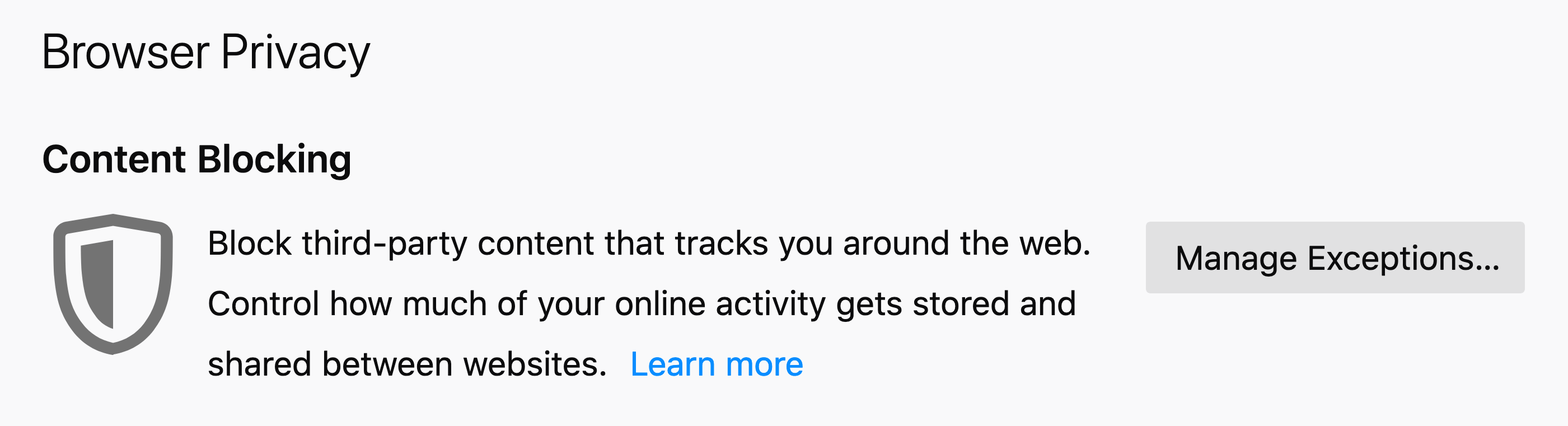
Выберите свой уровень защиты
Для начала нажмите на щит слева от адресной строки на любой веб-странице и выберите «Настройки защиты». На новой вкладке откроется панель настроек Firefox «Приватность и защита». Вы должны увидеть синее всплывающее окно с различными вариантами выбора.
Спокойный просмотр в стандартном режиме
Если реклама вас не раздражает и вы не против слежки и сторонних куков, то тогда для вас лучше всего подойдет Стандартная блокировка. Чтобы избавиться от слежки в этом режиме, вам следует использовать Приватный просмотр.
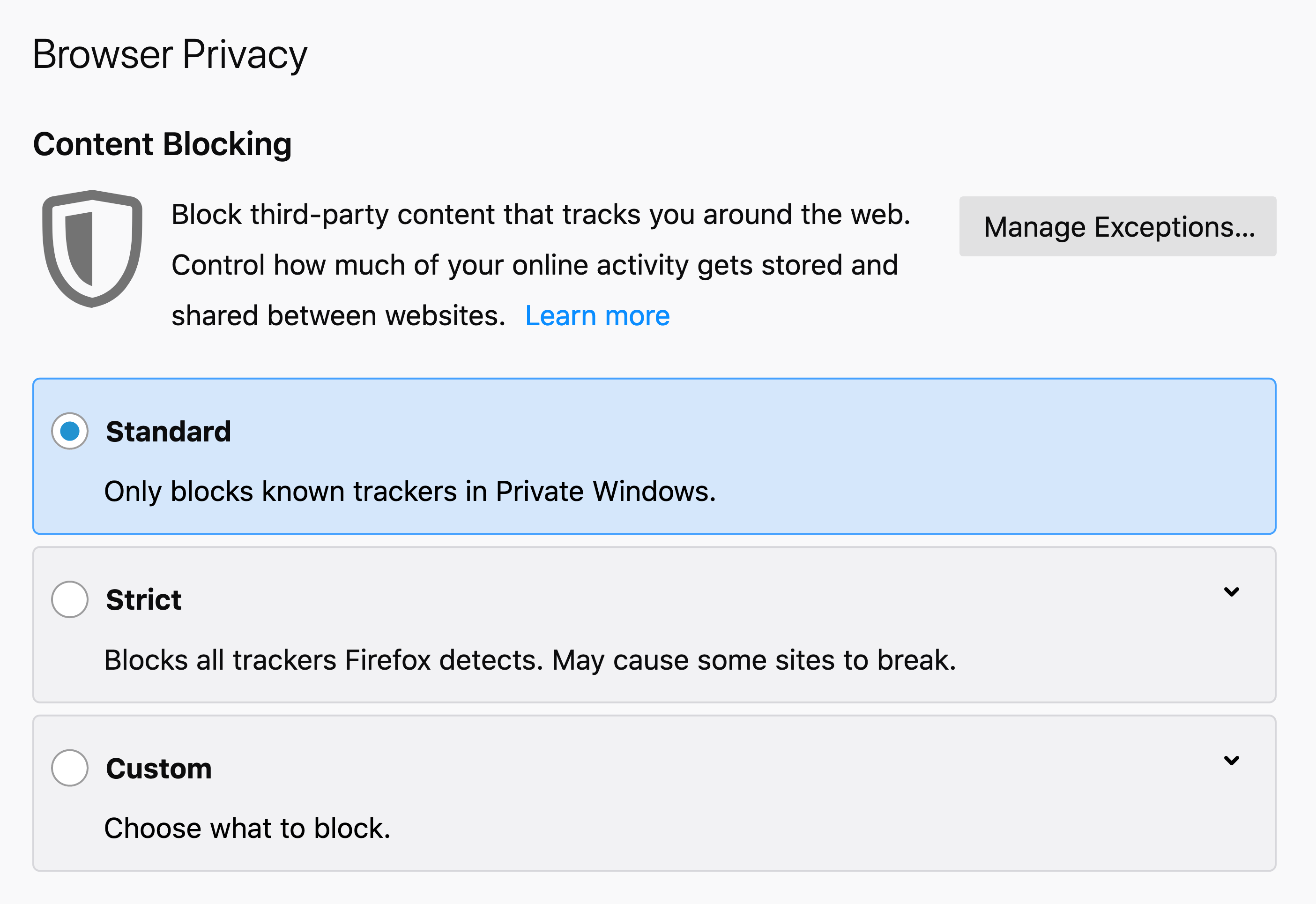
Избавьтесь от всего лишнего со строгим режимом
Если избыточное количество рекламы портит вам настроение, то в таком случае вам подойдет Строгая блокировка. В этом режиме будут блокироваться известные сторонние трекеры и куки во всех окнах и вкладках Firefox.
Выберите желаемые настройки в Персональном режиме
Персональная блокировка позволяет вам установить свои настройки. Вы можете решать, что блокировать, включая трекеры, куки и многое другое. Если вы разрешите установку куков веб-сайту, то вы автоматически перейдёте в Персональный режим.
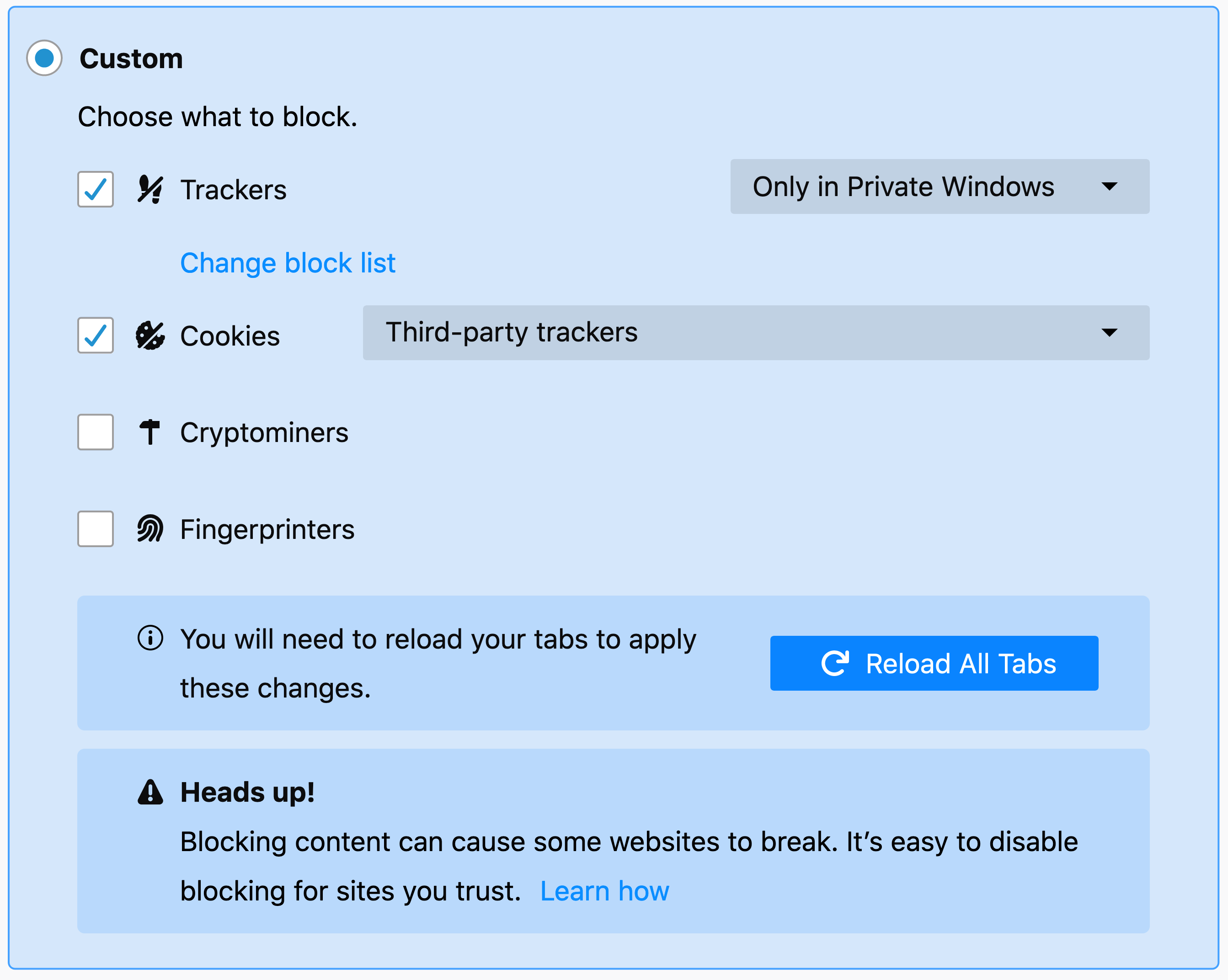
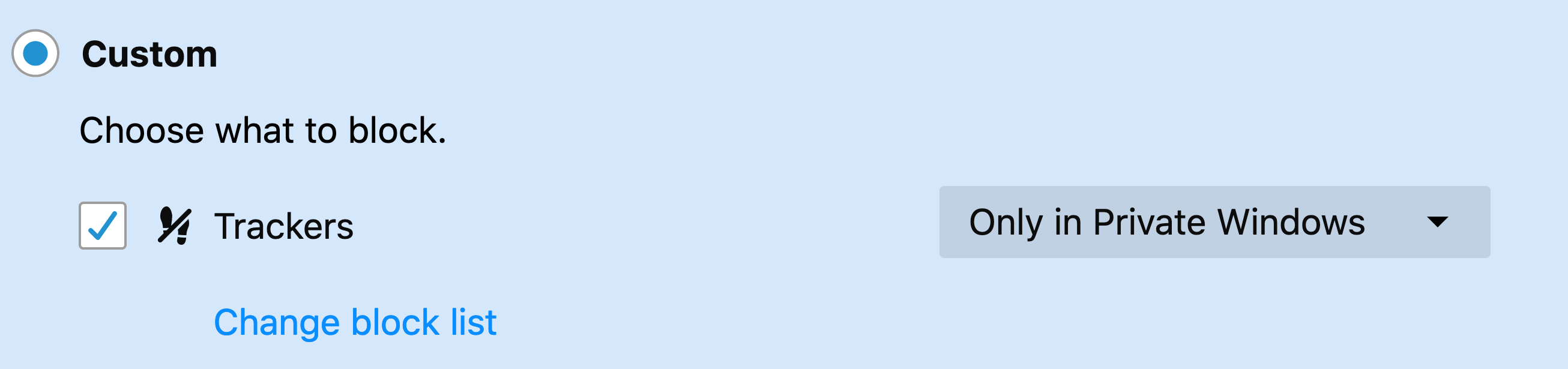
Скройте свой след, блокируйте трекеры
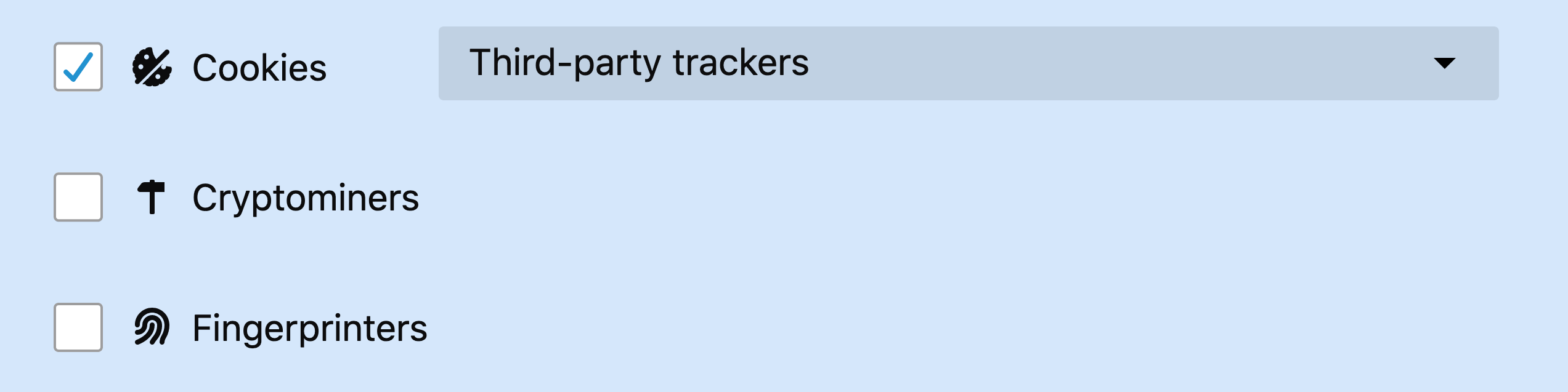
Установите флажок «Трекеры» и вы сможете блокировать отслеживание двумя способами. Первый — блокировать трекеры во время работы в режиме приватного просмотра. Второй — блокировать отслеживание во всех окнах и вкладках. Имейте в виду, если вы выберете всегда блокировать трекеры, некоторые страницы могут не работать должным образом.
«Откусите» куки
Куки устанавливаются посещаемыми вами веб-сайтами. Они хранятся на вашем устройстве и следят за вашими действиями на сайте. Если авиакомпания повышает для вас цены, потому что вы ранее просматривали билеты на самолёт, то это работа куков.
В Firefox вы можете заблокировать все сторонние куки или только те, которые устанавливаются трекерами. Помните, что блокирование всех куков может вызывать проблемы с некоторыми веб-сайтами.
Отправлять сигнал «Не отслеживать»
Если вы не хотите, чтобы ваши действия в Интернете использовались для персонализации рекламы, то вы можете передавать сайтам просьбу не следить за вами, установив опцию Не отслеживать в Firefox. Не все сайты удовлетворят такой запрос, а только те, которые придерживаются политики отказа от отслеживания.

Ускорьте Интернет с помощью блокировщиков рекламы
В некоторых случаях блокировщик рекламы может помочь вашему браузеру работать быстрее. Когда реклама загружается, она может замедлить работу сайта. В то же время, поиск того, что вы ищете, занимает больше времени, если вы слишком заняты закрытием ещё одного объявления.
Если вы хотите узнать больше о блокировке рекламы, существуют сотни расширений для её блокировки, доступные для Firefox и других браузеров. Если вы хотите опробовать блокировщики рекламы, которые использует Firefox, нажмите здесь, чтобы загрузить браузер, в котором конфиденциальность превыше всего.
Do more with Firefox
Get the fast, lightweight, privacy-focused browser that’s backed by a non-profit and works across all your devices.
Firefox больше не поддерживается для Windows 8.1 и более ранних версий.
Пожалуйста, загрузите Firefox ESR (выпуск с расширенной поддержкой), чтобы использовать Firefox.
Firefox больше не поддерживается для macOS 10.14 и более ранних версий.
Пожалуйста, загрузите Firefox ESR (выпуск с расширенной поддержкой), чтобы использовать Firefox.
Firefox может показывать рекламу на странице новой вкладки. Как отключить
Впервые новый рекламный блок в браузере Firefox Quantum заметили пользователи Reddit. Они поделились скриншотами страницы новой вкладки с объявлениями. Например, одно из объявлений предлагало забронировать отель и получить бонусы от Firefox на площадке Amazon. При нажатии по баннеру открывался сайт Booking.com.

Само объявление показывалось средствами встроенной службы Firefox Заметки. Данная служба предназначена для «подбора и доставки сниппетов контента» в Firefox.
Заметки могут содержать информацию о новых функциях браузера, отображать праздничные поздравления или предлагать другие проекты Mozilla пользователям браузера.
Реклама показывается пользователям из определенных географических зон, в частности пользователям из США. Также важно отметить, что объявления показываются в стабильных версиях Firefox.
Организация Mozilla уже успела выпустить официальное заявление:
Данная заметка является экспериментальной и предлагает пользователям Firefox дополнительные преимущества от нашего партнера. Размещение блока не было оплачено. Мы постоянно ищем способы поблагодарить пользователей за использование Firefox. Аналогичным образом, мы уже предлагали пользователям бесплатные билеты на концерт группы Phosphorescent.
Мы стараемся создать дополнительную ценность для пользователей, а вырученные средства пойдут на поддержку нашей открытой экосистемы. При показе данных сниппетов никакие данные не передаются нашему партнеру. Мы надеемся, что данная стратегия подает положительный пример.
Острая критика
Реклама в веб-браузерах – явление довольно спорное, ведь большинство веб-обозревателей не показывают нативную рекламу. Ранее Mozilla уже предпринимала несколько попыток показывать рекламу, например в виде плиток от спонсоров, и каждый раз это вызывало резко негативную реакцию пользователей.
Главное противоречие нового формата рекламы связано с тем, что объявления появляются абсолютно неожиданно. Используемая для показа функция «Заметки» имеет следующее описание на странице настроек: «Обновления от Mozilla и Firefox».
О рекламе ничего не сказано. Хотя Mozilla могла просто забыть обновить описание, многие пользователи считают данное поведение обманом.
Будучи организацией, которая ценит конфиденциальность и свободный выбор, Mozilla придерживается более высоких стандартов приватности, чем, скажем Google или Microsoft. Из этого следует, что организации нужно быть более открытой и откровенной в отношении подобных вещей. Текущее поведение свидетельствует об обратном.
Как отключить рекламу
Для отключения заметок выполните следующие шаги:
- Введите about:preferences#home в адресной строке для перехода на страницу настроек.
- Уберите галочку «Заметки».

Заключение
Mozilla следует пересмотреть свою стратегию в отношении рекламы в Firefox. В продукте должен появиться отдельный переключатель для отключения всей рекламы, а описания функций должны быть предметными и точными. Если функция служит для показа рекламы, то это должно быть ясно из описания.
Данная имплементация встроенной рекламы является очень противоречивой и подрывает доверие к Mozilla.
Как убрать рекламу в браузере Mozilla Firefox навсегда
Реклама сейчас на каждом углу. Где бы не находился человек, ему всегда предлагают взять кредит на более выгодных условиях или купить новую зубную щетку, которая будет чистить в три раза эффективнее. Интернет также не является исключением.
Реклама во всемирной паутине встречается практически на каждом сайте, что может доставлять массу неудобств при изучении содержимого веб-страниц. Из этого руководства вы узнаете о том, как убрать рекламу в браузере Мозила фирефох
Почему рекламу нужно отключить
В том случае, если на странице присутствует множество рекламных баннеров, она начинает гораздо медленнее загружаться. На некоторых сайтах их может быть так много, что они создают в том числе дополнительную нагрузку на оперативную память и процессор компьютера, что в целом может существенно замедлить его работу



С другой стороны, благодаря рекламе, вебмастеры (люди, которые создали сайт и занимаются наполнением его контентом) получают со своего творения прибыль, что вполне правильно и справедливо. Однако, в некоторых случаях, чрезмерное желание заработать приводит к тому, что ресурс становится настоящей доской объявлений, а не средством предоставления полезной информации. Именно поэтому, избавиться от рекламы в браузере иногда становится жизненно необходимо.
Блокировка всплывающих окон
Всплывающие окна можно заблокировать средствами самого браузера. Для этого необходимо:
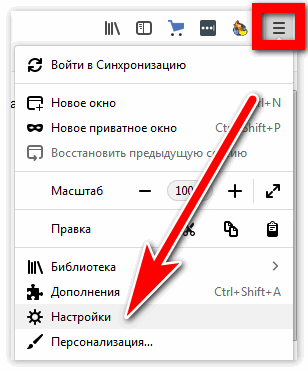
- Открыть меню в браузере Фаерфоркс.
- В выпадающем списке выбрать «Настройки».
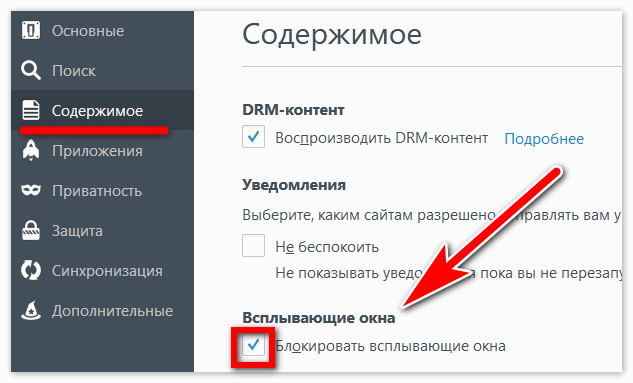
- В появившемся окне с параметрами необходимо выбрать «Содержимое».
- Найти пункт «Блокировка всплывающих окон» и поставить напротив него галочку.
- Когда все действия буду выполнены, нажмите «ок», чтобы сохранить внесенные изменения.
Таким образом, для блокировки всплывающих окон в браузере уже имеется весь необходимый инструментарий. Однако, чтобы убрать всю остальную рекламу, придется воспользоваться сторонними средствами. О них будет рассказано ниже.
Дополнение Adblock Plus
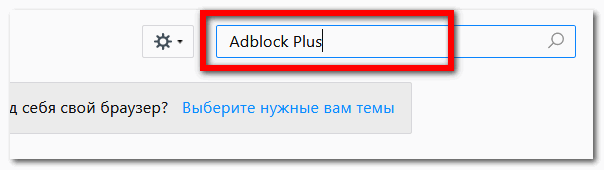
Сегодня про расширение Adblock слышал каждый продвинутый пользователь интернета. Эта именно та вещь, которая лишает вебмастеров и видеоблоггеров большей части их доходов с рекламы. Но что поделать, если времена такие, значит и его тоже будем устанавливать:
-
Перейдите на страницу загрузки дополнения.
После того как расширение будет установлено, необходимо перезагрузить браузер. После этого практически все объявления на страницах буду блокироваться еще на этапе загрузки. Это не только почистит их от рекламного мусора, но также снизит количество потребляемого трафика, что может быть особенно полезно при использовании медленного интернет-соединения.
Как отключить рекламу в браузере Mozilla Firefox на смартфоне
Версия Фаерфокс для смартфонов также имеет поддержку расширений. Так, Adblock Plus доступен и на мобильных платформах. Его можно загрузить из меню настроек мобильного браузера
Все вышеописанные методы позволяют создать надежную защиту от рекламы. Но следует отметить, что ежедневно в сети появляются тысячи новых объявлений и включить их все в базу расширения Adblock и навсегда заблокировать попросту невозможно. Поэтому, не стоит удивляться, если на веб-страницах блокируется не вся реклама, а лишь ее часть, возможно в дальнейшем эта реклама будет также убрана.
Как убрать рекламу в правом нижнем углу рабочего стола, Chrome, Opera, Яндекс Браузера, Mozilla Firefox?
В этой статье я расскажу, как навсегда избавиться от всплывающей рекламы в правом нижнем углу рабочего стола, или окна браузера. Это даже не обязательно может быть реклама, а просто какие-то уведомления от сайта, которые вас раздражают и мешают. И вы хотите их убрать. Я бы наверное не написал эту инструкцию, если бы не звонки от моей знакомой каждое утро примерно с такой проблемой: «после запуска браузера в правом нижнем углу рабочего стола появляется какое-то окно с рекламой, что делать?». У нее ко всему еще и Opera почему-то зависала в этот момент.

Очень популярная и неприятная проблема. Вообще, любая всплывающая реклама всегда раздражает, но если она появляется на каком-то конкретном сайте, то его можно просто закрыть. А тут она выскакивает в любое, или в какое-то определенное время либо в браузере, либо в углу рабочего стола. Очень часто она появляется именно после запуска браузера Opera, Chrome, Яндекс Браузера, Mozilla Firefox, Microsoft Edge. Выглядит эта всплывающая реклама с правой стороны экрана на компьютере примерно так:
Ее можно закрыть, но если она появляется часто, то закрывать ее постоянно просто надоест. Более того, не редко там появляется реклама разных онлайн казино, товаров для взрослых и т. д. К тому же антивирусы и расширения в браузерах ее не блокируют.
Почему появляется эта реклама в углу экрана?
Здесь все очень просто. Во всех браузерах есть функция, которая позволяет оформить подписку на сайт прямо в браузере. Работает это следующим образом: при посещении сайта (который использует этот функционал) появляется запрос «Сайт запрашивает разрешение на показ уведомлений». И там два варианта: «Разрешить» или «Блокировать».

Если нажать «Разрешить» – вы подписываетесь на этот сайт и он сможет присылать вам всплывающие уведомления прямо в браузер (а если браузер запущен но свернут, то уведомление появляется на рабочем столе в правом нижнем углу) . Если браузер был закрыт, все уведомления появляться после его запуска.
И это вполне нормально. Этот функционал создан для быстрой и удобной подписки на новости тех сайтов, которые вам интересны. Но как вы уже наверное догадались, владельцы сайтов для заработка с помощью этих пуш-уведомлений рассылают не только информацию о новых публикациях, обновлениях и т. д., но и рекламу. Замечал, что некоторые сайты пишут что-то типа «нажмите «Разрешить», чтобы скачать файл». Тем самым собирают подписки не всем честным путем. Самое интересно, что загрузка файла начнется даже если нажать на кнопку «Блокировать», так как менять функционал браузера они не могут.
Как убрать всплывающую рекламу в браузере или на рабочем столе Windows?
Нужно просто отписаться от сайта, который присылает и показывает рекламу в правом углу экрана вашего ноутбука или монитора компьютера. Удалить подписку в браузере. Сделать это можно в настройках браузера, через который вы согласились на показ уведомлений. Как правило, в самом окне уведомления указан браузер, через который оно появляется.
Инструкция подойдет для Windows 10, Windows 8, Windows 7 и т. д. Дальше я более подробно покажу, как отключить эти уведомления и отписаться от сайта во всех популярных браузерах.
Google Chrome
Запустите Chrome. Перейдите в настройки. Затем слева откройте раздел «Конфиденциальность и безопасность», откройте «Настройки сайтов» и выберите пункт «Уведомления». Или просто скопируйте и перейдите по этой ссылке: chrome://settings/content/notifications.

В разделе «Блокировать» находятся сайты, на которых вы заблокировали показ уведомлений. А в разделе «Разрешить» можно увидеть сайты, которые могут присылать вам уведомления и рекламу в этих уведомлениях. Их нужно удалить.

Просто удалите те сайты, уведомления от которых вы не хотите получать. Если вы сами не подписывались, то можете удалить все сайты в разделе «Разрешить».
А если вы не хотите, чтобы появлялись эти запросы на показ уведомлений, то можете отключить функцию «Сайты могут запрашивать разрешения на отправку уведомлений».

С Google Chrome разобрались, идем дальше.
Opera
Зайдите в «Меню» – «Настройки», слева нажимаем на «Дополнительно» и выбираем пункт «Безопасность». Дальше открываем «Настройки сайтов» – «Уведомления». Можно скопировать ссылку opera://settings/content/notifications и перейти по ней в браузере Opera. Так вы сразу попадете в эти настройки.
Удалите все сайты в разделе «Разрешить». Или только те сайты, от которых вы хотите отписаться и которые показывают вам рекламу в углу экрана. Просто открываем меню сайта (. ) и нажимаем «Удалить».

После этого сайты больше ну будут присылать уведомления и рекламу в браузер и на рабочий стол.
Яндекс.Браузер
Открываем «Меню» – «Настройки». Дальше переходим на вкладку «Сайты» и нажимаем на пункт «От прочих сайтов» в разделе «Уведомления». Ссылка для быстрого доступа к настройкам: browser://settings/content/notifications (скопируйте в браузер и перейдите по ней) .

Удаляем сайты, уведомления от которых вы не хотите получать на свой компьютер.

Теперь реклама в правом нижнем углу Яндекс Браузера появляться не будет.
Mozilla Firefox
Нужно зайти в «Меню» – «Настройки». Перейти на вкладку «Приватность и защита», прокрутить страницу до раздела «Уведомления» и нажать на кнопку «Параметры» напротив соответствующего пункта.

Выделяем нужный сайт из списка и нажимаем на кнопку «Удалить веб-сайт». Так же можно «Удалить все веб-сайты». Когда все сделаете, нажмите на «Сохранить изменения».

Можете закрыть окно с настройками.
Microsoft Edge
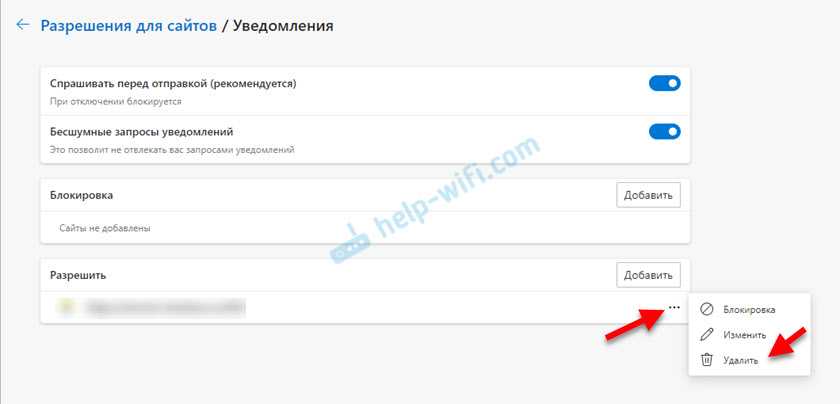
Нажмите на меню из трех точек и выберите пункт «Настройки». Слева перейдите в раздел «Сохраненные файлы cookie и данные» и нажмите на пункт «Уведомления».

Если в разделе «Разрешить» есть сайты, то удалите их. Это они показывают рекламу в углу рабочего стола и в браузере.
Если после выполнения этих действий реклама не исчезла, то возможно браузер здесь не при чем, а рекламу показывает какое-то вредоносное ПО. В таком случае я рекомендую проверить систему бесплатной утилитой Malwarebytes AdwCleaner. Она отлично находит и удаляет такое программное обеспечение. Так же можете еще просканировать компьютер с помощью Dr WEB CureIt!