Способы удалить почтовый ящик или аккаунт на Яндексе

Иногда пользователям нужно удалить свой электронную почту. Причин тому может быть много. Кому-то она не нужна, так как есть другой основной e-mail. Или на почту приходит слишком много спама, поэтому ящик проще удалить и создать новый. Иногда пользователь недоволен обслуживанием или системой в целом. Но как отказаться от использования и полностью ликвидировать почту знает не каждый. Эта статья поможет вам удалить почтовый ящик на Яндексе или аккаунт на сервисе.
- Что нужно сделать перед удалением
- Как удалить почтовый ящик на Яндексе навсегда
- Через настройки
- Через Яндекс.Паспорт
Что нужно сделать перед удалением
Перед тем как удалять свой e-mail, следует убедиться, что он не привязан к учетной записи какого-либо сервиса или сайта. Иначе будет крайне трудно восстановить доступ к профилю.
Важно! После удаления почтового ящика, все документы, файлы и контакты, которые были сохранены в нем, будут утеряны безвозвратно. Поэтому предварительно перенесите важные для вас данные на другой носитель.
Если важная информация сохранена и аккаунты сервисов привязаны к другой почте, пора переходить к процедуре удаления. В зависимости от способа он может немного отличаться, но принцип схож. Рассмотрим каждый более подробно.
Как удалить почтовый ящик на Яндексе навсегда
Найти раздел для полной ликвидации своего электронной почты непросто. Однако на сегодня есть целых 2 способ сделать это. Первый поможет удалить лишь почту, но при этом сохранить другие сведения. Второй подразумевает под собой полное уничтожение всех данных.
Через настройки
Этот метод позволяет удалить аккаунт Яндекс почты, а сам профиль при этом останется рабочим, и вся имеющаяся в нем информация сохранится. Для этого нужно перейти на официальную страницу Яндекс и выполнить вход.

Перейдите в раздел «Почта» и нажмите на значок шестеренки в верхнем правом углу. Развернется меню настроек, вам нужно выбрать «Все настройки».

Прокрутите открывшуюся страницу до самого низа. Здесь вы найдете надпись мелким шрифтом, которая говорит о том, что вы можете удалить почту, в случае необходимости. Перейдите по ссылке, нажав на слово «удалить».
Откроется окно подтверждения действий по номеру телефона (если не привязан – по контрольному вопросу).

Жмете «продолжить» и введите капчу. На ваш телефон придет сообщение с кодом подтверждения удаления. Впишите его в соответствующее поле.
Если телефон не привязан к аккаунту, откроется окно с контрольным вопросом. В соответствующую строку введите правильный ответ. После открывается окно с полем для пароля от вашего профиля.
Осталось только подтвердить действие, кликнув пол «Удалить почтовый ящик». На это процедура удаления почтового ящика завершена. На восстановление у вас есть 30 дней, после чего он будет ликвидирован безвозвратно.
Через Яндекс.Паспорт
В некоторых случаях пользователи хотят удалить не только почту, но и полностью уничтожить все данные, имеющиеся на сервисе. Здесь есть и такая возможность.
Чтобы удалить аккаунт Яндекс, нужно войти в систему и перейти на Яндекс.Паспорт. Для этого кликните по иконке пользователя в верхнем правом углу главной страницы.

Развернется меню, где нужно выбрать раздел «Управление аккаунтами». Откроется Яндекс.ID, прокрутите страницу в самый низ. Там найдите раздел «Другие настройки» и нажимайте на него.

Развернется строка с пунктом «Управление данными». Нажмите на него и в открывшемся окне подтвердите действия.

Вам придет СМС с кодом подтверждения. Введите его в соответствующее поле и снова жмите «продолжить». Система предложит ввести капчу (набор букв из латинского алфавита или кириллицы).
Теперь ваш аккаунт полностью удален со всеми данными.
Как удалить почту через телефон
Еще один несложный метод удаления аккаунта – через мобильное устройство. На большинстве современных аппаратов есть встроенный Яндекс.Брузер. Им удобно пользоваться, если вы клиент сервиса.
Удаление аккаунта через приложение Яндекса проводится по схожей схеме, как и через версию браузера для ПК. Отличие заключается только в способе перехода к Яндекс.ID.
Чтобы сделать это, войдите в свой профиль и нажмите в верхней части экрана на три полоски.

Здесь нужно тапнуть по аватарке своего профиля. Откроется меню Яндекс.Паспорта, в нем найдите раздел «Удалить аккаунт» в самом низу страницы. Дальнейшие действия аналогичны версии браузера для компьютера.
Заключение
На удаление своего почтового ящика вам потребуется не более 5 минут. Но перед тем, как это сделать убедитесь, что вся важная информация с него сохранена. E-mail можно восстановить в течение 30 дней, однако хранившиеся в нем данные все равно будут утеряны. Через 6 месяцев адрес станет доступным для создания новой электронной почты.
Как удалить аккаунт Яндекс: простая инструкция
В интернете много слухов на эту тему: кто-то пишет о том, что удаленный профиль не получится восстановить. В других источниках указано, что кнопку «Удалить» в настройках нельзя найти. Рассказываем, как удалить аккаунт в Яндекс быстро и легко.


Чтобы получить ответы на все вопросы и понять, как удалить аккаунт в Яндексе навсегда или вернуть его обратно, стоит познакомиться с небольшой инструкцией.
Причины удаления аккаунта
Перед тем, как удалить аккаунт Яндекс почты полностью, следует убедиться, нужно ли это пользователю на самом деле. Список основных причин для удаления включает:
- отсутствие необходимости в почте, на которую постоянно приходит спам и рекламные письма;
- взлом электронного ящика для получения конфиденциальной информации — или даже просто попытки взломать аккаунт;
- желание полностью удалить всю информацию и связанные с электронной почтой профили в других сервисах Яндекс;
- заведение нового почтового адреса, по какой-то причине больше подходящего пользователю (например, из-за более запоминающегося названия).
Часть таких проблем, из-за которых пользовали задумываются об удалении, легко решить, оставив старый профиль. Так, со спамом и не слишком полезной рекламой можно бороться, отписавшись от рассылок и настроив фильтр. Тем более что в новом ящике тоже со временем появится реклама.
Попытки взлома можно предотвратить, заменив пароль более надежной комбинацией и не сохраняя новые данные. Также стоит знать о том, что поддержка удаленного профиля прекращается уже через 30 дней. А завести вместо него новый с тем же названием получится не раньше, чем через 6 месяцев.

Инструкция по удалению
Первое, что следует сделать перед тем, как удалить Яндекс почту и аккаунт навсегда — перейти в этот профиль, введя его пароль и логин. Или, если идентификаторы уже введены и вход выполнен — кликнуть по названию профиля и выбрать в выпадающем меню пункт «Управление аккаунтом».
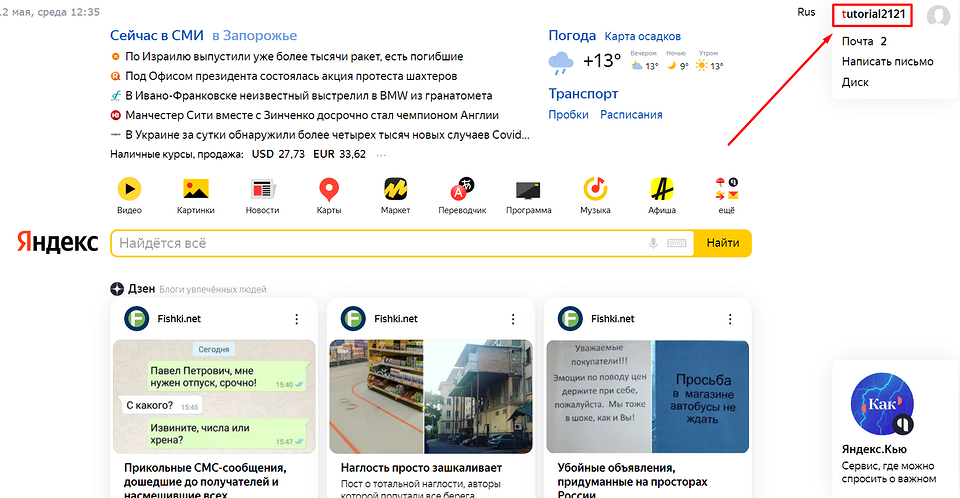
Если используется ЯндексБраузер, переход к профилю будет еще более простым. Возможность входа появляется при открытии новой страницы. Достаточно нажать по заголовку, который является названием профиля — без всяких дополнительных меню.
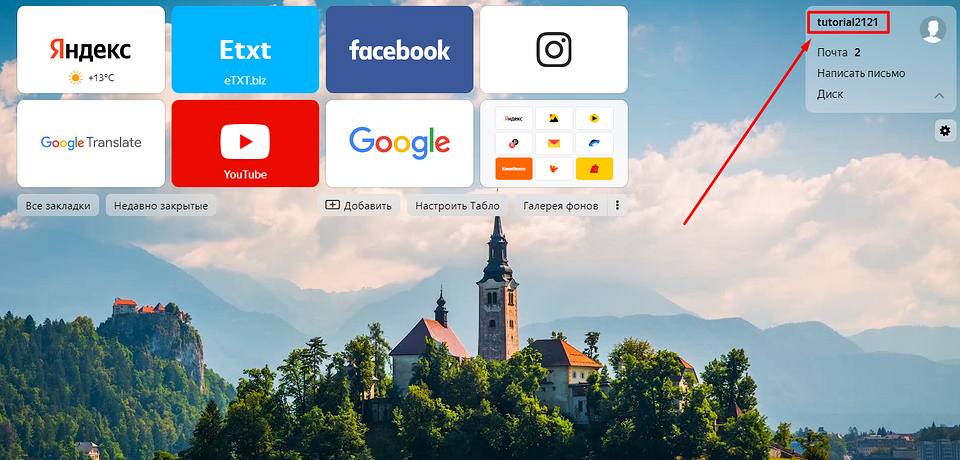
Нажатие по названию своего аккаунта автоматически перебрасывает пользователя на страницу Яндекс Паспорта. Здесь можно изменять различные настройки и персональные данные, адреса и фото на аватаре, воспользоваться справкой и подключить дополнительные службы. И даже установить более надежный пароль и выйти из профиля сразу на всех устройствах, если он был взломан. А еще — удалить аккаунт.
Для этого понадобится выполнить такие действия:
- Пролистать страницу вниз.
- Найти кнопку с надписью «Удалить аккаунт».
- Нажать на кнопку и перейти к меню удаления.
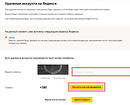
- Познакомиться с информацией о том, к каким сервисом будет прекращен доступ после удаления. Это может быть просто Почта, но иногда — еще и Яндекс. Диск или Яндекс. Музыка.
- Ввести капчу (набор латинских или кириллических символов) и подтвердить телефонный номер, привязанный к профилю, нажав на соответствующую кнопку.
- Ввести код, который система отправляет на телефон.
- Нажать на кнопку «Удалить аккаунт» и еще раз подтвердить окончательное удаление.
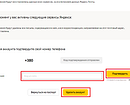
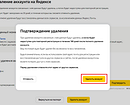


После выполнения всех действий по удалению профиля система автоматически выполняет выход на главную страницу сервиса — или на свободную вкладку Яндекс Браузера. Здесь же появится предложение снова войти в удаленный или в другой аккаунт. Если не выполнять вход и не восстанавливать доступ к старому профилю, через 30 дней он перестанет существовать.

Удаление с телефона
Еще один способ, как удалить аккаунт в Яндекс Паспорте — удаление с мобильного телефона. Как правило, пользователи смартфонов пользуют таким профилем в соответствующем браузере. Тем более что вместе с приложением браузера устанавливается и популярный голосовой помощник Алиса. Процесс стирания профиля мало отличается от десктопного — разница только в пути перехода к странице Яндекс. Паспорта:
- Для перехода к настройкам в браузере следует найти и нажать на иконку с тремя расположенными вертикально точками.
- Теперь следует нажать на аватар профиля.
- В Яндекс. Паспорте выбирается ту же ссылку «Удалить аккаунт», которая появится, если пролистать страницу до самого низа.
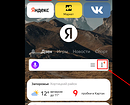
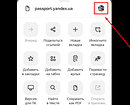
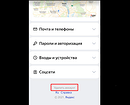


Весь дальнейший процесс ничем не отличается от удаления профиля (и вместе с ним почты Яндекс) на десктопном компьютере или ноутбуке. Пользователю точно так же придется ввести капчу и подтвердить телефонный номер. Убрать профиль можно и в любом другом браузере — но для этого придется перейти к Паспорту через главную страницу сервиса.
Особенности восстановления
При попытке войти в удаленный аккаунт появится сообщение о том, что профиль заблокирован. Если пользователь передумал, или удаление было выполнено другим человеком (например, злоумышленниками), восстановление займет не больше 2–3 минут. Для этого понадобится нажать кнопку «Восстановить доступ», ввести капчу и подтвердить привязанный к профилю номер телефона. Чтобы повысить безопасность использования аккаунта и избежать его удаления посторонними, система попросит ввода нового пароля.
Как удалить аккаунт в Яндексе навсегда: пошаговая инструкция
Существует множество причин, по которым вы могли бы захотеть удалить свой аккаунт в Яндексе. Возможно, вы решили заменить его на другой, или просто хотите избавиться от лишних профилей в интернете. Независимо от причины, в этой статье мы подробно опишем, как удалить аккаунт в Яндексе навсегда.
Важно отметить, что процесс удаления аккаунта в Яндексе может быть несколько сложным и требует определенных знаний и навыков. Но не волнуйтесь, мы предоставим вам шаг за шагом подробную инструкцию по удалению аккаунта в Яндексе, которая поможет вам произвести данную операцию без каких-либо трудностей.
Перед тем как двигаться дальше, убедитесь в том, что вы действительно хотите удалить свой аккаунт в Яндексе. В процессе удаления вы потеряете доступ к всем приложениям и сервисам, связанным с этим аккаунтом, так что подумайте об этом перед тем, как продолжать.
Удаляя аккаунт в Яндексе, вы восстанавливаете право на свою конфиденциальность в интернете и избавляетесь от компромиссов своей личной информации.
Удаление аккаунта в Яндексе: пошаговая инструкция
Шаг 1: Авторизуйтесь в своем аккаунте
Перейдите на главную страницу Яндекса и введите свои данные для входа в учетную запись. Если вы уже авторизованы, пропустите этот шаг.
Шаг 2: Откройте настройки аккаунта
Кликните на ваше имя в правом верхнем углу главной страницы и выберите «Настройки».
Шаг 3: Выберите раздел «Удаление аккаунта»
Прокрутите до конца страницы настроек и найдите раздел «Удаление аккаунта».
Шаг 4: Подтвердите удаление аккаунта
- Введите ваш номер телефона или почтовый ящик, связанный с аккаунтом;
- Введите ваш пароль;
- Нажмите кнопку «Удалить аккаунт».
Внимание: удаляя аккаунт в Яндексе, вы также удаляете все связанные с ним данные и сервисы, включая почту, диск, историю поиска и др.
Шаг 5: Подтвердите удаление повторно
Через несколько минут вам придет письмо на почту или смс с инструкцией по подтверждению удаления аккаунта. Прочтите и следуйте указаниям.
Если вы не видите письмо, проверьте папку «Спам». Если проблема не устранена, обратитесь в службу поддержки Яндекса.
Шаг 1: Авторизация в Яндекс.Аккаунте
Для удаления вашего аккаунта в Яндексе сначала необходимо авторизоваться в системе. Введите адрес страницы Яндекса в адресную строку браузера и нажмите «Войти» в правом верхнем углу страницы.
Если вы уже авторизованы в Яндексе, нажмите на иконку профиля в правом верхнем углу экрана и выберите «Мой профиль». Если же вы использовали другой браузер или устройство, необходимо ввести логин (он же владелец адреса электронной почты, указанного при регистрации в Яндексе) и пароль в соответствующие поля на странице авторизации.
- Адрес Яндекса: www.yandex.ru
- Иконка профиля: круглая иконка с инициалами или фотографией пользователя.
- Кнопка «Мой профиль»: находится в меню расположенном под иконакой профиля.
После входа в Яндекс.Аккаунт вы будете перенаправлены на страницу с вашими настройками и данными профиля. Если вы указываете номер телефона для входа в аккаунт, на ваш номер могут приходить коды авторизации или другие уведомления от Яндекса.
Рекомендации Советы Используйте аккаунт в Яндексе только в случае необходимости. Не оставляйте данные авторизации на общедоступных устройствах. Обратите внимание на правильность ввода логина и пароля при авторизации в системе. Убедитесь, что вы вводите данные на официальном сайте Яндекса. Шаг 2: Процесс удаления аккаунта Яндекса
Для начала необходимо зайти в свой аккаунт Яндекса, который вы хотите удалить. После того, как вы вошли в свой аккаунт, перейдите в раздел «Настроить профиль», который находится в правом верхнем углу страницы.
Здесь вы найдете раздел «Удаление аккаунта», который находится в самом низу страницы. Нажмите на кнопку «Удалить аккаунт Яндекса» и перейдите на страницу удаления аккаунта.
Внимание: на данной странице Яндекс может попросить вас ввести пароль, чтобы подтвердить ваше желание удалить аккаунт.
Следующим шагом необходимо изменить некоторые настройки аккаунта, чтобы он стал готов к удалению. Для этого необходимо удалить все связанные данные и подтвердить действие.
- Удалить все почтовые ящики на аккаунте
- Удалите все данные из сервисов Яндекса
- Передать права на созданные страницы на другой аккаунт, если они были
- Прочитать информацию о том, что происходит после удаления аккаунта
Как только вы убедитесь, что все данные были удалены и права переданы, вы сможете удалить свой аккаунт Яндекса, навсегда закончив свой процесс удаления.
Шаг 3: Подтверждение удаления аккаунта
После того, как вы заполнили форму запроса на удаление аккаунта, на вашу почту будет отправлена ссылка для подтверждения удаления. Это необходимо для подтверждения того, что запрос на удаление аккаунта был инициирован вами и что никто другой не удаляет ваш аккаунт без вашего ведома.
Чтобы подтвердить удаление аккаунта, перейдите по ссылке из письма, которое вы получили на почту, связанную с вашим аккаунтом Яндекса. Ссылка будет действительной в течение 24 часов, после чего запрос на удаление аккаунта будет отменен.
Важно: Если вы не нашли письмо с подтверждением в папке «Входящие», проверьте папки «Спам» и «Прочее». Иногда письма могут попадать туда по ошибке.
Удаление аккаунта в Яндекс
 Необходимость избавиться от профиля в Яндекс и всех его сервисов может возникнуть по разным причинам: взлом, спам или даже просто от ненадобности. Разберемся более подробно, как удалить аккаунт Яндекс.
Может быть очень веская причина для этого, как например — спам. Если больше нет сил с ним бороться, то многие прибегают к удалению старого аккаунта и созданию нового. Со взломом, конечно, немного иная ситуация, можно защитить свой аккаунт и вовсе не обязательно удалять его. Ну а от ненадобности удалять можно, например, для той же защиты, чтобы никто не воспользовался Вашей почтой, на которой быть может ценная информация, пароли от аккаунтов соц сетей, например, или этот e-mail привязан к какому-нибудь сервису, в таком случае мошеннику ничего не стоит узнать пароль и от других аккаунтов.
Надо понимать, что удалив страницу в Яндексе, Вы не сможете пользоваться его сервисами, где необходима авторизация — почта, диск, фотки, деньги, музыка и т.п., а также удалятся все настройки главной страницы, в том числе и виджеты, а баннер появится под строкой обратно (если он был отключен в настройках).
Удаление аккаунта Яндекс.
Конечно же, Вы прочли, написанное выше и сто раз обдумали свое решение. И если все-таки решились на удаление почтового ящика на Яндексе, тогда следуйте дальнейшей инструкции.
Восстановить аккаунт уже будет невозможно!
Инструкция по удалению.
- Перейти на сайт Яндекса — www.yandex.ru
- Войти в свой аккаунт, введя действующие логин и пароль.
- В верхнем углу справа нажать на свой логин.
- Нажать на «Паспорт».
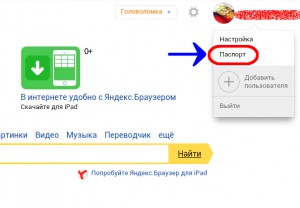
После этого Вас перекинет на страницу Яндекс Паспорт, где кстати можно изменить все настройки своего профиля: персональные данные, адреса доставок (Яндекс.Маркет), аватарку, при желании можно сменить и пароль на более надежный.
Так же, можно воспользоваться очень полезным инструментом «Выйти на всех компьютерах», чем он полезен? А тем, что если Вы когда-нибудь заходили в свой аккаун в Яндекс (проверить почту, например) с чужого ПК и забыли выйти из него, то с любого другого устройства (будь хоть компьютер, ноутбук или планшет) есть возможность выйти со всех этих устройств. То есть щелкнув левой кнопкой мыши на эту самую ссылку будет произведен выход со всех компьютеров и мобильных устройств, от куда ранее был произведен вход в свой аккаунт на Яндексе.
Вернемся к удалению аккаунта на Яндексе. И так, на этой же странице, чуть ниже есть ссылка «Удалить аккаунт».
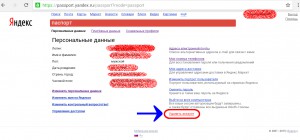
Нажав на эту ссылку появится вот такая форма для заполнения:
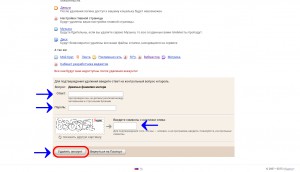
Сначала будет перечислено то, какими сервисами Вы больше не сможете пользоваться после удаления, что в используется чаще всего, например — почта, диск, музыка. Ну а заполнив все поля: секретный вопрос, пароль и капча (изогнутые буквы и цифры), необходимо нажать на «Удалить аккаунт».
После этого удалится и почтовый ящик на Яндексе и весь аккаунт целиком.
Заново зарегистрироваться с тем же логином возможно только спустя месяц, но как понимаете, это уже будет совершенно новый (пустой) аккаунт.