Удаление предыдущей версии Windows
Через десять дней после обновления до Windows предыдущая версия Windows будет автоматически удалена с компьютера. Однако если вам нужно освободить место на диске и вы уверены, что файлы и параметры находятся там, где вы хотите, чтобы они были в Windows, вы можете безопасно удалить его самостоятельно.
Предупреждение: Если с момента обновления до Windows прошло менее 10 дней, предыдущая версия Windows будет указана как системный файл, который можно удалить. Вы можете удалить его, но помните, что вы удалите папку Windows.old, содержащую файлы, которые позволяют вернуться к предыдущей версии Windows. Если вы удалите предыдущую версию Windows, это невозможно отменить (вы не сможете вернуться к предыдущей версии Windows).
Нажмите клавишу с логотипом Windows на клавиатуре, а затем выберите параметры> System > Storage.
Под сведениями о жестком диске выберите «Временные файлы».
Установите флажок «Предыдущая версия Windows «, а затем выберите «Удалить файлы».
Как удалить старый виндовс 7 (Windows 7)
Иногда пользователи устанавливают новую Windows 7, но забывают удалить старую. Нет ничего критичного в этом, однако старая винда занимает немало места. В этой статье информация, как удалить старый виндовс 7.
Есть несколько способов удалить старый Windows:
1. Удаление старого виндовс с помощью «Очистки диска»
Необходимо запустить программу «Очистка диска». Найти её можно через «Пуск». Щёлкаем «Все программы», там «Стандартные», затем «Служебные» и в списке находим нужный компонент.
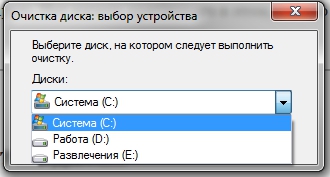
Далее в списке «Диски» выбираем диск, на котором расположена старая винда 7 (тот диск, где находится папка Windows.old) и нажимаем OK. Ожидаем загрузки и видим такой список.
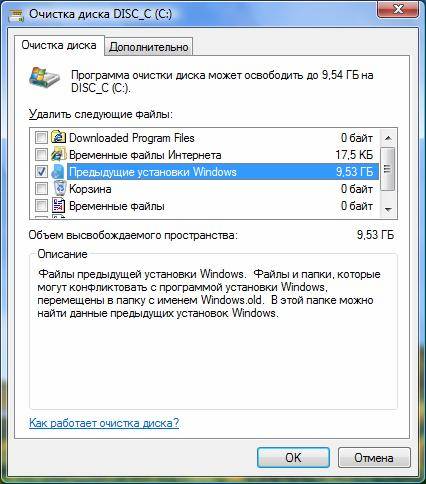
Именно пункт «Предыдущие установки Windows» нам и нужен. Выделяем галочкой, если её нет и нажимаем OK. На вопрос про необратимое удаление отвечаем «Удалить файлы». Через некоторое время файлы старого виндовс 7 будут удалены.
2. Удаление старого виндовс без программ
Если программу по каким-то причинам найти не удаётся или же с ней какие-то проблемы можно удалить Windows вручную. Для этого находим папку Windows.old и выставляем необходимые для удаления права.
Заходим в свойства папки (ПКМ — Свойства) и переходим на вкладку «Безопасность»
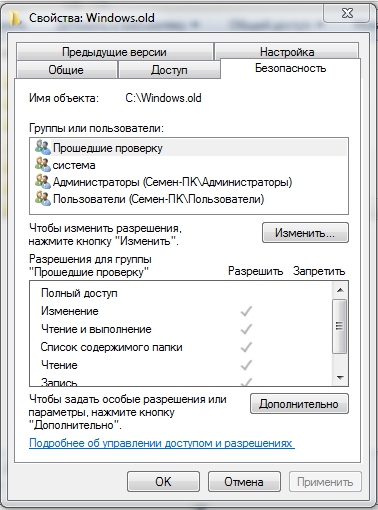
Щёлкаем на «Дополнительно». На вкладке «Владелец» выбираем текущего пользователя и ставим галочку на «Заменить владельца подконтейнеров и объектов» и нажимаем «Применить».
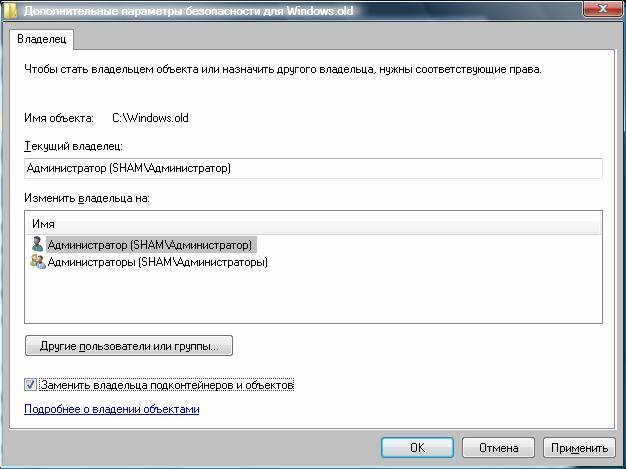
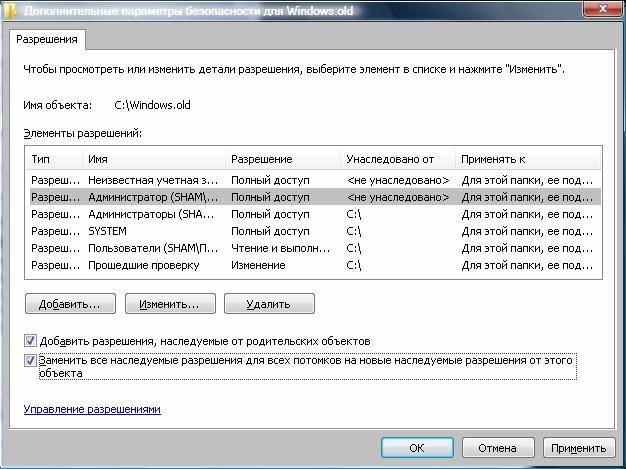
Теперь на вкладке «Разрешения» выбираем учетку, которую сделали владельцем папки и меняем её (кнопка «Изменить»)
Появляется окно с Элементом разрешения, где ставим галочки там, где выделено на скриншоте ниже. Затем щёлкам OK и с предупреждением по безопасности.
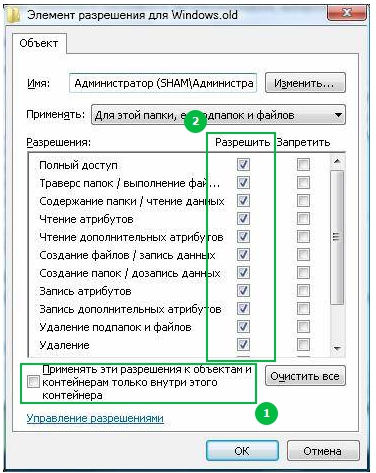
После проделанных манипуляций можно будет удалить папку Windows.old не составит труда и вопрос, как удалить старый виндовс 7 решается.
3. Удаление старого Windows форматированием диска
Этот метод более кардинальный, но как говорится «безотказный». Суть в том, что необходимо загрузиться с установочного диска или флешки и начать устанавливать чистую винду. На моменте выбора диска, необходимо будет удалить все разделы, разметить жесткий диск заного и отформатировать все разделы. Таким образом мы получаем чистую систему, без каких-либо признаком старых операционых систем.
Внимание! Этот метод удалит все данные, которые есть на компьютере, поэтому рекомендуется, если их не жаль.

Работа компьютера — сложный процесс, который задействуем много процессов и соответственно данных, которые часто остаются в системе, даже когда не используются. Эта статья посвящена чистке виндовс 7 2-мя разными.
У многих пользователей компьютеров установлено более одной операционной системы и поэтому возникает логичный вопрос — как выбрать виндовс при загрузке? Вообще по умолчанию, нам не нужно ничего делать, но бывают тяжёлые.

Часто при запуске компьютера мы запускаем одни и те же программы, поэтому для экономии времени можно указать, какие программы запускать при загрузке ОС. В этой статье я расскажу о том, как настроить автозапуск в Windows 7. Существует 2 способа.
One Response на «Как удалить старый виндовс 7 (Windows 7)»
Частая проблема, с которой сталкиваются начинающие пользователи — не удаляется файл или папка (из-за какого-то файла), который нужно-таки удалить. При этом, система пишет
Как удалить Windows 10 с компьютера полностью

Многие пользователи интересуются, как полностью удалить Windows 10 с компьютера или ноутбука. Правда, часто под этим вопросом подразумевают разные вещи: установка другой ОС с полной очисткой диска от 10-ки, удаление пункта меню загрузки «Windows 10» после установки другой системы и другие — рассмотрим все варианты.
В этой инструкции подробно описаны методы полностью удалить Windows 10 с жесткого диска или SSD компьютера. Заранее отмечу, что лично я не считаю хорошим решением сносить лицензионную Windows 10 от производителя и устанавливать предыдущие версии этой же системы на устройство, но допускаю, что у кого-то могут быть разумные причины для таких действий.
Как удалить Windows 10 при установке другой ОС
Чаще всего Windows 10 удаляют, одновременно устанавливая другую операционную систему, обычно — другую версию Windows, иногда — один из дистрибутивов Linux. При установке Windows 7 или 8.1, чтобы полностью удалить Windows 10 достаточно выполнить следующие шаги (внимание — описанные шаги могут привести к потере важных данных, если они есть на диске):
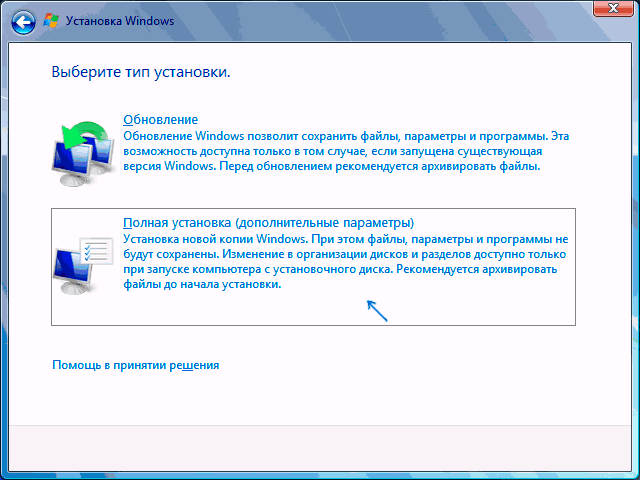
- Загрузившись с загрузочной флешки или диска с другой версией Windows, на этапе «Выберите тип установки» укажите «Полная установка». Для подготовки установочного накопителя и загрузки с него можно использовать следующие программы создания загрузочной флешки, а затем использовать Boot Menu.
- На следующем экране нажмите «Настройка диска».

- Далее у вас есть варианты: вы можете отформатировать раздел с Windows 10, но при этом другие данные от этой ОС останутся на других небольших системных разделах. Оптимальный вариант — удалить все разделы с диска, выбирая поочередно каждый и нажимая «Удалить» (если важных данных нет, а если есть — только раздел с Windows 10 и скрытые системные разделы), затем либо создать новые разделы с нужными параметрами, либо выбрать одно большое незанятое пространство и нажать «Далее» (необходимые разделы будут созданы автоматически и отформатированы).

В результате Windows 10 будет полностью удалена с компьютера или ноутбука. Всё вышеописанное верно для случая, когда на компьютере только один физический жесткий диск или SSD и одна операционная система. Если дисков несколько, а система установлена на диске, который обозначен как Диск 1, либо установлено несколько операционных систем, такой подход может привести к проблемам с загрузкой оставшейся ОС — здесь потребуется разобраться, что и на каких разделах находится, чтобы не затронуть важные данные.
Примерно то же самое будет и при установке Linux — почти любой дистрибутив предложит вам подготовить разделы для установки как путем ручной разметки, где вы сможете удалить разделы с Windows 10, загрузчиком и средой восстановления, так и путем полного удаления всех разделов.

Интерфейс настройки разделов при установке различных версий Linux может иметь разный вид, но обычно разобраться не сложно.
Как удалить Windows 10 из меню загрузки
Если вы уже установили другую систему и, возможно, отформатировали раздел с Windows 10 (если нет и у вас есть отдельный раздел с ней — можете отформатировать его), а в меню при загрузке она все равно отображается, удалить её можно и оттуда.
В случае если была установлена Windows другой версии:
- Нажать клавиши Win+R на клавиатуре, ввести msconfig и нажать Enter.
- Удалить ненужный пункт на вкладке «Загрузка».
- Удаление пунктов из загрузки и загрузчика UEFI можно выполнить с помощью утилит EasyUEFI и EasyBCD.
Если вы установили Linux в качестве второй ОС, уже отформатировали раздел с Windows 10, то удаление ненужного пункта из меню загрузки может выполняться по-разному в зависимости от загрузчика и типа загрузчика, обычно достаточно следующих действий:
- Для UEFI — удаление загрузочной записи для Windows с помощью утилиты efibootmgr, удаление папки Microsoft из /boot/efi/EFI на разделе с загрузчиком.
- Добавление строкив конце файла grub.cfg (откроется на шаге 2)
Дополнительная информация
Если у вас нет задачи устанавливать другую операционную систему на компьютер, то вы всегда можете загрузиться с какого-либо LiveCD с инструментами для работы с диском, удалить разделы и создать новые, либо отформатировать раздел с Windows 10.
То же самое можно сделать и с любой загрузочной флешки Windows 10, 8.1 и Windows 7, как на этапе выбора разделов для установки (как это было описано выше) так и в командной строке — достаточно в программе установки нажать Shift+F10 (Shift+Fn+F10 на некоторых ноутбуках) и использовать Diskpart для удаления разделов, создания новых разделов и их форматирования, примерно как в этой инструкции: Как удалить разделы на флешке (в нашем случае потребуется удалять разделы на жестком диске или SSD, но логика та же самая).
Видео инструкция
Надеюсь, материал оказался полезным. Если же вас интересует какой-то иной контекст задачи удаления Windows 10, опишите ситуацию в комментариях, постараюсь предложить решение.
А вдруг и это будет интересно:
25.05.2020 в 08:02
Я установил Windows 10 на 32 разряда. А потом узнал,что компьютер на 64 разряда. Как поменять ОС на 64?
25.05.2020 в 09:50
Заново с нуля устанавливать систему. Просто поменять 32-бит на 64-бит нельзя, подробнее здесь писал: https://remontka.pro/32-64-bit-windows-10/
06.08.2020 в 15:57
Главный вопрос — у меня подозрительно быстро Windows установилась с Флешки
у которой максимальная скорость всего 15 мб в секунду нужные файлы были
при этом Windows Была установлена менее чем за 5 минут!
Есть подозрение что каким то образом она восстановила удаленные после форматирования диска C файлы windows (всего 1 ssd и одна флешка используется)
разделы отформатированы
такое возможно?
07.08.2020 в 15:10
Ну вообще восстановить она ничего не могла по идее. Т.е. прямо компьютер с флешки загрузили и за 5 минут после выбора раздела установили? Ну, видимо, флешка и комп у вас быстрее, чем вы думали)
12.09.2020 в 13:13
Здравствуйте. Хочу купить SSD и установить «чистую» винду. Сейчас у меня HDD, где винда и др. данные находятся в одном разделе (С:). Как удалить винду 10 с HDD?
12.09.2020 в 14:16
Здравствуйте. Вы можете после установки системы на SSD просто отформатировать HDD. Если же вы имеете в виду, что там еще и важные данные, то можно их временно перенести куда-то, отформатировать, потом вернуть обратно.
Это будет проще, чем бороться с получением необходимых прав на удаление папок Windows старой.
15.03.2022 в 22:13
Здравствуйте. А если нет такой возможности с переносом данных. Мне говорили, что есть какая-то программа которая может удалить ненужные системы без форматирования. Может слышали или знаете о таком?
30.09.2020 в 17:39
Здраствуйте я хочу полностью удалить компьютер чтоб не осталось ничего а потом удалить винду и заново скачать чистую винду 10 помогите
01.10.2020 в 09:40
Здравствуйте.
А в чем проблема? Скачайте чистую 10-ку на флешку, загрузитесь с неё, удалите всё с диска (включая разделы), установите.
02.10.2020 в 20:09
Здравствуйте! у меня не активируется виндос 10 ,которую я скачал с инета, там же установил 64+64 (была 32-х), а новую поставить не удается, мне совсем удалять её? но ведь и 64 потеряю, что же мне делать?
03.10.2020 в 11:13
Здравствуйте. А можно подробнее по пунктам, а то я не вполне понял ситуацию, что к чему у вас.
29.10.2020 в 01:42
А как удалить Windows 10 полностью без флешки? У меня биос не хочет грузиться с флешки, хотя приоритет флешки стоит первым (саму флешку видит с названием). Ноутбук Acer Aspire 5315, биос Inside H20 1.45, без всяких новомодных опций. Систему на флешку записал правильно, как всегда, но не грузится. Второй системы нет, а нужно удалить именно все разделы.
29.10.2020 в 20:20
Ну разве что винт в другой комп поставить.
А так — все-таки разобраться, почему с флешки не грузится. Точно должно быть решение и какой-то нюанс не учтен.
30.10.2020 в 18:16
У меня тож самая ситуация. Точнее биос вовсе не видит флешку. Поэтому хочу полностью удалить винду без установления второй ос. Так можно делать вообще? Помогите пожалуйста
05.12.2020 в 16:48
От сломанного ноута остался HDD, ХОЧУ ИЗ НЕГО СДЕЛАТЬ ВНЕШНИЙ ДИСК ДЛЯ ВИДЕО И ФОТО, как удалить из него полностью Windows 10 ? Спасибо.
05.12.2020 в 17:05
Здравствуйте.
Когда подключите его как внешний, во внешнем корпусе, достаточно будет просто зайти в «управление дисками» (на любом компьютере или ноутбуке с Windows), удалить все разделы с этого диска, создать один большой новый раздел и вам автоматически предложат его отформатировать.
06.12.2020 в 11:41
Здравствуйте! У меня такая проблема, есть SSD диск с установленной Windows 7, я делю его на два логических диска и устанавливаю на второй диск Windows 10, прохожу всю установку без регистраций (телефон, почта, пароли), но после установки и запуска сразу же стал периодически идти звук об ошибке в сетевом оборудовании, ошибку видно в диспетчере устройств (так и не могу найти причину , видимо старое железо мать ASUS P7P55D-LE и драйвера Windows 10 возможно конфликтуют, хотя родные драйвера не устанавливал). Едем дальше- сношу Windows 10 и устанавливаю по новой форматнув второй раздел, и снова та же канитель со звуковым уведомлением об ошибке, снова сношу (активацию делал ещё при первой установке Windows 10), и вот тут началось требование войти или зарегистрироваться, причём, что для личного пользования, что для работы, без регистрации дальше не даёт установку Windows. Вот тут возникает вопрос, где находится эта папка на диске C: которая содержит эту информацию об Windows 10 которая начисто была стёрта с диска D:, может её можно удалить? Переустанавливал несколько раз Windows 10, установил программу EasyBCD, отредактировал запуск с первого раздела, но информация то всё равно появляется о Windows 10.
06.12.2020 в 14:56
Здравствуйте.
По описанию у вас получается так, что там не какая-то «информация» хранится, а вот при этой последней установке подцепился Интернет и потому всё это требуется. А сейчас слегка усложнили установку без учетной записи Майкрософт, если в процессе установки подключена сеть. Подробнее здесь писал: https://remontka.pro/local-account-windows-10-install/
06.12.2020 в 17:49
Спасибо Dmitry! Буду снова устанавливать Windows 10 и потом разбираться с сетевой картой.
15.03.2021 в 18:23
А не подскажете у меня появилось 2 ссд на котором установлена винда 7 но я не могу её удалить не как не хочет а если я попытаюсь запустить её то выскакивает синий екран на секунду и включается моя основная винда 10
15.03.2021 в 19:46
Здравствуйте.
а как именно вы её удаляете? Пробовали просто отформатировать раздел с нею?
26.04.2021 в 16:05
Доброго времени суток, подскажите, пожалуйста, как из под виндовс полностью удалить текущую виндовс, на которой сижу? Дело в том, что я на планшете с виндовс, и хочу поставить другую, а в биосе проблема с загрузкой, хочу сломать виндовс или удалить так, чтобы он сразу грузился с флешки сам, т.к. с жесткого нечему будет грузиться
26.04.2021 в 17:10
Из под прямо загруженной такого добиться, боюсь. Можно конечно попробовать стереть в diskpart раздел с загрузчиком… но не даст ведь.
04.09.2021 в 23:05
Привет. Вопрос такой. Купил ноутбук, принёс домой, накатил винду и обнаружил битые пиксели, договорились о замене, или возврате денег, консультант попросил удалить виндовс чтобы комп был в изначальном виде. Как это можно сделать?
05.09.2021 в 10:37
Диск полностью чистым был без всяких FreeDOS? Если так, то можно просто загрузиться с загрузочной флешки с Windows, и на этапе выбора разделов удалить все разделы. Затем дальше не устанавливать — выключить ноутбук. Данные какие-либо повредиться не должны (вы в другом комменте про UEFI спрашивали).
16.10.2021 в 16:31
Добрый день.
У меня проблема несколько другого свойства: жесткий диск поделен на два логических: на первом стоит семерка, на втором — десятка.
Хочу полностью удалить десятку, без установки какой-либо другой ОС.
Что бы Вы могли порекомендовать.
С уважением, Сергей.
17.10.2021 в 11:27
Здравствуйте.
При отсутствии важных данных на втором разделе, достаточно будет из под Windows 7 его отформатировать, а затем через Win+R — msconfig удалить запись для Windows 10 на вкладке «Загрузка».
На всякий случай: эти рекомендации — без взгляда на конкретную картину и есть вероятность, что я не учел каких-то особенностей.
30.06.2022 в 03:56
Добрый день! такая ситуация, есть 2 жестких диска, каждый разбит на 2 раздела на одном жестком семерка на втором 10 удалил с помощью форматирования диска десятку, но когда перезагружаешься то видно меню с двумя операционками, как полностью вычистить остатки десятки может на материнке снять батарейку?
30.06.2022 в 09:10
Здравствуйте.
Нет, сброс биоса здесь не поможет.
по-моему на эту тему я здесь не писал, но погуглите, как удалить загрузочные записи с помощью bcdedit ну или можно использовать программку EasyBCD — так будет проще.
24.09.2022 в 19:27
Добрый вечер, полетела винда решил переустановить (уже не первый раз, но было на ноутбуке, теперь решил на пк) при установке установщик Windows(10) предлагает выбрать куда установить windows у меня 1 ssd с 5 разделами и вот проблема я пытаюсь корректировать разделы делаю все что возможно: удалить, обновить, загрузить, форматировать. Создать или расширить нельзя. При удалении все ок, но ничего не удаляется и также с другими возможностями, попробовал все штуки в кмд строке с diskpart, перепрбовал все, так и ничего. При выборе диск 0 раздел 4 или 3(это c и d)все получается начинается установка, после чего требуется перезагрузка. После нее возвращается старая windows с бесконечными перезагрузками (что стало причиной переустановки),хотелось бы узнать как разобраться и решить данную проблему.
Восстановление системы не помогало, поэтому выбрал переустановку.
25.09.2022 в 20:31
Здравствуйте. Я бы предположил что SSD пришел конец. Но попробовал бы проверить его SMART и вообще поведение, подключив к другому компьютеру с рабочей системой в качестве второго, не системного диска.
13.03.2023 в 11:56
Установите программу Акроникс. Открывайте от имени администратора. Форматируем диск С. Ждём перезагрузку, а там одни каракули. Вставляешь флэшку и устанавливаешь другую винду.
Как удалить старую Виндовс после установки новой?
Хозяин компьютера или ноутбука, разбирающийся, что такое UEFI Boot и чем он отличается от BIOS, наверняка отлично знает, как установить или переустановить операционную систему. Значительно интереснее другой вопрос: как быстро удалить старую версию Виндовс после установки новой. Как сделать это — попробуем разобраться.
Удаление из списка загрузки
Как правило, процесс удаления старой Винды заключается в том, что пользователь стирает с жёсткого диска возникающую при установке новой ОС папку Windows.old. В целом такое решение совершенно правильно, и именно об этом процессе будет рассказано в следующих разделах — но даже при полном удалении каталога при включении компьютера продолжит появляться окошко выбора операционной системы.
Чтобы убрать его радикально (со всеми содержащимися на диске или в виртуальном разделе данными), придётся удалить Виндовс 7 (или другую ОС) с компьютера. Другой вариант подразумевает использование окошка «Конфигурация системы»:
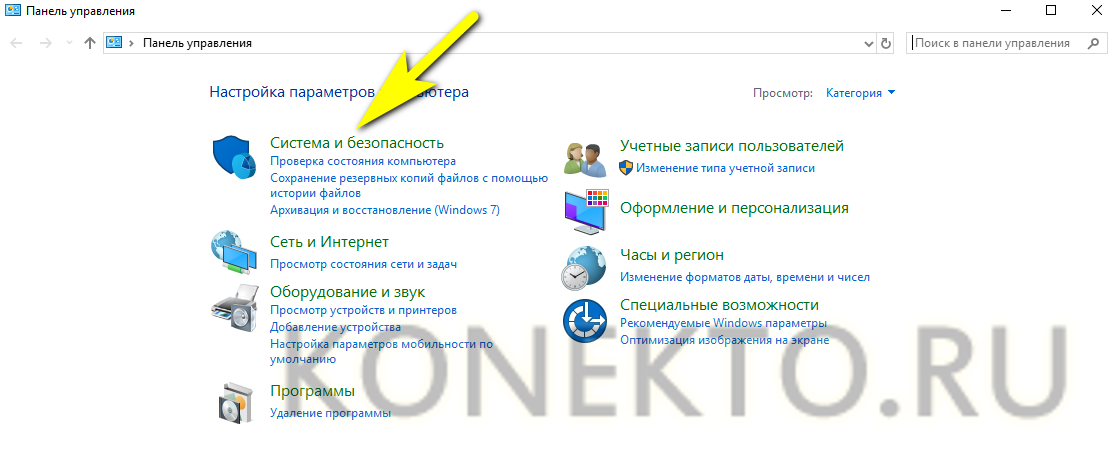
- Открыть «Панель управления» и перейти в раздел «Система и безопасность».
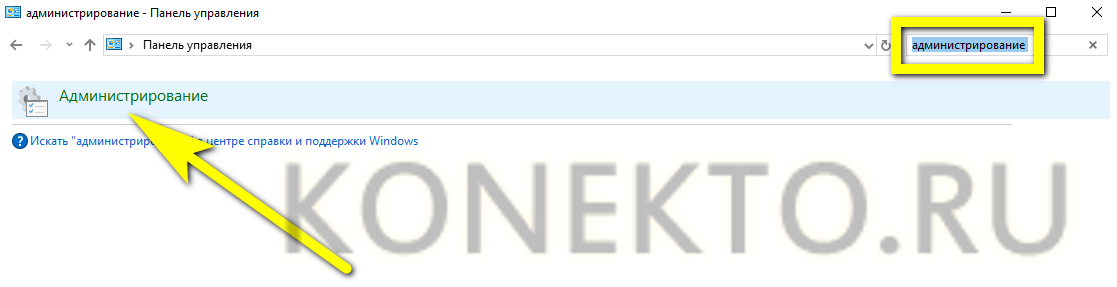
- Ввести в поисковой строке «Администрирование» и кликнуть по появившемуся слева заголовку.
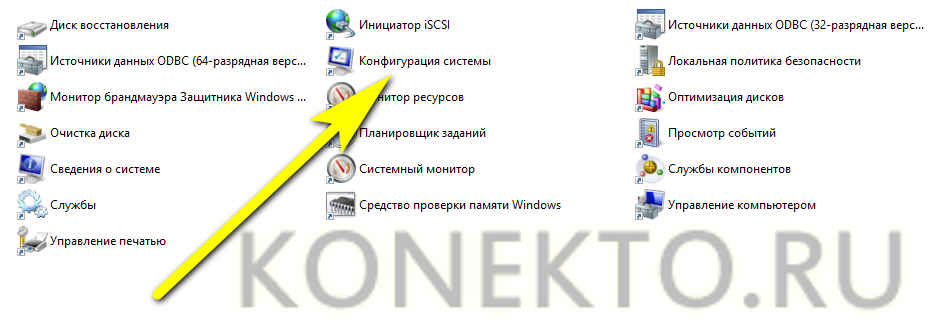
- В разделе с тем же названием дважды щёлкнуть по ярлыку «Конфигурация системы».
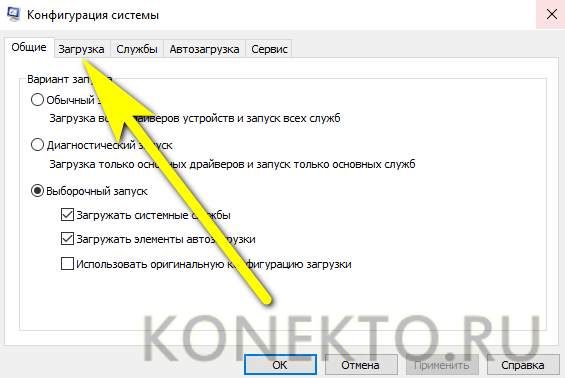
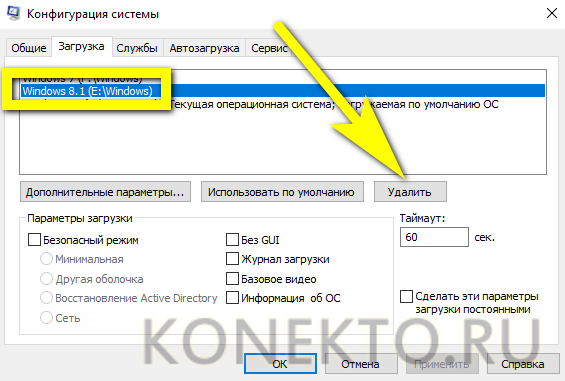
- Переключиться на вкладку «Загрузка».
- Отметить в верхнем списке старую Винду, которую требуется удалить после установки новой, и нажать на соответствующую кнопку.
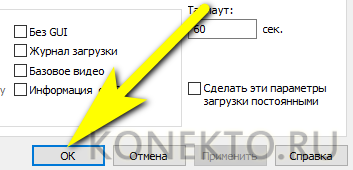
- Последовательно кликнуть «Применить».

- И «ОК».
- После чего решить, когда должен быть перезагружен компьютер — без этого шага изменения не вступят в силу.
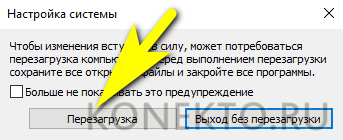
Важно: необходимо внимательно следить, какую именно запись о запуске Виндовс удаляет владелец компьютера — восстановить старые параметры списка не так просто, как сократить его на одну или несколько позиций.
EasyBSD
Удобная, простая в использовании программа, позволяющая подредактировать список загрузки, не вызывая «Конфигурации системы». Пользователю, желающему удалить старую Виндовс после установки новой, не нужно знать, как зайти в БИОС, и не придётся пользоваться командной строкой — весь процесс укладывается в несколько кликов мышью:
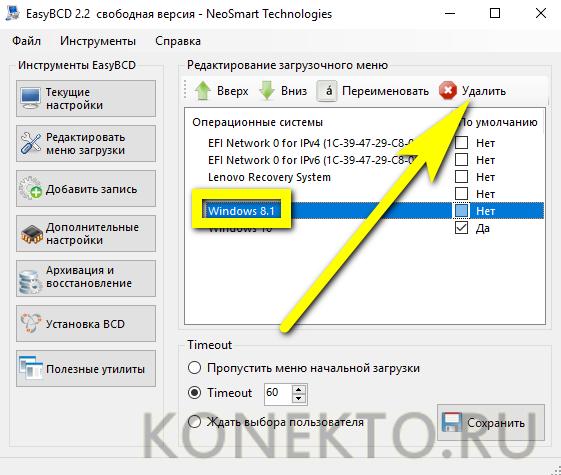
- Скачав (ссылка — techspot.com), инсталлировав и запустив программу, нужно переключиться на вкладку «Редактировать меню загрузки».
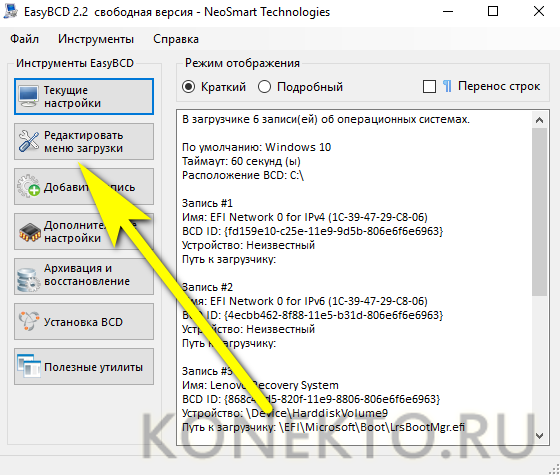
- Выделить щелчком мыши старую ОС и нажать на расположенную справа вверху кнопку «Удалить».
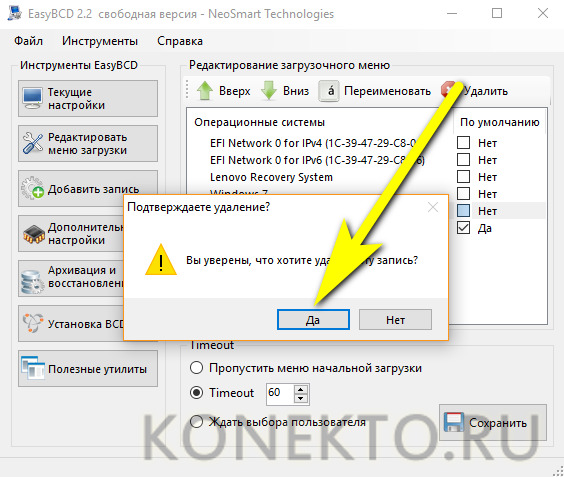
- Подтвердить желание удалить запись из списка загрузки.
- Нажать на кнопку «Сохранить» и закрыть программу.

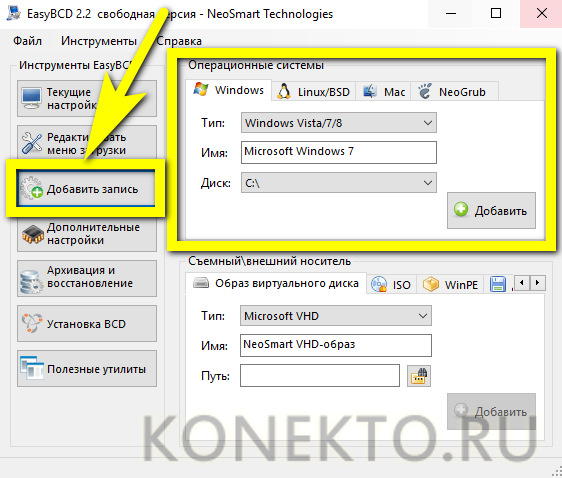
Совет: если по ошибке была удалена не та запись о запуске Винды, восстановить список в исходном виде можно, перейдя на вкладку «Добавить запись» и отметив подходящий вариант в верхнем поле.
Очистка диска
Если старая и новая Виндовс были установлены на один и тот же носитель, будь то физический диск или логический раздел, удалить следы ненужной операционной системы можно следующим образом:
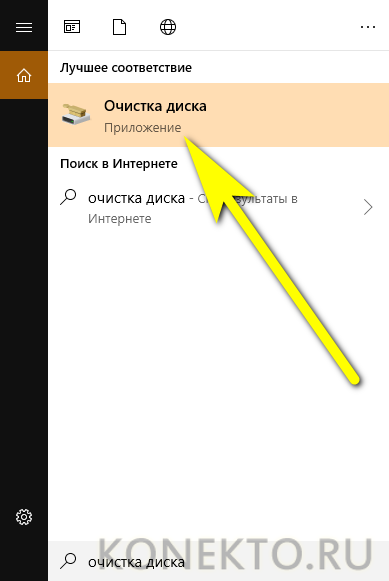
- Открыть меню «Найти» (пиктограмма лупы рядом с флажком Windows), ввести в поисковой строке «Очистка диска» и щёлкнуть по первому результату в верхнем списке.
- Выбрать в выпадающем списке жёсткий диск со следами старой Винды и нажать «ОК».
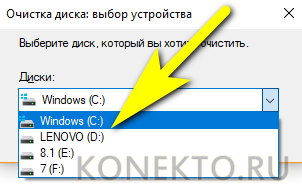
- Подождать подготовки винчестера к работе.
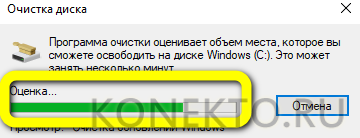
- Отметить галочками все доступные чекбоксы и снова щёлкнуть «ОК».
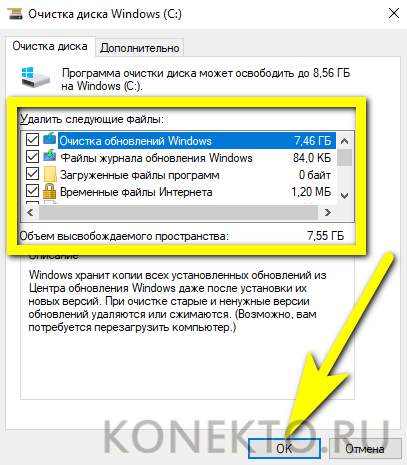
- Подтвердить удаление данных.
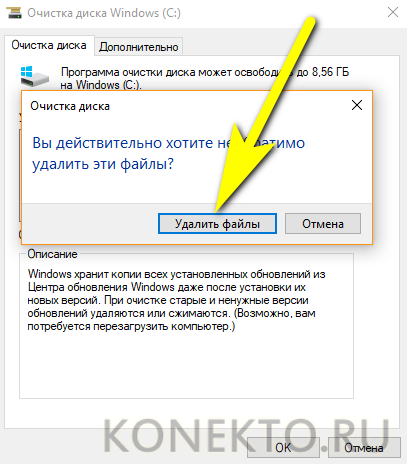
- И дождаться окончания процесса — он может занять от пяти-десяти минут до нескольких часов.
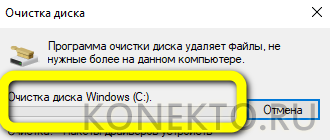
- По завершении не помешает почистить компьютер от мусора; это не обязательно, однако позволит юзеру предотвратить некоторые неприятные сбои в работе Виндовс.
Важно: несмотря на широко распространённое мнение, список очистки не должен непременно включать пункт «Предыдущие установки». Всё зависит от текущего состояния компьютера или ноутбука, в том числе от степени удаления старой винды; от пользователя требуется лишь согласиться с условиями утилиты и удалить с винчестера все найденные мусорные файлы.
Удаление Windows.old вручную
Использование утилиты «Очистка диска» — достаточно долгий процесс; если владелец компьютера уверен, что иных следов, кроме папки Windows.old, на жёстком диске не осталось, можно попробовать удалить её своими руками, не прибегая к помощи штатных и сторонних программных продуктов. Для этого потребуется:
- Открыть «Проводник» и перейти в диск, содержащий указанный каталог.
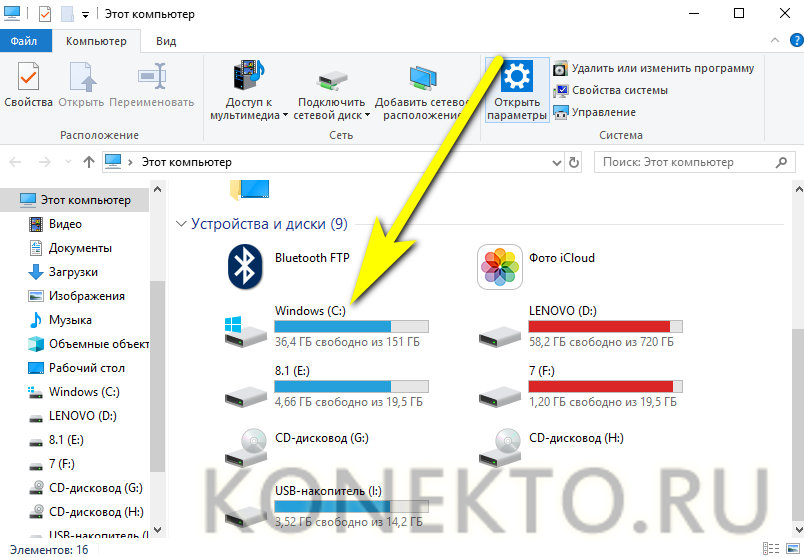
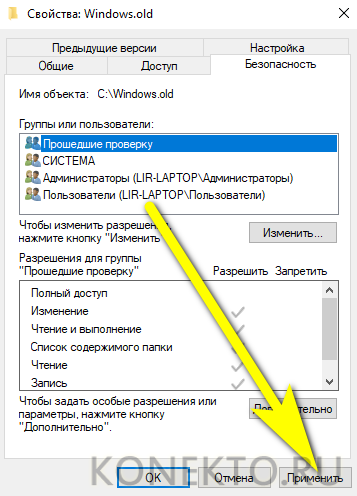
- Выделить нажатием мыши папку с остатками старой Винды и нажать на кнопку «Свойства».

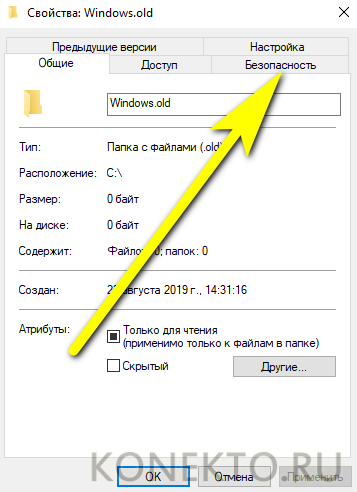
- Переключиться на вкладку «Безопасность».
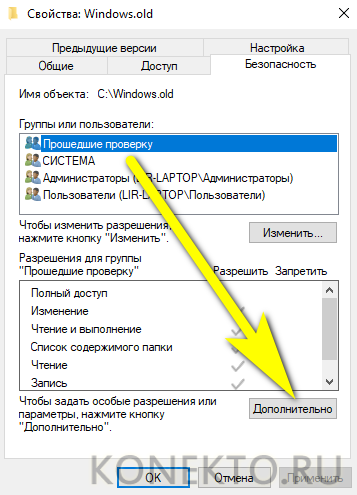
- Теперь — щёлкнуть по кнопке «Дополнительно».
- В поле «Владелец» воспользоваться ссылкой «Изменить».

- Выбрать в качестве нового хозяина каталога свою учётную запись.

- И, не забыв кликнуть «Применить».
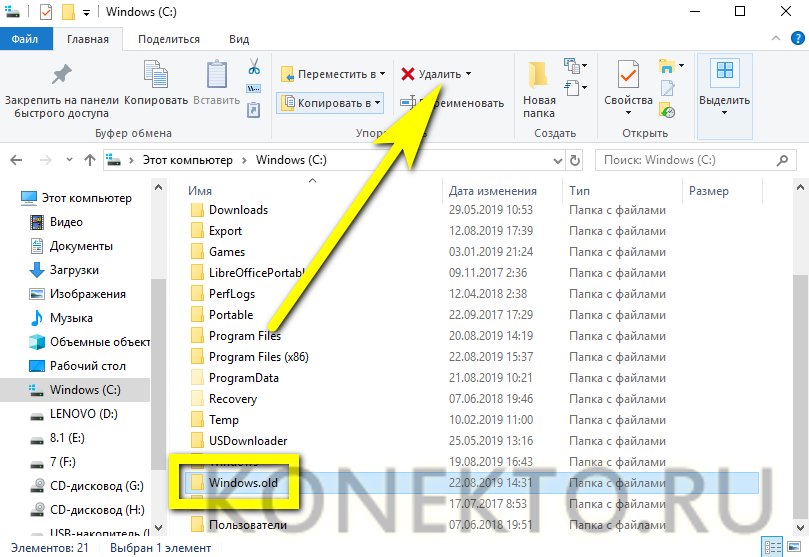
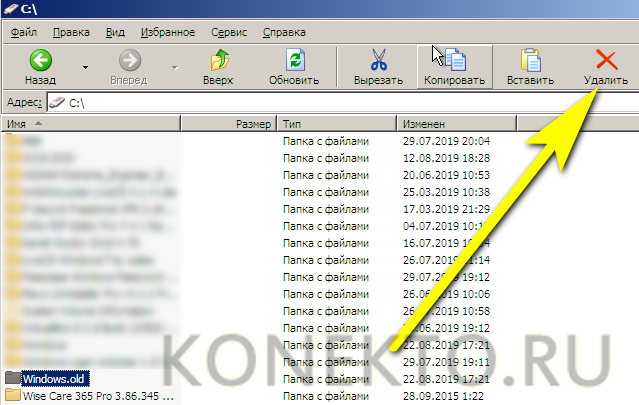
- Снова вернуться в «Проводник». Отсюда пользователь может удалить каталог Windows.old как в корзину, чтобы затем окончательно стереть старую Виндовс в обычном порядке.
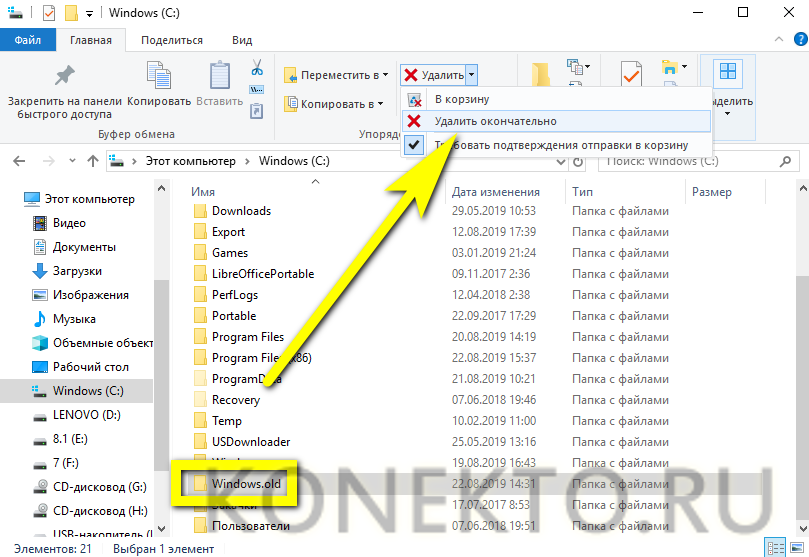
- Так и, раскрыв выпадающее меню, миновать промежуточный этап и сэкономить немного времени.
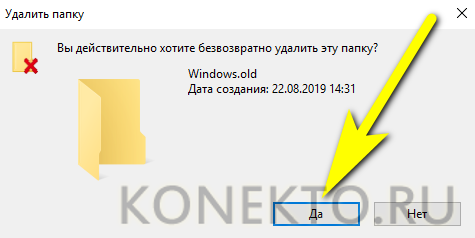
- Остаётся подтвердить действие и подождать, пока файлы будут окончательно стёрты с жёсткого диска — а затем, как обычно, почистить систему от мусора.
Командная строка
Чтобы удалить остатки старой Винды, которую сменила новая, более удобная операционная система, можно воспользоваться и такой замечательной утилитой, как «Командная строка»; делается это в следующем порядке:
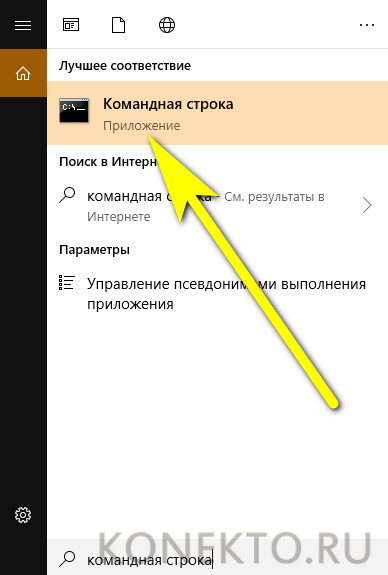
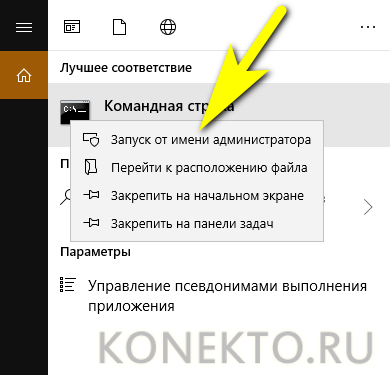
- Владелец компьютера снова открывает меню «Поиск», вводит запрос «Командная строка» и, кликнув по появившемуся результату правой клавишей мыши.
- Запускает утилиту от имени администратора.
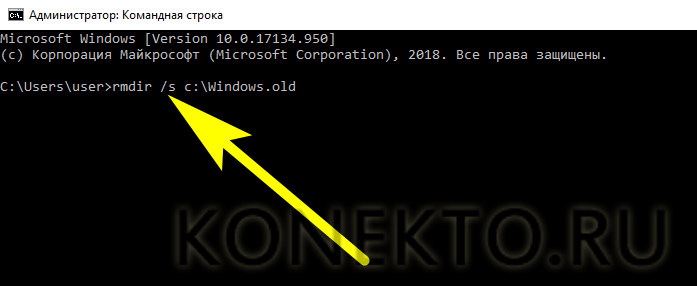
- В окошке командной строки вводит и применяет команду rmdir /s Д:\Windows.old, где Д — отображаемая в «Проводнике» буква диска.
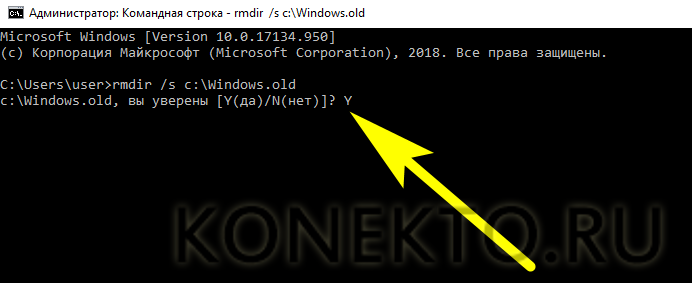
- Подтверждает удаление папки старой Виндовс, введя букву Y (Yes) и нажав клавишу Enter.
- Отлично! Каталог, содержащий данные старой Винды, полностью удалён — и теперь хозяин компьютера может совершенно спокойно пользоваться новой ОС.
Затирание файлов
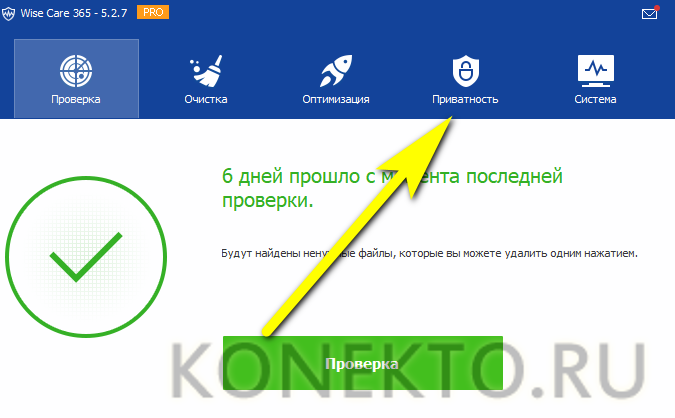
Если удалить папку Windows.old ранее описанными способами по какой-либо причине не вышло, стоит попробовать стереть каталог в принудительном порядке, используя программу для полного затирания файлов. Пример удачного приложения — Wise Care Pro; чтобы удалить остатки старой Винды при помощи этой программы, хозяин компьютера должен:
- Скачать (ссылка — wisecleaner.com), установить, запустить приложение и перейти на вкладку «Приватность».
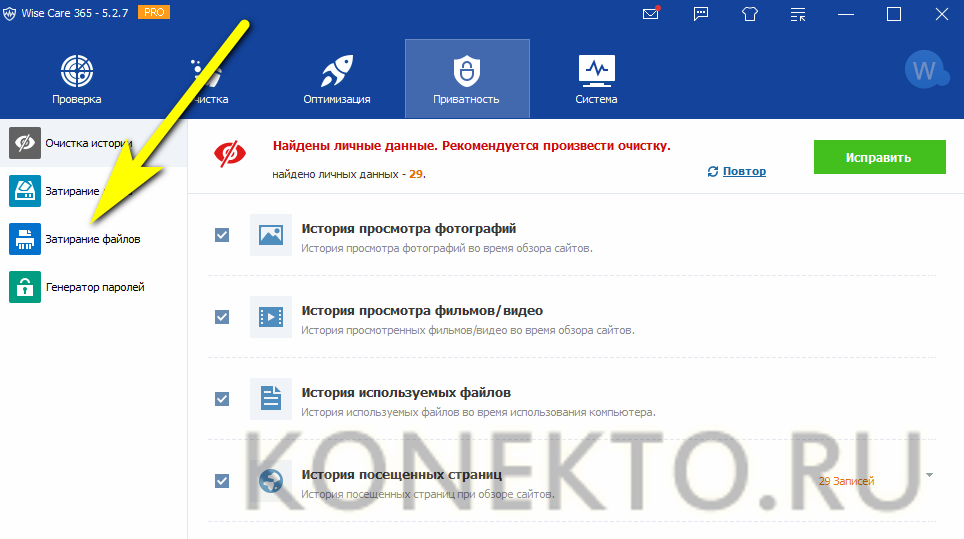
- Открыть раздел «Затирание файлов».
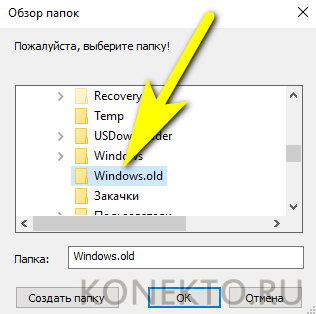
- Нажать на кнопку «Добавить файлы».

- И выбрать в окошке «Проводника» папку со следами старой Винды.
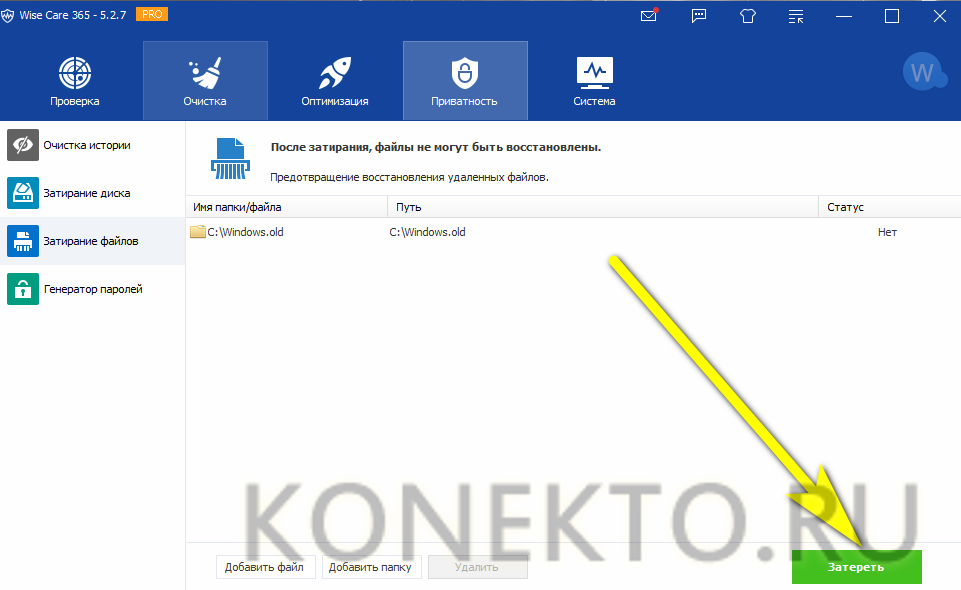
- Щёлкнув по кнопке «Затереть», пользователь сможет окончательно и бесповоротно удалить старую Виндовс со своего жёсткого диска.
Live CD
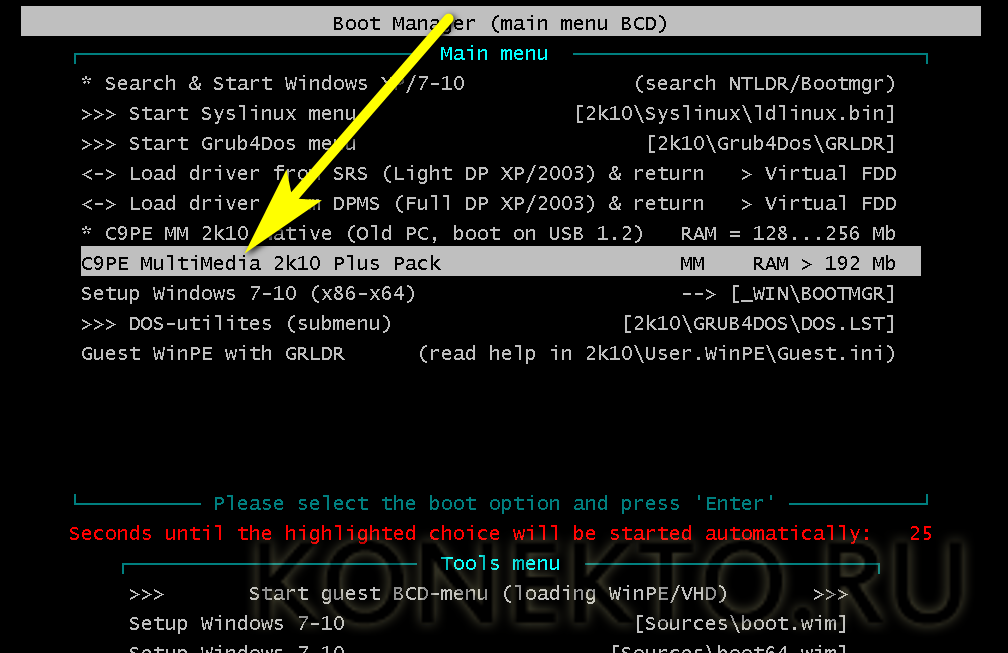
Ещё один почти стопроцентный способ удалить старую Виндовс, ставшую ненужной после установки новой, — воспользоваться продуктом для развёртывания операционной системы без необходимости установки. На примере C9PE процесс выглядит следующим образом:
- Пользователь запускается с Live CD и выбирает один из доступных способов загрузки рабочего стола.
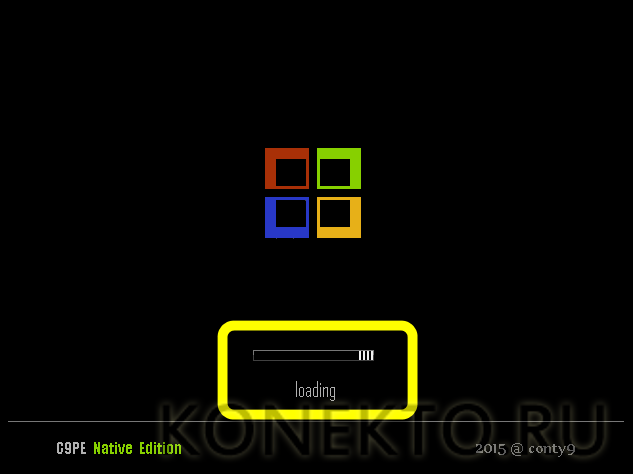
- Ждёт, пока загрузится информация.
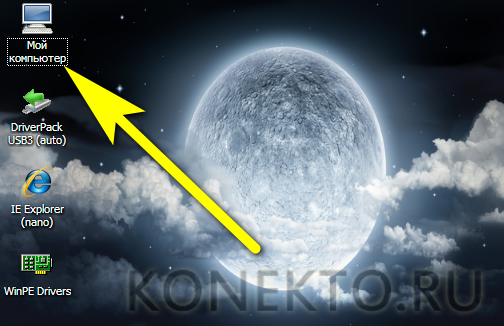
- И, открыв меню «Мой компьютер».
- Кликает правой клавишей мыши по заголовку папки с ненужными данными.

- Выбирает опцию «Стать владельцем».
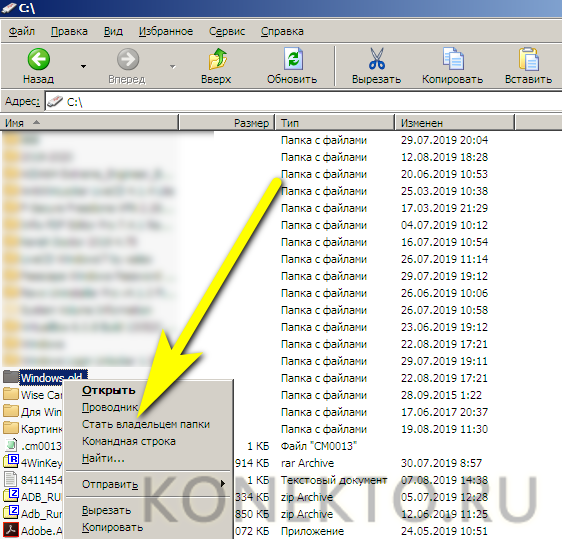
- После чего удаляет каталог стандартным способом.
Важно: в зависимости от файловой системы и других параметров системного диска он может не отображаться в меню «Мой компьютер». В этом случае пользователю следует попробовать другие способы удалить старую Винду или скачать и запустить Live CD от другого разработчика.