Установка macOS Mojave
на ПК на базе Intel
Данное руководство является переведенной и адаптированной версией инструкции по установке официального чистого образа macOS Mojave на ПК портала www.tonymacx86.com. Руководство содержит советы и ссылки на полезную информацию, то есть то, что как правило не приводится в других статьях на эту тему, и то, что новичкам приходится долго и порой мучительно искать самостоятельно.
О сложностях установки
Стоит иметь ввиду, что установка macOS на ПК часто сопряжена со множеством проблем, решение всех из которых ни одно руководство охватить не в состоянии: macOS рассчитана на фирменное оборудование Apple, тогда как у пользователей, настраивающих хакинтош, большой разброс конфигураций компьютеров. Поэтому проблемы возникают у всех разные. Исходя из этого искать решения придется в сети, желательно на зарубежных ресурсах, таких как упомянутый www.tonymackx86.com. Либо на applelife.ru, если уж совсем не владеете английским. Весьма вероятно, что человек с аналогичной проблемой уже обращался за помощью и решил ее определенным образом.
§ Подготовка
а) Настройка VMWare
Для того чтобы установить официальный образ macOS Mojave на ПК, потребуется для начала загрузить его через цифровой магазин App Store. Это можно сделать с помощью виртуальных машин, программ, которые эмулируют работу одной операционной системы внутри другой. На этом сайте будет приведена установка и настройка бесплатной версии одной из таких программ — VMWare Workstation Player. Запущенная на виртуальной машине macOS отображается как обычная программа для Windows — в окне или в режиме полного экрана. Установка и настройка виртуальной машины VMWare подробно изложена на отдельной странице.
Загрузка macOS Mojave с App Store возможна также и на многих компьютерах Mac 2012 года и более поздних моделей.
macOS рекомендуется устанавливать на отдельный жесткий диск, на котором нет основной ОС. Жесткий диск при этом будет полностью отформатирован в файловую систему APFS .
Если знаете английский язык, возможно, вам будет удобнее оригинальное руководство: Install macOS Mojave on any supported intel based PC.
б) Сбор информации
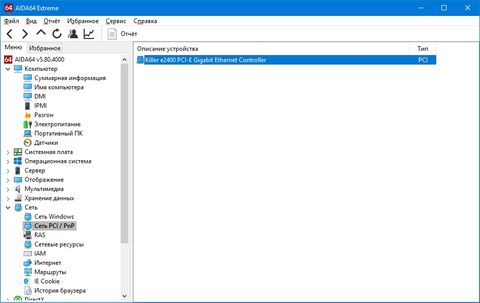
Потребуется подробная информация о конфигурации вашего компьютера:
- поддерживает ли материнская плата (далее — МП) UEFI, либо использует BIOS?
- поколение процессора intel Core. Например, Haswell или Skylake. Подтверждена работа на семействе процессоров Core 2. В принципе, с процессорами intel у macOS нет проблем;
- аудиокодек МП, если используете встроенную звуковую карту. На системах с чипсетом intel как правило установлен один из кодеков Realtek ALC.
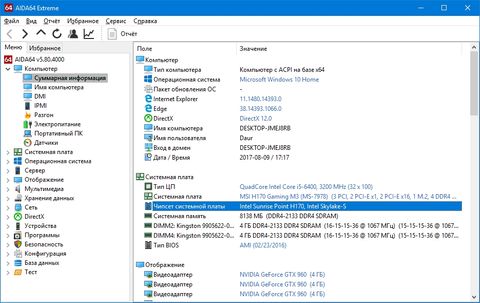
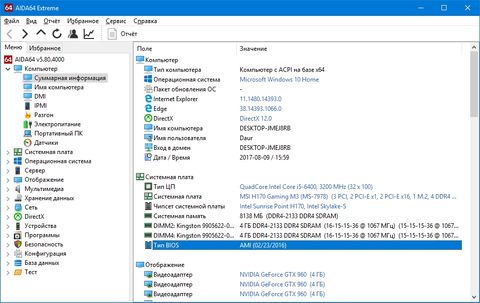
Об основных отличиях UEFI от BIOS подробно рассказано в статье на сайте vindavoz.ru.
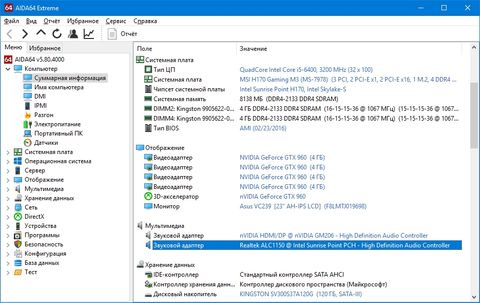
в) Перед тем, как начать
- имейте наготове USB-накопитель (далее — флешка) объемом от 16 Гб;
- зарегистрируйтесь на www.tonymacx86.com;
- загрузите последние версии UniBeast и MultiBeast из раздела Downloads;
- сделайте резервную копию всех важных данных!
§ Создание флешки
- Найдите в App Store образ Mojave и загрузите. Размер загружаемых данных должен быть около 5-6 Гб.
Ввиду отсутствия альтернативных драйверов Nvidia для macOS Mojave, на системы с видеокартами GeForce лучше устанавливать стабильную версию High Sierra, доступную для загрузки по прямой ссылке.
-
запустите Install macOS Mojave и загрузите данные полноценного образа;

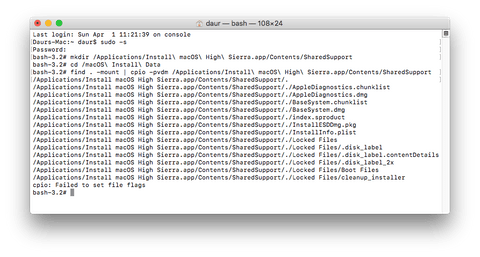
Последняя команда начнет сборку образа из загруженных данных. Дождитесь ее окончания. На строку “Failed to set file flags” не обращайте внимания.
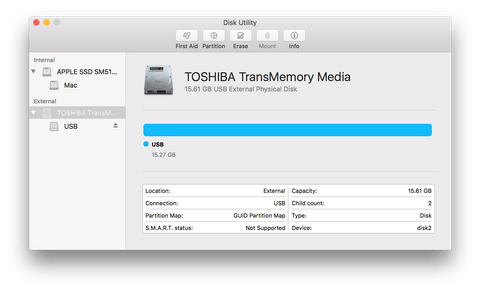

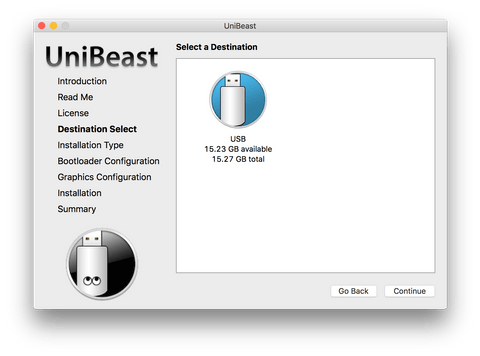
У UniBeast могут быть проблемы обнаружением внешних HDD. Для того чтобы обойти это ограничение, я создал 16 Гб раздел с файловой системой HFS с помощью Paragon Hard Disk Manager, а остальное пространство оставил неразмеченным.
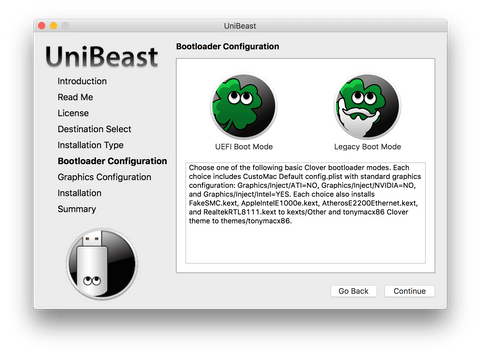
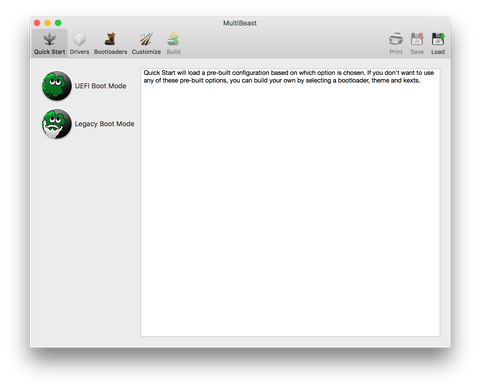
UEFI Boot Mode рекомендуется для 7/8/9/100/200/300 серии чипсетов Intel и для всех МП, поддерживающих UEFI. Legacy Boot Mode рекомендуется для 5/6 серий чипсетов, а также для всех систем на базе традиционного BIOS.
Чипсеты Intel для МП 100-й серии — это такие модели как h370, B150 и т.п. Чипсеты 9-й серии — H97, Z97 и т.п.
Процесс может занять до 10 минут в зависимости от системы и скорости накопителя. Не рекомендую выходить из виртуальной машины, в случае, если создание флешки происходит через нее.

Для того чтобы macOS запустилась на обычном ПК, ей нужен сторонний загрузчик. UniBeast создаст загрузочную флешку, используя актуальный на данное время загрузчик Clover.
При желании вернуть флешку в прежнее состояние, необходимо будет не только полностью ее отформатировать в NTFS/FAT32, но, возможно, изменить и схему ее разделов на MBR.
§ Настройка BIOS/UEFI
Если установка выполняется на системе с UEFI, то настройка МП не будет сложной. В противном случае понадобится сбросить настройки BIOS на стандартные и изменить режим работы жесткого диска на AHCI. Ниже приведены общие рекомендации для всех МП. За ними следуют рекомендации по настройке для МП от разных производителей.
Общие настройки
- Сбросьте параметры BIOS (Load Optimized Defaults).
- Выключите VT-d .
- Выключите CFG-Lock.
- Выключите Secure Boot Mode .
- Измените опцию OS Type на Other OS.
- Выключите IO SerialPort .
- Включите XHCI Handoff .
- Если в системе набор логики (чипсет) Intel 6-й серии или Intel x58 с AWARD BIOS, выключите порты USB 3.0
- Сохраните изменения и перезагрузите компьютер.
Инструкция для Gigabyte
- Нажмите и удерживайте клавишу (Delete) во время загрузки системы.
- Сбросьте настройки UEFI на стандартные (Load Optimized Defaults).
- (Необязательно) Измените X.M.P. Memory Profile на Profile1.
- Выключите VT-d .
- Сохраните изменения и перезагрузите компьютер.
- используйте только одну видеокарту с одним подключенным монитором;
- отключите любые жесткие диски за исключением пустого, на который будет установлена macOS;
- отключите любую USB периферию, кроме клавиатуры и мыши;
- отключите любые PCI-карты за исключением видеокарты: они могут быть несовместимы с macOS;
- рекомендуется использовать пустой жесткий диск.
- Сбросьте настройки BIOS на стандартные (Load Optimized Defaults).
- Измените режим работы жесткого диска на AHCI.
- Измените приоритет загрузки: поставьте загрузку с CD-ROM на первое место.
- (Необязательно) Измените X.M.P. Memory Profile на Profile1.
- Измените режим HPET на 64-bit mode.
Инструкция для ASUS на UEFI
Для ASUS Z97-A рекомендуется версия прошивки v1204 или новее. В настройках проверить, отключена ли CFG lock.
Инструкция для MSI на UEFI
- Сбросьте настройки UEFI на стандартные (Load Optimized Defaults).
- Включите XHCI Handoff .
- Выключите CFG-Lock.
- Выключите VT-d .
- Сохраните изменения и перезагрузите компьютер.
§ Установка macOS
Вы почти закончили! Все, что осталось для установки — загрузиться с флешки, отформатировать жесткий диск и установить macOS. Для лучших результатов рекомендуется вставить накопитель в разъем USB 2.0
- Включите компьютер и загрузитесь с USB, выбрав соответствующий пункт в меню загрузки UEFI. Или предварительно настройте для этого загрузку с USB/CD-ROM в BIOS.
- Когда появится интерфейс Clover, запустите установку macOS с загрузочной флешки.
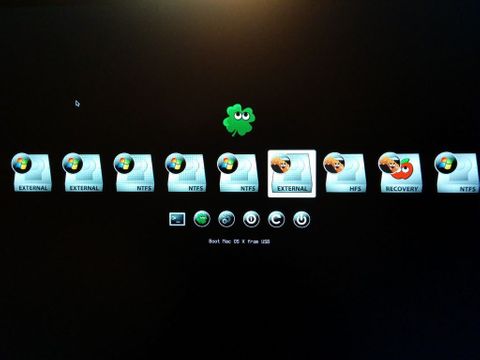
- в верхнем меню выберите «Утилиты» и откройте «Дисковую утилиту»;
- выберите целевой жесткий диск в левой колонке;
- нажмите кнопку «Стереть»;
- введите имя на латинице, например, macOS;
- формат: OS X Extended (Журналируемый);
- схему разделов: GUID partition Map (GPT);
- нажмите «Стереть»;
- выйдите из дисковой утилиты.
§ Пост-установка
a) Настройка устройств с помощью MultiBeast
MultiBeast — пакет программ «все в одном», который разработан упростить настройку macOS на ПК. В состав программы входит загрузчик Clover, набор кекстов для настройки оборудования и скрипты для настройки загрузчика. MultiBeast настроит загрузку macOS с жесткого диска, заместо того, чтобы всякий раз делать это с загрузочного USB. Кроме этого, MultiBeast поможет настроить встроенное аудио, сетевую карту, видеокарту и другое внутренние устройства компьютера. То есть основное отличие MultiBeast от UniBeast состоит в том, что UniBeast создает загрузочную флешку для первичной установки macOS, тогда как MultiBeast создает загрузчик на жестком диске и настраивает как его, так и macOS под внутренние устройства компьютера.
Каким образом работает MultiBeast:
- монтирует раздел EFI жесткого диска;
- по аналогии с созданным UniBeast загрузочным USB, MultiBeast создает на нем директорию с загрузчиком Clover;
- устанавливает кексты в системную папку macOS (System/Library/ Extensions) или в папку загрузчика (/EFI/EFI/Clover/ Kexts);
- добавляет параметры в файл конфигурации Clover — config.plist.
Выбирайте опции MultiBeast с уверенностью, что они соответствуют вашей системе. В случае сомнений оставляйте пункты неотмеченными, так как искать и удалять кексты и параметры Clover придется вручную.
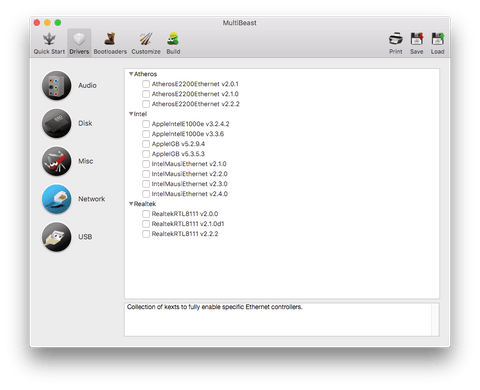
MultiBeast предназначен в основном для настройки под macOS внутренних устройств. Для многих внешних устройств USB, таких как внешние звуковые карты, клавиатуры, мыши и адаптеры Wi-Fi, искать кексты в первую очередь надо на официальных сайтах производителей. Если в MultiBeast не найдется кекстов для внутренних устройств, придется также искать их в сети. Таким образом я нашел кекст для своей сетевой карты Atheros (Killer) E2400.
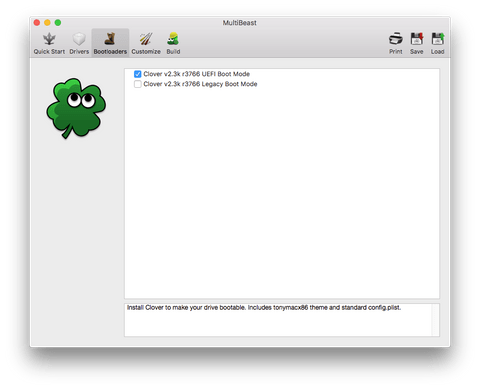
UEFI Boot Mode рекомендуется для систем на базе 7/8/9/100/200/300 серии чипсетов Intel и всех систем с UEFI.
Legacy Boot Mode рекомендуем для 5/6 серий и всех систем на базе BIOS.
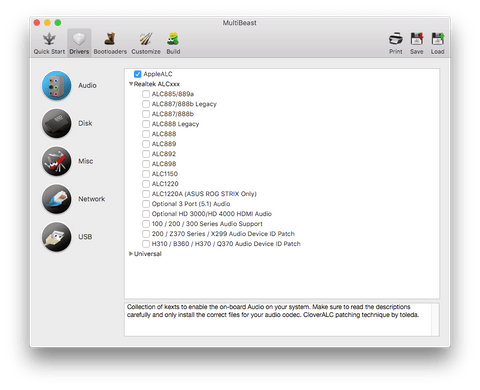
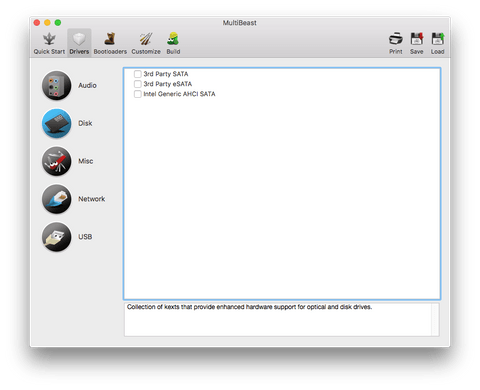
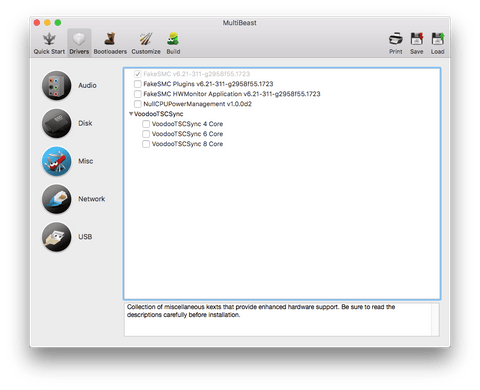
- кексты VoodooTSCSync предназначены только для процессоров c разъемом LGA2011;
- FakeSMC HWMonitor используется для получения данных о температурах и скоростях вращения систем охлаждения.
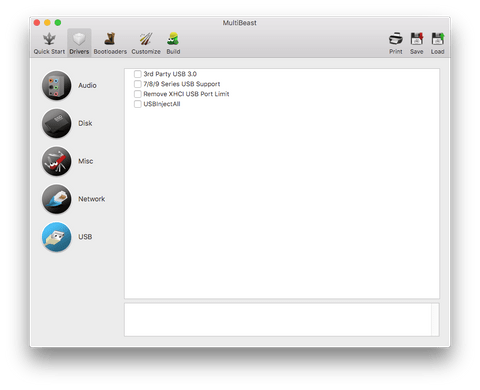
- 3rd Party USB 3.0 для сторонних контроллеров USB 3.0,
- 7/8/9 Series USB Support для USB 2.0/3.0 чипсетов Intel 7/8/9 серии,
- USBInjectAll, который как правило подходит для систем на UEFI.
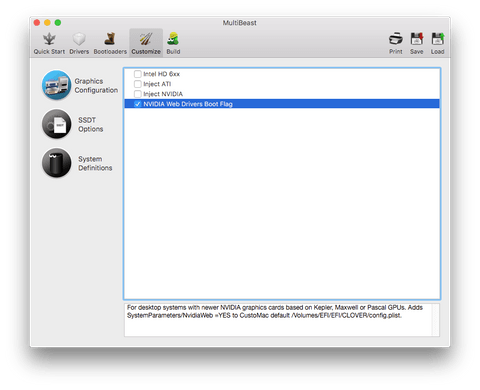
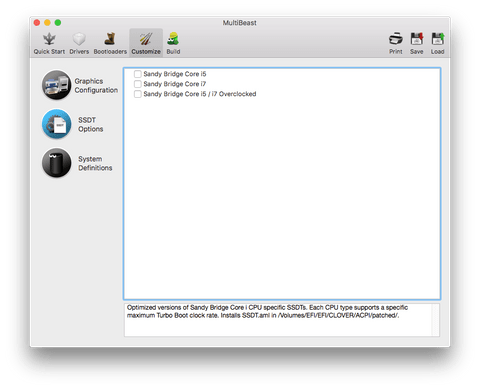
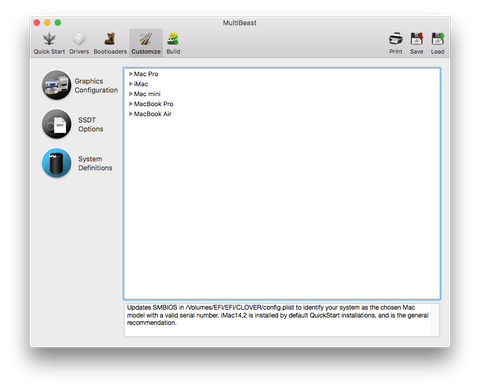
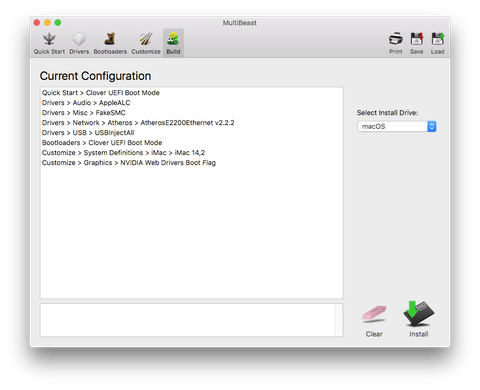
б) Установка драйверов видеокарты
Видеокарты GeForce GTX 7xx, 9xx, 10xx, TITAN и выше не поддерживаются macOS Mojave по умолчанию. Для них необходимы альтернативные драйвера Alternate NVIDIA drivers и небольшая настройка Clover, которую я советую сделать с помощью утилиты Clover Configurator.
-
Установите последнюю версию Alternate NVIDIA Graphics Drivers для своей версии macOS.
Обновления macOS как правило делают текущие драйвера Nvidia несовместимыми. Поэтому желательно сперва дождаться новых драйверов, совместимых с актуальной версией ОС.
Установка Mac OS X с флешки
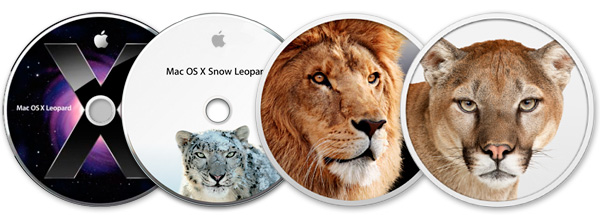
В сети сейчас полно копипастов, по сути одной и той же статьи, про установку MacOS X на хакинтош примерно с таким же заголовком. Я же расскажу как поставить Mac OS X с флешки именно на mac.
Сложного тут ничего нет, однако же не все являются профи, да и переустановка системы на mac — вещь довольно редкая, это вам не Windows. Когда это бывает нужно? В моем случае понадобилось обновиться со старой версии Mac OS X Leopard (10.5) до следующей Mac OS X Snow Leopard (10.6).
Спрашивается зачем писать про такое старьё, когда на подходе OS X 10.9, однако тему новизны сегодня оставим в покое, суть вопроса от этого не меняется. Образ диска OS X Snow Leopard Install DVD 10.6.3 Retail я взял с торрента inmac.org.
Создание загрузочной флешки или диска Mac OS X
Для записи образа Mac OS X Snow Leopard требуется DVD диск двойной плотности (6,3 Gb на обычную болванку никак не влезет), да и привода для записи этого хозяйства тоже не имелось. Я и не расстроился. В то время, когда космические корабли бороздят… использовать компакт-диски моветон.
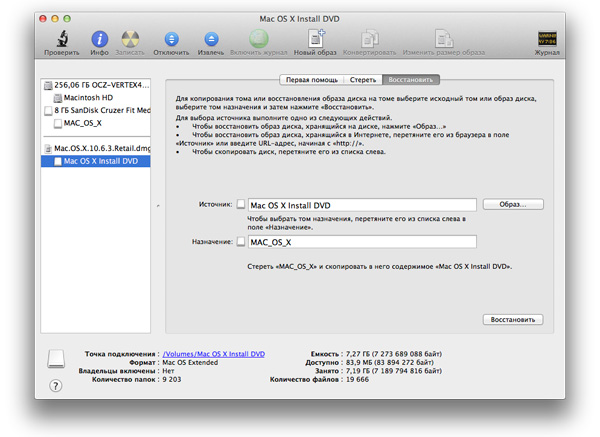
Втыкаем подходящую флешку в компьютер и запускаем Приложения > Утилиты > Дисковая утилита.

- Первым делом форматируем нашу флешку. Во вкладке «Стереть» указываем новое имя (например MAC_OS_X) и файловую систему Mac OS Extended (журнальный).
- Монтируем образ будущей системы, дважды кликнув по файлу образа. В моем случае это Mac.OS.X.10.6.3.Retail.dmg (или InstallESD.dmg о чем писалось выше). Образ появится в левой панели Дисковой Утилиты.
- Переходим во вкладку «Восстановить». С боковой панели Дисковой Утилиты в поле «Источник» перетягиваем (Mac OS X Install ESD). В поле «Назначение» перетягиваем созданный раздел на флешке (MAC_OS_X).
- Жмем кнопку «Восстановить». Процесс этот не быстрый, так что придется немного подождать.
Загрузка Mac с флешки
Загружаем систему, удерживая клавишу Alt (она же Option ) до появления выбора вариантов загрузки. Ну а дальше остается следовать указаниям установщика.

Кстати, все пользовательские данные, вплоть до заставки рабочего стола, при переходе с одной версии Mac OS X на другую остались не тронутыми. Хотя в момент установки, одинокий холодный муравей пробежал по спине, когда вдруг выяснилось, что у пользователя часть документов хранилась не на сервере и резервных копий не делалось. Так что, рекомендую не лениться и, на всякий случай, создать резервную копию важных документов заранее.
Прочитать обновленную статью про создании загрузочной флешки с macOS HighSierra, Sierra или El Capitan можно по ссылке — Чистая установка macOS на новый диск.
Если считаете статью полезной,
не ленитесь ставить лайки и делиться с друзьями.
 Кому подойдёт новый MacBook 12. Впечатления после месяца активной работы.
 Неужели сразу десятка? iPhone X, Apple Watch Series 3 и другие новинки прошедшей презентации.
 WWDC-2015 уже завтра!
 Как включить поддержку TRIM для SSD сторонних производителей в Mac OS X
 [Инструкция] Установка macOS с флешки
 Завтра стартуют продажи самого мощного из маков — iMac Pro. правда, пока, не у нас.
Комментариев: 14
У меня при удерживании альта только можно вайфай сеть выбрать и все почему то, флешка с осью вставлена до включения, ничего не понимаю. как быть?
Нужно извлечь InstallESD.dmg. Правой кнопкой мыши на .app и идем по пути: Contents/SharedSupport/InstallESD.dmg Все теперь пишем этот файл на флешку и загружаемся.
Купил флешку с предварительно установленной системой для установки с Ebay. http://www.ebay.com/itm/171325244140?ssPageName=STRK:MESELX:IT&_trksid=p3984.m1555.l2649
Ребята огромное человеческое спасибо! Благодаря вашей статье перехал на 10.6 c 10.5.8, качается комбо апдейт 10.6.8!
Спасибо за инструкцию, сделал флешку и установил с неё ОС 🙂
Охуенная статья. Устанвока мак ос из под мак ос. А из под виндоус соабо блять написать. Идиоты
Установил. Только при загрузке не выбирал откуда грузиться с Alt, система сама определила откуда грузиться. Ставил macOS Hight Sierra
спасибо автору ) помог
Вобщем,». бороздите «дальше!;-)
Когда писалась статья, регистрация на ресурсе была для всех желающих, теперь видимо только инвайтам. Не я владелец торрента, так что извиняйте.
а если у меня мас здох? где инструкция для винды? дизлайк
Короче, ситуёвина такая: есть мак
2010 года, на котором когда-то стоял Lion. Потом его кто-то снёс к чёртовой матери.
Apple ID на этом маке, походу, никогда не было (хозяйка макбука в душе не сечёт за эту тему). И новый ID он не принимает.
Общался я около часа с техподдержкой: девочки только руками разводили, мол, старый макбук, операционка уже не поддерживается, а новый Apple ID не проканает.
Я создал загрузочную флешку с помощью утилиты TransMac и во всех статьях в инете говорят, что загрузку с загрузочной флешки надо начинать с нажатия на клавишу Option (Alt), типа, должно появиться меню выбора диска.
Так вот, пилять, не появляется. Вместо этого посредине белого экрана начинает мигать серая папка с вопросительным знаком.
И что мне делать?! Как-то же можно в конце концов поставить ось на этот поганый макбук?!
На Маке вовсе не обязательно использование Apple ID. Желательно, но не обязательно. Без Apple ID вам просто будут недоступны некоторые функции, например установка программ из App Store, синхронизация контактов, фоток, iCloud и связка ключей. а работать сможете.
Серая папка посередине экрана говорит что ваш макбук не находит систему и установочного дистрибутива. Вот почитайте о всех возможных вариантах установки mac OS X.
Советую всё-таки сделать флешку не с помощью утилит, а из терминала или восславиться через Интернет с сайта Apple. Об этом я тоже рассказывал. Вполне возможно что вы пытаетесь поставить неподдерживаемую систему на свой макбук.
Если не получается создать флешку с старой OS X(На пример Snow Leopard), то хорошо помогает форматирование флешки в FAT32. Потом нужно выставить тип разделов «Основной загрузочной записи»(Если правильно написал, третье из возможных), и разбить на два раздела. 200MB для Bootloader, и остальное пространство под саму систему, а дальше восстановление как в этой статье. Как бы не показалось странно, что этот вариант для Hackintosh, но что бы я не пробывал — у меня не работало, а с ним получилось запустить. И кстати именно OS X 10.6.3, и именно из этого образа. У него даже название такое же, хоть и скачивал с другого торрента. Есть только один минус, но он не в способе, и не в флешке. Он в установщике — по умолчанию устанавливаются все драйвера для принтеров, море языков, и шрифтов. С медленной флешкой это превращается в долгие часы(не считая потраченного места диска). Так, что лучше не повторять моих ошибок, и убирать ненужное перед установкой.
Ещё по умолчанию Rosetta и QuickTime 7 не устанавливаются, но это можно исправить в настройках.
How to Create macOS Bootable USB on a Windows PC

You have to create a bootable USB installer if your Mac crashed and not able to get into the desktop. Actually, creating a macOS USB installer on Mac is pretty easy with the built-in createinstallmedia command shipped with macOS install app, taking Catalina as example:
But the situation is totally different on a PC as they are totally different operating systems. In this article you’ll find out system requirements, items and steps to create a bootable USB for macOS installation on a Windows PC.
The process is not complex. The key is to find the right software to burn macOS DMG File to USB drive. Traditionally, TransMac is the only choice and you can see a lot of tutorial for this software. In this article, we will apply a new approach instead. The software is called UUByte DMG Editor, a lightweight and modern app to help you create macOS bootable USB on a Windows PC.
Supported macOS Version: Big Sur, Catalina, Mojave, High Serria and Serria.
What You Need to Create a macOS Bootable USB
To start the process of creating a bootable USB installer for MacOS for different versions you’ll need the following items:
· A Windows PC or laptop
· macOS DMG file (any version but, minimum 10.12 or later).
· Installation file of UUByte DMG Editor
· USB flash drive with minimum 16 GB storage
Why Do You Need to Create a macOS Bootable USB
A USB drive is portable that has flash memory with an integrated interface. Compare to an optical disc, it is removable, rewritable and compact. You can easily store any kind of information, file and many more.
In USB you can easily write, enter and erase any information almost instantly. It is frequently used for the store; data back-up and transfer computer files. The primary services are store, transfer and send files from one another location with efficiency and effectiveness.
How to Create a macOS Bootable USB with UUByte DMG Editor
If you are having trouble to create a macOS bootable USB installer on Windows, then no worries. UUByte DMG Editor is an innovative and creative tool to create bootable USB from macOS dmg file. It is also capable of extracting files and folders from DMG File.
Step 1: The very first step of the process is to get maOS DMG dmg file for a target edition. You can download the file from Apple official website or third-party sources. The different versions of macOS are the following:
· macOS Big Sur
· macOS Catalina
· macOS Mojave
· macOS High Sierra
· macOS Sierra
Step 2: Download UUByte DMG Editor from this link (https://www.uubyte.com/download/dmg-editor.exe)and install it on your computer. Please click right button on the icon on desktop. Then, click ‘Run as Administrator’ from the flashed menu. Then, choose the ‘Run’ when prompted by the contextual menu.
Step 3: Now insert the formatted USB Flash drive. And kindly, click on the ‘Burn Tab’ on the appeared screen.
Step 4: After clicking on the ‘Burn Tab’, click on the ‘Browse’ option button to import the macOS DMG file. In the program, select the USB drive name from the options available in rows. The USB drive volume label can also be set.
Step 5: Upon setting up the volume label, take you mouse key at the bottom to ‘Burn’ option to click. As soon as you click on the ‘Burn’ option, the process will start immediately. The process will take longer to execute the process and will take 10 minutes approximately.
Now, a USB flash drive is created successfully as it has been turned around a bootable macOS USB. You can easily use it to install macOS on your Mac.
If the drive was not recognized, then you should convert USB to GPT partition manually as USB flash drive is formatted to FAT32 mostly by default. FAT32 is used in the installation of OS with the legacy BIOS. And, this format doesn’t support for macOS.
Before burning the installation files to the desired USB drive, format your drive in the GPT Partition Style. There are numerous ways and steps to format the drive. One of the simplest and smart way with the help of command prompt as administrator. Simply you need to press the (CTRL+SHIFT+ENTER) simultaneously. Then, input the following commands one by one:
· create Partition Primary
These are the commands that should be entered step by step after each executes.
Conclusion
The complete process looks complicated for fresher. But, by following the steps of this article you get it done so smoothly. The whole process is very simple, efficient, effective and great. Sometimes, you need to be careful like when you’re downloading the DMG File, formatting the USB drive.
Before implementing the steps, read the article thoroughly. If not followed properly, the output drive won’t function from UUByte DMG Editor software. If it happens then, the USB drive doesn’t contain bootable macOS for installation. And, need to do the whole process again which is time taking.
Установка Mac OS на MacBook A1181 с нуля с помощью флешки
MacBook A1181 — это популярный персональный компьютер, выпущенный Apple. Он может работать под управлением операционной системы Mac OS, которая обеспечивает высокую производительность и удобство использования. Если ваш MacBook A1181 нуждается в переустановке Mac OS или вы хотите обновить его до последней версии, вы можете воспользоваться установкой операционной системы с помощью флешки.
Установка Mac OS с помощью флешки является одним из самых удобных способов переустановки операционной системы. Для этого вам потребуется флешка с достаточным объемом памяти и загрузочный образ Mac OS, который можно скачать с официального сайта Apple или других надежных источников.
Перед началом установки необходимо скопировать загрузочный образ Mac OS на флешку. Для этого подключите флешку к компьютеру и откройте программу «Диск Утилита». В программе выберите флешку и нажмите на вкладку «Изображение». Затем выберите загрузочный образ Mac OS и нажмите на кнопку «Копировать». После завершения копирования можно отключить флешку от компьютера.
Теперь вы готовы к установке Mac OS на MacBook A1181 с помощью флешки. Подключите флешку к MacBook A1181 и перезагрузите компьютер. После перезагрузки удерживайте клавишу «Option» на клавиатуре, чтобы перейти в меню выбора загрузки. В меню выберите флешку с загрузочным образом Mac OS и нажмите на кнопку «Enter».
Далее следуйте инструкциям на экране, чтобы завершить установку Mac OS. Выберите желаемую версию Mac OS, определите раздел для установки и подтвердите начало установки. После завершения установки перезагрузите MacBook A1181 и наслаждайтесь работой с обновленной операционной системой Mac OS.
Установка Mac OS на MacBook A1181
Установка операционной системы Mac OS на MacBook A1181 может быть несложной задачей, если вы следуете определенным шагам. В этой статье мы расскажем вам, как установить Mac OS на ваш MacBook A1181 с нуля с помощью флешки.
Первым шагом является подготовка флешки. Вам понадобится флешка с достаточным объемом памяти, чтобы разместить на ней образ установочного диска Mac OS. Затем вам нужно будет скачать образ Mac OS с официального сайта Apple или использовать другой источник, удовлетворяющий требованиям Apple.
После того, как вы скачали образ Mac OS, вам нужно будет создать загрузочную флешку. Для этого вам понадобится программное обеспечение, такое как TransMac или Etcher. Выберите флешку и используйте программу для записи образа Mac OS на флешку.
Затем вы должны будете перезагрузить MacBook A1181 и зайти в режим восстановления. Для этого удерживайте клавишу «Command» и «R» во время загрузки. Выберите язык и далее следуйте инструкциям на экране.
На этом этапе вы сможете выбрать диск для установки Mac OS. Выберите флешку, на которой вы записали образ, и следуйте инструкциям на экране для установки операционной системы.
После завершения установки вам может потребоваться настроить некоторые параметры, например, учетную запись Apple ID и пароль, настройки Wi-Fi и другие. Следуйте указаниям на экране и введите необходимую информацию.
После завершения настройки вы сможете начать использовать свой MacBook A1181 с установленной операционной системой Mac OS. Установка Mac OS с нуля на MacBook A1181 может занять некоторое время, но если вы следуете инструкциям и имеете необходимое программное обеспечение, процесс должен пройти гладко.
Подготовка к установке
Перед началом установки Mac OS на MacBook A1181 необходимо выполнить ряд подготовительных действий:
- Создать резервную копию всех важных данных, хранящихся на MacBook. Это позволит сохранить ваши файлы и настройки в случае возникновения проблем в процессе установки.
- Убедиться, что MacBook подключен к источнику питания или полностью заряжен. Прерывание установки из-за разряженного аккумулятора может привести к непредвиденным последствиям.
- Загрузить образ операционной системы Mac OS, который будет использоваться для установки. Образ можно скачать с официального сайта Apple или других надежных источников.
- Подготовить флешку для установки. Для этого следует отформатировать флешку в формате Mac OS Extended (Journaled) и создать на ней загрузочный диск.
После выполнения указанных действий вы будете готовы к установке Mac OS на MacBook A1181 с помощью флешки. Важно следовать инструкциям и быть внимательными на каждом этапе процесса установки, чтобы избежать потери данных и проблем с работой операционной системы.
Создание загрузочной флешки
Для установки Mac OS на MacBook A1181 с нуля потребуется создать загрузочную флешку. Это необходимо для того, чтобы загрузить установочный образ операционной системы и запустить процесс установки.
Вам понадобится флешка с достаточным объемом памяти, обычно от 8 ГБ. На ней должны быть отформатированы правильные разделы и установлены все необходимые файлы для загрузки системы.
Создание загрузочной флешки можно осуществить с помощью специальной утилиты, например, DiskMaker X. Эта программа позволяет автоматически создать загрузочную флешку с установочным образом Mac OS. Просто следуйте инструкциям программы и выберите нужную версию операционной системы.
Если вы предпочитаете более технический подход, можно воспользоваться командной строкой и утилитой Terminal. Сначала отформатируйте флешку в формате Mac OS Extended (Journaled) с помощью команды diskutil formatDisk /dev/diskN HFS+ JHFS+ «My Volume» 100%. Затем скопируйте установочный образ на флешку с помощью команды sudo dd if=/path/to/your/image.dmg of=/dev/rdiskN bs=1m, где /path/to/your/image.dmg — путь к установочному образу, а /dev/rdiskN — путь к флешке.
После создания загрузочной флешки ее можно использовать для запуска установки Mac OS на MacBook A1181. Просто подключите флешку к компьютеру, перезагрузите его и запустите установку с помощью комбинации клавиш при запуске системы. Следуйте инструкциям на экране и выберите флешку в качестве источника установки.
Настройка BIOS
BIOS (Basic Input/Output System) — это программное обеспечение, которое выполняет первоначальную настройку и инициализацию аппаратного обеспечения компьютера. Для установки Mac OS на MacBook A1181 необходимо выполнить определенные настройки в BIOS.
Для доступа к BIOS необходимо перезагрузить компьютер и нажать определенную клавишу, указанную на экране загрузки. В случае MacBook A1181 это может быть клавиша F2 или Delete. После этого откроется меню BIOS.
В меню BIOS можно настроить различные параметры, включая порядок загрузки устройств. Для установки Mac OS с помощью флешки необходимо изменить порядок загрузки, чтобы компьютер первым делом обращался к USB-устройству.
Для этого необходимо найти раздел меню «Boot» или «Boot Order» и выбрать опцию «USB» или «Removable Devices» в качестве первого устройства загрузки. Затем сохраните изменения и выйдите из BIOS.
После настройки BIOS на установку Mac OS можно переходить к подготовке флешки и самой установке операционной системы.
Запуск установки
После подготовки флешки с установочным образом Mac OS, необходимо запустить процесс установки на MacBook A1181.
1. Подключите флешку к порту USB на MacBook A1181.
2. Перезагрузите ноутбук и нажмите и удерживайте клавишу «Option» на клавиатуре, пока не появится экран выбора загрузки.
3. На экране выбора загрузки вы увидите икону флешки с установочным образом Mac OS. Выберите эту иконку с помощью стрелок на клавиатуре и нажмите клавишу «Enter».
4. На следующем экране появится окно «macOS Utilities» с различными опциями. Выберите опцию «Установить macOS» и нажмите «Продолжить».
5. Далее следуйте инструкциям на экране для настройки языка, клавиатуры и других параметров. Нажмите «Продолжить» и согласитесь с лицензионным соглашением, затем выберите диск для установки Mac OS и нажмите «Установить».
6. Процесс установки может занять некоторое время. После завершения установки MacBook A1181 автоматически перезагрузится и запустится новая установленная система Mac OS.
Теперь вы готовы использовать MacBook A1181 с установленной Mac OS и наслаждаться всеми ее возможностями.
Выбор версии Mac OS
При установке Mac OS на MacBook A1181 с нуля с помощью флешки, важно правильно выбрать версию операционной системы.
Во-первых, необходимо учитывать возможности и требования вашего MacBook A1181. Некоторые старые модели могут поддерживать только определенные версии операционной системы.
Во-вторых, рекомендуется выбирать самую последнюю доступную версию Mac OS, так как она будет иметь все последние улучшения безопасности и исправления ошибок.
Однако, если у вас старая модель MacBook A1181 с ограниченными ресурсами, то может быть лучше выбрать более старую версию Mac OS, которая будет более оптимизирована для вашего устройства.
Вам также может быть интересно установить более старую версию Mac OS, если вы хотите использовать определенные программы или функции, которые не поддерживаются в новых версиях операционной системы.
В любом случае, перед установкой Mac OS на MacBook A1181 с нуля, необходимо провести исследование и выбрать самую подходящую версию операционной системы для вашего устройства.
Установка драйверов
После установки операционной системы Mac OS на MacBook A1181, необходимо установить соответствующие драйверы для корректной работы всех компонентов и устройств.
Драйверы представляют собой программное обеспечение, которое позволяет операционной системе взаимодействовать с различными устройствами и использовать их функциональные возможности. Без установки драйверов некоторые компоненты могут работать неправильно или вообще не работать.
Перед установкой драйверов необходимо определить модель MacBook A1181 и версию операционной системы Mac OS. Затем следует посетить официальный веб-сайт производителя MacBook, где можно найти все необходимые драйверы для конкретной модели и версии операционной системы.
После загрузки драйверов с веб-сайта производителя их следует распаковать и запустить установочный файл. В процессе установки могут появляться различные окна и запросы на подтверждение установки. Рекомендуется внимательно прочитать все окна и следовать инструкциям процесса установки.
После завершения установки драйверов необходимо перезагрузить MacBook A1181. После перезагрузки все устройства и компоненты должны начать работать корректно, а операционная система Mac OS должна распознавать и использовать функциональные возможности каждого устройства.
Настройка системы
После установки Mac OS на MacBook A1181 необходимо настроить систему для оптимальной работы и использования всех ее функций.
1. Установка обновлений. После установки операционной системы необходимо проверить наличие обновлений и установить их. Для этого откройте меню «Системные настройки» и выберите «Обновление ПО». Система автоматически проверит наличие обновлений и предложит установить их.
2. Персонализация. Чтобы сделать вашу систему уникальной, вы можете настроить различные параметры внешнего вида и поведения. Настройки, которые можно изменить, включают выбор обоев рабочего стола, изменение цветовой схемы, установку экрана приветствия, настройку курсора и т.д. Все эти параметры можно найти в разделе «Системные настройки».
3. Установка программ. Основные программы, такие как браузер, плеер для мультимедиа, офисные приложения и т.д., обычно необходимо установить отдельно. Для этого вы можете воспользоваться Mac App Store или загрузить программы с официальных сайтов разработчиков. Приложения можно устанавливать с помощью специальных установщиков или просто перетащив их в папку «Программы».
4. Настройка безопасности. Для защиты вашей системы от вредоносного программного обеспечения и несанкционированного доступа рекомендуется настроить параметры безопасности. Вы можете включить брандмауэр, настроить настройки приватности, установить пароль на учетную запись и т.д. Все эти параметры находятся в разделе «Системные настройки».
5. Настройка сети. Для подключения к Интернету и другим сетевым устройствам вам необходимо настроить параметры сети. Вы можете выбрать тип подключения (Ethernet или Wi-Fi), ввести пароль для доступа к Wi-Fi сети, настроить прокси-серверы и многое другое. Все эти настройки можно найти в разделе «Системные настройки» и «Сеть».
Обратите внимание, что все эти параметры могут отличаться в зависимости от версии операционной системы. Поэтому рекомендуется ознакомиться с документацией или обратиться за помощью к специалистам, если возникнут сложности при настройке системы.