Тестируем скорость SSD

Какую бы скорость не указывал производитель в характеристиках своих ССД, пользователю всегда хочется проверить все на деле. Но узнать, насколько скорость накопителя близка к заявленной без помощи сторонних программ невозможно. Максимум, что можно сделать, это сравнить то, насколько быстро копируются файлы на твердотельном диске с аналогичными результатами магнитного накопителя. Для того, чтобы узнать реальную скорость, необходимо воспользоваться специальной утилитой.
Тест скорости твердотельного накопителя
В качестве решения выберем простенькую программку под названием CrystalDiskMark. Она имеет русифицированный интерфейс и очень проста в обращении. Итак, приступим.
- Сразу после запуска перед нами откроется главное окно, на котором находятся все необходимые настройки и информация.

- Перед началом теста установим пару параметров: количество проверок и размер файла. От первого параметра будет зависеть точность измерений. По большому счету, пяти проверок, которые установлены по умолчанию, вполне достаточно для получение корректных измерений. Но если вы хотите получить более точную информацию, то можно установить и максимальное значение.

Каждый из тестов можно запустить отдельно, для этого достаточно кликнуть по зеленой кнопке нужного теста и дождаться результата.
Для того, чтобы получить более точные результаты, необходимо закрыть все (по возможности) активные программы (особенно торренты), а также желательно, чтобы диск был заполнен не более, чем на половину.
- при последовательном методе накопитель читает данные со скоростью 210-219 МБ/с;
- запись при этом же методе происходит медленнее — всего 118 МБ/с;
- чтение при случайном методе с глубиной в 1 происходит на скорости 20 МБ/с;
- запись при аналогичном методе — 50 МБ/с;
- чтение и запись с глубиной 32 — 118 МБ/с и 99 МБ/с, соответственно.
Стоит обратить внимание на то, что чтение/запись производится с высокими скоростями только с файлами, объем которых равен объему буфера. Те же, что больше буфера будут и читаться и копироваться медленнее.
Итак, с помощью небольшой программы мы можем с легкостью оценить скорость SSD и сравнить ее с той, которую указывают производители. К слову сказать, эта скорость обычно завышена, а с помощью CrystalDiskMark можно узнать на сколько именно.
Как проверить скорость SSD
Если после приобретения твердотельного накопителя вам захотелось узнать, насколько он быстр, сделать это можно с помощью простых бесплатных программ, позволяющих проверить скорость SSD диска. В этом материале — об утилитах для проверки скорости SSD, о том, что означают различные цифры в результатах тестирования и дополнительная информация, которая, возможно, окажется полезной.
Несмотря на то, что есть разные программы оценки производительности дисков, в большинстве случаев, когда речь заходит о скорости SSD, в первую очередь используют CrystalDiskMark — бесплатную, удобную и простую утилиту с русским языком интерфейса. Поэтому в первую очередь я сосредоточусь именно на этом средстве измерения скорости записи/чтения, а затем коснусь других доступных вариантов. Также может быть полезным: Какой SSD лучше — MLC, TLC или QLC, Настройка SSD для Windows 10, Проверка SSD на ошибки, Почему медленно работает SSD.
Проверка скорости SSD диска в CrystalDiskMark
Обычно, когда вы встречаете обзор какого-либо SSD, в информации о скорости его работы бывает продемонстрирован скриншот именно из CrystalDiskMark — несмотря на свою простоту, эта бесплатная утилита представляет собой своего рода «стандарт» для такого тестирования. В большинстве случаев (в том числе и в авторитетных обзорах) процесс тестирования в CDM выглядит как:
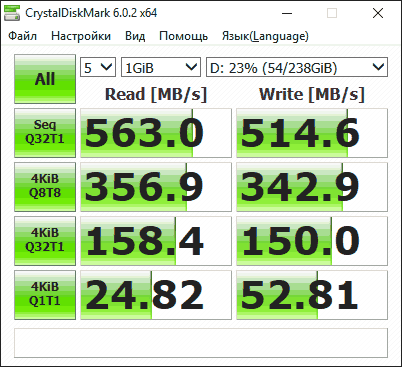
- Запуск утилиты, выбор диска, который будет тестироваться в верхнем правом поле. Перед вторым шагом желательно закрыть все программы, которые могут активно использовать процессор и доступ к дискам.
- Нажатие по кнопке «All» для запуска всех тестов. Если необходимо проверить производительность диска в определенных операциях чтения-записи, достаточно нажать соответствующую зеленую кнопку (их значения будут описаны далее).
- Ожидание окончания проверки и получения результатов оценки скорости SSD при различных операциях.
Для базовой проверки другие параметры тестов обычно не изменяются. Однако может оказаться полезным знать, что можно настроить в программе, и что именно означают различные числа в результатах проверки скорости.
Настройки
В главном окне CrystalDiskMark вы можете настроить (если вы начинающий пользователь, возможно, не стоит что-либо изменять):
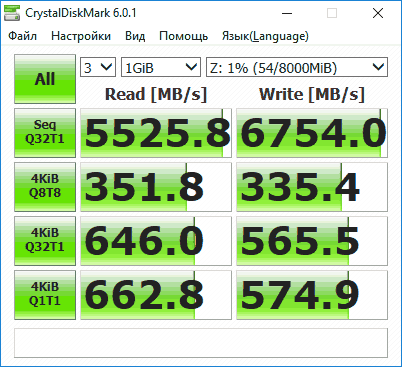
- Количество проверок (результат усредняется). По умолчанию — 5. Иногда, для ускорения теста уменьшают до 3-х.
- Размер файла, с которым будут проводиться операции при проверке (по умолчанию — 1 Гб). В программе указывается 1GiB, а не 1Gb, поскольку речь идёт о гигабайтах в двоичной системе счисления (1024 Мб), а не в часто используемой десятичной (1000 Мб).
- Как уже упоминалось, вы можете выбрать, какой именно диск будет проверяться. Это не обязательно должен быть SSD, в этой же программе можно узнать скорость флешки, карты памяти или обычного жесткого диска. Результат теста на скриншоте ниже получен для RAM-диска.
В разделе меню «Настройки» вы можете изменить дополнительные параметры, но, опять же: я бы оставил как есть, к тому же так будет проще сравнить ваши показатели скорости с результатами других тестов, так как в них используются параметры по умолчанию.
Значения результатов оценки скорости
Для каждого проведенного теста CrystalDiskMark показывает информацию как в мегабайтах в секунду, так и в операциях в секунду у (IOPS). Для того, чтобы узнать второе число, задержите указатель мыши над результатом любого из тестов, во всплывающей подсказке появятся данные IOPS.
По умолчанию, в программе последней версии (в предыдущих был другой набор) выполняются следующие тесты:
- Seq Q32T1 — Последовательная запись/чтение с глубиной очереди запросов 32 (Q), в 1 (T) поток. В этом тесте скорость обычно получается самой высокой, поскольку файл записывается в последовательные секторы диска, расположенные линейно. Этот результат не в полной мере отражает реальную скорость работы SSD при использовании в реальных условиях, но обычно сравнивают именно его.
- 4KiB Q8T8 — Произвольная запись/чтение в случайные секторы по 4 Кб, 8 — очередь запросов, 8 потоков.
- 3-й и 4-й тест аналогичны предыдущему, но с иным числом потоков и глубиной очереди запросов.
Глубина очереди запросов — количество запросов чтения-записи, одновременно направляемых к контроллеру накопителя; потоки в данном контексте (в предыдущих версиях программы их не было) — количество потоков записи файла, инициируемых программой. Различные параметры в 3-х последних тестах позволяют оценить, как именно контроллер диска «справляется» с чтением-записью данных в различных сценариях работы и управляет распределением ресурсов, причем не только его скорость в Мб/сек, но и IOPS, что здесь является важным параметром.
Часто результаты могут заметно меняться при обновлении прошивки SSD. Также следует учитывать, что при таких тестах в значительной мере нагружается не только диск, но и CPU, т.е. результаты могут зависеть и от его характеристик. Это — очень поверхностно, но при желании в Интернете можно найти очень подробные исследования зависимости производительности дисков от глубины очереди запросов.
Скачать CrystalDiskMark и информация о запуске
Скачать последнюю версию CrystalDiskMark можно с официального сайта https://crystalmark.info/en/software/crystaldiskmark/ (Совместима с Windows 10, 8.1, Windows 7 и XP. В программе есть русский язык несмотря на то, что сайт на английском). На странице утилита доступна как в виде установщика, так и как zip-архив, не требующий установки на компьютер.
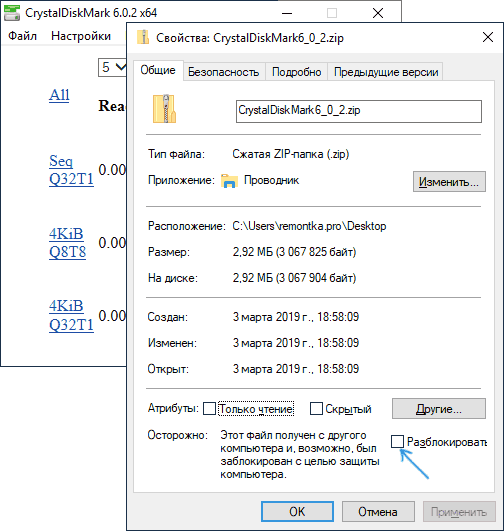
Учитывайте, что при использовании portable-версии возможен баг с отображением интерфейса. Если вы столкнетесь с ним, откройте свойства архива с CrystalDiskMark, установите отметку «Разблокировать» на вкладке «Общие», примените настройки и только после этого распаковывайте архив. Второй метод — запустить файл FixUI.bat из папки с распакованным архивом.
Другие программы оценки скорости твердотельных накопителей
CrystalDiskMark — не единственная утилита, позволяющая узнать скорость SSD в различных условиях. Есть и другие бесплатные и условно-бесплатные инструменты:
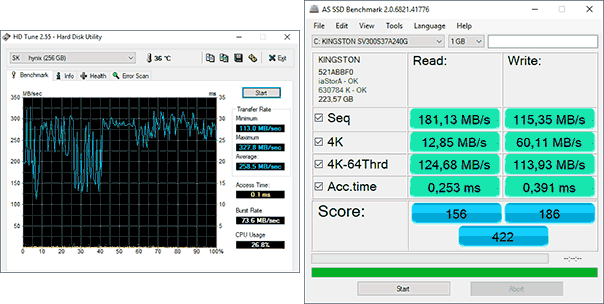
- HD Tune и AS SSD Benchmark — наверное, две следующие по популярности программы проверки скорости SSD. Задействованы в методике тестирования обзоров на notebookcheck.net в дополнение к CDM. Официальные сайты: https://www.hdtune.com/download.html (на сайте доступна как бесплатная так и Pro версии программы) и https://www.alex-is.de/ соответственно.
- DiskSpd — утилита командной строки для оценки производительности накопителей. По сути, именно она лежит в основе CrystalDiskMark. Описание и загрузка доступны на сайте Microsoft TechNet — https://aka.ms/diskspd
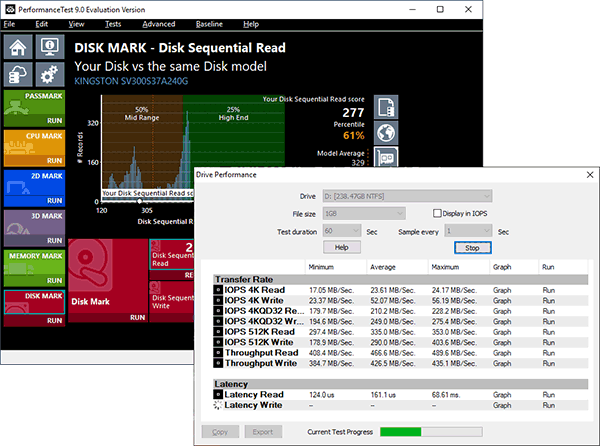
- PassMark — программа для тестирования производительности различных компонентов компьютера, в том числе дисков. Бесплатно на 30 дней. Позволяет сравнить результат с другими SSD, а также скорость вашего накопителя по сравнению с такими же, протестированными другими пользователями. Тестирование в привычном интерфейсе можно запустить через меню программы Advanced — Disk — Drive Performance.
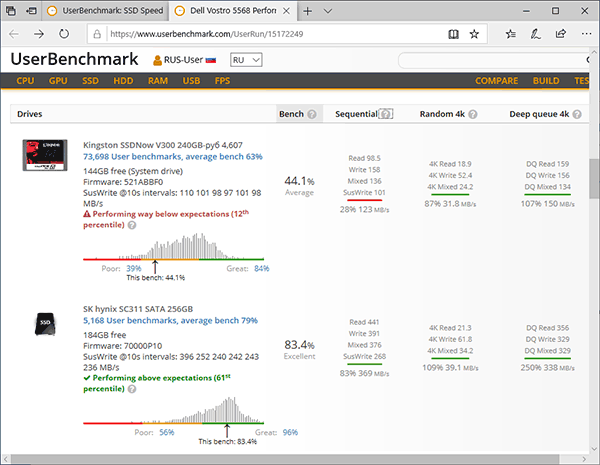
- UserBenchmark — бесплатная утилита, быстро тестирующая различные компоненты компьютера автоматически и отображающая результаты на веб-странице, включая показатели скорости установленных SSD и их сравнение с результатами тестов других пользователей.
- Утилиты некоторых производителей SSD также содержат инструменты проверки производительности дисков. Например, в Samsung Magician вы можете найти его в разделе Performance Benchmark. В этом тесте показатели последовательного чтения и записи примерно соответствуют тем, что получаются в CrystalDiskMark.
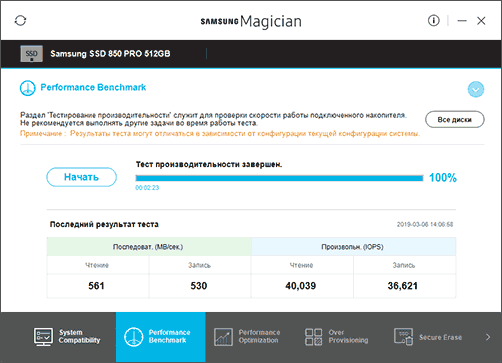
В завершение отмечу, что при использовании ПО производителей SSD и включении функций «ускорения» наподобие Rapid Mode, вы по факту не получаете объективный результат в тестах, так как начинают играть роль задействованные технологии — кэш в оперативной памяти (который может достигать большего размера, чем объем данных, используемых для тестирования) и другие. Поэтому при проверке рекомендую их отключать.
А вдруг и это будет интересно:
04.03.2019 в 15:17
Если вы пишете для «начинающих», следует указать, что приведенные цифры, никак не позволят им оценить возможности диска. На низкоуровневые тесты лучше им вообще не обращать внимания. Ибо пользователю неизвестно, как в его обычных сценариях, происходит общение с диском. Это даже неначинающим редко известно.
Для них, самое лучшее, высокоуровневые тесты, т.е. основанные на реальные приложениях. Их «попугаи» будут более информативны, чем точные но бесполезные значения Кристалла сотоварищи. Например PCMark8 c параметром overal score (общая оценка). Одна беда, попонтоваться не выйдет. Ибо для реальной работы в среднем, все диски +- одинаковы. И даже опережение HDD не столько поразительно.
05.03.2019 в 09:27
Всегда с вниманием отношусь к вашим комментариям, но в этот раз не соглашусь сразу по обоим пунктам. Как раз начинающие требуют что-то вроде «индекс производительности Windows» (тот, где до 9.9), «верхние» мегабайты в секунду в CrystalDiskMark и проценты «оптимизации системы» в программах для «оптимизации». И дело даже не в том, что хвастаться полученными числами нужно, а скорее в том, что это очень просто и не требует изучения дополнительных вещей, факторов и нюансов.
И так меня в комментах ругают в духе: вот, описывает тут, политики-шмолитики, дай нам скачать reg и хватит)
Второй пункт про производительность в реальной работе. Тут конечно стоит знать, что понимать под «поразительно» (20% или 200?) и «реальная работа» (Word или просчеты в Premiere и другие штуки где RAM всегда мало), но даже при прочих равных, на одном интерфейсе SATA-3 Real-World тесты c разными методиками показывают себе вполне-таки поразительный (на мой взгляд) выигрыш за SSD, причем даже когда их тестируют против таких штук как WD Red Pro. Да, в некоторых задачах он на уровне упомянутых мной 20-30%, но… я бы не назвал это плохим результатом. А уж если говорить о ноутбучных 5200rpm дисках, там это еще заметнее, причем даже какими-то тестами не придется пользоваться, чтобы увидеть «ускорение» всего после замены.
05.03.2019 в 10:50
Правильно, они требуют «индекс производительности Windows», а не пачку чисел тестов CPU/FPU/GPU измеренных в «параметр в секунду».
Я не спорю. Это статья нужна и полезна. Просто к ней нужна ремарка (или комментарий))), что если читающий статью, не может сказать в какой программе будет нагрузка 4К Q8T8, какой режим будет в Ворде или Премьере, и самое главное, соотношение простоя дисковой подсистемы и нагрузки на нее в его рабочих сценариях, то… (надо подобрать слова, что такой тест для него максимально бесполезен).
06.03.2019 в 02:43
Купил я себе такой Kingston A400, прогнал его кристалмарком: вроде всё норм. А потом решил скопировать 10 гиговый файл с одного раздела ссд на другой. Итог: скорость сначала высокая, а потом падает до 3 мегабайт примерно. Или ещё ниже. Потом, как оказалось, эта проблема общая для этого диска.
13.09.2019 в 01:32
«индекс производительности Windows» (тот, где до 9.9) — максимальная оценка этого индекса — 7.9 По крайней мере в Вин7
Разница между ССД и ХДД особенно хорошо заметна, когда сравниваются цифры IOPS
Не бывает ноутбучных ( и неноутбучных не бывает тоже ) 5200rpm HDD — есть 7200rpm, 5400rpm и 4200rpm, последний нередко в форм-факторе 1.8»
13.09.2019 в 09:48
Про 5200 действительно не то написал.
Про индекс: 9.9 в 8 и 10. В 7-ке было 5.9 сначала, потом подняли в обновлении до 7.9
Тест скорости SSD диска. Программы для проверки скорости чтения/записи SSD накопителя
 Д оброго дня!
Чаще всего протестировать скорость чтения/записи на SSD требуется после покупки нового накопителя (иногда для диагностики медленной работы компьютера, отдельных программ). Встроенного средства в Windows для выполнения этой работы — разумеется, нет 😉.
Собственно, в этой статье я приведу несколько утилит, с помощью которых можно достаточно быстро (в течении 3-5 мин.!) оценить скорость работы SSD.
Кстати, многие продавцы накопителей также приводят результаты тестов из этих программ (поэтому информация актуальна и для тех пользователей, кто подбирает себе новый накопитель, и хочет увидеть разницу, сравнив показатели со своим текущим диском) .
👉 Дополнение!
Как проверить состояние SSD накопителя (утилиты для диагностики «здоровья» SSD).
Важно!
Для начала тестирования: отключите все программы, нагружающие диск (игры, редакторы, торренты и т.д.). Также обратите внимание, сколько свободного места на вашем накопителе (рекомендуется, чтобы это число было не менее 20-25% (влияет на результаты теста)).
Чем проверить скорость чтения/записи SSD накопителя
Вариант 1: CrystalDiskMark
Очень простая и бесплатная программа для теста скорости работы дисков (HDD, SSD, и др. накопителей). Для начала теста нужно:
- загрузить и извлечь утилиту из архива (возможно, вам понадобится архиватор);
- после запуска программы указать количество циклов чтения/записи (по умолчанию, стоит 5) , размер файла для теста (по умолчанию 1 ГБ) , и выбрать букву диска. В большинстве случаев, можно сразу же указать букву диска, а остальное ничего не менять;
- нажать кнопку «All» и дождаться окончания операции (см. скриншот ниже).

CrystalDiskMark — скриншот теста скорости диска
Расшифрую некоторые моменты:
- Seq — последовательная скорость чтения/записи (т.е. если вы будете, например, копировать большой файл на этот диск — то скорость копирования составит примерно 470 МБ/с, см. скрин выше). Многие производители в основном на упаковке (и рекламе) указывают именно этот параметр;
- 4KiB — случайное чтение/запись блоков размеров в 4 КБ (в программе реализовано несколько таких тестов с разной глубиной и потоком). Рекомендую обращать внимание, в первую очередь, на строку 4KiB Q1T1.
👉 Ремарка!
Вообще, многие пользователи (в основном) смотрят на последовательную скорость чтения/записи (Seq). Однако, если верить статистике, то больше половины операций (>70%) с диском приходится на небольшие файлы.
И производительность многих программ (той же Windows) гораздо сильнее зависит от скорости чтения/записи SSD случайных блоков в 4 КБ (о которых, обычно, никто не сообщает в рекламе. О реальных тестах можно узнать на специализированных сайтах, например, одна из таких табличек, актуальная на сегодняшний день, приведена ниже) .
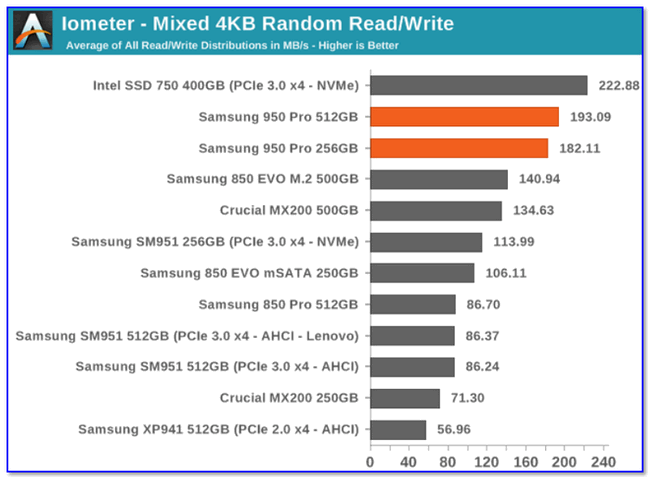
Рейтинг скорости работы SSD (случайная запись/чтение блоков в 4 КБ)
Вариант 2: AS SSD Benchmark

AS SSD Benchmark — тестирование SSD накопителя
Бесплатная утилита для тестирования скорости работы SSD накопителей. Также программа позволяет получить подробную информацию о самом накопителе (производитель, модель и пр.) , текущих драйверах, объеме занятого/свободного места.
По представлению результатов мало чем отличается от предыдущей утилиты: также отображается небольшая табличка со скоростью чтения/записи на диск при различных условиях (разве только здесь еще появляются очки (Score), и результаты теста можно отправить в скриншот или XML файл).
Вариант 3: SSD-Z
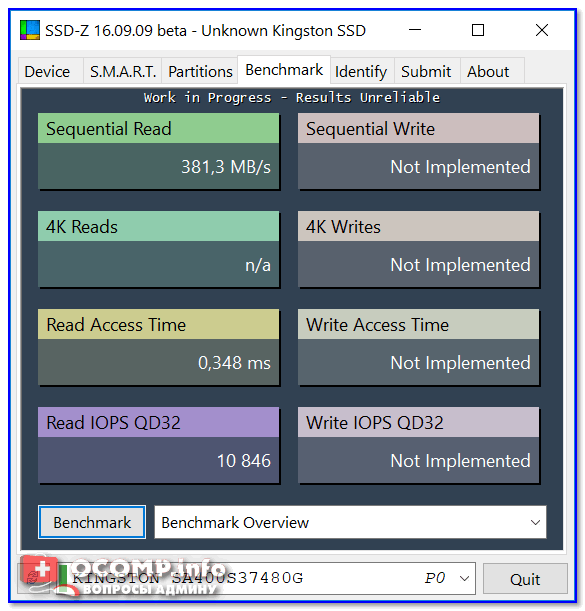
SSD-Z — скрин окна программы
Сравнительно-малоизвестная утилита, предлагающая достаточно богатый функционал. С помощью нее вы сможете:
- провести тест скорости работы SSD диска (см. раздел «Benchmark»);
- узнать показатели SMART (само-диагностика накопителя);
- посмотреть температуру;
- узнать время работы, емкость, поддерживаемые интерфейсы;
- определить серийный номер, модель, производителя;
- узнать о поддерживаемых технологиях (тот же TRIM) и пр.
Кстати, не могу не отметить, что хоть эта утилита и специализируется на SSD, но она работает и с большинством HDD дисков, предлагая аналогичный функционал.
Добавлю, что SSD-Z не нуждается в установке (т.е. программу можно записать на любую из флешек и всегда иметь под-рукой).
Вариант 4: HD Tune
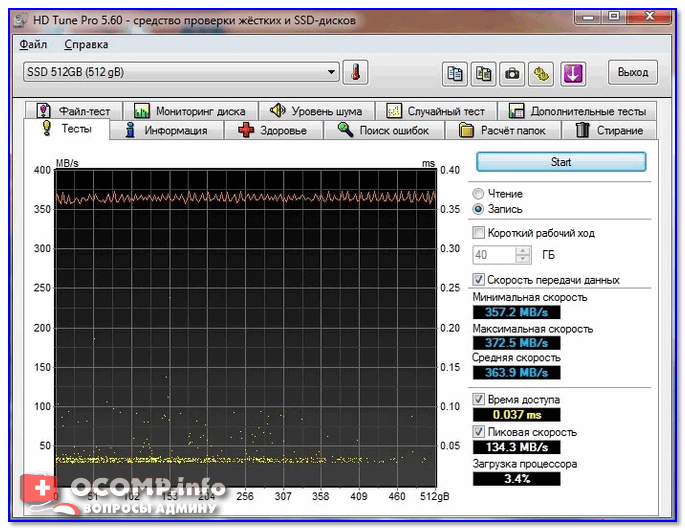
Скриншот теста диска (HD Tune)
Многофункциональная программа для работы с жесткими дисками (HDD), твердотельными накопителями (SSD), USB-флешками и пр. С помощью HD Tune можно:
- провести тест быстродействия и производительности (см. разделы «Тесты» и «Файл-тесты»);
- просмотреть показания SMART;
- просканировать диск на наличие ошибок;
- узнать текущую температуру накопителя;
- получить информацию о серийном номере диска, его размере, буфере обмена, прошивки и пр.;
- отрегулировать уровень шума (актуально для «шумных» HDD);
- удалить файлы с диска так, чтобы их никто не смог восстановить.
Что касается теста скорости : то программа показывает не только конкретный показатель (величину), но и строит график (в идеале он должен напоминать прямую без больших волн). Пример на скриншоте выше.
Вариант 5: через командную строку (в Windows 10/11)
Если возможности установить стороннее приложение нет — можно воспользоваться командной строкой и средством WinSAT (примечание: актуально для современных Windows 10/11).
- запустите командную строку от имени администратора;
- затем введите команду winsat disk -drive C и нажмите Enter 👇 (вместо «C» — укажите свою букву диска);
- через некоторое время вы увидите основные показатели (о них чуть ниже);
- Disk Random 16.0 Read – скорость чтения случайных 256 блоков размером 16 Кб;
- Disk Sequential 64.0 Read – скорость чтения последовательных 256 блоков размером 64 Кб (прим.: обычно она всегда выше, чем случайная. и именно ее размещают на упаковке диска в качестве рекламы);
- Disk Sequential 64.0 Write – скорость записи последовательных 256 блоков размером 64 Кб.
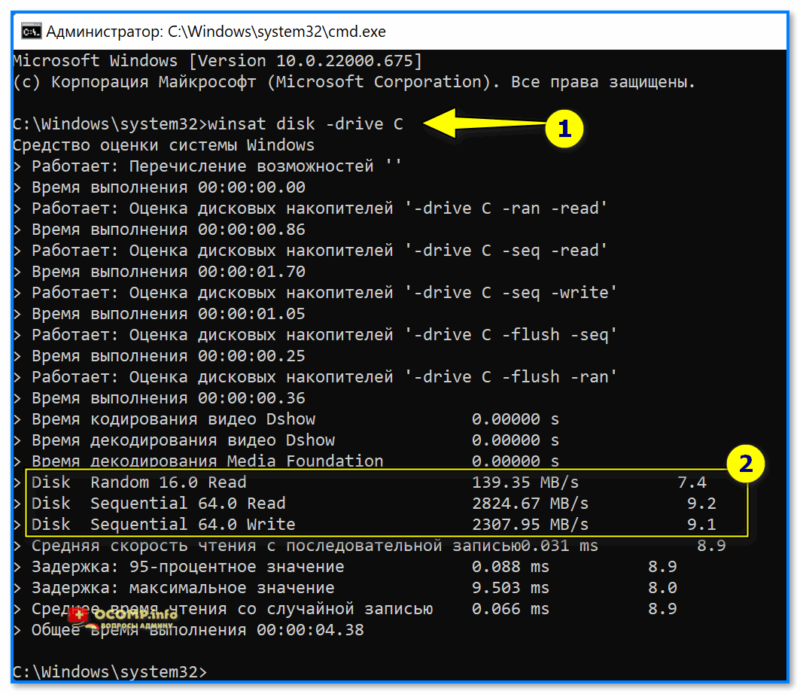
Командная строка — winsat — скорость диска
Где посмотреть реальные тесты дисков
Эти данные могут вам пригодиться при покупке нового SSD (чтобы выбрать наиболее быстрый накопитель исходя из своих возможностей). Ведь всегда лучше доверять тем цифрам, которые получены на практике, чем обещаниям производителей на упаковке 😉.
Кстати, если подбираете диск для ноутбука, то некоторые азы и моменты, на которые следует обратить внимание — можете почерпнуть из одной моей прошлой статьи (ссылка ниже).
📌 В помощь!
Как выбрать диск для ноутбука, что лучше: SSD накопитель или HDD (жесткий диск).
Очень удобный сайт для сравнения производительности ЦП, видеокарт, жестких дисков, SSD и пр. На сайте собраны реальные тесты SSD дисков (почти 1000 шт.). Результаты представлены в табличке, которую можно сортировать по любой из колонок (объем, скорость записи/чтения, цена, оценка пользователей и т.д.) .
Таким образом достаточно легко отобрать себе именно то, что нужно.
Кстати, здесь же на сайте можно загрузить спец. утилиту и проверить производительность основных своих компонентов: ЦП, памяти, видеокарты и пр.
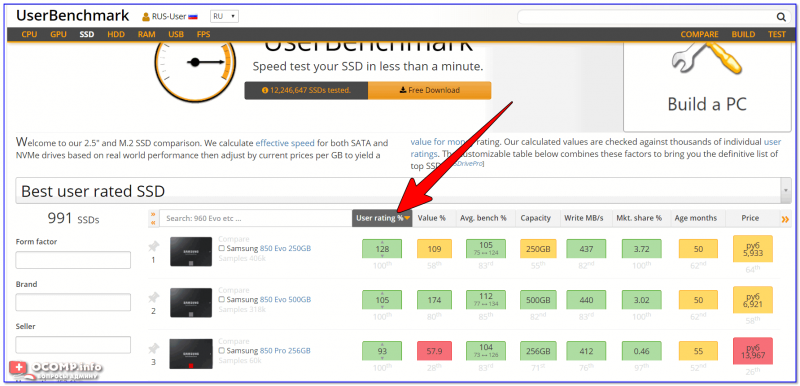
Таблица с SSD дисками на https://ssd.userbenchmark.com/ (Кликабельно)
Аналогичный сайт (правда, таблиц здесь куда больше). Кроме SSD, собрана статистика по процессорам, видеокартам, ОЗУ, HDD и пр. комплектующим.
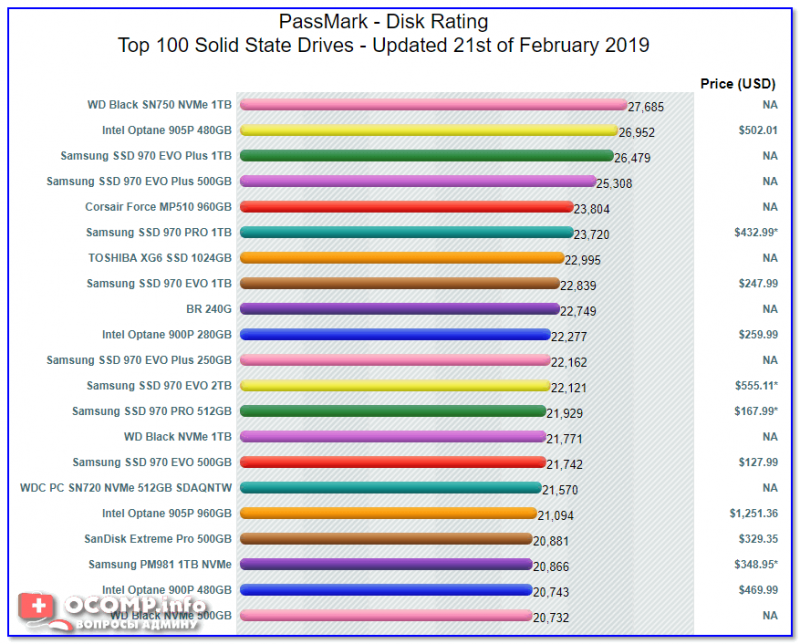
Рейтинг дисков с сайта harddrivebenchmark.net
👉 Кстати, ниже привел небольшое видео, которое показывает разницу в скорости работы компьютера (при использовании M2 NVME, SSD, HDD) на практике (от момента включения устройства до входа в игру!).
11 Free Tools To Check Ssd Health And Performance
Technology is advancing day by day, and SSDs are now replacing HDDs, rightfully so. However, if you plan to install SSD on your PC, there are a few points to consider, such as SSD health check, performance, and life check. These are more delicate than the normal hard disk drive (HDD), so they need regular health checks to ensure their proper functioning. In this article, we have listed down some of the best free tools to check SSD health. You can easily choose anyone from this list, as per your requirements. Most of these tools function on the S.M.A.R.T. system, i.e., Self-Monitoring, Analysis, and Reporting Technology systems. Moreover, for your convenience, we have mentioned which tools work on which operating systems. So, read till the end to choose the best of the best!
11 Free Tools to Check SSD Health and Performance#
1. Crystal Disk Info#
11 Free Tools to Check SSD Health and Performance 1. Crystal Disk Info 2. Smartmonotools 3. Hard Disk Sentinel 4. Intel Memory and Storage Tool 5. Crystal Disk Mark 6. Samsung Magician 7. Crucial Storage Executive 8. Toshiba SSD Utility 9. Kingston SSD Manager 10. SSD Life 11. SSD ready
This is an open-source SSD tool that displays all information about the SSD that you are using. You can use Crystal Disk Info to monitor the health status and temperature of the solid-state drive and other types of hard disks. After installing this tool on your computer, you can check SSD performance in real-time while working on your system. You can easily check the read and write speed along with disk error rates. Crystal Disk Info is pretty helpful for checking the health of SSD and all firmware updates. Key features:
You get alert mail and alarm options. This tool supports almost all SSD drives. It provides S.M.A.R.T info, which includes read error rate, seeks time performance, throughput performance, power cycle count, and more.
You cannot use this tool to perform automatic firmware updates. It is not designed for Linux operating systems.
2. Smartmonotools#
As the name suggests, it is a S.M.A.R.T tool that provides real-time monitoring of the health, life, and performance of your SSD and HDD. This tool comes with two utility programs: smartctl and smartd for controlling and monitoring your hard disk. Smartmonotools gives warning information to users whose drive is at potential risk. In this way, users can prevent their drives from crashing. You may also use or run this tool on your system by using a live CD. Key features:
You get real-time monitoring of your SSD and HDD. Smartmonotools provides warning alerts for disk failure or potential threats. This tool supports OS environments such as Windows, Mac OS X, Linus, Cygwin, eComstation, FreeBSD, NetBSD, OpenBSD, OS/2, Solaris, and QNX. It supports most of the SSD drives available today. It provides the option to tweak commands for better SSD performance checks.
Also Read: What is a Hard Disk Drive (HDD)?
3. Hard Disk Sentinel#
As the name suggests, Hard Disk Sentinel is a hard disk monitoring tool, which is great for SSD monitoring. You can easily use this tool to find, test, diagnose, fix and generate reports for all SSD-related problems. Hard disk sentinel also displays your SSD health. This is a great tool as it works for both internal and external SSDs that are connected with USB or e-SATA. Once installed on your system, it runs in the background to provide real-time SSD health checks and performance. Moreover, you can also use this tool to know the disk transfer speed, which further helps detect disk failures and potential threats. Key features:
This tool provides general error reports. It provides a real-time performance check as the tool runs in the background. You get degradation and failure alerts. It supports Windows OS, Linux OS, and DOS. This tool is free of cost. In addition, there are premium versions of this tool available at affordable rates.
4. Intel Memory and Storage Tool#
Intel Solid-State Drive Toolbox has been discontinued since the end of 2020. However, the same was replaced by Intel Memory & Storage Tool. This tool is based on the S.M.A.R.T system for monitoring and checking the health and performance of your drives. This tool is a great drive management software, which provides quick and full diagnostic scans for testing the write/read functions of your Intel SSD. It optimizes the performance of your Intel SSD as it uses Trim functionality. For power efficiency, optimal Intel SSD performance, and endurance, you can also fine-tune system settings with the help of this tool. Key features:
You can easily monitor SSD health and performance and also determine an estimate of SSD life. This tool offers S.M.A.R.T traits for both Intel and non-Intel drives. It also allows for firmware updates and drives a boost in RAID 0. Intel solid-state drive toolbox has a performance optimization feature. This tool features a secure erase for your secondary Intel SSD.
5. Crystal Disk Mark#
Crystal disk mark is an open-source tool to check single or multiple disks based on their read-write performance. This is a great benchmarking tool for testing your solid-state drive and hard-disk drive. This tool enables you to check SSD health and compare SSD performance and the read/write speed with other device manufacturers. Moreover, you can confirm whether your SSD is performing at optimum levels as specified by the manufacturer. With the help of this tool, you can monitor the real-time performance and peak performance of your drives. Key features:
This tool supports Windows XP, Windows 2003, and later versions of Windows. You can easily compare SSD performance with this tool. You can easily customize panel appearance by modifying the zoom ratio, font scale, type, and face in the software. Additionally, you can measure the performance of the network drive.
If you want to use a Crystal disk mark for measuring your network drive, then run it without administrative rights. However, if the test fails, then enable the administrator rights, and rerun the check.
The only drawback of this program is that it only supports Windows OS.
Also Read: Check If Your Drive is SSD or HDD in Windows 10
6. Samsung Magician #
Samsung Magician is one of the best free tools to check SSD health as it provides simple graphical indicators to inform about the SSD health status. Moreover, you can use this benchmarking software to compare the performance and speed of your SSD. This tool features three profiles to optimize your Samsung SSD viz maximum performance, maximum capacity, and maximum reliability. These profiles are equipped with detailed descriptions of the settings of each operating system. You can also check the random and sequential read/write speeds. Samsung magician helps optimize the performance of your SSD and ensures that your system functions fast and smoothly. Furthermore, to assess the overall health and the remaining lifespan of your SSD, you can check the TBW or Total Bytes Written. Key features:
You can easily monitor, understand, compare and optimize the health status, temperature, and performance of your SSD. Samsung magician allows users to assess the remaining lifespan of their SSDs. You can check for potential threats to your SSD using a system compatibility check. Samsung magician offers a secure erase feature for safely wiping the SSD without any loss of sensitive data.
Like Crystal Disk Mark, it too only supports Windows operating system. Most of the features of this tool are available for Samsung SSDs.
7. Crucial Storage Executive#
One of the best free tools to check SSD health is the Crucial Storage Executive, as it updates SSD firmware and performs SSD health checks. To ensure that your SSD operations run 10 times faster, Crucial Storage Executive offers Momentum Cache. Furthermore, you can access the S.M.A.R.T data using this tool. The users can use this tool for managing and monitoring crucial MX- series, BX-series, M550, and M500 SSDs. With the help of this software, you can easily set or reset a disk encryption password to prevent data loss and maintain data security. Alternatively, you can use it to perform a secure erase of SSD. You get the option of saving the SSD health check data to a ZIP file and sending it to the technical support team for a detailed analysis of your drive. This will help you to figure out and fix potential problems. Key features:
Crucial Storage Executive provides the feature of automatic firmware updates. Use this tool to monitor the operating temperature and storage space of your SSD. This tool provides real-time SSD health checks. With the help of this tool, you can set or reset disk encryption passwords. It allows you to save the SSD performance data for analysis. Like many other tools, it only supports Windows 7 and later versions of Windows OS.
8. Toshiba SSD Utility #
As the name suggests, the Toshiba SSD utility is for Toshiba drives. This is a graphical user interface or GUI-based tool that you can use for managing OCZ SSDs. It provides SSD health checks, system status, interface, health, and much more, in real-time. There are various pre-set modes that you can choose from to optimize drive performance and health. Moreover, if you use the Toshiba SSD utility, you will check if your SSD is connected to a suitable port. Key features:
It is one of the top free tools to check SSD health because it provides overall SSD health details in real-time along with regular firmware updates. It supports Windows, MAC, and Linux operating systems. You get a unique feature to tune your SSD incorrect mode for longer life and enhanced performance. You can assess the lifespan of your SSD with the help of the Toshiba SSD utility. The users can make use of this software as an optimization tool and a drive manager.
This software is only for Toshiba drives. However, if you want accurate readings for your SSD, ensure that you run the software with administrator privileges.
Also Read: What is a Solid-State Drive (SSD)?
9. Kingston SSD Manager#
Quite evidently, this application is for monitoring the performance and health of Kingston SSD drives. You can use this amazing tool to update SSD firmware, check disk usage, verify disk over-provisioning, and much more. Moreover, you can erase the data from your SSD with safety and ease. Key features:
You can use this tool to update SSD firmware and check disk usage. Kingston SSD manager provides SSD drive identification information such as model name, firmware version, device path, volume information, etc., under the Firmware tab in the software dashboard. It offers SSD health checks in real-time. You can use this tool for managing TCG Opal and IEEE 1667 as well. You get the option of exporting the health check reports of your SSD for further analysis.
It only supports Windows 7, 8, 8.1, and 10. This software is designed for Kingston SSD. To run this software smoothly, you need administrator privileges and a computer to boot in AHCI mode in BIOS.
10. SSD Life#
SSD life is one of the best free tools to check SSD health. SSD life provides a real-time overview of your SSD and detects all potential threats to your SSD. Hence, you will be able to fix these problems as soon as possible. You can easily learn the complete information about your SSD, like the amount of free disk space, total throughput, and more. Key features:
It works with almost all SSD drive manufacturers such as Kingston, OCZ, Apple, and MacBook Air built-in SSDs. You get SSD details as well as for trim support, firmware, etc. This app displays a Health Bar that indicates the health and the lifespan of your SSD. SSD Life provides the option to back up all your data from your SSD.
You can get access to S.M.A.R.T parameters and additional features for in-depth diagnosis only after getting the paid, professional version of SSD Life. With the free version of this tool, you will be able to view and keep the reports for a period of 30 days.
11. SSD ready#
SSD Ready is another noteworthy tool for regular SSD health checks which helps you to determine the lifespan of your SSD. By optimizing the performance of your SSD, you can extend its life. This tool is pretty easy to use and understand as it has a user-friendly interface. It is a must-have tool if you want to track the writes and total usage of your SSD daily. SSD Ready does not consume much of your system resources. This tool makes pretty accurate predictions about the life of your SSD so that you always know when to buy a new one. To provide you with the most accurate readings, SSD Ready comes pre-installed with all necessary third-party components. Furthermore, you get the option to run this tool automatically every time during Windows start-up. Or else, you can always launch it manually. Key features:
This tool provides all SSD details like firmware, trim support, updates, etc., along with SSD health checks. You can use this tool to check and extend the lifespan of your SSD. This tool supports most of the SSD drives from several manufacturers. It is available in free and paid versions for you to choose from. SSD Ready supports Windows versions XP and above.
SSD Vs HDD: Which one is Better and Why How to Fix High CPU Usage on Windows 10 Mac Fusion Drive Vs SSD Vs Hard Drive Why is My Mac Internet So Slow All of a Sudden?
We hope you make good use of our list of free tools to check SSD health to check the health and overall performance of your SSD. Since some of the above tools also assess the lifespan of your SSD, this info will come in handy when you are planning to buy a new SSD for your system. If you have any queries/suggestions, drop them in the comment section below.